
5 причин перейти на Яндекс Браузер с Сафари и 2 — этого не делать
В App Store для iPhone можно загрузить огромное количество разных браузеров. Кто-то сразу после покупки смартфона устанавливает Google Chrome, кто-то качает Мозилу. Но, так или иначе, из-за правил магазина приложений Apple все эти приложения, по сути, являются видоизмененным браузером Safari, так как выполнены на его движке WebKit. Так имеет ли смысл менять его на что-то другое? Например, Яндекс Браузер предлагает автоперевод страниц, пересказ статей с помощью нейросетей, перевод иностранных видео на русский язык и синхронизацию с Windows.
Яндекс Браузер на Айфоне имеет много интересных функций, которых нет у конкурентов
❗️ПОДПИСЫВАЙСЯ НА НАШ КАНАЛ В ДЗЕНЕ И ЧИТАЙ КРУТЫЕ СТАТЬИ БЕСПЛАТНО
В дополнение к этому при использовании Яндекс Браузера вам не придется устанавливать на Айфон сертификаты Минцифры, ведь они уже сразу встроены в приложение. Но не все так безоблачно, как кажется. Называем 5 причин отказаться от Safari и перейти на Яндекс Браузер на Айфоне и 2 — этого не делать.
Автоперевод в Яндекс Браузере
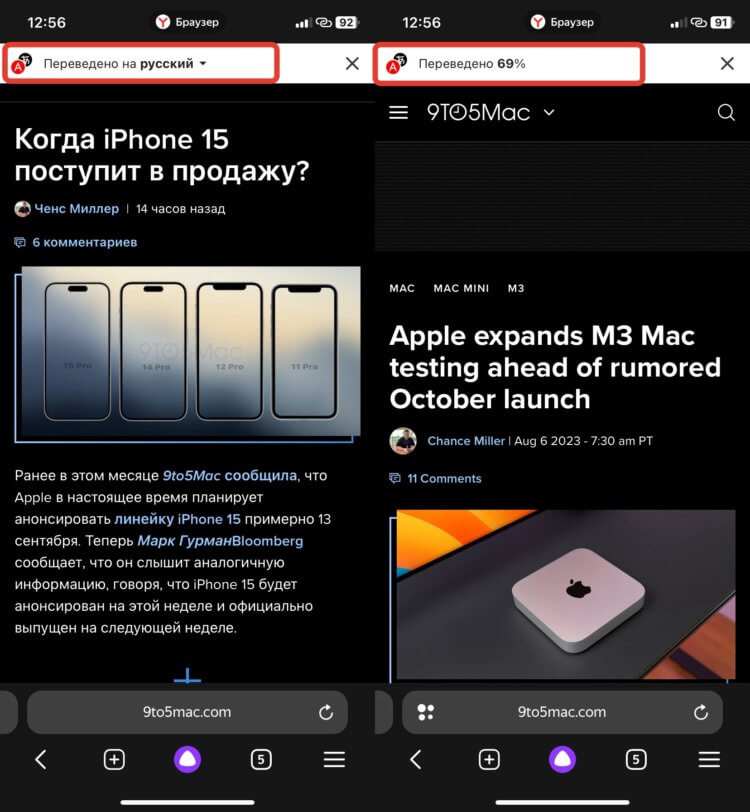
Прогресс перевода можно наблюдать в самом верху страницы
Перевод страниц в Сафари появился уже достаточно давно. Удобная функция, которая позволяет перевести практически любую понравившуюся статью в сети на понятный для вас язык. Вот только каждый раз эту функцию необходимо активировать вручную. Удобно? Нет. Тот же Google Chrome автоматически переводит страницы, просто обнаружив иностранный язык.
Яндекс Браузер тоже так умеет. Как только приложение понимает, что текст, например, на английском, то на экране появляется круглая кнопка для запуска перевода. Вам необходимо только ее коснуться, и в дальнейшем весь на странице будет переведен на русский автоматически. Вот это реально удобно.
Краткий пересказ от Яндекса
Многие из нас попадали в ситуации, когда по работе необходимо прочитать длиннющую статью, но вероятность заснуть через минуту после начала была максимально высокой. Для таких случаев в Яндекс Браузере есть шикарная функция пересказа. Вот как ее включить:
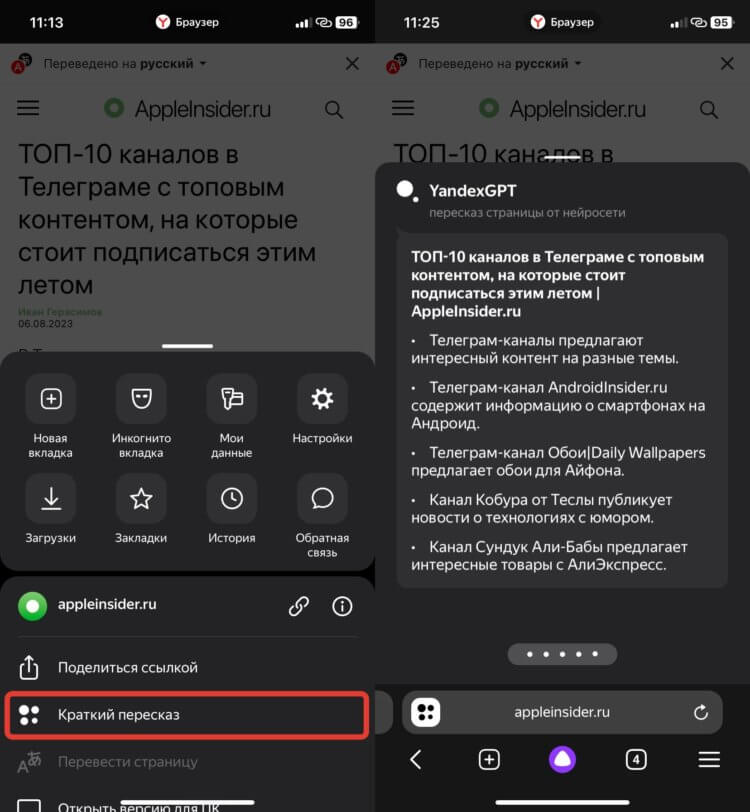
Пересказ генерируется действительно быстро
- Откройте Яндекс Браузер и перейдите на нужный сайт;
- Нажмите на три полоски в нижнем правом углу;
- Выберете “Краткий пересказ” и дождитесь, пока он загрузится.
❗️ПОДПИШИСЬ НА НАШ ЧАТИК В ТЕЛЕГРАМЕ. ТАМ СОБРАЛИСЬ ТОЛЬКО ИЗБРАННЫЕ ЧИТАТЕЛИ
Нейросеть YandexGPT сразу же покажет вам краткое содержание статьи, и не придется перечитывать ее полностью. Очень удобная функция, которая позволит вам не тратить время. Кстати, в других браузерах, в том числе и в Google Chrome, аналогов пересказу нет.
Перевод видео в Яндекс Браузере
Есть в Яндекс Браузере и еще одна крутая функция, которую смело можно назвать даже киллер фичей. Это перевод видео. Да, теперь вы можете смотреть любые иностранные ролики благодаря озвучке, которую сделает нейросеть:
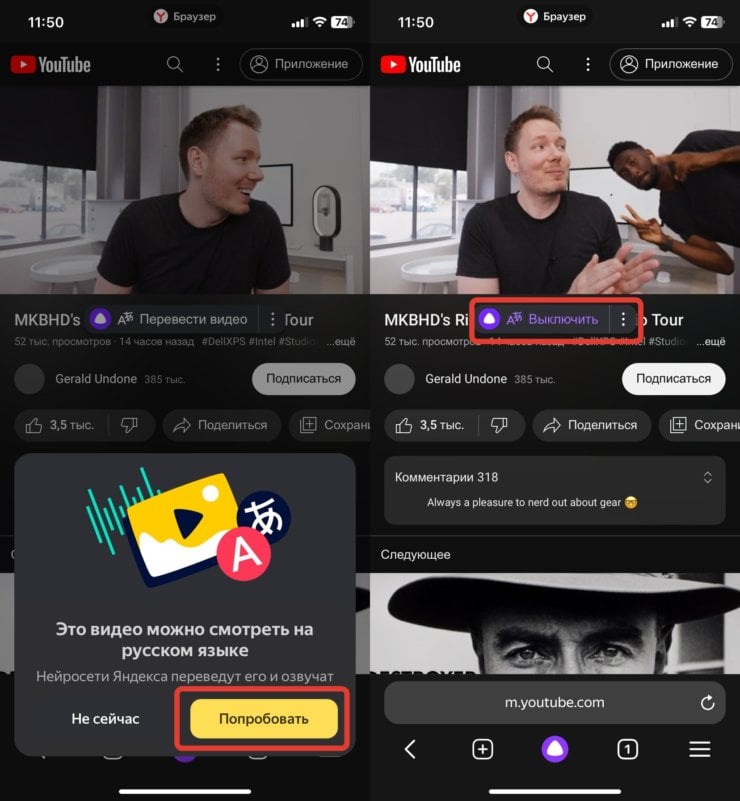
Яндекс Браузер сам предложит перевести видео с иностранного языка на русский
- Откройте Яндекс Браузер на Айфоне и перейдите на сайт с видео на иностранном языке;
- Запустите его и активируйте перевод, который приложение предложит вам автоматически;
- Наслаждайтесь просмотром на русском языке.
Включается очень просто и работает замечательно. Иногда, конечно, перевод чуть-чуть страдает и бывает не совсем литературным, но понять, что происходит в видео, можно без всяких проблем. Часто смотрю иностранные обзоры техники именно с помощью Яндекс Браузера.
Как включить русские субтитры на Ютубе
Разработчики Яндекс Браузера углубились в тему перевода и дали возможность не только озвучивать видео на иностранном языке, но и генерировать субтитры. Причем создаются они очень быстро и могут использоваться на любых сайтах. Смотрите на примере Ютуба, как это работает:
-
Откройте Яндекс Браузер и запустите видео на иностранном языке;
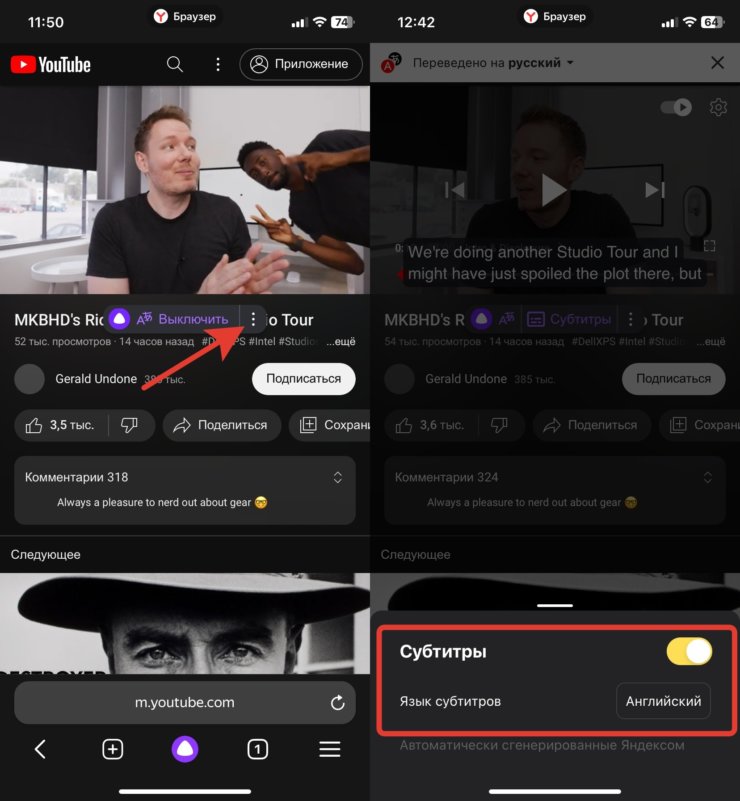
Субтитры можно включить даже на тех сайтах, где по умолчанию они отсутствуют
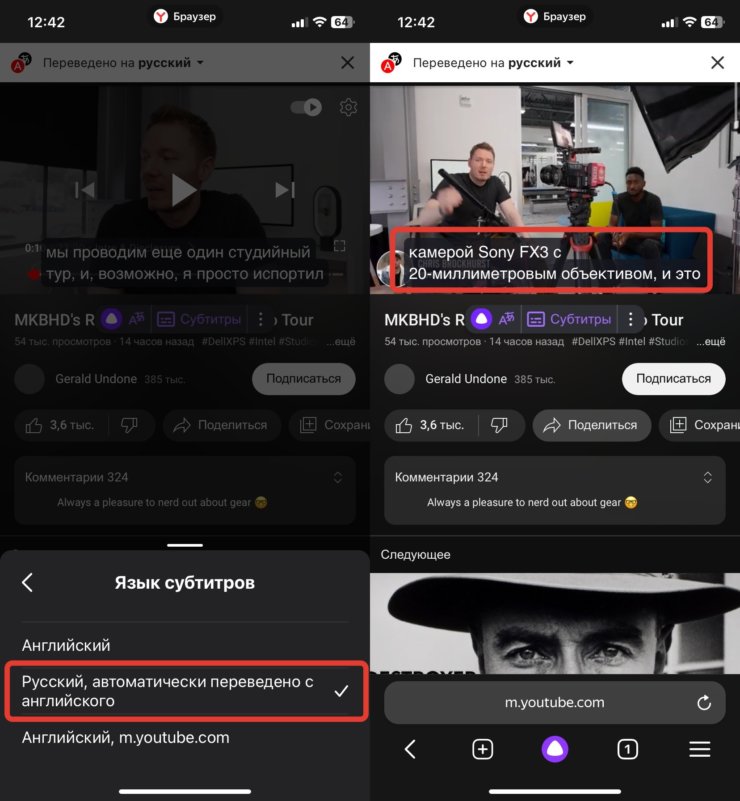
При желании можно оставить даже оригинальные субтитры
❗️ПОДПИСЫВАЙСЯ НА ТЕЛЕГРАМ-КАНАЛ СУНДУК АЛИБАБЫ. ТАМ КАЖДЫЙ ДЕНЬ ВЫХОДЯТ ПОДБОРКИ САМЫХ ЛУЧШИХ ТОВАРОВ С АЛИЭКСПРЕСС
Теперь субтитры будут генерироваться на нужном вам языке. Остается только успевать их читать. Имейте в виду, что для перевода видео Яндекс Браузер прогружает небольшой кусок примерно на 1-2 минуты. Поэтому смотреть прямые эфиры с его помощью может быть не так удобно. Будет явная задержка.
Синхронизация Яндекс Браузера с компьютером
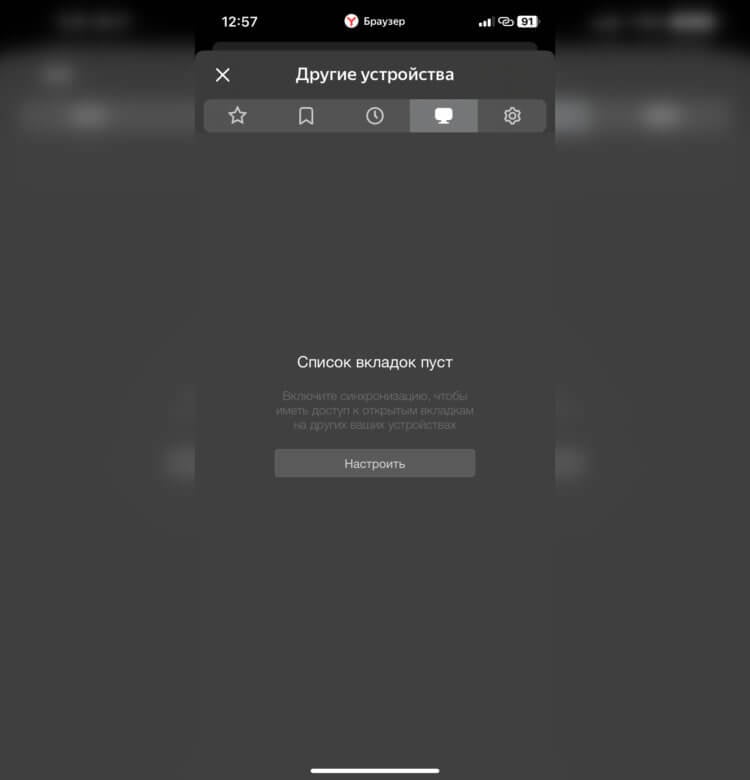
Здесь можно найти открытые вкладки на других устройствах, в том числе и Windows
Когда-то давно браузер Сафари можно было использовать не только на Айфоне, Айпаде и Маке, но и Windows. Но те времена уже давно прошли, и Apple не делает отдельную версию для ПК. Так как же синхронизировать вкладки, закладки и историю между смартфоном и компьютером? К сожалению, только воспользовавшись другим приложением. В частности, Яндекс Браузер легко с этим справится.
Достаточно зайти под одной учетной записью Яндекс ID на всех устройствах, и синхронизация произойдет автоматически. Можно, конечно, скачать приложение iCloud на Windows, установить расширение в Гугл Хром и получить синхронизацию Сафари с Windows, но количество лишних телодвижений здесь будет зашкаливать.
Пароли в Яндекс Браузере на Айфоне
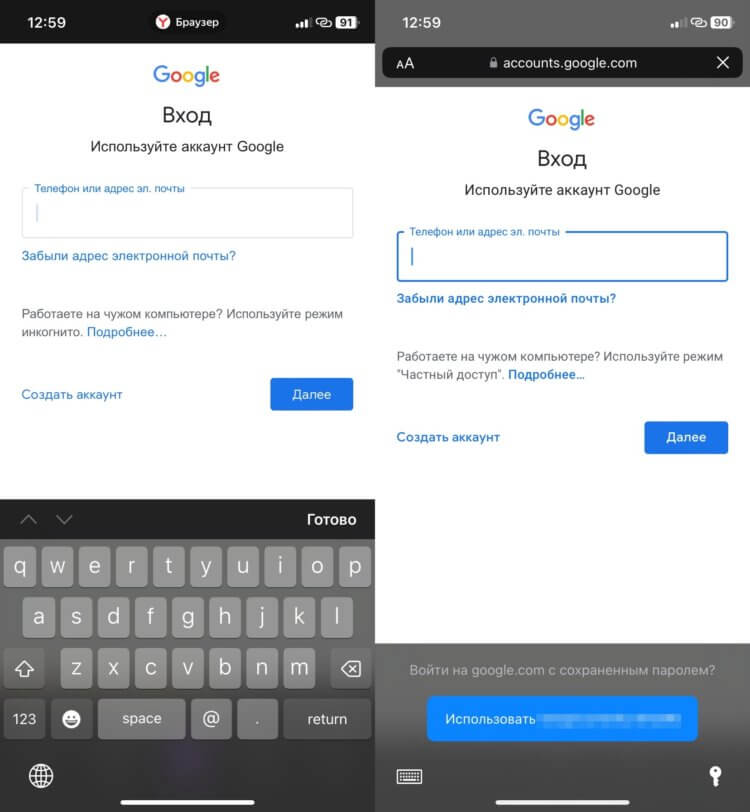
Сафари сразу предлагает подставить учетную запись из связки ключей
Но не думайте, что Яндекс Браузер — это идеальное приложения для выхода в интернет. У него есть и серьезные минусы. И главным из них я считаю невозможность подставлять пароли из связки ключей на iPhone. Вам придется заходить в настройки и копировать оттуда логины и пароли вручную. Следовательно, если для каких-то сайтов у вас созданы ключи доступа Passkey, то ими воспользоваться вы тоже не сможете.
Придется либо переносить все пароли в Яндекс Браузер руками, а ключи доступа просто игнорировать, либо смириться и продолжить выходить в сеть через Сафари. С учетом того, какой уровень удобства дает связка ключей, то это очень серьезный минус, который может перевесить все предыдущие плюсы.
Строка поиска Яндекс Браузера
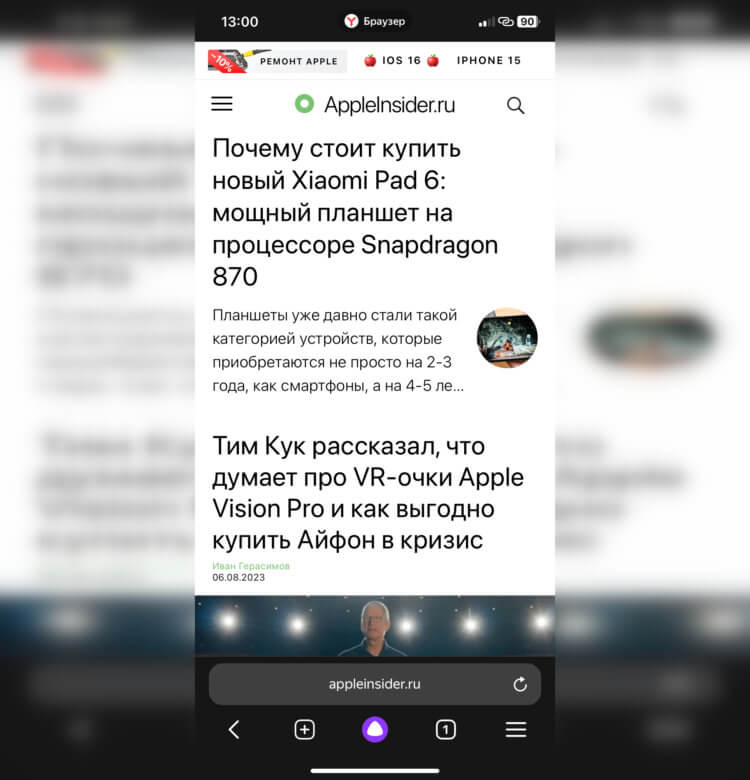
Поисковая строка снизу — это очень неудобно
Есть у Яндекс Браузера и еще один существенный недостаток, с которым я никак не могу смириться. Это строка поиска и ввода адреса, которая находится внизу страницы. В Google Chrome такой эксперимент признали неудачным и отказались от него, а Сафари позволяет переместить ее вверх. С одной стороны, если у вас Айфон с большим экраном, то ввод поискового запроса внизу должен, наоборот, добавить удобства. Но привыкнуть к такому решению у меня не получается.
Постоянно случайно на нее нажимаю или просто теряюсь, куда тыкать для вызова настроек или ввода следующего запроса. К сожалению, возможности переместить эту строку снизу вверх нельзя. И для меня это стало главной причиной, по которой использовать Яндекс Браузер на постоянной основе я не могу. Открываю его только при необходимости перевести какую-то статью, видео или сделать пересказ.
Как подружить Safari и Яндекс Браузер?
На компьютере использую Яндекс Браузер (имхо, лучший браузер для Windows), на айпаде использую Safari (имхо, лучший браузер для IOS), и вот можно ли как нибудь их подружить друг с другом? А то это пиздец. Что бы кучу открытых вкладок в Сафари перекинуть на ПК — приходится в Сафари их все добавить в папку закладок, скопировать список ссылок, отправить его себе куда нибудь, и потом уже на ПК, через специальный сайт открывать по списку. Да и если даже просто что то нужно из закладок, что я добавлял на ПК — приходится открывать на айпаде Яндекс Браузер, копировать ссылку, и переходить в Сафари. В общем, сложно. Использовать всегда Яндекс Браузер на айпаде я не хочу, потому что ему до сафари ещё очень далеко, но и покупать себе компуктер от эппл я точно никогда не буду, ибо нахуй он нужен кроме как вот для этого. Не знаю, может быть есть какой нибудь классный костыль? Яндекс Браузер же на хромиуме, там целый океан костылей должен быть. Хотя Сафари то закрытый, к нему наверное не подлезешь.
Импорт и экспорт данных браузера
Чтобы импортировать данные с Vivaldi на другое устройство, мы рекомендуем использовать функцию Синхронизации браузера. Читайте, чтобы узнать, как импортировать данные из другого браузера и файлов на вашем компьютере, включая альтернативные способы передачи данных между браузерами Vivaldi.
Импорт закладок
Чтобы импортировать Закладки из другого браузера на том же компьютере или файла HTML,

- Перейдите в меню Vivaldi > Файл > Импорт из приложений или файлов.
- Выберите, из какого браузера вы хотите импортировать закладки;
- Нажмите Начать импорт.
В зависимости от исходного браузера вы можете одновременно импортировать другие данные браузера, такие как Пароли и Историю.
Экспорт закладок
Чтобы экспортировать закладки:
- Перейдите в меню Vivaldi > Файл > Экспортировать закладки;
- Выберите место загрузки;
Файл будет сохранён как файл HTML.
Импорт паролей
- Перейдите в меню Vivaldi > Файл > Импорт из приложений или файлов;
- Выберите, из какого браузера вы хотите импортировать пароли;
- Нажмите Начать импорт.
Чтобы импортировать пароли из файла .csv:

- Перейдите в vivaldi://flags и найдите #PasswordImport;
- Активируйте экспериментальную функцию;
- Перезагрузите браузер;
- Введите «chrome://settings/passwords» в адресной строке;
- Нажмите на Другие действия (справа от Сохранённых паролей);
- Выберите Импорт;
- Выберите файл .csv с вашими паролями;
- Нажмите Открыть.
Экспорт паролей
Чтобы экспортировать пароли из Vivaldi:
- Введите «chrome://settings/passwords» в адресной строке;
- Нажмите на Другие действия (справа от Сохранённых паролей);
- Выберите Экспорт паролей;
- Введите пароль учетной записи вашей ОС;
- Выберите место загрузки;
- Нажмите Сохранить;
Важно! Сохранение паролей в файле .csv сделает их видимыми для всех, у кого есть доступ к файлу.
Импорт истории
Помимо Закладок и Паролей из большинства браузеров вы также можете импортировать Историю просмотров.
- Перейдите в меню Vivaldi > Файл > Импорт из приложений или файлов.
- Выберите, из какого браузера вы хотите импортировать историю;
- Нажмите Начать импорт.
Импорт заметок
- Убедитесь, что все импортируемые заметки находятся в одной папке;
- Откройте Быстрые команды ( F2 / ⌘ E );
- Введите “Импортировать заметки“;
- Выберите папку для импортирования и нажмите Выбрать папку.
Все подходящие текстовые файлы данной папки будут импотированы в заметки Vivaldi.
Экспорт заметок
Для экспорта заметок:
- Откройте Быстрые команды ( F2 / ⌘ E );
- Введите «Экспорт заметок«;
- Выберите папку для экспорта заметок и нажмите Выбрать папку.
Все заметки будут сохранены как отдельные текстовые файлы.
Перенос всего профиля браузера Vivaldi
Мы рекомендуем использовать Синхронизацию для передачи данных между браузерами Vivaldi. Если вы хотите импортировать больше данных, чем доступно при синхронизации, вы можете скопировать и заменить всю папку профиля. Чтобы перенести только некоторые типы данных, перейдите к следующему абзацу.
Чтобы найти папку профиля:
- Перейдите в меню Vivaldi > Справка > О программе или vivaldi://about ;
- Обратите внимание на Путь к профилю;
- Найдите папку Default в вашем диспетчере файлов/Finder.
Чтобы переместить профиль с одного Vivaldi на другой:
- Переместите копию папки Default с исходного компьютера на целевой компьютер;
- Найдите папку Default, которую вы хотите заменить, в диспетчере файлов/Finder.
- Закройте/Выйдите из Vivaldi;
- Вставьте и замените профиль;
- Откройте Vivaldi.
Импорт файлов данных из браузеров Chromium
Пока Vivaldi закрыт, вы можете заменить файлы в папке вашего профиля такими же файлами из Vivaldi или из папки профиля другого браузера на основе Chromium.
Прежде чем пытаться импортировать данные таким образом, мы рекомендуем на всякий случай сделать резервную копию папки текущего профиля.
С помощью этого метода вы можете импортировать следующие данные:
- Закладки
- Текущую сессию,
- Текущие вкладки,
- Значки для веб-страниц,
- Историю
- Последнюю сессию,
- Последние вкладки,
- Данные для входа,
- Заметки (доступно только в Vivaldi),
- Конфигурацию,
- Лучшие сайты,
- Веб-данные.
Пароли в Яндекс браузере где хранятся
Как посмотреть пароли в Яндекс. Браузере на телефоне:
- Зайдите в настройки браузера, нажав троеточие в адресной строке.
- Перейдите в пункт «Мои данные».
- Выберите «Пароли».
Как найти сохраненные Пароли в браузере
- Откройте браузер Chrome на компьютере.
- В правом верхнем углу экрана нажмите на изображение профиля «Пароли». Если вы не можете найти значок «Пароли», в правом верхнем углу нажмите на значок с тремя точками Настройки Автозаполнение Менеджер паролей.
- Выполните нужное действие: Просмотр.
Где хранятся Пароли от сайтов на компьютере
Windows: меню браузера → «Открыть все настройки браузера» → «Дополнительно» → «Безопасность» → «Пароли». macOS: меню браузера → «Открыть все настройки браузера» → «Дополнительно» → «Безопасность» → «Пароли». Android: меню браузера → «Настройки» → «Пароли». iOS: меню браузера → «Настройки» → «Пароли».
Как перенести закладки и Пароли из Яндекс браузера
Через файл (закладки и пароли):
- Нажмите → Пароли и карты.
- Откройте Пароли.
- Если вы создали мастер-пароль, введите его для доступа к хранилищу.
- В правом верхнем углу нажмите → Экспортировать пароли.
- Выберите опцию В текстовый файл и нажмите Экспортировать.
- Назовите файл и сохраните его в любом удобном для вас месте.
Как перенести все пароли с Яндекс браузера
Импортировать пароли из файла:
- Экспортируйте пароли из исходной программы в файл:
- Откройте Яндекс Браузер.
- Нажмите → Пароли и карты.
- Откройте Пароли.
- Если вы создали мастер-пароль, введите его для доступа к хранилищу.
- В правом верхнем углу нажмите → Импортировать пароли.
Где посмотреть секретный ключ Яндекс
Нажмите в Яндекс Ключе кнопку Добавить аккаунт в приложение. Яндекс Ключ включит фотокамеру, чтобы сканировать показанный в браузере QR-код. Если считать QR-код не получается, нажмите в браузере ссылку Показать секретный ключ, а в приложении — ссылку или добавьте его вручную.
Как найти все свои Пароли
Пароли хранятся в вашем аккаунте Google. Посмотреть список аккаунтов с сохраненными паролями можно на странице passwords.google.com или в браузере Chrome. Для этого потребуется снова войти в аккаунт.
Как посмотреть сохраненные Пароли на компьютере Windows 10
Нажмите кнопку Пуск и выберите Панель управления. В разделе Выберите категорию щелкните Учетные записи пользователей, чтобы открыть диалоговое окно Учетные записи пользователей. Откройте диалоговое окно Сохранение имен пользователей и паролей.
Как посмотреть сохраненные Пароли в Яндексе на телефоне
Нажмите → Мои данные → Пароли. Если вы создали мастер-пароль, введите его для доступа к хранилищу. Нажмите название сайта или воспользуйтесь поиском паролей.
Как вытащить пароль из браузера Chrome
Перейдите в настройки Chrome и через поиск найдите раздел «Настройки паролей» (Manage passwords). Справа от надписи «Сайты с сохранёнными паролями», которая озаглавливает список всех ресурсов, нажмите на три точки и выберите «Экспортировать». Нажмите «Экспорт паролей» и выберите место сохранения CSV-файла.
Где хранятся пароли в Windows
Все сохраненные пароли хранятся в хранилище Windows Vault. Windows Vault это защищенное хранилище секретов, паролей и другой информации пользователя. Данные в Windows Vault структурированы и представляют собой набор записей, принадлежащих определенной схеме Vault.
Как удалить все сохраненные пароли на компьютере
Удалить сохранённые пароли:
- Откройте браузер Google Chrome.
- В правом верхнем углу нажмите ⁝ → «Настройки» → «Автозаполнение» → «Пароли».
- В разделе «Сохранённые пароли» нажмите ⁝ справа от адреса сайта и выберите «Удалить».
Почему не сохраняются Пароли в Яндексе
Пароль не сохраняется
Если присутствует: Нажмите → Настройки → Сайты. Прокрутите страницу вниз и нажмите Расширенные настройки сайтов. В разделе Cookie-файлы включите опцию Разрешены.
Где хранятся данные Яндекс браузера
Откройте в Проводнике папку старого профиля C:\Пользователи\Имя вашей учетной записи\AppData\Local\Yandex\YandexBrowser\User Data\Default. Примечание. Папка AppData является скрытой. Чтобы ее увидеть, включите отображение скрытых папок.
Где находится папка с закладками в Яндекс браузере
Чтобы открыть все закладки: Нажмите → Закладки → Диспетчер закладок. В открывшемся списке выберите нужную папку с закладками.
Как восстановить Яндекс пароли
Если вы забыли пароль для входа на Яндекс, попробуйте сбросить его самостоятельно. Для этого следуйте инструкциям на странице Восстановление доступа. Если вы привязали к своему аккаунту номер телефона или адрес почты, вам понадобится ввести его, чтобы получить код подтверждения.
Куда приходит одноразовый пароль Яндекс
Чтобы получить одноразовый пароль: Откройте приложение Яндекс Ключ. Переключитесь на нужный аккаунт. Скопируйте одноразовый пароль из приложения.
Как восстановить пароли в Яндекс браузере после переустановки
Переустановка обозревателя с последующей синхронизацией
Достаточно скачать новую версию Yandex Browser и снова войти в обозреватель под своими учётными данными: На официальном сайте Yandex скачайте последнюю версию программы. Запустите установку и дождитесь завершения процедуры.
Как узнать пароль электронной почты на Яндексе
Рассмотрим пример на браузере Яндекс. Браузер, заходим в «Настройки» — «Показать дополнительные настройки» — «Управление паролями» — нажимаем на поле, где введен пароль (она пока зашифрован) и нажимаем «Показать».
В каком файле хранятся Пароли Google Chrome
Начну с того — где хранится файл с паролями. Этот файл — «Login Data» в папке «C:\Users\SomeUser\AppData\Local\Google\Chrome\User Data\Default\».
Как узнать пароль от своей электронной почты Gmail
Свой пароль от аккаунта Google никак не посмотреть. Даже находясь в аккаунте. Иначе никакой защиты Аккаунта не было бы.
Где хранятся пароли удаленного рабочего стола
Пароли Remote Desktop Connections хранятся в *. rdp файлах и обычно находятся в папке ‘My Documents’ текущего пользователя. При входе в ручной режим, NPRW автоматически сканирует ваш диск в поиске данных файлов.
Как сохранить Пароли Яндекс браузера при переустановке системы
Сохранить пароли при переустановке:
- Включите синхронизацию. Пароли передадутся на сервер.
- Переустановите Браузер.
- Включите синхронизацию в переустановленном Браузере. Через некоторое время пароли вернутся на компьютер.
Как перенести Пароли из Яндекса в гугл хром
- Нажмите → Настройки.
- В разделе Синхронизация нажмите Импортировать данные.
- В открывшемся окне выберите браузер, из которого необходимо загрузить данные.
- Отметьте виды данных, которые хотите перенести (закладки, пароли и т. д.).
- Нажмите Перенести.
Как Экспортировать Пароли и закладки хром
Как экспортировать закладки из Chrome:
- Запустите Chrome на компьютере.
- В правом верхнем углу окна нажмите на значок с тремя точками.
- Выберите Закладки Менеджер закладок.
- В верхней части страницы нажмите на значок с тремя точками Экспортировать закладки.
Для чего Яндекс ключ
Яндекс Ключ создаёт одноразовые пароли для дополнительной защиты ваших аккаунтов на сервисах, поддерживающих двухфакторную аутентификацию. Также Ключ позволяет авторизовываться в Яндексе без логина и пароля — с помощью QR-кода.
Как вывести код на экран Яндекс
Нажмите и удерживайте свободное место на экране. В открывшемся меню выберите Виджеты. В списке виджетов найдите нужный: Виджет Яндекса, Браузера, Навигатора, Переводчика, Клавиатуры или приложения Яндекс. Нажмите на Виджет и перетащите его на свободную область экрана.
Как войти в Яндекс без пароля
Вход без пароля:
- Откройте любой сервис Яндекса.
- Нажмите кнопку Войти (обычно она расположена вверху справа).
- Выберите аккаунт для входа и нажмите QR-код.
- Откройте приложение Яндекс.
- В поисковой строке нажмите значок.
- Наведите камеру вашего устройства на QR-код в браузере.
Как узнать пароль в сафари
Просмотр сохраненных паролей и ключей доступа в Safari:
- Откройте браузер Safari.
- В меню Safari выберите «Настройки», а затем нажмите «Пароли».
- Подтвердите вход с использованием Touch ID или введите пароль своей учетной записи.
- Выберите веб-сайт и нажмите «Изменить». Чтобы удалить пароль, нажмите кнопку «Удалить пароль».
Как узнать пароль в Internet Explorer
В разделе «Учетные данные для Интернета» вы можете посмотреть все сохраненные и используемые в Internet Explorer и Microsoft Edge пароли, нажав по стрелке рядом справа от пункта, а затем — «Показать» рядом с символами пароля.
Как сменить пароль учетной записи гугл
Как изменить пароль:
- Откройте страницу своего аккаунта Google. При необходимости выполните вход.
- На странице «Безопасность» перейдите к разделу Вход в аккаунт Google.
- Выберите Пароль. Если потребуется, выполните вход ещё раз.
- Введите новый пароль и нажмите Изменить пароль.
Как узнать мастер пароль Яндекс
Если вы забыли мастер-пароль и у вас есть запасной ключ шифрования: В форме ввода мастер-пароля нажмите Не помню пароль. В открывшемся окне включите опцию Сбросить мастер-пароль. Нажмите Продолжить.
Как перенести закладки и пароли из хрома в Яндекс
- Нажмите → Настройки.
- В разделе Синхронизация нажмите Импортировать данные.
- В открывшемся окне выберите браузер, из которого необходимо загрузить данные.
- Отметьте виды данных, которые хотите перенести (закладки, пароли и т. д.).
- Как восстановить пароли в Яндекс браузере после переустановки
- Как перенести закладки и пароли из хрома в Яндекс
- Как удалить все сохраненные пароли на компьютере
- Как узнать мастер пароль Яндекс