
Как войти в панель управления хостингом
На хостинге Рег.ру доступны 3 панели управления на выбор:
Ispmanager, cPanel, Plesk.
Авторизуйтесь на сайте Рег.ру и перейдите в личный кабинет.
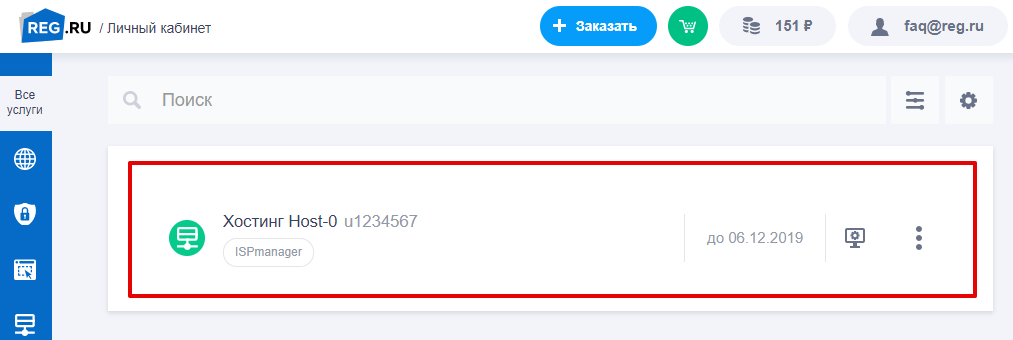
Кликните по нужной услуге хостинга:
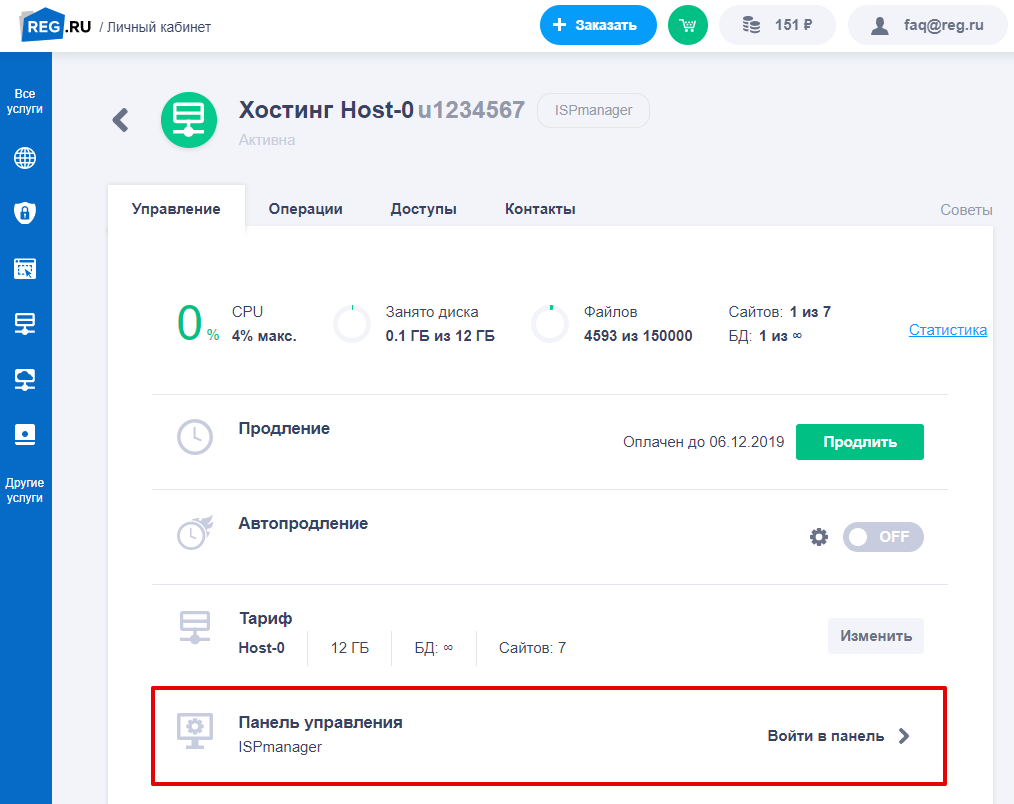
На открывшейся странице во вкладке «Управление» нажмите Войти в панель: Хостинг. Панель управления
Готово! В новой вкладке браузера откроется панель управления веб-хостингом.
Обратите внимание
Таким образом вы войдёте в панель управления хостингом (Ispmanager, cPanel, Plesk), а не в админку CMS. Если вы не можете попасть в админку сайта, обратитесь к разработчикам сайта.
Быстрый способ войти в панель управления хостингом
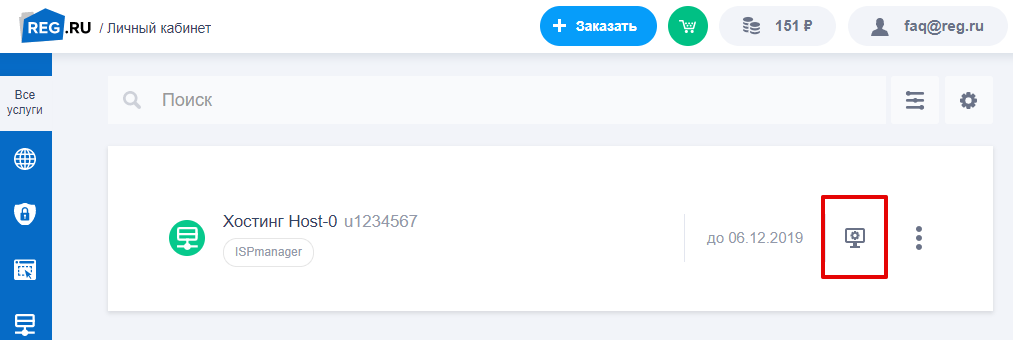
Перейдите в личный кабинет, напротив нужной услуги хостинга нажмите кнопку перехода в панель управления:
Видеоинструкция
Что делать, если не подходит пароль?
Если вы изменили пароль от услуги хостинга и забыли его, воспользуйтесь инструкцией: Смена и восстановление пароля от услуги хостинга.
Что дальше?
После того, как вы открыли панель управления хостингом, вы можете привязать домен к хостингу, разместить свой сайт в Ispmanager, cPanel и Plesk или узнать IP-адрес сайта.
Помогла ли вам статья?
Спасибо за оценку. Рады помочь ��
Админка сайта – что это, как туда зайти (Для чайников)
Что такое админка WordPress, как войти, какие функции доступны пользователю. Краткая пошаговая инструкция с конкретными примерами.
- WPHost
- Блог нашего проекта
- Все про WordPress
- Админка сайта – что это, как туда зайти (Для чайников)
- 21.06.2022
- Все про WordPress
Панель администратора или по-простому Админка — это одна из важнейших частей любой системы управления контентом (CMS). Именно в этой панели вы контролируете каждый аспект настроек и содержания вашего сайта, от разнообразных параметров до публикации новостей, от установки плагинов до настройки шаблонов , а также многого другого. В данной статье мы познакомим вас с панелью администратора WordPress, самой популярной CMS, т.к. мы специализируемся именно на хостинге для вордпрес.
Понять, как пользоваться админкой достаточно просто, возможно, даже проще, чем вы думаете. Все компоненты администрирования WordPress интуитивно понятны. Как только вы изучите эти инструменты и настройки, вы сможете получить максимальную отдачу от вашего сайта на WordPress.
Мы используем принцип “меньше слов, больше дела”, постараемся без лишних слов познакомить вас с админкой WordPress и основными ее компонентами. Вы узнаете, как получить доступ к области администрирования, настроить свой веб-сайт, публиковать контент и многое другое.
Что такое админка сайта на WordPress?
Панель управления (админка или панель администратора) WordPress — это панель управления CMS. Каждый сайт на WordPress имеет панель управления с одинаковыми функциями и инструментами. Думайте об этой панели как об единой панели вашего сайта, где вы настраиваете и управляете всем.
Вот как выглядит обычно панель администратора WordPress:
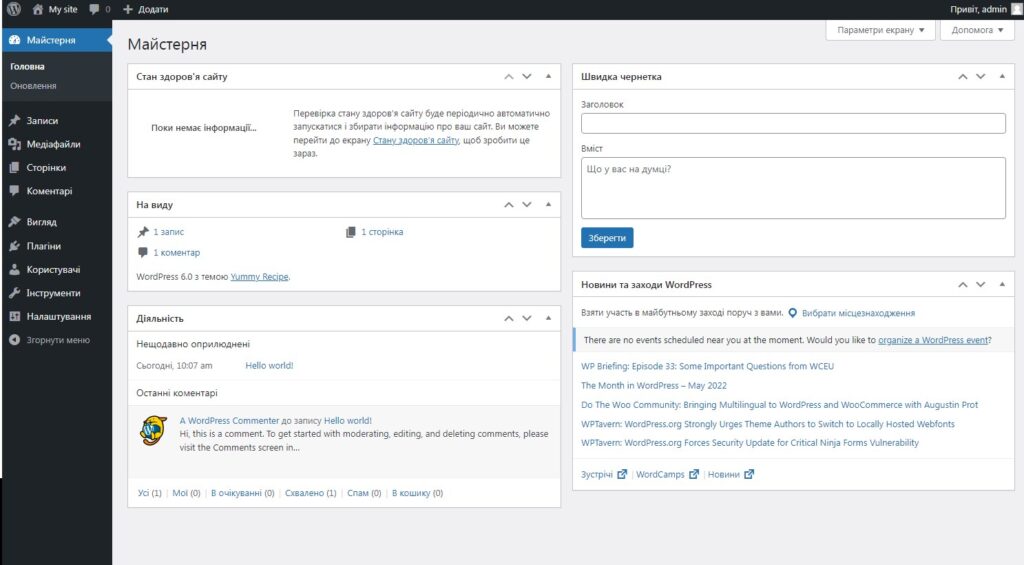
Вы можете видеть два меню. Левое меню включает в себя ссылки на большинство инструментов для настройки и публикации контента, которые вы будете использовать почти ежедневно. В верхней части экрана – меню навигации, которое позволяет переключаться между фронт-ендом (то, что видят посетители) и админкой.
Давайте обсудим, как войти в админку WordPress.
Как получить доступ к панели администратора WordPress?
Вы можете получить доступ к админке, перейдя по ссылке yoursite.com/wp-admin , где yoursite.com адрес вашего сайта:
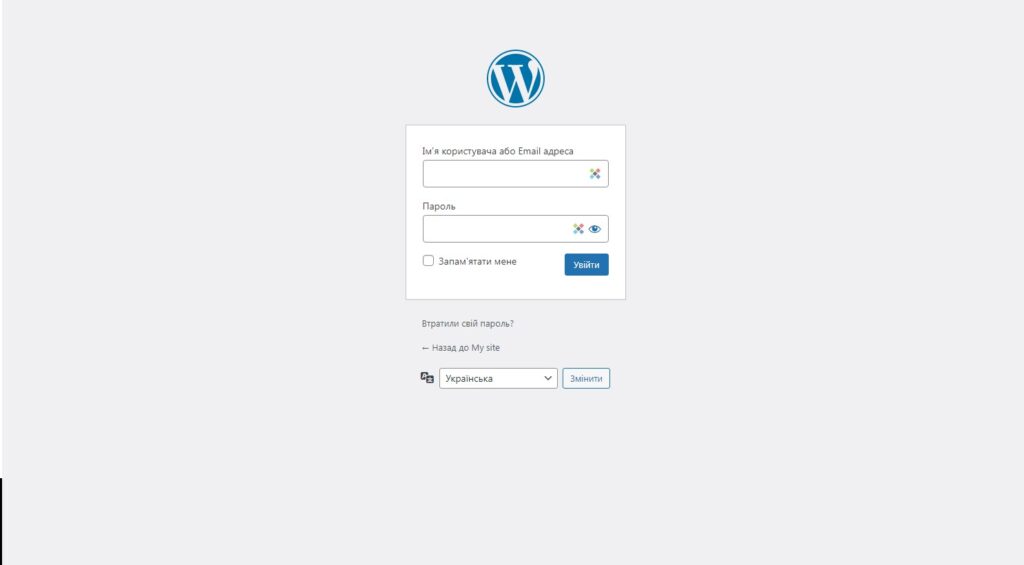
Если вы устанавливали WordPress вручную, то во время установки вы создавали пользователя-администратора с именем пользователя и паролем. Это те данные, которые вы будете использовать для входа на свой сайт и в панель администратора WordPress.
Некоторые провайдеры веб-хостинга, как WPHost.me, могут устанавливать WordPress для вас автоматически после заказа услуги. В этом случае вы получаете учетные данные администратора в процессе заказа или после него.
Вы можете быть не единственным пользователем, имеющим доступ к панели управления. Как администратор, вы можете включить регистрацию и предоставить пользователям доступ к некоторым из инструментов и параметров конфигурации на вашем сайте, вы можете создать дополнительных пользователей-администраторов.
Если вы потеряете доступ к WordPress, вы можете использовать страницу входа для сброса пароля, достаточно под формой входа нажать “Забыл пароль” и ввести ваш адрес электронной почты. Если у вас есть доступ к электронной почте, связанной с учетной записью пользователя сайта или администратора, вы получите инструкции по изменению пароля на эту почту.
Коротко про админку и ее меню
По умолчанию панель администратора WordPress включает большое количество ссылок и инструментов. Хотя вы можете не использовать их все ежедневно, давайте коротко пробежимся по основным, чтобы вы понимали, куда идти для какой задачи.
Как только вы войдете в админку WordPress, вы увидите главную страницу:
Главная страница показывает вам, сколько страниц, публикаций и комментариев есть на вашем сайте. Вы также увидите уведомления о “здоровье” сайта, новостях и событиях из мира WordPress. Если вы хотите, вы даже можете использовать опцию « Быстрый черновик », чтобы создавать и сохранять контент, не покидая эту страницу.
Для большинства пользователей домашняя страница — это временная остановка. Вы будете проводить большую часть времени, используя меню слева от экрана. Это меню включает в себя ссылки на инструменты для публикации контента, просмотра существующих публикаций и страниц, проверки комментариев, управления плагинами и темами и т. д.
С помощью меню навигации в верхней части экрана вы можете перейти к очереди ожидающих проверки комментариев или созданию публикаций/страниц WordPress.
Однако основная функциональность верхнего меню заключается в том, чтобы помочь вам переключаться между интерфейсом вашего сайта и панелью администратора WordPress. Если вы наведете курсор на название своего сайта, вы увидите опцию «Перейти на сайт»:
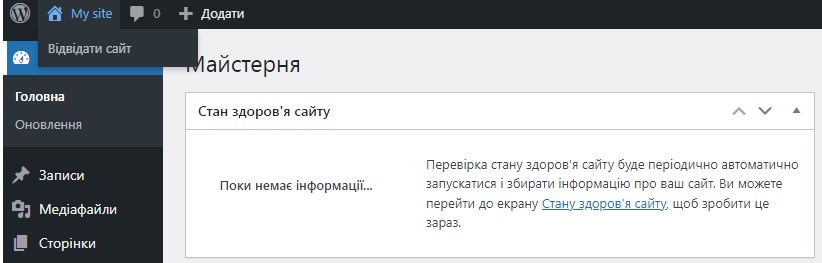
Нажав на кнопку «Перейти на сайт», вы перейдете на главную страницу своего сайта. Если вы уже находитесь на главной странице веб-сайта, верхнее меню будет отображаться также для авторизованных пользователей.
Вы можете навести указатель мыши на название своего сайта в верхнем меню, и увидите варианты возврата на главную страницу панели администратора. В меню также есть кнопка « Редактировать сайт », которая открывает настройщик WordPress (но это отдельная тема).
Как использовать панель администратора WordPress (по шагам)
Панель управления WordPress может показаться сложной из-за количества опций, которые она предлагает. Главное внимание при использовании панели стоит обратить на левое меню.
В этом разделе мы познакомим вас с различными настройками и функциями, которые вы найдете в левом меню. Вы узнаете, с чего начать, когда захотите что-то сделать на своем веб-сайте.
1. Как создавать страницы и посты и управлять ими
Создание и управление страницами и публикациями, а также разница между ними, достаточно подробно описана нами в отдельной статье. Надеемся, вам она понравится, переходите по ссылке.
2. Как создавать категории и теги WordPress и управлять ими
WordPress использует систему таксономий, чтобы помочь вам классифицировать контент. Эта система состоит из категорий и тегов (меток). Категории — это более широкие классификации, а теги — более конкретные.
Например данная статья относится к категории Все про WordPress . Ей также можно присвоить теги (метки), такие как Админка, Панель управления WordPress, Вход и другие.
Вы можете создать столько категорий и тегов, сколько хотите, и применять их к записям/публикациям в любой комбинации, которую считаете подходящей. Для начала перейдите в « Записи → Категории » . Здесь вы увидите список существующих категорий и меню, позволяющее добавлять новые.
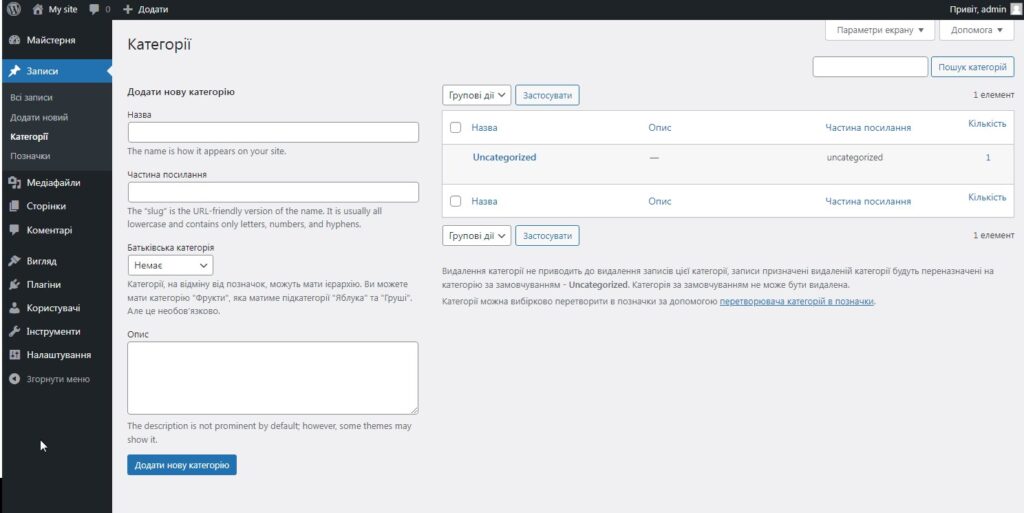
Чтобы добавить новую категорию, укажите для нее имя. Вы также можете написать краткое описание и выбрать, чтобы она попадало в родительскую категорию, если это нужно.
Слаг — это URL-удобная версия названия категории. Если у вас есть категория под названием « Про WordPress », слаг можно сделать /pro-wordpress или что-то подобное.
Когда вы добавите категорию, вы увидите, что она появится в списке справа. Чтобы назначить категорию записи, вам нужно использовать редактор записей.
На странице «Теги» процесс создания и управления тегами WordPress работает точно так же. Вы можете выбрать имя и слаг, а также установить описание для каждого добавляемого тега.
Как и в случае с категориями, вы назначаете теги публикациям через редактор.
Категории и теги упрощают посетителям навигацию по вашему сайту и поиск связанных записей. По мере роста вашей базы публикаций должна расти и база таксономий вашего сайта.
3. Как загружать медиафайлы и управлять ими
Медиафайлы являются ключевым элементом любого сайта. WordPress поддерживает широкий набор форматов медиафайлов. Их достаточно много, так что лучше ознакомиться с официальной информацией на WordPress.org о поддерживаемых типах.
WordPress позволяет загружать и отображать большинство популярных типов медиафайлов (изображений, видео и аудио). Откройте раздел «Медиафайлы → Библиотека»:
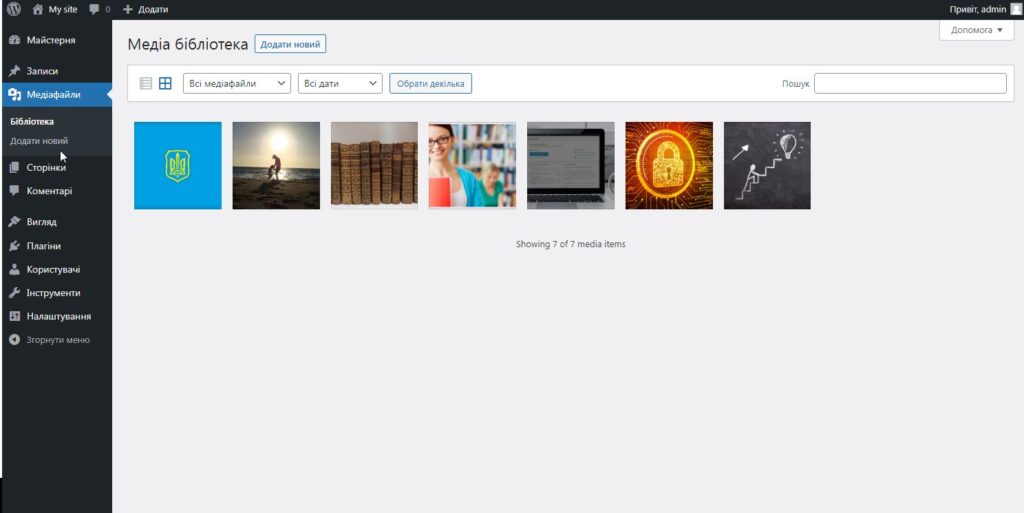
Библиотека покажет все загруженные вами медиафайлы. Вы можете загружать файлы на сайт прямо в библиотеке с помощью кнопки « Добавить новый » или нажав « Медиафайлы → Добавить новый».
Когда вы загружаете файл, WordPress попросит вас либо перетащить его в «область» загрузки, либо использовать параметр « Выбрать файлы » для просмотра ваших локальных файлов.
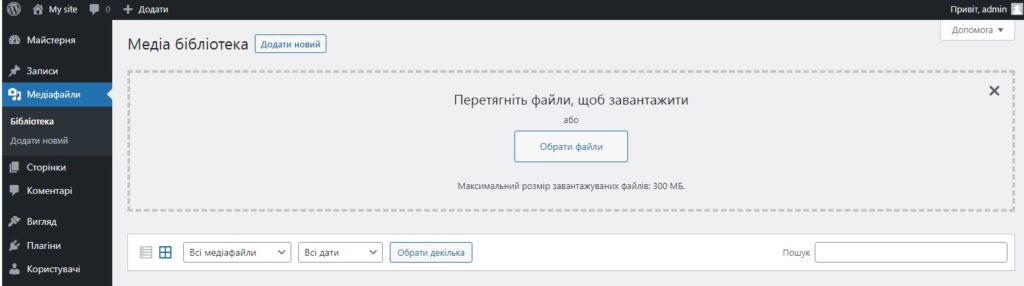
Вы можете добавить несколько файлов одновременно, но существует максимальный размер загружаемого файла. Этот размер будет зависеть от вашего веб-хостинга и конфигурации вашего сайта.
После того, как вы загрузите свои файлы, вы можете нажать на них в медиатеке. При нажатии на любой медиафайл отобразится экран сведений, там вы увидите имя файла, его метаданные, замещающий текст, заголовки, описания и URL-адрес.
Вы можете использовать экран сведений о файле для редактирования метаданных. Для изображений вы также увидите параметр « Редактировать изображение » в нижней части экрана. При выборе этой опции откроется базовый редактор изображений. Этот редактор изображений WordPress включает в себя инструменты обрезки, поворота, отражения и изменения размера изображений. Для каждого изображения, которое вы загружаете, WordPress также создает миниатюру, размер которой вы также можете изменить на этом экране. Важная информация про миниатюры и медиафайлы описана в этой статье
По мере роста медиатеки вашего сайта, возможно, будет удобно использовать инструменты фильтрации. Страница « Библиотека » позволяет сортировать файлы по типу и дате. Вы также можете использовать инструмент поиска и массово выбирать файлы для их редактирования или удаления.
Обратите внимание, что количество медиафайлов, которые вы можете загрузить в WordPress, не ограничено. Единственное ограничение, с которым вы можете столкнуться, связано с настройками хранилища вашего хостинг-плана. Чтобы сэкономить место и сделать сайт более эффективным, время от времени следует очищать медиатеку от неиспользуемых файлов.
4. Комментарии в WordPress
Поскольку WordPress изначально был разработан как платформа для блогов, в нем встроена система комментариев . Если вы включите функцию комментариев, пользователи смогут писать ответы на сообщения и страницы. Рекомендуем также посмотреть информацию, как отключить комментарии, если вы их не используете.
Сначала вам нужно ознакомиться со страницей комментариев . Там вы найдете каждый комментарий, добавленный на вашем сайте, включая его статус.
Комментарии в WordPress могут быть одобрены, отложены, отправлены в корзину или помечены как спам. По умолчанию WordPress имеет некоторые возможности распознавания спама, но вам придется фильтровать и одобрять комментарии.
Чтобы настроить параметры комментариев вашего сайта, перейдите в « Настройки → Обсуждение » . Эта страница включает несколько настроек для комментариев, а также настройки для ваших публикаций.
Параметр « Разрешить людям оставлять комментарии к новым сообщениям » определяет, могут ли посетители вообще оставлять комментарии. Отключение этого параметра отключит всю систему комментариев.
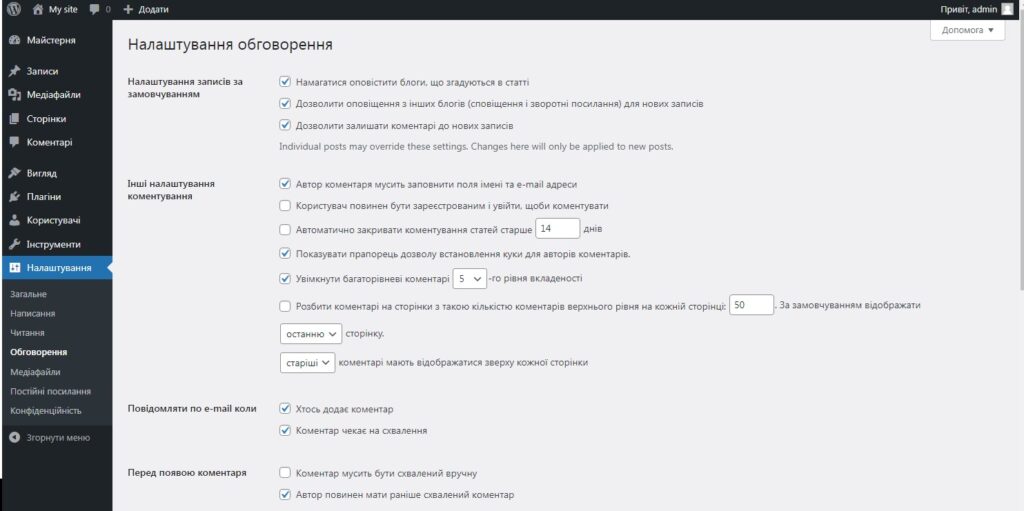
Если вы включите этот параметр, прокрутите вниз до раздела « Другие настройки комментариев ». Здесь вы сможете настроить информацию, которой пользователи должны делиться, чтобы комментировать, и нужно ли им зарегистрироваться для этого.
Этот раздел также включает параметры для автоматического закрытия разделов комментариев, управления файлами cookie, включения вложенных комментариев и добавления нумерации страниц к комментариям.
Есть также параметры для получения уведомлений, когда посетители оставляют комментарий и другие полезные вещи.
Система комментариев WordPress по умолчанию работает довольно хорошо, но ей может быть сложно фильтровать спам, когда ваш сайт становится все более популярным.
5. Как управлять внешним видом вашего сайта
Меню « Внешний вид » на панели администратора WP позволяет вам выбрать, какой шаблон использовать. Более подробно об установке шаблона для вордпрес написано тут.
Чтобы выбрать шаблон, перейдите в Внешний вид → Темы . По умолчанию WordPress поставляется с несколькими темами по умолчанию.
6. Как управлять плагинами и инструментами
Есть тысячи плагинов WordPress на выбор. Каждый плагин добавляет одну (или несколько) новых функций и инструментов в CMS, что является одной из причин невероятной популярности WordPress.
Когда вы запускаете новый веб-сайт, ваш веб-хостинг может предварительно установить для вас некоторые плагины. Чтобы узнать, какие плагины у вас установлены, перейдите в Плагины → Установленные плагины .
Внутри вы найдете список установленных, активных и неактивных плагинов. Вы можете просмотреть основную информацию и включить автоматические обновления для каждого из них.
Если у вас есть неактивный плагин, который вы хотите активировать, выберите опцию « Активировать » под его названием. Чтобы отключить плагин, выберите параметр « Деактивировать ».
Подробнее про установку плагинов мы также писали ранее.
7. Как управлять обновлениями WordPress
Вам важно быть уверенным, что все компоненты вашего сайта обновлены. Имеем в виду обновление ядра WordPress, а также любых плагинов и тем, которые вы используете.
Просмотр страниц Плагины и Темы покажет все плагины или темы, которые необходимо обновить. WordPress отображает уведомление, показывающее, сколько плагинов или тем вы можете обновить в левом меню.
Обновлять плагины просто. Определите плагины, которые необходимо обновить, и нажмите « Обновить сейчас », которая появится под выбранными плагинами.
WordPress автоматически загрузит и установит все необходимые файлы. Если вы включите автообновление для определенного плагина, вам не нужно будет помнить об обновлении его вручную. Вы можете включить автоматические обновления, выбрав параметр « Включить автоматические обновления » справа от любого плагина.
Если вам нужен полный обзор каждого компонента сайта, требующего обновления, перейдите в раздел « Панель управления → Обновления » . На этой странице будет представлен список любых плагинов или тем, требующих обновления. Вы также узнаете, доступны ли новые версии WordPress.
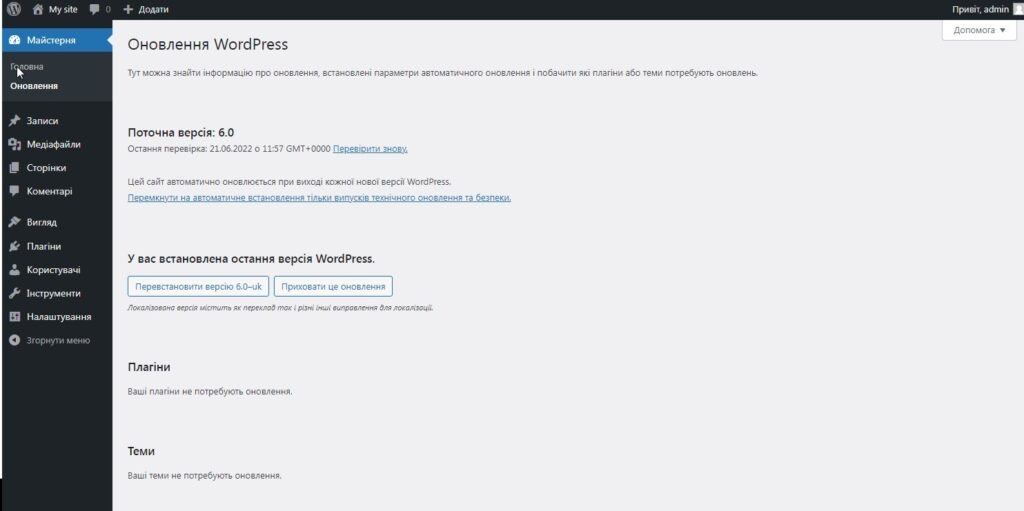
Как правило, достаточно сложно пропустить доступные обновления, если вы регулярно заходите в админку WordPress. Если вы будете следить за обновлениями, ваш сайт будет намного безопаснее.
8. Как управлять учетными записями пользователей в WordPress
По умолчанию WordPress назначит вам учетную запись администратора при создании сайта. Сам WordPress поставляется с хорошей пользовательской системой, которая включает в себя несколько типов ролей, в том числе:
- Администратор
- Редактор
- Автор
- Помощник
- Учасник
Параметры, к которым у вас есть доступ в панели управления WordPress, будут зависеть от вашей роли пользователя. Как владелец сайта, вы должны быть единственным пользователем с полным доступом ко всем настройкам и страницам на панели инструментов.
Если вы посетите страницу Пользователи → Все пользователи , вы увидите всех зарегистрированных пользователей на сайте.
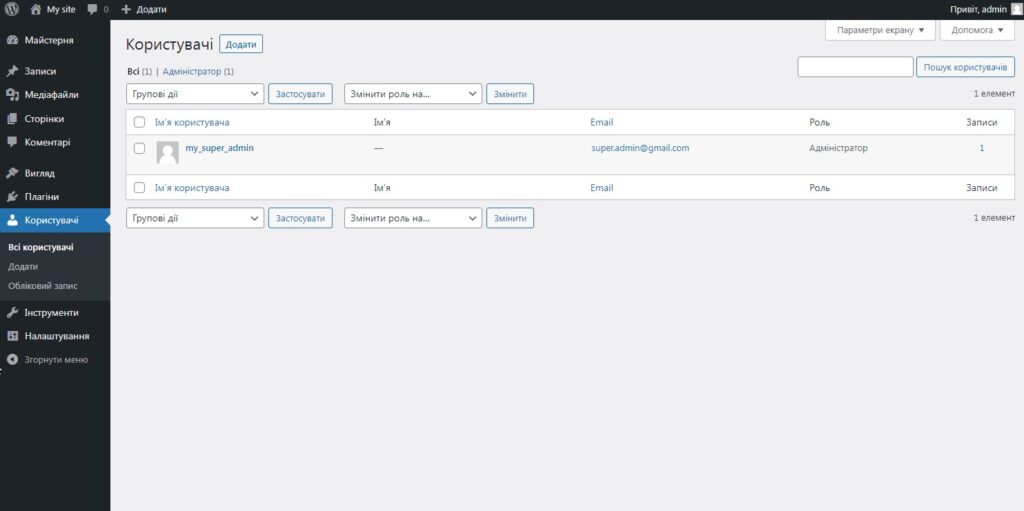
Чтобы добавить новую учетную запись пользователя, нажмите « Добавить новую » в верхней части экрана или выберите « Пользователи → Добавить » в меню слева. На следующем экране вы можете ввести имя пользователя, адрес электронной почты, имя и фамилию, веб-сайт и пароль для новой учетной записи.
По умолчанию WordPress требует от вас ввести только имя пользователя и адрес электронной почты. Он автоматически отправит уведомление на этот адрес электронной почты, если вы оставите параметр « Отправить уведомление пользователя » включенным .
WordPress также будет генерировать надежные пароли для новых учетных записей. Если он обнаружит слабый пароль, он попросит вас подтвердить, хотите ли вы его использовать.
Вы можете использовать меню « Роль » , чтобы назначить какую-то роль для пользователя. Когда все поля будут заполнены, нажмите « Добавить нового пользователя » .
Если вы не хотите добавлять учетные записи пользователей вручную, вы можете включить регистрацию на своем веб-сайте, чтобы посетители могли использовать функцию регистрации.
Чтобы включить этот параметр, перейдите в « Настройки → Основные » и установите флажок « Любой может зарегистрироваться » рядом с « Членство » . Отсюда вы также можете назначить роль по умолчанию для новых пользователей.
9. Как настроить параметры WordPress
Основная часть параметров вашего веб-сайта WordPress находится в меню « Настройки ». Мы уже рассмотрели настройки обсуждения . Давайте посмотрим на остальное.
10. Общие настройки WordPress
Экран общих настроек WordPress позволяет вам установить заголовок для веб-сайта и настроить его URL-адреса. Вы также можете обновить адрес электронной почты администратора на этой странице и включить регистрацию пользователя.
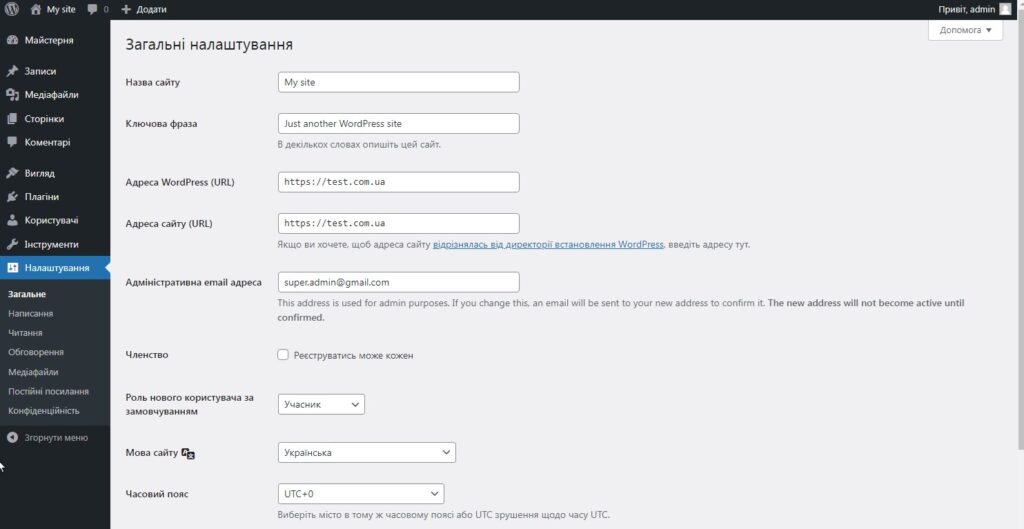
Если вы прокрутите вниз, вы увидите варианты изменения языка вашего сайта. Это переключит язык, который использует администратор WordPress. Вы также можете обновлять часовые пояса, переключать форматы даты и времени и устанавливать начало недели.
Обычно Вам нужно настроить общие параметры только один раз. Обратите внимание, изменение некоторых параметров может повлиять на внешний вид сайта или его работу, обязательно делайте бекап перед изменениями!
11. Настройки публикаций в WordPress
Экран « Настройки → Запись» позволяет настроить форматы и категории публикаций по умолчанию.
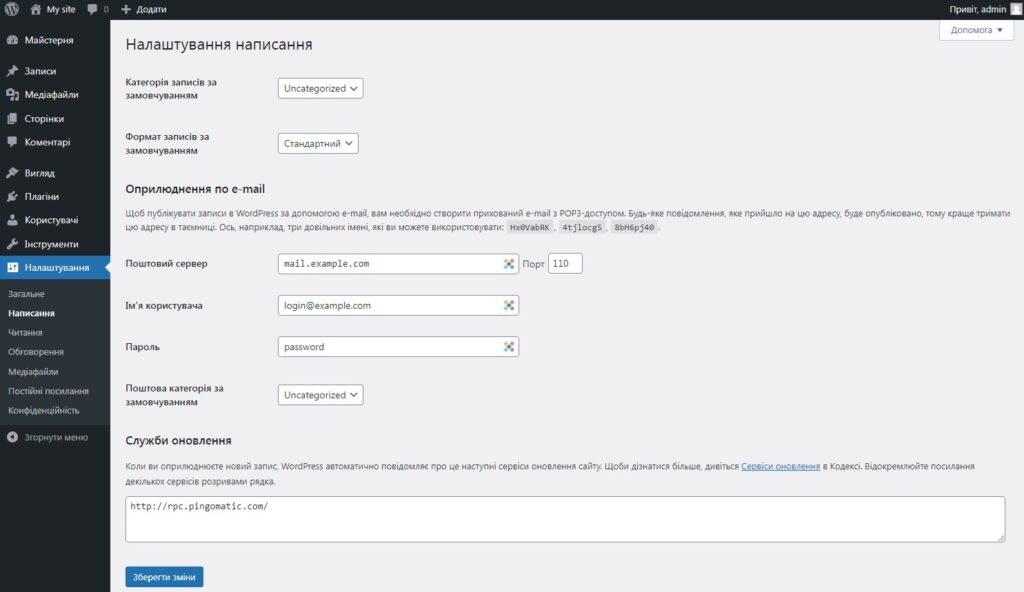
WordPress предлагает интересную функцию под названием « Опубликовать по электронной почте» . С помощью этой функции WordPress будет автоматически публиковать любые записи, которые вы отправляете на определенный адрес электронной почты.
Скорее всего, это не та функция, которую вы будете использовать. Каждый раз, когда вы публикуете сообщение, его следует тщательно редактировать и форматировать, а для этого важно использовать редактора записей в админке.
12. Настройки чтения WordPress
На экране « Настройки» → Чтение» вы можете назначить страницу, которую хотите сделать домашней страницей вашего сайта. Под заголовком «Ваша домашняя страница» вы можете выбрать между списком последних публикаций вашего сайта или конкретной статической страницей.
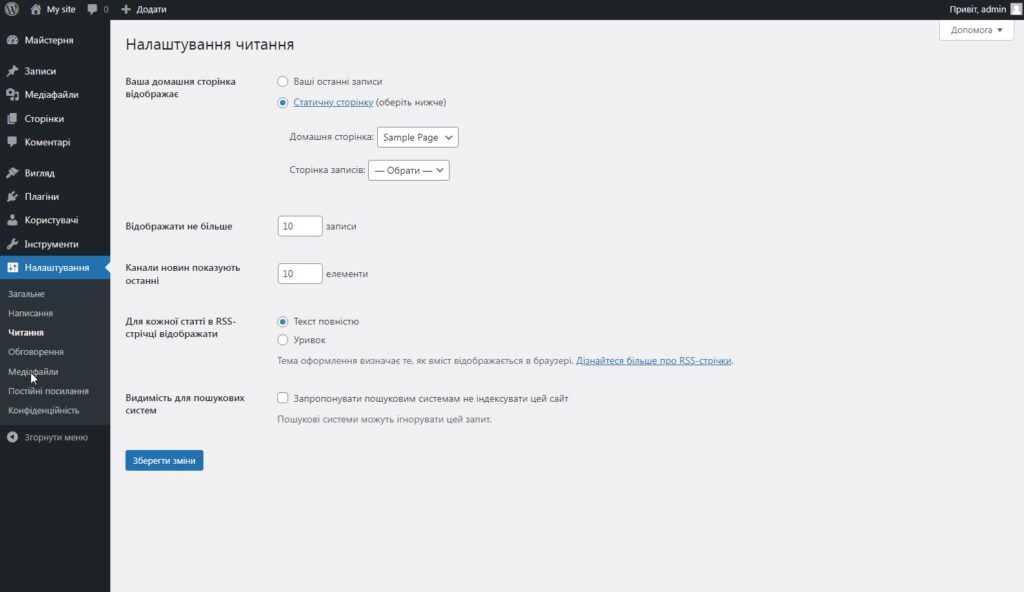
Если вы прокрутите вниз, вы можете настроить, сколько сообщений будет отображаться на страницах вашего блога. Для более старых сообщений пользователям нужно будет переходить со страницы на страницу. Вы также можете решить, отображать ли выдержки из статей в списке статей или их полный текст.
Наконец, вы можете включить параметр « Запрещать поисковым системам индексировать этот сайт », если вы хотите, чтобы ваш веб-сайт не отображался на страницах результатов поисковых систем (SERP).
13. Настройки мультимедиа WordPress
Страница « Настройки» → Медиафайлы» содержит параметры для настройки изображений, которые вы загружаете. Когда вы загружаете изображение в WordPress, оно автоматически создает несколько его копий разного размера (в пикселях).
WordPress делает это, чтобы можно было выбирать из этих размеров при вставке изображений в публикации.
В нижней части экрана вы найдете опцию, которая автоматически упорядочивает ваши медиафайлы в папки на основе даты. Эти папки не будут видны в административной области WordPress. Чтобы увидеть их, вам необходимо подключиться к вашему веб-сайту через FTP.
14. Настройки постоянных ссылок WordPress
Постоянные ссылки являются важным компонентом работы WordPress. Когда вы публикуете новую страницу или запись, вордпрес автоматически генерирует ссылку. Формат URL-адреса зависит от выбранной вами структуры постоянных ссылок (если вы не знаете, тут написано, что такое URL).
Чтобы выбрать нужную структуру, перейдите в Настройки → Постоянные ссылки . Там вы найдете набор доступных структур URL. Пользовательская часть URL-адреса идет после домена. В этом примере это домен test.com.ua .
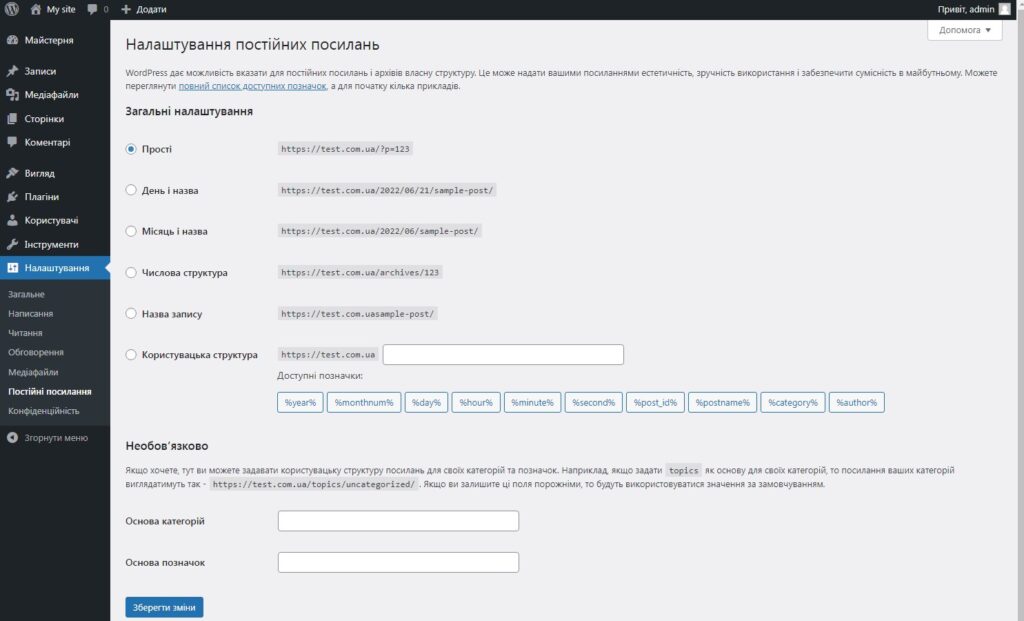
В идеале вы должны выбрать формат URL-адреса, как только создадите новый сайт. Изменение структуры ссылок для сайта, который существует уже некоторое время, может привести к проблемам и повлиять на ваш рейтинг в поисковых системах.
15. Настройки конфиденциальности WordPress
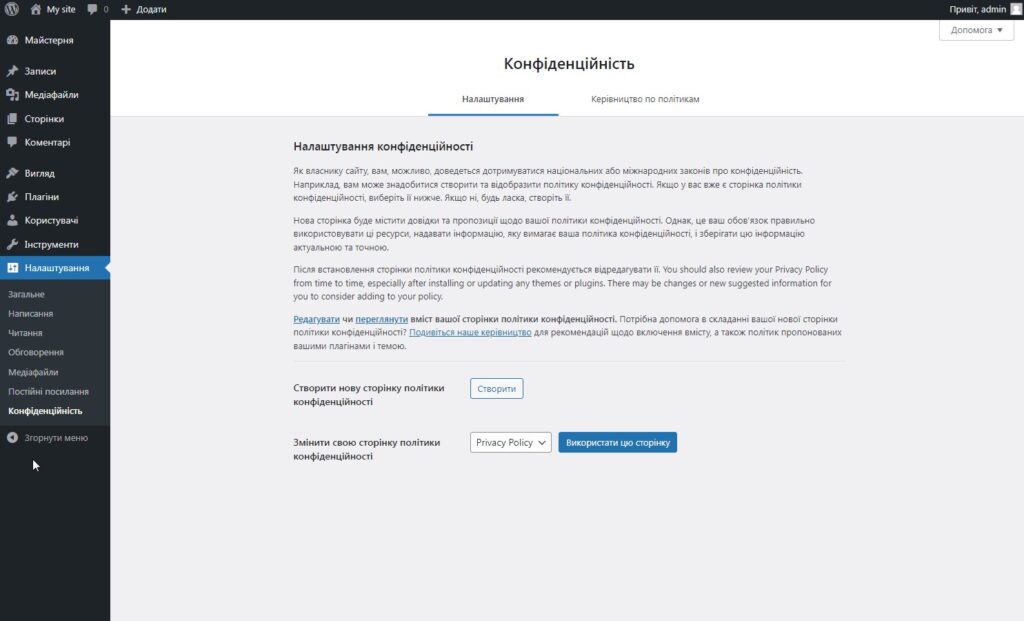
Конфиденциальность пользователей невероятно важна, и WordPress предлагает встроенный инструмент, который поможет вам создать страницу политики конфиденциальности для вашего сайта.
Чтобы получить доступ к этому инструменту, перейдите в « Настройки → Конфиденциальность». Если вы выберете «Создать новую страницу политики конфиденциальности» , WordPress автоматически создаст для вас новую страницу по своему шаблону.
Админка WordPress – дополнительные вопросы
Если у вас остались какие-либо вопросы об админке WordPress – пожалуйста, пишите их в комментариях к этой статье. Мы максимально развернуто постараемся ответить на них.
Как создать хостинг для сайта в 2023: гайд для новичков

Создание сайта в первый раз может показаться очень сложным. У вас может быть отличная идея для сайта, но одна мысль о попытке его создания не даст вам шанса даже попробовать. Однако создать хостинг для сайта не всегда сложно — на самом деле это может быть очень просто.
Вы можете подумать, что веб-дизайн подразумевает много работы с кодом и прочих сложных процессов. Много лет назад это было действительно так, но в настоящее время многие хостинговые компании предоставляют очень простые способы создания и запуска сайтов в интернете. Для этого не потребуются технические знания.
Я уже долгое время тестирую хостинги и конструкторы сайтов с Website Planet, и у меня набралось несколько советов для новичков. Именно поэтому я решил написать полноценное руководство, в котором вы узнаете всё необходимое. С этой инструкцией вы сможете очень быстро создать отличный сайт!
Краткая инструкция по созданию хостинга для сайта
Во-первых, есть несколько способов создать хостинг для сайта. Вот они:
- Использование сервиса веб-хостинга – в этом случае вы платите хостинговой компании за размещение вашего сайта на одном из серверов компании. Это самый популярный способ, который подойдёт как новичкам, так и опытным разработчикам.
- Использование полноценного конструктора сайтов – самый простой вариант. В таких конструкторах сайтов есть встроенный хостинг. Вам нужно лишь разработать свой сайт при помощи интуитивных и удобных инструментов. Отличный вариант для тех, кто не хочет разбираться в технических особенностях.
- Использование локального сервера – также вы можете приобрести собственный сервер и запустить его дома. Так у вас будет максимальный контроль, но такой способ доступен только самым продвинутым пользователям.
Я подробно расскажу обо всех способах от начала и до конца. Вы можете сразу перейти на нужный вам способ по ссылке выше или прочитать всю статью и понять, что подходит именно вам.
Способ №1 – использование хостингового сервиса
Веб-хостинг нужен, чтобы вас можно было найти в интернете. Если ваш сайт не размещён на хостинге, подключённом к интернету, никто не сможет зайти на него. Именно для этого и существуют хостинговые компании. За регулярную оплату они предоставляют хостинг для вашего сайта, чтобы он был доступен в интернете.
Сервисы веб-хостинга обеспечивают хороший баланс между гибкостью и удобством использования. Многие веб-хостинги предоставляют новичкам простой способ начать работу, и при этом обеспечивают достаточную свободу действий более продвинутым пользователям.
Чтобы воспользоваться этим способом, для начала нужно найти хороший веб-хостинг, который подойдёт именно вам. Также вам потребуется доменное имя, которое выступает в роли интернет-адреса вашего сайта. Ниже я расскажу, где взять и то, и другое.
Шаг №1 – выберите правильный тип хостинга
- Общий хостинг – это самый дешёвый вариант. Ваш сайт будет работать на одном общем сервере с многими другими сайтами.
- Управляемый WordPress – WordPress является популярным способом создания сайтов. С управляемым WordPress веб-хостинг предоставит вам дополнительные функции, которые упростят работу с WordPress и управление сервисом, в том числе благодаря автоматическому обновлению ПО и резервному копированию сайта.
- VPS – виртуальный частный сервер (VPS) предоставляет часть сервера только для вашего сайта. И в отличие от общего хостинга, вы получите гарантированный объём выделенных мощностей.
- Выделенный сервер – при выборе выделенного сервера вашему сайту будет предоставлен целый сервер. Это самый мощный и дорогой вариант.
Если у вас ограниченный бюджет, лучшим вариантом вероятно станет общий хостинг. У него иногда могут возникать проблемы с надёжностью работы, но это самый недорогой вариант для начала работы. При этом многие хостинги предоставляют отличные функции для новичков, которые помогут вам начать работу.
С другой стороны, WordPress является мощной системой управления контентом (CMS), которую можно использовать для эффективной разработки, управления и систематизации вашего сайта, и при этом он обеспечивает отличную гибкость в работе. Одним из главных его недостатков является сложность в использовании и обслуживании для новичков.
Тарифы с управляемым WordPress пытаются максимально упростить использование WordPress. Хостинг сам устанавливает WordPress, скачивает обновления и предоставляет мощные инструменты и функции, с которыми вы сможете быстро начать работу.
Шаг №2 — выберите хороший сервис веб-хостинга
Очень важно правильно выбрать веб-хостинг. Не все веб-хостинги одинаково хороши. Если вы сделаете неправильный выбор, в итоге вам придётся переплачивать за медленный и ненадёжный хостинг.
Конечно же все хостинги отлично рекламируют себя на бумаге — именно этим занимаются их отделы маркетинга. Чтобы понять, насколько хостинг действительно хорош, его нужно лично протестировать. Именно в этом вам и поможет Website Planet. Мы постоянно тестируем веб-хостинги и предоставляем вам честную информацию, на основании которой вы сможете сделать правильный выбор. Вот несколько лучших по нашему мнению сервисов.

Hostinger является лучшим по нашему мнению хостингом. Почему? Потому что он обеспечивает лучшую скорость и надёжность работы среди всех провайдеров общего хостинга, и всё это по низкой цене . Это делает его отличным выбором для новичков — с ним вы сможете быстро и недорого начать работу, но при этом вы не потеряете в производительности и функциях.
- Управляемый WordPress входит в тариф. На тарифах общего хостинга вы получите управляемый WordPress без каких-либо доплат. Также вы получите бесплатный плагин, который автоматически автоматизирует WordPress для обеспечения максимальной скорости.
- Интуитивная панель управления. Панель управления Hostinger собственной разработки — hPanel — имеет простой в управлении и удобный интерфейс, при этом её можно отобразить на русском языке. Вы сможете без труда управлять своим сайтом.
- Простые инструкции и руководства. Hostinger предоставляет множество руководств и инструкций на русском для новичков. Из них вы узнаете, как пользоваться панелью управления, создать свой сайт, настроить SEO и прочую базовую информацию.
A2 Hosting – превосходный аптайм и гибкая политика возврата средств
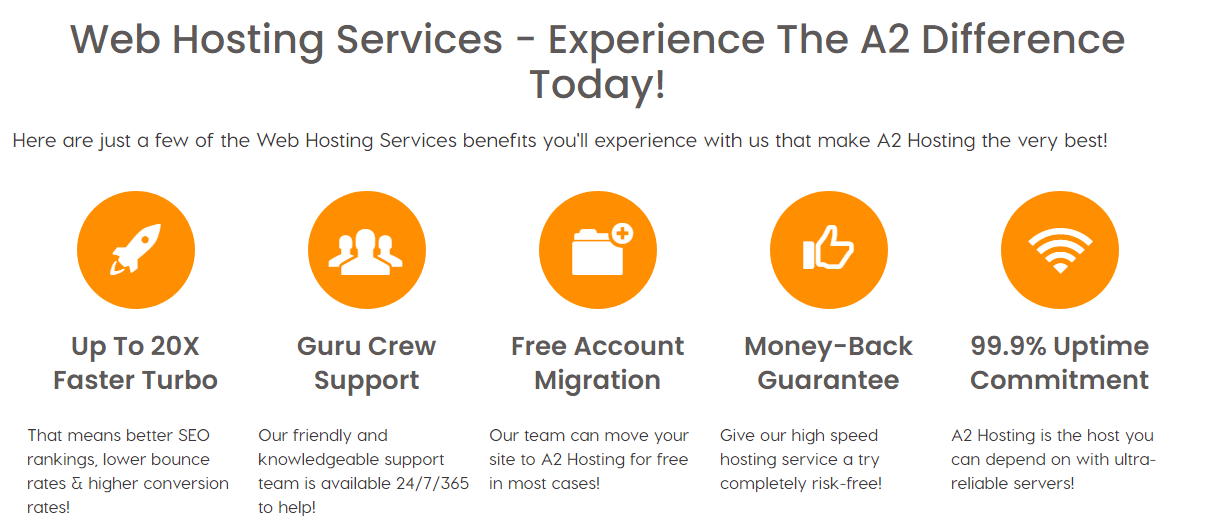
Я тестировал A2 Hosting в течение двух месяцев, и в этот период тестовый сайт ни разу не ушёл в офлайн. И хотя A2 Hosting немного медленнее, чем Hostinger, он всё равно быстрее многих других хостингов.
Также у A2 Hosting есть уникальная политика возврата средств . Вы можете отменить подписку в любой момент и получить пропорциональный возврат средств за неиспользованный срок вашей подписки — такого нет ни у одного другого хоста.
- Большое хранилище. A2 Hosting предоставляет хранилище на 100 ГБ на базовом тарифе — этого более, чем достаточно для размещения онлайн-магазина с большими медиа-файлами. Большинство других бюджетных хостингов предоставляют намного меньше места.
- Надёжная безопасность. Вы будете защищены от вредоносного ПО, спама и других популярных видов веб-атак. За все эти функции безопасности не нужно доплачивать.
- Большие возможности для масштабирования. A2 Hosting может спокойно разместить большой сайт. Вы можете перейти на другой хостинговый тариф без простоев. Если ваш сайт станет очень популярным, вы также можете перейти на VPS или выделенный сервер.
InMotion Hosting – простое создание сайта с бесплатными кредитами на рекламу
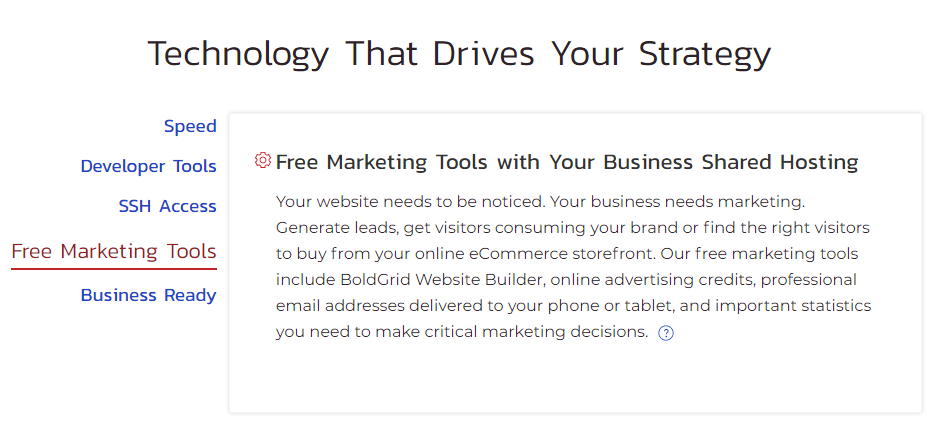
InMotion Hosting делает создание сайтов очень простым . Он предоставляет бесплатный конструктор сайтов BoldGrid, который позволит создать профессиональный сайт на WordPress через простой редактор с управлением мышкой.
Более того, на всех тарифах InMotion Hosting предоставляет 150$ в виде бесплатных кредитов на рекламу, что позволит вам неплохо расширить аудиторию вашего нового сайта.
- 90-дневная гарантия возврата средств. Гарантия возврата средств InMotion в три раза дольше, чем в среднем среди подобных сервисов. Это значит, что у вас будет достаточно времени для проверки сервиса без риска.
- Сервис создания сайтов. За единовременную плату эксперты InMotion создадут для вас одностраничный сайт на WordPress, учитывая при этом все ваши потребности. При этом он будет отлично отображаться как на настольных, так и на мобильных устройствах.
- Поддержка двух сайтов. Если вы планируете запустить несколько сайтов, то InMotion Hosting является единственным хостом из моего списка с поддержкой двух сайтов на базовом тарифе.
FastComet – отзывчивая поддержка и мощные функции
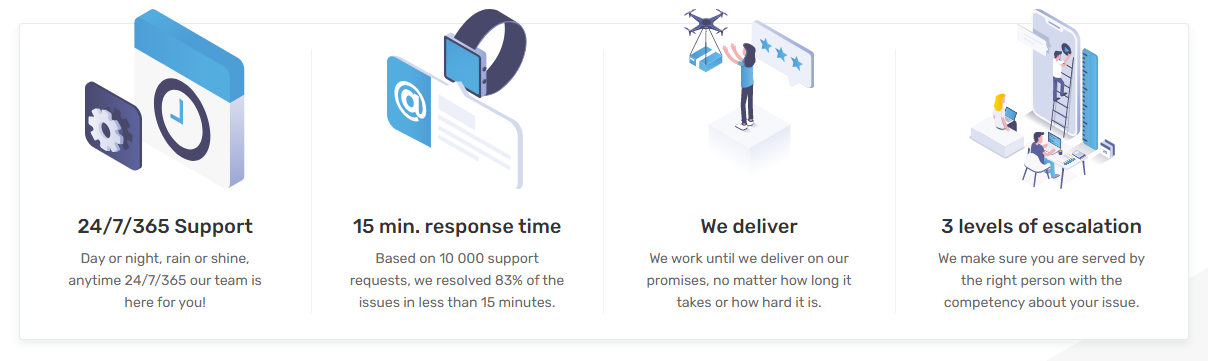
FastComet предоставляет отличную поддержку, которая идеально подойдёт новичкам. Многие другие хосты будут ссылаться на не совсем понятную документацию, в то время как команда поддержки FastComet сделает всё необходимое для решения вашей проблемы, независимо от её технической сложности.
Также это единственный хостинг из моего списка с хорошей скоростью в Азии и Океании .
- Автоматическое ежедневное резервное копирование. Если вы не будете создавать резервную копию вашего сайта, вы рискуете потерять данные из-за случайной аппаратной ошибки. FastComet каждый день автоматически создаёт резервную копию ваших данных, поэтому вам не о чем беспокоиться.
- Настроенный фаервол. FastComet решает вопросы безопасности за вас, что возможно благодаря фаерволу ModSecurity, который настроен по умолчанию и сразу готов к работе. Вам нужно лишь включить его.
- Доставляемость электронных писем. При отправке электронного письма с общего сервера есть большая вероятность, что его пометят как спам. Инструмент доставляемости электронных писем FastComet способен обходить фильтры спама и не позволяет помечать ваши письма как ненадёжные.
Шаг №3 – купите подходящий тариф на веб-хостинг
Уже определились, какой веб-хостинг вам подходит? После этого нужно выбрать тариф на хостинг. Практически все хостинги предлагают несколько тарифов, которые различаются по доступным ресурсам, функциям, безопасности и прочим особенностям. Нужный вам тариф напрямую зависит от ваших потребностей.
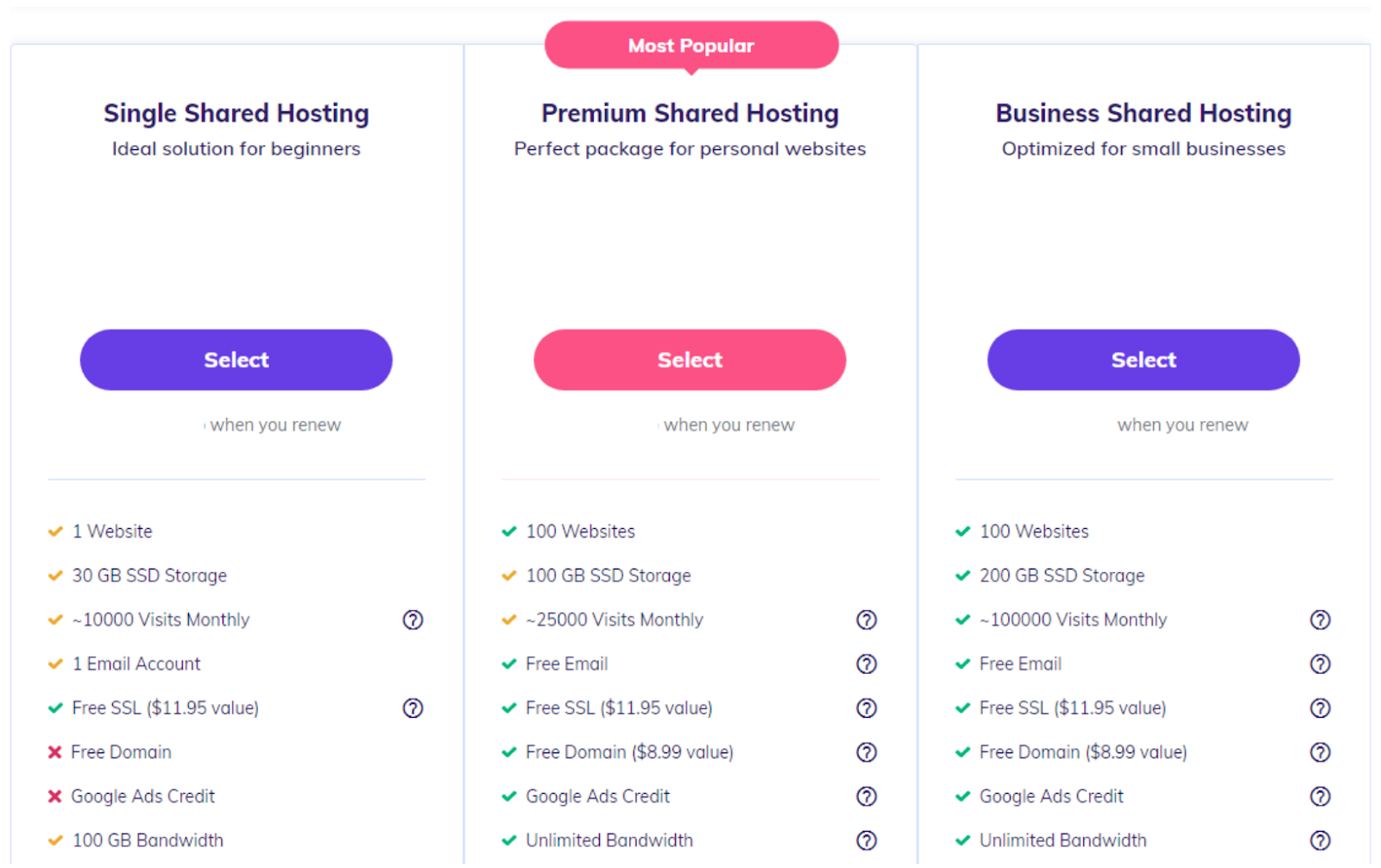
Например, присмотритесь к тарифам Hostinger. Тариф Premium Shared Hosting является самым популярным, но если вы планируете запустить простой личный сайт, зачем вам поддержка 100 сайтов и 25 тысяч посетителей в месяц? Вам вполне будет достаточно тарифа Single Hosting , который предоставляет необходимые функции и успешно обеспечит работу базового сайта.
Однако если вы планируете запуск бизнеса в интернете, например онлайн-магазина, тариф Business Shared Hosting может стать для вас более выгодным предложением. С ним вы получите большое хранилище, а также кредиты Google Ads для повышения просматриваемости вашего сайта.
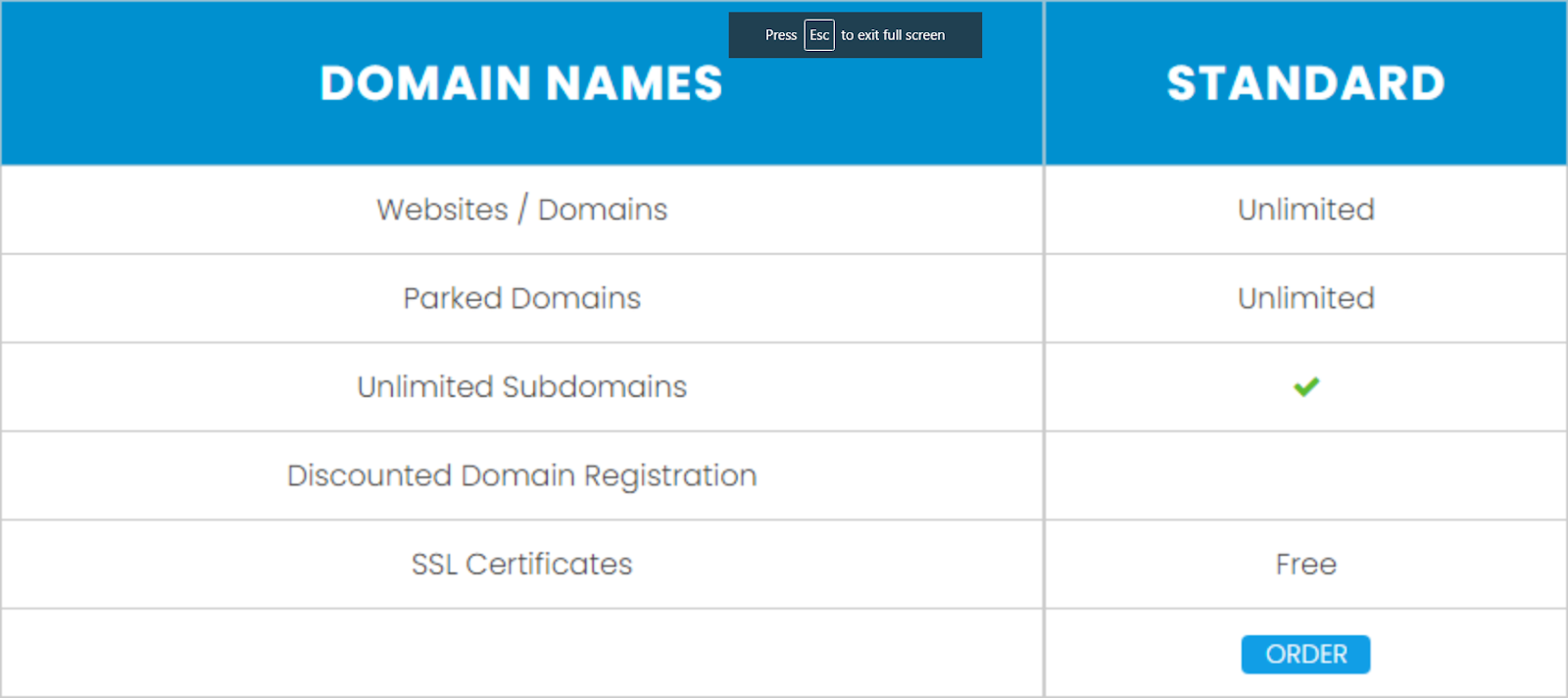
Давайте рассмотрим другой вариант. Например, вам нужно запустить много небольших сайтов — это сужает выбор, поскольку многие тарифы на хостинг поддерживают ограниченное количество сайтов на своих тарифах. В этом случае, вам больше подойдёт Тариф InterServer Standard , поскольку это один из немногих начальных тарифов с поддержкой неограниченного количества сайтов.
Если вы не уверены в выборе тарифа на хостинг, лучше всего начать с самого дешёвого тарифа и при необходимости перейти на более продвинутый. Хостинги всегда позволяют сменить тариф — на самом деле, именно этого они и ждут. Если вы начнёте с недорогого тарифа, вам не придётся переплачивать за функции, которые вам могут не понадобиться.
Шаг №4 — приобретите домен
После решения вопроса с хостингом вам необходимо купить домен. К счастью, обычно купить домен намного проще, особенно если вы выберите правильный хостинг.
В простом смысле домен — это интернет-адрес вашего сайта, например “websiteplanet.com”. Обычно за бронирование домена сайта устанавливается ежегодная плата, однако многие хосты сами оплачивают первый год в качестве бонуса новым пользователям.
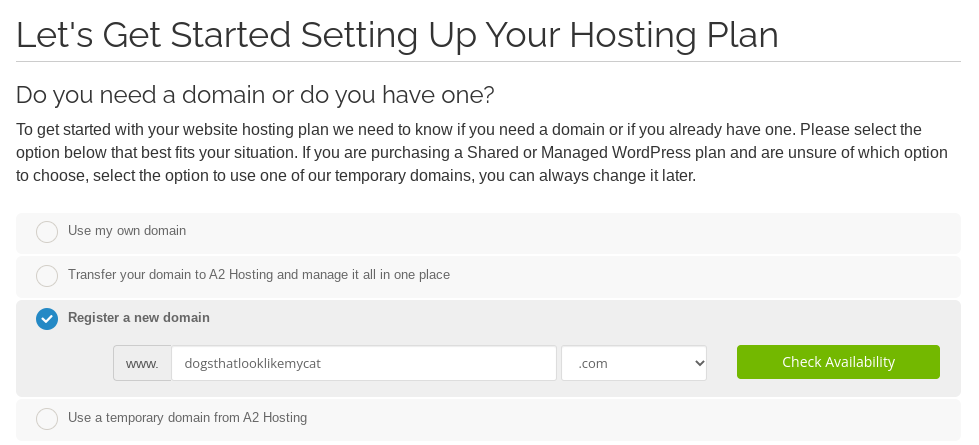
При покупке тарифа на хостинг вам обычно предложат зарегистрировать новый домен при оформлении заказа. Если вы ещё не придумали отличное название для вашего сайта — не переживайте! Многие хостинги позволяют сделать это позже.
Шаг №5 — войдите в панель управления
Для начала создания сайта вам необходимо войти в вашу учётную запись и получить доступ к панели управления. Это интерфейс, на котором доступно множество полезных инструментов для управления и создания вашего сайта. Вы можете создавать учётные записи электронной почты, просматривать трафик посещений, устанавливать приложения и многое другое.
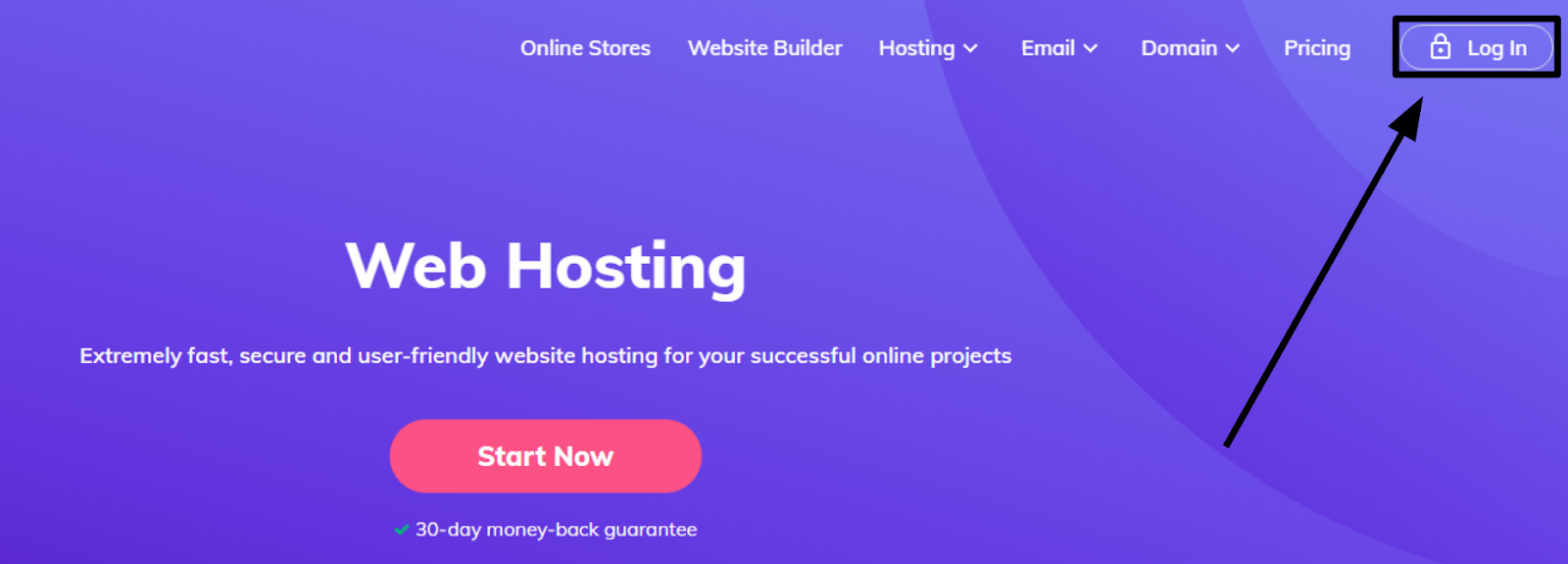
У большинства хостингов есть кнопка входа на главной странице их сайта. Нажмите на неё и введите данные вашей учётной записи.
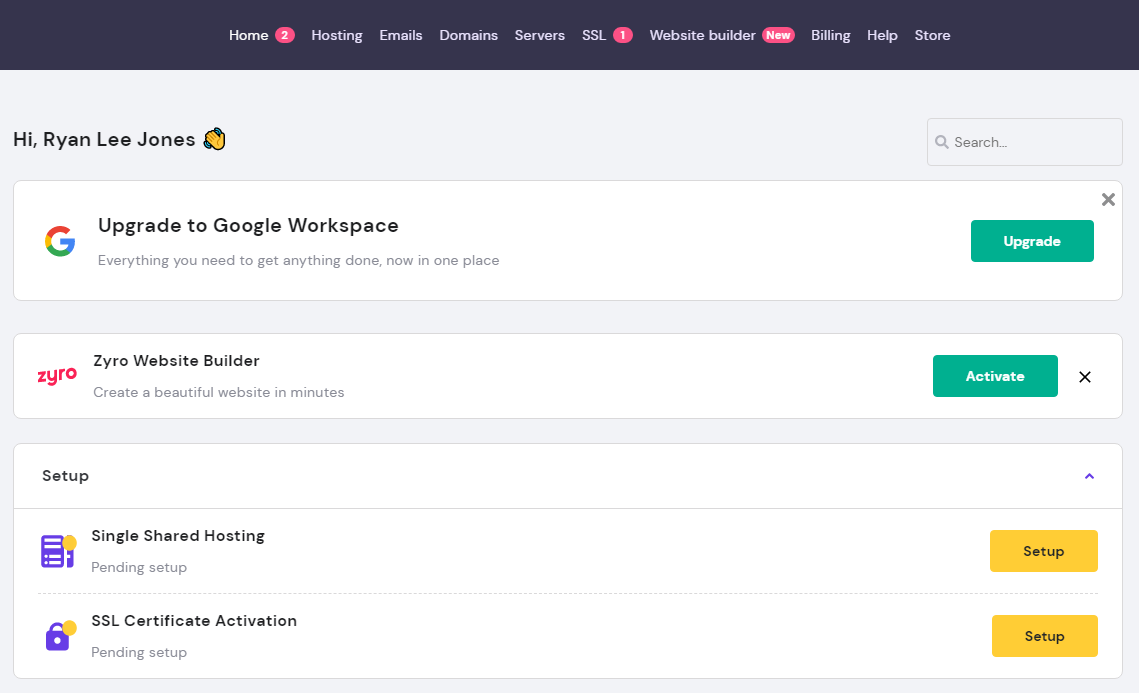
После этого вы попадёте на главную панель вашего хостинга. В основном она используется для управления учётной записью вашего хостинга — здесь вы можете просмотреть информацию об оплате, связаться с поддержкой или изменить тариф на хостинг. В случае с Hostinger, главная панель и панель управления объединены в одну панель, что значительно упрощает работу.
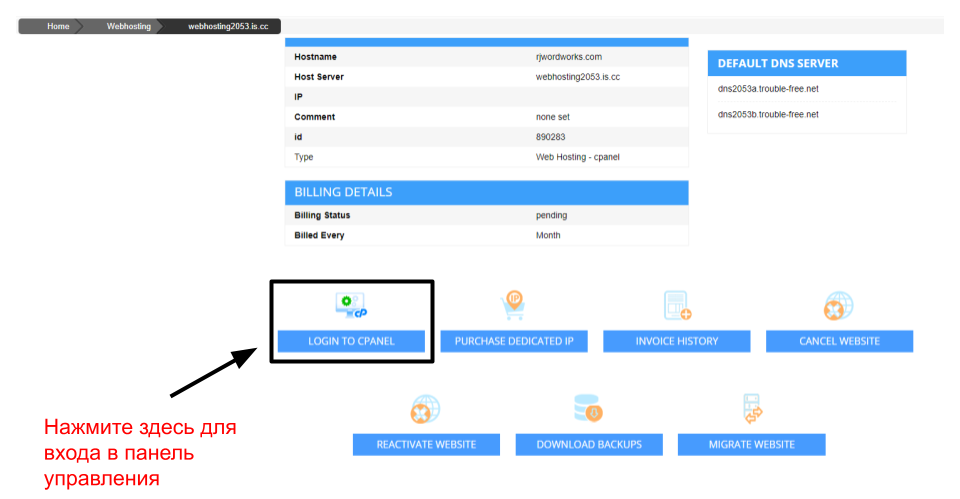
У большинства других хостов вход в панель управления требует дополнительных действий. На главной панели хостинга должна быть кнопка перехода на панель управления. Обычно она на видном месте на главной странице, если только у них не самый плохой разработчик интерфейса.
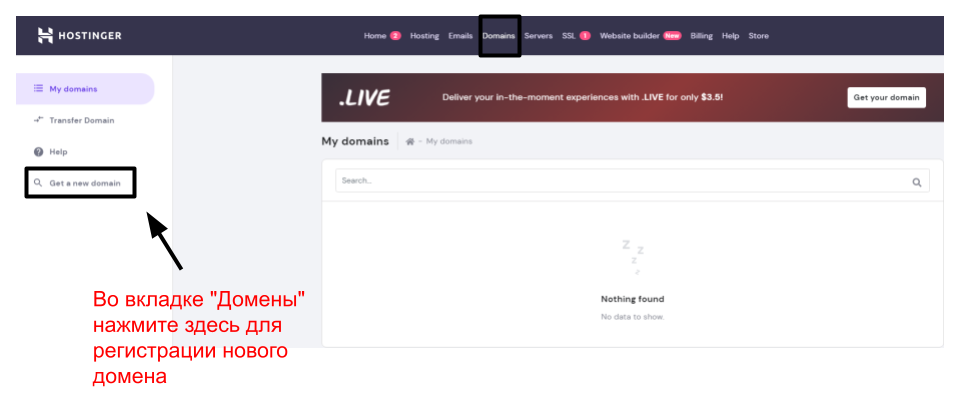
Важно упомянуть, что вход в панель управления может быть ограничен, если вы не зарегистрировали домен. И опять же, у вас должна быть возможность без труда сделать это через главную панель хостинга.
Шаг №6 — установите WordPress (или другой CMS)
После входа в панель управления вам нужно установить систему управления контентом (Content Management System — CMS). CMS позволяет легко создавать и управлять сайтами, зачастую с минимумом или без навыков написания кода. Он похож на конструктор сайтов, но более гибкий и функциональный.
Есть несколько разных CMS, но я рекомендую WordPress. Это один из самых популярных сервисов, поэтому хостинги сайтов предоставляют ему отличную поддержку.
Большинство хостингов позволяют установить WordPress с панели управления в один клик. Для примера, на панели управления Hostinger есть функция “Авто Установщик” , с помощью которой можно легко установить WordPress на ваш сайт. Вот как это сделать.
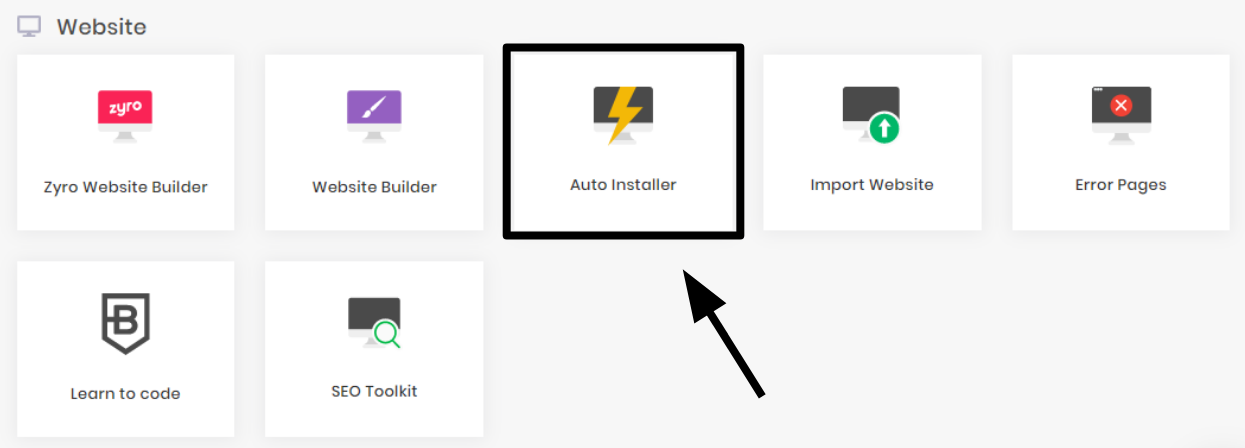
Во-первых, найдите Авто установщик на панели управления в разделе “Сайт”. После выбора Авто установщика вы увидите список различных приложений и CMS, доступных для установки. WordPress должен быть в категории “Самое популярное”.
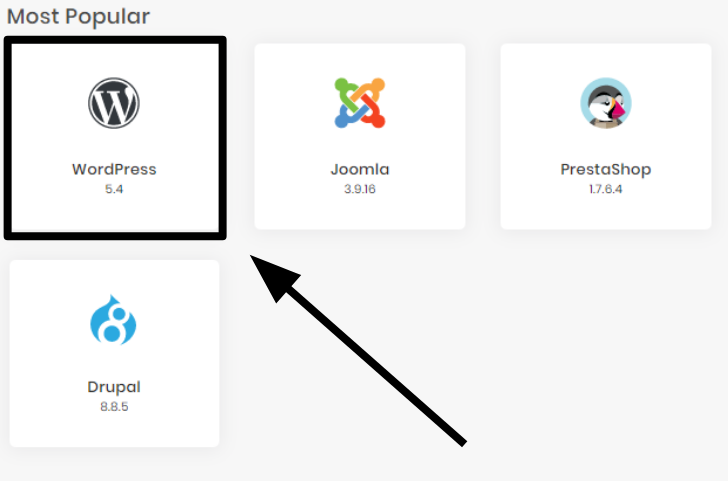
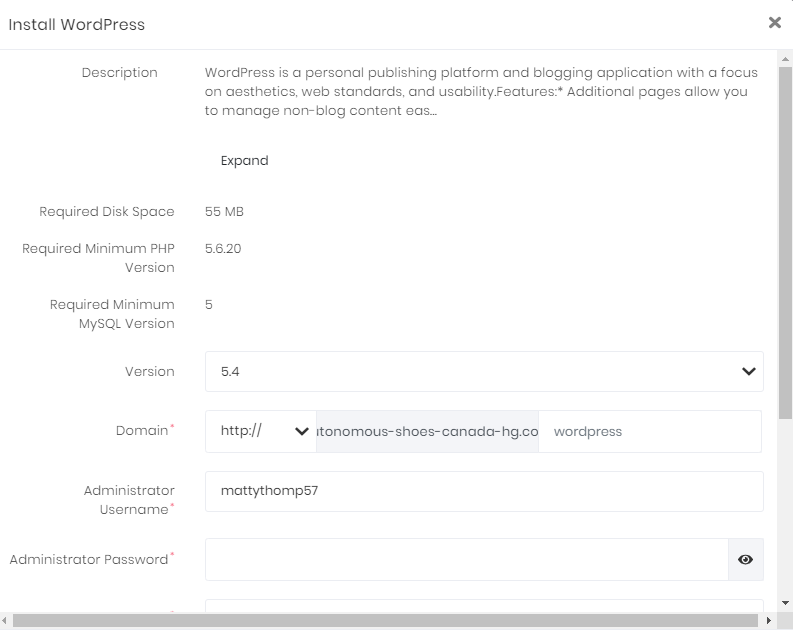
После этого необходимо ввести базовую информацию, в том числе устанавливаемую версию WordPress. Всегда выбирайте последнюю стабильную версию — с ней вы получите актуальные средства безопасности и функции. Также вам нужно ввести домен сайта, для которого вы планируете использовать WordPress.
В заключении, вам нужно лишь ввести данные вашей учётной записи и нажать “Установить”. Весь процесс займёт у вас всего несколько минут.
Не нужно беспокоиться, если вы используете другой хостинг — вес процесс будет практически таким же. cPanel — это популярная панель управления, доступная на нескольких языках, в том числе на русском, и ей пользуются многие хостинги, при этом в ней часто есть собственный установщик приложений Softaculous.

При открытии Softaculous вы увидите новый интерфейс. Там доступны сотни приложений, при этом любое приложение можно установить за пару кликов. И снова WordPress должен быть сразу же на главной странице в разделе с самыми популярными приложениями.
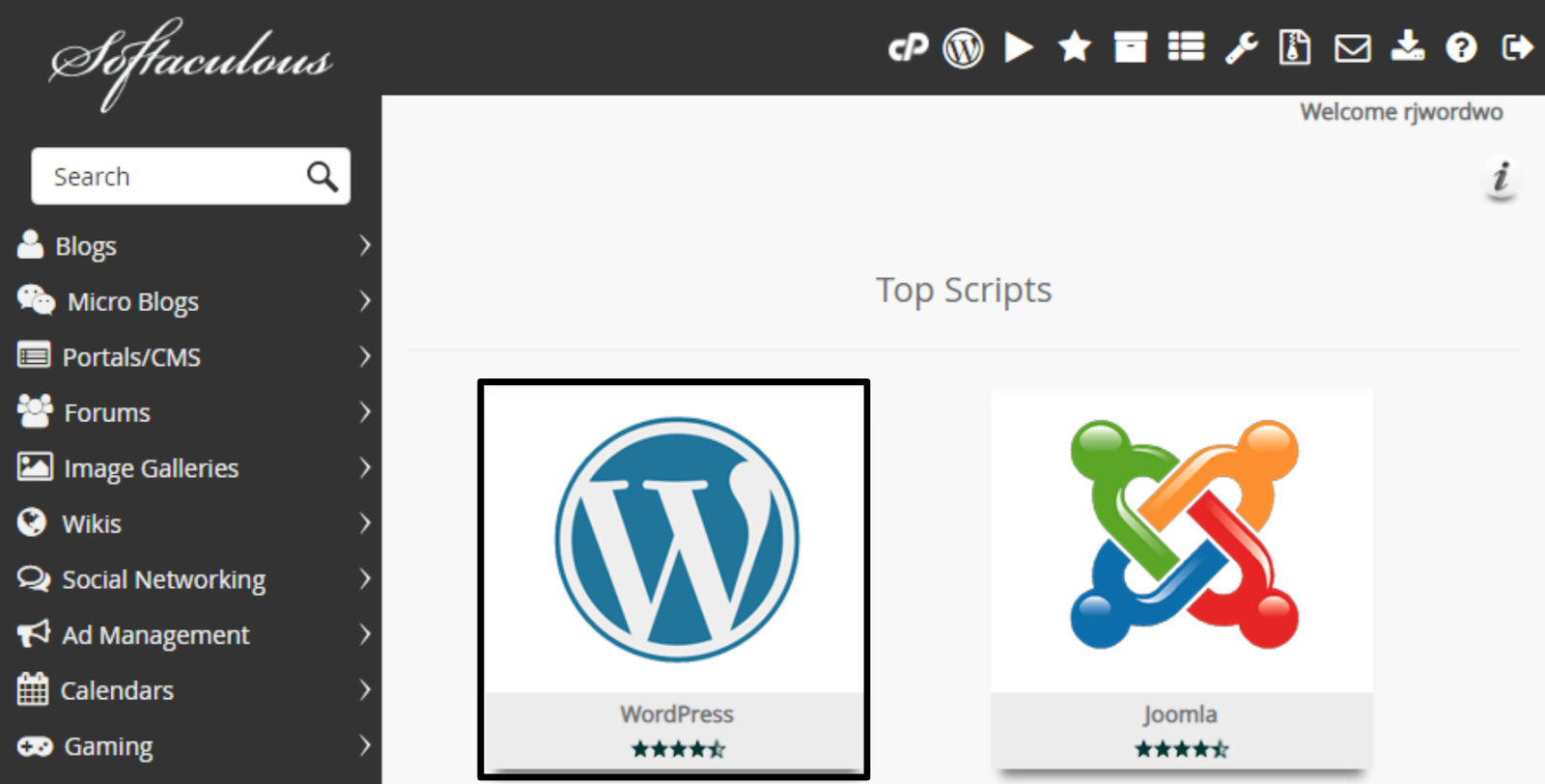
После нажатия на иконку WordPress и кнопку “Установить сейчас”, вас перенаправят на страницу настроек. Как и в установщике приложений Hostinger, вам нужно будет выбрать версию, ввести домен и предоставить базовую информацию.
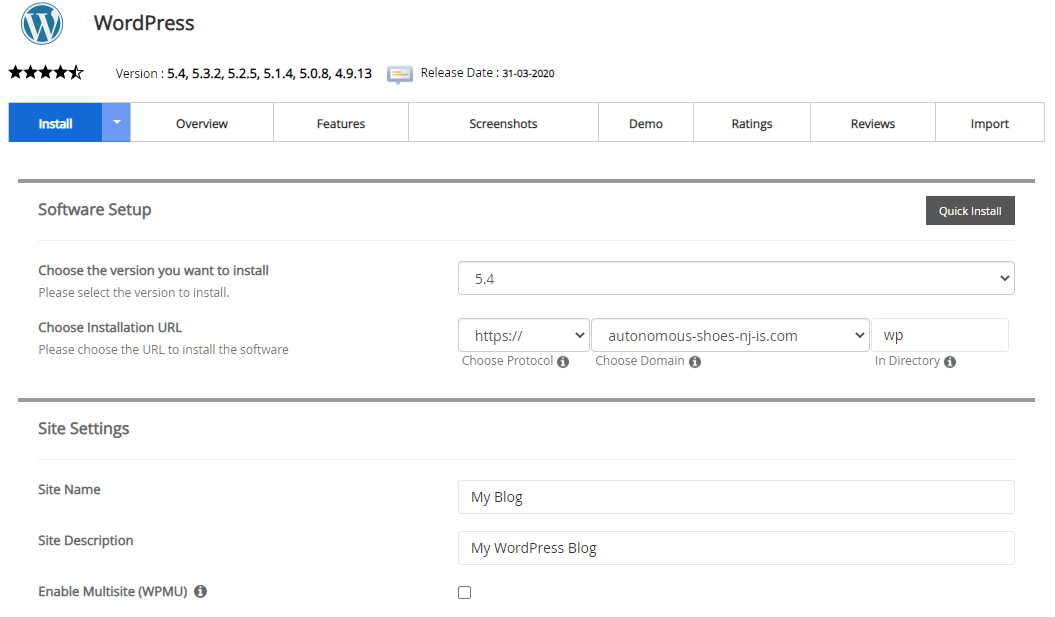
И всё готово! После этого установка WordPress должна успешно завершиться. Помните, что некоторые хостинги предоставляют конструкторы сайтов, которые проще в управлении, чем WordPress. Например, InterServer предоставляет SitePad — это простой конструктор с управлением мышкой, с помощью которого можно создать себе сайт.
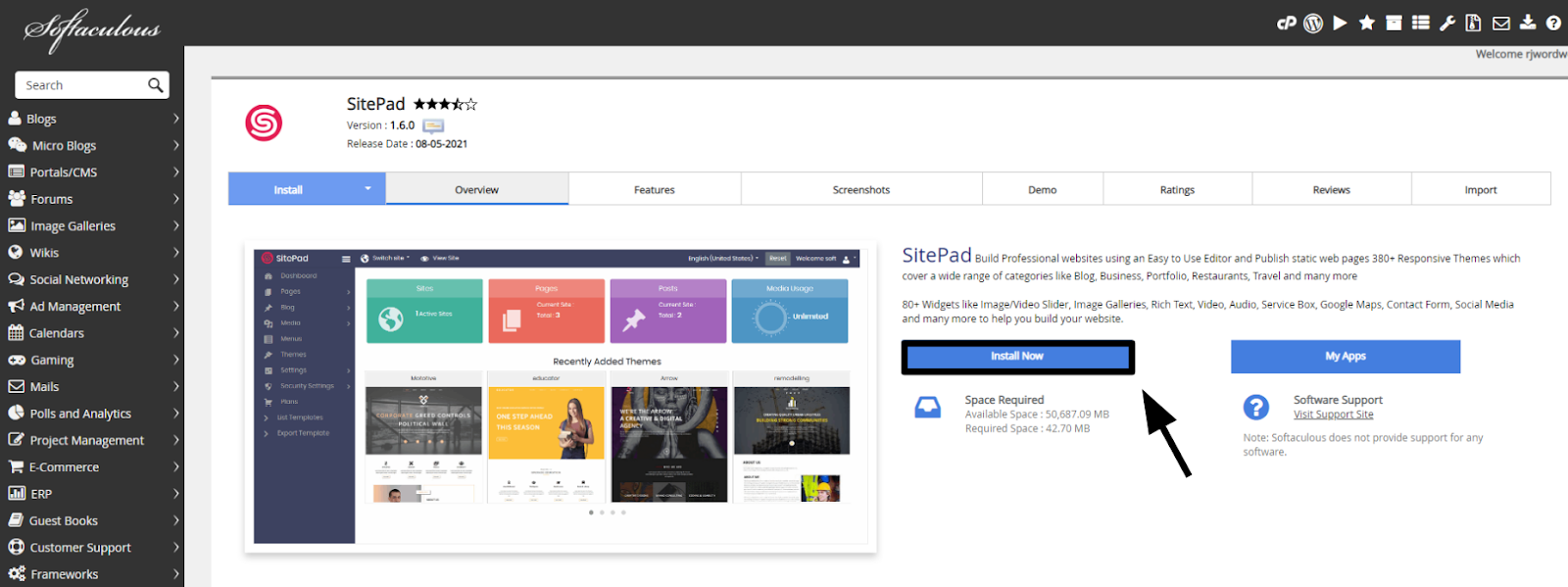
Если вы хотите использовать SitePad, его нужно установить через авто установщик вашего хостинга. InterServer позволяет без труда установить SitePad через Softaculous – процесс будет точно таким же, как и при установке WordPress.
Шаг №7 — создайте сайт
После установки WordPress вы можете использовать его для создания своего сайта. Для этого необходимо войти в главную панель WordPress. Иногда бывает сложно найти адрес страницы входа, однако обычно хостинг предоставляет ссылку в панели управления.
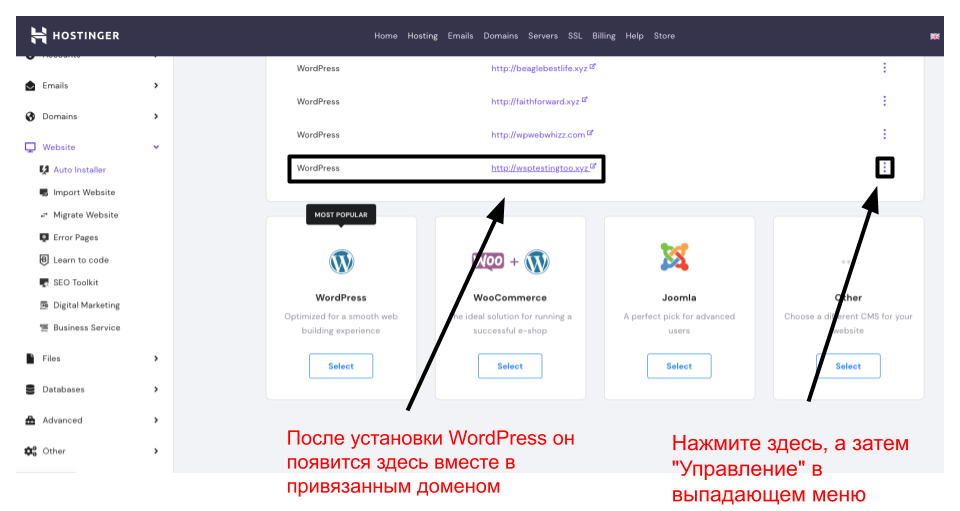
Например, Hostinger отображает список установленных приложений на вкладке “Хостинг” в меню “Веб-сайт”. Здесь можно найти WordPress, привязанный к выбранному при установке домену. Нажмите на три точки, а затем на “Управление”, и вы увидите ссылку на вашу главную панель WordPress.
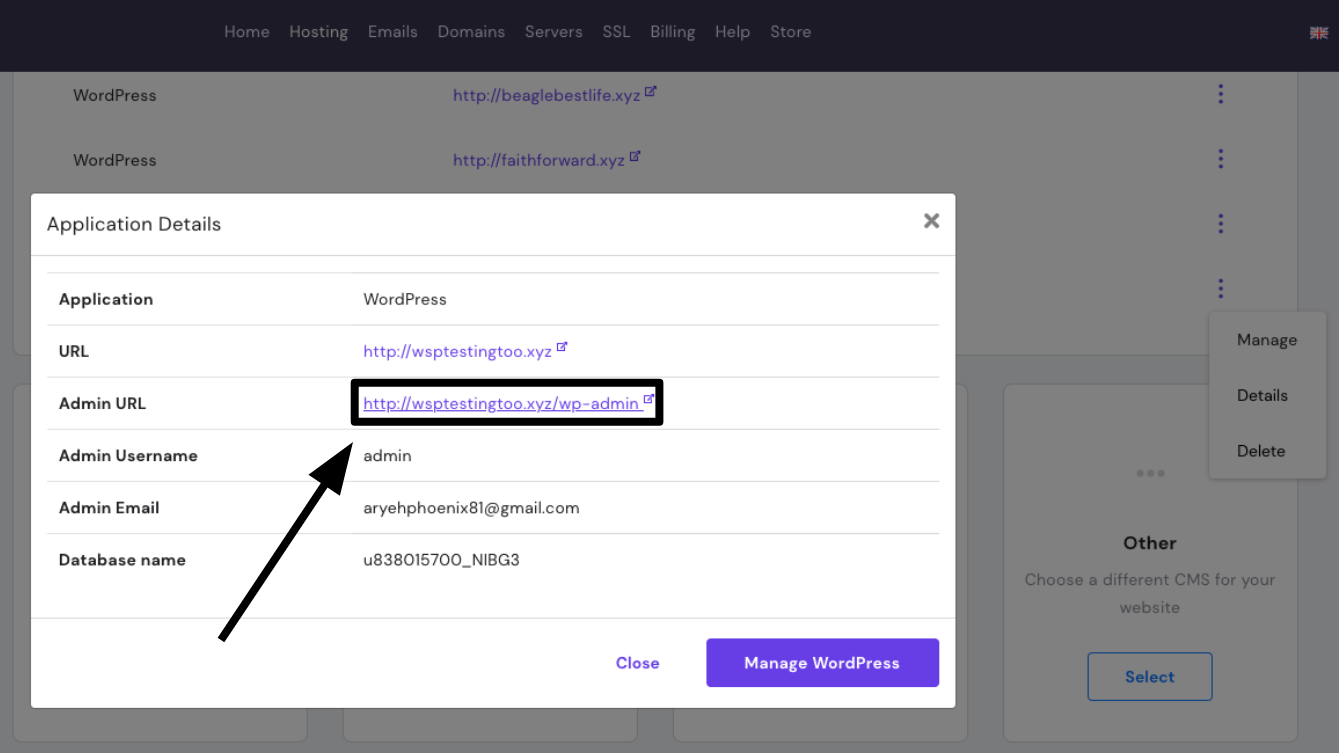
После нахождения страницы входа я рекомендую добавить закладку в вашем браузере, чтобы не тратить время на её поиск в следующий раз. Введите данные вашей учётной записи, и после этого вы окажетесь на главной панели WordPress.
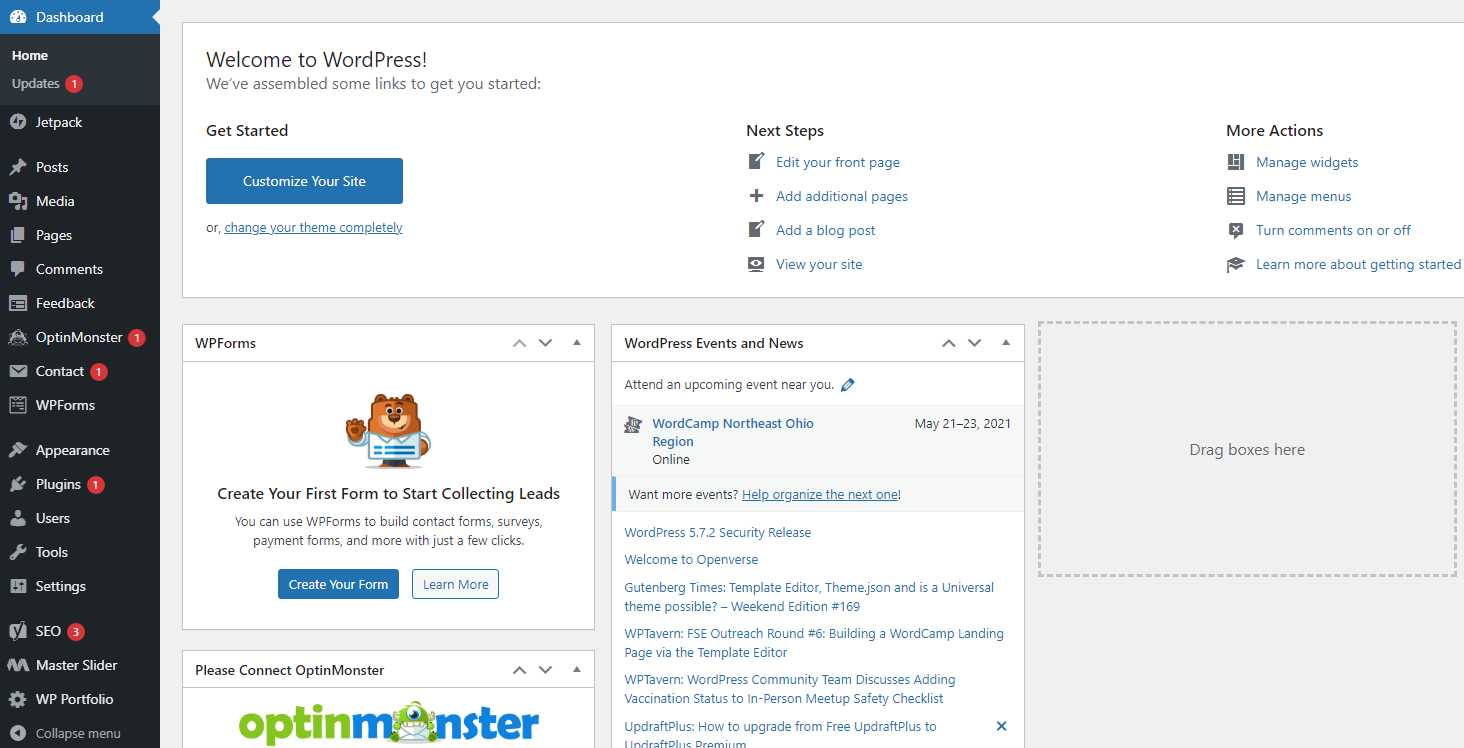
С главной панели вы сможете выбрать тему вашего сайта на WordPress, начать добавление страниц и даже написать несколько постов в блоге.
Но если у вас возникают сложности с созданием сайта на WordPress, вы можете установить один из популярных плагинов для создания страниц, например Elementor или Divi . Так вы получите простой редактор “drag-and-drop” прямо в WordPress.
Шаг №8 — оптимизируйте свой сайт и хостинг (Необязательно)
На тарифах общего хостинга предоставляются ограниченные ресурсы. Для простых сайтов это не проблема, однако по мере роста вашего сайта и его трафика, вы можете дойти до установленных лимитов. Это может снизить скорость работы вашего сайта и значительно повлиять на опыт взаимодействия посетителей с сайтом.
- Оптимизация изображений — оптимизация изображений позволяет заметно повысить скорость и освободить место в хранилище. Смысл заключается в том, чтобы уменьшить размер изображений и при этом оставить приемлемое качество. Если вы пользуетесь WordPress, вы можете воспользоваться Imagify или другим бесплатным плагином оптимизации изображений, который будет делать это автоматически (У нас также есть весьма эффективный оптимизатор изображений).
- Кэширование — загрузка всего сайта с нуля может занять какое-то время, даже если это простой сайт. Если вы сохраните часть или всё содержимое вашего сайта на сервере, он будет мгновенно отображаться у всех посетителей без необходимости повторной загрузки. И опять же, для этого можно воспользоваться плагинами WordPress — WP Fastest Cache сделает это за вас бесплатно.
- Встроенные видео – видеофайлы занимают много места. Если вы будете загружать их на сайт, у вас быстро закончится место в хранилище. Вместо этого вам следует размещать видео на других платформах. Например, при использовании WordPress вы можете загрузить видео на YouTube и вставить ссылку на видео, которое автоматически появится на вашем сайте.
- Сеть доставки содержимого (Content Delivery Network — CDN) – посетители из других стран могут жаловаться на низкую скорость. CDN решает эту проблему путём передачи вашего кэшированного контента на серверы по всему миру. Пользователи из удалённых регионов смогут быстро получить доступ к вашему сайту с ближайшего к ним сервера. Бесплатный CDN обычно включён во многие тарифы хостинга.
Совет от Про: Варианты управляемого WordPress для беспроблемного хостинга сайтов
WordPress можно использовать для создания абсолютно любого сайта, но новичкам придётся пройти достаточно сложный процесс обучения. Хороший тариф с управляемым WordPress упрощает многие аспекты CMS, начиная с эффективности работы и заканчивая безопасностью.
Вот лучшие по нашему мнению хостинги для управляемого WordPress:
- Kinsta – феноменальная скорость и продвинутые функции управления WordPress, в том числе управление темами и экспертная поддержка
- A2 Hosting – максимально оптимизированная установка WordPress с щедрой политикой возврата средств
- InMotion Hosting – мощные инструменты для маркетинга и очень удобный конструктор страниц WordPress для новичков
Способ №2 – использование полноценного конструктора сайтов
Конструкторы сайтов являются самым простым и быстрым способом создать сайт, поскольку они предоставляют всё необходимое в рамках одного пакета. Хостинг автоматически включён в тариф, а вам остаётся лишь создать сайт. Просто выберите шаблон сайта, настройте его под свои требования и всё готово!
Если вам нужно быстро создать сайт с приятной внешностью, конструктор сайтов станет для вас идеальным решением. Ниже представлена инструкция по использованию конструктора сайтов для создания и запуска сайта.
Шаг №1 — выберите хороший конструктор сайтов
От выбора конструктора сайтов зависит очень много. Количество и качество предлагаемых шаблонов сильно зависит от выбранного конструктора. При этом некоторые сервисы предоставляют очень гибкие настройки для шаблонов, а другие — более ограничены. Помимо этого, также нужно убедиться, что конструктор сайтов обеспечивает хорошую скорость и стабильность работы сайта.
Мы постоянно и беспристрастно тестируем сотни конструкторов сайтов, поэтому мы точно знаем, на какие сервисы вам стоит обратить внимание. Ниже вы найдёте наши рекомендации.
Wix – множество профессиональных шаблонов с бесплатным тарифом навсегда

Wix предоставляет более 500 профессиональных шаблонов — это на несколько сотен больше, чем у большинства других конструкторов сайтов. Но самое главное, что все шаблоны полностью редактируемы. Помимо этого, как панель управления, так и редактор можно отобразить на русском языке.
Wix также предоставляет вечно бесплатный тариф без лимита на количество создаваемых страниц. Вы не сможете использовать собственный домен или осуществлять продажи онлайн, но не считая этого, вы сможете делать практически всё, что угодно.
- Свободное размещение элементов. Вам не придётся придерживаться строгой сетки — Wix позволяет свободно размещать элементы сайта в любой части страницы. Если вы умеете работать с дизайном, у вас будет множество возможностей.
- Магазин приложений Wix. В магазине приложений Wix доступно более 250 приложений, которые помогут вам расширить функционал вашего сайта. Многие из этих приложений также работают со сторонними инструментами и социальными сетями, например с Google Ads и Twitter.
- Мощные инструменты SEO. На всех тарифах предоставляется доступ к Wix SEO Wiz, который поможет вам оптимизировать ваш сайт для поисковых систем. В нём есть пошаговая инструкция со всей необходимой информацией для успешной конкуренции на рынке.
SITE123 – простое создание сайтов и отличный онлайн-чат поддержки
Вместо редактора с переносом мышкой SITE123 использует простой редактор “наведи и кликни”, доступный на русском языке . Если вы хотите изменить параметры какого-либо элемента, вам нужно лишь выбрать его и изменить дизайн. Вы не сможете свободно размещать элементы, но это гарантирует, что всё будет выравнено и симметрично.
У SITE123 также есть онлайн-чат поддержки на русском с отзывчивыми сотрудниками. Сотрудники всегда давали мне полезные советы.
- Много шаблонов с адаптацией под мобильные устройства. Все шаблоны полностью адаптивны как для мобильных, так и для настольных устройств.
- Гибкие тарифы для онлайн-продаж. Если вам нужен премиум-тариф для онлайн-продаж, вы получите безлимитные товары и заказы покупателей на тарифах Professional и Gold. SITE123 также не взимает комиссию с продаж.
- Поддержка нескольких языков. Платные тарифы SITE123 позволяют отобразить ваш сайт на нескольких языках. Перевод можно сделать автоматически либо самостоятельно.
Squarespace – шаблоны с хорошим дизайном и впечатляющими функциями для онлайн-магазинов

Squarespace предлагает красивые шаблоны с очень гибкими настройками. Также при желании вы можете полностью переделать шаблон. Однако главное преимущество заключается в функциях онлайн-торговли Squarespace . К таким функциям относятся автоматический расчёт комиссии за доставку и налогов, интеграция с социальными сетями, создание скидочных кодов и многое другое.
- Бесплатное создание логотипов. Squarespace предоставляет возможность бесплатно создавать логотипы. Вы найдёте более двух миллионов редактируемых иконок, которые можно использовать для создания красивого логотипа для вашего сайта и/или бизнеса.
- Удобный редактор блогов. В отличие от других конструкторов сайтов, вы сможете писать посты в блоге прямо со страницы без необходимости использования отдельного редактора. Это позволит в реальном времени видеть, как будет выглядеть пост.
- Интеграция со многими приложениями. Squarespace работает со многими сторонними приложениями, в том числе Google Maps, FedEx и UPS, а также с популярными социальными сетями.
WordPress.com – интуитивный текстовый редактор с тысячами сторонних плагинов

Также вы можете использовать WordPress без тарифа на хостинг, зарегистрировавшись на WordPress.com (а не на WordPress.org). WordPress.com по сути является конструктором сайтов с собственным хостингом. WordPress.com хорошо подходит для блогов благодаря наличию отличного текстового редактора, который идеален для создания эстетически приятных постов.
- Десятки тысяч плагинов. На тарифе Business и выше вы сможете получить доступ ко всей коллекции плагинов WordPress. Их можно использовать для масштабного расширения функционала вашего сайта.
- Инструменты планирования и органайзеры. WordPress.com всё также работает как система управления контентом, а значит вы сможете планировать публикацию постов в любой момент и легко разделять их на категории.
- Вечно бесплатный тариф. WordPress.com предоставляет вечно бесплатный тариф с хранилищем на 3 ГБ — это намного больше, чем предлагает Wix. Ожидаемо, вы не сможете подключить собственный домен, и на вашем сайте будет логотип WordPress.com.
чество шаб
оны с адапта
цией к мобил
ьным устрой
Как узнать, на каком хостинге находится сайт

Рассказываю, как найти хостинг-провайдера любого сайта в интернете.
Зачем нужно знать, на каком хостинге находится сайт
Сценариев не так много:
- Возможно, сайт для вас делал вебмастер, с которым вы уже не контактируете. Он сделал свою работу и исчез, но при этом не сообщил, на каком хостинге расположен ваш сайт и куда обращаться в случае проблем или по вопросу продления аренды сервера.
- Вы нашли сайт, который похож на ваш, но при этом он работает заметно стабильнее и быстрее. Кажется, с ним вообще нет никаких проблем, и вы хотите арендовать сервер у такого же надежного провайдера.
- Какой-то сайт ворует ваш контент и выдает за свой, а вы хотите выяснить, что за хостинг поддерживает работу вора, чтобы мошеннику обрубили доступ в сеть на законных основаниях.
Для любого из пунктов подходят одни и те же методы поиска информации. Их и обсудим ниже.
Комьюнити теперь в Телеграм
Подпишитесь и будьте в курсе последних IT-новостей
Способы узнать, где хостится ваш (и не только) сайт
Разберем самые простые способы поиска данных о хостинг-провайдере.
Сервис WPBeginner WordPress Theme Detector
WPBeginner WordPress Theme Detector – это сайт, с помощью которого можно распознать чужого хостера. Для этого нужно:
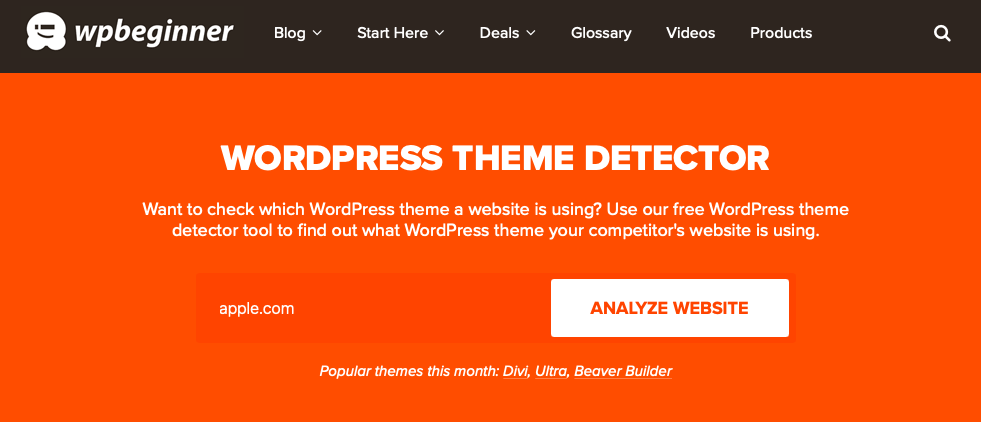
- Открыть сам Theme Detector.
- Ввести в поисковое поле на главной странице адрес страницы, которую нужно просканировать.
- Нажать на кнопку «Analyze Website» и ждать.
Через несколько секунд сервис покажет скриншот главной страницы сканируемого сайта, его полное название, используемую тему WordPress и название хостинг-провайдера.
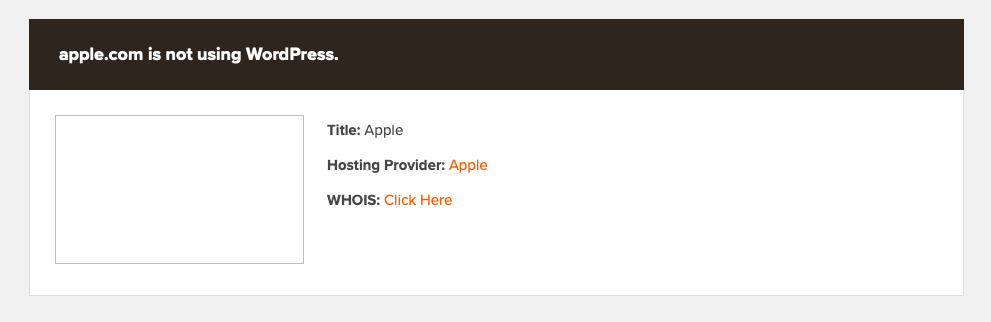
В нашем случае мы видим, что сайт не использует WordPress вовсе, а сервер находится во владении компании Apple. По крайней мере, корпорация решила выдать именно такую информацию.
Важно отметить, что этот сервис не всегда может распознать хостера. Бывают ситуации, когда вебмастера ненамеренно скрывают его, используя Firewall или CDN-систему. В таком случае вместо названия хостинг-провайдера отображается название компании, предоставляющей доступ к CDN-серверу (допустим, Cloudflare) или же наименование системы защиты (например Sucuri). А еще администраторы могут скорректировать NS-записи так, чтобы обнаружить провайдера было невозможно.
Поиск провайдера через WHOIS-сервис
WHOIS – это как открытая база данных о доменных именах. Все домены контролируются всемирной организацией ICANN. Она хранит информацию о всех сайтах и их примерном «местоположении».
Данные ICANN находятся в открытом доступе, поэтому есть множество онлайн-служб, позволяющих эти данные получить. Например, сайт Lookup ICANN или WHOIS-сервис от Timeweb.
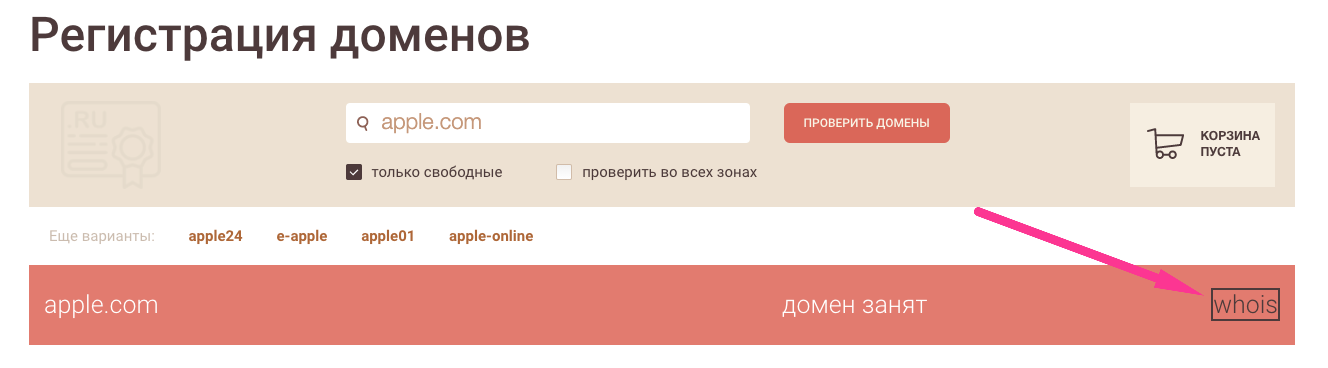
- Переходим на главную страницу WHOIS-сервиса от Timeweb. Тут можно купить домен или получить информацию о занятом адресе.
- Вводим в поисковое поле адрес сайта, который нужно проверить.
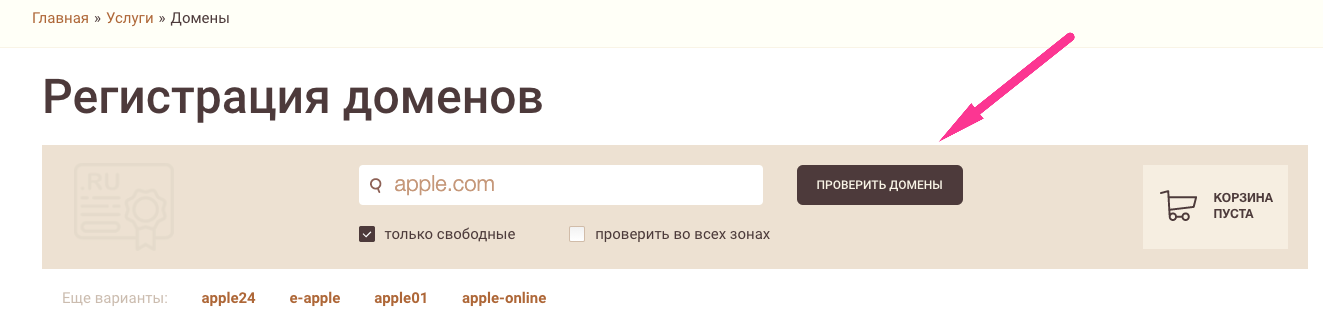
- Нажимаем на кнопку «Проверить домены».
- Ждем несколько секунд. Сервис покажет, что домен Apple занят. Жмем на кнопку «WHOIS».
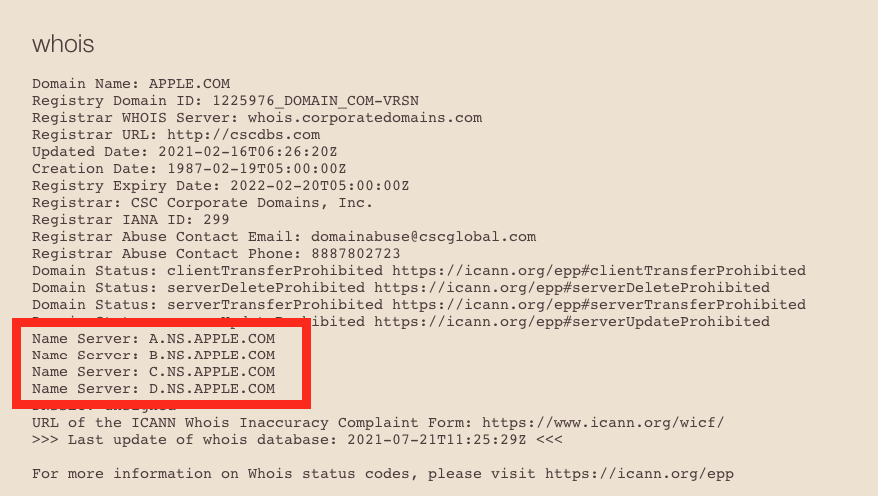
- Открываем результаты и ищем записи Name Server.
То, что прописано справа от букв A, B, C, D, и есть названия используемых серверов.
Поиск хостера через MX-запись
Можно попытать удачу, отыскав хостинг-провайдера через MX-запись, то есть через используемый сайтом почтовый сервер. Для этого:
- Заходим на DNSChecker.
- Вводим адрес сайта, который нужно просканировать. В нашем случае это снова apple.com.
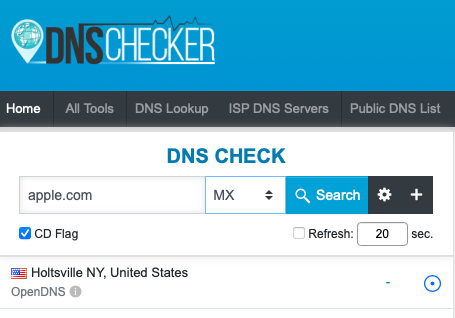
- Выбираем тип записи – MX.
- Жмем по кнопке «Search» и ждем.
Сервис выдаст список почтовых адресов, которые можно использовать для поиска IP-адреса.
- Копируем адрес почтового сервера без «10:» в начале и без «.» в конце.
- Вставляем скопированное в поисковую строку.
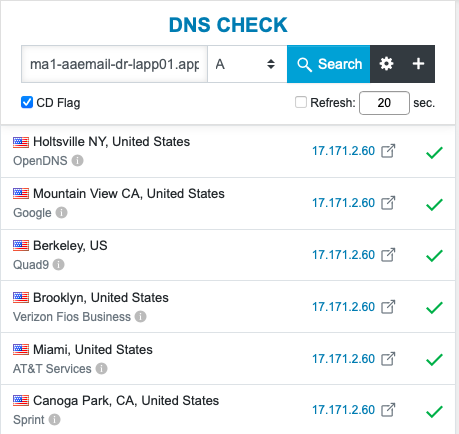
- Выбираем тип записи – А.
- Жмем по кнопке «Search» и ждем.
Сервис покажет IP-адреса искомого почтового сервера. Теперь самое время найти хостера.
- Открываем WhatIsMyIPAdress.
- Вводим в поиск наш IP.
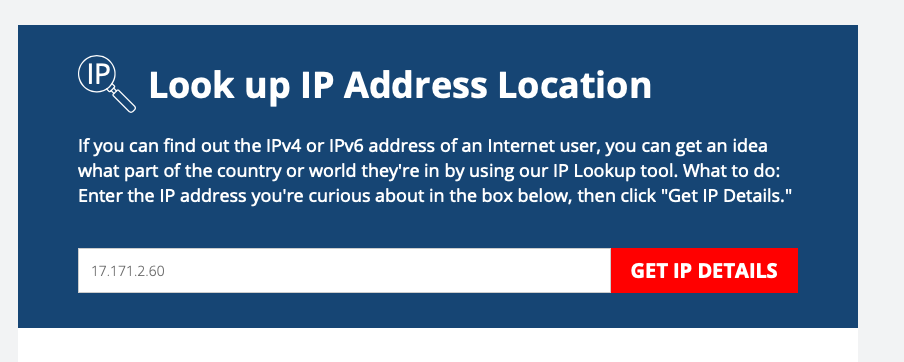
- Нажимаем на кнопку «Get IP Details».
Через несколько секунд сервер выдаст всю известную ему информацию о введенном IP-адресе.
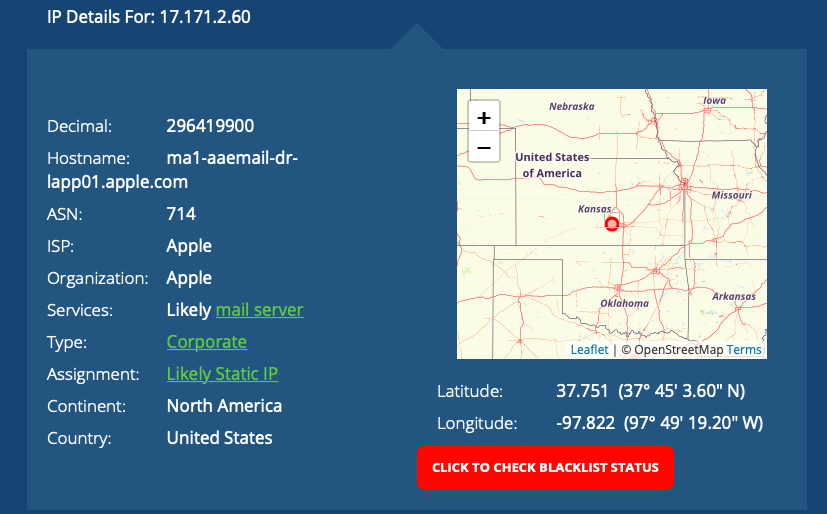
Как узнать, на каком хостинге находится сайт, с помощью утилиты dig?
Утилита dig – это небольшой сервис, позволяющий узнать различные данные о доменном имени. Воспользоваться им можно следующим образом:
1. Открываем официальную страницу и в поле «Hostnames or IP addresses» вводим домен сайта.
2. Следующим шагом во вкладке «Type» выбираем пункт «NS». После этого нажимаем на кнопку «Dig» в нижнем левом углу.
3. В результате мы получаем имя сервера, по которому можно определить хостинг. В данном случае – это хостинг timeweb.
Обратите внимание, что этот способ не точный. В результате работы сервиса мы видим сервер IP-адреса доменного имени. Это означает, что домен расположен на указанном хостинге, но сам сайт может быть в другом месте. Например, существуют платформы, где предоставляется возможность зарегистрировать доменное имя без размещения веб-проекта. Если рассматриваемый сайт находится в таком месте, то с помощью утилиты dig вы определите только площадку, на которой находится домен.
Как узнать, на каком хостинге находится сайт, если имя сервера не указано?
В некоторых случаях имя сервера может быть не определено, поэтому узнать даже предполагаемый хостинг через утилиту dig не получится. В таком случае вам нужно воспользоваться сервисом Whois, о котором мы говорили немного выше.
Как узнать, где расположен хостинг сайта с помощью сервиса cy-pr.com
Еще один вариант определить хостинг сайта – это воспользоваться сервисом CY-PR. Он работает аналогично утилите dig, то есть с его помощью можно узнать возможный хостинг веб-ресурса.
Для работы с cy-pr нужно выполнить следующие действия:
1. Заходим на главную страницу и в верхнее поле вводим домен сайта. Затем нажимаем на кнопку «Анализ».
2. В результате перед нами отобразится информация о сайте. В строке регистратор можно увидеть предполагаемый хостинг веб-ресурса.
Дополнение WorldIP для Firefox
Узнать хостинг сайта также можно через специальное расширение WorldIP для Firefox. Оно всегда будет под рукой: не нужно заходить на сторонние сервисы, чтобы быстро определить хостинг-провайдера. Достаточно запустить браузер Firefox и активировать дополнение. В результате отобразится небольшое окно с информацией по сайту, как на скриншоте ниже.
Узнать хостинг сайта по домену
Посмотреть, на каком хостинге расположен сайт по домену, – это значит узнать NS сервера. Мы уже определяли их, когда пользовались утилитой dig. Такой вариант подходит далеко не всегда, так как не дает точных гарантий.
Также узнать хостинг по домену вы можете через утилиту Whois.domaintools. Откройте сервис, введите домен сайта и нажмите на кнопку «Search». После этого пролистайте страницу вниз и найдите строки Name Servers – они будут указывать на место, где расположен домен.
Можно ли скрыть хостинг сайта?
Да, это сделать можно, но для этого потребуются определенные навыки. Просто нажать на волшебную кнопку и отключить видимость хостинга не получится. Обычно для таких целей используются CDN-сервисы, которые пропускают через себя трафик и таким образом скрывают настоящий IP-адрес сайта.
Другой вариант скрыть хостинг – использовать разные площадки для размещения сайта и домена. Например, вы можете зарегистрировать домен у компании №1, а приобрести место для проекта у компании №2. Таким образом можно будет увидеть только ту площадку, на которой находится доменное имя.
Третий вариант – разместить на выделенном сервере хостинг-провайдера свою подсеть IP-адресов и настроить протокол динамической маршрутизации BGP.
Вместо заключения
Есть, конечно, и другие методы определения хостинг-провайдера. Со своим сайтом проще, ведь можно обратиться к тому, кто его делал. Если этот вебмастер жив, то вряд ли он станет скрывать информацию о хостере. Также стоит проверить футер своего сайта – вдруг там указана ссылка на хостинг-провайдера.
С чужими сайтами сложнее. Если данные не указаны на нем явно, а WHOIS-сервис выдает абстрактные данные, то остается только связаться с владельцами ресурса напрямую.