
Как сделать алгоритм или инструкцию. Draw
Рассказываем, как бесплатно сделать понятную пошаговую инструкцию в Draw.io. Больше никаких «пойди туда, не знаю куда.
МОЖНО СДЕЛАТЬ
ИСПОЛЬЗУЕТСЯ В:
Помогите пользователям решить их задачи с помощью наглядных алгоритмов. Люди более лояльно относятся изданиям, которые превращают многостраничные тексты в понятные материалы.
Создать алгоритмы и блок-схемы можно с помощью бесплатного инструмента Draw.io.
Предложите аудитории понятные пошаговые инструкции или алгоритмы действий, которые сэкономят время и силы читателей. Пользователи чаще делятся в соцсетях ссылками на такой контент, а редакция может найти в нём темы для новых публикаций.
Море возможностей
Draw.io — удобный онлайн-инструмент для визуализации алгоритмов и процессов. В сервис встроена большая библиотека шаблонов, один из которых вы можете взять за основу для своей схемы. Готовое изображение можно скачать на компьютер или встроить в страницу сайта или блога.
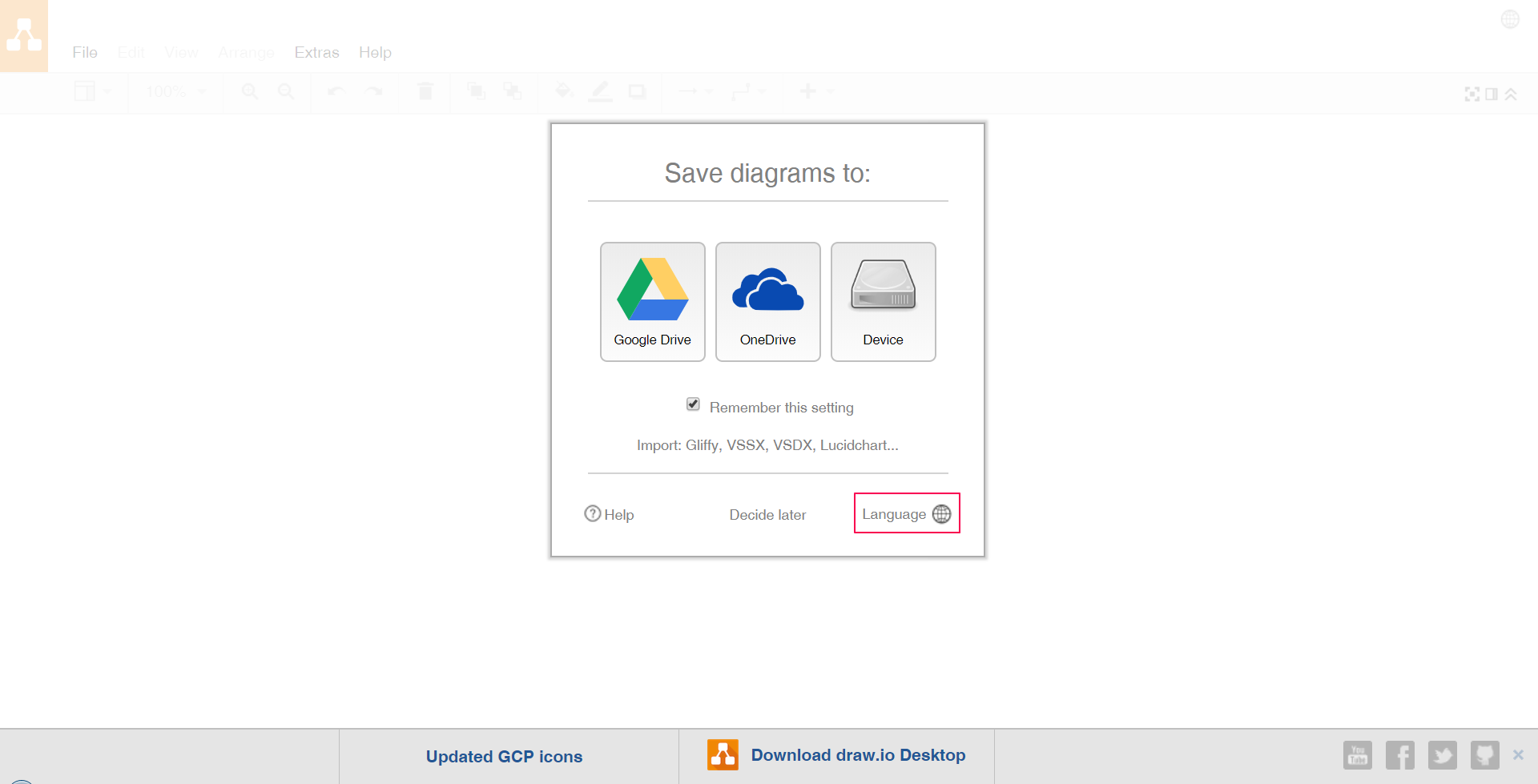
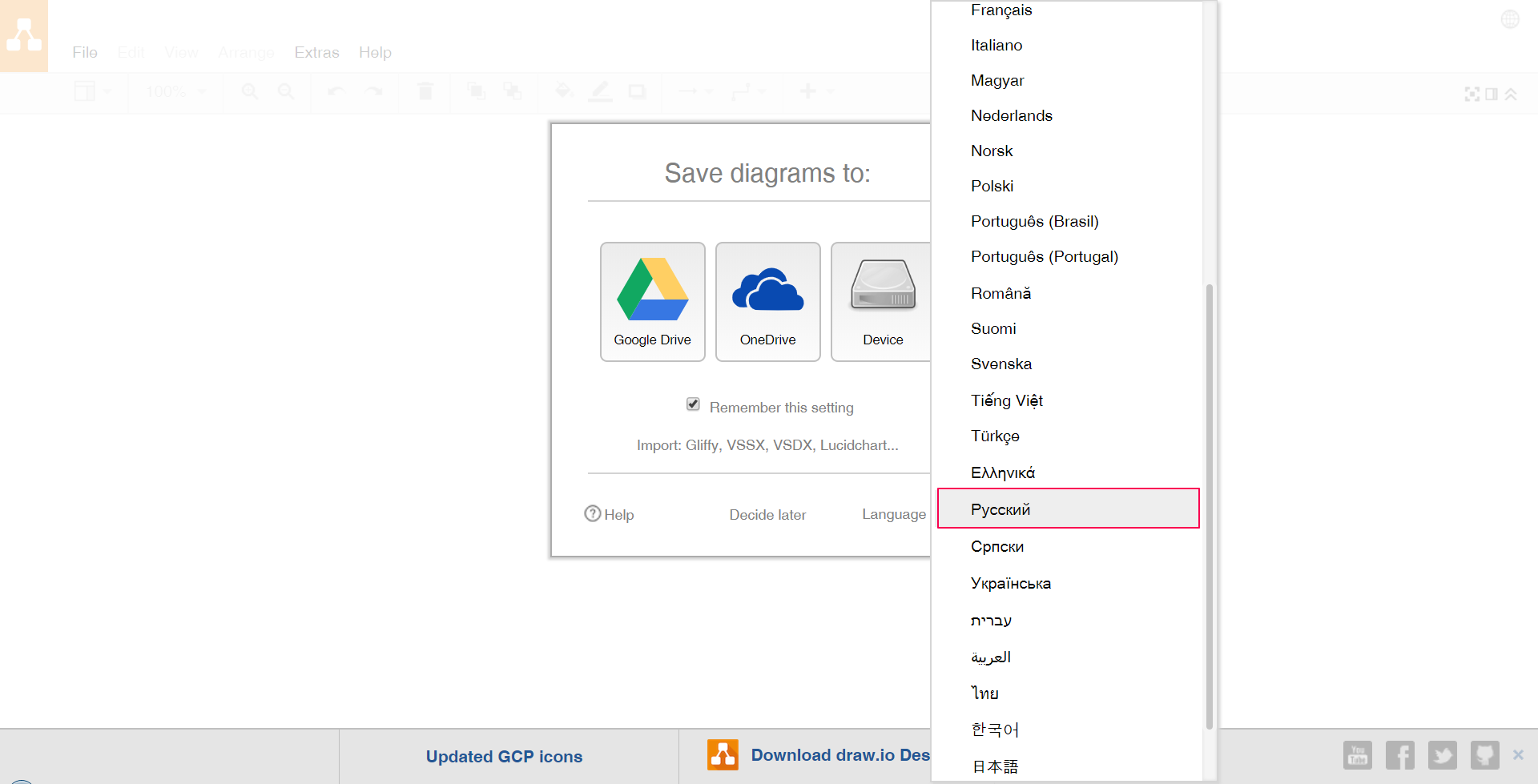
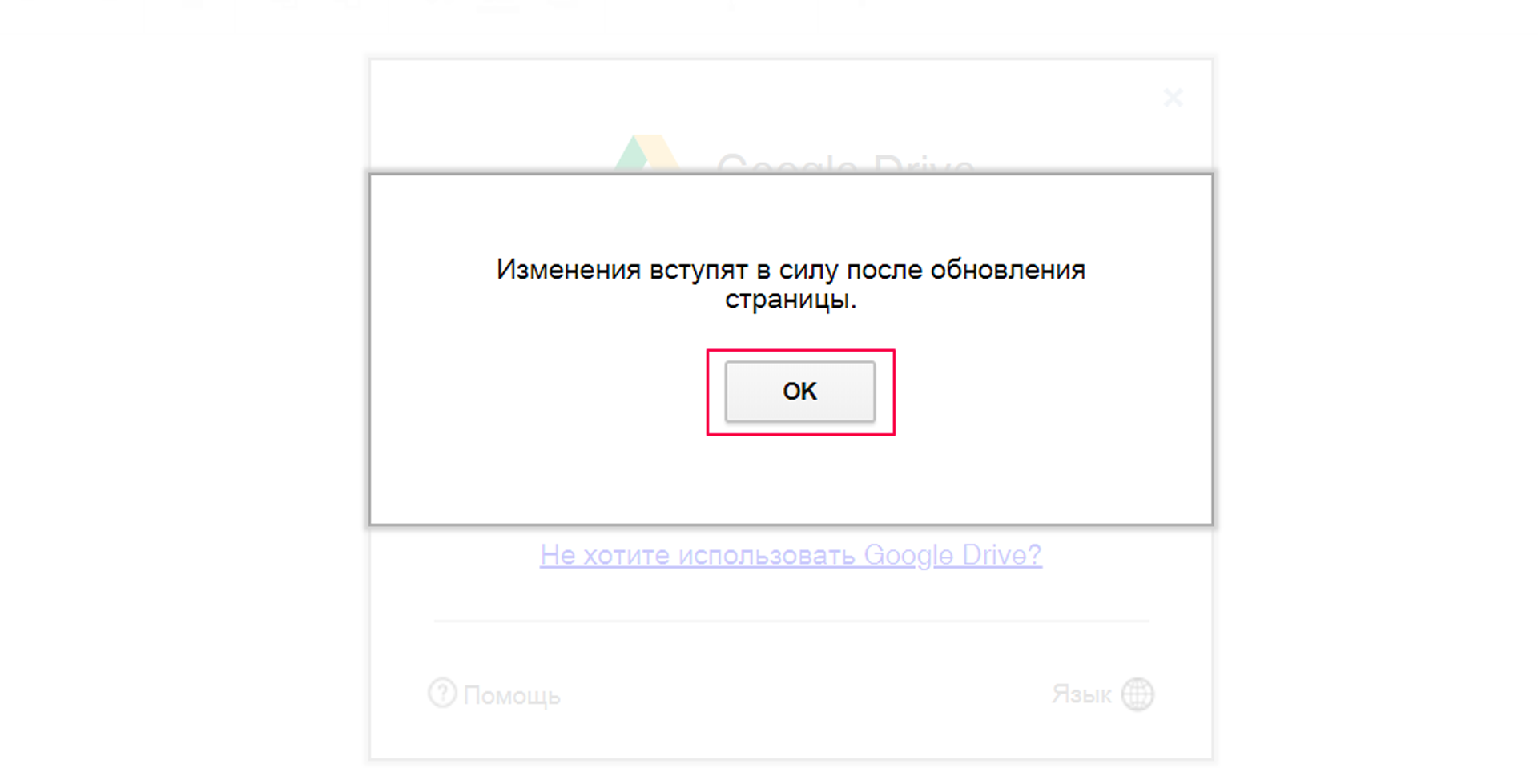
Когда вы впервые заходите на страницу сервиса, система предлагает выбрать язык интерфейса и хранилище для ваших проектов — Гугл Диск, OneDrive или локальный диск. По умолчанию интерфейс сервиса на английском языке, но его можно изменить, кликнув на значке глобуса в правом нижнем углу всплывающего окна. Поставьте галочку в окошке «Remember this setting» (Запомнить эти настройки), чтобы система запомнила ваш выбор, и обновите страницу, чтобы изменения вступили в силу.
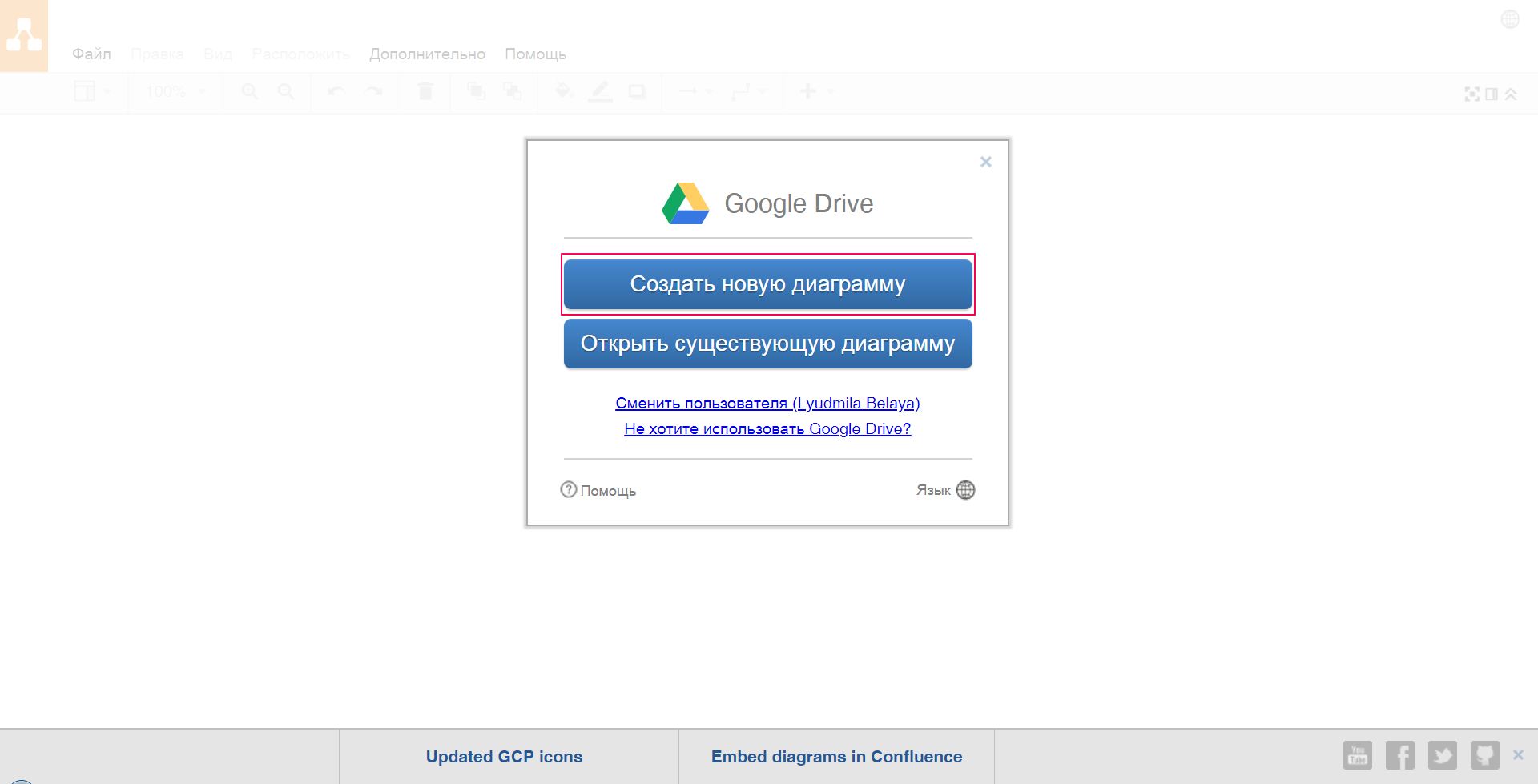
Если в качестве хранилища проектов вы выбрали один из облачных сервисов, система предложит вам войти в свой аккаунт. Авторизуйтесь в облаке, введите логин и пароль, а затем нажмите кнопку «Создать новую диаграмму». Если вы решили хранить данные на компьютере, сразу нажимайте «Создать новую диаграмму».
Впишите название диаграммы, затем во вкладке «Базовые» выберите пустой шаблон, если хотите нарисовать схему с нуля, либо один из готовых дизайнов, отсортированных в библиотеке по видам. Когда определитесь с внешним видом, нажмите кнопку «Создать» в правом нижнем углу.
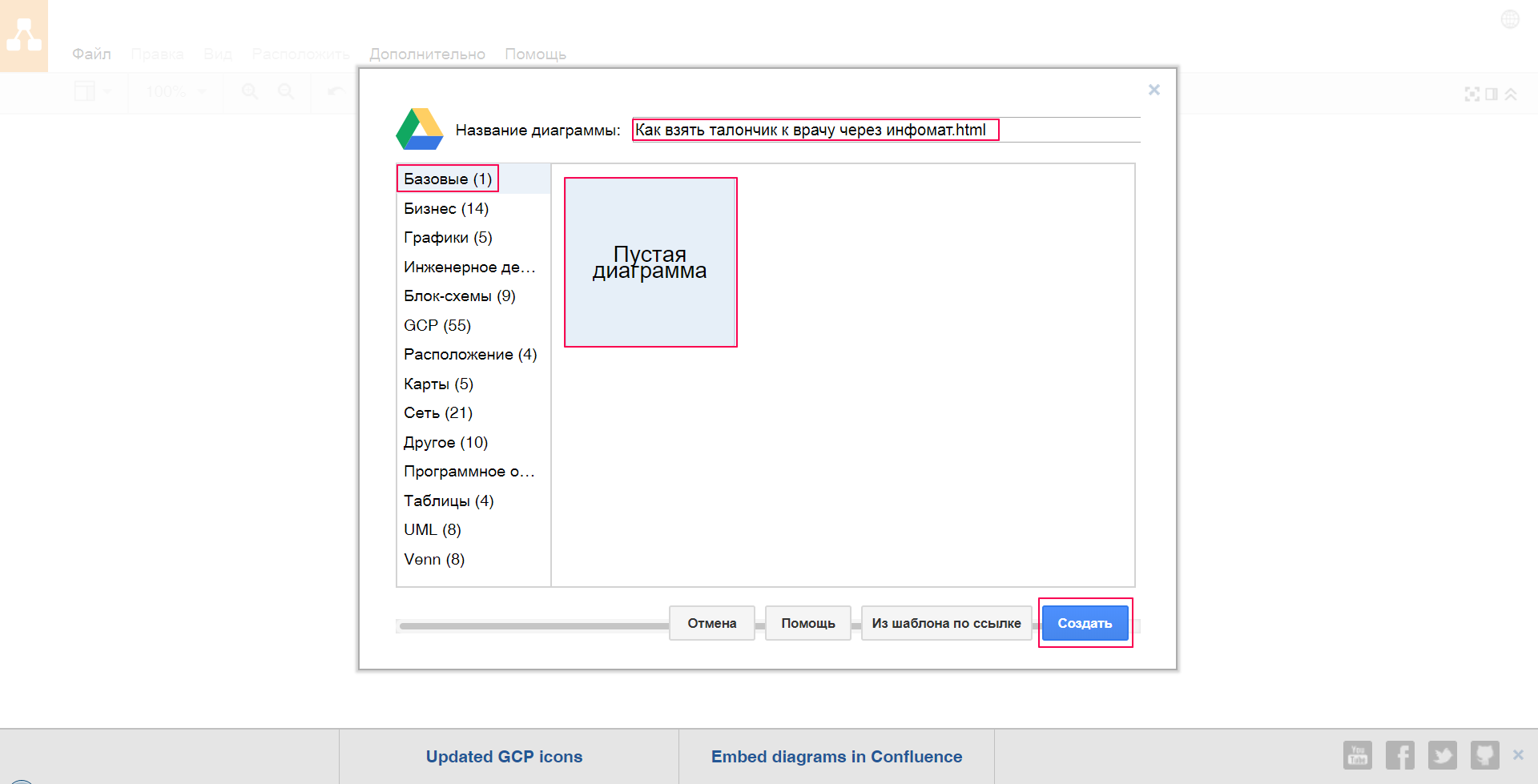
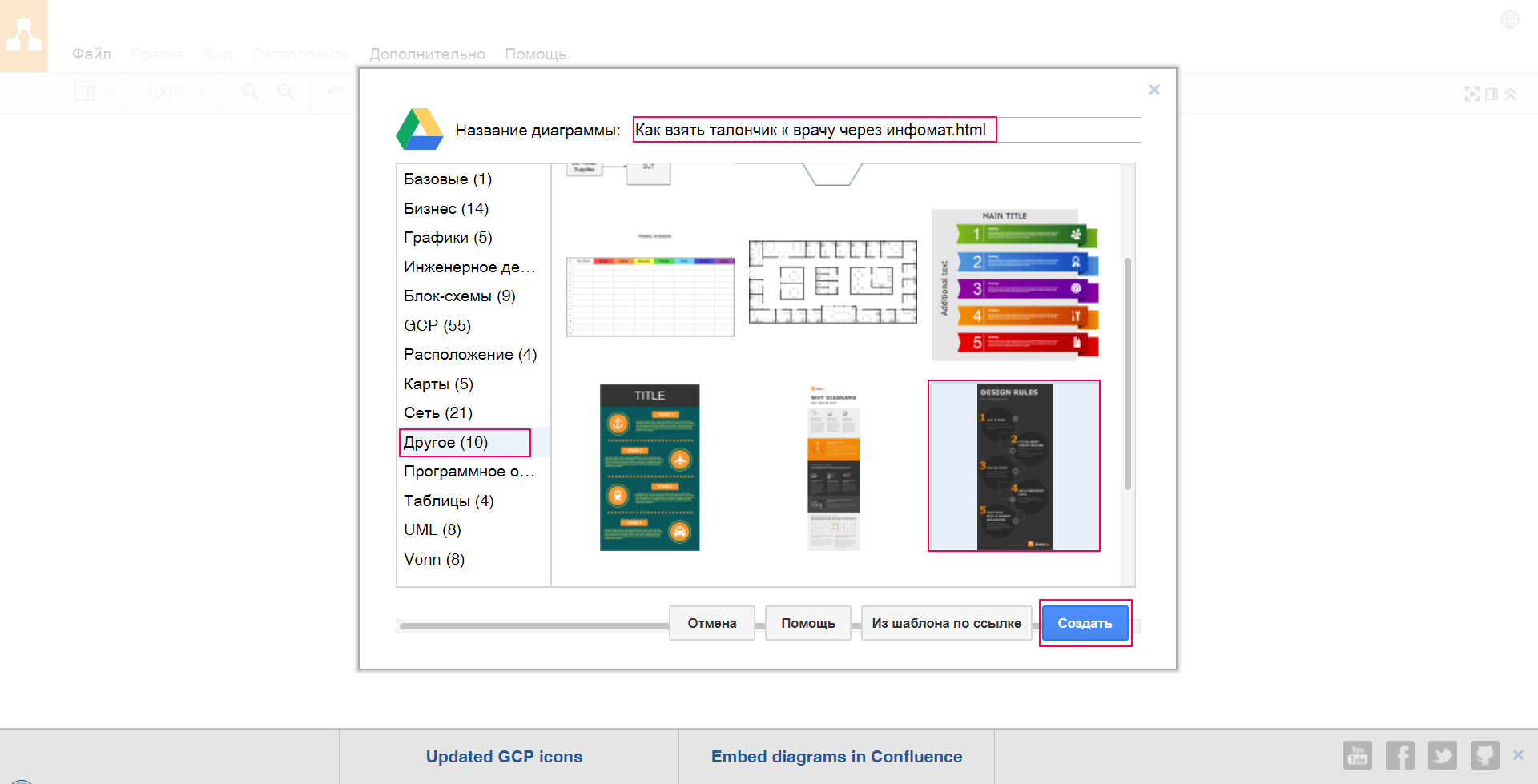
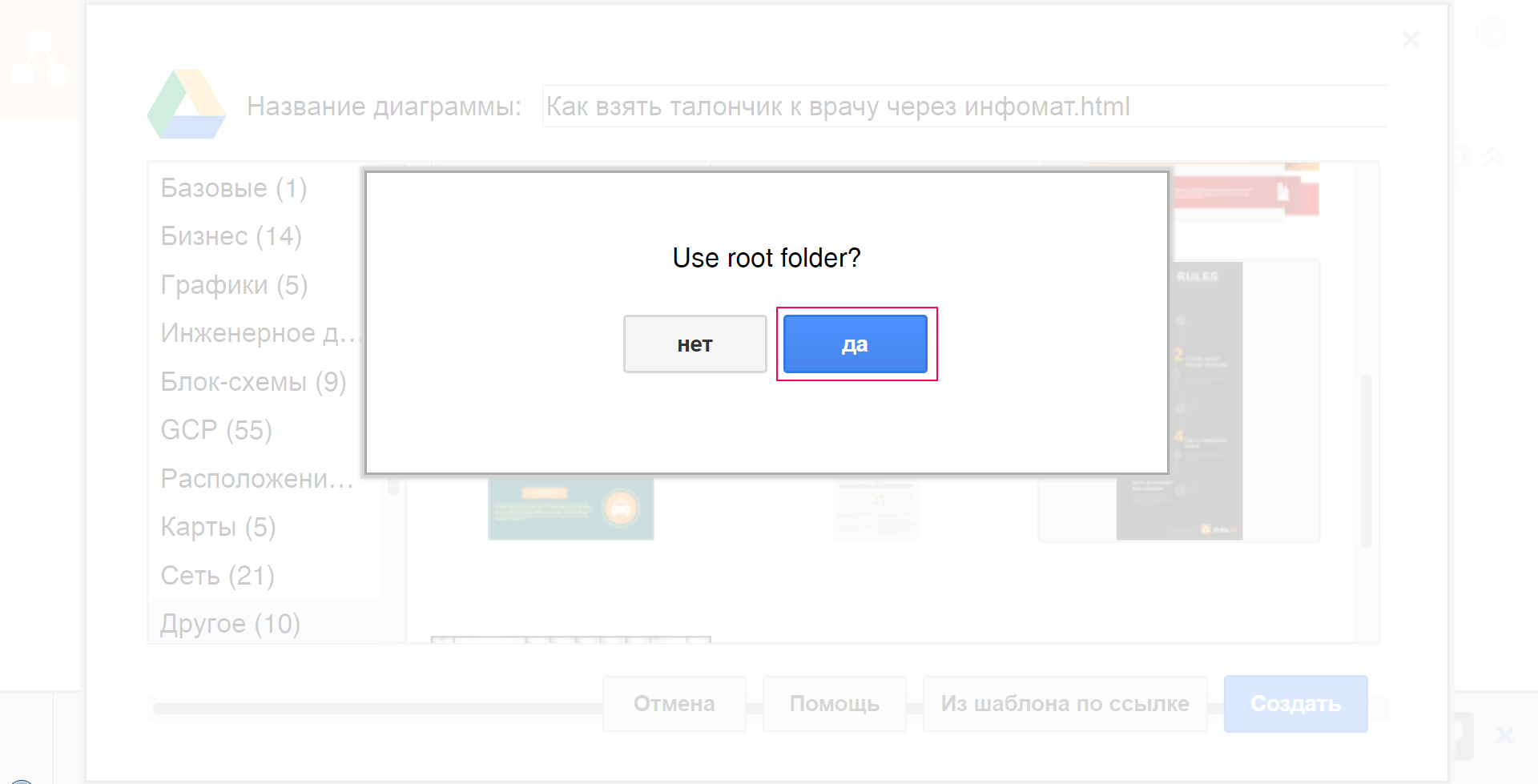
Система поинтересуется «Use root folder?» (Использовать корневую папку?), соглашайтесь. После этого вы попадете на основное рабочее поле, интерфейс которого аналогичен любому графическому редактору.
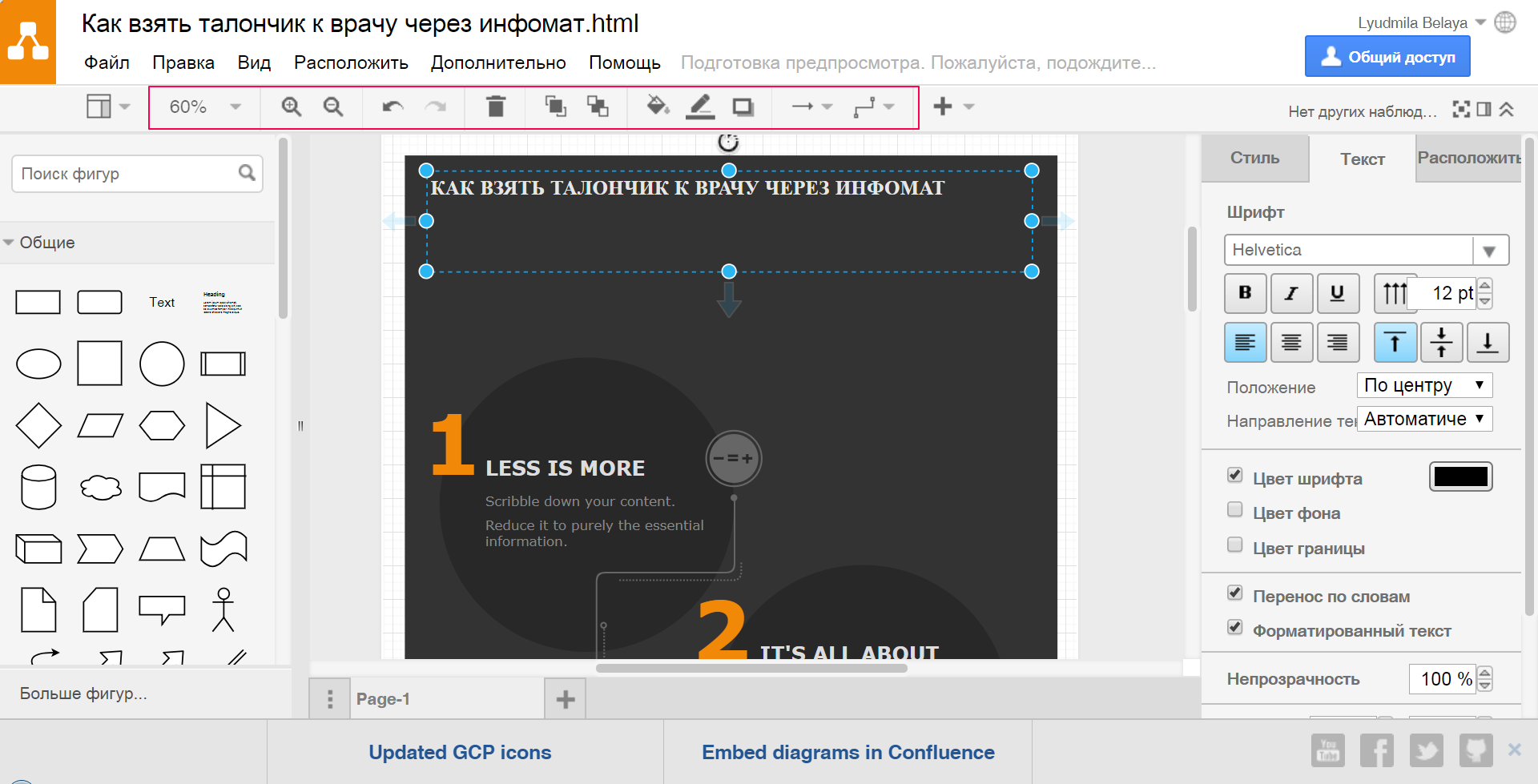
Любой элемент на поле можно изменять: масштабировать, перемещать, менять заливку и т. д. Сверху расположено меню, в котором можно задать масштаб рабочего поля, отменить действие, удалить объект, изменить порядок слоев, цвет заливки, линий, выбрать вид стрелок и линий, которые соединяют этапы алгоритма.
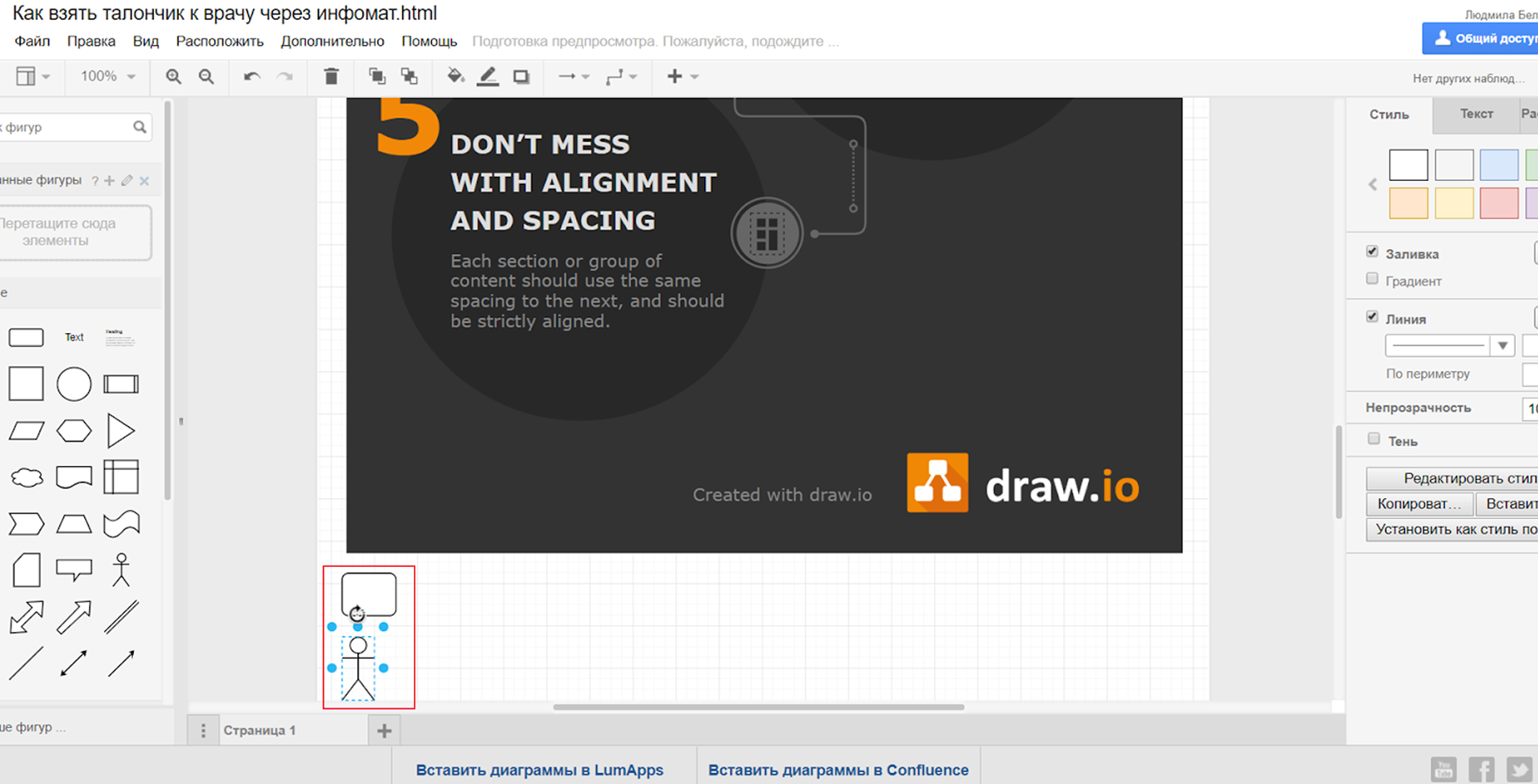
Новые элементы добавляются под рабочим «столом». Чтобы ереместить их, наведите курсор на объект, зажмите левой клавишей мыши и передвигайте.
Делаем алгоритм интерактивным
В Draw.io ссылки можно добавлять на любые элементы алгоритма. Гиперссылки помогут вашим пользователям найти дополнительную информацию или углубиться в тему.
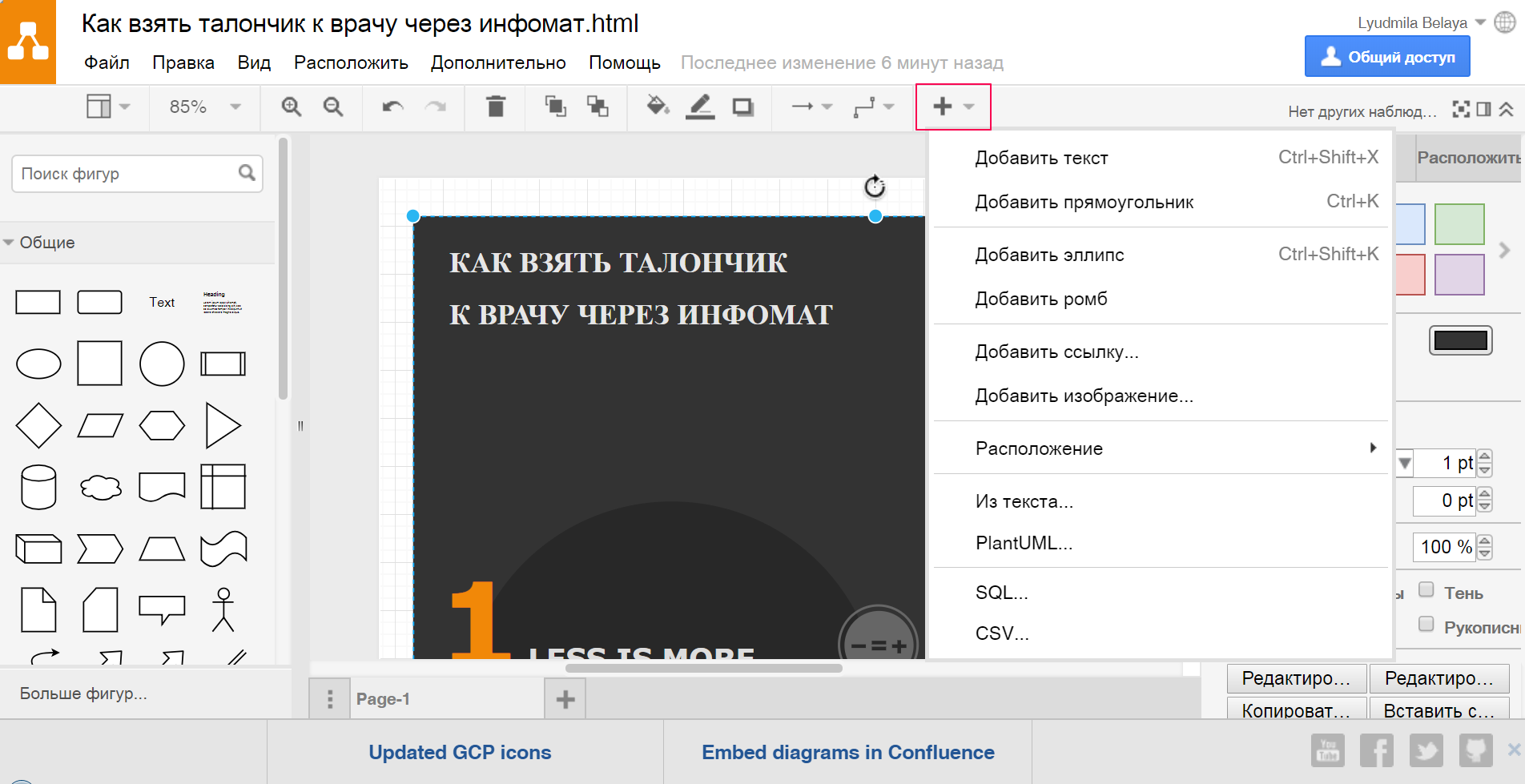
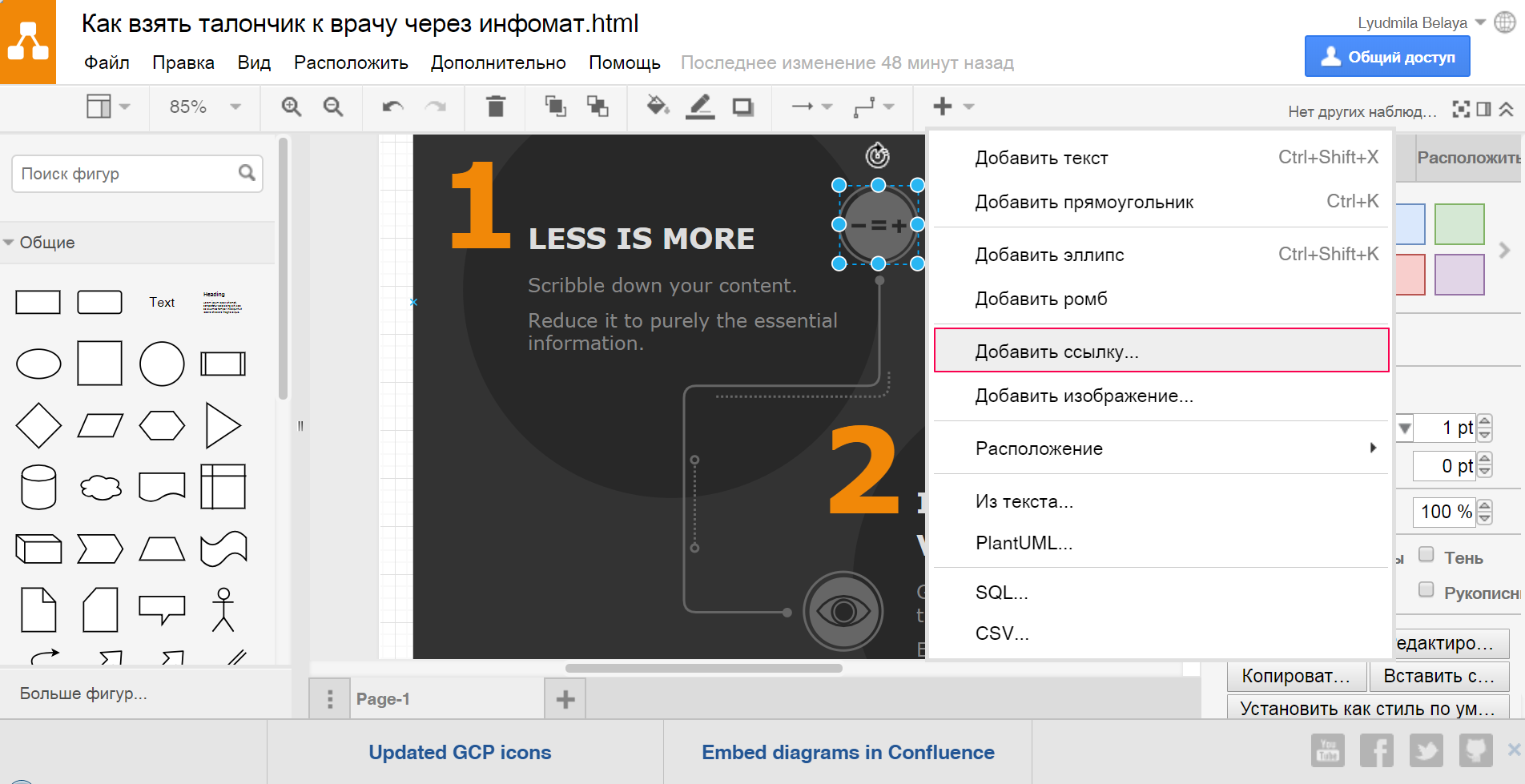
Чтобы сделать объект кликабельным, выделите его левой клавишей мыши, нажмите на «Плюс» на верхней панели инструментов и выберите пункт «Добавить ссылку». Укажите URL-адрес и нажмите синюю кнопку «Добавить».
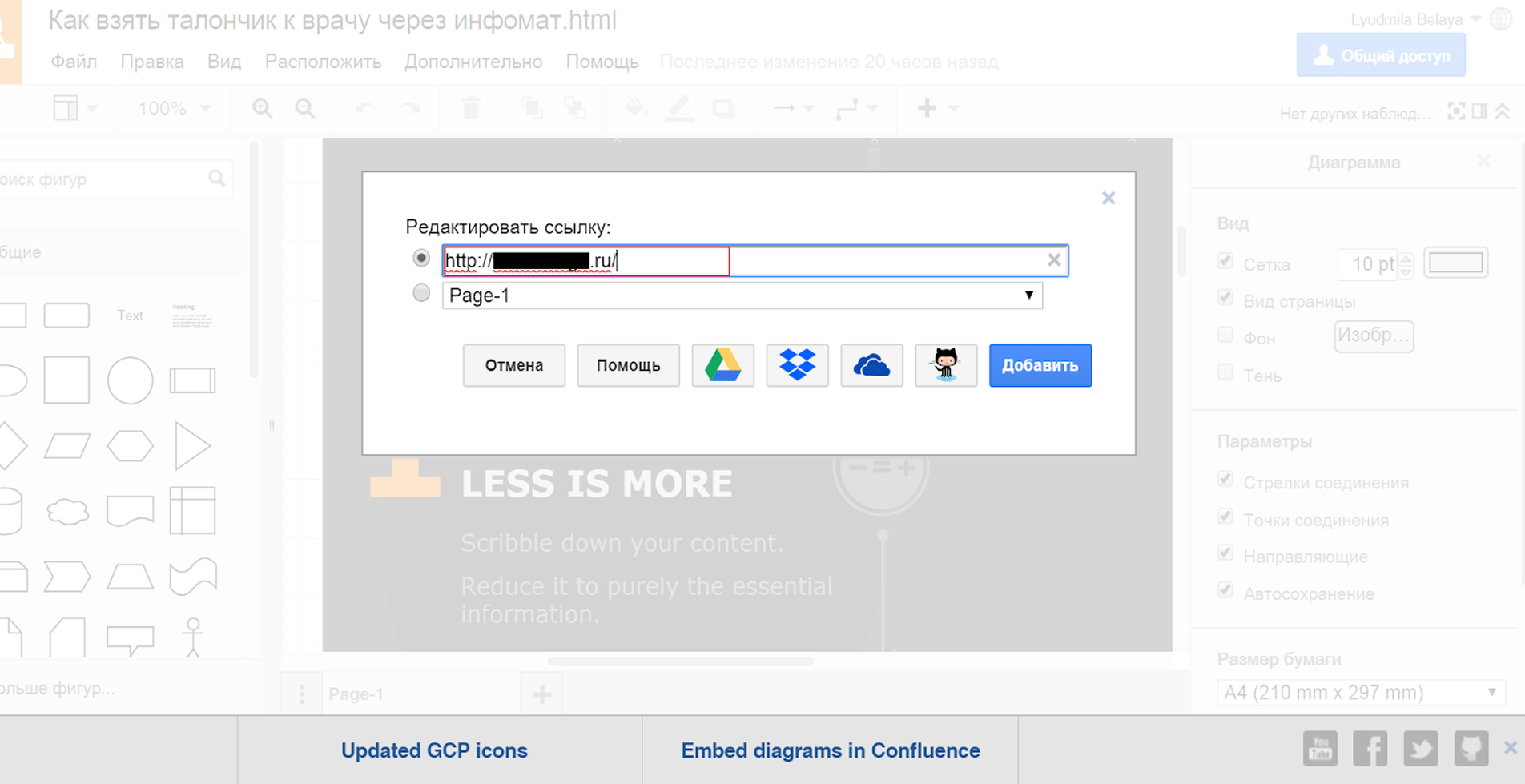
Также можно добавить ссылку на элемент из облачного хранилища.
Настраивается всё
С помощью закладок в меню справа от рабочего поля задайте общее оформление элемента, который редактируете, текст и точное расположение на листе.
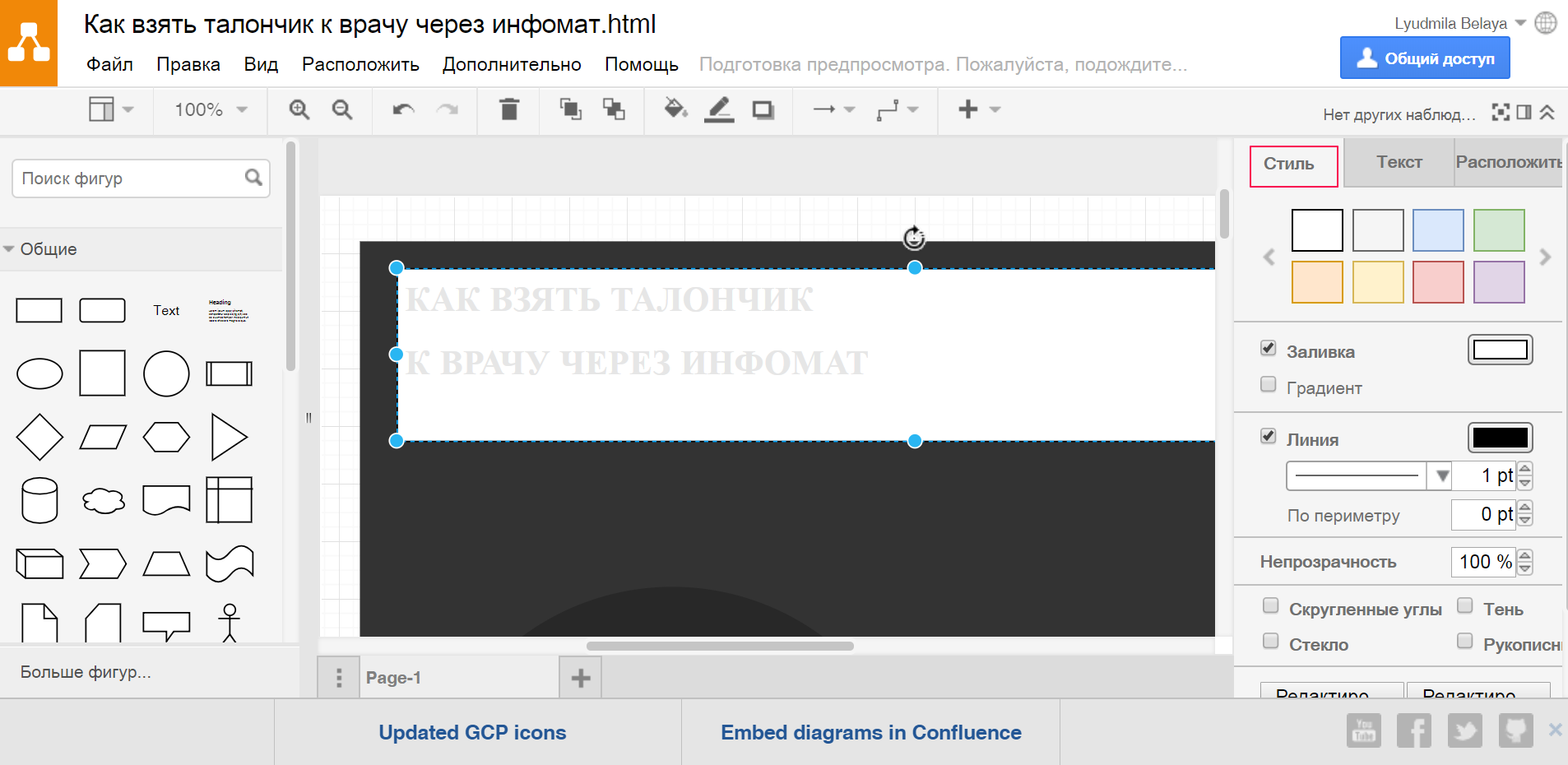

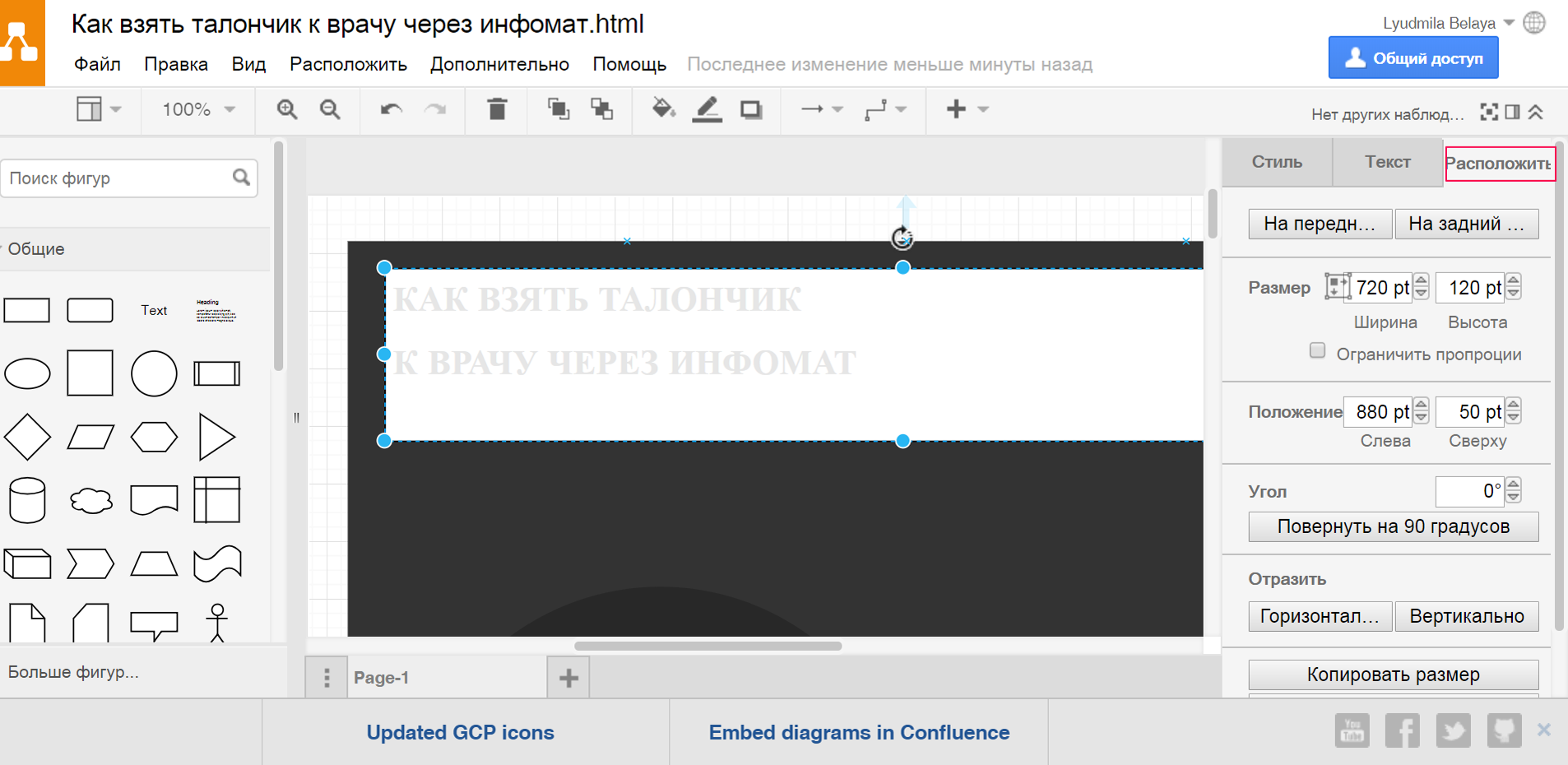
Сервис не воспринимает русский язык, поэтому вводите запросы на английском.
Как скачать или встроить результат
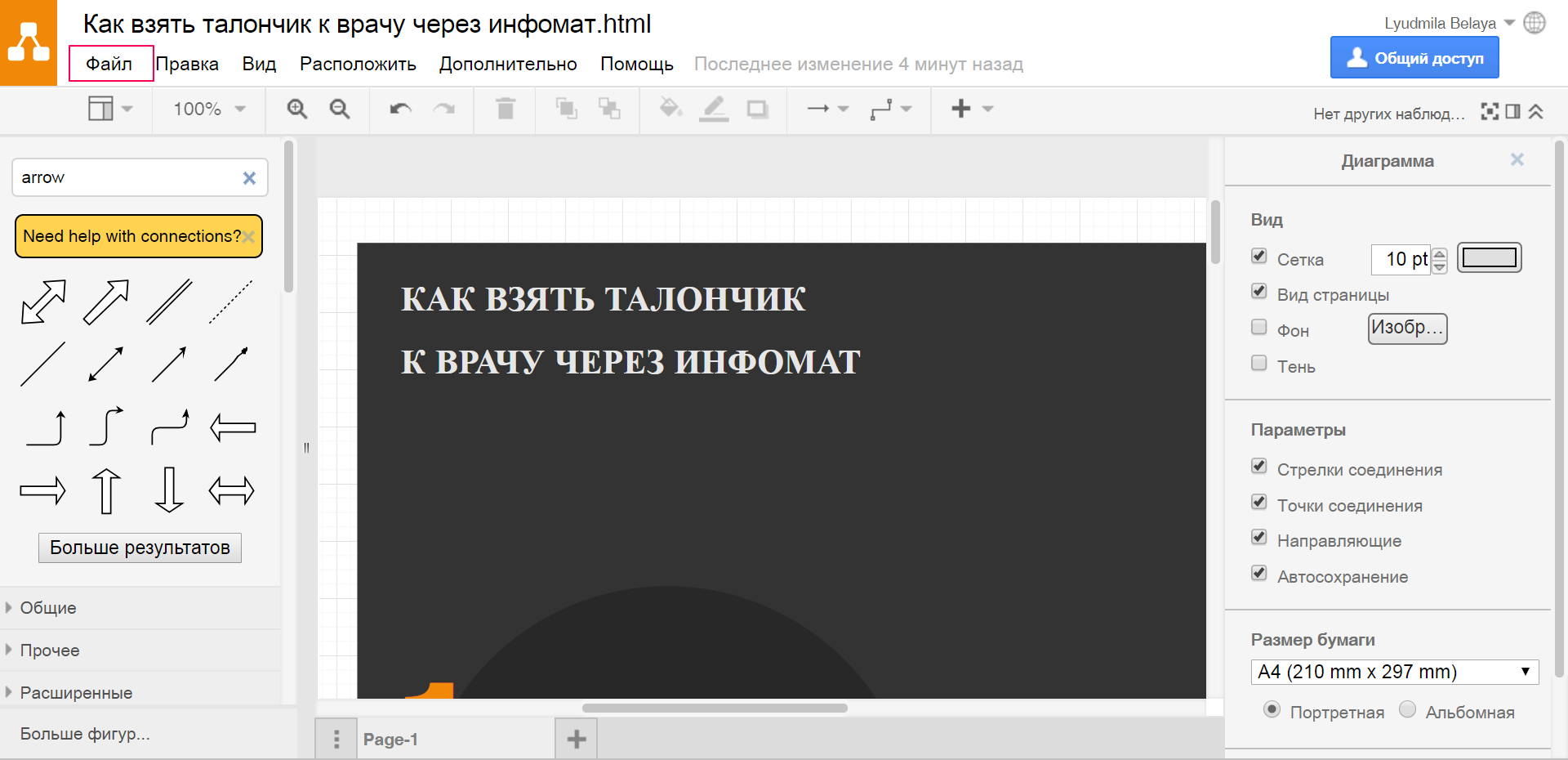
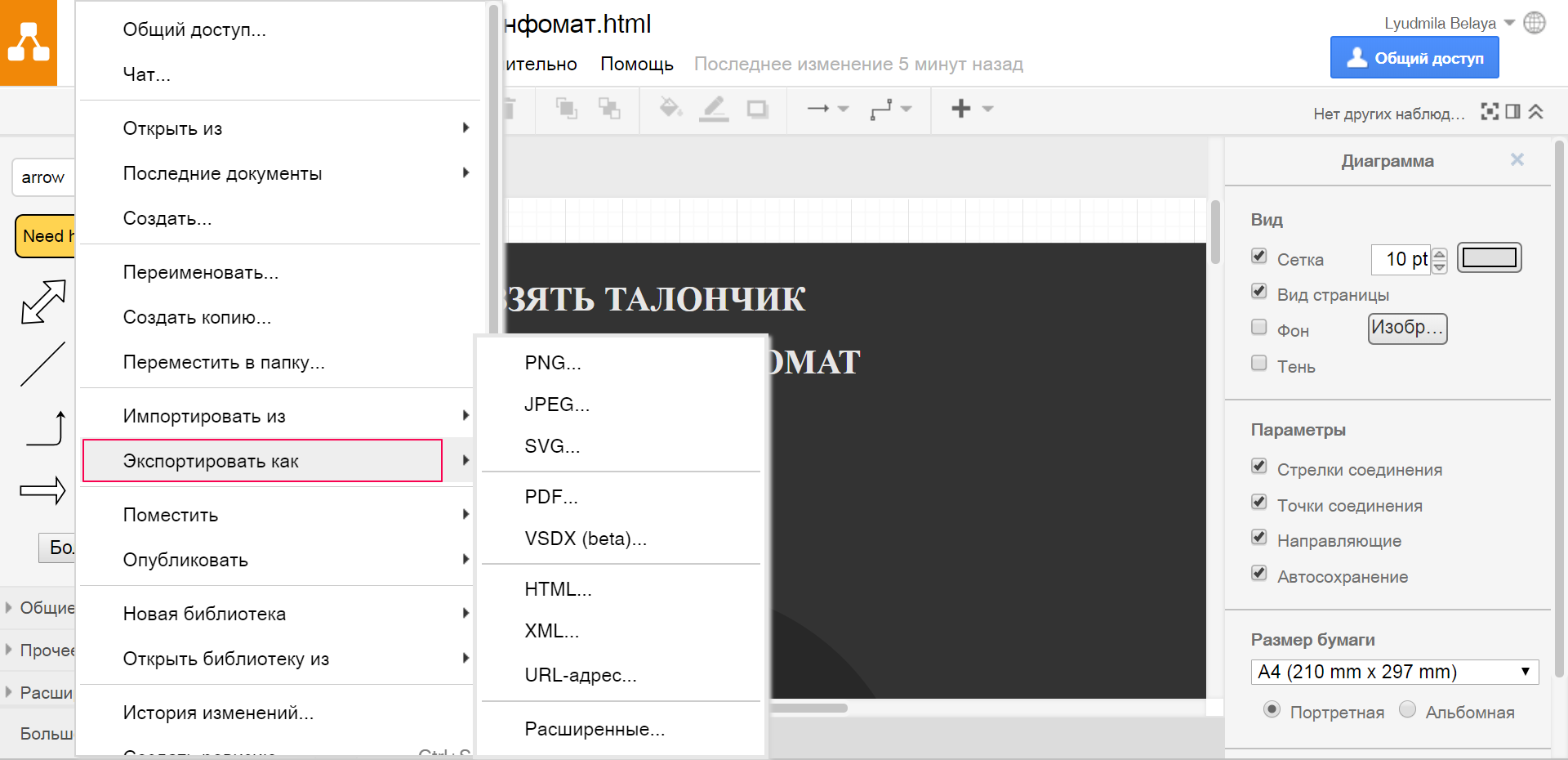
Когда вы закончите оформлять схему, зайдите в меню «Файл» и выберите пункт «Экспортировать как». Сервис предложит выбрать, в каком формате сохранить файл, или копировать URL-адрес — адресат сможет посмотреть вашу схему на сайте Draw.io.
Чтобы встроить алгоритм на сайт или блог, зайдите в меню «Файл» и выберите пункт «Поместить», а затем «IFrame».

Чтобы получить короткую ссылку на свою инструкцию, перейдите в меню «Файл» и выберите пункт «Опубликовать».
Draw.io — бесплатный инструмент с большой библиотекой шаблонов. Пользоваться им несложно, а скачивать результат можно в хорошем качестве, пригодном даже для печати.
Как составить блок-схему. Google Диск
Пошаговую инструкцию не обязательно выдавать только текстом. Нагляднее составить блок-схему.
МОЖНО СДЕЛАТЬ
ИСПОЛЬЗУЕТСЯ В:
Алгоритм действий — это пошаговое объяснение, что делать в разных случаях: сдать налоговую декларацию, зафиксировать ДТП, подключить стиральную машинку, вырастить картошку. Один из способов алгоритм указать — составить блок-схему (или флоучарт). Ее определяют, как «графическое отображение решения задачи».
Простой способ прорисовать флоучарт — воспользоваться Google Диск. К тому же он позволяет создавать блок-схему командой: создайте проект и отправьте ссылку на него другим участникам, открыв доступ для редактирования.
- Выберите тему, которой будет посвящен флоучарт. Продумайте основную мысль, которую хотите передать в своём материале.
- Наберите в Word (или другом текстовом редакторе) тексты для блок-схемы. Они должны быть короткими, без воды. Пары предложений достаточно.
- Проверьте на ошибки. Иначе вам придётся переделывать блок-схему.
Открывайте Google Диск. Нажимайте «Создать» (кнопка вверху боковой колонки слева) или кликайте на правую клавишу мышки. Появилось всплывающее окно. Кликайте на «Еще», затем — Google Drawings (Google Рисунки).
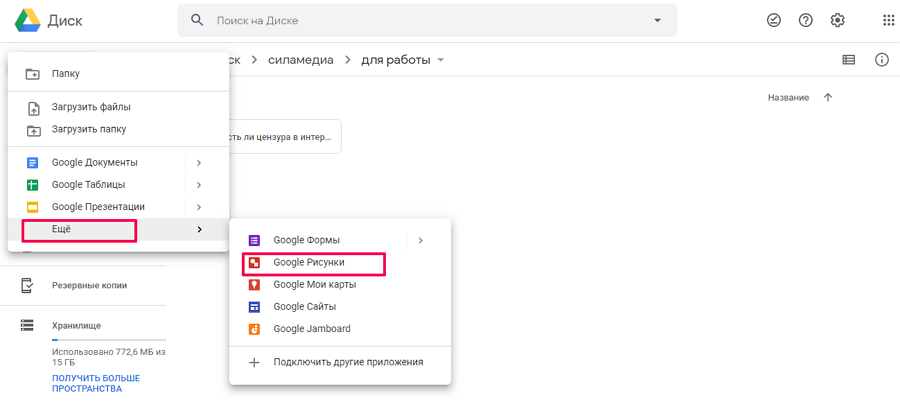
Откроется новый документ. Назовите схему.
Вверху справа есть «Настройки доступа», если вам нужно подключить к работе над флоучартом коллег, нажимайте на них и указывайте, как команда может влиять: просматривать блок-схему, комментировать или редактировать.
Приступайте к созданию флоучарта. Установите фон: наведите мышку на поле, кликайте на правую клавишу, выбирайте «Фон».
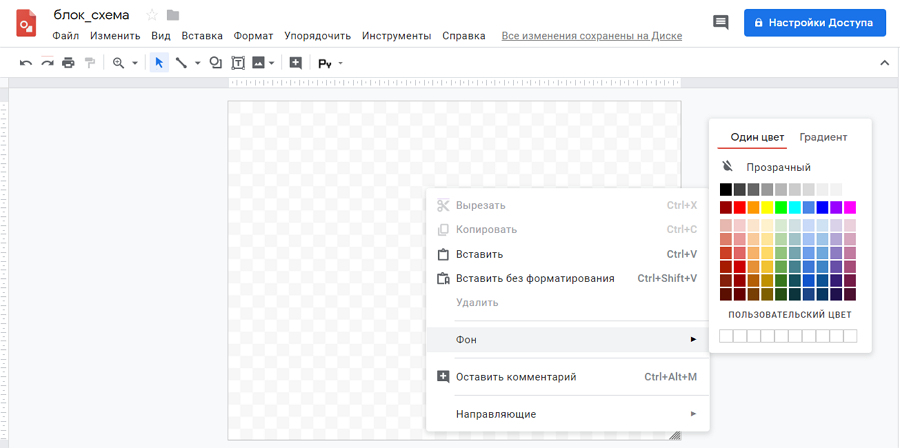
Панель с инструментами размещена над рабочим полем. Набор функций стандартный: формы, стрелки, текстовое поле. Можно загрузить фотографию.
Работайте с каждым отдельным элементом: выделяйте цветом, меняйте сплошную линию на пунктирную. Увеличивайте или уменьшайте объекты. Стрелки могут быть прямыми, изогнутыми, ломаными, кривыми, рисованными.
Можно вставить отдельно форму, а затем добавить к ней текст. Или можно текст положить на подложку.
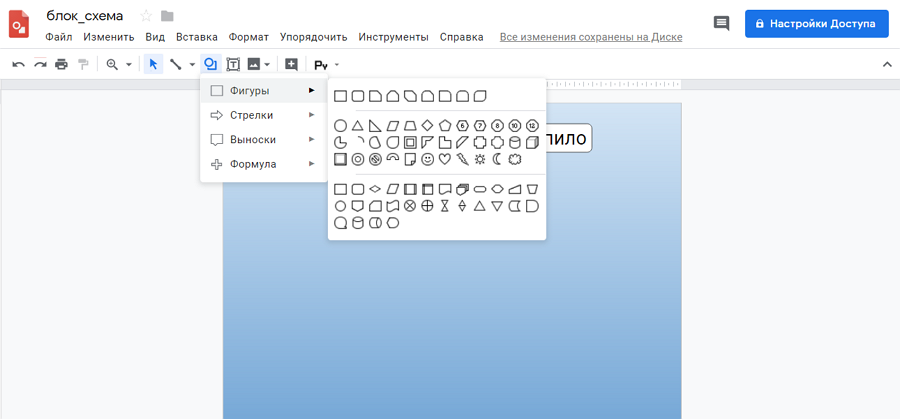

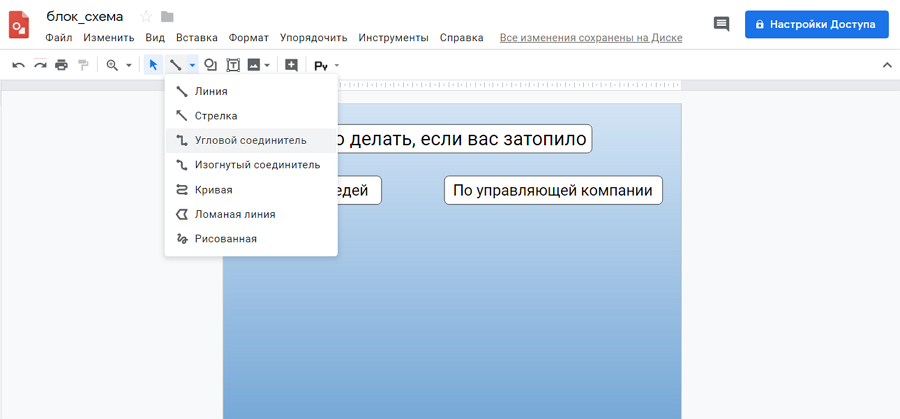
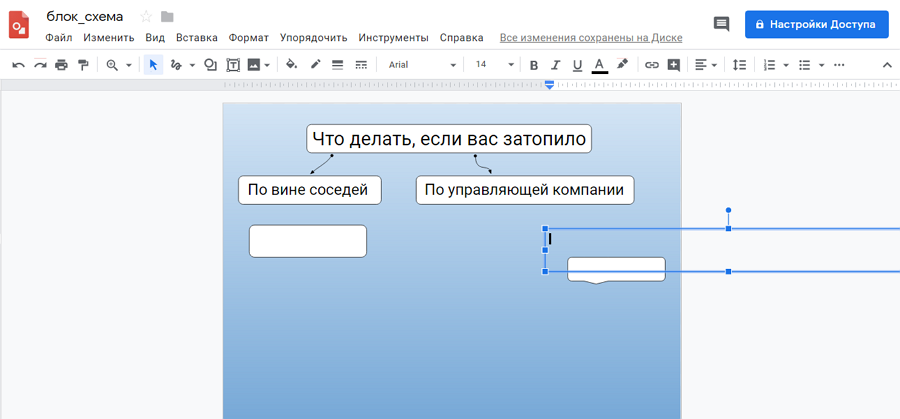
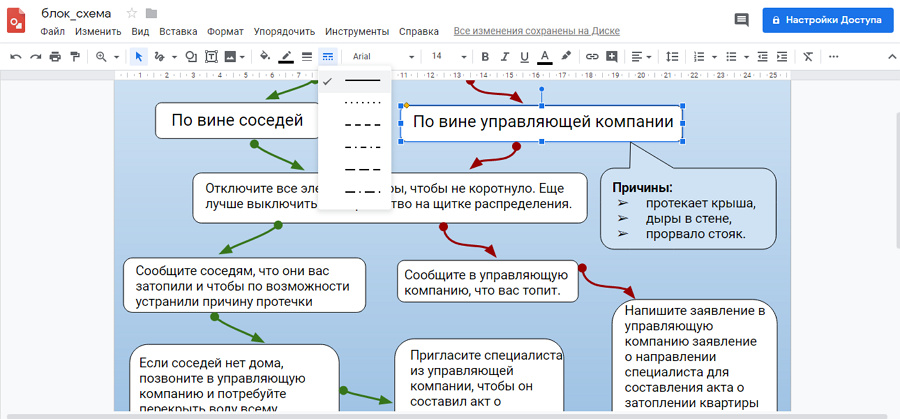
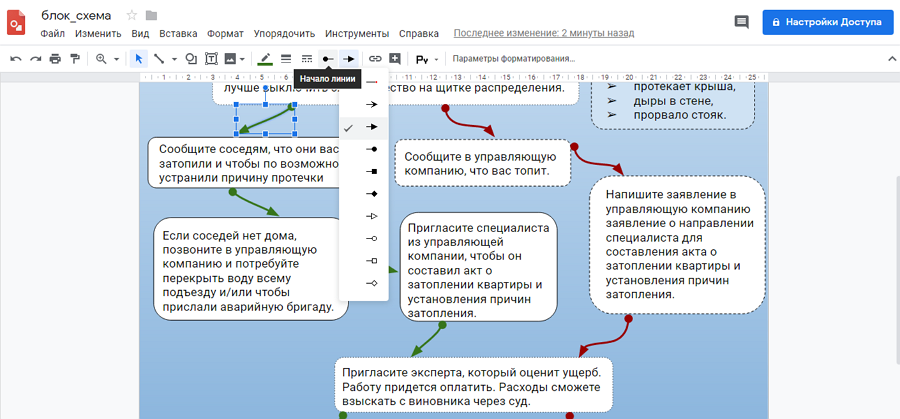
Добавляйте текст из подготовленного файла, распределяйте блоки по полю. Стрелками покажите, что за чем следует. При необходимости можете упорядочить элементы: на передний план или на задний.
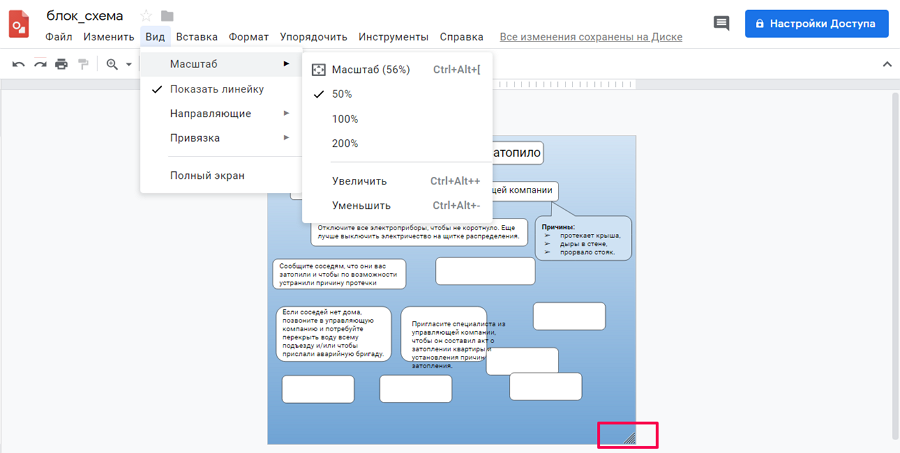
Если стандартного поля мало — уменьшите масштаб и потяните за уголок в правом нижнем углу рисунка.
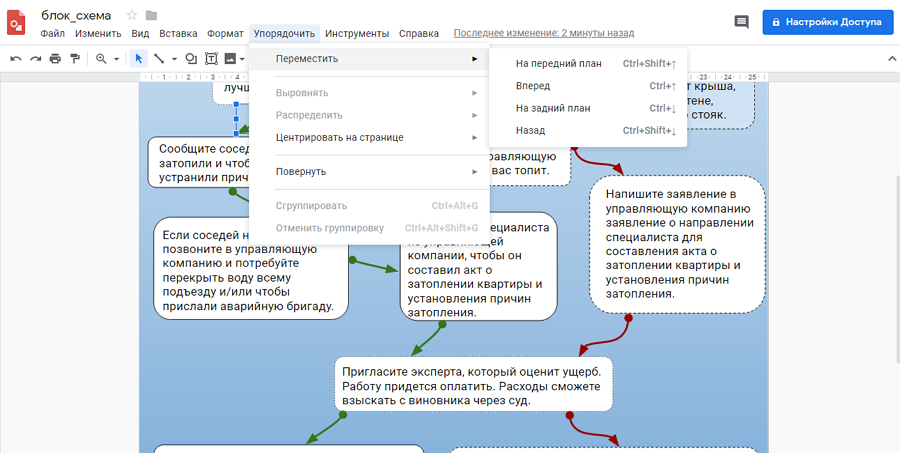
Когда флоучарт готов, нажимайте «Файл» в верхней панели, затем — «Скачать как». Выберите нужны формат: PDF, JPEG, PNG, SVG.

Если блок-схема нужна для публикации в интернете, нажимайте «Файл», затем — «Опубликовать в интернете». Выбирайте размер изображения, и — «Опубликовать». Чтобы получит код для вставки на сайт, переходите во вкладку «встроить».


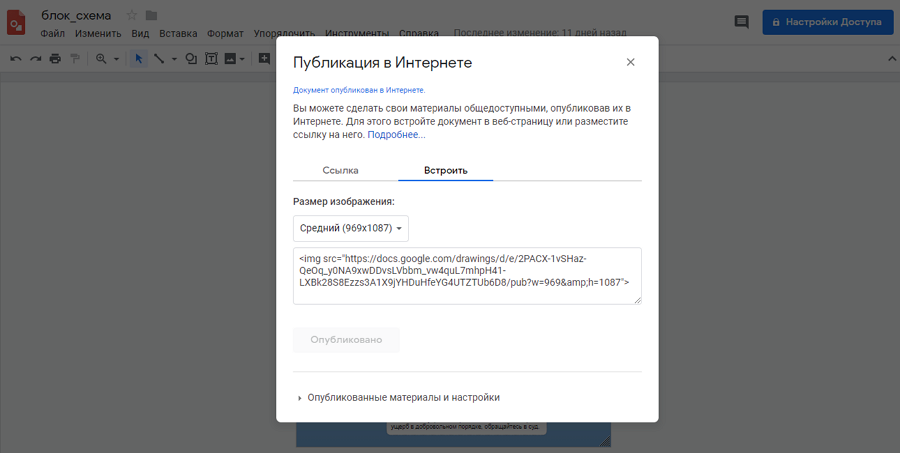
Готово. Результат может выглядеть так.
Где может пригодиться флоучарт?
Алгоритмы легко отрабатывать на создании кулинарных рецептов или пошаговом обучении ваших пользователей. Вариантов таких инструкций множество:
- способы высадить картошку (да, их есть несколько);
- как записать ребенка в детский сад, школу, лагерь, кружок;
- как сдать налоговую декларацию, документы на регистрацию имущества, составить европротокол и пр.;
- как действовать при конфликтах с магазином, управляющей компанией, соседями, полицией.
Как создать алгоритм «Ручное соответствие»
Алгоритм позволяет настроить топ 30 сопутствующих продуктов по соответствию категорий, для отдельного продукта.
Тип алгоритма: рекомендации к продукту
Для клиентов: идентифицированных и анонимных
Способы вызова: API (виджет рекомендаций), email
Частота пересчета: раз в сутки
Автоматически проверяет, что:
- Продукт в наличии в зоне клиента
- Внешние системы продуктов по умолчанию совпадают.
Рекомендуется к использованию:
- в карточке товара на сайте.
- 5 алгоритмов на проект
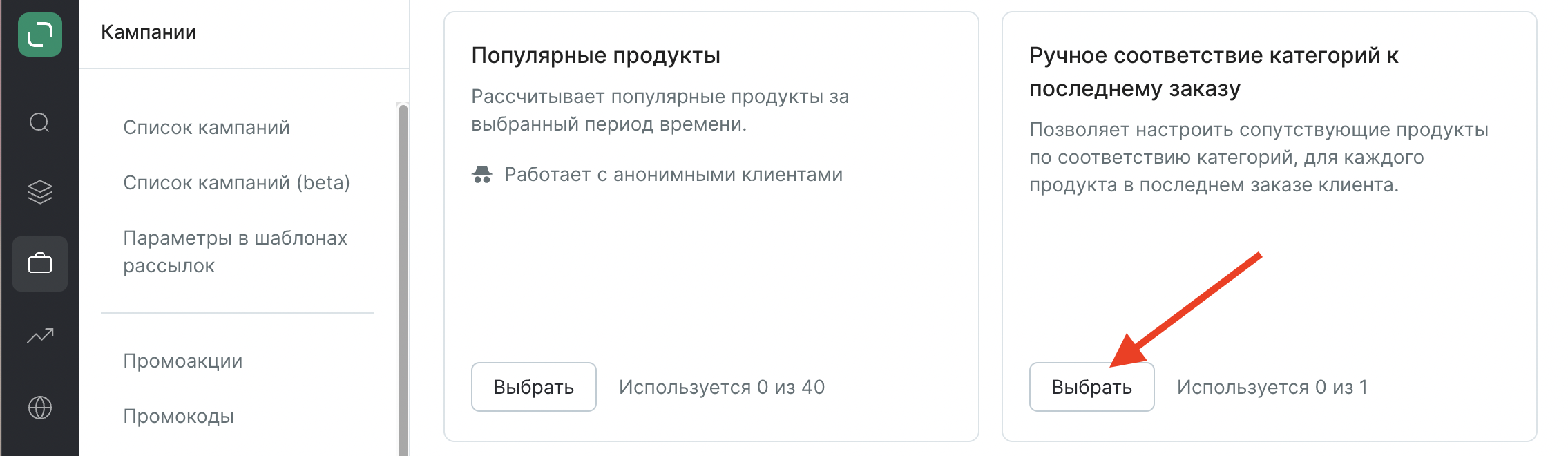
Ручное соответствие категорий к последнему заказу
Алгоритм позволяет настроить сопутствующие продукты по соответствию категорий, для каждого товара в последнем заказе клиента, в количестве, пропорциональном его цене. Для дорогих товаров больше рекомендаций, для дешевых меньше. Пересчитывается в реальном времени в зависимости от заказов клиента.
Тип алгоритма: персональные рекомендации
Для клиентов: идентифицированных
Способы вызова: API (виджет рекомендаций), email
Частота пересчета: в реальном времени
Автоматически проверяет, что:
- Продукт в наличии в зоне клиента
- Бренд продукта совпадает с брендом клиента (для многобрендовых проектов)
- Исключает из рекомендаций уже купленные клиентом товары
Рекомендуется к использованию в механиках:
- “Спасибо за заказ”;
- “Предложение к следующей покупке”.
- 1 алгоритм на проект
Создание алгоритма
- Переходим в раздел Кампания ->Продуктовые рекомендации -> нажимаем Добавить механику:
.png)
- Выбираем необходимый алгоритм
- Задаем название и нажимаем Продолжить
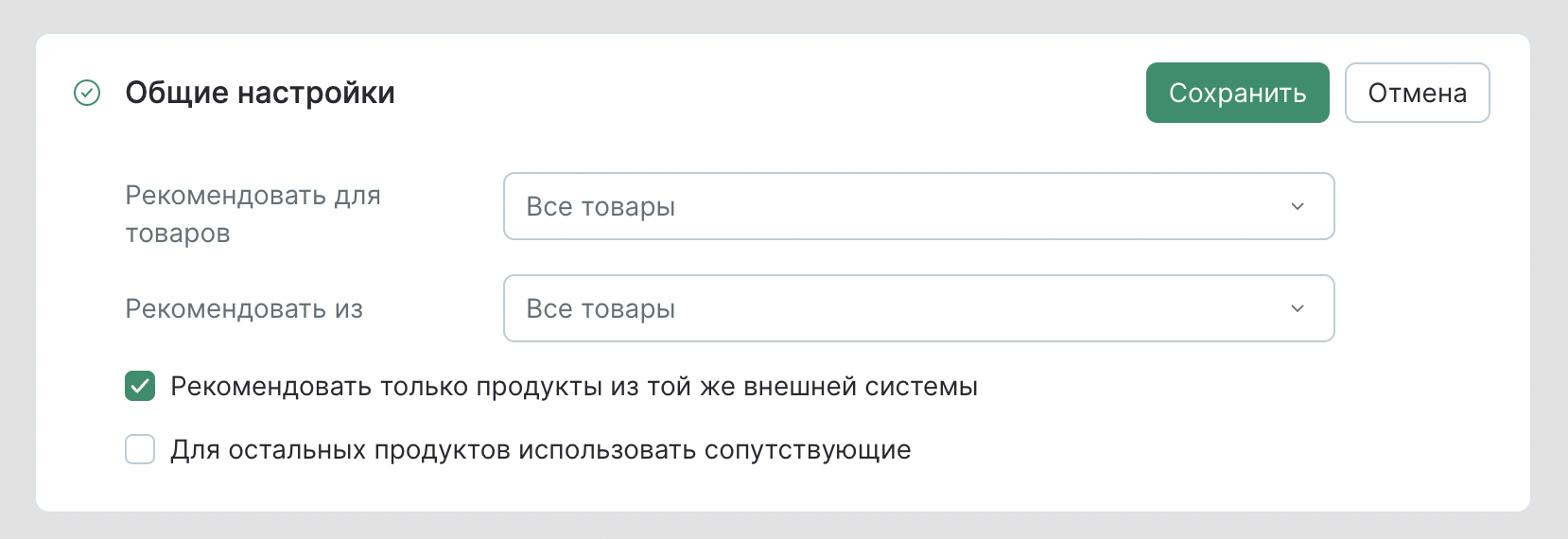
- Задаем Общие настройки
- Рекомендовать для товаров — к какому пересчитываемому сегменту формируем рекомендации (необязательно)
- Рекомендовать из — из какого пересчитываемого сегмента формируются рекомендации (необязательно)
- Рекомендовать только продукты из той же внешней системы — по умолчанию включено, можно отключить
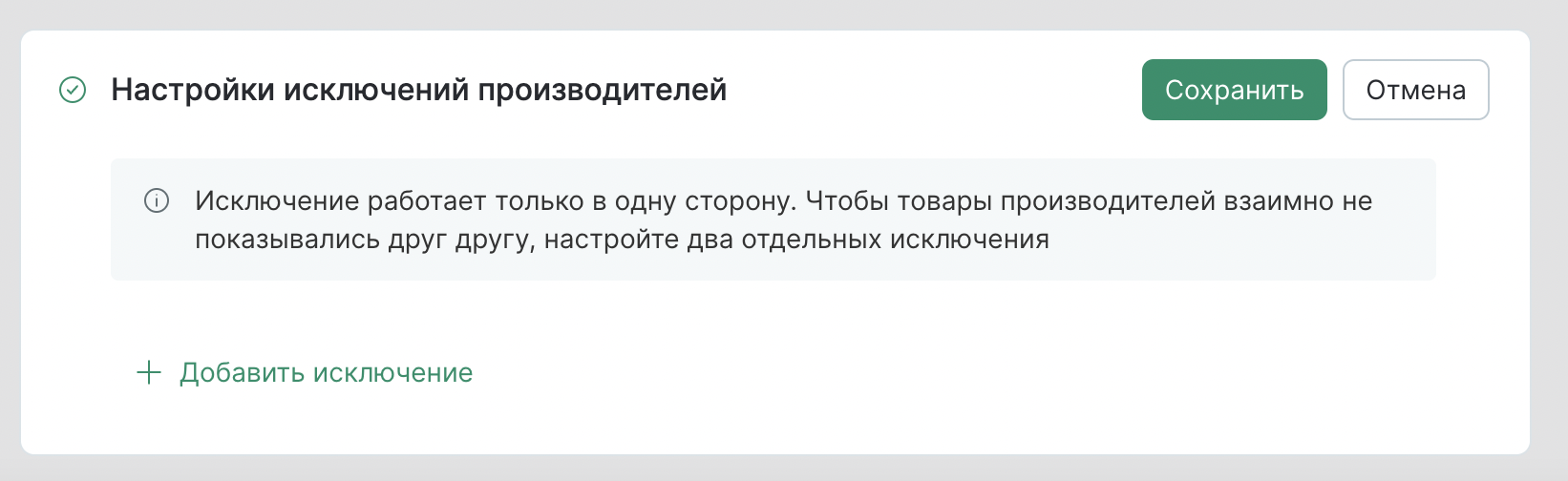
Также в соответствующем блоке можно настроить Исключение производителей:
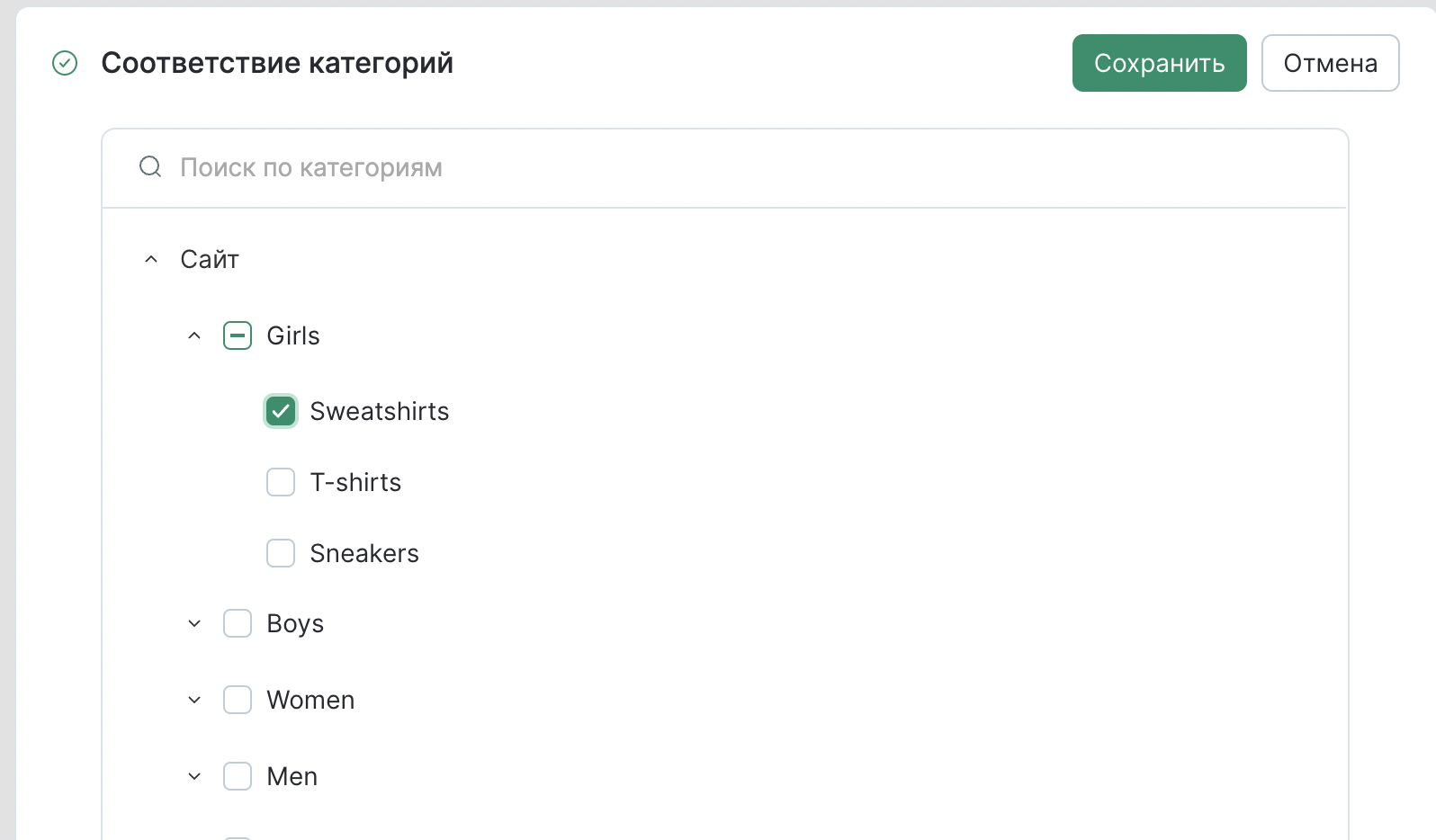
- Настраиваем Соответствие категорий
Выбираем категорию для соответствия:
Настраиваем пары для категории , указав количество рекомендуемых товаров:
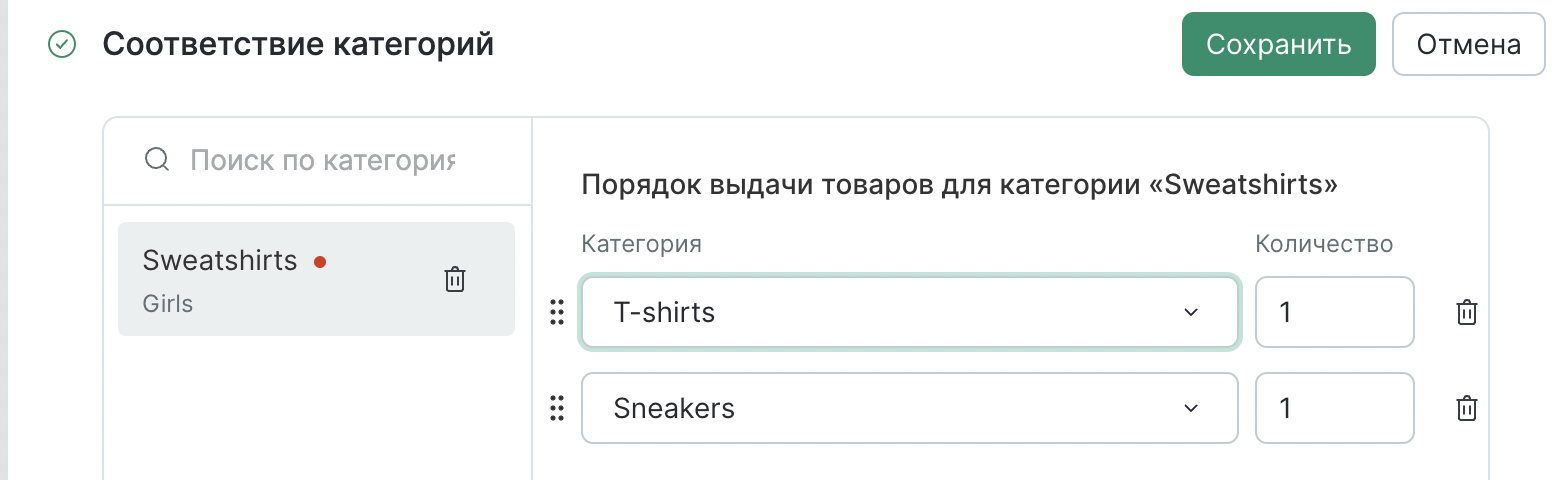
При указании, что к Категории А нужно рекомендовать товар из Категории Б, к каждому товару из Категории А будет подбираться наиболее часто покупаемый с этим товаром товар из Категории Б.
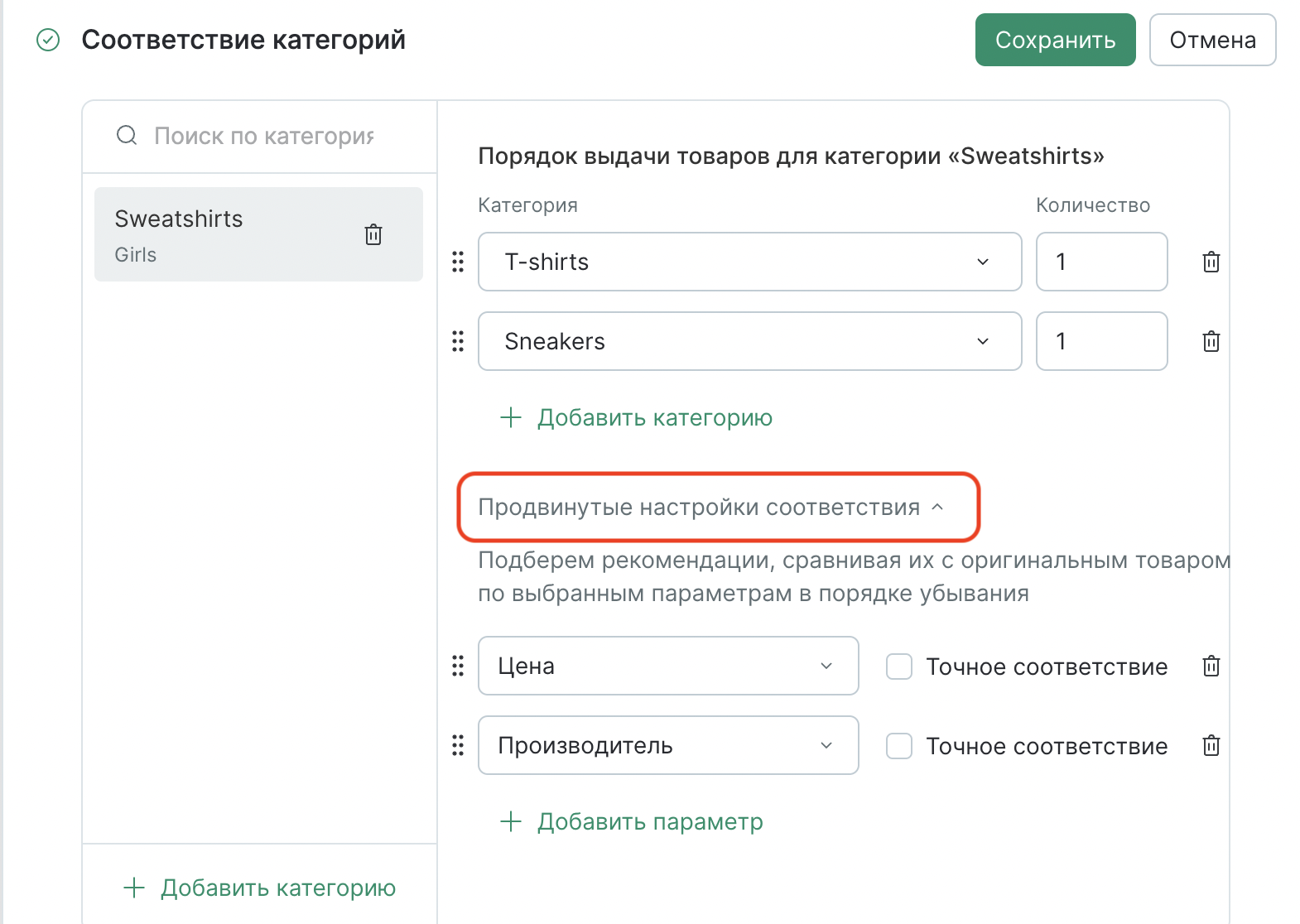
Указываем настройки соответствия:
- Параметры в настройках соответствия определяют сортировку вывода рекомендаций. Если сначала указана «Цена», затем «Производитель», то в первую очередь будут выводиться товары у которых совпадает цена и производитель. Затем, дополнительно сортируются по популярности в заказах и просмотрах.
- Нажмите чек-бокс в блоке «Точное соответствие», чтобы определить точное соответствие поля. Например, если выбран чек-бокс у поля «Цвет», то к синим продуктам будут рекомендоваться только синие продукты.
Чем больше выбрано полей, тем меньше товаров будет рекомендовано.
Может не быть ни одного рекомендуемого товара
Как выбрать категорию:
Основная категория — это та категория, которая идет ближе к товару
.png)
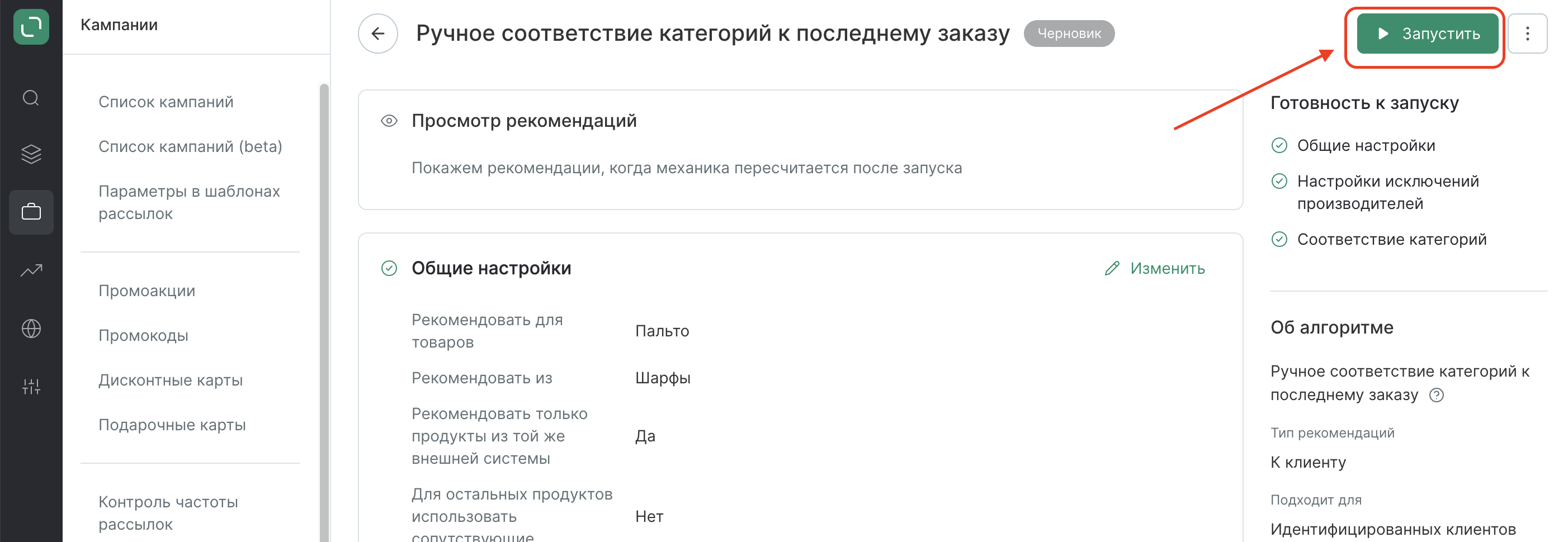
- Запускаем алгоритм:
.png)
После запуска в работу на странице будет выведена информация: статус и время обновления:
Блок «Похожие товары» в интернет-магазинах: как работает алгоритм автоматического подбора
Инструмент для составления блок-схем онлайн
Самый простой способ нарисовать красивые блок-схемы
Более 10 миллионов человек и тысячи команд уже используют Creately
Мощные функции, которые помогут вам нарисовать красивые блок-схемы
Специально разработанные формы блок-схем, стили и ярлыки помогут вам лучше рисовать диаграммы.
- Нарисуйте следующую форму и соединитель одним щелчком мыши
- 100 предварительно нарисованных шаблонов, чтобы начать работу
- Профессионально разработанные формы, стили и темы
Идеально подходит для совместной работы команды и клиентов
Удобное сотрудничество в режиме реального времени и возможность комментирования помогут вашей команде сделать работу продуктивнее.
- Отслеживайте все изменения с полной историей версий
- Дайте конкретные комментарии по формам для обсуждения и анализа
- Сотрудничество в режиме реального времени, работающее в любом месте
Работает с инструментами, которые вы любите
Продуманная интеграция с платформами, которые вы используете каждый день

Просмотрите 1000 бесплатных высококачественных шаблонов
профессионально составленные шаблоны практически для всех воображаемых сценариев
- Маркетинговые Команды
- IT Команды
- Команды разработчиков ПО
- HR Команды
- Образовательные Команды
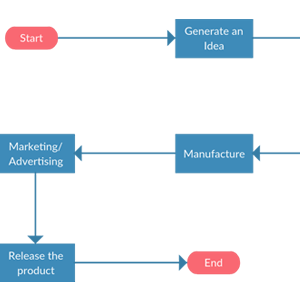
Выход продукта на рынок — технологическая схема
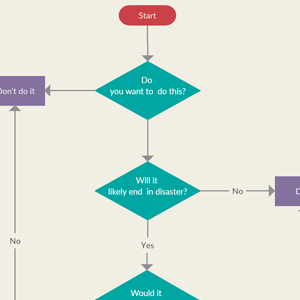
Шаблон для принятия решений Шаблон для блок-схем