
Как создать плейлист в приложении Apple Music
Как создать новый плейлист на iPhone, iPad или устройстве Android
- Откройте приложение Apple Music.
- На iPhone или устройстве Android выберите «Библиотека», затем «Плейлисты» и нажмите «Новый плейлист».
- На устройстве iPad прокрутите боковое меню вниз и выберите «Новый плейлист».
- Присвойте плейлисту имя и коснитесь «Добавить музыку».
3. Выберите музыку, которую хотите добавить.
4. На iPhone или iPad нажмите «Готово». На устройстве Android выберите .
Как добавить музыку в имеющийся плейлист на iPhone, iPad или устройстве Android
- Откройте приложение Apple Music.
- Найдите музыку, которую хотите добавить.
- Нажмите на кнопку «Еще» напротив песни или вверху альбома.
- Выберите «Добавить в плейлист».
- Нажмите на плейлист.
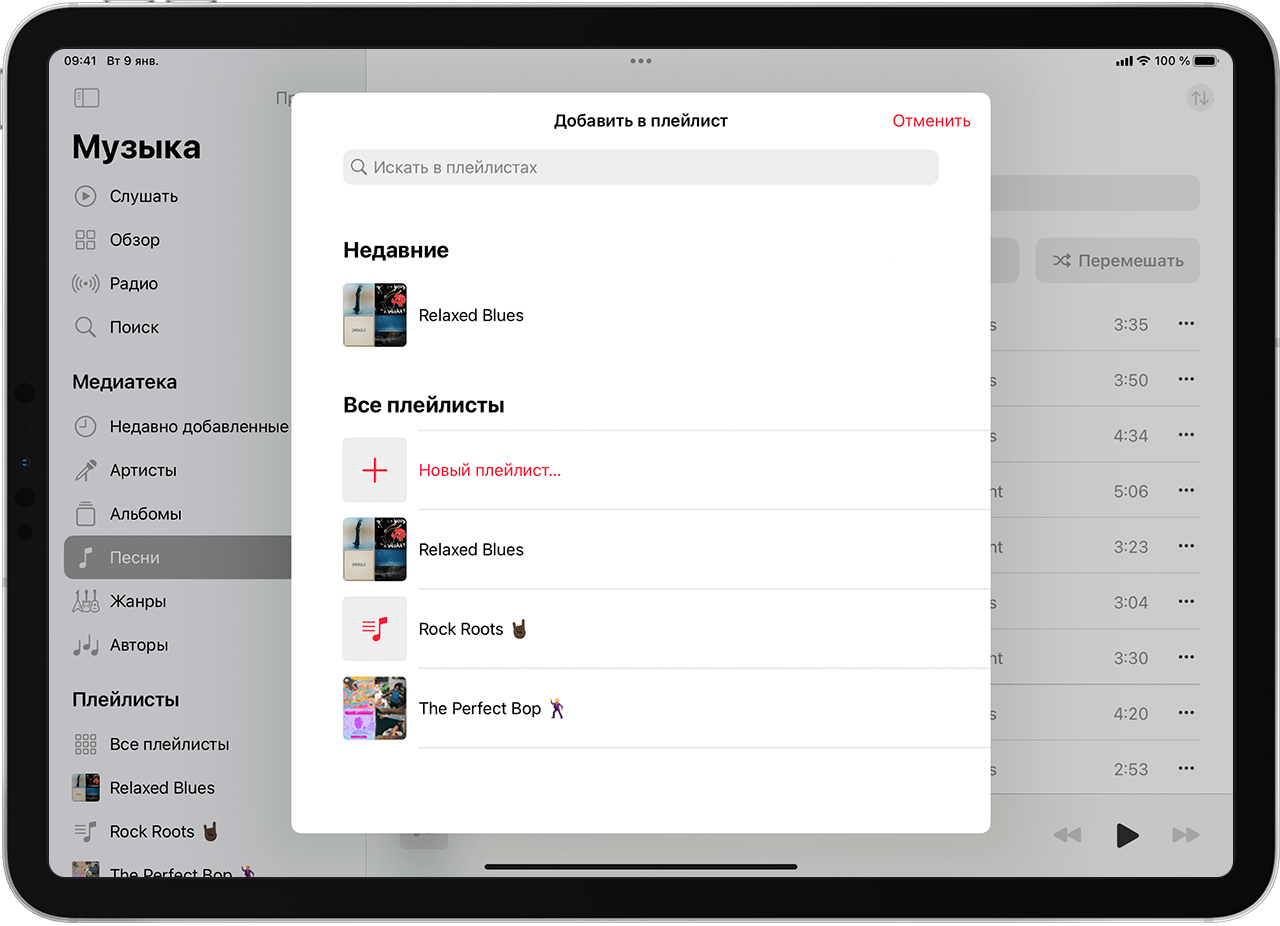
Как создавать и добавлять музыку в плейлист на Mac или компьютере с Windows
- Откройте приложение Apple Music или iTunes.
- В строке меню выберите «Файл» > «Новый» > «Плейлист».
- Укажите название плейлиста.
- Перетащите музыку в плейлист на боковой панели.
Подробнее о плейлистах
- Как делиться музыкой на iPhone или iPad?
- Если у вас есть профиль в Apple Music, вы можете сделать плейлист общедоступным, чтобы кто угодно мог найти его в каталоге Apple Music. Создавая новый плейлист, включите параметр «В Моем профиле и Поиске».
Доступность Apple Music может отличаться в зависимости от страны или региона. Узнайте, что доступно в вашей стране или регионе.
Информация о продуктах, произведенных не компанией Apple, или о независимых веб-сайтах, неподконтрольных и не тестируемых компанией Apple, не носит рекомендательного или одобрительного характера. Компания Apple не несет никакой ответственности за выбор, функциональность и использование веб-сайтов или продукции сторонних производителей. Компания Apple также не несет ответственности за точность или достоверность данных, размещенных на веб-сайтах сторонних производителей. Обратитесь к поставщику за дополнительной информацией.
Давай выпустим твой трек на iTunes, Apple Music ?

Эта статья — самая подробная инструкция о том, как попасть на iTunes, Apple Music наряду с другими известными артистами. Рассмотрим требования к музыке, медиа материалам, форматированию текста песни, разницу между iTunes и Apple Music, а также скорость доставки контента — рекомендуемую дату и фактическую. Как добавить музыку в iTunes бесплатно рассмотрим тут, в серии статей о размещении музыки на цифровых площадках.
Как выложить свой альбом или сингл на iTunes и Apple Music
1. Необходимо создать аккаунт на Songmoney или войти в личный кабинет, если аккаунт уже есть.
2. Выберите пункт «Новый релиз» в личном кабинете.
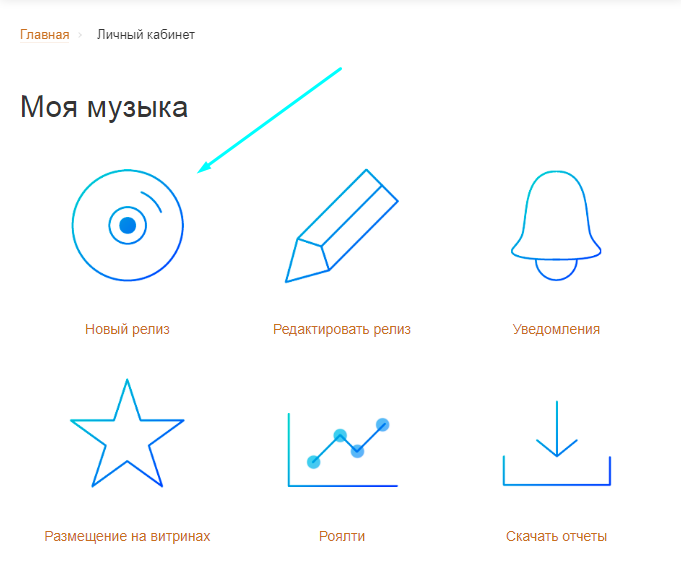
3. Далее заполните упрощённую форму добавления релиза. Постарайтесь сделать это внимательно, чтобы не исправлять. На скриншоте указана лишь часть, для общего понимания. Размер этой анкеты меняется в зависимости от количества треков в релизе, наличия в треке вокала, а также других тонкостей вашего будущего выпуска.
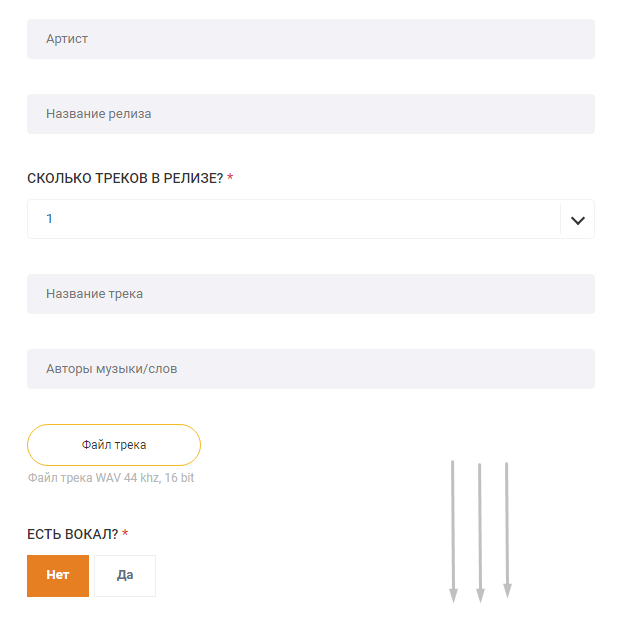
Обратите внимание, что iTunes/Apple Music требователен к контенту. Если ваша музыка содержит мат — вы должны указать это в форме. Если трек содержит вокал — нажмите соответствующий ярлык. Всё просто.
Спутником в интерфейсе оформления нового релиза являются кнопки для прикрепления файлов. Поэтому перед началом оформления стоит немножко подготовиться. Об этом — далее.
Требования к аудио. Технические и юридические.
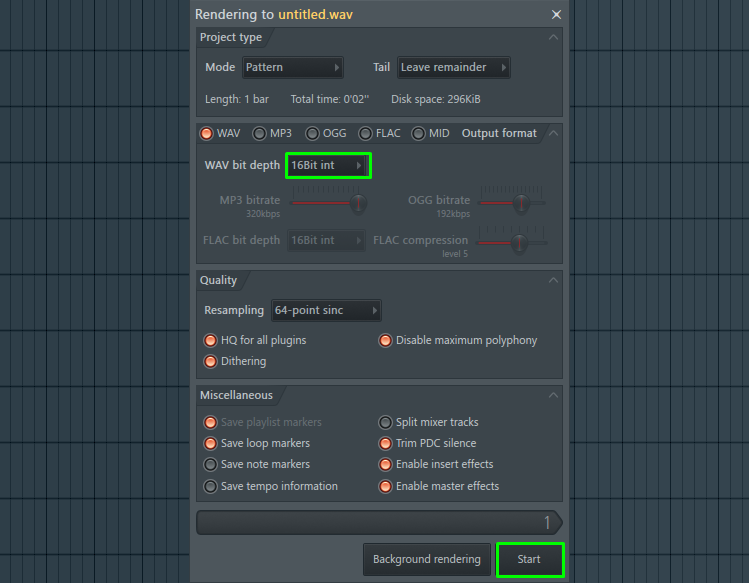
Технические требования к аудиофайлу одинаковые для всех музыкальных площадок. Неважно, хотите выпустить свой трек только для iTunes/Apple Music или сразу везде (рекомендуется) — приготовьте файл WAV 44.1 кГц, 16 бит. Если вы не участвовали в производстве фонограммы и сотрудничаете со студией звукозаписи — не пугайтесь терминов, это обычный формат аудиофайла, экспортировать который не составляет никакого труда. Просто попросите об этом того, с кем трудились над треком.
К аудиофайлу также предъявляются юридические требования — пожалуйста не загружайте к нам чужой или частично чужой контент. Если вы спели песню сверху инструментала или семплировали трек — рекомендуем обсудить возможность выпустить трек с его автором. Исключением может быть только неузнаваемая редакция (когда аудиофайл не возможно идентифицировать с оригиналом технически и фактически на слух).
Требования к обложке
Обложка должна быть авторской или измененной до неузнаваемости (производное изображение). Это может быть коллаж, арт, иной художественный дизайн или ваше фото. Размеры обложки 3000х3000 пикселей. Текстовая составляющая обложки должна дублировать имя релиза (не отличаться от него) или отсутствовать. Разный текст на обложке и названии релиза запрещен на iTunes/Apple Music. Также запрещена порнография, оскорбления других рас, социальных групп и прочие и без того понятные вещи. Обратите также внимание, что далеко не все FREE фото в интернете действительно являются таковыми, у большинства красивых и действительно качественных фотографий есть законный автор.
Требование к тексту песни
iTunes/Apple Music уделил этим требованиям огромное количество внимания, но сосредотачиваться в рамках этой статьи не хочется, т.к. она и так большая. Давайте упростим понимание. Сервису iTunes/Apple Music нужен порядок, поэтому текст вашей песни должен выглядеть читабельно и не содержать ошибок. Состав текста и порядок предложений/слов должен полностью соответствовать последовательности в песне. Если припев дважды подряд — он обязательно должен быть написан дважды. Как в песне. Этот пункт насыщен тонкостями, но публиковать их не станем, т.к. их проще исправить, чем описывать. Нам не трудно.
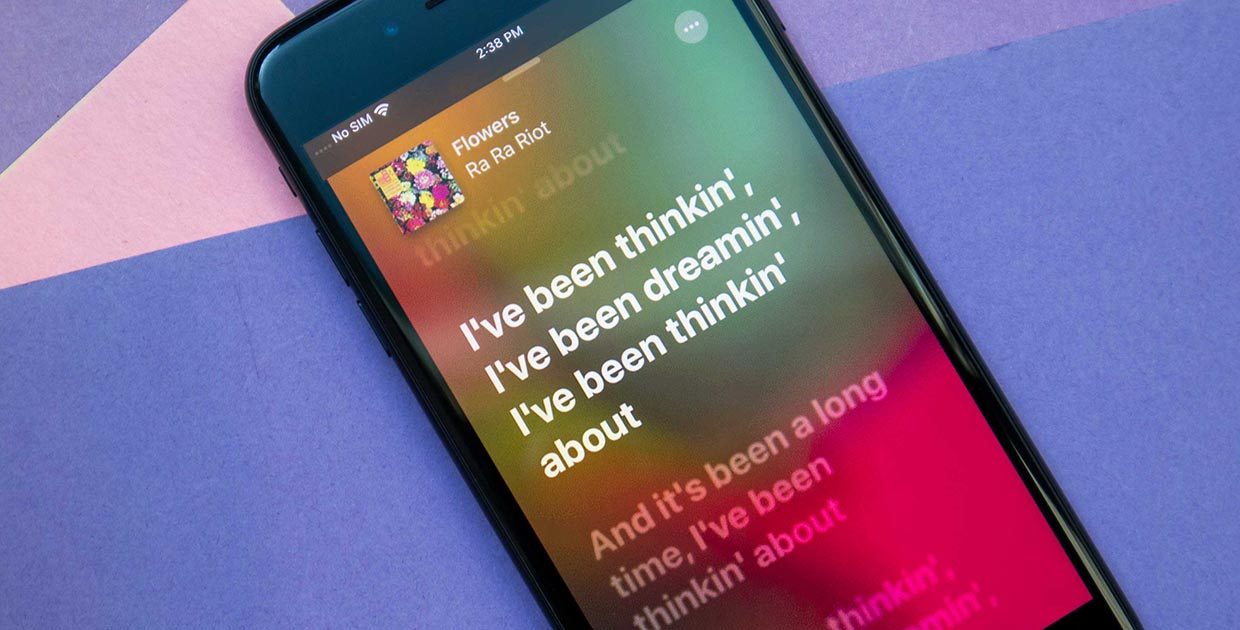
Функция караоке
Начиная с iOS 13 , поддерживается функция караоке — отображение текста хроматически вместе с проигрыванием песни. На момент написания статьи эта функция в разработке.
Рекомендация к дате релиза
Официально рекомендуется загружать музыку в iTunes/Apple Music за 2-3 недели до даты релиза. Это значит, если вы публикуете трек 1 мая, укажите его дату выпуска не ранее 14 Мая.
Исключения к рекомендации о дате релиза
Несмотря на официальную рекомендацию, с помощью Songmoney можно загрузить релиз на послезавтра. Например, загружая релиз 1 Мая, установить 3 Мая. Мы добавляем релизы очень быстро, но не рекомендуем это делать. Подробнее описано в статье: «Как выпустить свою музыку быстро (не надо)»
Несмотря на, казалось-бы однозначный ответ по поводу скорости релиза, мы понимаем, что существуют трендовые течения, желания артиста приурочить релиз к какой-либо дате, медийному событию, хайпу или задержки в производстве фонограммы и другие форс-мажоры. Если вам надо выпустить быстро — мы постараемся помочь и помогали не единожды.
Различия iTunes и Apple Music
Сервисы имеют разную суть. iTunes предназначен для платного скачивания музыки за оплату цена/трек. Apple Music, в свою очередь, предлагает абонентскую плату за доступ к прослушиванию всего музыкального каталога. Обе модели благополучно используются на сегодняшний день. Несмотря на тенденцию стримить музыку, а не покупать — для вас, как для артиста, нет смысла отключать какой-либо из этих сервисов при доставке музыки.
27 Мая, 2020
Блог
4 Сентября, 2023
Как получить нотку на Ютубе? Получаем официальный канал исполнителя
Статья содержит информацию, охватывающую артистов — имеющих разные технические навыки, опыт и объем знаний. Если вы хоро.
21 Декабря, 2022
Кабинет артиста в Яндекс Музыка
Личный кабинет для артистов в Яндекс Музыка — давно желаем музыкантами СНГ. Как получить доступ к кабинету артиста — рас.
4 Декабря, 2022
Яндекс Музыка — создание карточки артиста
Если кратко, карточка артиста в Яндекс Музыка — это единая страница, где будут отображены все ваши будущие релизы и не т.
1 Декабря, 2022
Фото артиста в Яндекс Музыке — как загрузить?
Вопрос о фотографии артиста в Яндекс Музыке можно закрыть в одном предложении с ссылкой, но, традиционно — есть особенно.
Как в iTunes создать плейлист
iTunes – это популярная программа, которая имеется на компьютере у каждого пользователя яблочных устройств. Она позволяет хранить большие музыкальные коллекции и буквально в два клика копировать их на ваш гаджет. Для того чтобы переносить на устройство не всю медиатеку, а только определенные подборки, в iTunes предусмотрена возможность создания плейлистов.
Плейлист – чрезвычайно полезный инструмент, предусмотренный в программе iTunes и позволяющий создавать музыкальные подборки на разные случаи жизни. Плейлисты могут быть созданы, например, для копирования музыки на разные устройства, если iTunes пользуются несколько человек, или же вы сможете загружать подборки в зависимости от стиля музыки или условий прослушивания: рок, поп, на работу, спорт и т.д.
Кроме этого, если в iTunes имеется большая музыкальная коллекция, но вы не хотите всю ее копировать на устройство, создав плейлист, вы сможете перенести на iPhone, iPad или iPod только те треки, которые будут внесены в конкретный список воспроизведения.
Как создать плейлист в iTunes
- Запустите iTunes. В верхней области окна программы откройте раздел «Музыка», а затем перейдите ко вкладке «Моя музыка». В левой окна выберите подходящий вариант отображения медиатеки. Например, если вы хотите включить в плейлист определенные треки, выберите пункт «Песни».
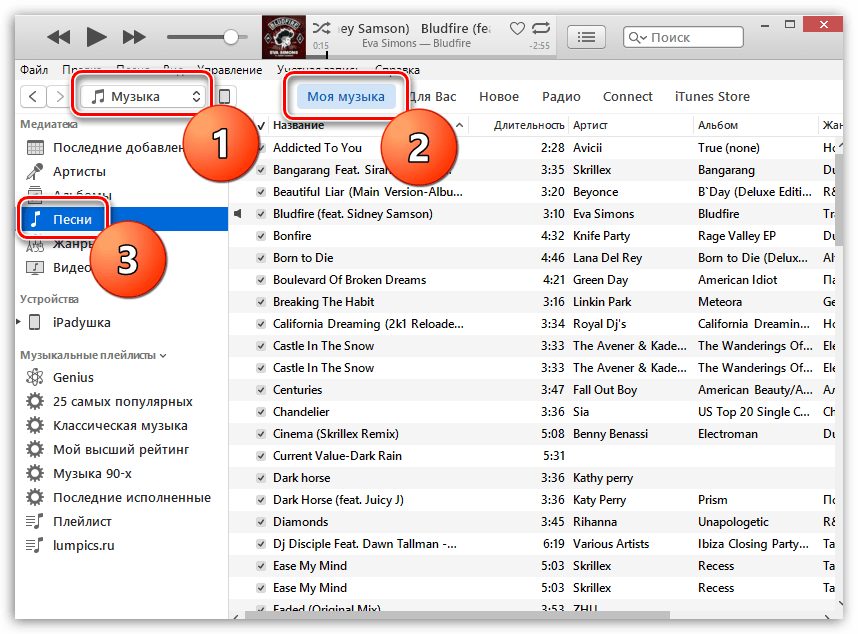
- Вам потребуется выделить те треки или альбомы, которые войдут в новый плейлист. Для этого зажмите клавишу Ctrl и приступайте к выделению нужных файлов. Как только вы завершите выбирать музыку, щелкните по выделению правой кнопкой мыши и в появившемся контекстном меню перейдите к пункту «Добавить в плейлист» – «Создать новый плейлист».

- На экране отобразится ваш плейлист, которому присвоено стандартное наименование. Для того чтобы сменить его, щелкните по нему, а затем введите новое наименование и нажмите клавишу Enter.
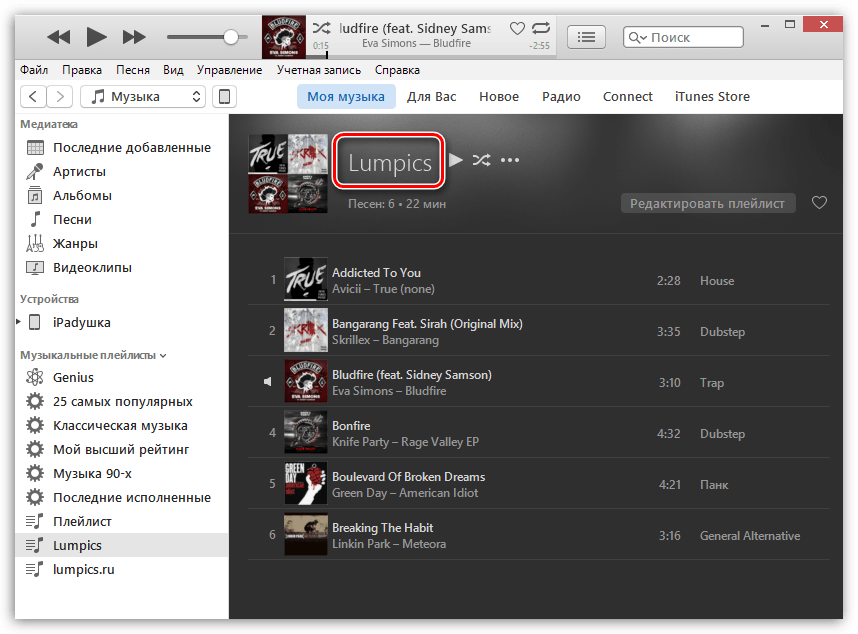
- Музыка в плейлисте будет воспроизводиться в том порядке, в котором она была в него добавлена. Для того чтобы изменить порядок воспроизведения, просто зажмите кнопкой мыши трек и перетащите его в нужную область списка.

Все стандартные и пользовательские плейлисты отображаются в левой области окна iTunes. Открыв список воспроизведения, вы сможете приступить к его прослушиванию, а в случае необходимости его всегда можно будет скопировать на ваше Apple-устройство.

Создание плейлистов способно сделать работу с iTunes и подключенными Apple-устройствами гораздо проще и приятнее.
Как несколько песен в iTunes объединить в один альбом

В закладки
Эта инструкция опубликована в рамках проекта Поддержка iPhones.ru. Пишите на почту: press(at)iphones.ru и получайте решения проблем, связанных с эксплуатацией и работой устройств Apple.
Вопрос читателя:
Сергей
После перехода на macOS в iTunes обнаружил, что в разделе Альбомы много отдельных песен, которые показаны в виде обложек. Как их определить в один альбом?
Наш ответ:
Программа iTunes устроена таким образом, что каждый отдельно загруженный трек воспринимается как отдельный альбом (при условии, что вы не загрузили его с сервиса Apple Music или магазина iTunes). Исправить ситуацию можно следующим образом.
1. Откройте iTunes в разделе Музыка и из бокового меню выберите режим отображения треков Альбомы.
2. Выделите несколько композиций, которые планируете объединить в один альбом. Для этого зажмите клавишу CMD (CTRL на Windows) и поочередно тапните по каждому треку.
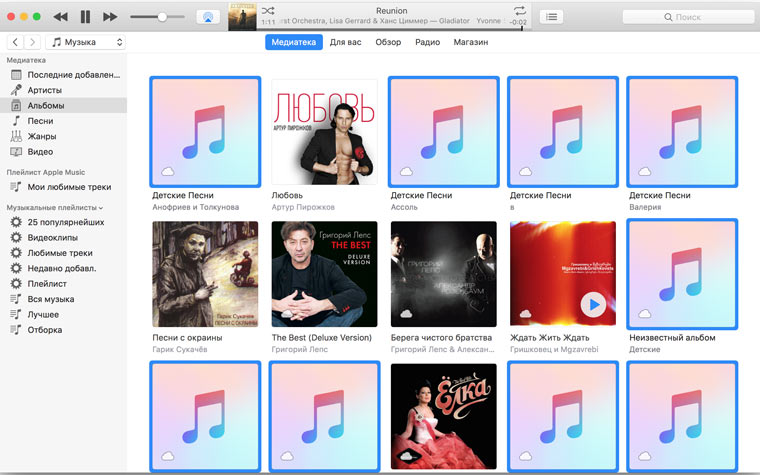
3. Выделив треки, нажмите сочетание клавиш CMD + I (Ctrl + I на Windows).
4. Напротив строки Альбом пропишите желаемое название альбома.
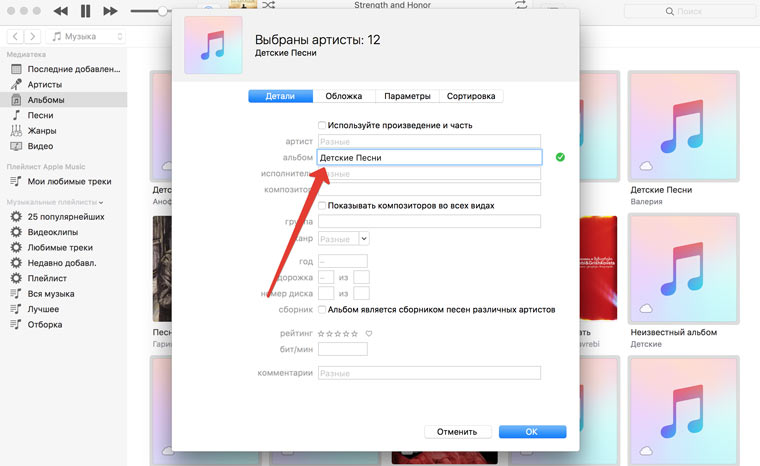
5. Обязательно поставьте галочку напротив пункта Альбома является сборником песен различных артистов.
Нажмите ОК. Все композиции тут же объединятся в один альбом.