
Как правильно настроить Face ID на Айфоне и увеличить скорость его работы
В 2017 году на смену привычному Touch ID пришла система распознавания лиц Face ID. Изначально в нее можно было добавить только один внешний вид. И если для ускорения Touch ID достаточно было разместить один отпечаток пальца в нескольких слотах, то с Face ID по понятным причинам такой трюк не проходил. Со временем появилась возможность создания альтернативного внешнего вида, и даже маски во время пандемии не были для него проблемой. Но, как оказалось, не все знают, как пользоваться этими функциями.
В Face ID есть много полезных настроек
❗️ПОДПИСЫВАЙСЯ НА НАШ КАНАЛ В ДЗЕНЕ И ЧИТАЙ КРУТЫЕ СТАТЬИ БЕСПЛАТНО
Чтобы Face ID срабатывал еще быстрее, чем есть сейчас, надо зарегистрировать дополнительное лицо с помощью небольшого лайфхака, активировать считывание в маске и включить специальные настройки, которые обезопасят ваш смартфон от посторонних.
Как добавить второй Фейс Айди на Айфон
Как включить Face ID, все уже наверняка знают. Но при использовании только одного лица можно столкнуться с проблемой медленного срабатывания. В этой ситуации нас выручит второй внешний вид в Face ID. Однако на своем опыте могу сказать, что просто отсканировать его недостаточно. Необходимо это сделать в специальных условиях:
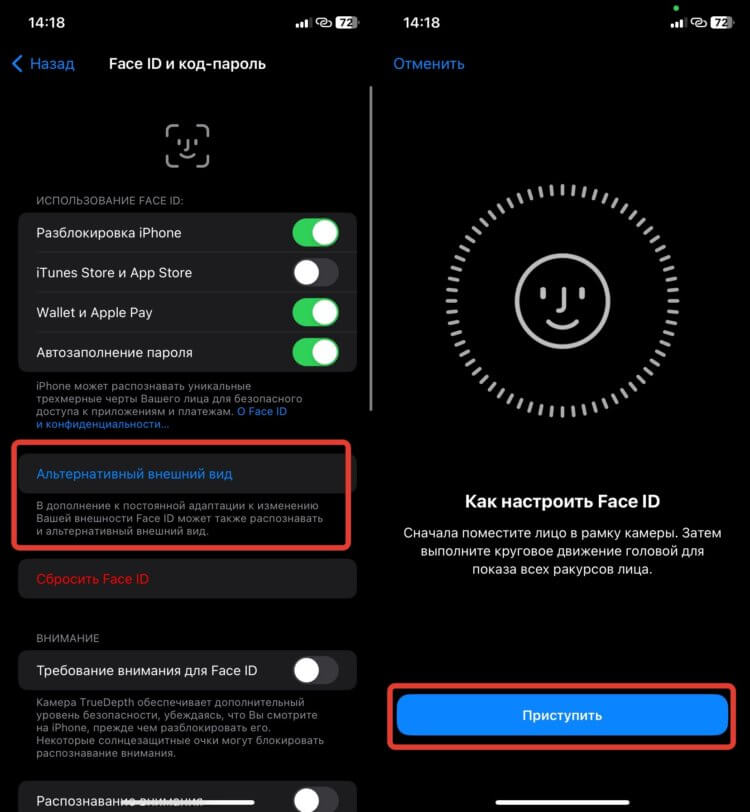
Обязательно добавляйте второе лицо в темноте. Тогда скорость срабатывания Face ID станет выше
- Откройте настройки на Айфоне и перейдите в раздел “Face ID и код-пароль”;
- Нажмите “Альтернативный внешний вид”;
- Зайдите в полностью темное помещение и если вы носите очки, то наденьте их;
- Так как для работы Face ID не нужен свет, отсканируйте лицо.
❗️ПОДПИСЫВАЙСЯ НА ТЕЛЕГРАМ-КАНАЛ СУНДУК АЛИБАБЫ. ТАМ КАЖДЫЙ ДЕНЬ ВЫХОДЯТ ПОДБОРКИ САМЫХ ЛУЧШИХ ТОВАРОВ С АЛИЭКСПРЕСС
Теперь заблокируйте Айфон и разблокируйте его с помощью Face ID. Невооруженным взглядом будет видно, что срабатывает система намного быстрее. Кстати, рекомендую всегда сканировать лицо для Face ID в темном помещении. Как показала практика, это значительно увеличивает скорость работы распознавания лица на Айфоне.
Разблокировать iPhone в маске без часов
Если пандемия научила вас во всех общественных местах находиться в маске, то следует настроить разблокировку Айфона, даже если она у вас на лице. Эта функция доступна на следующих моделях:
- iPhone 12;
- iPhone 12 mini;
- iPhone 12 Pro;
- iPhone 12 Pro Max;
- iPhone 13;
- iPhone 13 mini;
- iPhone 13 Pro;
- iPhone 13 Pro Max;
- iPhone 14;
- iPhone 14 Plus;
- iPhone 14 Pro;
- iPhone 14 Pro Max.
❗️ПОДПИШИСЬ НА НАШ ЧАТИК В ТЕЛЕГРАМЕ. ТАМ СОБРАЛИСЬ ТОЛЬКО ИЗБРАННЫЕ ЧИТАТЕЛИ
Владельцы любой из указанных выше моделей iPhone могут без всяких проблем настроить распознавание лица в маске. Вот как это делается:
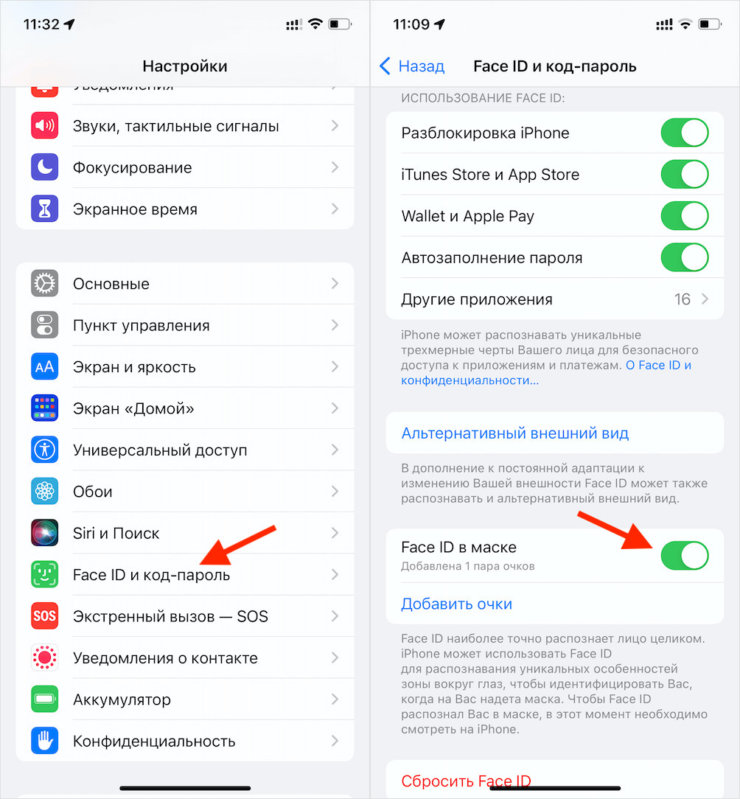
Функцию разблокировки в маске нужно включать принудительно
- Откройте настройки и перейдите в раздел “Face ID и код-пароль”;
- Активируйте переключатель “Face ID в маске”;
- Если вы носите очки, то нажмите “Добавить очки” и, следуя инструкциям на экране, отсканируйте свое лицо в очках;
- При наличии других очков добавьте и их в Face ID.
Теперь можете спокойно надевать маску и идти по своим делам. Никаких проблем с разблокировкой больше не будет. Даже код-пароль вводить не придется.
Требование внимания для Face ID
Есть в настройках Face ID еще два переключателя, которые я рекомендую всем держать активированными. Это “Требование внимания для Face ID” и “Распознавание внимания”. Обе эти функции направлены на то, чтобы никто не смог разблокировать Айфон, просто направив его на вас. Вот как их можно включить:
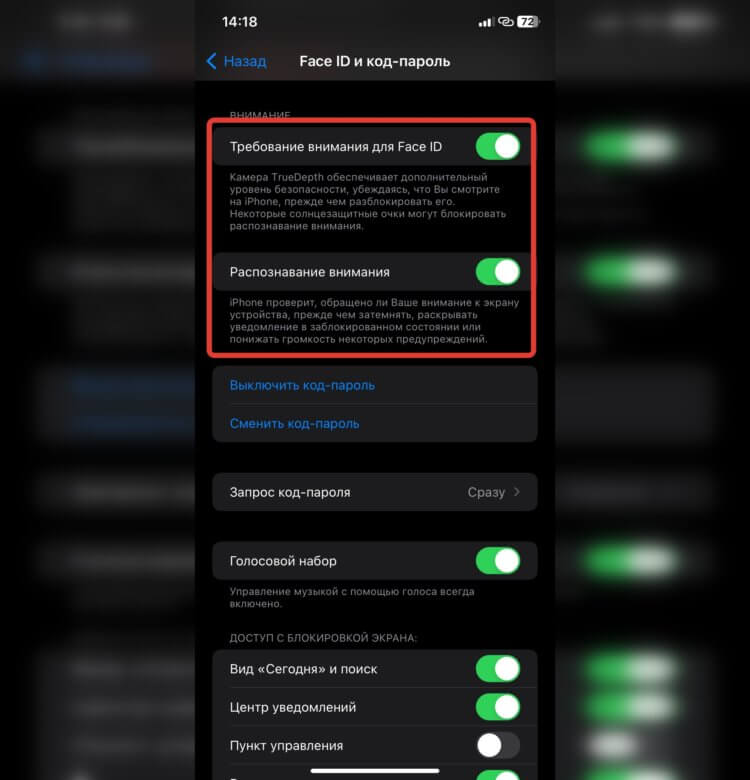
При активированных переключателях смартфон не разблокируется, пока вы не посмотрите на экран
- Откройте настройки на Айфоне и перейдите в раздел “Face ID и код-пароль”;
- Активируйте переключатели “Требование внимания для Face ID” и “Распознавание внимания”.
Теперь, пока вы не посмотрите на экран Айфона, он не раскроет содержимое уведомлений и не разблокируется. Есть, конечно, небольшое неудобство. При любом оповещении придется смотреть на дисплей iPhone. Не всегда это комфортно, но безопасность превыше всего.
Пункт управления на заблокированном экране
Кстати, именно Face ID и одна его настройка может помочь вам найти потерянный Айфон. Все дело в том, что в случае кражи злоумышленник сразу будет пытаться отключить его от интернета, чтобы вы не смогли удаленно его заблокировать. Но достаточно просто отключить доступ к Пункту управления с экрана блокировки:
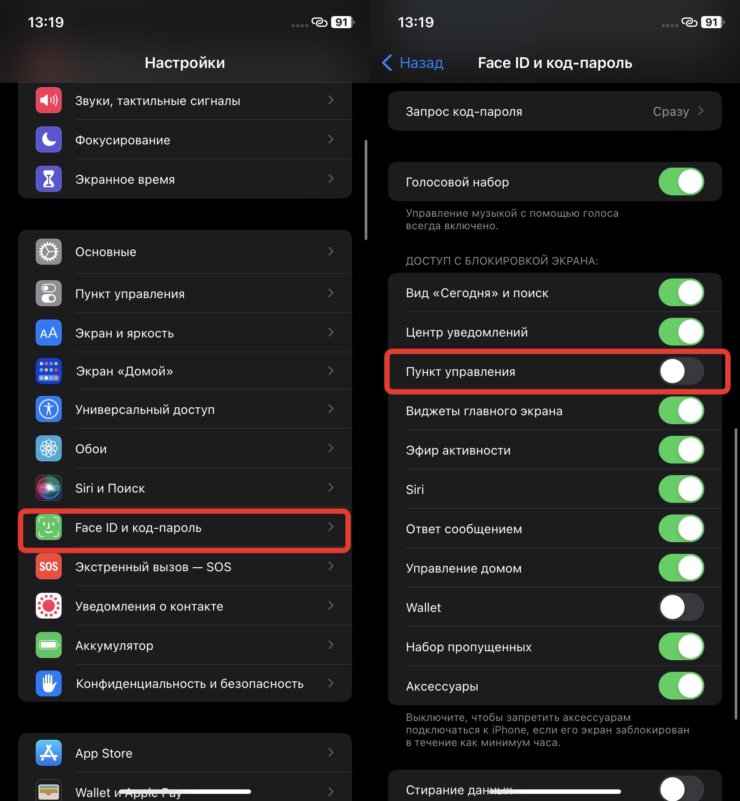
Можно еще отключить виджеты главного экрана, и тогда никто не увидит, какую информацию вы храните на локскрине
- Откройте настройки на Айфоне и перейдите в “Face ID и код-пароль”;
- Пролистайте вниз до блока “Доступ с блокировкой экрана”;
- Отключите переключатель “Пункт управления”.
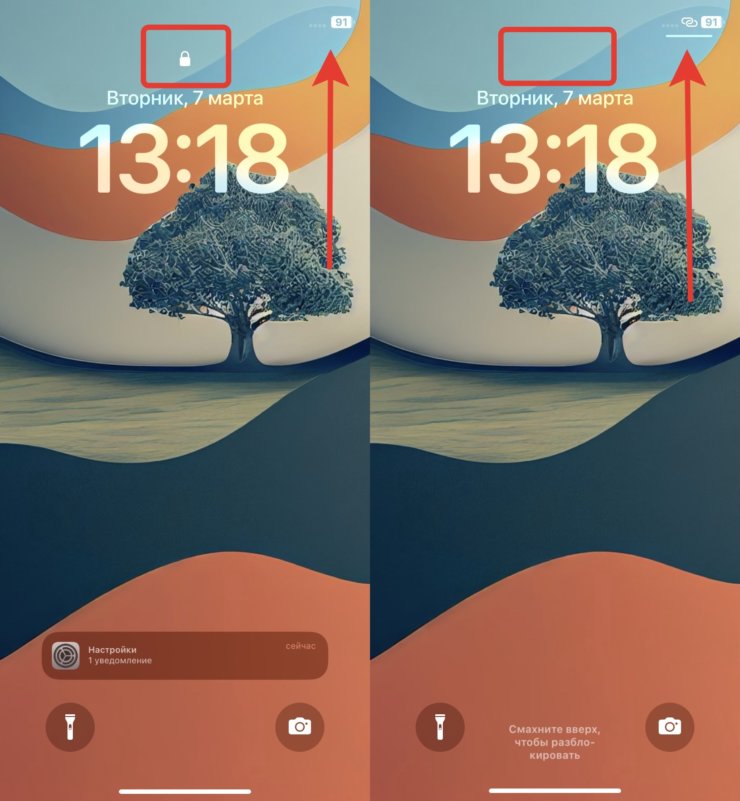
Как только Айфон разблокируется, появляется полоска для вызова Пункта управления
Теперь, пока смартфон будет заблокирован, то вызвать Пункт управления не получится. Как только Face ID вас распознает в правом верхнем углу экрана появится специальная полоса, с помощью которой легко можно открыть Пункт управления. В идеале бы еще превратить обычную SIM в eSIM и тогда избавиться от нее точно не получится.
Обязательно воспользуйтесь этими настройками Face ID на Айфоне. Тогда вы сможете не только ускорить его работу, но и обезопасите ваш смартфон от посторонних людей. Отключение Пункта управления на экране блокировки — особенно актуальная вещь. Заходите в наш чатик в Телеграме и рассказывайте, какими фишками Face ID вы пользуетесь.
Как настроить Face ID
С целью обезопасить данные, хранящиеся на iPhone, на устройстве предусмотрены защитные функции. Таким является Face ID. Опция позволяет безопасно разблокировать смартфон для доступа к информации и приложениям, находящимся на устройстве. Установить функцию можно и для отдельного приложения, через которое осуществляются переводы и платежи. Для получения доступа необходимо лишь посмотреть в экран телефона.
Чтобы воспользоваться Face ID нужно задать код на самом смартфоне.
Настройка Face ID
Для настройки Face ID следует перейти в меню «Настройки», затем перейти в раздел «Настройка Face ID». На экране появятся дальнейшие инструкции.
Если есть необходимость добавить другого человека, для пользования приложением или телефоном, то процедуру необходимо повторить: «Настройки», затем «Настройки Face ID».
Если есть физические ограничения для разблокировки, нужно перейти в раздел «Параметры Универсального доступа», когда будете настраивать Face ID.
При активации этой функции отпадет необходимость поворачивать головой для распознавания, но на уровень безопасности это никак не повиляет.
Как настроить Face ID в маске на iPhone
Частая проблема владельцев Айфон — не срабатывает Face ID в маске. Её приходится снимать, чтобы разблокировать iPhone, когда нужно ответить на сообщение, кому-то позвонить или проверить что-то в смартфоне. В этой статье рассказываем, как настроить Face ID, чтобы Айфон распознавал вас в маске.
Что делать, если Face ID не распознает лицо в маске
В условиях пандемии мы все ходим в медицинских масках, что создает сложности при разблокировке Айфон по Face ID. Система не понимает, что это вы, и не может предоставить доступ к функциям телефона. Но есть способ научить систему распознавать лицо, прикрытое защитной маской, о чем и рассказываем далее.
Отметим, что речь идет только об iPhone с технологией Face ID, поскольку в других моделях, где разблокировка происходит через Touch ID (например, iPhone SE 2020 или модели старее), такой проблемы нет.
Как настроить Фейс Айди в маске на Айфон
Настроить работу Face ID в маске можно двумя способами — через iPhone, добавив ваше лицо в маске в память смартфона, или через Apple Watch.
Для настройки Face ID через Айфон понадобится только iPhone с поддержкой Face ID (iPhone 12, iPhone 13, iPhone XS или другой смартфон Эпл с поддержкой технологии распознавания лица).
Для разблокировки через Apple Watch понадобятся:
- iPhone X или модель новее с iOS от версии 14.5.
- Apple Watch 3 или более новая модель с watchOS от версии 7.4.
Как сделать Face ID в маске
Чтобы правильно настроить FaceID на Айфоне в маске, выполните следующие действия:
- Зайдите в настройки на Айфоне, а потом в «Face ID и код-пароль».
- Сбросьте предыдущие настройки лица, чтобы стереть из памяти телефона лицо без маски.
- Нажмите «Настройка Face ID».
- Сложите маску вдвое и приложите к половине лица. Нажмите «Приступить». Следуйте инструкции на экране.
- После завершения сканирования нажмите «Альтернативный внешний вид» и продолжите сканирование, приложив маску к другой половине лица. Следуйте инструкции на экране
- Когда вы добавили лицо оба раза, попробуйте разблокировать iPhone через FaceID. Если Айфон все равно не распознает лицо в маске, повторите действия, пока технология не станет срабатывать.
Настройка Face ID в маске
Как настроить Face ID в маске с Apple Watch
Если Face ID не распознает лицо, есть альтернативный способ разблокировки устройства. Для этого вам нужны Эпл Вотч.
Эпл Вотч и Айфон должны быть в паре. Далее для настройки Face ID в маске выполните несколько шагов:
- Включите Wi-Fi и Блютуз на обоих устройствах.
- Проверьте, чтобы на часах Эпл был код-пароль и активирована опция распознавания запястья. Важно! Часы должны быть на руке, блокировка должна быть снята.
- Наденьте медицинскую маску на лицо.
- Зайдите в настройки на Айфоне, а затем в «Face ID и код-пароль». Найдите пункт «Разблокировка с Apple Watch» и включите его.
Иногда опция распознавания запястья в Эпл Вотч отключена, тогда гаджет предложит ее включить — подтвердите действие.
Как разблокировать iPhone через Apple Watch, когда вы в маске
- Убедитесь, что часы надеты на запястье.
- Прикоснитесь к экрану Айфона и смахните вверх для разблокировки.
- При попытке разблокировки часы отправят тактильный отклик, а на экране появится уведомление о том, что Айфон пытаются разблокировать. Вам останется только подтвердить разблокировку.
При таком способе разблокировки Фейс Айди не распознает лицо, а вы просто снимаете блокировку с Айфона через Apple Watch.
Разблокировка iPhone через Apple Watch
Теперь вы знаете, как настроить Face ID в маске на Айфон — можете упростить процесс распознавания лица и поделиться лайфхаком с друзьями. Интересно, придумают ли более удобный способ разблокировки по Face ID в маске в новом Айфон 14, если к презентации Apple в сентябре 2022 карантинные меры в условиях пандемии все еще будут в силе?
- Камера iPhone 13: 8 фишек
- Как подключить Apple Watch к iPhone
- Сравнение iPhone 13, mini, Pro, Pro Max: какой лучше
- iPhone 14: дата выхода
Автор: Ксения Семак, копирайтер Stylus.ua
�� Как настроить Face ID на iPhone

Безопасности личных данных в век научно-технического прогресса уделяется немалое внимание. Производители смартфонов используют различные технологии защиты, начиная от стандартного пин-кода и заканчивая разблокировкой с помощью сканирования лица. Компания Apple назвала данную функцию Face ID, она позволяет разблокировать ваш iPhone, приложения и программы, а также подтверждать оплаты и т. д. Сегодня мы расскажем, как настроить Face ID.

Первым делом нужно открыть «Настройки» и выбрать пункт «Face ID и код-пароль».

Далее нужно будет ввести пароль, если он имеется на вашем Айфоне.

Следующим шагом нажимаете на «Настройка Face ID».

Вам следует взять устройство в портретной ориентации и нажать на кнопку «Приступить».

Разместите ваше лицо в рамке и начните плавно поворачивать головой. При этом iPhone нужно зафиксировать в одном положении. В случае если вы не можете двигать головой, зайдите в пункт «Параметры универсального доступа».

По окончанию первого этапа сканирования нажмите на кнопку «Дальше».

Здесь необходимо повторно подвигать головой, чтобы круг заполнился рисками.

По заполнению круга нажмите на «Готово».

Теперь Face ID настроен, а ваш iPhone защищен. Но если у вас отсутствует пароль, то придется его создать.
Также вы можете посмотреть, как это сделать: