
Использование функции Face ID на iPhone и iPad Pro
С помощью технологии Face ID можно безопасно разблокировать iPhone и iPad, подтверждать покупки, выполнять вход в приложениях и многое другое одним только взглядом.
- Настройка Face ID
- Разблокировка с помощью Face ID
- Выполнение покупок с помощью Face ID
- Выполнение входа с помощью Face ID


Настройка Face ID
Убедитесь, что камеру TrueDepth и ваше лицо ничего не закрывает. Если ваши нос или рот чем-то прикрыты, например очками или маской для лица, может появиться предложение временно снять их.
Владельцы iPhone 12 или более новых моделей с iOS 15.4 и более поздней версии могут использовать Face ID и в маске. Технология Face ID лучше всего работает, когда iPhone или iPad находится на расстоянии примерно 25–50 см от вашего лица.
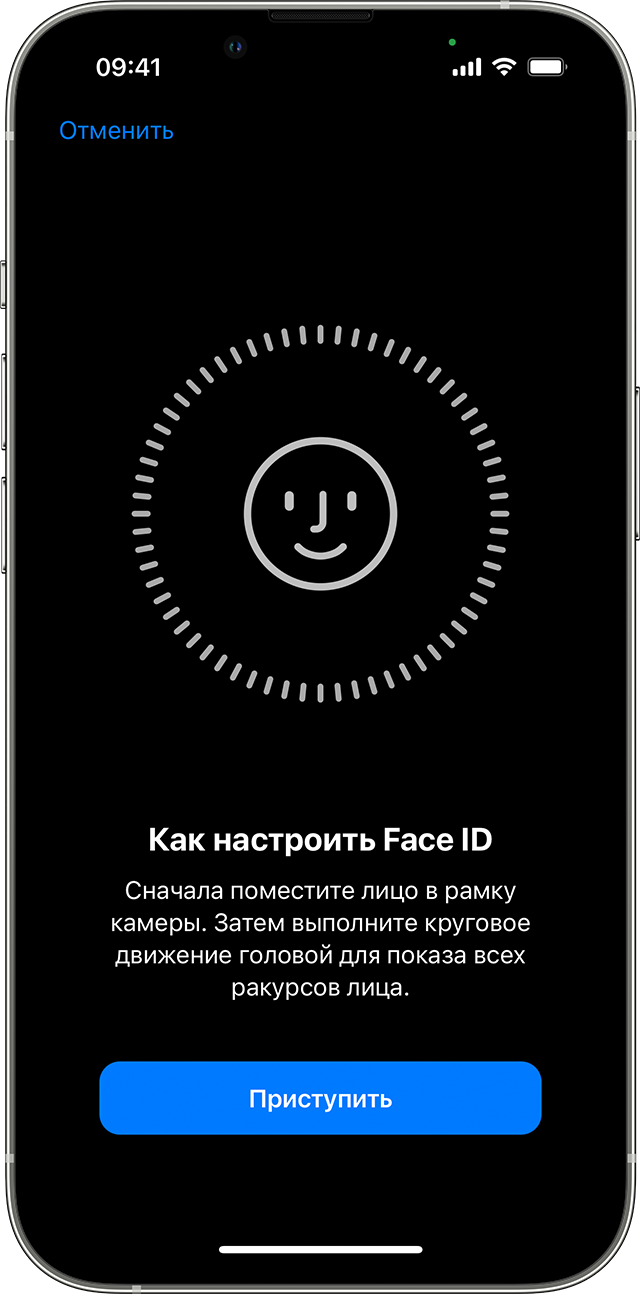
Следуйте инструкциям ниже, чтобы настроить Face ID.
- Перейдите в меню «Настройки» и выберите «Face ID и код-пароль». При необходимости введите пароль. Если вы не задали код-пароль, появится запрос на создание код-пароля, который можно использовать для проверки вашей личности.
- Нажмите «Настройка Face ID».
- Расположите устройство в вертикальной (портретной) ориентации перед лицом и нажмите «Приступить».
- Посмотрите на устройство так, чтобы ваше лицо оказалось в рамке, и плавно двигайте головой по кругу. Если вы не можете двигать головой, нажмите «Параметры Универсального доступа».
- После завершения первого сканирования с помощью Face ID нажмите «Дальше».
- Плавно совершите круговое движение головой еще раз.
- Нажмите «Готово».
Чтобы выбрать функции, где необходимо использовать Face ID, или сбросить настройки Face ID, перейдите в меню «Настройки» и выберите «Face ID и код-пароль».
Face ID нельзя использовать в альбомной ориентации с включенной функцией «Face ID в маске».


Разблокировка iPhone и iPad с помощью Face ID
- Поднимите или коснитесь iPhone или iPad, чтобы вывести его из режима сна.
- Смахните вверх от нижнего края экрана блокировки.
- Если вы используете iPhone, удерживайте его в вертикальной (портретной) ориентации, а затем посмотрите на экран.
На iPad или iPhone 12 или более поздней модели можно держать устройство в книжной или альбомной ориентации. Если устройство находится в горизонтальной ориентации, убедитесь, что вы не закрываете пальцем камеру TrueDepth. Затем посмотрите на экран. Если ваши рот и нос скрыты маской для лица, то после смахивания вверх появится запрос на ввод код-пароля.
Чтобы включить или отключить эту функцию, перейдите в меню «Настройки», выберите «Face ID и код-пароль» и нажмите «Разблокировка iPhone» или «Разблокировка iPad».

Использование Face ID для совершения покупок
Функцию Face ID можно использовать для авторизации покупок с помощью Apple Pay и в магазинах iTunes Store, App Store и Магазине книг в Apple Books.
Использование функции Face ID со службой Apple Pay
Чтобы совершить покупку в магазине, выполните действия ниже.
- Убедитесь, что используете iPhone.
- Проверьте, настроена ли служба Apple Pay и включена ли она в меню «Настройки» > «Face ID и код-пароль».
- Для использования карты по умолчанию дважды нажмите боковую кнопку. Чтобы использовать другую карту, дважды нажмите боковую кнопку, нажмите карту по умолчанию и выберите другую карту.
- Посмотрите на iPhone для прохождения аутентификации с помощью Face ID. Если вы носите маску для лица, закрывающую рот и нос, а использование функции Face ID в маске не настроено, нажмите «Оплатить с код-паролем» и введите код-пароль.
- Поднесите верхнюю часть iPhone к бесконтактному устройству считывания.
- Дождитесь отображения слова «Готово» и галочки.
Чтобы совершить покупку в приложении или на веб-сайте, выполните действия ниже.
- Нажмите кнопку «Купить с использованием Apple Pay» или выберите Apple Pay в качестве способа оплаты. Подтвердите платежную информацию. Чтобы выбрать другую карту для оплаты, нажмите кнопку «Далее» > рядом с вашей картой.
- Дважды нажмите боковую кнопку, а затем посмотрите на iPhone или iPad.
- Дождитесь отображения слова «Готово» и галочки.
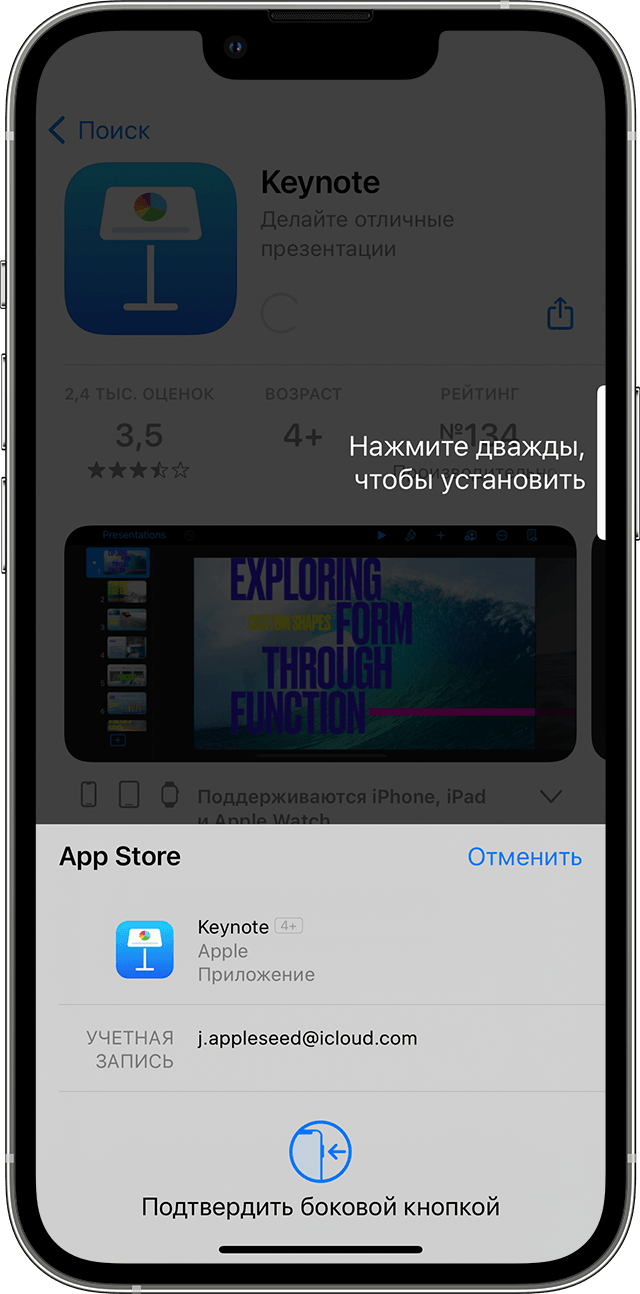
Использование Face ID в iTunes Store, App Store и разделе «Магазин книг» Apple Books
Чтобы при помощи Face ID оплачивать покупки в iTunes Store, App Store и разделе «Магазин книг», перейдите в меню «Настройки» > «Face ID и код-пароль» и убедитесь, что параметр «iTunes Store и App Store» активен. Затем выполните указанные действия.
- Откройте iTunes Store, App Store или Магазин книг, а затем выберите товар, который хотите купить.
- Когда появится запрос на оплату, дважды нажмите боковую кнопку, а затем посмотрите на iPhone или iPad. Если вы носите маску для лица, закрывающую рот и нос, а использование функции Face ID в маске не настроено, нажмите «Оплатить с код‑паролем» и введите код-пароль.
- Дождитесь отображения слова «Готово» и галочки.
При первой покупке в iTunes Store, App Store или Магазине книг может отобразиться запрос на ввод пароля для учетной записи Apple ID.

Вход с помощью Face ID
Можно использовать Face ID для входа в определенные приложения и автоматического ввода имен пользователей и паролей для веб-сайтов в Safari.
Вход в приложения
Можно использовать Face ID для входа в приложения, которые поддерживают авторизацию с помощью Touch ID:
- Откройте приложение и нажмите кнопку входа.
- При запросе разрешите приложению использовать ваши имя пользователя и пароль.
- Посмотрите на iPhone или iPad, чтобы выполнить вход.
Чтобы просматривать приложения, которые используют Face ID для входа, и управлять ими, перейдите в меню «Настройки» > «Face ID и код-пароль» и нажмите «Другие программы».
Если вы используете приложение, которое поддерживает Face ID, но оно не предлагает использовать Face ID для входа, может потребоваться сначала выполнить вход в приложение вручную.
Автоматический ввод паролей в Safari
Вы можете использовать Face ID для автоматического ввода имен пользователей и паролей для веб-сайтов в Safari:
- Перейдите в меню «Настройки» > «Face ID и код-пароль» и включите функцию «Автозаполнение пароля».
- Откройте Safari и перейдите на веб-сайт.
- Нажмите поле входа. Если над клавиатурой отображаются имя пользователя и пароль, нажмите их.
- Посмотрите на iPhone или iPad, чтобы автоматически ввести имя пользователя и пароль.
Использование Face ID в маске на iPhone 12 и более новых моделях
В iOS 15.4 и более поздних версиях можно разблокировать iPhone с помощью Face ID, не снимая маску для лица. Если на вас надета медицинская маска или ваше лицо закрыто по другим причинам, функция «Face ID в маске» может анализировать уникальные черты лица в области вокруг ваших глаз. При использовании «Face ID в маске» вы по-прежнему можете использовать Face ID для выполнения входа в приложениях, разблокировки iPhone и подтверждения покупок с помощью Apple Pay. Эта функция доступна на iPhone 12 и более новых моделях с iOS 15.4 или более поздней версией.
Как настроить Face ID для работы в маске
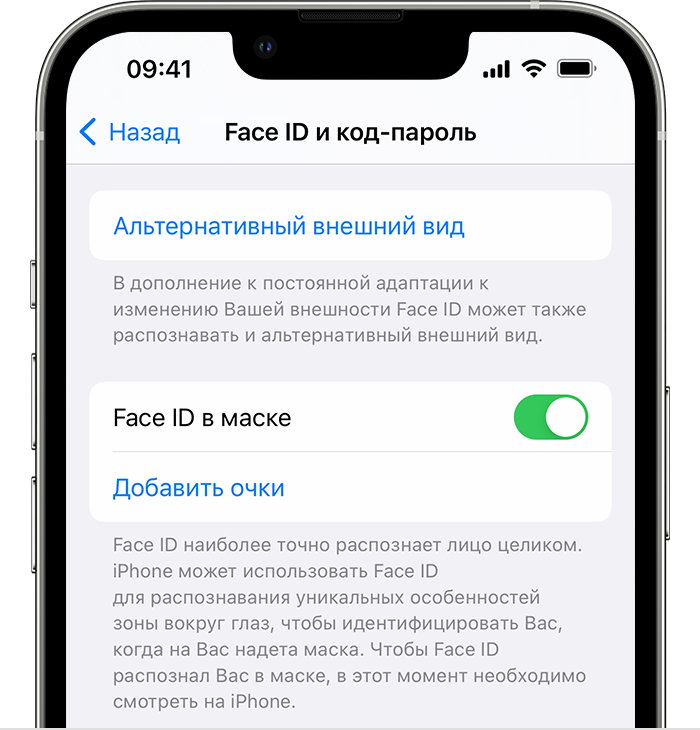
- Убедитесь, что на iPhone установлена iOS 15.4 или более поздней версии.
- Откройте приложение «Настройки» и нажмите «Face ID и код-пароль».
- Прокрутите экран вниз и включите функцию «Face ID в маске».
- При появлении запроса нажмите «Использовать Face ID в маске». Следуйте инструкциям на экране, чтобы настроить Face ID, используя стандартную процедуру распознавания лица.
Если вы наденете маску слишком высоко или слишком близко к глазам, iPhone может не разблокироваться с помощью Face ID. Для работы этой функции необходимо, чтобы глаза были хорошо видны.
Для использования Face ID при ношении маски необходимо расположить телефон в портретном режиме.
Использование функции Face ID в очках и маске
Если вы носите очки, можно повысить точность срабатывания функции «Face ID в маске», выполнив ее настройку, когда вы в очках. Это можно сделать при первой настройке функции Face ID или позже. С помощью функции Face ID можно добавить до четырех пар очков.
- Откройте приложение «Настройки» и нажмите «Face ID и код-пароль».
- Прокрутите экран вниз и нажмите «Добавить очки».
- При появлении запроса нажмите «Продолжить» и следуйте инструкциям на экране.
Чтобы использовать Face ID в маске, для функции Face ID должны быть доступны ваши глаза и области вокруг глаз. Функция «Face ID в маске» не предназначена для работы с солнцезащитными очками.
Дополнительная информация
- Сведения о передовой технологии Face ID.
- Настройка Face ID на iPhone.
- Узнайте, что делать, если Face ID не работает на iPhone или iPad Pro.
Face ID не работает на iPhone или iPad Pro
Узнайте что делать, если вам требуется помощь по использованию функции Face ID для разблокирования iPhone или iPad, подтверждения оплаты покупок, входа в приложения либо при запросе код-пароля.
Проверка наличия обновлений
Проверьте настройки Face ID
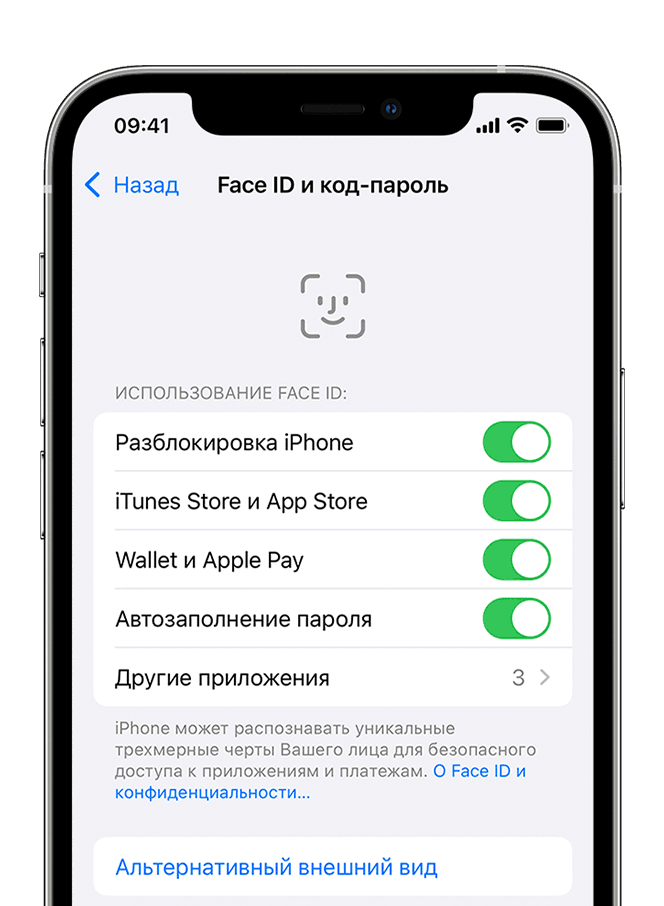
Проверьте, что ваше лицо видно
Убедитесь, что ваши глаза, нос и рот полностью видны для камеры TrueDepth. По умолчанию функция Face ID не будет работать, если ваши рот и нос чем-либо закрыты. Если вы носите маску для лица и уже настроили соответствующий режим Face ID,* убедитесь, что ваши глаза находятся в поле обзора камеры. При ношении маски для лица iPhone, возможно, необходимо будет поднять выше. Если вы наденете маску слишком высоко или слишком близко к глазам, iPhone может не разблокироваться.
Технология Face ID умеет учитывать наличие большинства солнцезащитных очков, но в режиме для ношения маски они не распознаются. Если вы носите солнцезащитные очки, которые блокируют определенные типы света, они могут блокировать инфракрасный свет, используемый камерой TrueDepth. Попробуйте использовать технологию Face ID без солнцезащитных очков.
Убедитесь, что вы смотрите в камеру TrueDepth
Функция Face ID работает в портретной и альбомной ориентации на всех моделях iPhone 13 и 14 с iOS 16. На более ранних моделях функция Face ID работает на iPhone только в портретной ориентации, когда вы смотрите в камеру TrueDepth. На iPad функцию Face ID можно использовать в любой ориентации.
Камера TrueDepth имеет такой же диапазон обзора, как при съемке селфи или совершении вызова FaceTime. Когда iPhone или iPad лежит на какой-либо поверхности или вы держите его в руках, он должен находиться на расстоянии вытянутой руки от вашего лица или ближе (25–50 см).
Перезапустите устройство
Выполните перезапуск iPhone или iPad и введите код-пароль. Затем снова попробуйте воспользоваться функцией Face ID.
Добавление альтернативного внешнего вида
Функция Face ID постоянно запоминает изменения во внешности большинства пользователей. Если ваша внешность в настоящий момент сильно отличается, то вы можете добавить альтернативный внешний вид, чтобы функция Face ID все равно могла вас распознать.
Сброс Face ID
Если вам все еще требуется помощь, выполните сброс функции Face ID, затем снова ее настройте. Перейдите в меню «Настройки», нажмите «Face ID и код-пароль» и выберите «Сброс Face ID». Затем нажмите «Настроить Face ID» и повторите настройку.
Обращение для обслуживания
Если зарегистрировать лицо по прежнему не удается, обратитесь в службу поддержки Apple.
Ваше устройство должен обслуживать только технический специалист, прошедший обучение. Ошибки, допущенные при выполнении ремонта, модификация или использование неоригинальных компонентов Apple в лазерных системах могут нарушить работу механизмов обеспечения безопасности и вызвать опасное воздействие, а также травмы глаз или кожи.
* При портретной ориентации на iPhone 12 и более новых моделях с iOS 15.4 и более поздними версиями можно использовать Face ID при ношении маски. В альбомной ориентации функция Face ID при ношении маски не работает.
Настройка Фейс Айди на Айфоне — как начать использовать
Face ID — удобная опция, которая позволяет быстро разблокировать смартфон. Для этого не нужно вводить пароль, рисовать линии на графическом ключе или даже прикладывать палец к сканеру отпечатков пальцев. Достаточно просто взглянуть на смартфон, который сканирует лицо и сопоставляет полученные данные с уже имеющимися в памяти. Face ID можно использовать не только для разблокировки смартфона, но и оплаты покупки, безопасного входа в приложения и т.д.

Функция Face ID позволяет быстро и легко разблокировать смартфон
Пошаговая инструкция по настройке Фейс Айди
Следует отметить, что Face ID хорошо распознает лицо человека даже в очках или контактных линзах. Однако необходимо правильно настроить данную опцию. Смартфон следует держать на расстоянии 25-50 сантиметров. Разумеется, нижняя часть лица не должна быть закрыта, к примеру, маской.
Настройка данной опции осуществляется в такой последовательности:
- Откройте настройки смартфона.
- Перейдите в раздел «Face ID и код-пароль».
- Выберите пункт “Настройка Face ID”.
- Расположите смартфон в портретном режиме (вертикально) напротив себя. Держите его так, чтобы камера TrueDepth не была закрытой.
- Тапните по кнопке “Приступить”. Наведите камеру так, чтобы ваше лицо оказалось в центре круглой рамки, и вращайте головой по кругу.
- После того, как круг заполнится, тапните по кнопке “Далее”.
- Вращайте головой по кругу еще раз, старайтесь делать это плавно. Когда круг заполнится, коснитесь кнопки “Готово”.
Если на смартфоне не установлен код-пароль, система попросит задать его. Обязательно запомните или сохраните его, так как он понадобится для подтверждения личности.

После настройеи Face ID активируйте интересующие функции, которые будут использовать разблокировку по лицу
Также вы можете настроить функции, которые будут использовать Face ID. Для этого выполните такие действия:
- Откройте настройки смартфона и перейдите в раздел «Face ID и код-пароль».
- Активируйте ползунки напротив тех функций, которые вас интересуют.
Разблокировка при помощи Фейс Айди на Айфоне
Чтобы разблокировать смартфон при помощи Face ID, выполните такие действия:
- Возьмите смартфон в руку или просто коснитесь его, чтобы он вышел из режима ожидания.
- Смахните шторку блокировки свайпом снизу вверх, при этом убедитесь, что вы не закрываете пальцами камеру TrueDepth.
Если смартфон распознает ваше лицо, он сразу разблокируется. В противном случае вам будет предложено ввести код-пароль. Как правило, проблемы с распознаванием возникают только когда пользователь в маске.
Читайте также:

8 июня 2021
Только час прошел с момента завершения WWDC 2021, на которой Apple анонсировала новую операционную систему, как она уже стала доступна для скачивания. Правда загрузить iOS 15 beta 1 пока могут только .

5 ноября 2017
Новый iPhone X (десять) совсем недавно был презентован компанией Apple и уже успел завоевать сердца пользователей. Но при этом вопросов по управлению этим устройством остается еще много. Изменений .

7 марта 2022
Смартфоны iPhone любят за их функциональность. Они способны удовлетворить потребности любого пользователя, будь то геймер, фотолюбитель, меломан и т.д. Однако кроме очевидных опций, у них есть .