
Как синхронизировать Honor с Honor и связать телефоны между собой
Как синхронизировать Honor с Honor? Воспользуйтесь встроенной возможностью Phone Clone или установите его с Плей Маркет, используйте аккаунты Гугл или Хуавей для переноса информации или резервирования данных. Ниже рассмотрим, как происходит синхронизация с Хонор, какие доступны варианты, и в чем их особенности.
Как синхронизировать Хонор с Хонор
Наиболее простой способ, как привязать два устройства Honor — сделать это с помощью Phone Clone. Приложение позволяет быстро соединить два устройства. приложение отличается простой работой, поддержкой ОС Андроид от 4.4 и выше, возможностью переноса почти всей информации.

В новых моделях синхронизировать 2 Хонора еще проще, ведь программа «вшита» непосредственно в телефон. Алгоритм действий такой:
- Войдите в Настройки с Хонор, чтобы синхронизировать данные, а далее — Система.
- Кликните на Phone Clone.
- Выберите Это новый телефон.
- Разрешите программе доступ к информации на смартфоне.
- После семи разрешений выберите ОС, которая стоит на старом телефоне.
- Загрузите из Плей Маркета приложение, если оно не установлено (ссылка приведена выше).
- Войдите в программу и укажите, что Это старый телефон.
- Сканируйте QR код и дождитесь соединения с Honor.
- Выберите данные для экспорта и жмите Далее, а после перенос.
- Кликните Готово.
Существуют и другие пути, как включить синхронизацию на Андроиде Хонор. Для этого можно использовать программу Cloud. Сделайте следующие шаги:
- Зайдите в Настройки на Honor.
- Перейдите в профиль Аккаунт Huawei (как правило, находится в самом верху).
- Найдите пункт Cloud, с помощью которого будет делаться синхронизация телефона с телефоном Андроид Хонор.

- Активируйте приложение.
- Установите, что именно будет копироваться на облако с мобильного устройства. К примеру, на этом этапе доступна синхронизация контактов Honor, данных галереи, календаря, заметок и других сведений. Кроме того, можно разрешить доступ к данным другим пользователям.
- Дождитесь обмена данными.
- Подключите другой телефон к этому же облаку. Для этого войдите в Настройки, аккаунт Huawei и авторизуйтесь под теми же данными.
После этого происходит синхронизация на Хонор 10 или другой модели с копированием необходимой информации из облака. Таким способом можно перебросить данные из галереи, копировать контакты и другие важные сведения.
Третий способ, как синхронизировать телефон с телефоном Хонор — сделать это через аккаунт Гугл. Чтобы связать устройство с Honor, сделайте следующие шаги:
- Войдите в Настройки.
- Кликните на пункт Пользователи и аккаунты.
- Найдите Гугл и войдите в него.
- Кликните на действующий адрес электронной почты.
- Установите, что что необходимо передать. К примеру, вы можете синхронизировать контакты на Хонор 9 с или другой модели, документы, календарь, информацию с диска, данные Гугл Фит, таблицы и другое.
- Подключите другой Honor к аккаунту Google путем ввода необходимого логина и пароля. Активируйте процесс, чтоб синхронизировать выбранные данные.
Для чего нужно синхронизировать телефоны
Зная, где находится синхронизация в Андроид с Honor, можно быстро перенести любые данные на другое устройство без установки дополнительных приложений. С помощью такой опции легко переместить информацию с мобильного девайса путем подключения к общему аккаунту в течение одной-двух минут. Кроме того, синхронизировать два Honor можно для быстрого обмена какими-либо файлами, когда нет возможности подключаться через ПК или иными способами.
Как убрать синхронизацию
После выполненной работы нередко возникает вопрос, как убрать синхронизация между телефонами с Андроид Хонор. В случае с приложением это не составляет труда, ведь в таком случае достаточно закрыть программу. При использовании облака Гугл или Honor достаточно выйти из учетной записи, чтобы разорвать соединение двух смартфонов.

Любой ли телефон можно синхронизировать
Выше мы разобрали, как включить и отключить синхронизацию на Андроиде Хонор. Но иногда возникает вопрос, какие устройства поддерживают рассмотренную опцию. Если речь идет о приложении Phone Clone, оно подходит для мобильных устройств от производителей Honor или Huawei. Использовать другие опции для реализации задачи не получится.
В ситуации с аккаунтом Гугл можно синхронизировать почти все устройства с Андроид. Главное, чтобы версия ОС позволяла подключаться к облаку Google и обмениваться с ним данными, и хранилище не было отключено. В этом и заключается удобство, что пользователи никак не привязаны к модели и могут перенести данные на разных устройствах.

Что касается облака Cloud, здесь можно использовать только устройства Honor и Huawei, в которых предусмотрена опция. На других моделях синхронизировать устройства таким способом не получится и придется использовать универсальный вариант с Гугл.
Теперь вы знаете, как синхронизировать Honor с Honor, что для этого необходимо, и как отключить соединение. В комментариях расскажите, как вы выполняете такую работу, и с какими трудностями приходилось столкнуться.
При использовании браслета или часов синхронизация данных HUAWEI TruSleep™ происходит медленно
Поддерживаемые продукты: HUAWEI WATCH GT 3 SE,HUAWEI WATCH 2 Classic,PORSCHE DESIGN HUAWEI Smartwatch,HUAWEI WATCH D,HUAWEI WATCH GT 3 Pro,HONOR MagicWatch 2,HUAWEI WATCH GT Runner,PORSCHE DESIGN | HUAWEI Smartwatch,HUAWEI WATCH GT 2e,HUAWEI WATCH GT,HUAWEI WATCH FIT,HONOR Watch GS Pro,HUAWEI WATCH GT Cyber,HUAWEI WATCH 4,HUAWEI WATCH GT 2 Pro,HUAWEI WATCH 2,HUAWEI WATCH 3,HUAWEI WATCH 4 Pro,HUAWEI WATCH FIT 2,Honor Watch Dream,HUAWEI WATCH | ULTIMATE DESIGN,HUAWEI WATCH 3 Pro,HUAWEI Band 7,Honor Watch Magic,HUAWEI WATCH FIT new,HUAWEI Band 6,HONOR Watch ES,PORSCHE DESIGN | HUAWEI WATCH GT 2,HUAWEI WATCH FIT mini,HUAWEI WATCH GT 2,HUAWEI WATCH GT 4,HUAWEI WATCH Buds,HUAWEI WATCH GT 3
Поддерживаемые продукты:
[Советы] Синхронизация в телефоне — зачем, как включить?


Синхронизация — это обмен данными между устройством и определённым сервером в Интернете. При этом на сервер загружаются данные, которые появились на смартфоне, а с сервера на смартфон загружается то, что появилось на сервере. Все имеющиеся данные объединяются и синхронизируются.
- Зачем нужна синхронизация данных на телефоне?
На самом деле синхронизация данных на телефоне решает сразу несколько проблем с которыми вы наверняка сталкивались.
Резервное копирование
Синхронизация данных обеспечивает вас резервной копией данных, которая хранится на сервере в Интернете. Это позволяет быстро все восстановить в случае поломки или потери телефона. Также данная резервная копия позволяет быстро перенести все данные в случае покупки нового устройства.
Доступ из интернета
В большинстве случаев, к данным, которые были синхронизированы, можно получить доступ через веб-сайт. Например, если вы синхронизировали список контактов на Android, то вы можете просматривать его с помощью браузера на сайте contacts.google.com.
Работа с несколькими телефонами
Если вы пользуетесь несколькими Android телефонами, то синхронизация позволит вам иметь одни и те же данные на всех устройствах. Например, один и тот же список контактов, одни и те же заметки, записи, напоминания и т.д.
По умолчанию синхронизация включена, так что обычно ее включение не требуется. Но если всё же появилась необходимость, зайдите в настройки.
Далее — раздел «Пользователи и аккаунты».
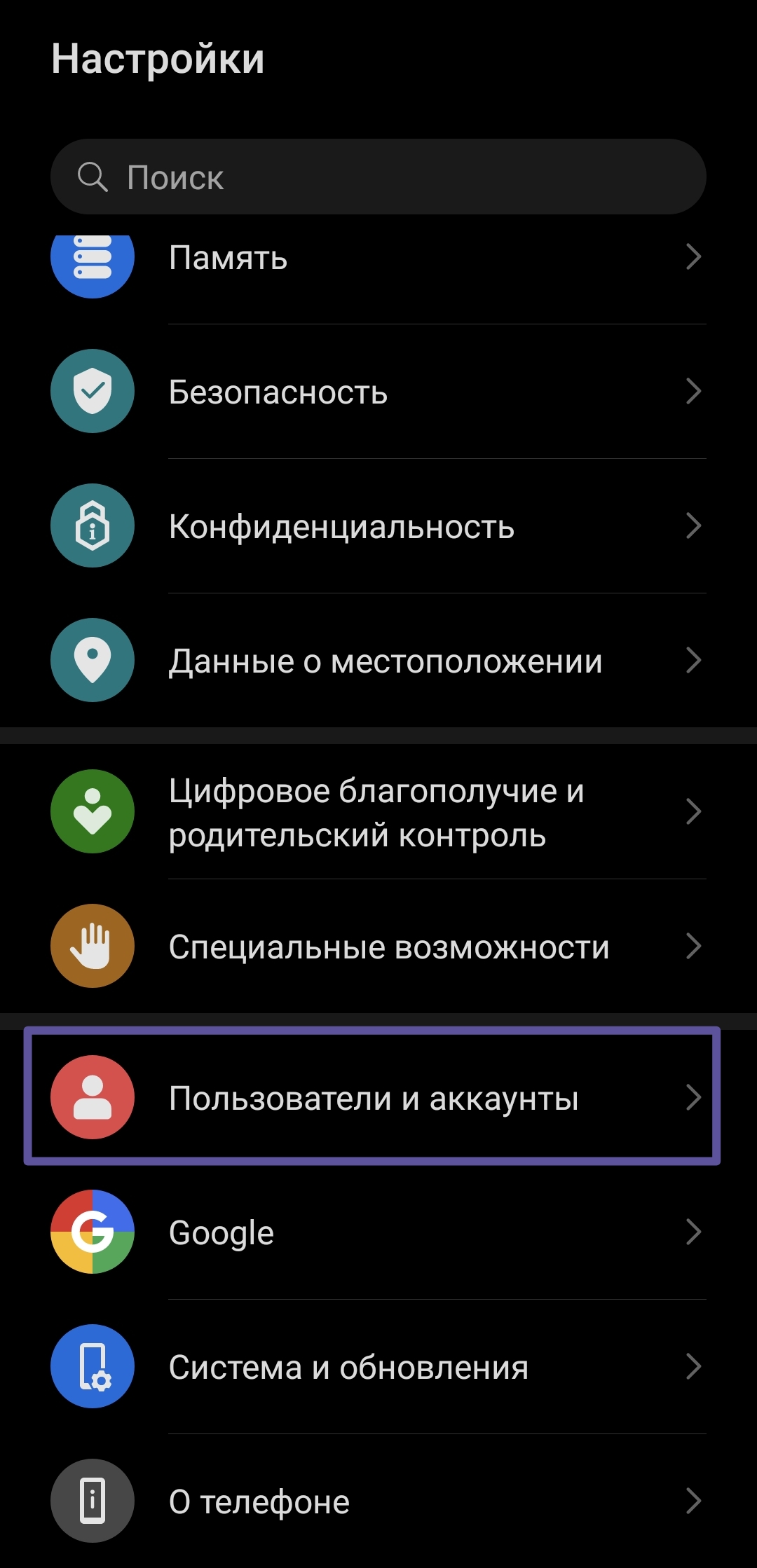
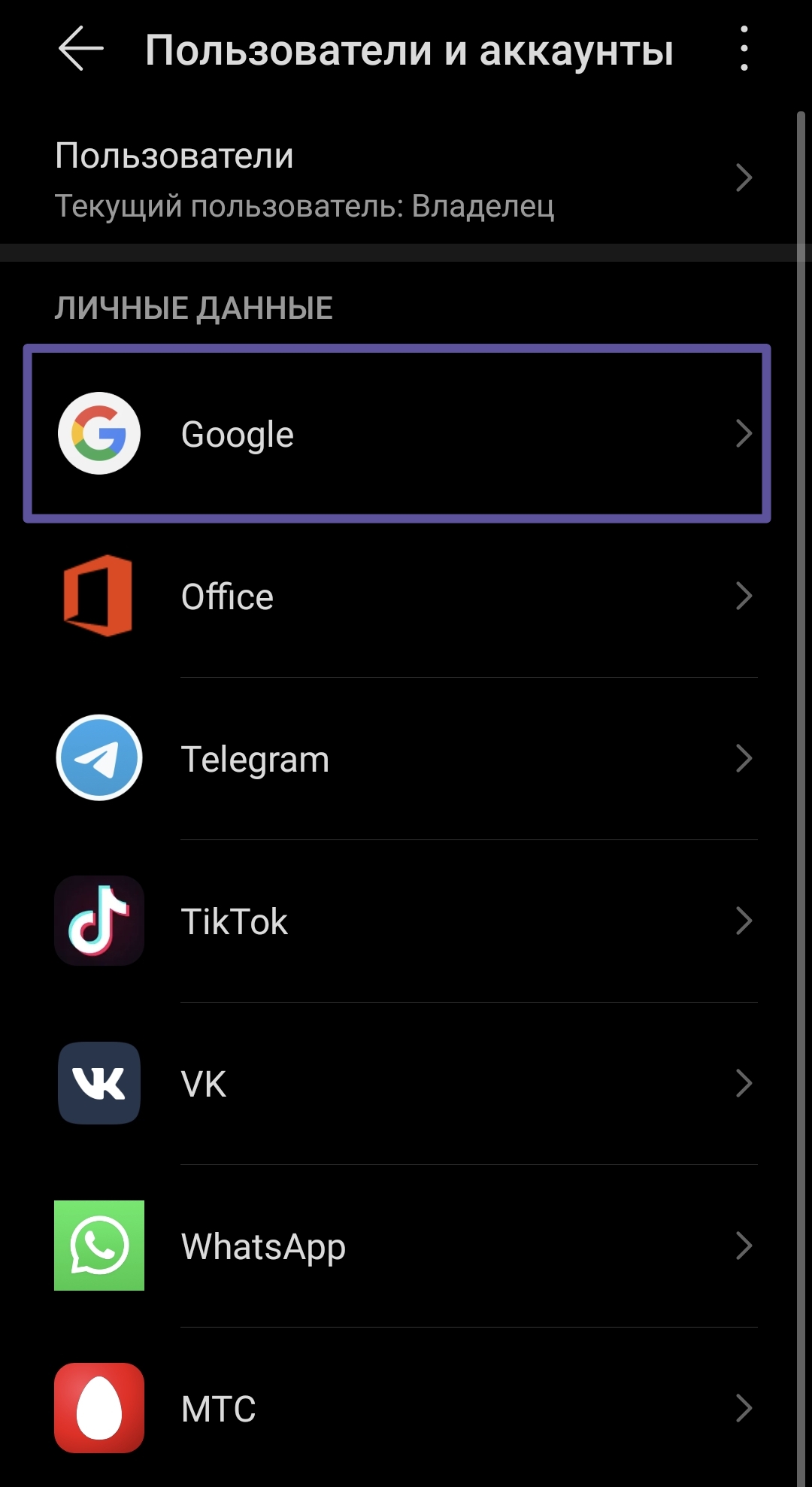
Выбираете аккаунт Google.
Если синхронизация отключена, вы увидите примерно следующее:
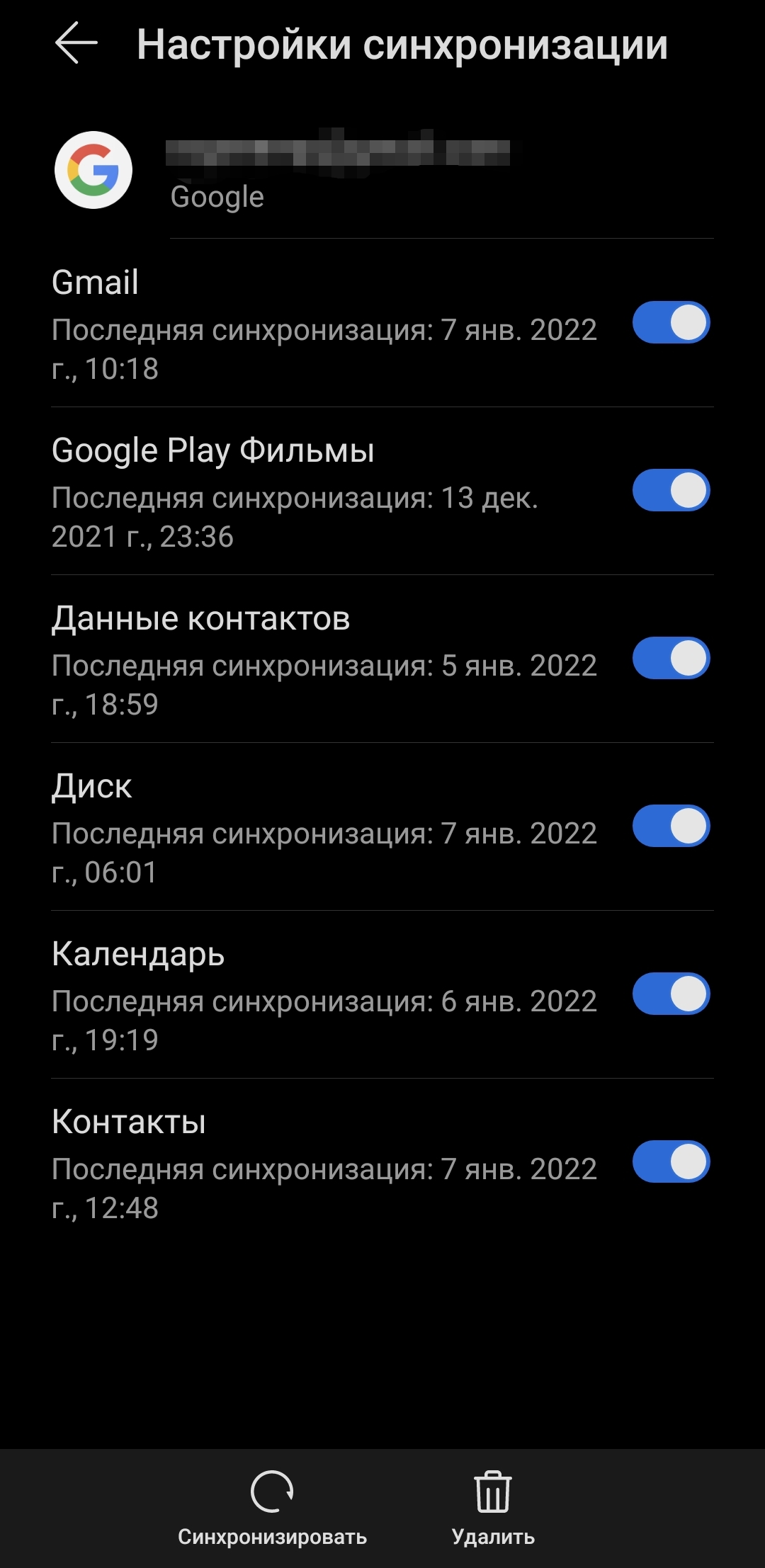
Включаете сервисы, которые вам необходимы, после чего тапните по кнопке «Синхронизировать»
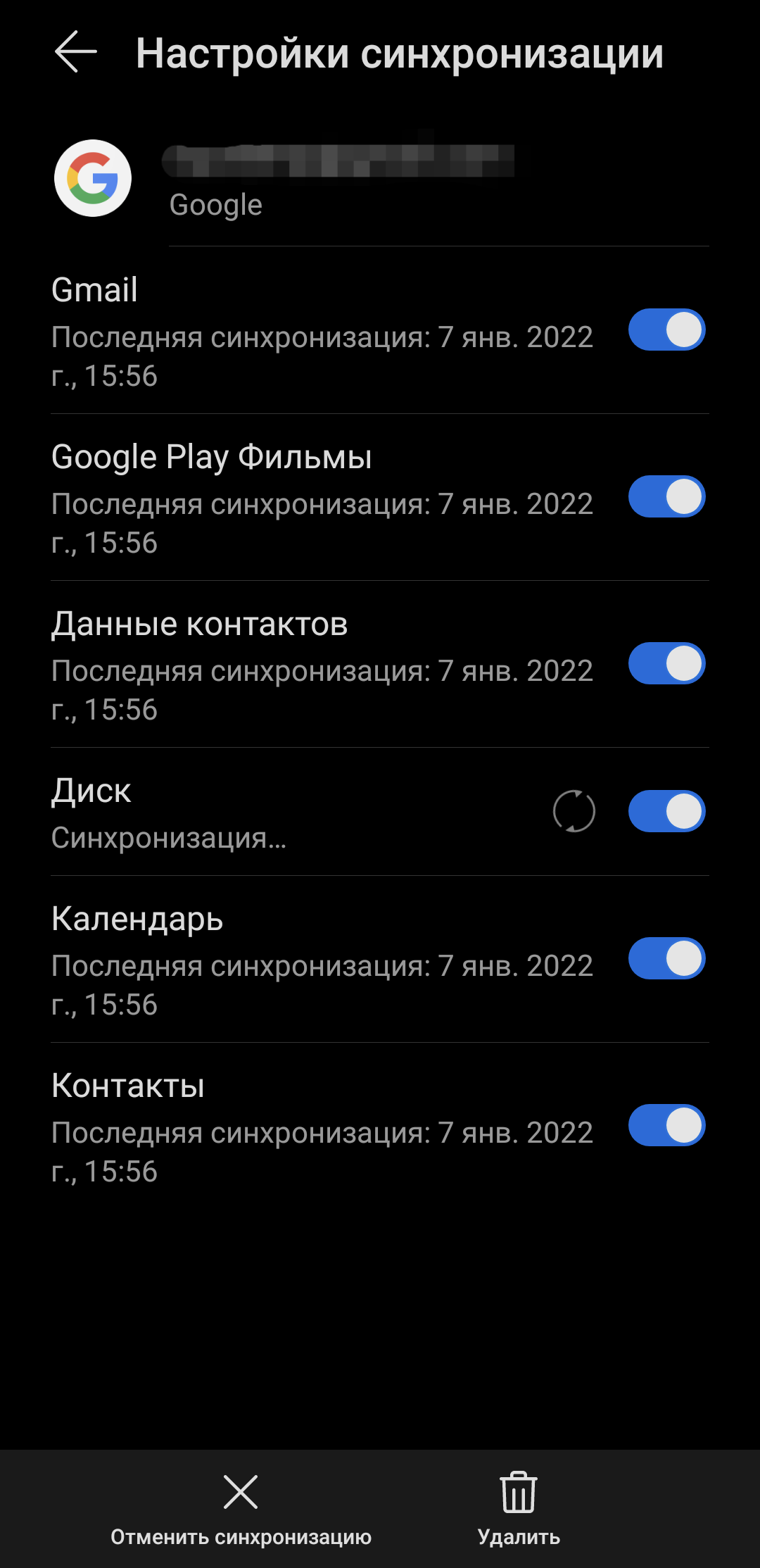
Поздравляю! Данные синхронизируются.
Что такое синхронизация в телефоне и как ей пользоваться
Человек, впервые имеющий дело со смартфоном или компьютером, знакомится с большим количеством неизвестных ранее слов, которые преимущественно оканчиваются на -ция. Одно из таковых — синхронизация. Казалось бы, всем нам знакомо понятие синхронности, однако, когда в процессе пользования телефоном на экране, к примеру, появляется уведомление «Включите синхронизацию», то мы не до конца понимаем, что и для чего просит нас сделать мобильное устройство. Но это — невероятно полезная функция, значительно упрощающая опыт взаимодействия с самыми разными гаджетами. И сегодня вам станет ясно, что делает синхронизация на Андроид.
Синхронизация делает из смартфона и других умных устройств единое целое
Что такое синхронизация в телефоне
Как и в любой другой области знаний, синхронизация в телефоне означает координацию действий для работы системы в унисон. Допустим, у нас есть смартфон, на котором установлено несколько десятков приложений, в его записной книжке находится несколько сотен контактов, а в памяти хранятся тысячи самых разных файлов от фотографий до документов.
⚡ Подпишись на Androidinsider в Дзене, где мы публикуем эксклюзивные материалы
Только представьте, как тяжело переходить на новый смартфон в условиях, когда на старом вся наша жизнь. Значительно упрощает этот процесс синхронизация Гугл аккаунта. Зная логин и пароль, после входа на новом устройстве вы будете иметь доступ ко всем приложениям, сообщениям, контактам и другой информации. Для этого просто понадобится включить синхронизацию на телефоне.
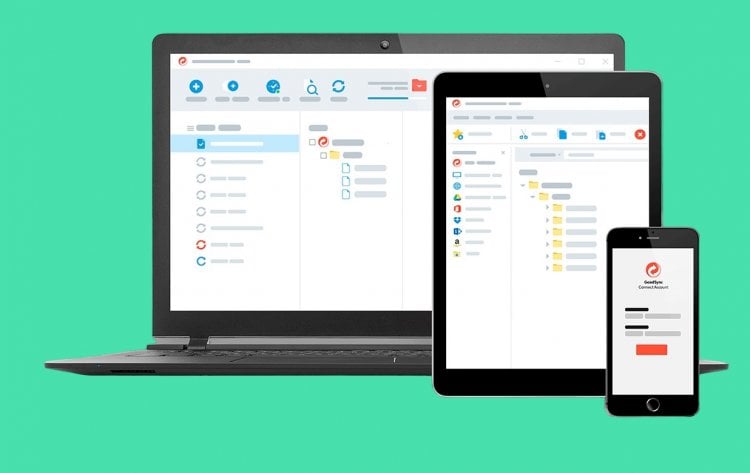
Синхронизация помогает пользоваться несколькими устройствами как одним целым
Таким образом, вам не придется тратить время на самостоятельное переписывание номеров или установку десятков приложений. Данные автоматически загрузятся на новое устройство, если вы войдете в учетную запись. Вместе с тем важно понимать, что синхронизация Андроид не ограничивается аккаунтом Google. У вас могут быть профили в браузере, онлайн-кинотеатре или в приложении для прослушивания музыки — все это синхронизируется отдельно, как и смарт-часы.
�� Загляни в телеграм-канал Сундук Али-Бабы, где мы собрали лучшие товары с АлиЭкспресс
Синхронизация Андроид с Андроидом
Чаще всего мы пользуемся синхронизацию Гугл аккаунта, чтобы переход на новое устройство был максимально бесшовным. Для этого на старом телефоне нужно предварительно убедиться в активации всех необходимых функций:
- Откройте настройки смартфона.
- Перейдите в раздел «Аккаунты и синхронизация».
- Проверьте включение «Автосинхронизации данных».
- Найдите в списке аккаунт Google и нажмите на него.
- Убедитесь, чтобы напротив всех сервисов были расставлены галочки.
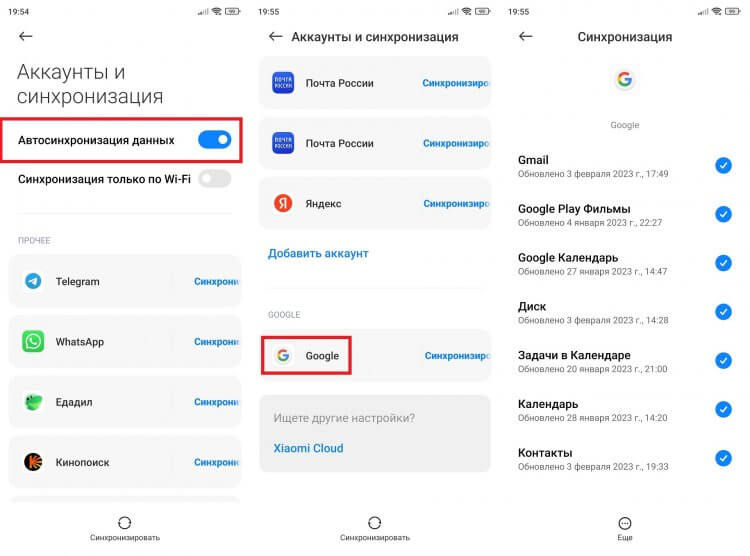
Чтобы синхронизация сработала, сначала ее необходимо включить на старом устройстве
Для завершения синхронизации телефона с телефоном Андроид на втором устройстве нужно войти в ту же учетную запись. Сделать это можно при первом включении устройства, а также постфактум через настройки:
- Откройте раздел «Аккаунты и синхронизация».
- Нажмите кнопку «Добавить аккаунт».
- Выберите «Google».
- Войдите, используя логин и пароль.
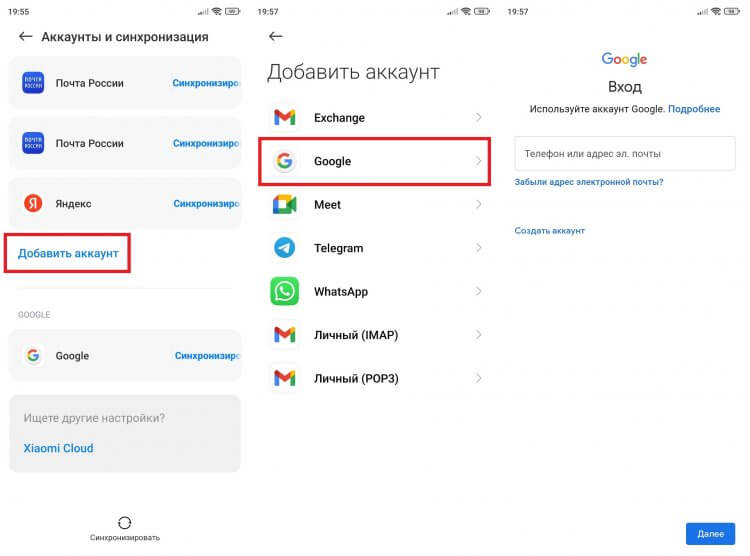
Для завершения синхронизации останется войти в аккаунт Google на втором устройстве
Забыли пароль Гугл аккаунта? Тогда прочитайте отдельный текст, посвященный этой теме. Если удалось войти, то не забывайте, что синхронизация Гугл подгружает только данные из экосистемы Google, которая является системообразующей в Android, но далеко не единственной. Поэтому вам понадобится авторизоваться в браузере (если это не Chrome), чтобы загрузить вкладки, а также, например, войти в аккаунт онлайн-кинотеатра для получения доступа к фильмам.
Синхронизация телефона с компьютером
На ПК экосистема Google играет не столь важную роль. Конечно, вы тоже можете авторизоваться в своей учетной записи через браузер, однако она лишь упростит процесс входа в Gmail, YouTube и другие сервисы американской компании, но не синхронизирует телефон с компьютером. Для этого вам пригодится другой инструмент.
Если вы пользуетесь ПК на Windows, то установите на смартфон приложение «Связь с Windows». Далее для настройки синхронизации Андроид с компьютером понадобится:
- Запустить на ПК встроенную программу «Связь с телефоном» через поиск или поочередно открыть «Параметры» > «Телефон» > «Добавить телефон».
- Подтвердить начало работы и нажать кнопку «Связать с помощью QR-кода».
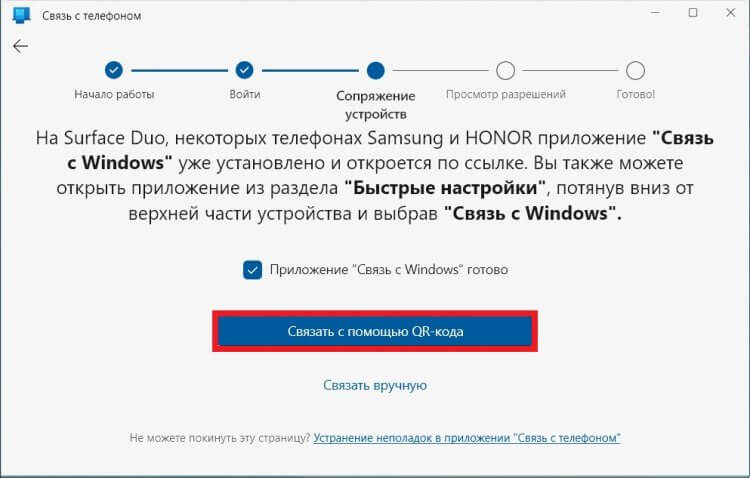
Приложение для синхронизации по умолчанию установлено на ПК с Windows 10 и выше
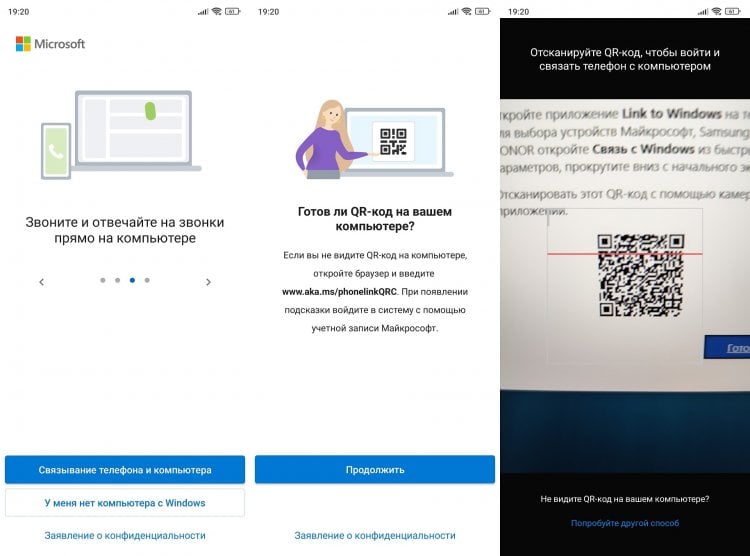
Для завершения синхронизации необходимо отсканировать QR-код
Затем останется выдать приложению несколько разрешений, после чего вы сможете смотреть на компьютере фото из телефона, звонить и принимать входящие вызовы. Более подробно возможности синхронизации Android и Windows описаны в нашем тематическом материале.
❗ Поделись своим мнением или задай вопрос в нашем телеграм-чате
Способ синхронизации Андроид с ПК, предложенный компанией Microsoft, является не единственным. Также вы можете прочитать текст о том, как подключить телефон к компьютеру, где наряду с приложением «Связь с Windows» рассматриваются и другие варианты.
Как отключить синхронизацию на Андроиде
Несмотря на то, что синхронизация Android представляется довольно полезной функцией, рано или поздно наступает время, когда ее требуется отключить. Если вы пользовались синхронизацией телефона с телефоном, то для завершения работы в этом режиме достаточно будет выйти из учетной записи на втором устройстве:
- Откройте раздел настроек «Аккаунты и синхронизация».
- Выберите учетную запись Google.
- Нажмите кнопку «Еще», а затем — «Удалить аккаунт».
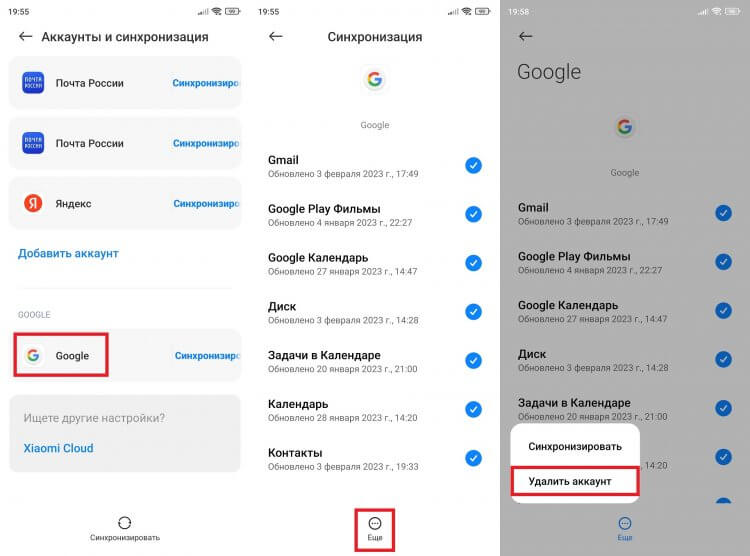
Для отключения синхронизации просто удалите аккаунт с устройства
Аналогичным образом необходимо поступить со всеми общими аккаунтами. Если их много, а вторым телефоном вы не собираетесь пользоваться, то выполните сброс настроек Андроид.
⚡ Подпишись на Androidinsider в Пульс Mail.ru, чтобы получать новости из мира Андроид первым
Тем, кто пользовался синхронизацией телефона и ПК через приложение «Связь с Windows», для отключения двух устройств нужно сделать следующее:
- Откройте «Связь с Windows» на телефоне.
- Перейдите в настройки, а затем — «Связанные компьютеры».
- Нажмите «три точки» напротив своего ПК.
- Отключите компьютер от приложения, чтобы он продолжал оставаться в списке, либо удалите его.
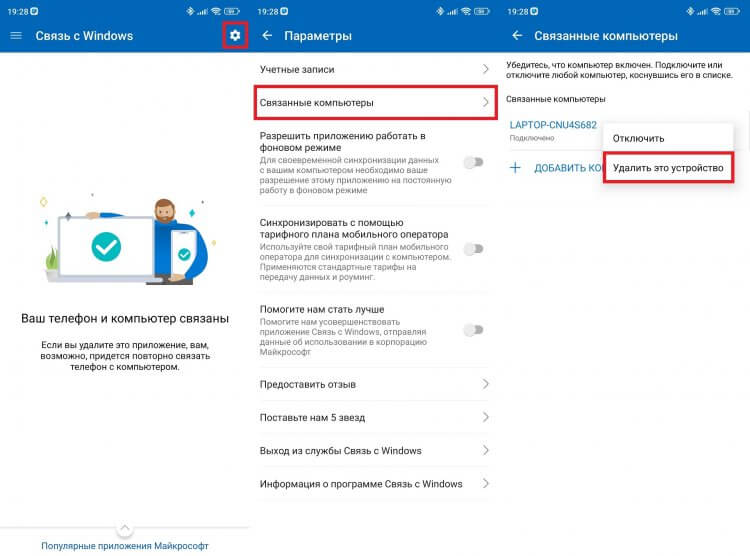
Отключить синхронизацию можно и на компьютере
Еще более простой вариант отключения синхронизации — удаление приложения на телефоне. Также допускается одностороннее прекращение связи между двумя устройствами на компьютере без не обращения к помощи софта для Android.

Теги
- Компания Google
- Новичкам в Android
- Приложения для Андроид
Наши соцсети
Новости, статьи и анонсы публикаций
Свободное общение и обсуждение материалов
Лонгриды для вас
Одним из сходств Андроид ТВ и мобильной версии операционки является возможность обновить приложение на телевизоре. Разработчики регулярно выпускают апдейты с исправлением ошибок, улучшениями внешнего вида и новыми функциями, но из-за перегруженности интерфейса установить обновление программы на Android TV не так уж просто. Более того, многие пользователи и вовсе не знают о том, что есть такая возможность, а есть сложность с программами, скачанными не из Google Play. Объясняем, как обновлять приложения на Андроид ТВ разными способами и нужно ли вообще это делать.
Стоимость смартфонов постоянно растет, а происходит это не только в России, но и во всех остальных странах мира. Официальная цена базового iPhone 15 у нас — 125 000 ₽, и даже Xiaomi продает флагманские модели за 140 тысяч. Цифры, мягко говоря, бодрящие, из-за чего складывается ощущение, будто самый дешевый смартфон 2023 года просто не может стоить меньше 10 тысяч рублей. Но это не так. В продаже есть модели, в стоимость которых сложно поверить. Другой вопрос — можно ли пользоваться такими устройствами, или им придется отправиться в утиль сразу после покупки.
Я скептически отношусь к умным колонкам. И главная моя претензия не столько в самой концепцией общения с воображаемым другом, сколько в цене подобных устройств. Самая дешевая Яндекс Станция Лайт с 5-ваттным динамиком стоит 4 990 ₽, в то время как за эти же деньги можно купить 10 китайских Bluetooth-колонок с аналогичным качеством звука. Спрашивается, зачем платить больше, если можно сделать умную колонку, подключив дешевый спикер к своему смартфону?