
Автоматическое сохранение файлов при изменении с помощью Visual Studio Code
Я использую WebStorm от JetBrains уже почти четыре года. Это фантастическая среда разработки по многим причинам, но одна из ее лучших особенностей заключается в том, что она сохраняет версии файлов вне системы контроля версий. Поэтому, если вы случайно удалите файлы или потеряете файлы до того, как они будут сохранены вашей системой контроля версий, у WebStorm есть их копии, и есть инструменты визуального сравнения, которые можно использовать. Эта функция спасала меня не раз.
Для кода Visual Studio есть ли какая-то функция/плагин, который будет автоматически сохранять копии файлов по мере их изменения? Будет ли Visual Studio Code сохранять файлы в каком-то центральном расположении или, возможно, в папке .vscode в локальной рабочей области?
Эта функция в WebStorm доступна в разделе Локальная история → Показать историю из папки или файла. Вот статья об этом: Использование локальной истории для кода отслеживание изменений
Вид выглядит так:
Alexander Mills 7 Ноя 2018 в 02:45
7 ответов
По состоянию на март 2022 г. (версия 1.66) Visual Studio Code имеет встроенную функцию под названием Local История, которая автоматически создает версии ваших файлов, подобные фиксации, при каждом сохранении.
Он включен по умолчанию, но вы можете дважды проверить параметр workbench.localHistory.enabled, чтобы убедиться, что он включен в вашем проекте.
- Сравните изменения с локальным файлом или предыдущей записью.
- Восстановить содержимое.
- Удалите или переименуйте запись.
Сохраненные локальные версии доступны в разделе Временная шкала на вкладке Проводник.
Peter Mortensen 22 Июн 2022 в 00:40
Существует пакет под названием Local History, который можно использовать для сохранения резервной копии ваши файлы вне контроля версий.
Вы должны это проверить.
proton 7 Ноя 2018 в 03:01
Очень круто, но есть проблемы. Во-первых, не забудьте добавить папку .history в ваш файл .gitignore ( потому что эта папка .history создается внутри вашей основной рабочей папки ).
Настройка автосохранения в Visual Studio Code
Visual Studio Code (часто сокращается как VS Code) — это бесплатный и открытый исходный код редактор, разработанный компанией Microsoft. Он позволяет разработчикам писать код на разных языках программирования, предлагает расширяемую архитектуру плагинов и отличается высокой производительностью. Одной из наиболее полезных функций Visual Studio Code является автосохранение кода, которое позволяет автоматически сохранять изменения в файле, без необходимости каждый раз нажимать комбинацию клавиш или выбирать соответствующее меню.
Чтобы включить автосохранение в Visual Studio Code, откройте его и перейдите в меню «Файл». Затем выберите пункт «Настройки» или используйте сочетание клавиш «Ctrl + ,». В открывшемся окне настроек вам нужно найти опцию «files.autoSave»
Примечание: Для более опытных пользователей Visual Studio Code доступна функция быстрого поиска по настройкам. Для этого нажмите сочетание клавиш «Ctrl + Shift + P» и введите «Preferences: Open Settings (JSON)».
Чтобы включить автосохранение на время бездействия, установите значение опции «files.autoSave» в «afterDelay». Благодаря этому, Visual Studio Code будет автоматически сохранять изменения в вашем файле через определенный промежуток времени после вашего последнего действия. Вы также можете включить автосохранение после каждого изменения, установив значение опции «files.autoSave» в «onFocusChange». Если вы хотите, чтобы Visual Studio Code автоматически сохранял изменения в файле при его закрытии, установите значение опции «files.autoSave» в «onWindowClose».
Теперь вы знакомы с тем, как включить и настроить автосохранение в Visual Studio Code. Эта полезная функция позволит вам сохранять время и сосредоточиться на разработке кода, не беспокоясь о его сохранении. Надеюсь, этот небольшой совет поможет вам в повседневной работе с Visual Studio Code!
Как включить автосохранение в Visual Studio Code
Для включения автосохранения в Visual Studio Code, следуйте этим простым шагам:
— «Off» (Выключено): автосохранение отключено;
— «After delay» (После задержки): автосохранение происходит через определенный промежуток времени после внесения изменений;
— «On Focus Change» (При изменении фокуса): автосохранение происходит, когда вы переключаетесь на другое окно или программу;
— «On Window Change» (При изменении окна): автосохранение происходит, когда вы переключаетесь между окнами в Visual Studio Code.
Теперь, когда автосохранение включено, все изменения, которые вы вносите в файлы в Visual Studio Code, будут автоматически сохраняться. Это позволит вам сосредоточиться на работе и не беспокоиться о сохранении данных. В случае сбоя программы или компьютера, ваши изменения будут сохранены и не пропадут.
Откройте настройки Visual Studio Code
Чтобы включить и настроить автосохранение в Visual Studio Code, вам необходимо открыть настройки редактора. Для этого выполните следующие действия:
- Откройте Visual Studio Code.
- На главной панели инструментов выберите пункт меню «Файл» (File) и откройте вкладку «Настройки» (Preferences) либо использовать комбинацию клавиш «Ctrl + ,» (для Windows и Linux) или «Cmd + ,» (для macOS).
- После открытия вкладки «Настройки» (Preferences) вам будет доступна панель с настройками Visual Studio Code. Здесь вы можете настраивать различные аспекты редактора, включая автосохранение.
Теперь, когда вы открыли настройки Visual Studio Code, вы можете продолжить настройку автосохранения в соответствии с вашими предпочтениями.
Найдите настройку автосохранения
В Visual Studio Code автосохранение можно настроить, чтобы ваш код автоматически сохранялся при определенных событиях или с заданным интервалом времени. Включение автосохранения позволяет избежать потери данных и сохранить вашу работу в актуальном состоянии без необходимости вручную сохранять файлы.
Чтобы найти настройки автосохранения, откройте Visual Studio Code и перейдите в меню File. В выпадающем меню выберите пункт Preferences, а затем Settings. Откроется панель настроек Visual Studio Code.
На панели слева найдите раздел Text Editor и перейдите в него. Здесь вы найдете различные настройки для текстового редактора.
Прокрутите список настроек в поисках опции Auto Save. Настройте ее значение с помощью выпадающего меню. Варианты для выбора включают off (отключено), afterDelay (после задержки) и onFocusChange (при изменении фокуса). Вы также можете выбрать afterDelay и указать интервал задержки, после которого будет выполняться автосохранение.
После выбора нужной настройки вы можете закрыть панель настроек, и Visual Studio Code будет автоматически сохранять ваш код в соответствии с выбранной конфигурацией.
Включите автосохранение
- Откройте Visual Studio Code.
- Нажмите комбинацию клавиш Ctrl + , (или выберите пункт меню Файл >Настройки).
- В поисковом поле введите файлов сохраняется автоматически и выберите опцию Файлы: Файлы сохраняются автоматически.
- Выберите значение из выпадающего списка (например, afterDelay или onWindowChange). Каждый вариант имеет свое определенное поведение, поэтому выберите наиболее подходящий вариант для ваших нужд.
Теперь ваш Visual Studio Code будет автоматически сохранять ваши файлы в соответствии с выбранными настройками.
Страница «Автовосстановление», папка «Среда», диалоговое окно «Параметры»
Область применения: Visual Studio Visual Studio для Mac
  Visual Studio Code
Эта страница диалогового окна Параметры служит для настройки автоматического резервного копирования файлов. Можно указать необходимость восстановления измененных файлов в случае неожиданного завершения работы Visual Studio.
Чтобы открыть это диалоговое окно, последовательно выберите в меню пункты Инструменты>Параметры>Среда>Автовосстановление.
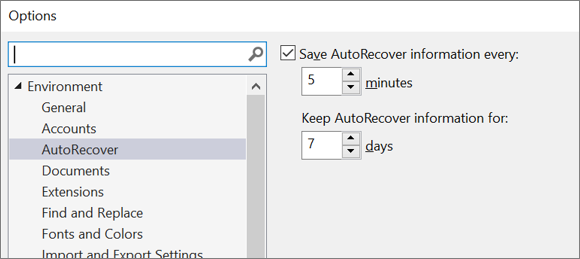
Сохранять данные автовосстановления каждые [n] мин
Используйте этот параметр, чтобы настроить периодичность автоматического сохранения файла в редакторе. Для сохраненных файлов Visual Studio сохраняет копию файла в %LocalAppData%\Microsoft\VisualStudio\BackupFiles\[имя проекта]. Если этот файл новый и еще не был сохранен, Visual Studio автоматически сохраняет его, используя случайно созданное имя файла.
Используйте этот параметр, чтобы настроить периодичность автоматического сохранения файла в редакторе. Для сохраненных файлов Visual Studio 2019 версии 16.2 и более поздних версий сохраняет копию файла в %LocalAppData%\Microsoft\VisualStudio\BackupFiles\[имя проекта]. Если этот файл новый и еще не был сохранен, Visual Studio автоматически сохраняет его, используя случайно созданное имя файла.
Если вы используете Visual Studio 2019 версии 16.1 или более ранней версии, расположение файла — %USERPROFILE%\Documents\Visual Studio [версия]\Backup Files\[имя проекта]. Дополнительные сведения см. в журнале заметок о выпуске Visual Studio 2019.
Хранить данные автовосстановления [n] дн.
Используйте этот параметр, чтобы указать период, в течение которого Visual Studio будет хранить файлы, созданные для автоматического восстановления.
См. также
Программное сохранение документов
Область применения:Visual Studio Visual Studio для Mac Visual Studio Code
Существует несколько способов сохранения документов Microsoft Office Word. Вы можете сохранить документ без изменения имени документа или сохранить документ с новым именем.
Область применения. Сведения в этом разделе относятся к проектам уровня документа и проектам надстроек VSTO для Word. Дополнительные сведения см. в разделе «Функции», доступные по Приложение Office ликации и типу проекта.
Сохранение документа без изменения имени
Сохранение документа, связанного с настройкой на уровне документа
- Вызовите метод Save класса Document . Чтобы использовать этот пример кода, запустите его из класса ThisDocument в своем проекте.
this.Save(); Me.Save() Чтобы сохранить активный документ
- Save Вызовите метод для активного документа. Чтобы использовать этот пример кода, запустите его из класса ThisDocument или ThisAddIn в своем проекте.
this.Application.ActiveDocument.Save(); Me.Application.ActiveDocument.Save() Если вы не уверены, является ли документ, который вы хотите сохранить, является ли он активным, вы можете ссылаться на него по его имени.
Сохранение документа, указанного по имени
- Используйте имя документа в качестве аргумента для Documents коллекции. Чтобы использовать этот пример кода, запустите его из класса ThisDocument или ThisAddIn в своем проекте.
this.Application.Documents[@"C:\Test\NewDocument.docx"].Save(); Me.Application.Documents("C:\Test\NewDocument.docx").Save() Сохранение документа с новым именем
SaveAs Используйте метод для сохранения документа с новым именем. Этот метод Document узла можно использовать в проекте Word на уровне документа или собственного Document объекта в любом проекте Word. Этот метод требует, чтобы указать новое имя файла, но другие аргументы являются необязательными.
Если в обработчике ThisDocument событий отображается диалоговое окно DocumentBeforeSave «Сохранить» и задано значение «Отмена» значение false, приложение может неожиданно выйти. Если для параметра Cancel задано значение true, появится сообщение об ошибке, указывающее, что автосохранение отключено.
Сохранение документа, связанного с настройкой на уровне документа с новым именем
- SaveAs Вызовите метод ThisDocument класса в проекте, используя полный путь и имя файла. Если файл с таким именем уже существует в этой папке, он будет перезаписан без запроса подтверждения. Чтобы использовать этот пример кода, запустите его из класса ThisDocument .
Примечание. Метод SaveAs создает исключение, если целевой каталог не существует или возникают другие проблемы с сохранением файла. Рекомендуется использовать try. catch блок вокруг SaveAs метода или внутри вызывающего метода.
object fileName = @"C:\Test\NewDocument.docx"; this.SaveAs(ref fileName, ref missing, ref missing, ref missing, ref missing, ref missing, ref missing, ref missing, ref missing, ref missing, ref missing, ref missing, ref missing, ref missing, ref missing, ref missing); Me.SaveAs("C:\Test\NewDocument.docx") Сохранение собственного документа с новым именем
- SaveAs Вызовите метод Document сохранения, используя полный путь и имя файла. Если файл с таким именем уже существует в этой папке, он будет перезаписан без запроса подтверждения. В следующем примере кода сохраняется активный документ с новым именем. Чтобы использовать этот пример кода, запустите его из класса ThisDocument или ThisAddIn в своем проекте.
Примечание. Метод SaveAs создает исключение, если целевой каталог не существует или возникают другие проблемы с сохранением файла. Рекомендуется использовать попытку . блок перехвата вокруг SaveAs метода или внутри вызывающего метода.
object fileName = @"C:\Test\NewDocument.docx"; this.Application.ActiveDocument.SaveAs(ref fileName, ref missing, ref missing, ref missing, ref missing, ref missing, ref missing, ref missing, ref missing, ref missing, ref missing, ref missing, ref missing, ref missing, ref missing, ref missing); Me.Application.ActiveDocument.SaveAs("C:\Test\NewDocument.docx") Компиляция кода
Для этого примера кода требуется следующее.
- Чтобы сохранить документ по имени, документ с именем NewDocument.doc должен существовать в каталоге с именемTest на диске C.
- Чтобы сохранить документ с новым именем, на диске C должен существовать каталог с именем Test .
См. также
- Практическое руководство. Программное закрытие документов
- Практическое руководство. Программное открытие существующих документов
- Элемент узла документа
- Необязательные параметры в решениях Office