
Настройка Wi-Fi
Технология беспроводной передачи/получения данных называется Wi-Fi. Разберем, как подключиться в вайфай у себя на телефоне, как выполнять поиск доступных сетей и что нужно для подключения.
Отдельно рассмотрим расширенные настройки вашей беспроводной сети.
Включение, поиск и подключение Wi-Fi
Включить wi-fi можете в меню быстрого запуска (проведите с верха экрана пальцем вниз) – нажмите на иконку:
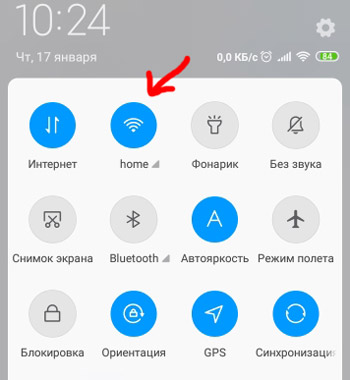
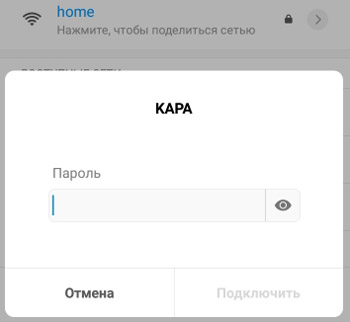
Долгое нажатие на иконке откроет настройки. Либо перейдите в Настройки > Wi-Fi. Увидите список доступных сетей. Большинство из них защищено от сторонних подключений. Нужно знать пароль. Для подключения выберите нужную сеть и вбейте пароль.
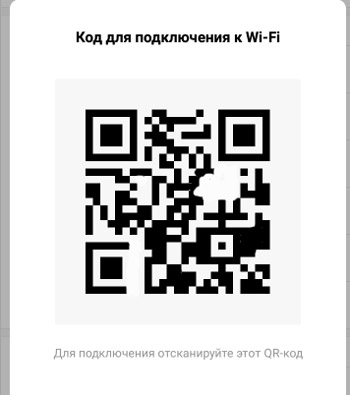
Далее можно поделиться сетью с другими участниками. Нажмите на имя сети, появится QR-код, который нужно отсканировать на другом телефоне, чтобы подключиться к этой же вайфай сети.
Либо можно добавить новую сеть wifi вручную. Вам нужно имя сети (ssid), тип защиты и пароль.
Расширенные настройки для использования беспроводной сети:
- Помощник Wi-Fi – переключается между вайфай и мобильным интернетом при плохом качестве подключения wifi. Чтобы вы вообще не остались без интернета, если плохой вайфай.
- Сохраненные сети – сохраняет в памяти все подключенные в прошлом сети (с паролями). Т.е. как только сеть появится поблизости, смартфон тут же к ней подключится автоматически. Можно удалить сохраненные сети.
- Установка сертификатов – для защищенных и конфиденциальных беспроводных сетей. Я это не использую.
- Wi-Fi Direct – беспроводная сеть между двумя устройства по wifi для передачи файлов. Работает на расстоянии до 30-40 метров.
- Подключение WPS. Нажмите кнопку безопасной настройки wi-fi на вашем роутере. Она называется “WPS” или может быть отмечена двумя стрелочками. Для подключения отведено 1-2 минуты.
- Ввод pin кода WPS. Введите нужный пин-код на вашем устройстве для подключения.
- Свойства Wi-Fi: MAC-адрес и IP-адрес.
- Подключение и настройка Wi-Fi
- Настройка Wi-Fi, Wi-Fi Direct на Samsung
- Настройка мобильной сети
- SSID что это и как получить имя сети Wi-Fi на Android
- Подключаем телефон Аndroid к Wі-Fi
⚙️ Как включить режим разработчика на смартфоне Xiaomi
В настройках Android-смартфонов есть скрытый, но очень полезный пункт «Для разработчиков». Он позволяет настраивать скорость анимации, подробные настройки сети, оптимизацию MIUI, включать мониторинг центрального и графического процессора, производить отладку по USB и многое другое.

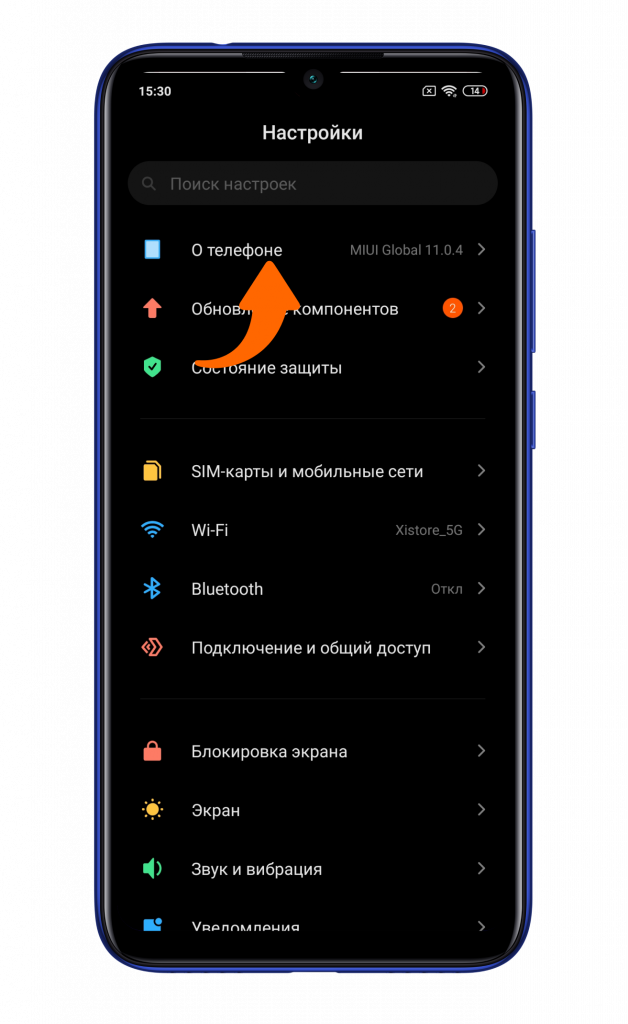
Чтобы пункт «Для разработчиков» появился в меню, откройте «Настройки».
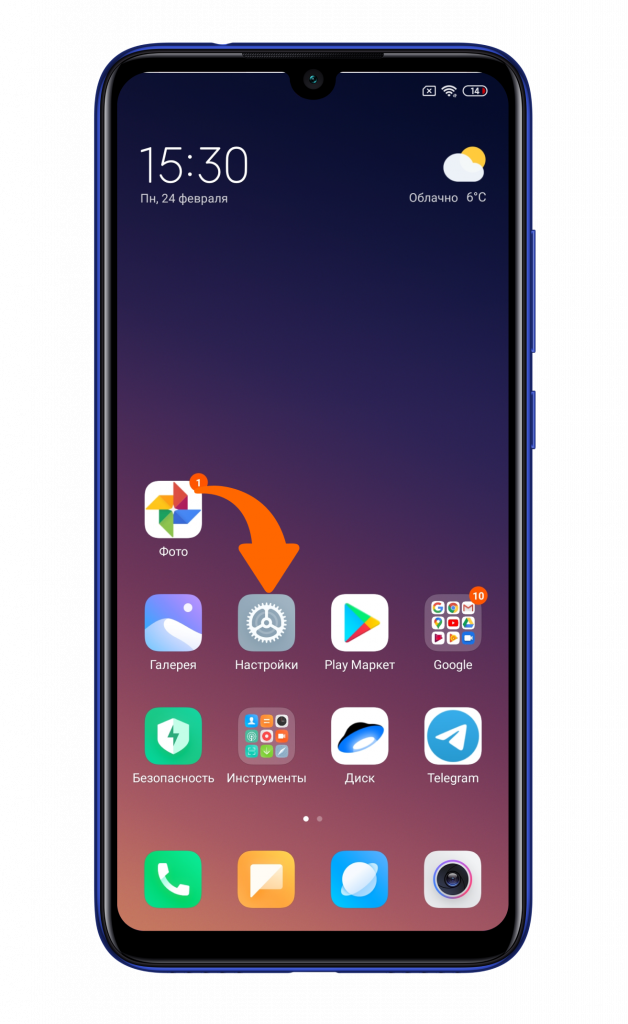
Зайдите в пункт «О телефоне».
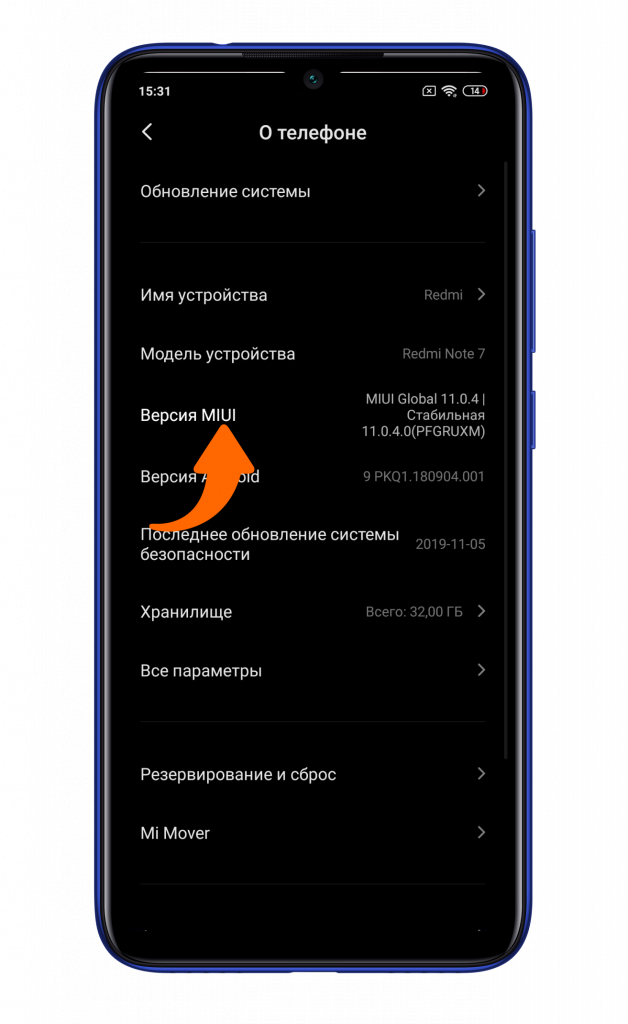
Нажмите 7 раз подряд на пункт «Версия MIUI».
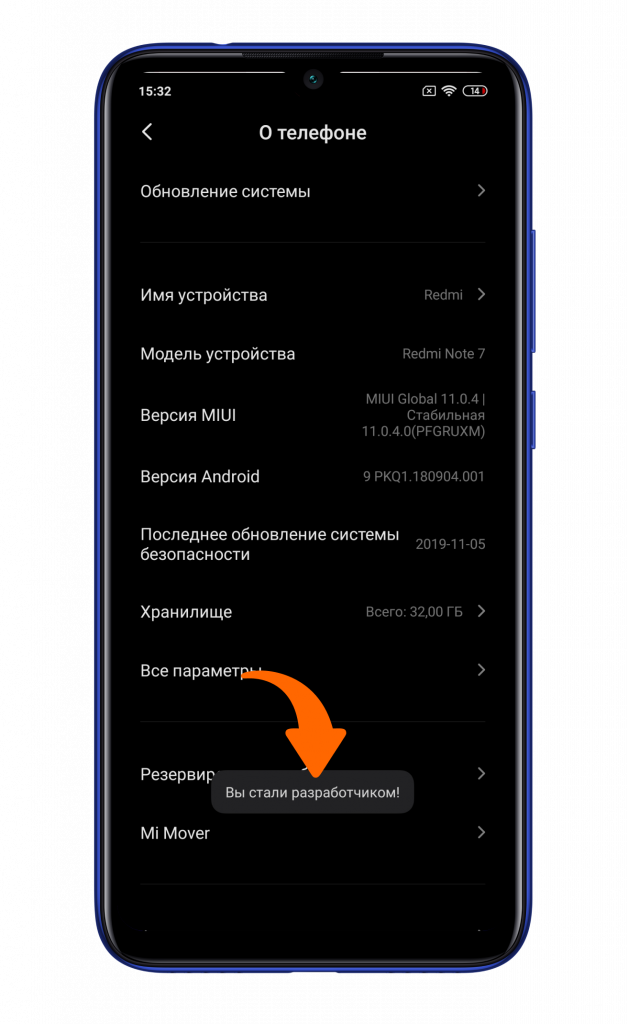
После успешных нажатий появится всплывающая надпись, сигнализирующая об открытии дополнительных настроек.
Для того чтобы найти эти настройки, необходимо перейти по следующему пути: «Настройки» — «Расширенные настройки» — «Для разработчиков».
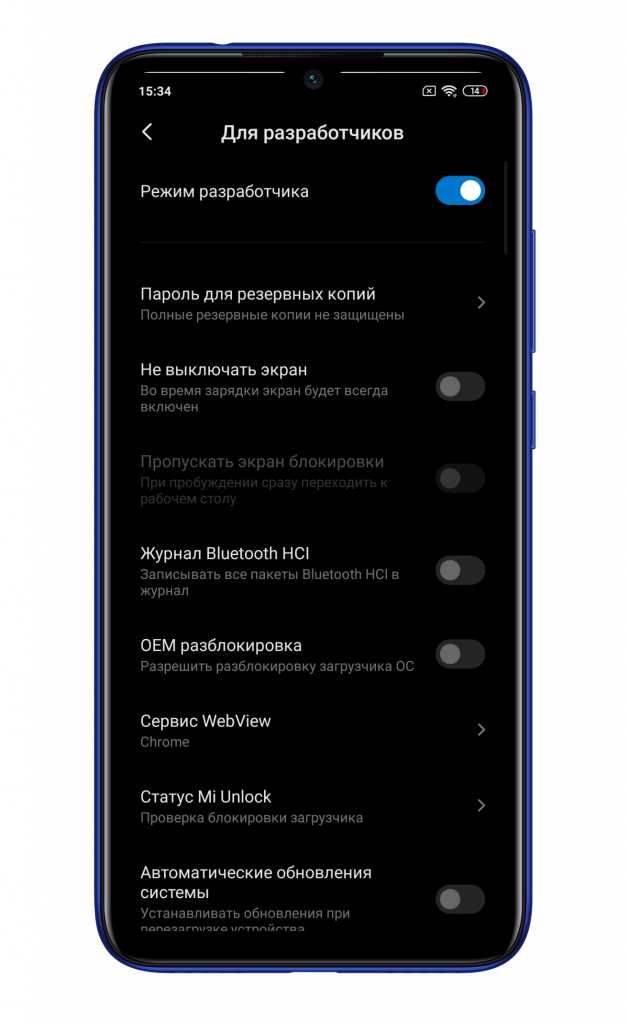
Данные расширенные возможности имеют обширный перечень настроек. Для отключения режима разработчика достаточно убрать галочку активации (первый пункт настроек).
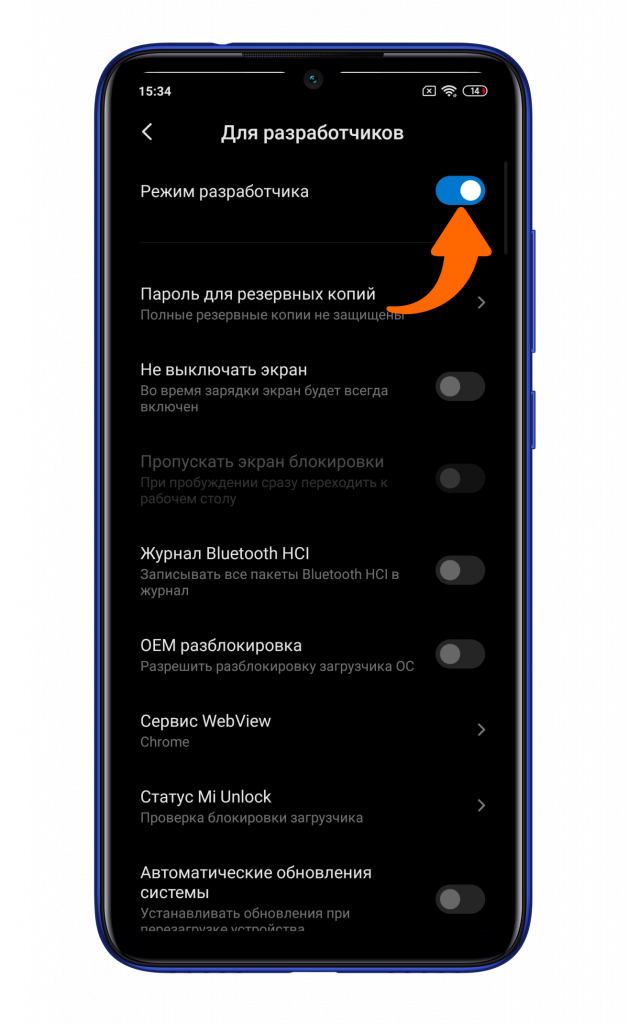
Автор: Андрей Калиновский
Как активировать общий доступ к USB-подключению на Xiaomi Redmi Note 7?
Вы подписались на мобильный тарифный план с мобильными данными 4G или 5G для своего Xiaomi Redmi Note 7. Может случиться так, что вам понадобится подключение к Интернету на вашем ноутбуке или планшете, однако поблизости от вас нет Wi-Fi. Как вы можете воспользоваться интернет-подключением вашего телефона Android? Действительно, легко поделиться подключением к Интернету вашего Xiaomi Redmi Note 7. Для начала мы объясним процедуру активации совместного использования подключения через USB на вашем Xiaomi Redmi Note 7. Затем мы объясним процедуру решения этой проблемы. проблема совместного использования USB-соединения с Windows 7, Windows 8 или Windows 10 или Apple. Наконец, мы объясним другие способы совместного использования интернет-соединения на Xiaomi Redmi Note 7.

Как активировать общий доступ к USB-подключению на Xiaomi Redmi Note 7?
Обмен данными также будет называться Hotspot или Tethering. Он пригодится, когда вам понадобится подключение к Интернету на вашем ноутбуке или планшете. Это позволит использовать вашу сеть 4G или 5G с вашего мобильного телефона Xiaomi Redmi Note 7 Android.
Инструкции по обмену данными через USB-модем на Xiaomi Redmi Note 7
- Вы должны перейти в настройки Xiaomi Redmi Note 7, логотип звездного колеса
- Затем нажмите на подключение
- Затем мобильная точка доступа и модем
- Вы должны подключить свой смартфон к USB-разъему на вашем компьютере с помощью USB-кабеля.
- Таким образом можно было активировать USB-модем.
- В конце этой статьи у вас будет новая сеть, которая будет идентифицироваться на вашем ноутбуке чаще всего под именем Network.
- Вот и все, что у вас есть интернет на вашем компьютере с USB-подключением от Xiaomi Redmi Note 7.
Что делать, если совместное использование подключения не работает с USB на Xiaomi Redmi Note 7?
У вас есть совместное подключение к Интернету через USB на вашем Xiaomi Redmi Note 7, к счастью, совместное использование подключения не работает. Сначала вы должны убедиться, что разъем USB правильно подключен к вашему мобильному телефону, но также и к планшету. Затем выберите в соответствии с перечисленными ниже проблемами ту, которая наиболее точно соответствует вашей проблеме.
Программы для Windows, мобильные приложения, игры — ВСЁ БЕСПЛАТНО, в нашем закрытом телеграмм канале — Подписывайтесь:)
Разрешение на совместное использование USB-соединения
Иногда ваш компьютер попросит вас принять или аутентифицировать новое устройство, чтобы оно могло подключиться к нему. Что касается вашего Xiaomi Redmi Note 7, бывает, что во время подключения на вашем Xiaomi Redmi Note 7 запрашивается авторизация.
Обновление драйвера
Также можно попробовать обновить драйвер Удаленное устройство общего доступа к Интернету на базе NDIS в диспетчере устройств Windows. Для этого нам нужно будет найти другое подключение к Интернету во время ожидания, чтобы сделать это обновление.
USB-модем неактивен
В меню выбор будет недоступен для упомянутого USB. Чтобы решить эту проблему, просто выполните следующие действия:
- Подключите Xiaomi Redmi Note 7 к компьютеру через USB.
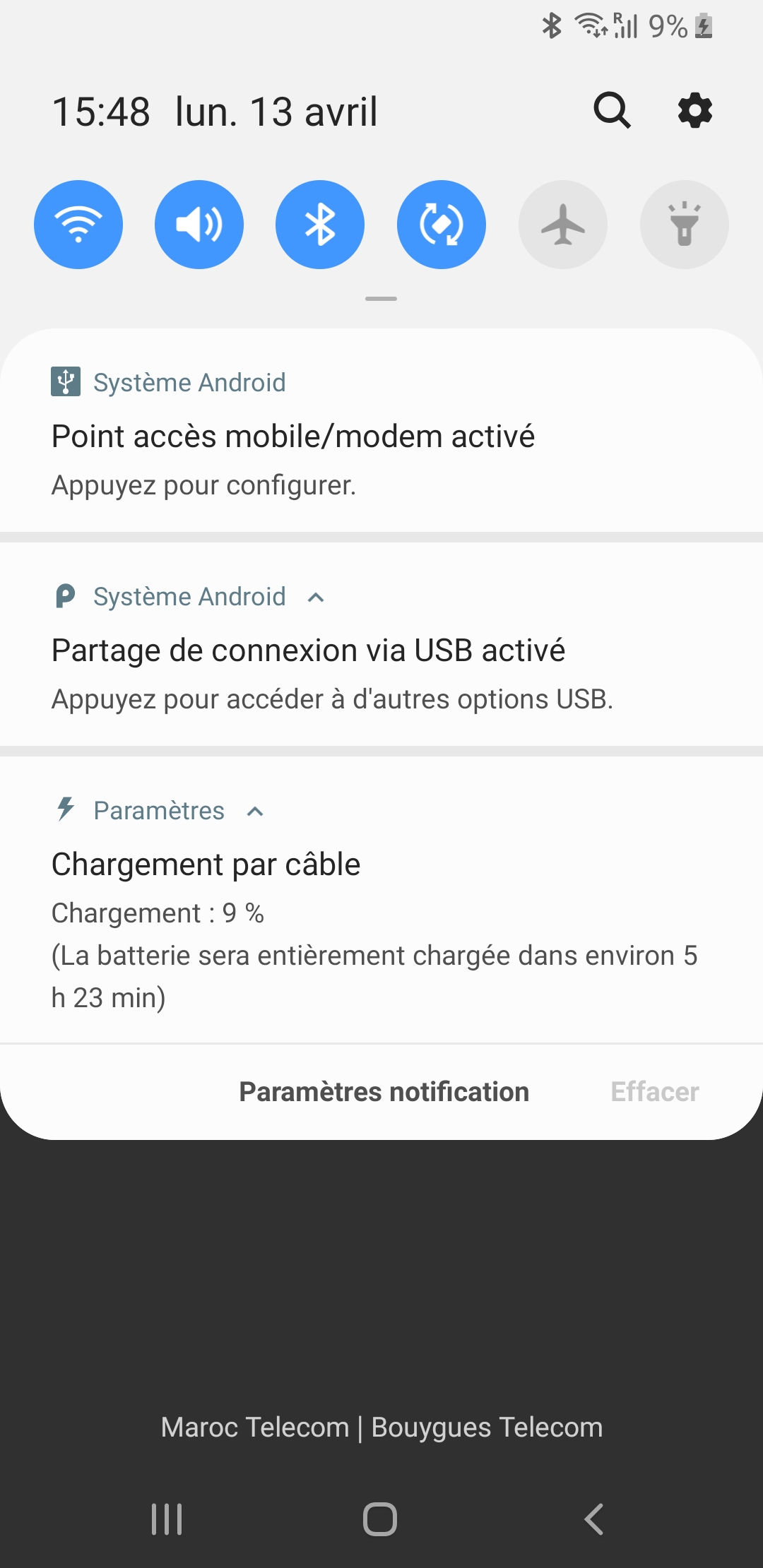
- Прокрутите вниз до верхнего меню вашего Xiaomi Redmi Note 7.
- Нажмите на систему Android Active USB-модем, чтобы настроить USB-модем.
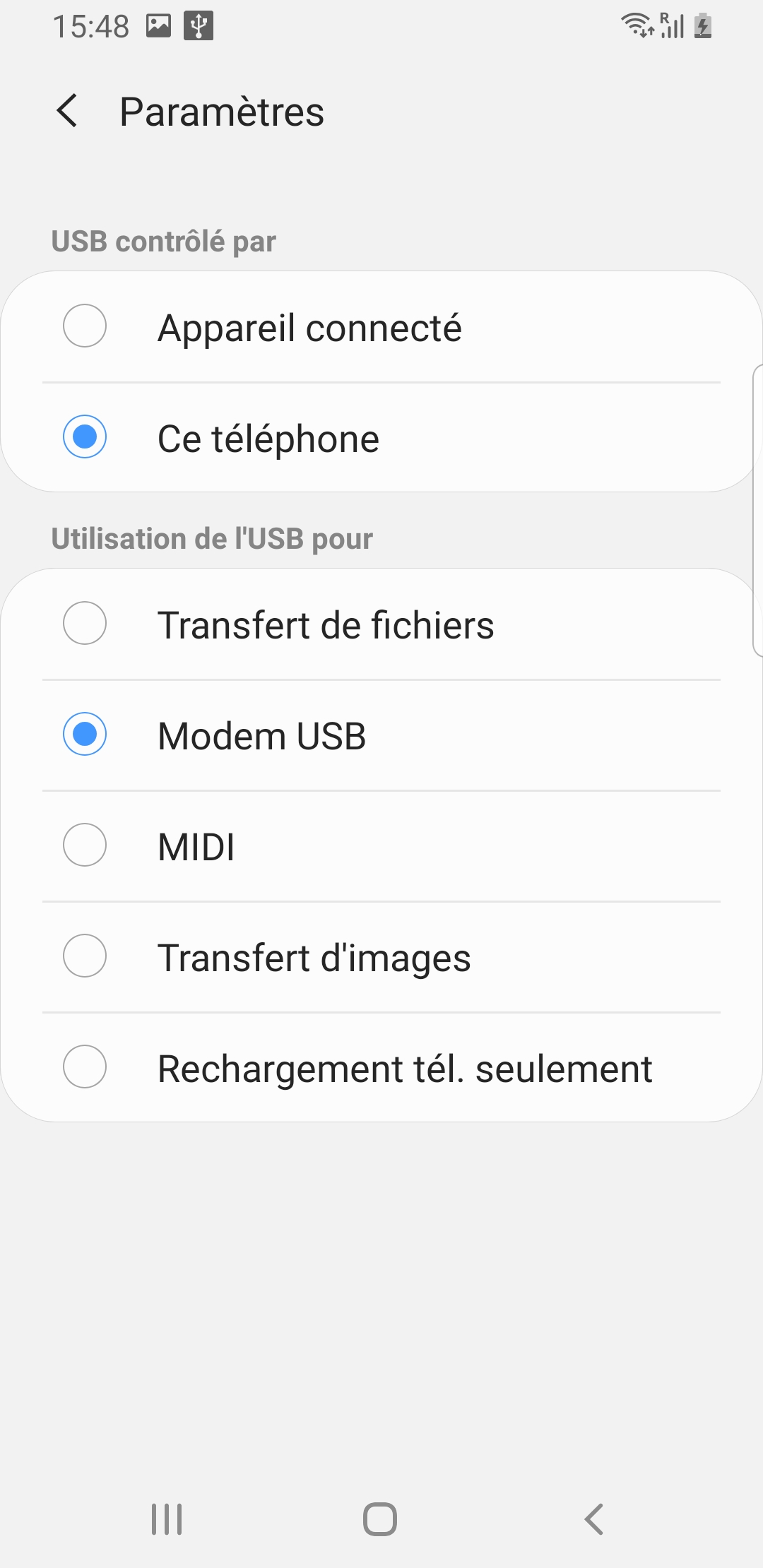
- На данный момент мы можем найти среди нескольких вариантов:
- Передача файлов
- Модем USB
- MIDI
- Передача изображения
- Только зарядка телефона
- Вам нужно будет проверить USB-модем.
Другие решения для совместного использования интернет-соединения на вашем Xiaomi Redmi Note 7
Вы хотите поделиться своим подключением 4G или 5G с другим человеком или на своем роботе. У вас уже есть процедура, чтобы сделать это на USB.
Обмен мобильными данными по Bluetooth
Вам просто нужно активировать модем Bluetooth на вашем Xiaomi Redmi Note 7 и активировать Bluetooth на другом телефоне, планшете или компьютере.
Совместное использование Wi-Fi-соединения
На этот раз вам нужно проверить мобильную точку доступа, чтобы ваш общий доступ проходил через сеть Wi-Fi. Вам нужно будет активировать Wi-Fi на вашем устройстве (компьютере, планшете или смартфоне), чтобы обнаружить сеть. Если вы когда-нибудь ищете другие решения для своего Xiaomi Redmi Note 7, вы можете перейти к руководствам в категории: Xiaomi Redmi Note 7.
Программы для Windows, мобильные приложения, игры — ВСЁ БЕСПЛАТНО, в нашем закрытом телеграмм канале — Подписывайтесь:)
security
Сеть Free internet (high speed). ИНСТРУКЦИЯ по подключению к сети. Регистрация (авторизация) в сети при помощи бесплатного телефонного звонка.
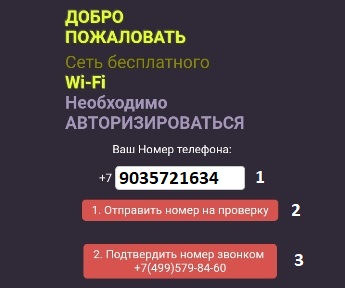
При подключении к Wi Fi сети Free internet (high speed) открывается форма в которую необходимо записать свой номер телефона, послать его на проверку и позвонить на номер 7(499)579-84-60.
Порядок действий, авторизация
1. Включить Wi-Fi.
2. Выбрать сеть Free internet (high speed) .
3. В открывшуюся форму записать свой номер телефона.
4. Нажать на кнопку отправить номер на проверку .
5. Нажать на кнопку подтвердить номер звонком. Позвонить на номер +7(499)579-84-60.
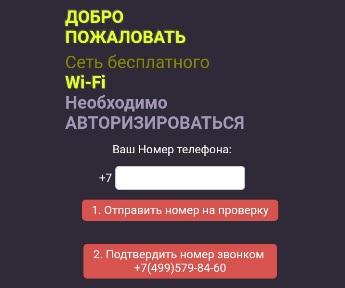
Форма для авторизации в сети Free internet (high speed)
После авторизации откроется сайт canmos.ru, если Вы не хотите попутешествовать по нашему сайту, открывайте интернет браузер и пользуйтесь интернетом.
Регистрация в сети (авторизация) при использовании ноутбука. Можно осуществить имея ноутбук и телефон.
1.Написать свой номер телефона в форме, используя ноутбук.
2.Нажать на кнопку отправить номер на проверку, используя ноутбук.
3.Позвонить на номер +7(499)579-84-60, используя телефон.
PS. Планшет с сим картой регистрируется аналогично смартфону.
ВИДЕО. Авторизация с помощью звонка.
Пример регистрации в видео ролике
Некоторые возможные сложности, которые могут возникнуть при подключении к бесплатному Wi-Fi.
1. При подключении к бесплатной сети (нет замочка), необходима регистрация (авторизация). Для получения формы для регистрации необходимо использовать в своём интернет браузере протокол HTTP. Нужно сделать попытку зайти на сайт, который работает только по HTTP. Пример сайта который работает только по HTTP: WWW.5798000.ru
2. IPhone (особенно старых моделей) как только включается сеть Wi-Fi от сразу пытается зайти на свой сайт, но регистрации нет и его не пускают, он отключает Wi-Fi и использует сеть мобильного оператора. Для подключения к Free Wi-Fi на IPhone и других устройствах компании Apple «отключите передачу данных по сотовой сети в устройствах apple перед регистрацией«.
! Особенности регистрации на некоторых версиях Iphone 5 и 4 «отключите передачу данных по сотовой сети в устройствах apple перед регистрацией«.
При регистрации в сети Wi-Fi необходимо различать браузеры: усеченная версия браузера, интернет браузер позволяющий набирать адреса в адресной строке. После регистрации необходимо пользоваться полноценным интернет браузером с адресной строкой.
Авторизация в локальной сети при помощи звонка, подробно
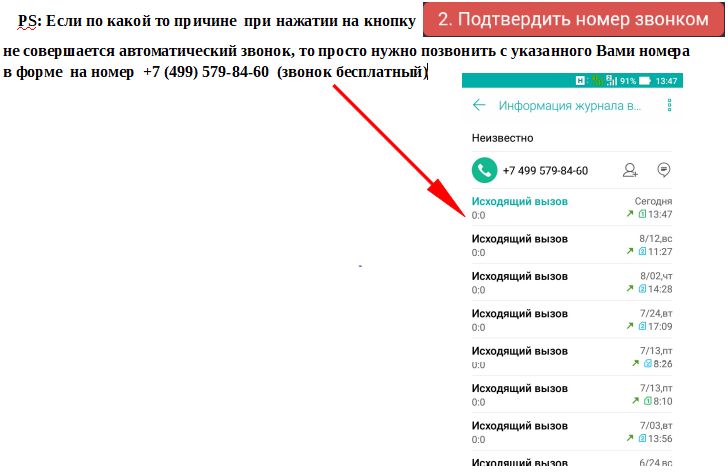
Пример авторизации на телефоне Asus 550
Для того что бы авторизоваться в сети Free internet (high speed) необходимо включить wi fi, выбрать сеть Free internet (high speed), записать свой номер телефона в появившейся окне, послать на проверку, совершить звонок с записанного в форме номера телефона, на номер +7(499)579-84-60. Вы получите доступ к сети интернет.
Разберем последовательно все действия с использованием телефона Asus 550, операционной системы android 6.01. В других операционных системах и версиях будет очень похожая регистрация.
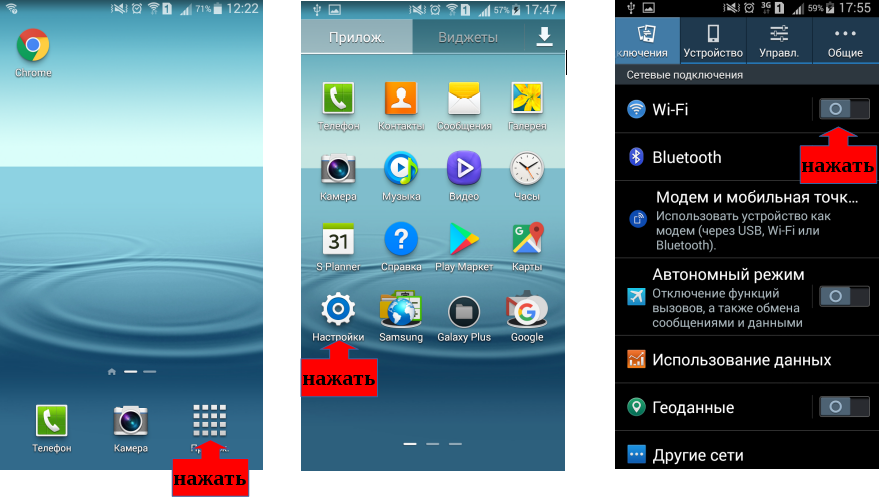
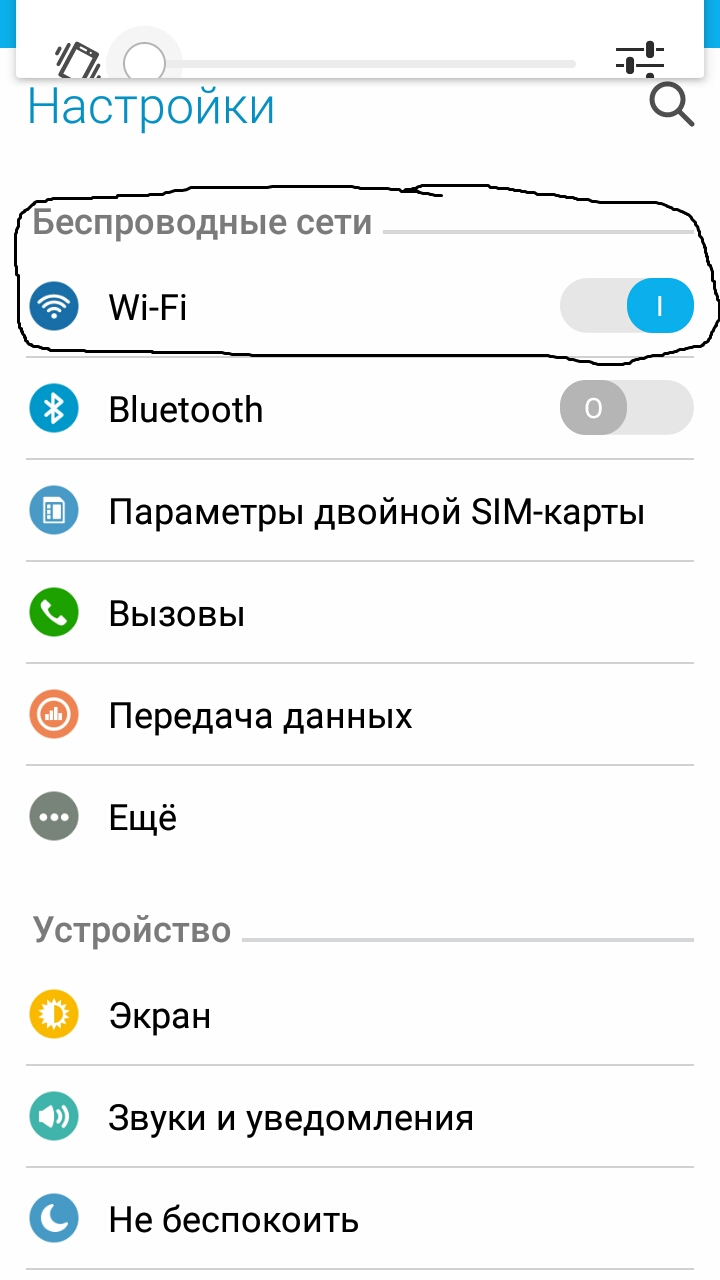
1. Включаем Wi Fi, для этого нам надо зайти в меню, в настройки, включить Wi Fi
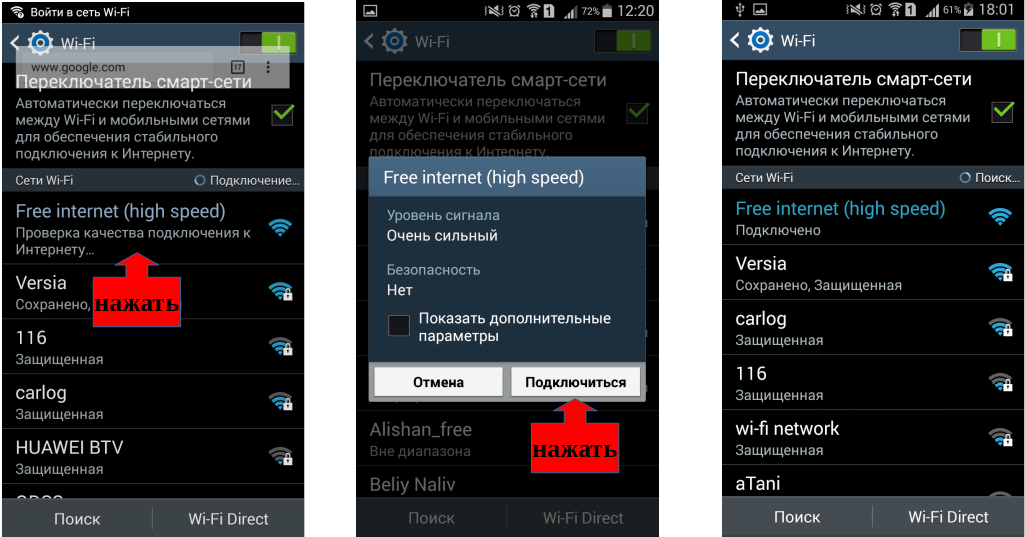
2. Выбрать сеть Free internet (high speed), подключиться к ней.
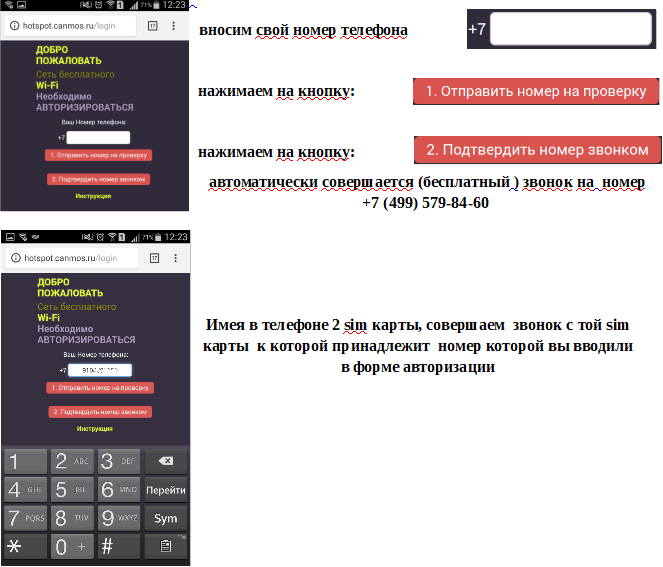
3. В появившейся форме записать свой номер телефона, послать на проверку и совершить звонок на номер +7(499)579-84-60, при помощи красной кнопки.
3.1 Открыть браузер, сделать попытку зайти на любой сайт по HTTP (5798000.ru — сайт открывается только по http) используйте сайты, которые открываются только по http. В усеченном браузере откроется форма для авторизации. Записать свой номер телефона, послать на проверку, совершить звонок на номер +7(499)579-84-60, нажав красную кнопку.
Меню выглядит так.

На экране телефона
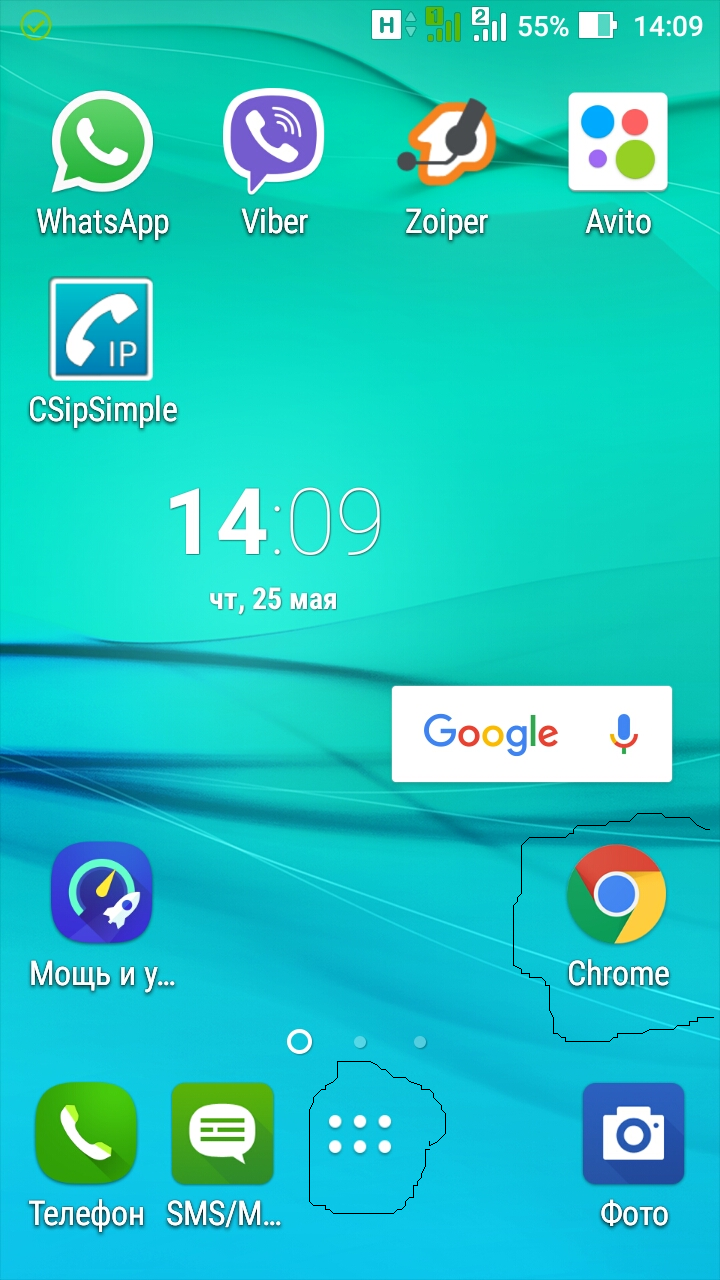
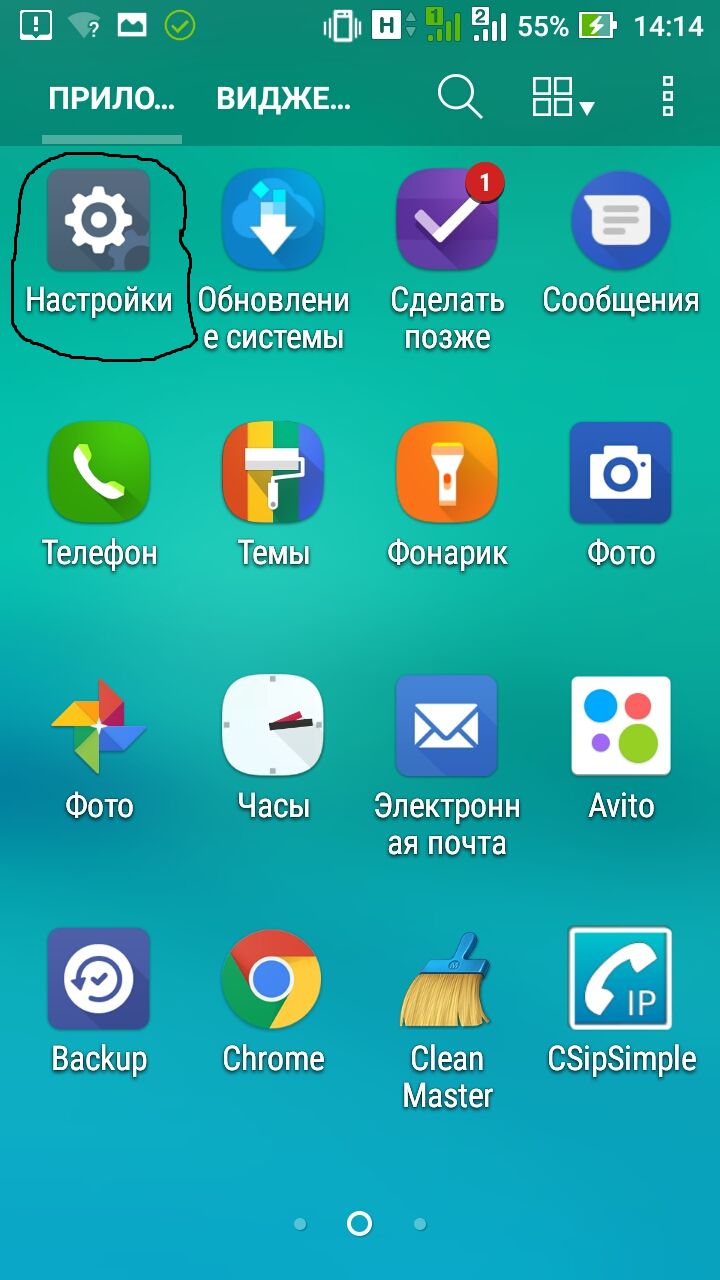
Заходим в меню и выбираем настройки
Заходим в настройки, выбираем WI Fi и включаем Wi Fi. Если мы нажмем на (Беспроводные сети wi fi ) появятся доступные сети Wi Fi. Нам необходимо выбрать и подключить Free internet (high speed)
Подключаем Free Internet (high speed) Выглядет это так, нам необходимо подключиться к этой сети. Мы видим что она без пароля. Нет замочка. Для подключения к сети нужно на нее нажать ( прикоснуться ) пальцем.
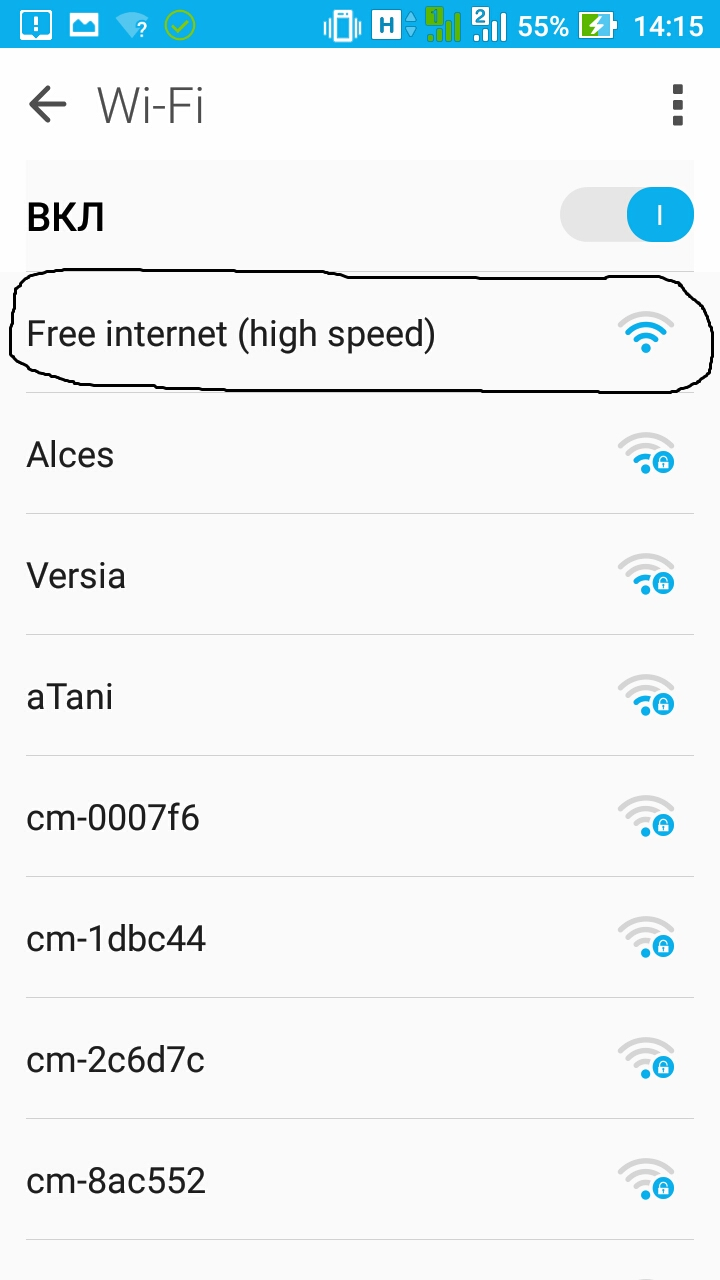
Нажимаем на эту сеть и подключаемся.
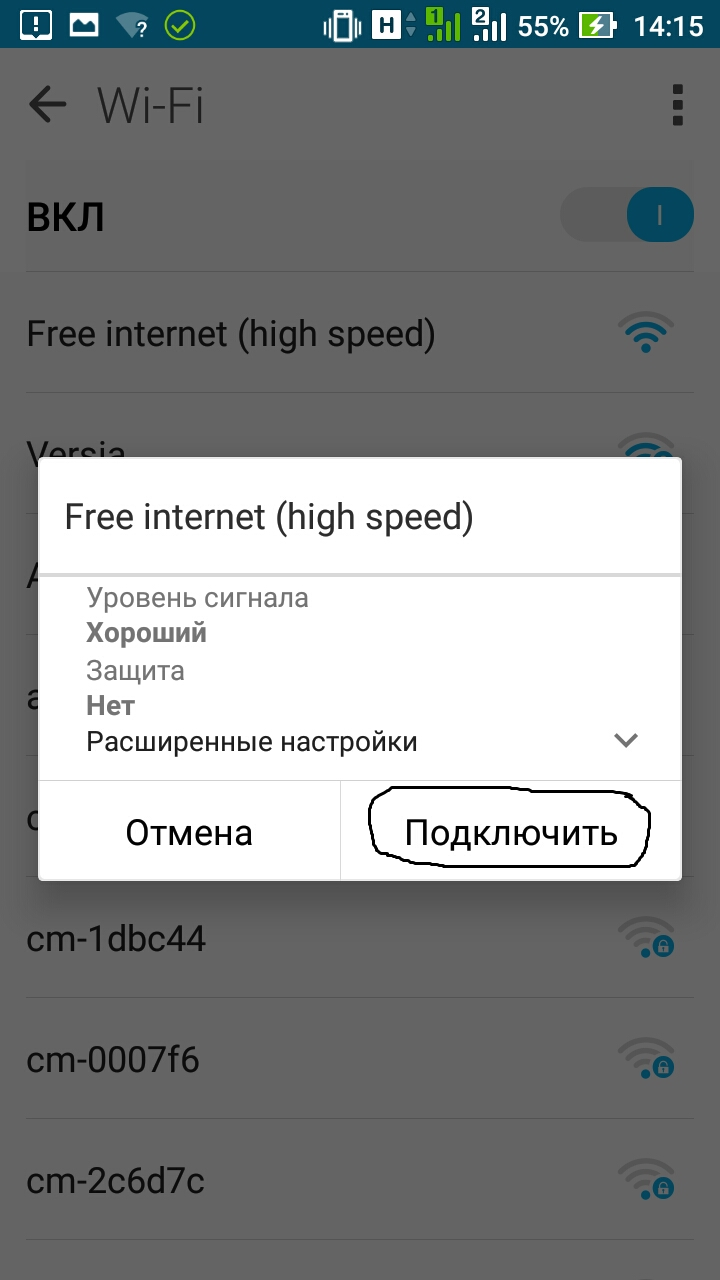
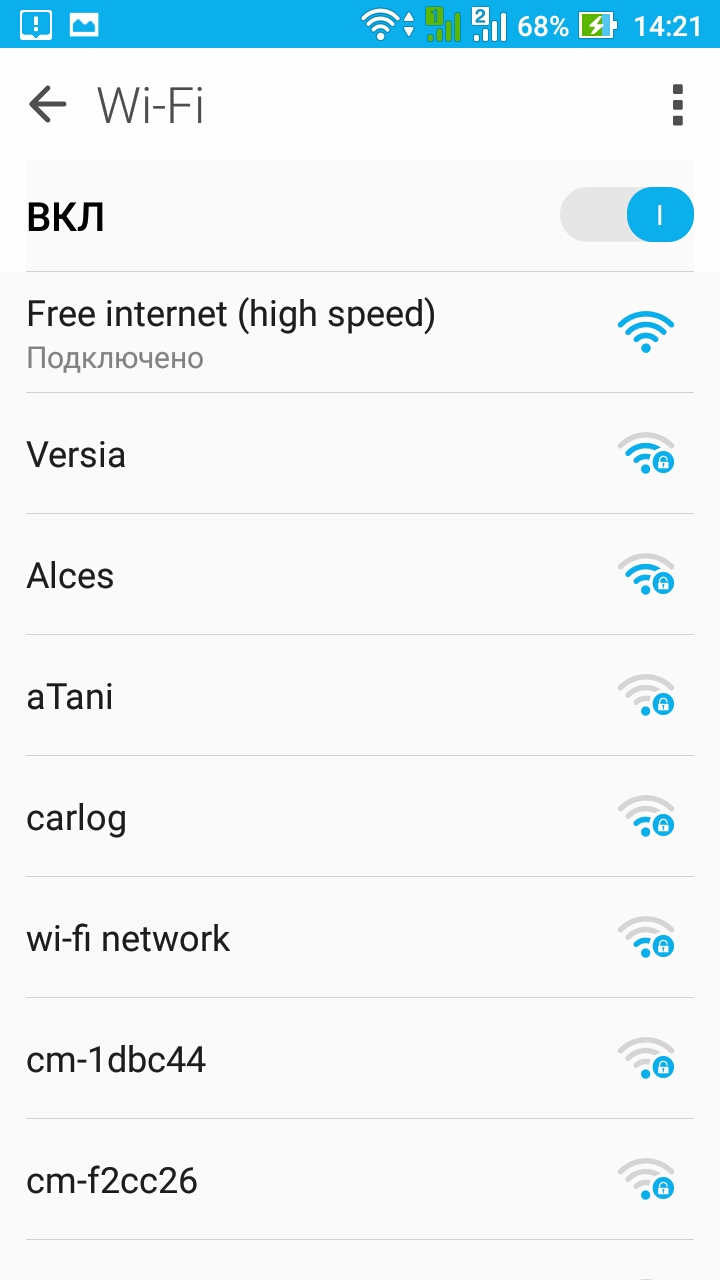
После подключения к сети Free internet (high speed), подключенная сеть выглядет так.
Заполнить форму и совершить звонок. Вместе с подключением сети Free internet (high speed) появиться форма для заведения Вашего телефонного номера. (ЕСЛИ ФОРМА НЕ ПОЯВИЛАСЬ, откройте интернет браузер) Необходимо ввести свой номер телефона, отправить номер на проверку, совершить звонок со своего номера телефона на наш телефон +7(499)579-84-60, сделать это можно нажатием на красную кнопку. При нажатии на кнопку 1. произойдет отправка на проверку записанного телефонного номера, при нажатии на кнопку 2. телефонный вызов. Таким образом мы провели регистрацию в сети.
Теперь можем заходить в эту сеть без регистрации просто включая ее, приблизительно в течении месяца.
Установить в своем офисе или кафе бесплатный интернет для посетителей — Free Wi Fi, Вы можете набрав номер +7(495)111-2-333, оставив заявку на нашем сайте или совершив онлайн звонок к нам в офис.
Особенности регистрации в сети Free internet (high speed), смартфон assus 550.
Включили wi fi, выбрали сеть, открыли в браузере сайт 5798000.ru получили запрос на регистрацию.
Запрос на выполнение звонка в asus 550.
При выполнении звонка телефон спросит какую программу ( приложение ) использовать для выполнения вызова.
Нам нужно использовать номер телефона который мы записали. Выбираем программу (приложение) телефон
При выполнении звонка, если у Вас две сим карты, всегда спрашивает с какой сим карты произвести звонок. Нам необходимо произвести звонок с той сим карты, телефонный номер которой мы записали.
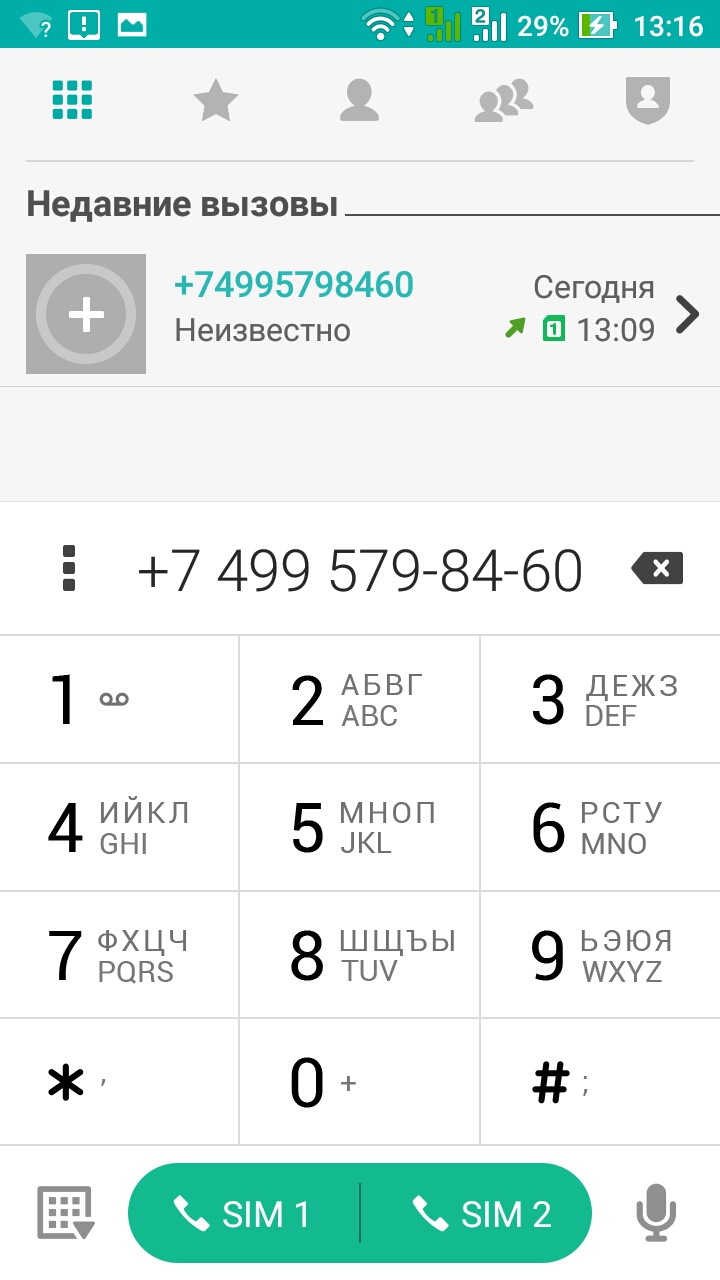
Выполняем звонок. После выполнения звонка регистрация произведена. Звонок очень короткий и поэтому бесплатный.
Особенности некоторых систем при авторизации в Free Wi Fi сети
Некоторые операционные системы в частности android 4.2.1 при подключении к сети не открывают форму для регистрации (авторизации).
Если не открылась форма для регистрации или из формы не возможен звонок. Необходимо открыть интернет браузер при включенном wi fi и подключенной сети Free internet ( high speed ). У меня установлен интернет браузер Chrome я им могу и воспользоваться. Вы можете воспользоваться любым интернет браузером, который установлен у Вас.
Некоторые телефоны с операционной системой android (в старых версиях android) не позволяют совершить звонок из формы открытой без использования полноценного интернет браузера. Поэтому при нажатии на красную кнопку 2. не происходит звонка на наш номер, Ваш телефон не вызывает нужного приложения из формы для авторизации. Не стоит паниковать. Открываем браузер и уже в браузере открывается форма для авторизации (при попытке войти в интернет через Wi Fi и Free internet ( high speed )), из браузера все телефоны android позволяют совершить звонок.
Примеры интернет браузеров ( приложения )

Это стандартный интернет браузер для android .
Так же существует великое множество интернет браузеров которые могут стоять на Вашем телефоне: Mozilla Firefox , и тд. Выбирайте тот к которому привыкли.
Интернет браузер делает попытку входа в интернет через wi fi и сеть Free internet ( high speed ), если нет авторизации устройства в этой сети будет показана форма для авторизации. В данной статье регистрация и авторизация это одно и тоже действие.
Набираю любой адрес например 5798000.ru (HTTP)
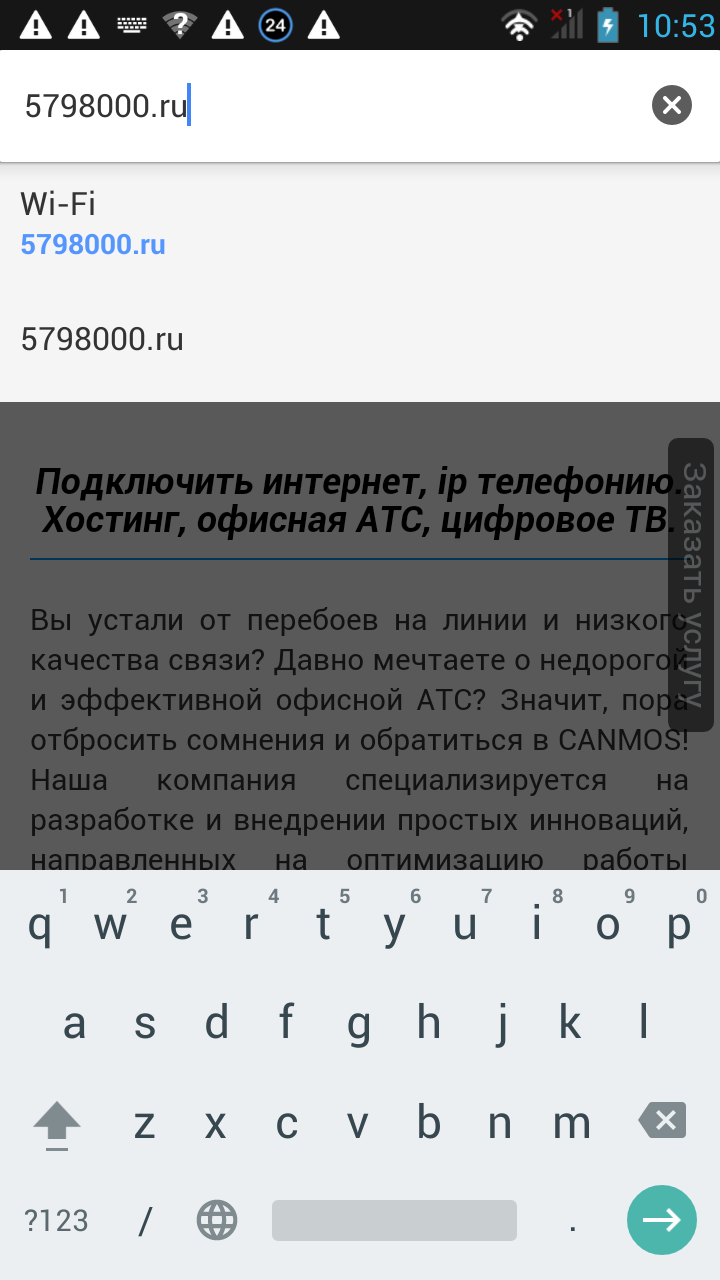
Нажимаем войти, на данной картинке это стрелочка голубого цвета.
Получаем форму для регистрации производим регистрацию ( авторизацию )
Важно
Если при прохождении регистрации Вам не удается сделать звонок, при нажатии на красную кнопку ( есть разные капризные телефоны, зависит от настроек ) совершите вызов самостоятельно с номера который Вы записали в форме на номер +7(499)579-84-60.
Порядок регистрации в сети Free internet (high speed) коротко
1. Вызвать форму регистрации
2. Заполнить форму своим номером телефона
3. Нажать на красную кнопку 1. — отправить на проверку номер и 2. совершить звонок
а) отправить номер своего телефона
б) сделать звонок с указанного в форме номера телефона
Способ регистрации используя интернет браузер
1. Включить Wi Fi
2. Подключиться к сети Free internet (high speed)
3. Открыть браузер,зайти на сайт по http, в браузере откроется форма для регистрации.
4. Заполнить форму, отправить номер на проверку, совершить звонок.
Разница между формами регистрации открытыми: при включении сети и форма регистрации открытая в браузере.
Форма регистрации без полноценного интернет браузера. Не имеет адреса, нет возможности набрать www.ru,или другой адрес, нет адресной строки.
Форма для регистрации открытая в браузере Chrome. Имеет адрес hotspot.canmos.ru/login?dst=http.
Позволяет набирать в адресной строке любой адрес.
Из форма регистрации перейдем в интернет на сайт автоматически.
Нажимаем войти, на данной картинке это стрелочка голубого цвета.
Поcмотреть материал на другие темы, пример АТС canmos
Выбрать АТС, подключить телефонию в офис

Виртуальная АТС IP
Порты:
1000/100.
Цена:
от 0 руб.

Облачная АТС IP
Порты:
внутренние до 5000,
внешние до 100.
Стоимость АТС:
от 0 руб.

IP АТC для бизнеса
SIP порты:
внутренние — неограничено,
внешние — неограничено.
Стоимость АТС:
от
5 000 руб.

Мини-атс IP
Порты:
внутренние 100,
внешние 10.
Цена:от 9000 руб.
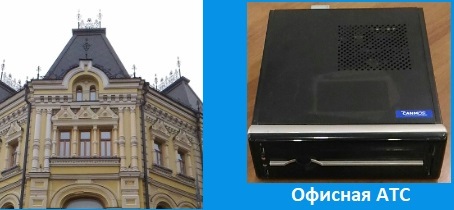
Офисная АТС
Порты:
внутренние до 9999,
внешние до 200.
Стоимость АТС:
от 0 руб.

Корпоративная АТС
Порты:
внутренние — неограничено,
внешние — неограничено.
Стоимость АТС:
от
25 000 руб.
Операторская АТС
Порты:
внутренние, внешние не ограничено
Стоимость АТС:
от 100 000 руб.

CRM телефония
Порты:
внутренние по заказу,
внешние по заказу.
Стоимость: по договору.

Подключение телефонии
Количество линий
от 2 до 64 линий.
Подключить:
от 0 руб.