
Видео поверх всех окон
В Atom вы можете смотреть видео в режиме «Картинка в картинке», то есть в отдельном окне поверх всех вкладок браузера и других открытых окон.
После выбора этого режима видео на сайте станет черным, и воспроизведение переместится в правый нижний угол экрана. Режим «Картинка в картинке» удобен тем, что можно смотреть видео и параллельно заниматься другими делами, например искать что-то в интернете.
Чтобы включить режим, нажмите правой кнопкой мыши на видео, которое хотите смотреть поверх всех окон, и выберите пункт «Картинка в картинке».
На некоторых видеохостингах (например, на YouTube) необходимо дважды нажать правую кнопку мыши, чтобы появилось контекстное меню браузера, и вы смогли переключить режим просмотра на «Картинка в картинке».
Вы можете менять размер видеоплеера, ставить видео на паузу и возобновлять воспроизведение, закрывать плеер в любой момент, а также выходить из режима «Картинка в картинке », возвращаясь на сайт, где видео проигрывалось изначально.
Чтобы изменить размер плеера, наведите указатель мыши на левый край видео и потяните влево.
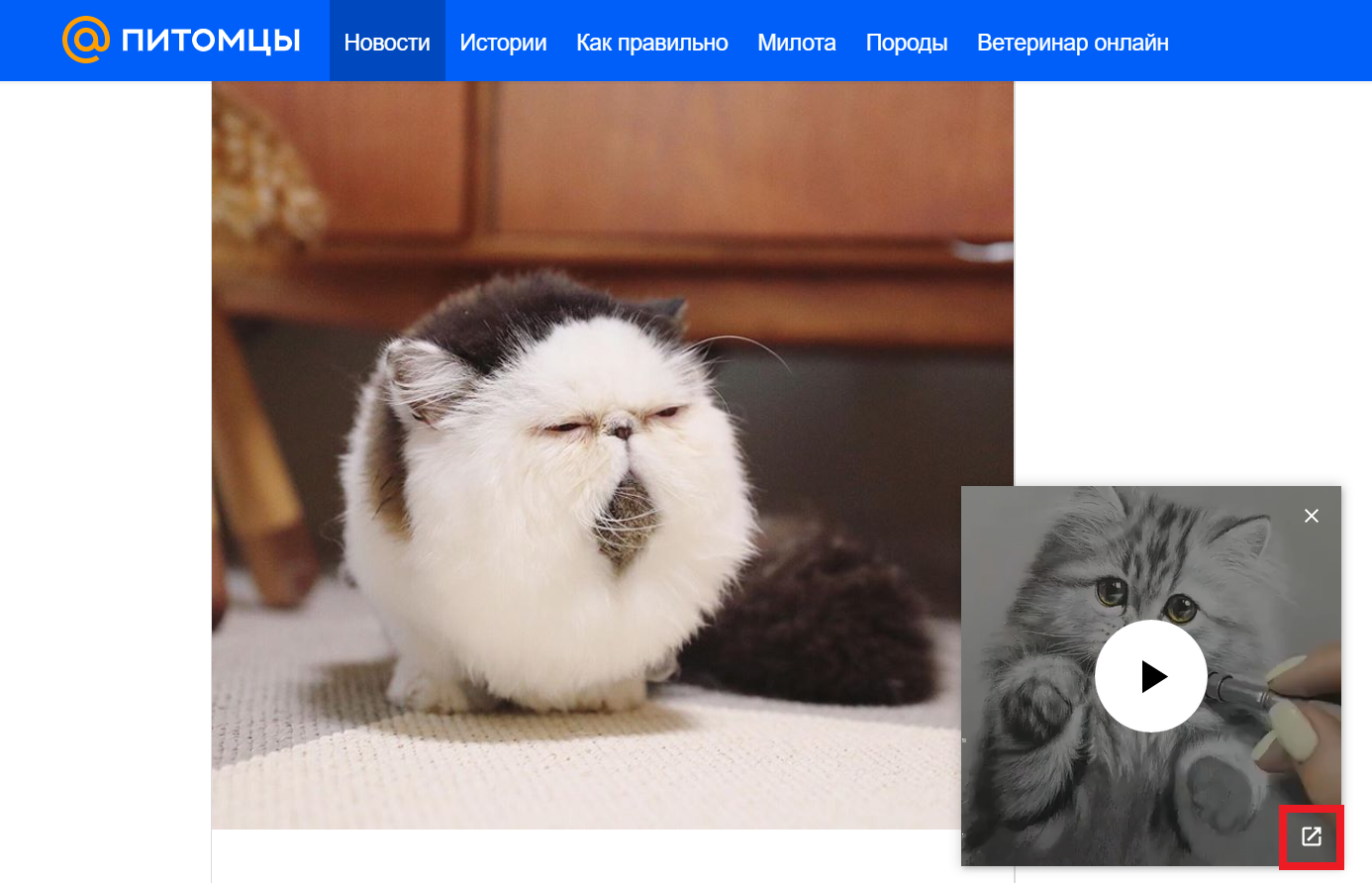
Чтобы закрыть плеер с возвратом на сайт, нажмите значок «Вернуться на вкладку» в правом нижнем углу видео:
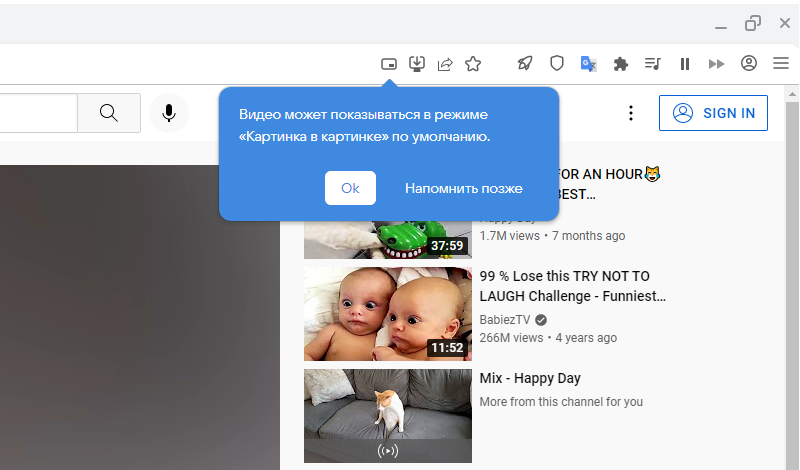
На некоторых сайтах видео может открываться в отдельном окне по умолчанию. Если это так, то вы увидите значок в правой части поисковой строки:
Если вы хотите отключить показ видео в отдельном окне по умолчанию, нажмите на этот значок и снимите галочку с пункта: «Всегда показывать видео поверх всех вкладок и окон для этого сайта» и нажмите кнопку «ОК»:
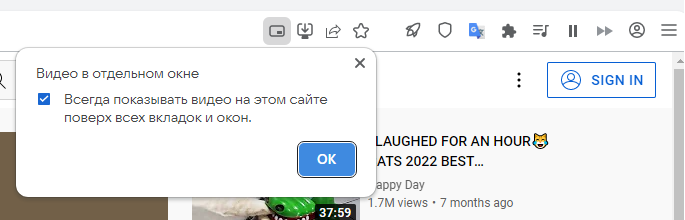
Аналогичным образом вы можете включить показ видео в отдельном окне в любое время.
Расширение Picture-in-Picture: просмотр видео поверх других окон

Picture-in-Picture (Картинка в картинке) — это расширение Google Chrome, позволяющее вам смотреть видео в отдельном окне поверх любых других окон, которое вы можете увеличивать, уменьшать, перемещать в любое место. Для учителя открывается широкий спектр образовательных стратегий при использовании данного расширения: от проведения онлайн уроков до организации обратной связи с учащимися. Употребление данного расширения не составит труда. Причём его можно установить не только в Chrome, но и в другие браузеры.
Итак, познакомимся с данным расширением:
Таким образом, вы можете получить такие видеоокна не только с канала YouTube, но и с любого онлайн ресурса, где размещено видео.
1.Установите расширение из интернет-магазина Chrome
2. Откройте видео, которое вы хотите посмотреть, а затем нажмите на значок расширения в правом верхнем углу.
3. Переместите окно видео в любое место страницы. Видео всегда будет отображаться поверх других окон.
Варианты использования
Проведение онлайн урока. Демонстрация видео поверх других окон с онлайн образовательными ресурсами. В том числе и поверх вашей презентации PowerPoint.
Опрос учащихся. Вы открываете онлайн конструктор тестов. Рядом со списком учащихся размещаете учебное видео. Во время трансляции вы останавливаете просмотр и озвучиваете или размещаете вопрос на экране. Тут же фиксируете результаты.
Голосование. На основе видео, размещённого рядом со списком, организуйте дискуссию, голосование учащихся.
Представление проектов учащихся. Ученики представляют свои проекты. Рядом с проектом они размещают видео в записи или прямую трансляцию. К примеру, они могут записать свои видео в Padlet.
Импровизированный диалог. Вы размещаете видео. Делаете паузу. Ученик отвечает в микрофон. Затем снова запускаем видео.
Уверен, учителя могут найти и другие варианты использования расширения Picture-in-Picture (Картинка в Картинке).
Как вынести ютуб на экран поверх игры?


Собсна хочу играть в чиловые игры типа ДМК 5 или МК11, выводя на экран воды всяких стримов в маленьком окошке где-то снизу, а то надоело только лишь слушать их.
Какие ваши предложения? Мб стандартные функции вин 10 позволяют сделать такое?
27 Aug 2019 в 19:31 #2
Яндекс браузер или расширение (не подскажу название).
27 Aug 2019 в 19:31 #3
Эм, расширения гугл хром? Поставил одно такое за 5 минут гугления и смотрю жожу в танках, идеально
27 Aug 2019 в 19:35 #4
Dragon_s Fury сказал(а):↑
Эм, расширения гугл хром? Поставил одно такое за 5 минут гугления и смотрю жожу в танках, идеально
Нажмите, чтобы раскрыть.

Оооо, да Вы магистр двойного пробития
27 Aug 2019 в 20:15 #5

Opera GX позволяет это сделать, у нее в стоке это есть, по поводу других методов, понятия не имею
27 Aug 2019 в 20:29 #6

2 монитор?
27 Aug 2019 в 20:29 #7
яндекс браузер по дефолту все видосы с любоых сайтов может выводить окном поверх всего, юзаю 24на7, прям кайф

27 Aug 2019 в 20:30 #8
Реквестирую гайд для хрома
1. Открываешь видос 2. Жмёшь по нему пкм
3. Жмёшь второй раз пкм
4. Нажимаешь «Картинка в картинке»
27 Aug 2019 в 20:38 #9
B L A Σ E I T | 4 2 0 сказал(а):↑
Реквестирую гайд для хрома
1. Открываешь видос 2. Жмёшь по нему пкм
3. Жмёшь второй раз пкм
4. Нажимаешь «Картинка в картинке»
Нажмите, чтобы раскрыть.
Браузер драгон хром,
Вот такое вылазит.

27 Aug 2019 в 20:44 #10
У меня моник дает функцию картинка в картинке PiP
27 Aug 2019 в 20:53 #11
Karate232 сказал(а):↑
Браузер драгон хром,
Вот такое вылазит.
Нажмите, чтобы раскрыть.
Работает с версии хрома 69+
27 Aug 2019 в 20:56 #12
Rammilled сказал(а):↑
Собсна хочу играть в чиловые игры типа ДМК 5 или МК11, выводя на экран воды всяких стримов в маленьком окошке где-то снизу, а то надоело только лишь слушать их.
Какие ваши предложения? Мб стандартные функции вин 10 позволяют сделать такое?
Нажмите, чтобы раскрыть.
Прога Always on top. По сути просто открываешь браузер и ставишь её в эту прогу. Потом сворачиваешь и че бы ты там не делал — её окно будет поверх всех.
27 Aug 2019 в 21:03 #13
B L A Σ E I T | 4 2 0 сказал(а):↑
Работает с версии хрома 69+ Чекни версию
Нажмите, чтобы раскрыть.

ух ты, спасибо за инфу

А я как-то заюзал это, сижу, думаю, а зачем это надо, если при переходе на другую страницу ютаба видео паузится, и только после твоего коммента понял, что вообще страницу можно свернуть
28 Aug 2019 в 05:49 #14
KadiZ сказал(а):↑
ух ты, спасибо за инфу
А я как-то заюзал это, сижу, думаю, а зачем это надо, если при переходе на другую страницу ютаба видео паузится, и только после твоего коммента понял, что вообще страницу можно свернуть
Нажмите, чтобы раскрыть.

Самое смешное, что до того как залез в эту тему, то для того, чтобы вынести так видосик пользовался лагающим яндекс браузером

Потом зашёл в темку и подумал «хм, а может поискать всё таки что нибудь такое для хрома?»
Picture-in-Picture mode — floating video
«Картинка в картинке» — смотрите видео в режиме плавающего плеера! Плавающее видео для Youtube, Facebook, Twitch, Instagram.
What is the Picture-in-Picture (PiP) mode and how it will be useful for you? You can also reposition it along the screen border while you continue to surf the internet. Allows you to watch videos in a floating window (always on top of other windows) so you can keep track of what you are watching when interacting with other sites or applications. Just click on the app icon to display the video player on YouTube or any other websites on the Web. This window will play the video on all pages of the browser on which there is a video resource. ☑️ Play video in floating popup window. ☑️ Resize floating video pop-up. ☑️ All video formats supported. ☑️ Keyboard shortcut: Alt + P (⌥ + P on macOS) Try real multitasking with a floating mini player that simplifies your life on the Web! Watch videos in mini mode on popular websites. How Extension works: 1. Find the video and run it. 2. Click the extension icon to reduce the video player on YouTube and other sites. 3. Select the “Floating Picture in Picture” and you’re done. We will be glad to see your comments and assessment — this is very important for us!