
Боты в Дискорд: как создать, добавить, удалить?
Вы узнаете все о ботах Discord: что это такое, как найти и добавить ботов на свой сервер, создать бота самостоятельно, назначить ему роль, как добавить музыкального бота и т.д.
Как создать бота в Дискорде?
Как создать бот Discord:
- Загрузите Node.js и настройте учетную запись Discord, если у вас ее нет.
- Перейдите на discordapp.com/developers/applications/me .
- Нажмите «Новое приложение», чтобы начать.
- Дайте боту имя, затем нажмите кнопку с надписью «Сохранить изменения».
- Теперь в правом меню выберите Bot. В новом меню нажмите «Добавить бота» под опцией «Build-a-bot».
- В поле App Bot User найдите слова Token: «Нажмите, чтобы раскрыть»
- Получите токен авторизации вашего бота, скопировав текст из строки Token.
- Теперь прокрутите список до поля «Сведения о приложении» и найдите свой идентификатор клиента, длинный номер.
- Скопируйте номер и добавьте его к этому URL вместо слова CLIENTID.
- Скопируйте URL с вашим идентификационным номером клиента в ваш браузер. Это приведет вас на сайт, где вы можете сообщить Discord, куда отправить вашего бота.
- Создайте папку Bot на вашем компьютере.
- Откройте текстовый редактор и создайте файлы бота.
- Первый файл называется auth.json, в нем нужно прописать токен вашего Бота.
- Второй файл описывает название, версию и особенности вашего бота, а также автора, он называется package.json.
- Третий файл называется bot.js и представляет собой непосредственно код бота.
- Загрузите все файлы на сервер Дискорд через командную строку Windows.
- Запустите бота и протестируйте.
Как назначить роль в Дискорде?
Как назначать или менять роли ботов и пользователей в Discord:
- Войдите в Discord и получите доступ к своему серверу.
- Выберите небольшую стрелку раскрывающегося списка справа от имени сервера и нажмите «Настройки сервера».
- Нажмите Роли на левой панели.
- Нажмите значок + в верхней части центральной панели, чтобы добавить роль участника или бота.
Как добавить бота в Дискорд?
Добавление бота:
- Откройте интернет-браузер вашего устройства.
- Найдите бота, которого вы хотите добавить.
- Установите бота — вы увидите кнопку «Пригласить», «Установить» или «Добавить бота на сервер». Эта кнопка перенаправит вас в Discord..
- Коснитесь «Выбор сервера» в Discord, чтобы выбрать сервер для своего бота.
- Выберите сервер, бот может быть подключен на текстовые и голосовые каналы.
- Нажмите «Авторизовать». Эта кнопка авторизует бота и добавляет его на выбранный сервер.
Как добавить бота с музыкой в Дискорд?
Чтобы бобавить музыкального бота в Discord:
- Войдите в свой аккаунт Discord и проверьте ваши общие разрешения для управления разрешениями сервера.
- Выберите «Добавить бота на сервер» или «Пригласить» или что-то еще, что написано на веб-сайте, где размещен музыкальный бот, которого вы хотите использовать.
- Выберите сервер, когда вы попадете на экран авторизации.
Как удалить бота из Дискорда?
Чтобы удалить ботов с сервера Discord, выполните следующие действия:
- Войдите в свою учетную запись Discord и выберите сервер.
- Щелкните правой кнопкой мыши имя бота в текстовом разделе или в голосовом разделе.
- Вы увидите вариант «Удалить». Нажмите на него, и бот будет автоматически убран с вашего сервера.
Что такое боты в Дискорд?
Интернет-бот, также известный как веб-робот, WWW-робот или просто бот, — это программное приложение, которое запускает автоматизированные задачи (сценарии) через Интернет. Как правило, боты выполняют простые и структурно повторяющиеся задачи с гораздо большей скоростью, чем это было бы возможно для одного человека.
Создаем бот в Discord на PHP
Иметь свой сервер в Discord уже не является чем-то необычным, сейчас сервера есть у всех – от простых руководителей гильдий, до авторов крупных игровых проектов. И не только игровых. У всех владельцев серверов в Discord есть одна необходимость – поддерживать порядок и безопасность на сервере, а также предоставлять участникам возможности, необходимые в рамках тематики. Сейчас в Discord существует множество ботов, которые могут модерировать сообщения, контролировать соблюдение правил участникам, включать музыку, выполнять различные команды и прочее. Но в этой статье мы остановимся на том, как сделать свой бот в Discord, который будет выполнять определенные действия на вашем сервере.
Создаем приложение в Discord Developer Portal
Перед написанием кода для бота, создадим приложение и бота в самом Discord. Для этого сначала переходим по этой ссылке, авторизуемся, нажимаем “New Application”. В появившемся окошке вы заполняете название вашего будущего приложения, ставите галочку соглашения и нажимаете “Create”. Дальше вы можете установить иконку для приложения и указать описание. Обратите внимание, что указанное здесь описание – станет описанием в профиле будущего бота. А вот иконка у бота отдельная, так что здесь ее можно пока не ставить. Далее переходим на вкладку “Bot”:
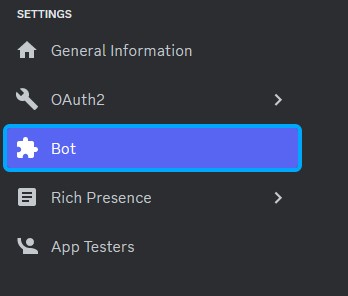
Здесь вы увидите автоматически созданный юзернейм, который вы можете поменять на свой. Система новых юзернеймов пока не дошла до ботов, поэтому пока что юзернейм и имя бота, это одно и то же. Вы можете установить иконку для бота, а также выполнить некоторые настройки. Если ваш бот будет только для вашего сервера, снимите галочку “Public Bot”. Если функционал вашего бота будет связан с чтением сообщений в каких-либо чатах сервера и работой с пользователями, лучше сразу установите 2 галочки: “Server Members Intent” и “Message Content Intent”. После этого нажмите “Reset Token” и сохраните куда нибудь полученный токен, он нам понадобится чуть позже.
Добавляем бот на ваш сервер
Переходим на вкладку OAuth2 и выбираем URL Generator.
В “Scopes” выбираем только одно – bot. После выбора появится раздел “Bot Permissions”, там вы должны выбрать необходимые разрешения для своего бота, в соответствии с тем, что он в будущем должен будет делать. Если не уверены, что выбрать – выберите “Administrator”.
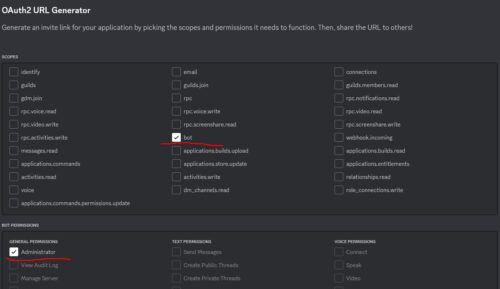
Теперь скопируйте внизу страницы полученную ссылку, перейдите по ней и у вас появится окно, где вы сможете выбрать, на какой из ваших серверов добавить бота.
Подготавливаем библиотеку и PHP скрипт
Для создания ботов в Discord на PHP, я использую RestCord. С этой библиотекой все довольно таки просто и понятно. Для установки нам потребуется PHP 7+ и Composer. Выполните следующую команду, находясь в директории вашего проекта:
composer require restcord/restcordДалее, создайте тестовый PHP скрипт и подключите скрипт автозагрузки:
Я написал “тестовый скрипт”, потому что считаю это наиболее удобным. Вы создаете тестовый скрипт, изучаете и пробуете что-то новое и только когда уже во всем разберетесь, интегрируете нововведения в ваши рабочие скрипты. Так обычно делаю я сам.
Затем создаем переменную с токеном, который получили:
$bot_token = 'вставьте токен сюда';Дальше нам понадобится ID вашего Discord сервера. Чтобы видеть ID всего и вся в Discord, нужно включить режим разработчика в клиенте. Для этого переходим в Настройки => Расширенные и ставим галочку “Режим разработчика”. Теперь вы можете скопировать ID вашего сервера, просто нажав правой кнопкой мыши по его иконке в списке серверов и выбрав последний пункт “Копировать ID сервера”. Этот метод вы также сможете использовать для копирования ID пользователей, сообщений, чатов на вашем сервере и т.д.
Добавляем ID сервера в ваш скрипт:
$guild_id = ID_СЕРВЕРА;Теперь подключаем библиотеку и создаем клиент:
use RestCord\DiscordClient; $client = new DiscordClient(['token' => $bot_token]);Обратите внимание, при создании клиента, мы указали переменную с токеном вашего бота.
Возможности библиотеки
Далее я покажу основные возможности, которые понадобятся вашему боту в Discord в первую очередь.
Пишем сообщение в какой-либо канал:
$client->channel->createMessage(['channel.id' => ID_канала, 'content' => 'текст сообщения']);Редактируем уже существующее сообщение. Обратите внимание, что бот может редактировать только те сообщения, которые отправлял сам.
$client->channel->editMessage(['channel.id' => ID_канала, 'message.id' => ID_сообщения, 'content' => 'текст сообщения']);Это одна из самых полезных возможностей. С помощью нее, можно например выводить статус вашего игрового сервера. Подготовили сообщение со статусом, отправили его один раз в чат, там скопировали ID и дальше скрипт висит в cron и раз в минуту обновляет статус вашего игрового сервера и изменяет одно сообщение, не засоряя чат.
Удаляем сообщение в канале:
$client->channel->deleteMessage(['channel.id' => ID_канала, 'message.id' => ID_сообщения]);Получаем информацию об участнике сервера:
$discord_user = $client->guild->getGuildMember(['guild.id' => $guild_id, 'user.id' => ID_пользователя]); var_dump($discord_user);Обратите внимание, что здесь мы используем переменную с ID вашего сервера. По результатам, в $discord_user будет объект, из которого можно получить полезную информацию об участнике сервера, включая все его роли. Например роли находятся в $discord_user->roles и легко обходятся в цикле:
foreach ($dis_user->roles as $role) < // тут ваш код >Меняем ник участника на сервере:
$client->guild->modifyGuildMember(['guild.id' => $guild_id, 'user.id' => ID_пользователя, 'nick' => 'новый ник']);Добавляем роль:
$client->guild->addGuildMemberRole(['guild.id' => $guild_id, 'user.id' => ID_пользователя, 'role.id' => ID_роли]);ID ролей вы можете скопировать в разделе Настройки сервера => Роли (нажимаете ПКМ по названию роли и выбираете “Копировать ID роли”).
Удаляем роль:
$client->guild->removeGuildMemberRole(['guild.id' => $guild_id, 'user.id' => ID_пользователя, 'role.id' => ID_роли]);Это были лишь некоторые возможности, которыми я пользуюсь сам. Если разберетесь с ними, то без проблем сможете опробовать все остальные возможности RestCord, которые описаны на сайте библиотеки.
- Следующий пост Alexell – Terra Incognita
- Предыдущий пост Установка и использование Composer на Ubuntu
Настройка сервера, канала и группы в Discord

Одно из весомых преимуществ Discord – возможность настроить и оформить чаты по своему вкусу. Функционал, внешний вид – разработчики позаботились практически обо всём. И, кстати сказать, на этом не останавливаются. Программные новшества (на радость пользователям!) внедряются в свежих версиях Дискорда.
Из этого обзора вы узнаете о том, как делается настройка сервера Discord, каналов и групп, как выполняется оформление чатов.
Сервер
Как настроить
Приветствие для новых пользователей
Новичков, добавившихся на сервер, можно поприветствовать – после подключения очередного пользователя в выбранном канале сервера будет появляться соответствующее сообщение. И конечно же, не вы это будете делать для каждого новоприбывшего, а система мессенджера.
Настраивается уведомление так:
1. Кликните в левой панели иконку сервера Дискорд, где собираетесь добавить приветствие.
2. Откройте меню сервера (клик левой кнопкой в панели названия).
3. Выберите пункт «Настройки сервера».
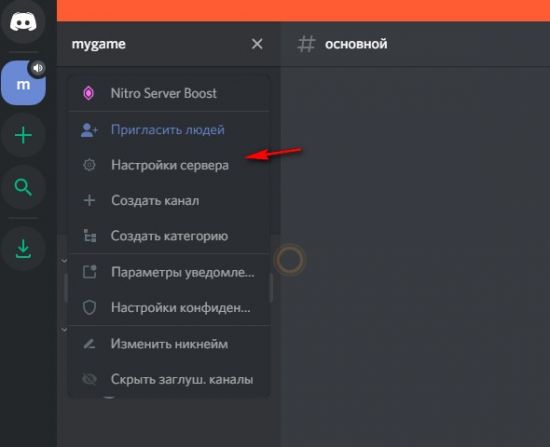
4. Перейдите в подраздел «Обзор».
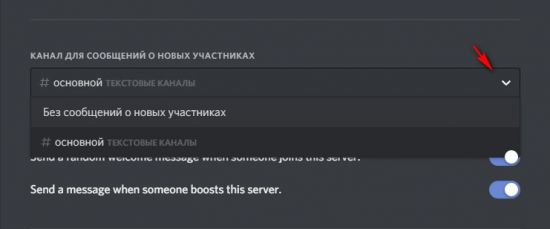
5. В блоке «Канал для сообщений о новых участниках» выберите канал, где будут появляться смс о присоединившихся к серверу участниках:
кликом откройте ниспадающее меню опции и выберите нужный вариант.
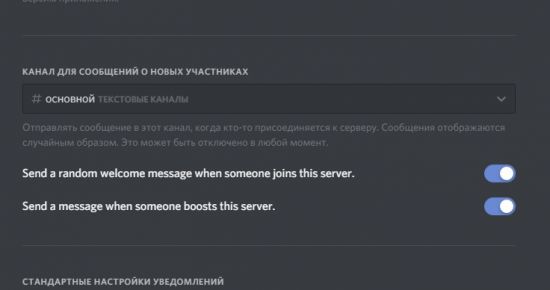
Примечание. Обратите внимание на надстройки «Send a random… ». Попробуйте поэкспериментировать с ними (включить/отключить).
Если же нет необходимости уведомлять на сервере о новых пользователях, в поле опции нужно установить значение «Без сообщений о новых участниках».
Уровни проверки
Создавая сервер, никогда не забывайте о его безопасности. Усилить защиту можно посредством встроенной функции «Уровни проверки». Это модерация пользователей по заданному набору требований, после её прохождения предоставляется возможность писать сообщения в текстовых каналах.
Внимание! Действие уровней проверки не распространяется на участников чата с назначенными ролями.
Итак, настраиваем:
1. В меню настроек сервера щёлкните пункт «Модерация».
2. Прокрутите страничку немного вниз и выберите необходимый уровень критериев для модерации (клацните окошко возле требуемого уровня).
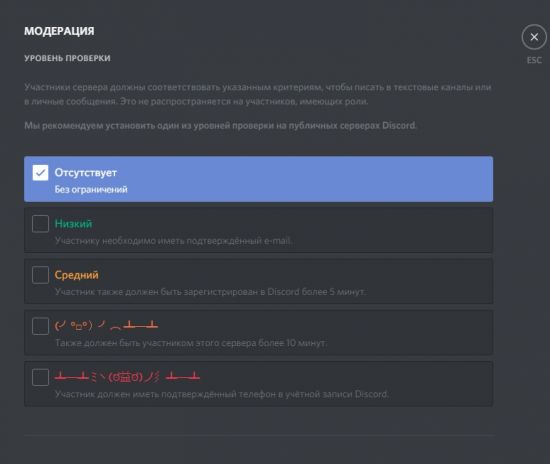
Внимание! Техподдержка Дискорда рекомендует в обязательном порядке активировать какой-либо из уровней проверки.
«Отсутствует» – опция отключена, доступ к чату предоставляется всем желающим сразу же после входа; конфигурация оптимально подходит для частных серверов, где общаются исключительно друзья.
«Низкий» – только для профилей с подтверждённым e-mail; после верификации почтового ящика, прикреплённого к аккаунту, можно будет подключиться.
Примечание. Далее по нарастающей: новый уровень – требования предшествующих + дополнительное.
«Средний» – участник должен иметь не только подтверждённый email, но и учётку, зарегистрированную более 5 минут назад.
(╯°□°)╯︵ ┻━┻ (Tableflip-статус) – пребывание на сервере более 10 минут; придётся подождать и ознакомиться с чатом.
┻━┻彡 ヽ(ಠ益ಠ)ノ彡┻━┻ (Двойной Tableflip-статус) – последний и самый экстремальный уровень проверки: все требования предшествующих уровней и подтверждённый номер мобильного.
Смена региона
Как практика показывает, чем ближе локализация сервера к физическому местоположению пользователя, тем меньше задержек, сбоев и прочих сетевых неполадок при пользовании мессенджером. Поэтому целесообразно настроить эту опцию в максимальном соответствии с регионом своего проживания. Есть все шансы получить качественное онлайн-соединение.
Примечание. В том числе смена региона позволяет избавиться от распространённой ошибки «Бесконечная загрузка».
Итак, если вы владелец сервера, у вас есть доступ к его настройкам, для изменения параметра локализации потребуется выполнить следующее:
1. Откройте настроечную панель сервера, выберите «Обзор».
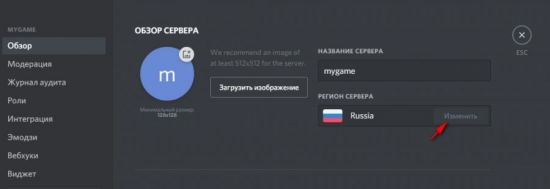
2. В строке «Регион сервера» нажмите «Изменить».
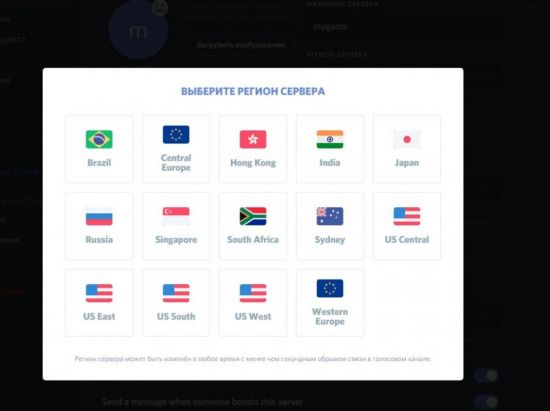
3. Выберите страну в дополнительном окне (если вашей в списке нет, кликните ближайшую по географическому расположению) и сохраните настройки.
Роли
Роли в Дискорде – ключевая настройка. Наделяет участников чата всевозможными полномочиями, статусами. Включает в себя три базовые опции:
Цвет. Каждой роли можно присвоить свою цветовую окраску. Никнеймы участников в чате, кому она будет назначена, будут отображаться на сервере в указанном цвете.
Задаётся параметр при создании или же после (в режиме редактирования):
1. Откройте: Настройка сервера → Роли.
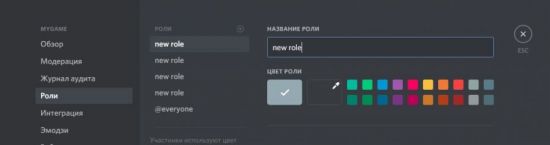
2. Выберите оттенок в цветовой палитре. В появившемся внизу уведомлении выберите «Сохранить изменения».
Иерархия. Для каждой роли администратор имеет право назначать разрешения, в том числе к управлению опциями. В зависимости от количества полномочий в ролях можно устанавливать иерархию пользователей в чате. Все возможные доступы находятся в одноимённой панели (там же, где и задаётся цвет).
Внимание! Делигируйте роли с максимальных количеством разрешений только доверенным участникам.
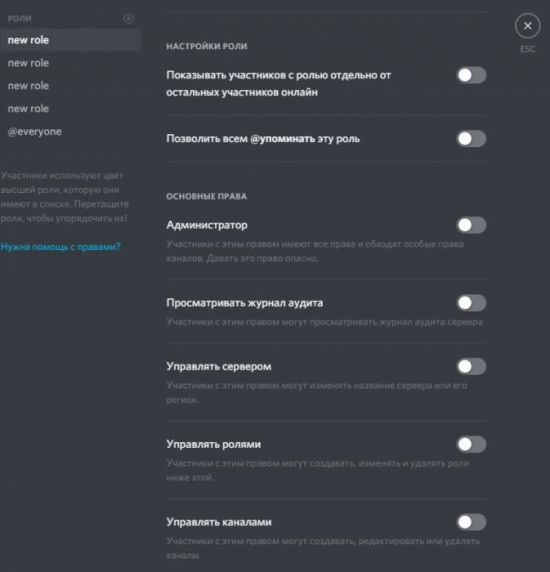
Разрешение канала. Владелец сервера может создать канал только для определённых ролей (указываются в настройках). Таким образом, например, можно организовывать закрытый чат для администраторов.
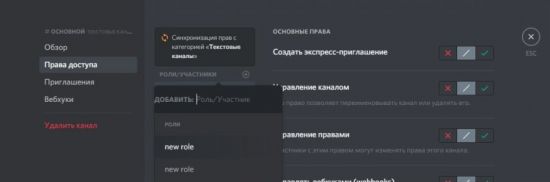
Рекомендации для продвинутых настроек
Перечень советов для желающих сделать серверную империю в Discord (не только для общения с друзьями, знакомыми).
Приветственный канал . Если намереваетесь принимать на сервере сотни, а то и тысячи пользователей, обязательно нужно сделать «входной портал» (приветственный канал) для новичков. Так легче модерировать участников, назначать им доступ к определённым зонам сервера (отсортировывать профили для предоставления больших прав). Размещайте здесь объявления о том, как регистрировать и отмечаться. Новобранцам делегируйте разрешение только читать сообщения, но не добавлять свои смс (см. права в опциях канала «Отправлять сообщения»).
Роли по категории . Назначайте «звания» в чатах по иерархической шкале в зависимости уровня. Например:
Игроки – рядовые пользователи, желающие играть и общаться на сервере.
Капитаны (лидеры) команд – ответственные за команду игроков, состоящую из 2–5 человек, включая и их самих.
Менеджеры – администрирующая единица, в задачи которой входит планирование графиков, мероприятий, приглашение игроков, формирование сетей; обычно не являются игроками, но такая возможность может предоставляться посредством добавления второй роли (игрок).
Создатели контента – лица, ответственные за стриминг, создание видео, подкасты на сервере.
Модераторы – помощники админов, следят за текстовыми и голосовыми каналами, удаляют спам, сообщения, банят участников.
Администраторы – вершина ролевой иерархии, заботятся о концепции сервера (интересное общение, полезная информация, новости), управление ролями, редактирование любой зоны сервера.
А также используйте эксклюзивные роли по каким-то характерным признакам, например, по регионам – NA и EU. Это может пригодиться для разделения участников в игре.
Подканалы . Создавайте в директории определённой категории столько каналов, сколько нужно. Например, 5 тренировочных каналов. Назначьте ключевые роли и разрешения/ограничения на каналы по ним, они будут выполнять функцию пароля для входа. Конфигурация полезна для организации турниров, командных соревнований. Смысл в том, чтобы ограничить доступ в чат посторонним лицам.
Оформление
Возможностей визуального оформления в профиле мессенджера довольного много. Познакомимся поближе с популярными программными инструментами для этой задачи.
BetterDiscord
Программное дополнение, добавляющее графические темы для интерфейса в приложении Discord (например, как в браузере или плеере). Интегрируется в настроечное меню. Позволяет красиво, оригинально оформить рабочее пространство чатных комнат.
Чтобы задействовать BetterDiscord, понадобится выполнить следующее:
1. Скачайте плагин с официального сайта – https://betterdiscord.net/home/ (кнопка Download).
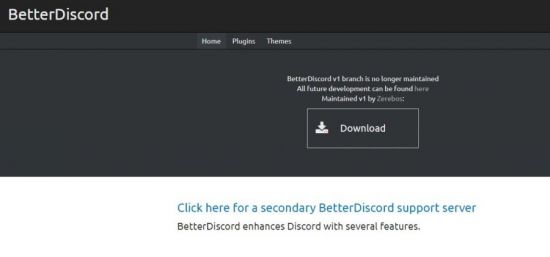
2. Откройте папку плагина и запустите файл BetterDiscordWI.
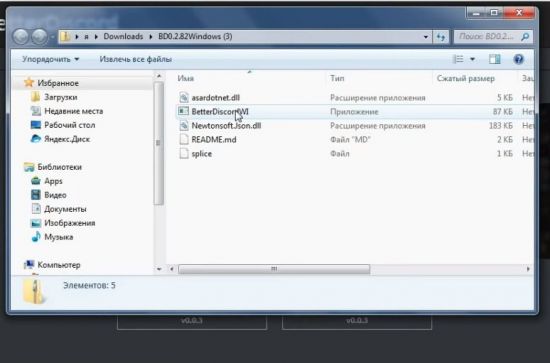
3. Дайте согласие в установщике, следуйте инструкции.
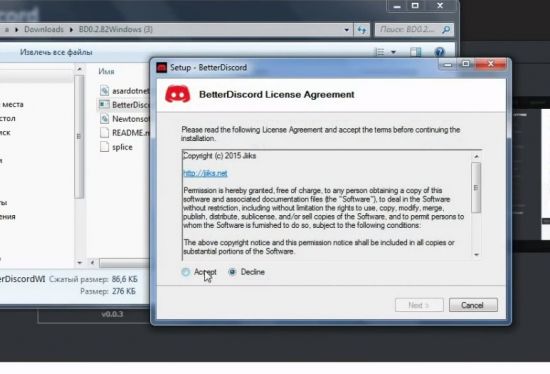
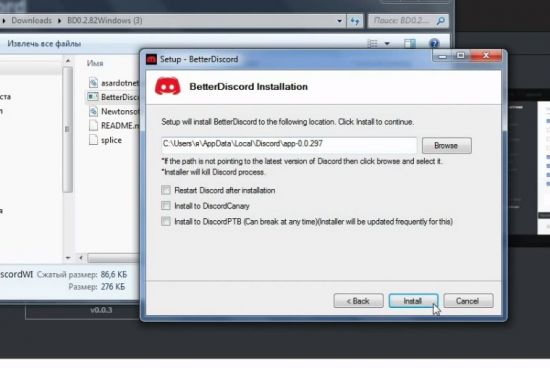
4. Оставьте настройки по умолчанию. Нажмите «Install».
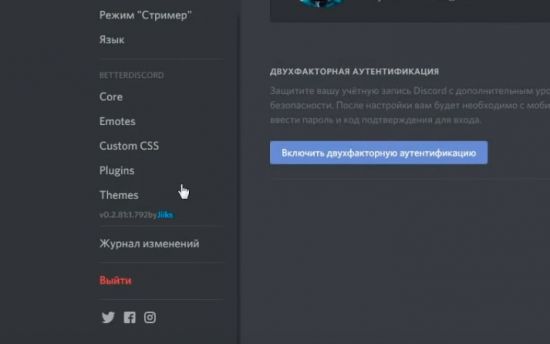
5. Откройте приложение Дискорд. В меню профиля появится блок плагина со списком опций.
6. Теперь нужно скачать темы для плагина. Вернитесь на офсайт и откройте раздел «Themes».
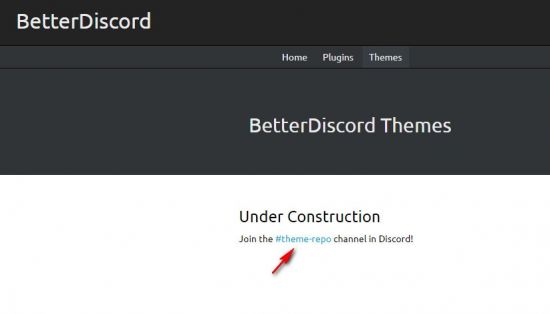
7. Клацните на страничке тэг #theme-repo. Добавьтесь на сервер разработчиков приложения. Темы можно отыскать по тэгу #officialthemelist. Воспользуйтесь доверенными ссылками из чата и скачайте темы.
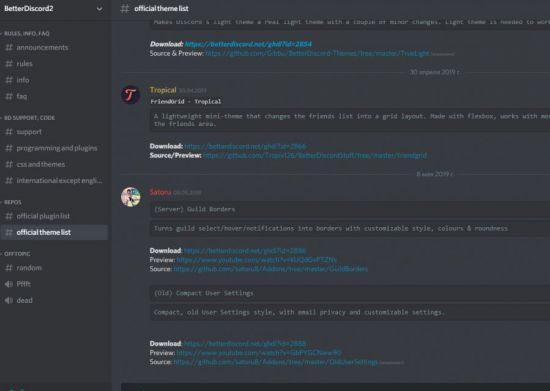
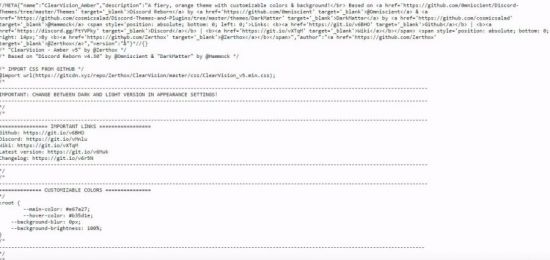
8. Откройте файл темы – отобразится специальный код. Скопируйте полностью его.
9. Перейдите в блок настроек плагина в Дискорде. Кликните «Custom CSS».
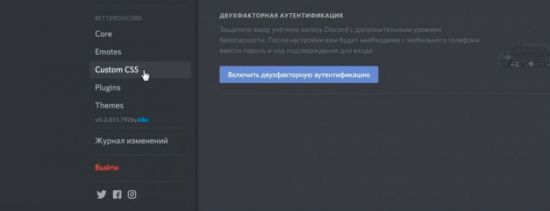
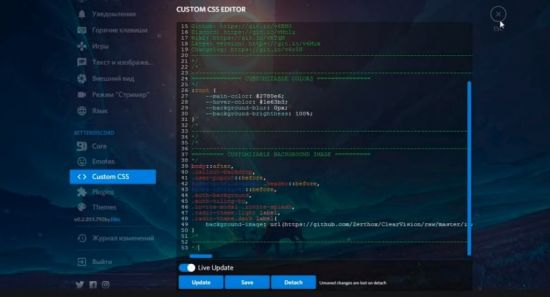
10. Вставьте скопированный из файла код в поле редактора (панель слева от меню). Нажмите «Save».
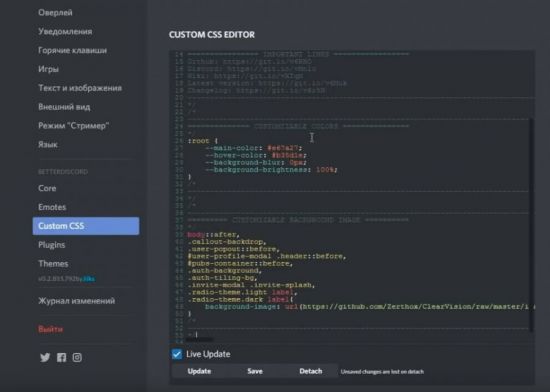
11. Интерфейс сразу же преобразится (например, на фоне появится картинка темы). Теперь, получив другой дизайн, можно с комфортом продолжить общение в Discord.
Боты
Для мессенджера создано довольно много ботов, улучшающих функционал, оформление чата и добавляющих уникальные возможности. Пользоваться ими довольно просто: нужно знать необходимые команды управления (размещаются на офсайтах), с помощью которых можно вызвать список директив непосредственно в чате.
Вашему вниманию ТОП популярных решений:
- набор инструментов для контроля сервера;
- автоматическое присвоение и удаление ролей;
- отправление сообщений в текущий канал;
- настройка приветственного сообщения и добавление роли новичкам сразу после подключения;
- установка системы прокачки для поощрения активных пользователей, настраиваемые карты ранга, таблицы лидеров;
- опции для защиты (антиспам, цензура, лимит на смайлики, настройка штрафов с таймерами);
- создание оповещений о событиях на Youtube, Twitch.
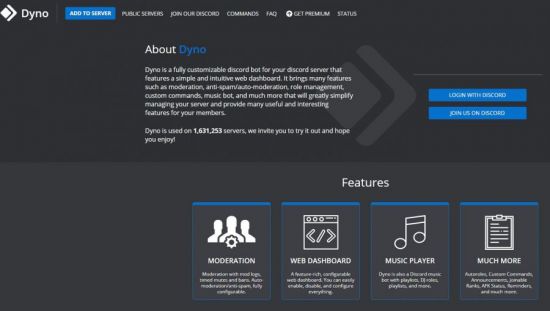
- мощный настраиваемый функционал для модерации (блокировка рекламы, запреты, тайм-ауты, логи);
- веб-панель с опциями;
- музыкальный проигрыватель (плейлисты, роль диджея);
- ранги, статусы, напоминания, пользовательские команды.
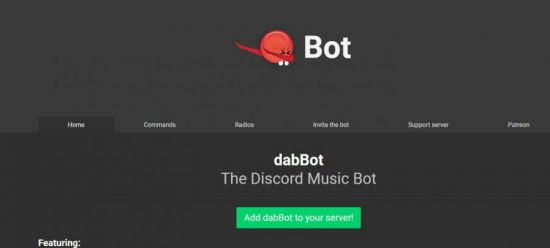
DabBot (https://dabbot.org/)
Мощный бот для музыкального оформления сервера. В его функционале:
- более 1000 радиостанций;
- поддержка плейлистов;
- интеграция с Soundcloud, Discord.fm, Youtube, Twitch, Listen.moe.
Аватарки
На сервер можно добавить аватарку, как и в профиль пользователя. Дополнительная «фишка» к дизайну. Ава отображается в интерфейсе профиля у подключившихся пользователей.
1. Откройте раздел «Обзор» в настройках сервера.
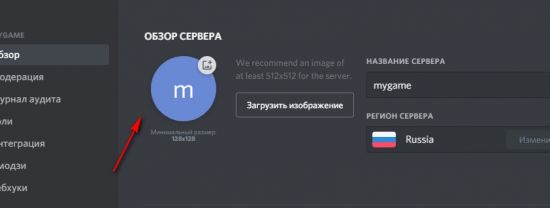
2. Клацните кнопку «Загрузить изображение».
3. Выберите картинку, сохранённую на компьютере.
Подойдёт любое изображение размером от 128×128 px. Если у вас нет подходящего варианта для авы, просмотрите галереи на специализированных порталах (например, на http://avatarmaker.ru/).
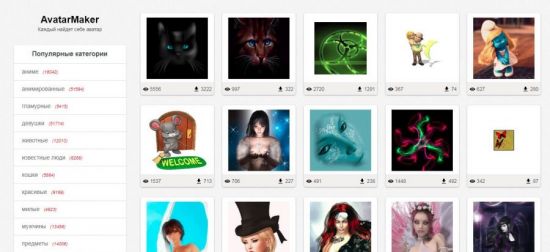
Или же сделайте аватарки самостоятельно в Фотошопе или другом каком-нибудь графическом редакторе. Главное, чтобы они отвечали требованиям системы мессенджера.
Настройка и оформление каналов
Настройки канала имеют свои особенности. Давайте рассмотрим базовые опции.
Категории
Категория каналов отлично помогает, когда на сервере нужно навести порядок. Что называется, отсортировать всё по полочкам. И плюс к этому – упорядочить каналы как «подканалы» (условное определение). Они как бы будут находиться в отдельной тематической директории.
1. В панели сервера (слева) кликнете левой кнопкой мыши по пустому пространству. В списке выберите «Создать категорию».
2. Дайте ей название. Добавьте при необходимости настройку приватности. Нажмите «Создать… ».
3. Чтобы создать канал в категории, кликните «+» (в её панели). Также можно переместить уже имеющиеся каналы в директорию (установите курсор над названием и перемещайте, удерживая левую кнопку).
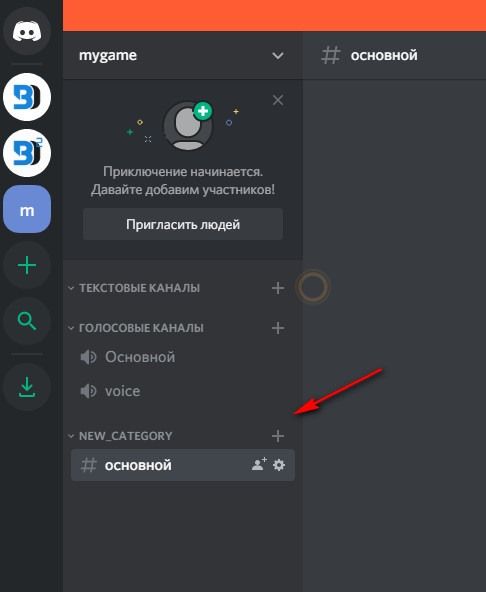
У категорий есть разрешения так, как и у каналов. Их можно использовать для управления группой каналов: они будут синхронизированы с категорией, в которую добавлены.
Для редактирования параметров:
1. Клацните левой кнопкой по названию категории. Выберите «Редактировать… ».
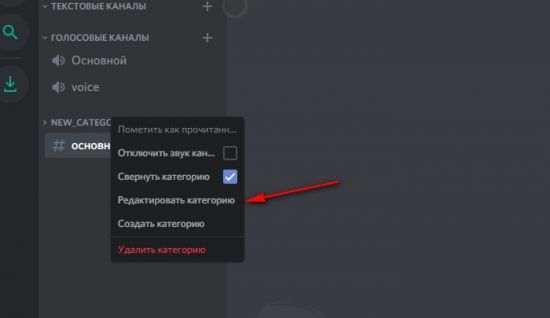
2. В разделе «Обзор» редактируется название.
3. В разделе «Права доступа» параметры управления каналом (текстовым и голосовым), сообщениями, подключениями и др.
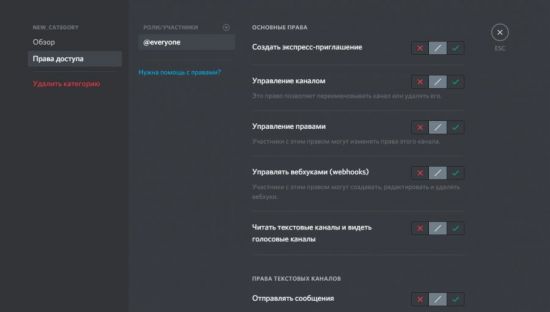
Примечание. Для дополнительных рекомендаций можно использовать ссылку «Нужна помощь с правами?»
Если вы деактивируете надстройку категории «Читать текстовые каналы и видеть голосовые… », чаты станут невидимыми для участников сервера, не имеющих права доступа.
После изменений разрешений в категории все состоящие в ней каналы автоматически обновляются.
Интеграция Youtube Gaming и Twitch
Ваш Дискорд и другие, поддерживаемые мессенджером, геймерские сервисы могут отлично взаимодействовать. Ресурсы можно добавить на канал для презентаций, стриминга, весёлого отдыха с друзьями.
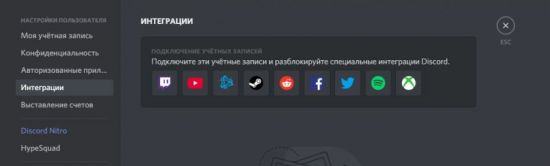
1. Перейдите: Настройки пользователя → Интеграции → Youtube
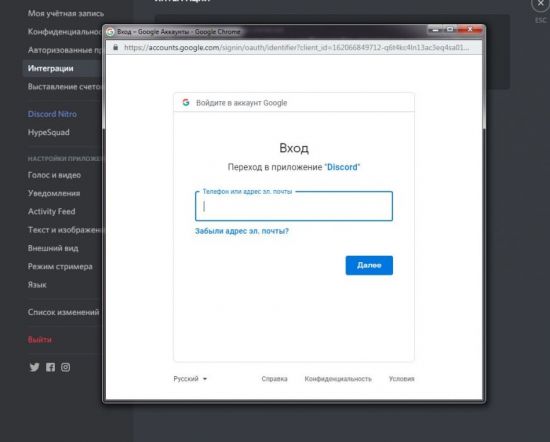
2. Войдите в профиль Google.
3. Синхронизируйте аккаунт видеохостинга: Настройки сервера → Youtube.
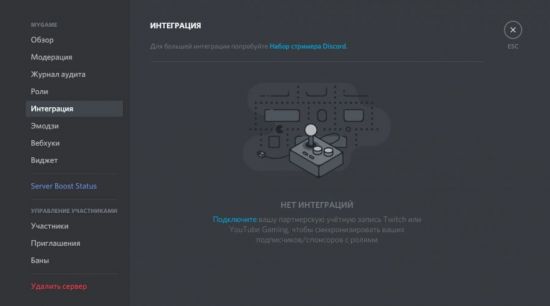
4. После этого появится новая роль (специально для интеграции). Её можно редактировать (названия и разрешения), но нельзя назначать другим участникам.
5. Создайте канал для Youtube тусовки.
- Выполните синхронизацию аккаунта видеохостинга: Пользовательские настройки → Интеграции → Youtube.
- По завершении процедуры можно будет найти стримеров на вкладке интеграции. Чтобы получить специальную роль спонсора, клацните кнопку «Присоединиться».
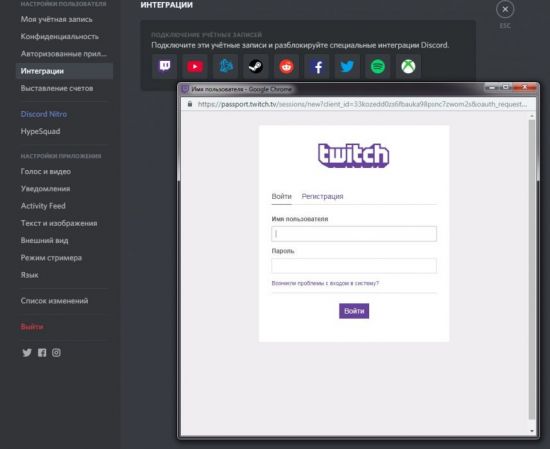
Практически аналогичным образом выполняется и подключение Twitch.
Параметры
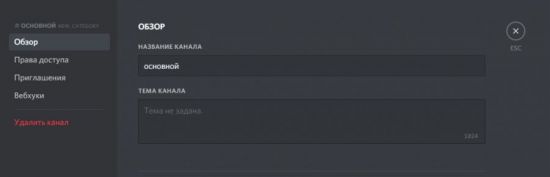
Чтобы перейти в настроечную панель канала, клацните по нему правой кнопкой, затем нажмите «Настроить… ».
На странице представлены следующие настройки:
Обзор . Редактирование названия, добавление описания канала.
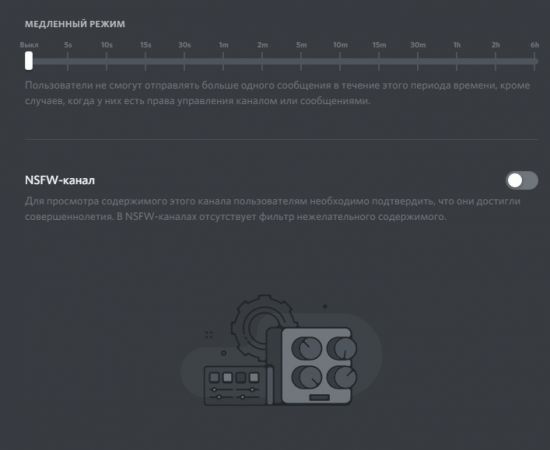
Режим обработки сообщений, включение/отключение возрастного ограничения доступа.
Приглашения . Создание ссылки для приглашения пользователей.
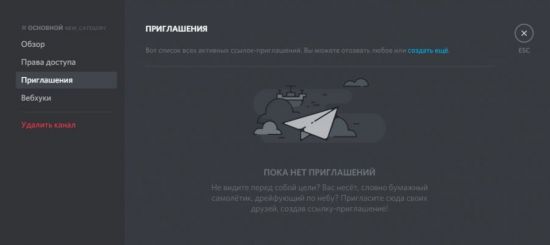
Вебхуки . Добавление скриптов на канале для обеспечения обратной связи с игроками со сторонних геймерских платформ.
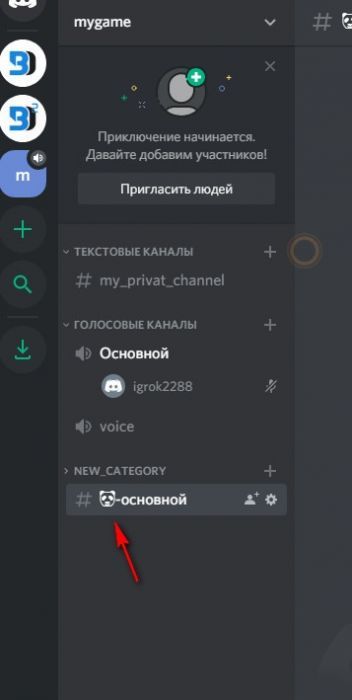
Добавление иконки
К названию канала можно добавлять значки (специальные символы). С такой дизайнерской добавкой он будет оригинально выглядеть и выделяться в пользовательской панели. Вдобавок к этому, спецсимволы могут придавать названию особый тематический смысл.
1. Предварительно найдите коллекцию иконок в Сети. Можно, например, воспользоваться ресурсом – https://www.copyandpasteemoji.com/.
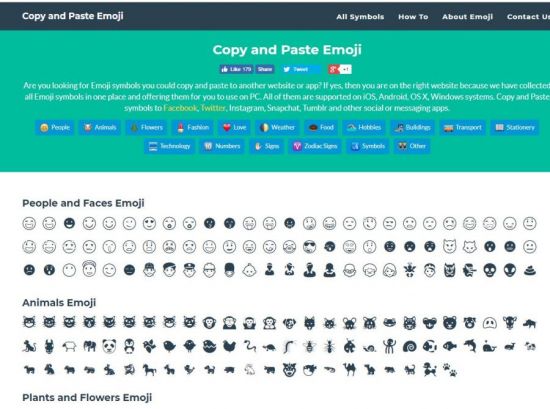
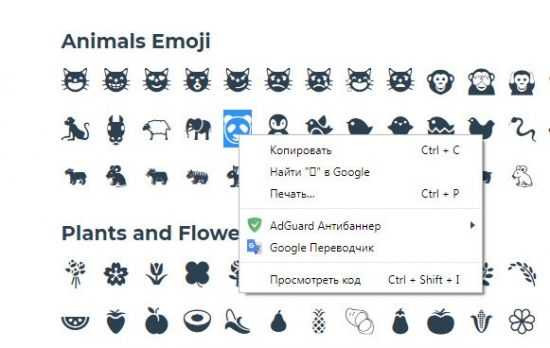
2. Выделите и скопируйте любой понравившейся значок.
3. Откройте настройки канала. В поле «Название» вставьте иконку туда, куда необходимо. Перед названием или после, или добавьте с обеих сторон.
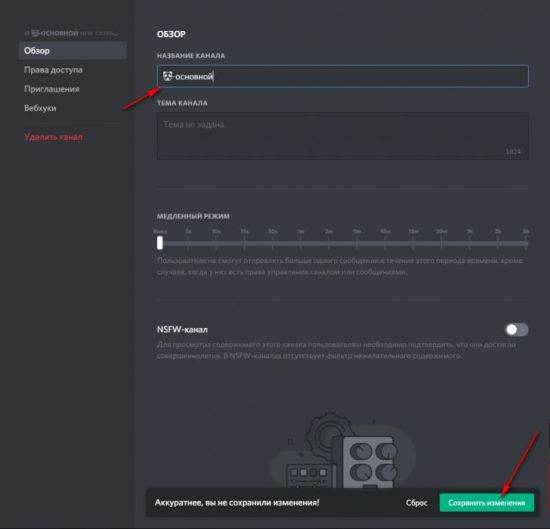
4. Сохраните изменения.
5. Вернитесь в профиль. Теперь название канала отображается с иконкой.
Настройка группы
Чтобы организовать группу в Дискорде, не нужно создавать чат, рассылать ссылки-приглашения. Достаточно добавить участников в список друзей. Затем нажать кнопку отправки сообщения и выбрать контакты из списка (это и будут участники группы). Но не более 10. Таким образом настраивается закрытый чат для указанных пользователей. Исключить из группы собеседника может только модератор.
Создавайте настройки в Discord для своих задач. Разработчики предоставляют множество возможностей. Профиль мессенджера позволяет создавать виртуальные клубы поклонников игр, платформу для стримов, частные комнаты для дружеского общения и отдыха. Какой получится у вас Дискорд? Всё зависит от настроек и оформления.
Лучшие боты Discord для создания и обслуживания отличного сервера
Вооруженный лучшими Боты Discord Существующий, вы можете превратить свой текстовый и голосовой сервер в действительно классное место для отдыха. Мы выбрали одни из лучших вариантов.
Все эти боты Discord бесплатны и просты в настройке. Следует отметить, что у вас должно быть небольшое понимание О Discord Во-первых, например, умение создавать и настраивать Сервер Discord Твое хорошее начало.
Discord, без сомнения, одно из лучших приложений сообщества для геймеров. Это простой способ создать собственное сообщество с сервером, подходящим для ваших нужд. Несмотря на то, что Discord имеет множество функций, есть несколько недостающих функций, таких как роли взаимодействия, встроенные игры, система уровней и т. Д. В любом случае, существует множество ботов Discord, которые могут добавить дополнительную функциональность вашему серверу. Вот некоторые из лучших ботов, которые могут улучшить функциональность Сервер Discord Ваш.
Лучшие боты Discord для вашего сервера
1. Ми 6
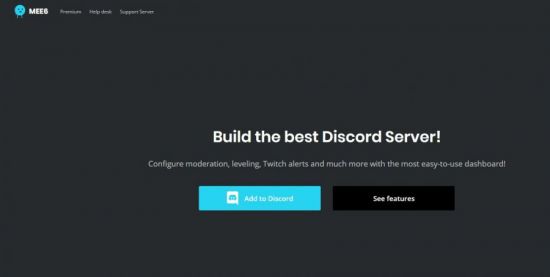
Mee 6 — это многоцелевой бот, который может добавить множество функций на ваш сервер. Однако наиболее заметными среди них являются система уровней, настраиваемые команды и роли взаимодействия. Система уровней добавляет рейтинг уровня для всех на вашем сервере, и их уровень будет увеличиваться в зависимости от их взаимодействия с сообществом и их результатов во время игры. Роли взаимодействия будут полезны для предоставления доступа каждому на сервере для самостоятельного назначения своих ролей.
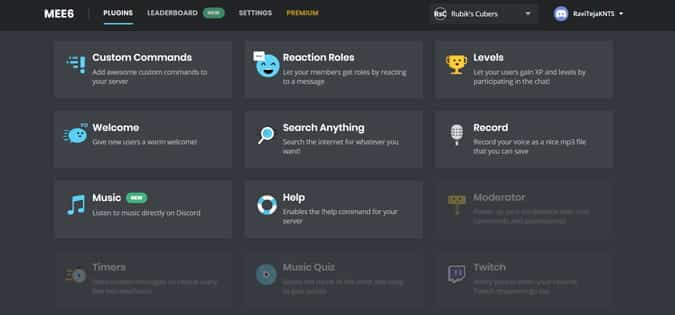
Есть больше функций, таких как приветственное сообщение, поиск в Discord, музыка и т. Д. Это один из лучших удобных для пользователя ботов, к которому вы даже можете получить доступ и активировать его без использования каких-либо инструментов командной строки. Добавлять Ми 6 на ваш сервер
2. Статистика сервера
Хотели бы вы знать базовую статистику сервера, например, сколько людей и администраторов на сервере? Сколько ботов доступно? Сколько людей сейчас в сети? Сколько было пожертвовано или ваш сервер был усилен? Это некоторые из основных вещей, которые необходимо знать при обслуживании сервера. Статистика сервера поможет вам получить доступ ко всему этому, а также к большому количеству информации.
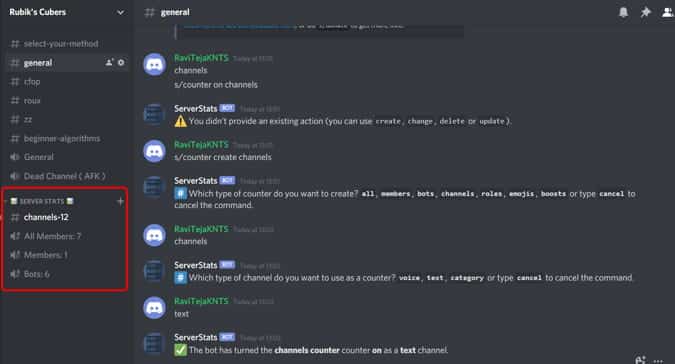
В отличие от Mee6, все функции этого сервера доступны только через командную строку. Но поскольку вы имеете дело только со статистикой сервера, их всего несколько, и вы можете получить доступ ко всем командам, необходимым для настройки, набрав «с / счетчикна любом текстовом канале. إضافة Статистика сервера на ваш сервер
3. Пинг-шнур
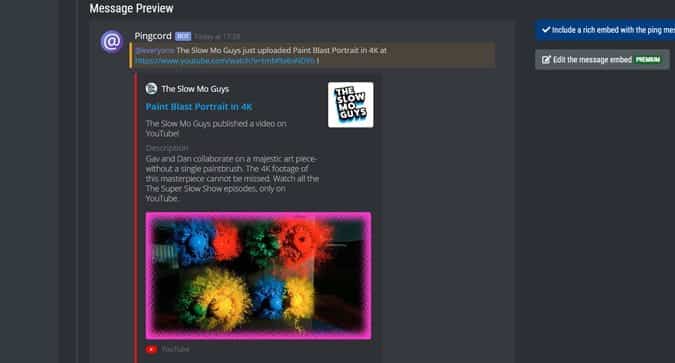
Ping Cord — это интеграционный бот, который соединяет ваш Discord с Twitch, Youtube, Reddit и т. Д. Он будет уведомлять всех, когда вы стримите на Twitch или Youtube. Кроме того, теперь вы можете связать свою страницу Facebook, учетную запись Twitter и даже Spotify Чтобы получать уведомления о последних выпусках подкасты.
Лучшая часть — это настройки, которые у вас есть, вы можете настроить, кто может видеть уведомление, что должно быть написано в сообщении, и даже у вас есть возможность связать несколько учетных записей. Вы можете настроить все на веб-сайте PingCord, который похож на панель управления, и для ее запуска не нужно использовать какую-либо командную строку. Добавлять Пинг-шнур твоему слуге
4. Дино-бот
Dyno Bot — это многоцелевой робот, внутри которого много ботов. Просто включите необходимый модуль, и вы получите параметры для настройки в соответствии с вашим сервером. Из всех модулей вы можете думать об автоответчике, автоматических сообщениях, напоминаниях, тегах и, что наиболее важно, об автоматическом изменении. Auto Edit помогает автоматизировать такие вещи, как блокировка людей, которые используют неправильный язык, когда вы используете слишком много спам-ссылок или приглашаете свое сообщество на свой сервер Discord и т. Д. Несмотря на то, что на вашем сервере есть правила, сложно каждый раз управлять и контролировать все самостоятельно. Вы можете заблокировать нарушителей спокойствия, отключить их на несколько минут или просто отправить предупреждение, и все зависит от вас.
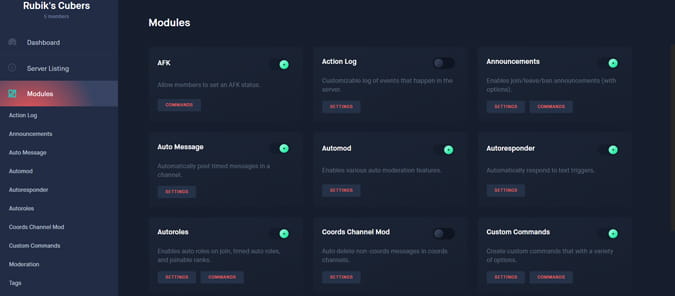
С помощью автоответчика вы можете ответить на распространенные вопросы, например, как попасть на ваш сервер? Могу ли я продвигать здесь свой сервер Discord? , и так далее. Вы можете установить сообщение, и этот бот будет отвечать каждый раз, когда кто-то задает заданный вами вопрос. Добавлять Дино Бот твоему слуге
5. Ритм
Это музыкальный бот, который запускает ваш плейлист с помощью одной команды. В Discord много музыкальных ботов, и теперь музыкальные приложения являются разновидностью ботов Discord. Но из всех них Rythm — мой личный фаворит по трем причинам. Никаких задержек в музыке, поддержка музыки из многих источников, таких как YouTube, Sound Cloud, Twitch и др., А также настройка списка воспроизведения с ее помощью еще никогда не была такой простой.
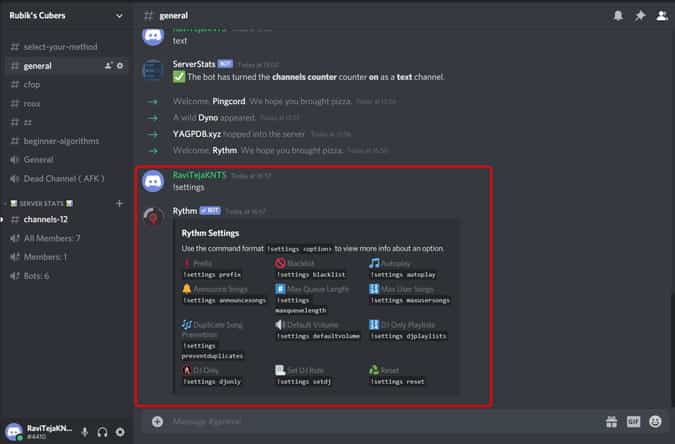
Все ваши настройки доступны через единую командную строку »настройки!Из того же окна чата. Не только вы, любой на вашем сервере Discord может извлечь из этого выгоду. Добавлять ритм на ваш сервер
6. Покекорд
PokeCord — это робот покемон игра Где пользователи могут играть в Discord. Его называют одним из лучших игровых ботов Discord за его эффективность. Покемон появляется только через случайные промежутки времени на разных каналах вашего сервера, и для него требуется небольшая задача, например, угадать имя покемона, сначала что-то набрать и т. Д. Тот, кто первым завершит миссию, может поймать покемона. Люди могут даже сражаться на сервере Discord со своими покемонами.
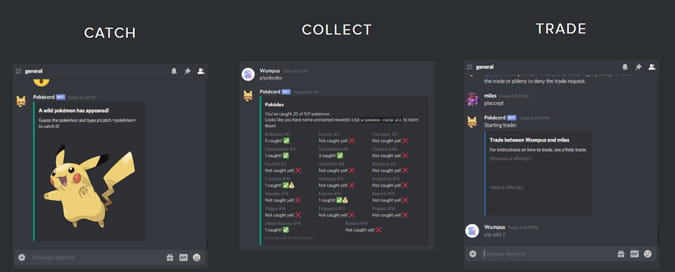
Добавлять ПокеКорд на ваш сервер
7. Данк Мемер
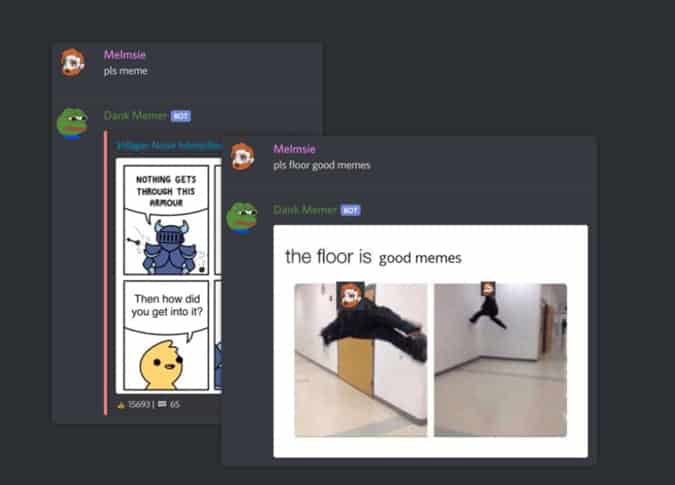
Это робот, который обеспечивает Интернет-мемы При появлении запроса вы даже можете попросить мем о чем-то, и Данк Мемер найдет мем в своем постоянном хранилище мемов и предоставит его вам в течение нескольких секунд. Я бы не сказал, что каждый мем достаточно забавный, но потратить на него действительно потрясающий опыт. Веселое время с друзьями Используя Dank Memer. У него тоже есть возможности модерации, но для этого лучше выбрать другого бота.
إضافة Данк Мемер на ваш сервер
Заключение
Это некоторые боты, которые я люблю использовать на своем сервере, вы также можете установить некоторых других ботов, таких как Mudae, чтобы играть в игры прямо на Discord, бот Donate, чтобы принять Пожертвования От людей на вашем сервере, Jake Bot для прямых сообщений между серверами и машинного перевода для языков. В любом случае, Mee6 и PokeCord — мои любимые боты в списке, так какой ваш любимый бот Discord, который вы обычно используете, которого вы не нашли в этом списке? Вы можете прокомментировать это в разделе комментариев!