
Как запустить скрипт на Python
Начинающий разработчик на Python, помимо синтаксиса и основных правил использования операторов этого языка, должен уметь запускать код на исполнение. Ведь только так можно понять, работает ли написанный вами скрипт, или в нем содержатся ошибки. Рассмотрим подробнее, как можно запустить скрипты в терминале операционной системы, в интегрированной среде разработки или просто из интерфейса ОС. Это позволит вам выбрать подходящий вариант и повысить эффективность своей работы.
Интерпретатор Python
Рассматриваемый язык программирования является одним из самых прогрессивных на текущий момент. Он позволяет быстро и эффективно решать задачи в самых разных областях. Однако под термином Python понимают также интерпретатор, то есть программу на компьютере, которая позволяет запускать на исполнение написанные скрипты. Она представляет собой дополнительный программный слой между аппаратным обеспечением ПК и кодом.
Существует несколько интерпретаторов:
- написанные на языке программирования С;
- написанные на языке программирования Java;
- написанные на языке Python;
- программы, реализованные в среде .NET.
Выбор конкретного варианта для конечного пользователя значения не имеет. Независимо от вида программы, написанный код будет выполняться именно так, как предусмотрено правилами этого языка.
Запуск возможен двумя способами: как готовая к использованию программная последовательность (скрипт или модуль) или как отдельные куски кода, которые вводятся прямо в окно программы.
Интерактивный запуск кода
Для тестирования отдельных команд можно использовать интерпретатор в режиме интерактивного сеанса. Для этого необходимо открыть командную строку операционной системы и ввести команду, которая запускает интерпретатор.
Для ОС Linux это будет выглядеть следующим образом:
$ python3 Python 3.6.7 (default, Oct 22 2018, 11:32:17) [GCC 8.2.0] on linux Type "help", "copyright", "credits" or "license" for more information. >>> Теперь можно вводить команды, которые будут выполняться сразу после этого. Минус подобного подхода в том, что вся введенная последовательность не сохраняется после закрытия текущей сессии.
Интерактивное исполнение кода необходимо для того, чтобы немедленно протестировать фрагмент написанного кода. Кроме того, его можно использовать в процессе обучения для проверки действий тех или иных операторов «на лету». Этот способ интерпретации команд позволяет попробовать нужные вам функции языка, не прибегая к написанию отдельных скриптов для этого.
Выйти из интерактивного режима можно с помощью команды quit(), или просто закрыв окно терминала в Windows.
Для открытия терминала или командной строки перед запуском самого интерпретатора необходимо:
- В Windows нажать комбинацию клавиш «Флажок» + «R», после чего ввести команду cmd и нажать на кнопку «ОК» в диалоговом окне.
- В Linux или других подобных операционных системах доступ к командной строке предоставляется с помощью дополнительной программы. Можно использовать xterm или Konsole.
- В macOS для получения доступа к терминалу необходимо выбрать меню «Приложения», после чего перейти в раздел «Утилиты» и кликнуть на элементе «Терминал».
Как работает интерпретатор Python для скриптов
Запуск на исполнение написанных скриптов или модулей производится в пакетном режиме. И выполняется по сложной схеме, которая состоит из следующих этапов:
- Последовательная обработка всех операторов, которые записаны в скрипте.
- Компиляция исходного хода в промежуточный формат. Интерпретатор создает байт-код, который представляет собой язык программирования низкого уровня, независимый от платформы и операционной системы. Байт-код необходим для оптимизации процесса выполнения скрипта.
- Исполнение полученного кода. На этом этапе вступает в действие виртуальная машина Python (PVM), которая циклично перебирает каждый оператор из скрипта и запускает его на исполнение. Как будто вы вводите каждую команду последовательно в интерактивном интерпретаторе.
Запуск скриптов в командной строке
В интерактивном режиме, который обсуждался выше, можно записывать и выполнять любое количество строк кода. Но после закрытия окна терминала они не сохраняются. Поэтому реальные программы на Python пишутся в виде скриптов и представляют собой обычные текстовые файлы. Чтобы избежать путаницы при их хранении, им присваиваются расширения .py или .piw.
Создавать текстовый файл можно с помощью любого редактора, в том числе Notepad. Однако лучше использовать более продвинутые решения, например Sublime Text. Для примера возьмем наиболее простой скрипт, с которого начинается знакомство с любым языком программирования.
#!/usr/bin/env python3 print('Hello World!') Файл можно сохранить в вашем рабочем каталоге с любым именем и расширением .py.
Чтобы запустить скрипт на исполнение, нужно использовать интерпретатор языка программирования и в качестве дополнительного параметра указать имя созданного вами файла.
$ python3 hello.py Hello World! В приведенном выше примере файл был назван «hello.py». После ввода команды нужно нажать клавишу «Ввод», и на экране появится результат работы скрипта. То есть надпись «Привет, Мир» или классическое английское «Hello World»!
Если файл с программой сохранен не в каталоге с интерпретатором, нужно указывать путь к нему.
Переназначение устройства вывода информации
При исполнении программного кода на Python иногда необходимо сохранять результаты, которые отображает на экране программа. Они в дальнейшем анализируются для поиска ошибок или других целей. В этом случае скрипт необходимо запускать следующей командой:
$ python3 hello.py > output.txt По результатам работы скрипта создается файл с именем output.txt, в который сохраняется все то, что должно было появиться на экране во время работы в программе. Это стандартный синтаксис, предусмотренный операционной системой.
Если файла с заданным именем не существует, ОС создает его автоматически. Если существует – данные в нем перезаписываются без сохранения предыдущих. В случае, когда есть необходимость в добавлении данных в конец текстового файла, вместо одного значка > необходимо указать два >>.
Прокачать навык программирования на Python и найти работу Junior Python разработчика помогут наши менторы Выбрать ментора
Запуск из командной строки без интерпретатора
В последних версиях операционной системы Windows добавлена возможность запускать скрипты на Python без ввода в командной строке названия программы-интерпретатора. То есть необходимо просто написать название файла с расширением.
C:\devspace> hello.py Hello World! Обусловлено это тем, что при клике на файле или запуске его из командной строки операционная система автоматически ищет связанное приложение и запускает его. Точно так же вы открываете файлы Word, просто кликнув на них курсором мыши.
В Unix таким образом тоже можно запускать скрипты. Однако для этого в первую строку текстового файла с командами необходимо добавить текст #!/Usr/bin/env python. Он указывает на программу, с помощью которой производится запуск. А интерпретатор языка программирования расценивает строку как комментарий и пропускает её.
Запуск скриптов из интерактивного режима
Находясь в интерактивном режиме (описан в первом разделе), пользователь может загрузить файл с написанной ранее последовательностью команд и запустить его на исполнение. Такой способ можно применять, когда модуль содержит вызовы функций, методов или других операторов, генерирующих текст на экране. В противном случае видимых результатов работы программы не будет.
Запустить скрипт из интерактивного режима можно командой:
>>> import hello Hello World! Обратите внимание, что эта команда срабатывает один раз за интерактивный сеанс. Поэтому, если внести изменения в файл со скриптом и перезапустить его этой командой, ничего не произойдет.
Заключение
Теперь вы знаете, что команды и скрипты Python можно запускать разными способами и в разных режимах. Это позволит вам выбрать нужный вариант для решения конкретной задачи, увеличить скорость своей работы, сделать ее продуктивной и гибкой.
© Copyright 2014 — 2023 mkdev | Privacy Policy
Как превратить скрипт на Python в «настоящую» программу при помощи Docker
Никого не интересует, умеете ли вы разворачивать связанный список — всем нужно, чтобы можно было легко запускать ваши программы на их машине. Это становится возможным благодаря Docker.
Для кого предназначена эта статья?
Вам когда-нибудь передавали код или программу, дерево зависимостей которой напоминает запутанную монтажную плату?
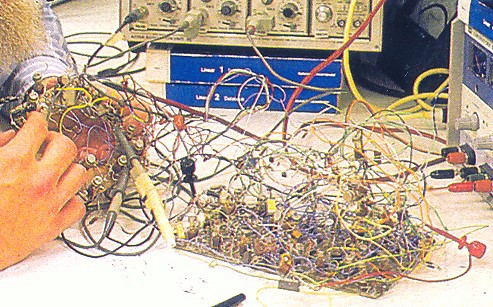
Как выглядит управление зависимостями
Без проблем, я уверен, что разработчик любезно предоставил вам скрипт установки, чтобы всё работало. Итак, вы запускаете его скрипт, и сразу же видите в оболочке кучу сообщений логов ошибок. «У меня на машине всё работало», — обычно так отвечает разработчик, когда вы обращаетесь к нему за помощью.
Docker решает эту проблему, обеспечивая почти тривиальную портируемость докеризованных приложений. В этой статье я расскажу, как быстро докеризировать ваши приложения на Python, чтобы ими можно было легко делиться с любым человеком, у которого есть Docker.
В частности, мы рассмотрим скрипты, которые должны работать как фоновый процесс.
Репозитории Github и Docker
Если вам более удобна наглядность, то изучите репозитории Github и Docker, где будет хоститься этот код.
Но… почему Docker?
Контейнеризацию можно сравнить с размещением вашего ПО в грузовом контейнере, обеспечивающем стандартный интерфейс для компании-грузоперевозчика (или другого компьютера-хоста), который позволяет взаимодействовать с ПО.
Контейнеризация приложений на самом деле является золотым стандартом портируемости.

Общая схема Docker/контейнеризации
Контейнеризация (особенно при помощи docker) открывает перед вашим программным приложением огромные возможности. Правильно контейнеризированное (например, докеризированное) приложение можно развёртывать с возможностью масштабирования через Kubernetes или Scale Sets любого поставщика облачных услуг. И да, об этом мы тоже поговорим в следующей статье.
Наше приложение
В нём не будет ничего особо сложного — мы снова работаем с простым скриптом, отслеживающим изменения в каталоге (так как я работаю в Linux, это /tmp ). Логи будут передаваться на stdout, и это важно, если мы хотим, чтобы они отображались в логах docker (подробнее об этом позже).
main.py: простое приложение мониторинга файлов
Эта программа будет выполняться бесконечно.
Как обычно, у нас есть файл requirements.txt с зависимостями, на этот раз только с одной:

requirements.txt
Создаём Dockerfile
В моей предыдущей статье мы создали скрипт процесса установки в Makefile, благодаря чему им очень легко делиться. На этот раз мы сделаем нечто подобное, но уже в Docker.
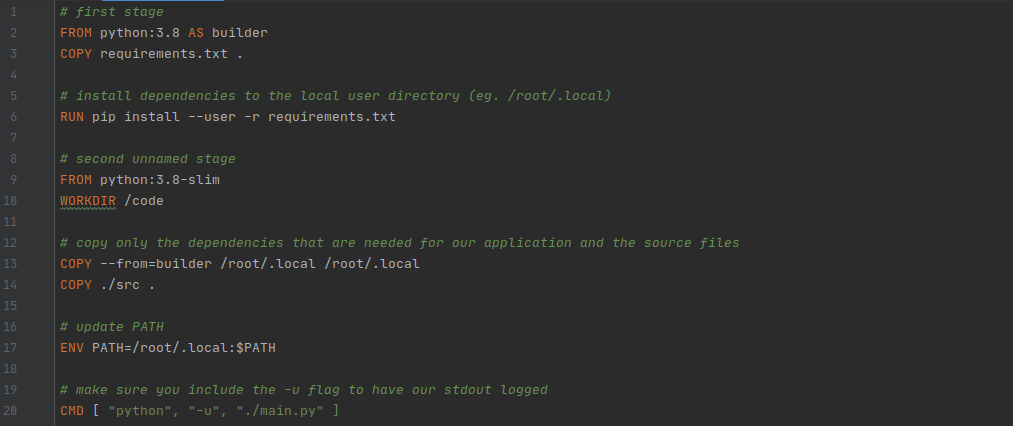
Нам необязательно вдаваться в подробности устройства и работы Dockerfile, об этом есть более подробные туториалы.
Краткое описание Dockerfile — мы начинаем с базового образа, содержащего полный интерпретатор Python и его пакеты, после чего устанавливаем зависимости (строка 6), создаём новый минималистичный образ (строка 9), копируем зависимости и код в новый образ (строки 13–14; это называется многоэтапной сборкой, в нашем случае это снизило размер готового образа с 1 ГБ до 200 МБ), задаём переменную окружения (строка 17) и команду исполнения (строка 20), на чём и завершаем.
Сборка образа
Завершив с Dockerfile, мы просто выполняем из каталога нашего проекта следующую команду:
sudo docker build -t directory-monitor .
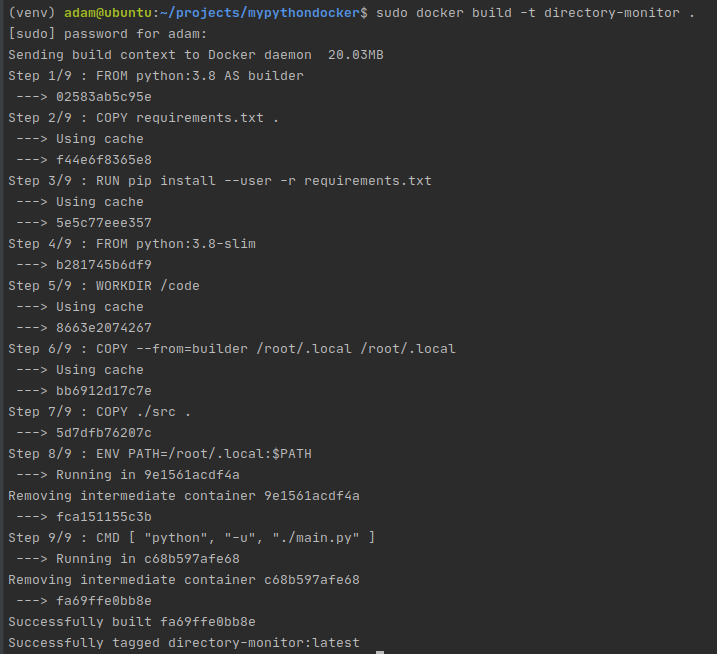
Собираем образ
Запуск образа
После завершения сборки можно начинать творить магию.
Один из самых замечательных аспектов Docker заключается в том, что он предоставляет стандартизованный интерфейс. Так что если вы правильно спроектируете свою программу, то передавая её кому-то другому, достаточно будет сказать, что нужно изучить docker (если человек ещё его не знает), а не обучать его тонкостям устройства вашей программы.
Хотите увидеть, что я имею в виду?
Команда для запуска программы выглядит примерно так:

Здесь многое нужно объяснить, поэтому разобьём на части:
-d — запуск образа в detached mode, а не в foreground mode
—restart=always — при сбое контейнера docker он перезапустится. Мы можем восстанавливаться после аварий, ура!
—e DIRECTORY=’/tmp/test’ — мы передаём при помощи переменных окружения каталог, который нужно отслеживать. (Также мы можем спроектировать нашу программу на python так, чтобы она считывала аргументы, и передавать отслеживаемый каталог таким способом.)
-v /tmp/:/tmp/ — монтируем каталог /tmp в каталог /tmp контейнера Docker. Это важно: любой каталог, который мы хотим отслеживать, ДОЛЖЕН быть видимым нашим процессам в контейнере docker, и именно так это реализуется.
directory-monitor — имя запускаемого образа
После запуска образа его состояние можно проверять с помощью команды docker ps :

Вывод docker ps
Docker создаёт crazy-имена для запущенных контейнеров, потому что люди не очень хорошо запоминают значения хэшей. В данном случае имя crazy_wozniak относится к нашему контейнеру.
Теперь, поскольку мы отслеживаем /tmp/test на моей локальной машине, если я создам в этом каталоге новый файл, то это должно отразиться в логах контейнера:
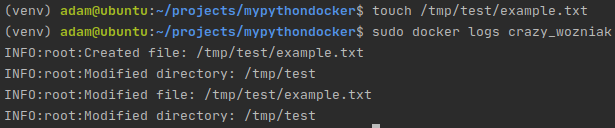
Логи Docker демонстрируют, что приложение работает правильно
Вот и всё, теперь ваша программа докеризирована и запущена на вашей машине. Далее нам нужно решить проблему передачи программы другим людым.
Делимся программой
Ваша докеризированная программа может пригодиться вашим коллегам, друзьям, вам в будущем, да и кому угодно в мире, поэтому нам нужно упростить её распространение. Идеальным решением для этого является Docker hub.
Если у вас ещё нет аккаунта, зарегистрируйтесь, а затем выполните логин из cli:
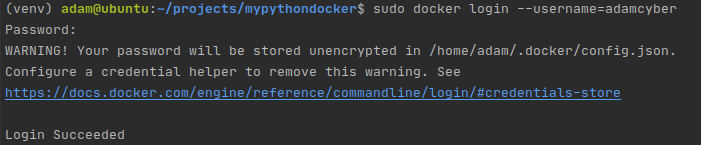
Логинимся в Dockerhub
Далее пометим и запушим только что созданный образ в свой аккаунт.
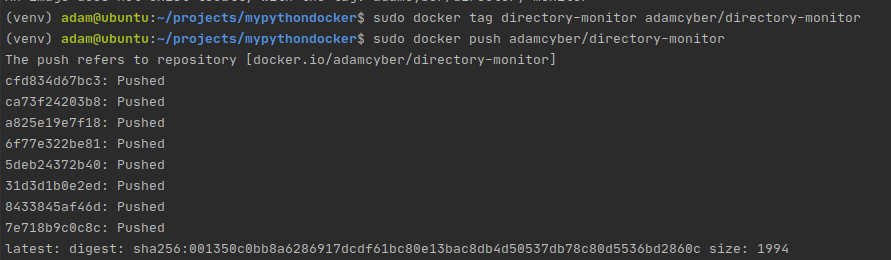
Добавляем метку и пушим образ
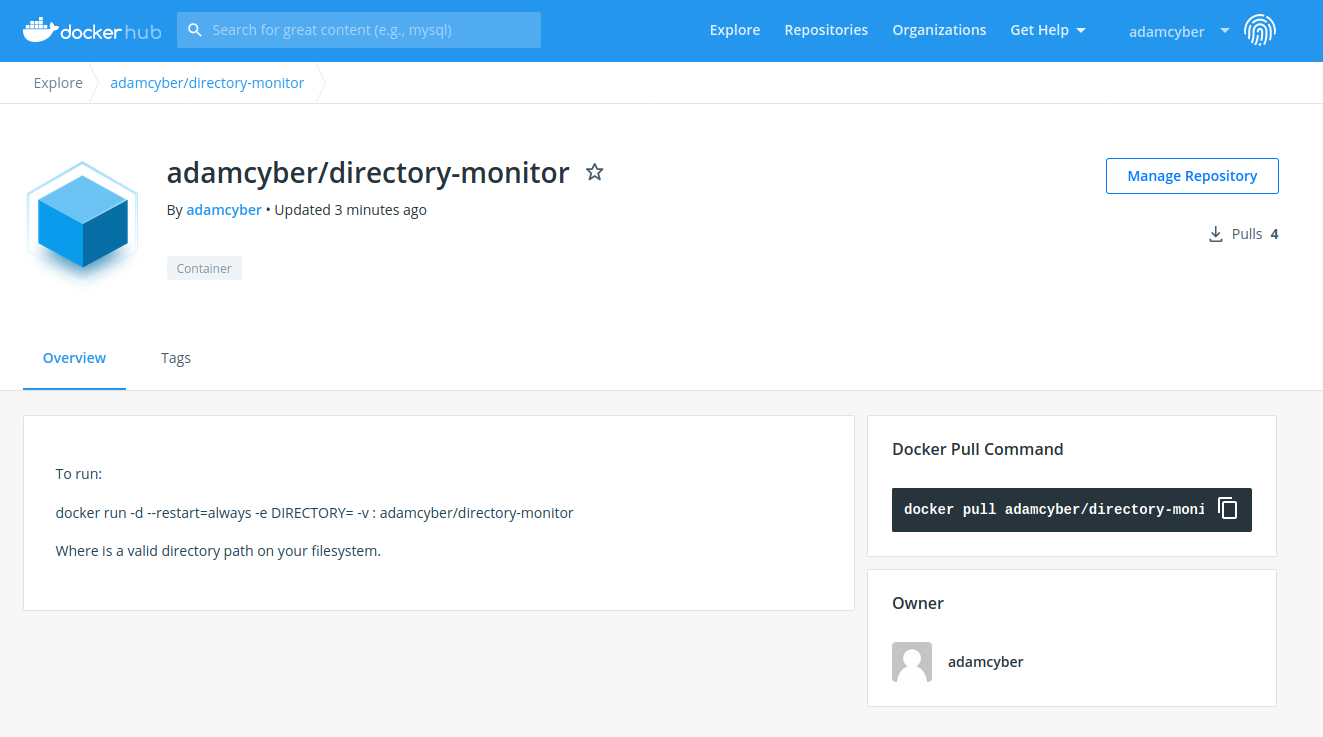
Теперь образ находится в вашем аккаунте docker hub
Чтобы убедиться, что всё работает, попробуем выполнить pull этого образа и использовать в сквозном тестировании всей проделанной нами работы:
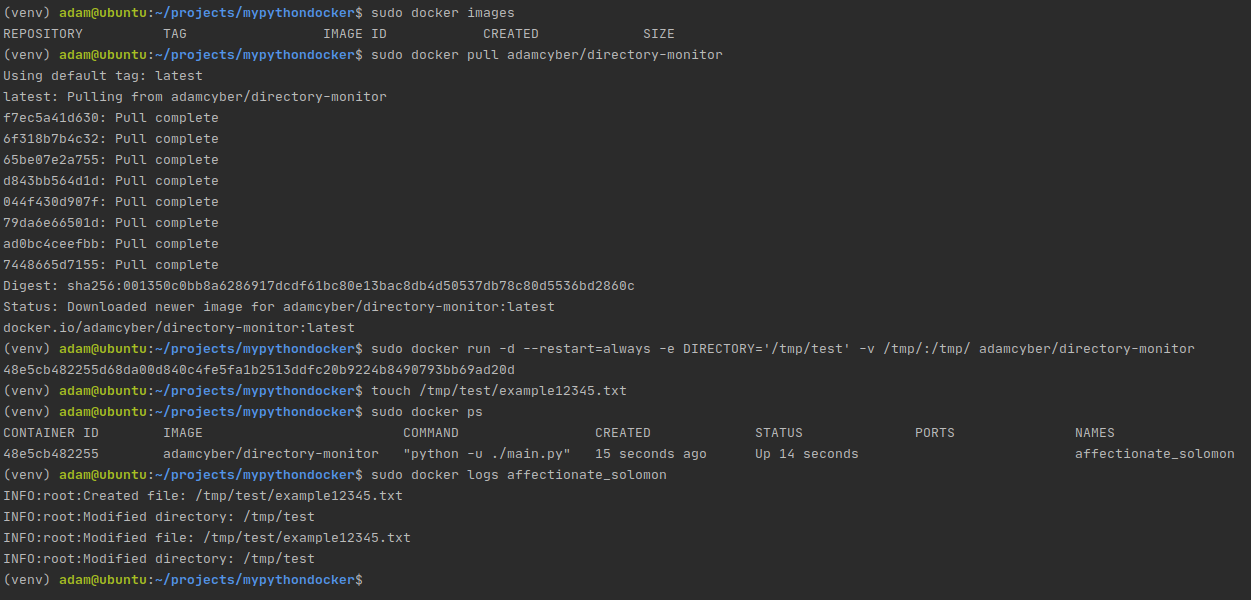
Сквозное тестирование нашего образа docker
Весь этот процесс занял всего 30 секунд.
Что дальше?
Надеюсь, мне удалось убедить вас в потрясающей практичности контейнеризации. Docker останется с нами надолго, и чем раньше вы его освоите, тем больше получите преимуществ.
Суть Docker заключается в снижении сложности. В нашем примере это был простой скрипт на Python, но можно использовать этот туториал и для создания образов произвольной сложности с деревьями зависимостей, напоминающими спагетти, но конечного пользователя эти трудности не коснутся.
Источники
- https://runnable.com/docker/python/dockerize-your-python-application
- https://www.docker.com/
- https://kubernetes.io/
- https://stackoverflow.com/questions/30449313/how-do-i-make-a-docker-container-start-automatically-on-system-boot
- https://docs.docker.com/docker-hub/repos/
На правах рекламы
Вдсина предлагает виртуальные серверы на Linux или Windows. Используем исключительно брендовое оборудование, лучшую в своём роде панель управления серверами собственной разработки и одни из лучших дата-центров в России и ЕС. Поспешите заказать!

- Блог компании VDSina.ru
- Python
- Программирование
- Микросервисы
Запуск python-скрипта с помощью другого python-скрипта
У меня есть два файла python: main.py и test.py Я использую cmd, чтобы запустить каждый из них, у меня получается две консоли, со скриптами, которые работают в фоне(это б оты). Возможно ли, с помощью python, запускать другие python скрипты отдельно? Например, я запускаю start.py, а он запускает main.py и test.py в новых консолях.
Отслеживать
4,278 1 1 золотой знак 25 25 серебряных знаков 33 33 бронзовых знака
задан 21 янв 2022 в 21:31
35 2 2 серебряных знака 6 6 бронзовых знаков
6 ответов 6
Сортировка: Сброс на вариант по умолчанию
попробуй import метода из второго скрипта, и потом вызови этот метод в первом
Отслеживать
ответ дан 22 янв 2022 в 5:45
41 4 4 бронзовых знака
Можно это реализовать с помощью импортов нужных файлов. Для этого файл start.py должен выглядеть так:
import main import test Отслеживать
ответ дан 22 янв 2022 в 6:20
838 3 3 серебряных знака 12 12 бронзовых знаков
Это не совсем, то что мне нужно. Нужен способ, который позволит запустить новую консоль и запустить в ней нужный скрипт. Я пишу бота, который для управления ПК дистанционно. Бот будет иметь возможность запускать python скрипты, отдельно от себя, как если бы я это сам сделал, открыл консоль и запустил первый скрипт, затем открою новую консоль и запущу второй скрипт и они спокойно работают в фоне
22 янв 2022 в 19:55
Если нужно запустить python скрипт в отдельном окне то можно сделать так:
import os os.system("start cmd /k python test.py") print('test') Отслеживать
ответ дан 13 мар 2022 в 15:21
11 1 1 бронзовый знак
exec(open('test.py').read()) print('test') Отслеживать
ответ дан 22 янв 2022 в 10:06
Андрей Крузлик Андрей Крузлик
1,263 3 3 золотых знака 11 11 серебряных знаков 17 17 бронзовых знаков
Это не совсем, то что мне нужно. Используя данный способ, скрипт запускается в той же консоли. Нужен способ, который позволит запустить новую консоль и запустить в ней нужный скрипт. Я пишу бота, который для управления ПК дистанционно. Бот будет иметь возможность запускать python скрипты, отдельно от себя, как если бы я это сам сделал, открыл консоль и запустил первый скрипт, затем открою новую консоль и запущу второй скрипт и они спокойно работают в фоне.
22 янв 2022 в 19:51
Main.py print('hello') #тут может быть любой код Launcher.py exec(open('Main.py').read()) Отслеживать
ответ дан 31 янв в 18:03
Dragon Samp Dragon Samp
добро пожаловать на stack overflow на русском! пожалуйста, постарайтесь оставлять чуть более развёрнутые ответы. дополнить ответ можно, нажав править
31 янв в 18:24
Возможно ли, с помощью python, запускать другие python скрипты отдельно?
Я думаю, что python-модуль multyprocessing вполне удовлетворит Вашим запросам:
multiprocessing — Process-based parallelism
Introduction
multiprocessing is a package that supports spawning processes using an API similar to the threading module. The multiprocessing package offers both local and remote concurrency, effectively side-stepping the Global Interpreter Lock by using subprocesses instead of threads. Due to this, the multiprocessing module allows the programmer to fully leverage multiple processors on a given machine. It runs on both Unix and Windows.
Cкрипты — Python: Настройка окружения
В интерпретируемых языках от написания кода до запуска — всего один шаг. Ничего не нужно компилировать в машинный код.
Всю работу делает интерпретатор, которому достаточно подать на вход скрипт — программу на интерпретируемом языке. Внутри этой программы записаны простые последовательности команд, которые компьютеру нужно выполнить.
Если на каком-то языке удобно писать скрипты, его называют «скриптовым языком» или «языком для написания сценариев».
Скрипты на Python
Python отлично подходит на роль скриптового языка. Последовательность команд в простых сценариях не нужно никак оформлять и запускать скрипты максимально просто. Мы просто пишем команды одну за другой в файл:
# file print('Hello, world!') print('This is a python-script!') Затем мы просто вызываем интерпретатор с полученным файлом на входе:
У Python много полезных модулей и функций, входящих в поставку. Поэтому его часто используют для автоматизации различных задач, которые не хочется выполнять вручную при работе на компьютере. К тому же написание скриптов — отличная отправная точка для тех, кто только начинает знакомиться с программированием.
Скрипты и shebang
В Linux, macOS, BSD и других unix-подобных операционных системах командные оболочки умеют запускать скрипты на любых языках, в том числе и на Python. При этом скрипты сообщают оболочке, какой интерпретатор нужно вызывать для выполнения сценария.
Интерпретатор указывается специальной строкой в самой первой строчке файла скрипта, которая называется shebang. Это название произошло от первых двух символов такой строчки: # называется sharp, а ! — bang.
Типичный shebang выглядит так:
#!/usr/bin/python3 После символов #! идет путь до интерпретатора. При запуске скрипта с shebang командная оболочка читает первую строку и пробует запустить указанный интерпретатор. Если скрипту с указанным shebang дать права на исполнение, то интерпретатор в командной строке можно не указывать:
cat script.py #!/usr/bin/python3 print('Hello!') chmod +x script.py ./script.py Hello! Shebang и разные версии Python
В целом shebang — штука довольно простая, когда интерпретатор в системе ровно один. Но мы с вами знаем, что версий Python в системе может быть установлено несколько. Более того, в виртуальном окружении путь к интерпретатору будет отличаться от /usr/bin и будет разным в разных окружениях.
Как сделать так, чтобы скрипт запускался всегда с нужной версией Python? Нужно всего лишь не указывать путь до команды python напрямую, а использовать программу env .
Эта программа умеет находить и запускать программы с учетом переменных окружения. При активации виртуального окружения модифицируется переменная $PATH , поэтому env будет запускать именно ту версию интерпретатора, которая нам нужна. Нужная версия просто найдется раньше, потому что путь до исполняемых файлов окружения добавляется в начало $PATH .
А теперь рассмотрим правильный способ указывать shebang в проектах на python:
#!/usr/bin/env python3 print('Hello!') Открыть доступ
Курсы программирования для новичков и опытных разработчиков. Начните обучение бесплатно
- 130 курсов, 2000+ часов теории
- 1000 практических заданий в браузере
- 360 000 студентов
Наши выпускники работают в компаниях: