
Как сбросить настройки Xiaomi Redmi 9A
Далее может потребоваться ввести графический ключ или пароль от аккаунта.
Для MIUI 12
Откройте Настройки > О телефоне. Выберите Сброс настроек. Выберите Стереть все данные.
Жесткий сброс настроек — Hard Reset телефона Xiaomi Redmi 9A
Для сброса настроек выключите Ваш телефон Xiaomi Redmi 9A.
Нажмите и удерживайте одновременно кнопку увеличения громкости и кнопку включения смартфона Xiaomi Redmi 9A.
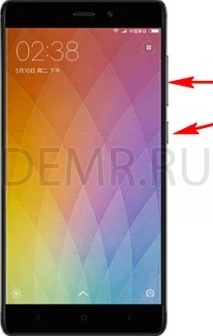
Отпустите кнопки после появления логотипа на экране. Дождитесь отображения главного меню на экране смартфона.
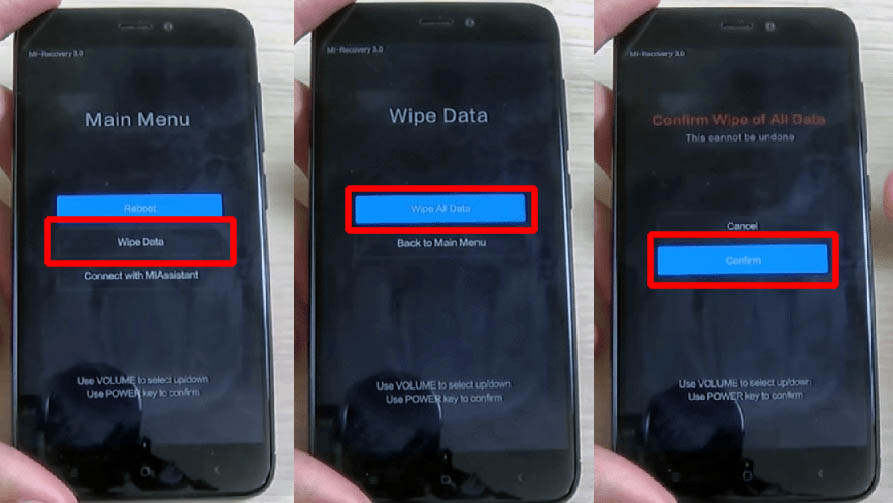
Переключение между пунктами меню осуществляется с помощью кнопок увеличения/уменьшения громкости. Выбор пункта меню выполняется нажатием кнопки питания смартфона.
В меню выберите «Wipe Data» > «Wipe All Data»> «Confirm». Дождитесь окончания процесса восстановления данных. Затем выберите «Back To Main Menu» > «Reboot» > «Reboot to System». Дождитесь окончания загрузки телефона (около одной минуты).
Читайте также
Как отформатировать Xiaomi Redmi 9A, сбросить до заводских настроек

El Xiaomi Redmi 9A Это мобильный телефон, который обычно дает очень хорошие результаты. Но также часто со временем это начинает вызывать некоторые проблемы. И решением для этого может быть форматирование до заводского режима. В этом посте мы расскажем вам с помощью видео-объяснения два разных способа сброса Xiaomi Redmi 9A до заводского режима.
- 1 Отформатируйте Xiaomi Redmi 9A до заводских настроек.
- 1.1 Отформатируйте Xiaomi Redmi 9A в меню «Настройки».
- 1.2 Сбросьте Xiaomi Redmi 9A из меню Recovery.
Отформатируйте Xiaomi Redmi 9A до заводских настроек.
Отформатируйте Xiaomi Redmi 9A в меню «Настройки».
Если ваш смартфон работает достаточно хорошо, чтобы вы могли использовать меню, проще всего отформатировать до заводских настроек следующим образом:

- Войдите в меню настроек вашего смартфона
- В поле поиска введите «Сброс настроек».
- Выберите Удалить все данные
- Позже выберите «Стереть все данные».
- Появится черный экран, предупреждающий вас о том, что вы потеряете все данные, которые у вас есть. Коснитесь «Продолжить».
- На последнем экране вы найдете, выберите Принять
Как только вы закончите весь этот процесс, вам придется подождать несколько секунд, и, наконец, ваш Xiaomi Redmi 9A будет таким, какой он есть. как вы достали его из коробки первый день. Таким образом, все данные, которые могли быть на вашем мобильном телефоне и вызывали какие-либо проблемы, исчезнут, и многие сбои могут быть устранены.

Сбросьте Xiaomi Redmi 9A из меню Recovery.
Если ваш Xiaomi Redmi 9A не работает нормально даже для того, чтобы вы могли попасть в меню, или если вы потеряли графический ключ разблокировки, вам не о чем беспокоиться. У вас также есть способ вернуть его к заводским значениям. Для этого вам придется сделать это из меню восстановления, с помощью которого вам нужно будет использовать только кнопки, чтобы дойти до конца процесса.
- Выключи телефон
- Одновременно нажмите кнопки питания и увеличения громкости
- Отпустите обе кнопки, когда на экране появится меню.
- В появившемся меню выберите Wipe. Вы можете перемещаться с помощью кнопок громкости и подтверждать с помощью кнопки питания.
- Выберите опцию «Удалить все данные».
- По завершении аппаратного сброса выберите раздел «Вернуться в главное меню».
- На появившемся экране выберите Reboot
- Наконец, выберите опцию «Перезагрузка в систему».
Если какой-либо из следующих шагов не был вам ясен, вы можете использовать учебник, который вы можете найти в нашем канал Youtube.
Таким образом, поскольку мы уже знаем, что изображение стоит тысячи слов, вы сможете получить более четкое представление о процессе форматирования Xiaomi Redmi 9A.
Вам когда-нибудь приходилось форматировать Xiaomi Redmi 9A до заводских настроек? Какой из двух процессов вы использовали для этого? Мы приглашаем вас рассказать нам об этом в разделе комментариев, который вы можете найти внизу страницы.
Содержание статьи соответствует нашим принципам редакционная этика. Чтобы сообщить об ошибке, нажмите здесь.
Полный путь к статье: Все Android » Как отформатировать Xiaomi Redmi 9A, сбросить до заводских настроек
Будьте первым, чтобы комментировать
Как сбросить настройки на Редми 9 — Решения проблем
Некоторые системные сбои смартфона Редми 9 можно устранить, если сбросить его заводские настройки. Это поможет восстановить работу гаджета, но приведёт к тому, что его придётся настраивать заново. Чтобы сбросить настройки на Редми 9 нужно воспользоваться несколькими способами. Каждый из них сопряжён с манипуляциями в соответствующем разделе телефона и состоит в определённой последовательности действий.
Зачем нужно сбросить настройки на Редми 9
Проведение этих манипуляций не позволит удалить сведения, хранящиеся на Flash-карте или SIM-карте. В результате сброса настроек пользователь добьётся следующего результата:
- удаляется вся информация, находящаяся на жёстком диске устройства;
- пролонгация времени работы аккумуляторной батареи;
- повышение производительности;
- удаление большинства вредоносных программ.
Необходимо строго следовать инструкции, чтобы не повредить системные файлы и добиться ожидаемого результата.
Методы сброса заводских настроек
Простейший способ состоит в использовании меню настроек. Если телефон нормально запускается, то воспользуйтесь меню «Настройки». Порядок действий зависит от версии операционной системы. Чаще всего Редми 9 выпускают с ОС MIUI 12. Для сброса пользовательских настроек, следуйте простому алгоритму действий:
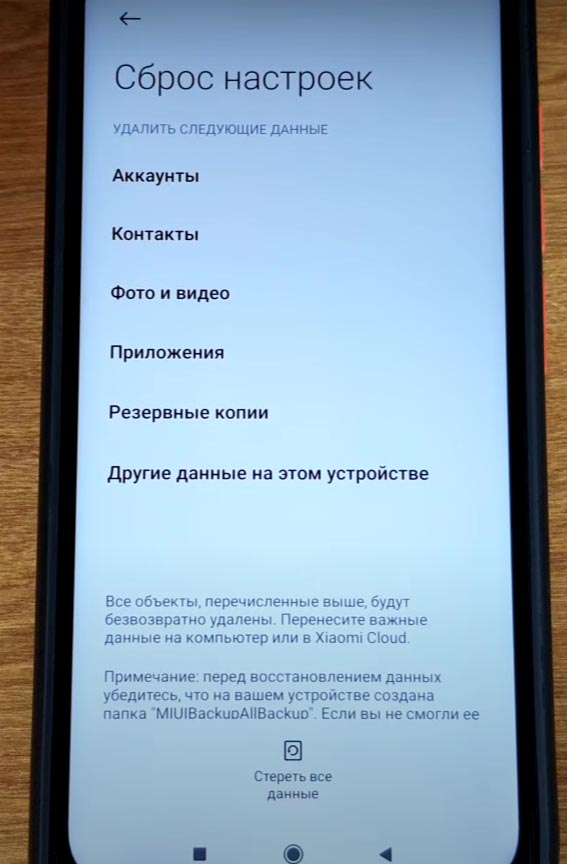
- открыть раздел «Настройки»;
- переход в подраздел «О телефоне»;
- выбрать подпункт «Сброс настроек».
В нижней части монитора нажать подпункт меню «Стереть данные» и согласиться с системными требованиями, появляющимися во всплывающих окнах. Остаётся дождаться, когда будет окончен процесс очистки, и перезагрузить смартфон.
Как сбросить настройки Редми 9 для ОС ниже MIUI 12
Если у вашего телефона операционная система ниже чем MIUI 12, то порядок действий будет немного другим. Потребуется из раздела «Настройки» перебраться в подкатегорию «Расширенные настройки» и отыскать там подпункт «Резервирование и сброс». потребуется открыть вкладку «Сброс заводских настроек» и нажать на раздел «Сбросить настройки», находящийся в нижней части экрана.
Если у пользователя отсутствует возможность перейти в меню «Настройки», то он может воспользоваться механизмом «Hard Reset». Это крайне полезный механизм, используемый в тех случаях, когда пользователь не помнит пароль или подзабыл графический ключ. Механизм актуален и тогда, когда телефон по какой-то причине не запускается после перезагрузки или выключения.
Жёсткий сброс через Hard Reset
Чтобы применить механизм «Hard Reset», нужно отключить смартфон, в том случае, если он был включён. Затем производится запуск посредством одновременного нажатия кнопок питания и усиления громкости. В тот момент, когда при перезапуске появится логотип производителя, нужно резко отпустить обе кнопки, что приведёт к открытию меню, в котором рекомендовано выбрать английский язык. Далее следуйте простой инструкции:
- надо нажать клавишу Wipe & Reset;
- перейти в раздел Wipe User Data и дать своё согласие на стирание всей информации, нажав «Yes».
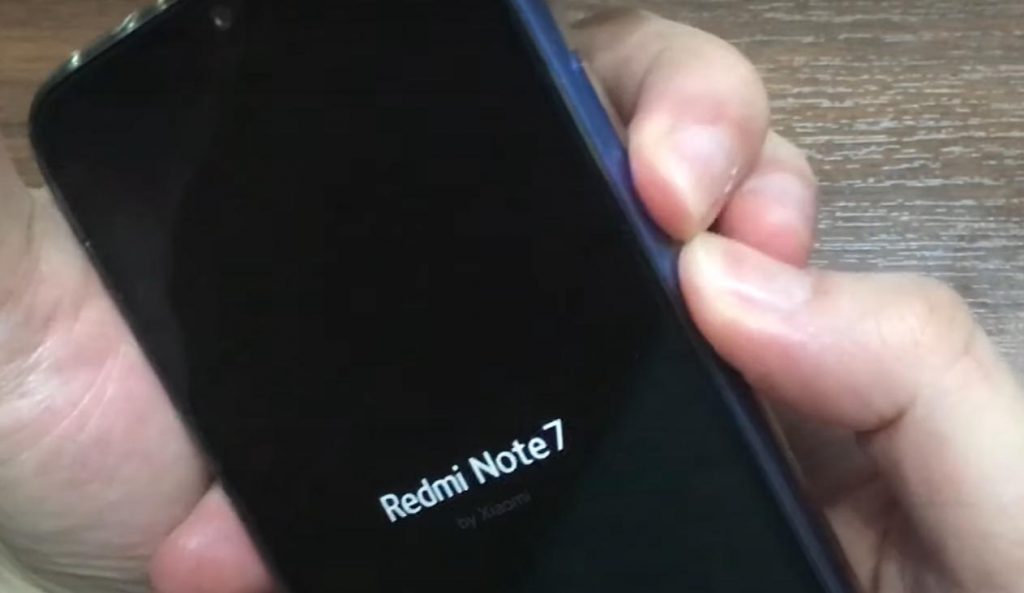
Функция «Hard Reset» это жёсткая, принудительная перезагрузка, позволяющая вернуть телефону заводские характеристики и удалить все файлы и настройки, установленные пользователем. Ей пользуются при снижении продуктивности работы гаджета и необходимости отмены неактуальных системных изменений.
Сохранение данных при сбросе
Перед тем, как прибегнуть к «Hard Reset», надо предварительно подготовить смартфон. Потребуется сделать резервную копию данных, которые желательно сохранить для последующей повторной инсталляции. Чтобы сохранить копии всех нужных файлов, надо воспользоваться облачным хранилищем данных, откуда переносят объекты с ноутбука, компьютера или карты памяти.
Данные можно сохранить на других внешних носителях, особенно если это касается персональной информации. Это необходимо, поскольку после сброса система не предоставит возможности использовать ранее актуальный логин и пароль. Ранее установленные файлы, переносят различными способами. Но проще всего, это сделать, подключив гаджет к ПК через провод и переместив их в специально созданную для этого папку.
Дистанционный сброс настроек
Если отсутствует возможность использовать смартфон прямо сейчас, то сбросить настройки на Редми 9 можно удалённо. Это делается благодаря тому, что учётную запись телефона можно привязать к аккаунту Google. Одна из таких возможностей по эксплуатации устройства, заключается в том, что пользователь может дистанционно сбросить настройки. Инструкция в данном случае включает следующую последовательность действий:
- потребуется перейти по ссылке google.com/android/devicemanager, чтобы воспользоваться собственной учётной записью;
- выберите графу «Очистить» для стирания пользовательской информации с привязанного к учётной записи аккаунта;
- информация с телефона будет стёрта после появления для гаджета доступа к интернету.
Использование пользовательского recovery
Воспользоваться функцией recovery можно и через другие программы установленные пользователем. Чтобы это сделать воспользуйтесь простейшей инструкцией:
- надо вытащить из телефона карту памяти и сим-карту;
- отключите устройство;
- требуется вызвать «Моё меню», удерживая одновременно две кнопки: усиление громкости и включение;
- выберите раздел «Wipe» и подтвердите принятое решение клавишей «Yes».
После завершения процедуры возникнет подпункт «Wipe Cash» . Чтобы вновь начать пользоваться устройством, нажмите кнопку «Reboot».
Чередуйте эти методы, чтобы сбросить настройки на Редми 9, если один из них не помог восстановить работу устройства, сбросив пользовательские настройки.
Комментарии
Дмитрий М
Я регулярно сбрасываю заводские настройки Сяоми, так как это помогает оптимизировать работу смартфона и удалить вирусы, вредоносные программы.
Костя
Сброс настроек Хиаоми через Hard Reset наиболее эффективный метод устранения неполадок и повышения производительности устройства.
Шмелёв
Давно пользуясь Ксаоми 9, но настройки сбрасывал только однажды посредством обычного меню.
ПОСЛЕДНИЕ ЗАПИСИ В РУБРИКЕ

Как изменить тему Xiaomi Redmi 10 — Инструкция
Разберёмся, как изменить тему Xiaomi Redmi 10, на более комфортную, как поставить тёмную тему. Все, что включает в себя обои, .
Как сбросить тему на Xiaomi Redmi 10 — По умолчанию
Чтобы сбросить тему на Xiaomi Redmi 10, требуется выполнить несколько действий, но их надо выполнить правильно. Если вам надоела загруженная .
Решение проблемы с микрофоном в Xiaomi Redmi и Mi – MIUI 8
Является ли решение проблемы с микрофоном в Xiaomi Redmi и Mi серьезной проблемой? Попробуем разобраться в этой неисправности? Приветствую вас, .

На Redmi buds 4 не работает один наушник — Что делать?
Почему на Redmi buds 4 не работает один наушник, и как можно исправить проблему с наушником? Redmi Buds 4 — это популярные .
Трансляция на телевизор с телефона Xiaomi — Настройка
Трансляция на телевизор с телефона Xiaomi — Как самостоятельно настроить трансляцию с помощью Wifi, блютуз, hdmi. Технологии постоянно развиваются, и .

Звонки через Ватсап на Xiaomi — Настройка
Звонки через Ватсап на Xiaomi, как настроить, убрать различные проблемы и использовать WhatsApp. Звонки через Ватсап на Xiaomi стали .
Что делать, если Xiaomi завис на заставке
Смартфоны Xiaomi уже давно не такие, какими их считают многие пользователи. Это отличные устройства, работающие на современном железе и удобной оболочке. К сожалению, любые современные телефон не лишены каких-либо недостатков: например, смартфон зависает при включении. Многих такая ситуация пугает, но это не значит, что устройство сломалось или его придется нести в ремонт. Даже полностью зависший смартфон можно починить собственными силами. Рассказываем, что делать, если Xiaomi завис на заставке и как это исправить самому.
Разбираемся, почему Xiaomi завис и что с этим можно сделать
Почему зависает телефон Xiaomi
Есть несколько причин, почему Xiaomi зависает на логотипе. Необходимо понять, почему это происходит, и не паниковать. Все решаемо.

Почему зависает Xiaomi при включении? Вот основные причины
- Механическое повреждение. Любой смартфон может зависнуть, если его уронить на пол или в воду. Вы можете сами понять, что со смартфоном что-то не так, например, у него разбит экран или поврежден другой элемент. Кстати, если после падения нет никаких следов, возможно, пострадали внутренние компоненты.
- В смартфон занесен вирус. Android-смартфоны стали устойчивее к вредоносным программам. К сожалению, установить такое приложение по-прежнему не состави труда.
- Удален системный файл. Владельцы смартфоном не имеют доступа к системным файлам, но root-права дают эту возможность. Часто это приводит к проблемам и сбоям.
- Неправильная перепрошивка. Любой пользователь может самостоятельно перепрошить устройство, но в процессе что-то может пойти не так. Например, выбрана не та версия оболочки или смартфон разрядился во время перепрошивки.
Рассказываем, что можно сделать в этой ситуации.
Восстановление системы Xiaomi
Для начала стоит попробовать сделать сброс до заводских настроек.
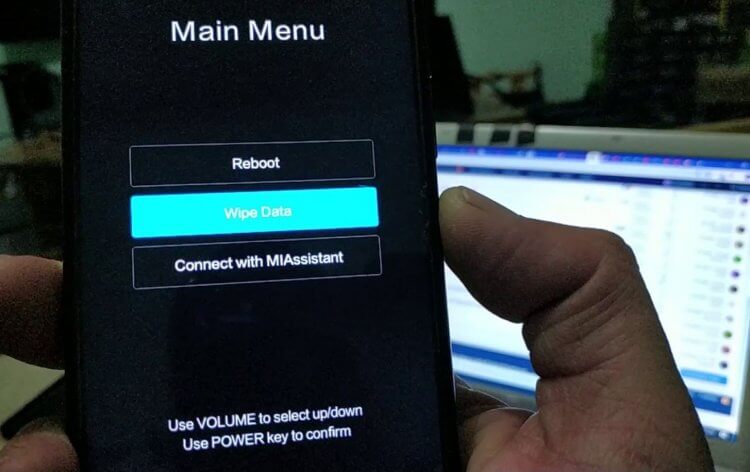
Попробуем вернуть смартфон Xiaomi к жизни
- Выключите телефон примерно на минуту.
- Зажмите кнопку питания и увеличения громкости.
- После появления логотипа смартфона отпустите кнопку громкости.
- Выберите «Wipe Data», затем «Wipe All Data» с помощью физических кнопок.
- Затем нажмите «Reboot».
После этого смартфон перезагрузится, а операционная система должна прийти в себя.
Подпишитесь на наш Яндекс.Дзен, чтобы не пропустить крутые лайфхаки!
Сброс до заводских настроек Xiaomi
Сбросить смартфон Xiaomi до заводских настроек можно и другим способом.
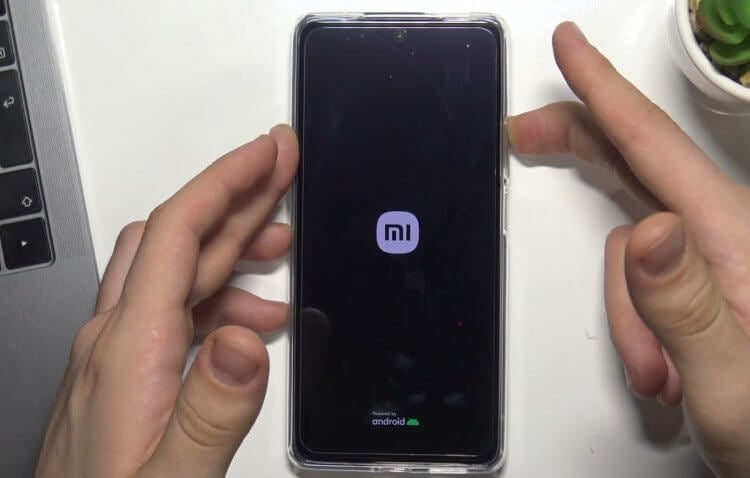
Пробуем сделать сброс до заводских настроек на Xiaomi
- Удерживайте кнопку питания и клавишу прибавления громкости.
- В меню нажмите «Очистка» (Wipe).
- Затем выберите внизу «Выборочная очистка». Поставьте галочки возле «Data», «ART Cache», «Память устройства», и «Cache».
- Сделайте свайп вправо для подтверждения.
- Вернитесь в предыдущее меню и нажмите «Reboot».
Как прошить Xiaomi через Fastboot
Если что-то пошло не так, всегда можно попробовать перепрошить телефон через режим Fastboot. Это достаточно рискованно, но можно попробовать.
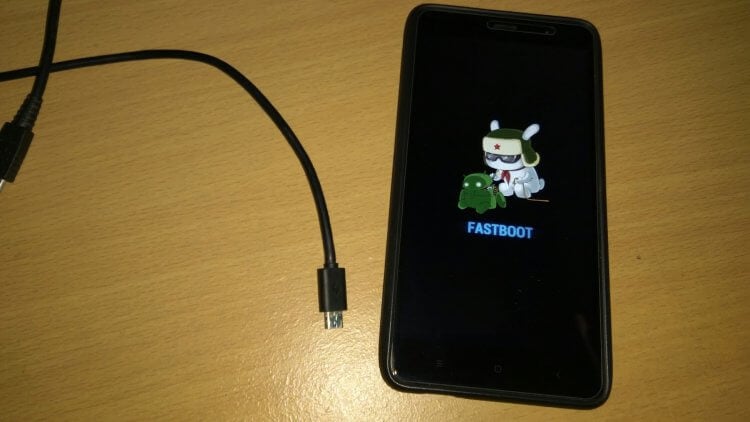
Как прошить смартфон через Fastboot?
- Убедитесь, что загрузчик устройства имеет необходимые разрешения. Скачайте необходимую прошивку и программу MiFlash.
- Выберите путь к файлу прошивки и нажмите Refresh.
- Выберите пункт Save user data, чтобы прошивка прошла без потери данных.
- Переведите смартфон в режим Fastboot: зажмите кнопку уменьшения громкости и кнопку включения на 5-7 секунд.
- Подключите смартфон к компьютеру и в программе MiFlash нажмите «Flash».
Прошивка продолжится несколько минут. В это время старайтесь не трогать телефон и ни в коем случае не отключайте его от компьютера. После появления «Success» в строке Result отсоедините смартфон и включите его.
Как восстановить резервную копию Xiaomi
Еще один способ, который поможет вернуть ваш смартфон Xiaomi к жизни. Работает в том случае, если вы создавали резервную копию системы перед зависанием.
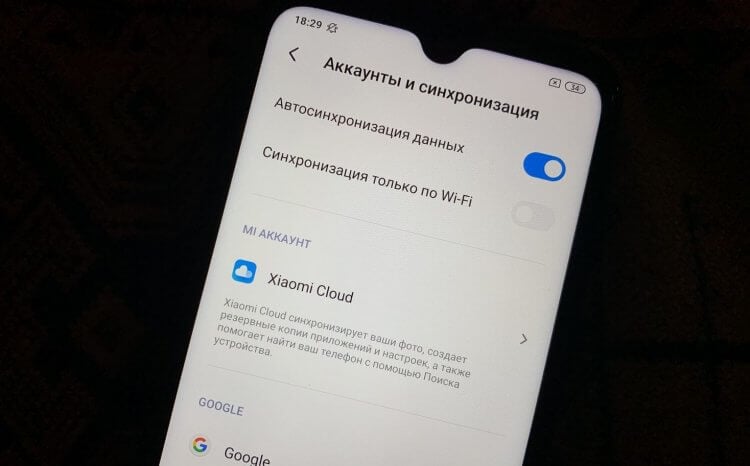
Восстановление резервной копии пройдет только в том случае, если вы ее предварительно создали
- Сделайте сброс до заводских настроек по способу, указанному выше.
- Затем нажмите «Restore».
- Укажите путь к файлу с резервной копией.
- Ждите, пока завершится процедура.
Как удалить вирус с Xiaomi
Иногда телефон не загружается дальше логотипа из-за вредоносного файла или ПО. Если перед зависанием вы скачивали какие-то подозрительные файлы, телефон нужно перевести в безопасный режим и проверить его работоспособность.
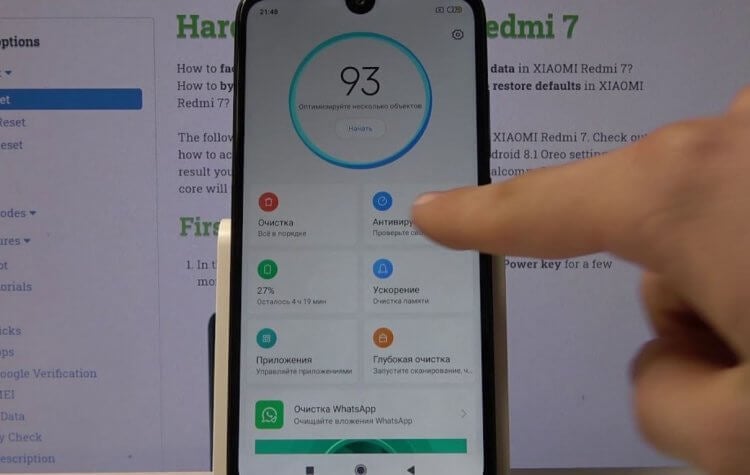
Удаляем вирус с Xiaomi
- Выключите телефон длительным нажатием на кнопку питания.
- Включите его заново: перед самым запуском устройства зажмите клавишу уменьшения громкости примерно на 20-30 секунд. Операционная система загрузится и появится надпись «Безопасный режим».
- Зайдите в «Проводник» и удалите все файлы, которые загружали недавно.
- Откройте приложение «Безопасность» и просканируйте телефон на вирусы.
- Перезагрузите устройство. Теперь ваш смартфон должен начать нормально работать.
Надеемся, ваш смартфон оживет и будет хорошо работать. На случай, если в вашем Android-смартфоне пропал звук, мы собрали несколько полезных советов.

Теги
- Китайские смартфоны
- Операционная система MIUI
- Смартфоны Xiaomi
Наши соцсети
Новости, статьи и анонсы публикаций
Свободное общение и обсуждение материалов
Лонгриды для вас

В последнее время все активнее продвигается идея того, чтобы превратить планшет в полноценную замену ноутбука. Сама по себе эта история выглядит довольно привлекательно, ведь вы можете купить более доступное устройство, а то и просто докупить клавиатуру для уже имеющегося, и получить готовый компьютер. Но на этом пути каждый раз есть какие-то трудности. Мы много раз поднимали этот вопрос и вот сейчас снова хочется спросить самих себя, может ли планшет заменить ноутбук. Дополнительным поводом поговорить об этом является выход новинки от HONOR, которой я и решил попользоваться.

14 августа 2023 года в Китае состоится очередная презентация Xiaomi. И хотя к подобным мероприятиям принято относиться с меньшим интересом, нежели к аналогичным событиям, которые устраивает Apple, на сей раз шоу должно получиться если не эпохальным, то очень важным. Свою ежегодную речь произнесет генеральный директор китайской корпорации Лэй Цзюнь, а еще нам покажут крутые новинки Xiaomi 2023 года. Но главное — не будет никакого языкового барьера, и вы сможете смотреть презентацию на русском.

В 2023 году популярную оболочку MIUI, на которой работают смартфоны Xiaomi, Redmi и POCO, ждет очередное обновление. Несмотря на то, что многие владельцы устройств китайской компании до сих пор не перешли на 14-ю версию, уже сейчас известны некоторые подробности о свежей прошивке. Разберемся, что из себя будет представлять обновление MIUI 15, обладатели каких смартфонов Xiaomi могут рассчитывать на получение апдейта, и когда выйдет свежая оболочка.