
Сброс настроек в телефоне
В этой статье разберем, как сбросить настройки, параметры сети и данные в телефоне или на планшете Android.
Перейдите в Настройки > Общие настройки > Сброс.
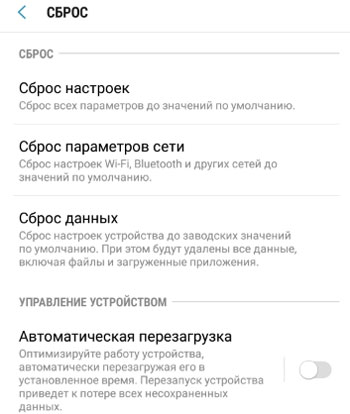
Сброс настроек
Опция сбрасывает настройки в телефоне до параметров по умолчанию (заводские настройки). При этом сбрасываются общие настройки телефона, включая настройки безопасности, языка и все учетные записи.
Для сброса нажмите на кнопку “Сброс настроек”.
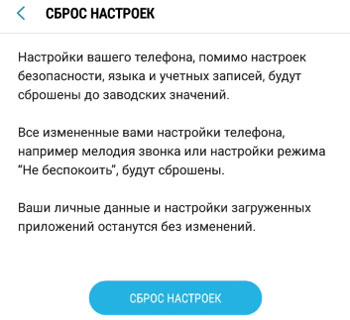
Зачем это нужно? Например, вы отдаете свой телефон родственнику или другу/подруге, продаете его или дарите. Так новый владелец сможет настроить телефон под себя, завести свои учетные записи от сервисов в устройство.
Внимание! Сброс общих настроек не затрагивает ваши данные. Поэтому при передаче телефона другому человеку нужно дополнительно удалить все свои личные данные. Об этом далее в статье.
Сброс параметров сети
Опция сбрасывает все настройки Wi-Fi (в том числе параметры сохраненных сетей), Bluetooth (включая подключенные устройства) и мобильной сети (настройки трафика и поиска альтернативных сотовых сетей) до значений по умолчанию.
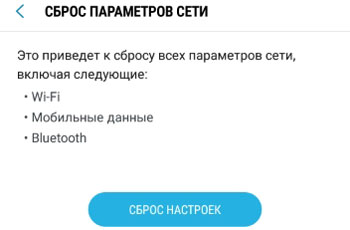
Для сброса нажмите кнопку “Сброс настроек”.
Сброс данных
Эта опция удаляет все личные данные, приложения из телефона и возвращает настройки к заводским. Что будет стерто:
- учетная запись Google и все сервисы от него;
- системные данные и индивидуальные настройки приложений;
- настройки телефона;
- загруженные и установленные программы и игры;
- музыка;
- картинки и видео;
- любые другие пользовательские данные, включая различные сохранения, документы и др.;
- будет удален ключ шифрования данных на карте памяти microSD. Т.е. после сброса настроек вы не сожете использовать зашифрованные файлы на карте памяти.
Система отобразит, какие учетные данные вы используете в настоящее время, которые будут удалены.
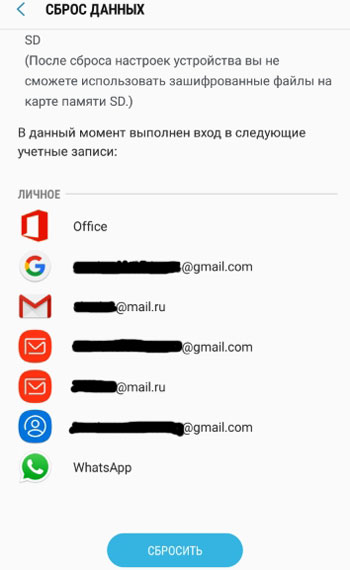
Для сброса настроек и удаления всех своих данных нажмите кнопку “Сбросить”.
И совет напоследок. Перед сбросом настроек и своих данных убедитесь, что всю важную информацию скачали на карту памяти (без применения шифрования) или на компьютер.
- Резервирование данных, восстановление и сброс настроек до заводских
- Сброс до заводских настроек Android телефона или планшета
- Как сбросить настройки Android смартфона до заводских?
- Как освободить внутреннюю память в телефоне?
- Резервное копирование и восстановление данных
Как сбросить андроид до заводских настроек samsung
Шесть обязательных к прочтению методов восстановления заводских настроек телефона Android при блокировке Samsung
15 апреля 2023
| Спонсор |
Вы ищете способ восстановить заводские настройки Android без пароля? Вы, должно быть, заблокировали себя от своего телефона. Это общий случай со многими пользователями Samsung, которые часто забывают пароль блокировки экрана своего телефона и не могут выполнить сброс настроек Samsung.
Без сомнения, это раздражающая ситуация. Но не паникуйте. В этом посте мы расскажем, почему пользователям необходимо сбросить настройки телефонов Android до заводских, и как восстановить заводские настройки заблокированного телефона Samsung, используя шесть методов. Итак, ознакомьтесь с этими обязательными для чтения методами ниже.
Еда на вынос:
Часть 1: Зачем вам нужно выполнять сброс телефона Android до заводских настроек при заблокированном Samsung?
Сброс к заводским настройкам помогает очистить системные данные и неисправности, восстановить настройки по умолчанию и сбросить заблокированный смартфон. Пользователям Samsung может потребоваться восстановить заводские настройки своих телефонов Android по следующим причинам:
- Вы купили подержанный телефон и хотите очистить его данные, чтобы начать заново.
- Вы забыли пароль экрана блокировки и хотите восстановить заводские настройки телефона Samsung.
- Ваш телефон продолжает давать сбои или работать со сбоями.
- Экран вашего телефона Samsung завис, и вы не можете получить доступ к приложениям.
Если вы столкнулись с любой из вышеперечисленных ситуаций и хотите знать как восстановить заводские настройки телефона самсунг, если он заблокирован, попробуйте шесть способов, упомянутых ниже:
Часть 2: шесть способов восстановить заводские настройки телефона Samsung
Как сбросить заблокированный телефон Samsung? Если вы оказались в ситуации, когда вы забыли пароль блокировки экрана для своего телефона Samsung, вы не сможете сбросить его до заводских настроек. Однако это не невозможно. Существует несколько проверенных способов обойти экран блокировки и перезагрузить телефон. Узнайте, как восстановить заводские настройки заблокированного телефона Samsung шестью способами:
Способ 1: восстановить заводские настройки заблокированного телефона Samsung, нажав кнопки
Простой способ восстановить заводские настройки телефона Android — использовать кнопки вашего устройства, чтобы сначала войти в режим восстановления, а затем перейти к сбросу. Вот как сбросить заблокированный телефон Samsung с помощью только кнопок:
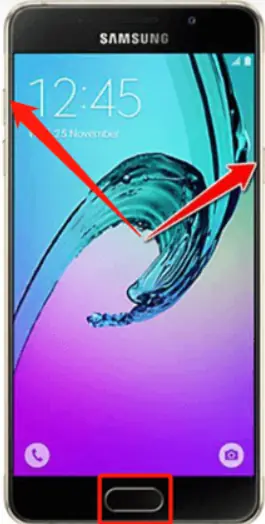
- Выключите телефон Samsung.
- Нажмите и удерживайте некоторое время кнопки увеличения громкости, питания и дома.
- Ваш телефон перезагрузится. Появится экран «Установка обновления системы».
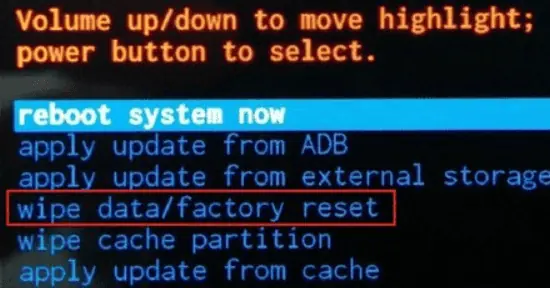
- Выберите «wipe data/factory reset», нажав кнопку питания.
- Нажмите «Да». Все данные будут удалены с вашего телефона.
- Перезагрузите устройство. Вот как восстановить заводские настройки заблокированного телефона Samsung, нажав кнопки вашего устройства.
Минусы
- Вы не можете использовать этот метод, если ваш заблокированный телефон Samsung не выключается.
Метод 2: сброс настроек Samsung, который заблокирован, не выключается
Если ваш телефон Samsung заблокирован и вы не можете выключить его для перезагрузки в режиме восстановления, есть еще один способ перезагрузить телефон Android. Tenorshare 4ukey для Android это лучший инструмент для разблокировки телефона Samsung и сброса настроек до заводских.
Помимо перезагрузки телефона, он может обойти блокировку FRP и сбросить все виды PIN-кодов, паролей блокировки, Face ID и биометрическую проверку. Но прежде чем вы узнаете, как перезагрузить заблокированный телефон Samsung, узнайте, что еще может сделать для вас 4uKey:
- Обойдите блокировку FRP и учетную запись Google, чтобы разблокировать телефон.
- Удалите PIN-код, пароли, Face ID и биометрическую блокировку.
- Поддерживает Android 6.0 и все текущие версии.
- Удалите свою учетную запись Google без пароля.
- Обеспечивает простую и безопасную разблокировку в течение нескольких минут.
Вот как восстановить заводские настройки телефона Samsung, если он заблокирован с помощью 4uKey для Android:
- Начните с загрузки и установки 4uKey для Android на свой компьютер.
- Подключите заблокированный телефон Samsung к компьютеру.
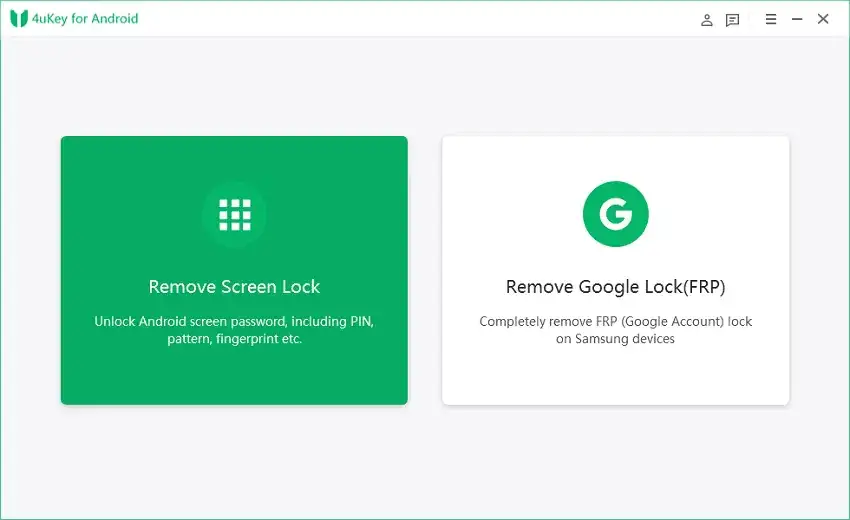
- Откройте 4uKey для Android в его интерфейсе. Выберите «Снять блокировку экрана».
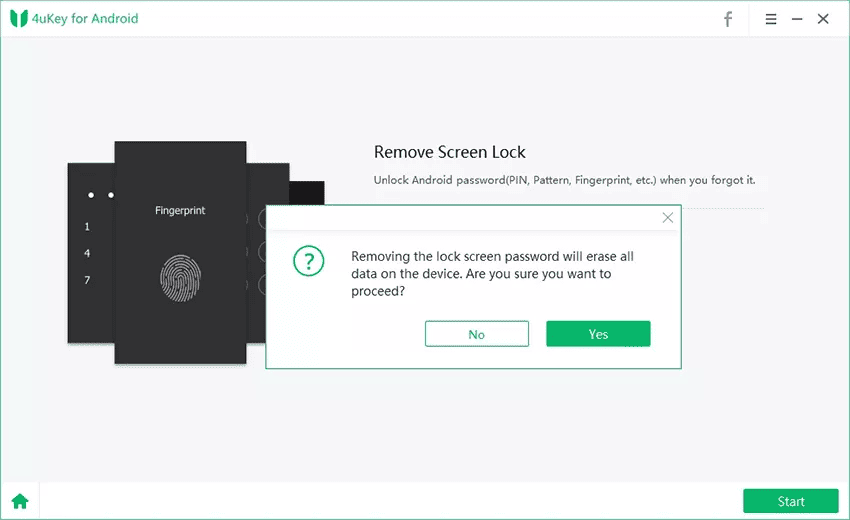
- Нажмите старт.» Программа подтвердит, хотите ли вы стереть данные. Просто нажмите «Да».
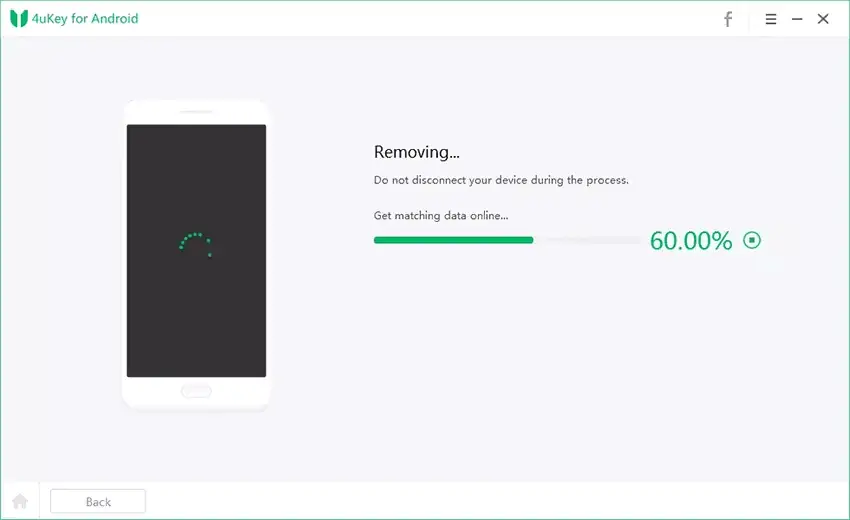
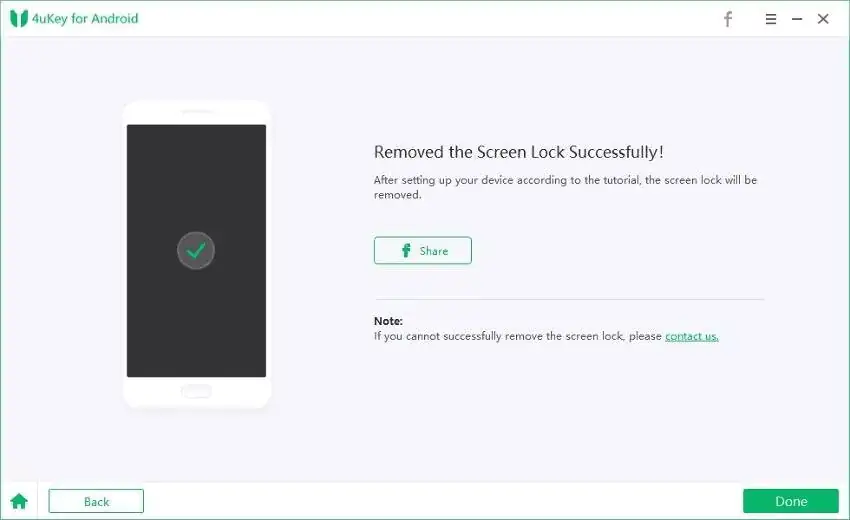
- 4uKey для Android начнет процесс снятия блокировки. Перезагрузите телефон Samsung в режиме восстановления после завершения процесса разблокировки телефона.
- Перезагрузите систему. Ваш мобильный телефон перезагрузится. Вот как восстановить заводские настройки заблокированного телефона Samsung с помощью 4uKey для Android.
Метод 3: сброс настроек заблокированного телефона Samsung с помощью функции «Найти мой мобильный»
Как восстановить заводские настройки телефона Android, если он заблокирован Samsung? Вы также можете восстановить заводские настройки телефона, если вы уже синхронизировали свой телефон Samsung с функцией «Найти мой мобильный». Этот метод подходит для всех пользователей мобильных телефонов Samsung. Он может найти ваше устройство и разблокировать его до заводских настроек. Вот как выполнить полную перезагрузку заблокированного телефона Android с помощью Find My Mobile:
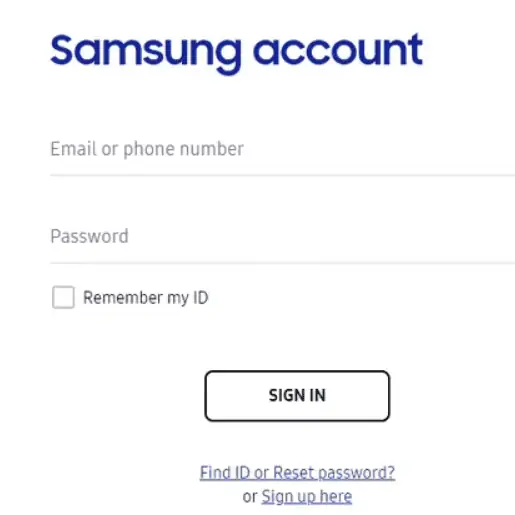
- Откройте Samsung найти мой мобильный сайт в браузере вашего ПК.
- Войдите в свою учетную запись Samsung.
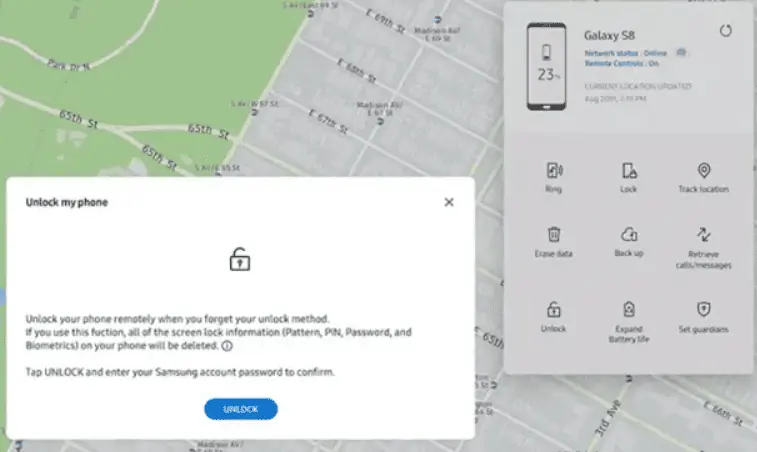
- Нажмите «Разблокировать».
- Введите данные своего мобильного телефона Samsung, например пароль учетной записи. Нажмите «Разблокировать» еще раз.
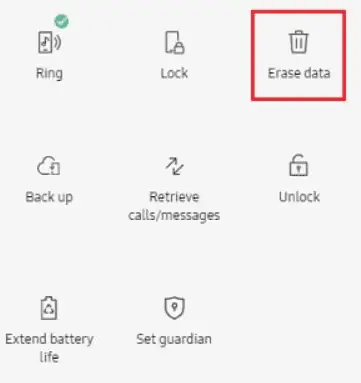
- Нажмите «Стереть данные». Вот как восстановить заводские настройки телефона Samsung, когда он заблокирован, с помощью встроенной в телефон функции «Найти мой мобильный».
Минусы
- Вы можете использовать этот метод только в том случае, если ваш телефон подключен к мобильной сети и вы включили службу отслеживания местоположения.
Метод 4: использование диспетчера устройств Android для сброса заблокированного телефона Samsung
Еще один способ восстановить заводские настройки Android без пароля — через Android Device Manager. Если вы ранее включили эту функцию в своей учетной записи Google, вы можете удаленно отслеживать свой телефон, изменять его пароль и выполнять сброс настроек. Вот как сбросить заблокированный телефон Samsung с помощью диспетчера устройств Android:
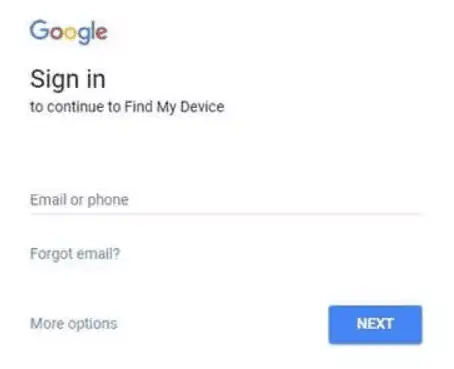
- Войдите в Диспетчер устройств Android, используя свою учетную запись Google.
- Выберите свой телефон.
- Нажмите «Заблокировать». Введите временный пароль. Нажмите «Заблокировать» еще раз.
- Введите временный пароль еще раз.
- Перейдите к настройкам экрана блокировки.
- Отключите временный пароль, который вы установили.
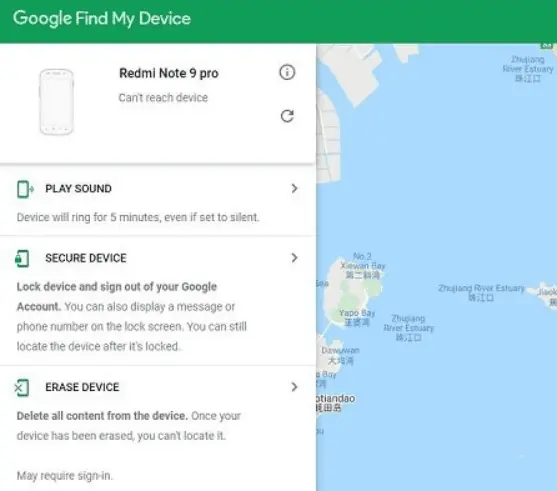
- Выберите «Стереть». Вот как сбросить заблокированный телефон Samsung с помощью диспетчера устройств Android.
Минусы
- Вы можете использовать этот метод только в том случае, если вы синхронизируете свой телефон Samsung с функцией диспетчера устройств Google Android.
Метод 5: сброс настроек Android без пароля с учетной записью Google
Еще один способ узнать, как восстановить заводские настройки телефона Android, когда он заблокирован Samsung, — использовать свою учетную запись Google. Вы можете использовать этот метод с телефоном Samsung с версией ОС Android 4.4 или ниже. Вот как восстановить заводские настройки Samsung без пароля через учетную запись Google:
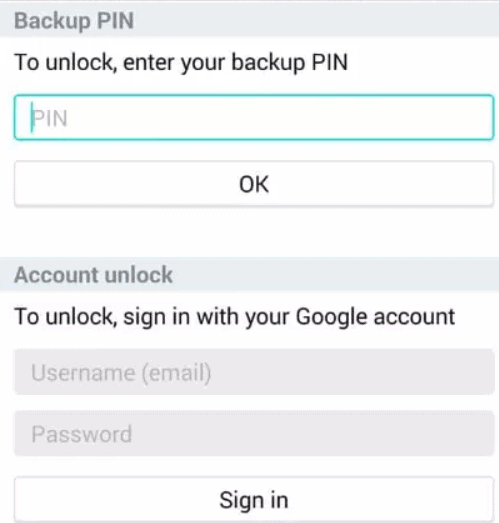
- Введите любой случайный пароль или шаблон на заблокированном телефоне Samsung.
- Появится сообщение «Забыли шаблон». Нажмите на нее.
- Вам будет предложено выбрать «Учетную запись Google» или «Резервный PIN-код».
- Выберите «Учетная запись Google».
- Нажмите «Разблокировать аккаунт».
- Введите пароль от своей учетной записи Google. Вот как сбросить настройки телефона Samsung с помощью учетной записи Google, когда он заблокирован.
Минусы
- Вы можете использовать этот метод, только если у вас есть телефон Samsung с версией Android 4.4 или ниже.
Метод 6: сброс настроек телефона Samsung к заводским настройкам в режиме восстановления
Вы все еще не можете восстановить заводские настройки заблокированного телефона? Хочу знать как сделать полную перезагрузку заблокированного телефона Android другим методом? Вы можете сбросить настройки телефона оттуда, если сможете войти в режим восстановления. Вот как сбросить настройки телефона Samsung, заблокированного в режиме восстановления:
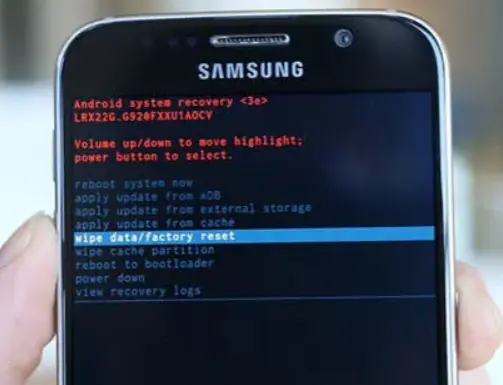
- Выключите телефон Samsung.
- Нажмите и удерживайте кнопку увеличения громкости и боковые кнопки.
- Вы получите сообщение «Нет команды», и ваш телефон перезагрузится в режиме восстановления.
- Навигация с помощью элементов управления громкостью вверх и вниз.
- Выберите Factory reset.
- Подтвердите, нажав кнопку питания.
- Подтвердите еще раз, нажав «Да-Удалить все данные пользователя». Ваш телефон будет сброшен к заводским настройкам.
Минусы
- Этот метод не сработает, если вы не можете войти в режим восстановления.
Часть 3: Итог
Если вы хотите узнать, как восстановить заводские настройки Samsung без пароля, попробуйте вышеупомянутые методы. Независимо от того, забыли ли вы пароль экрана блокировки или купили подержанный телефон с экраном блокировки, вы не сможете сбросить настройки телефона, не зная пароля. Но можно сбросить Android к заводским настройкам без пароля с помощью Tenorshare 4uKey для Android. Он может разблокировать заблокированный телефон Samsung до заводских настроек, обойти блокировку FRP и удалить шаблоны, PIN-коды, Face ID и биометрическую блокировку.
Сброс заводских настроек телефонов Samsung с помощью замечательных методов легко

Обновлено Лиза Оу / 23 фев, 2021 09:30
Как сделать сброс настроек на телефоне Самсунг? Часто были заморозки. У меня пока нет бюджета на покупку нового, поэтому сброс до заводских настроек может помочь улучшить производительность, верно? Проблема в том, что я не знаю, как это сделать. Кто-нибудь может мне помочь?
Постоянное зависание телефона Samsung является обоснованной причиной, по которой вам следует выполнить сброс до заводских настроек. А иногда это даже не выбор, а необходимость. Если вы заметили, что ваш телефон часто зависает, это уже признак проблемы. Вы можете игнорировать это какое-то время, но учтите, что со временем это может превратиться в одну или несколько более серьезных проблем. И одно из самых больших решений неизвестных проблем — выполнить сброс настроек на телефоне Samsung.
Сброс устройств, очевидно, имеет недостатки, но в целом он может спасти умирающий телефон. Да, вы можете потерять данные, но вы обязательно потеряете их, если ваш телефон все равно полностью сломается. Но если вы сделаете сброс до заводских настроек, у вас есть шанс сохранить хотя бы свой телефон. Или и то, и другое, если вы создаете резервную копию или восстанавливаете свои данные. Дело в том, что выполнение сброса дает вашему телефону Samsung полезные преимущества, такие как повышение производительности.
Имея это в виду, мы решили собрать полезную информацию для ремонта вашего телефона, который продолжает зависать. С другой стороны, это также может помочь с заблокированным телефоном, так как сброс может разблокировать телефон без труда. В этой статье будут рассмотрены замечательные методы сброса настроек на телефоне Samsung с помощью самых простых руководств. Пожалуйста, продолжайте читать ниже.

- Часть 1. Как выполнить сброс настроек к заводским настройкам на телефоне Samsung с помощью FoneLab Broken Android Data Extraction
- Часть 2. Как выполнить сброс настроек на телефоне Samsung с помощью аппаратных ключей
- Часть 3. Как выполнить сброс настроек на телефоне Samsung через настройки
- Часть 4. Часто задаваемые вопросы о сбросе настроек к заводским настройкам на телефоне Samsung
Часть 1. Как выполнить сброс настроек к заводским настройкам на телефоне Samsung с помощью FoneLab Broken Android Data Extraction
Если говорить о самом безопасном и простом способе сброса настроек, вы можете положиться на FoneLab сломанная Android извлечения данных. Этот инструмент может исправить различные проблемы на вашем телефоне Samsung и других устройствах Android. Узнайте больше о его возможностях, установив программу на свой компьютер.

Резервное копирование и восстановление данных Android на ваш компьютер легко.
- Резервное копирование и восстановление данных Android на ваш компьютер легко.
- Предварительно просмотрите данные, прежде чем восстанавливать данные из резервных копий.
- Резервное копирование и восстановление данных телефона Android и SD-карты Выборочно.
Следуйте приведенным ниже инструкциям, чтобы узнать, как восстановить заводские настройки телефона Samsung без пароля через FoneLab сломанная Android извлечения данных:
Шаг 1 Перейдите на официальный сайт FoneLab Broken Android Data Extraction. Бесплатная загрузка вкладка расположена слева внизу экрана. Нажмите ее, чтобы сохранить файл установщика на вашем компьютере с Windows. После этого начните установку, разрешив программе внести изменения в ваше устройство. Подождите, пока Начать появится окно, затем запустите его на своем компьютере.
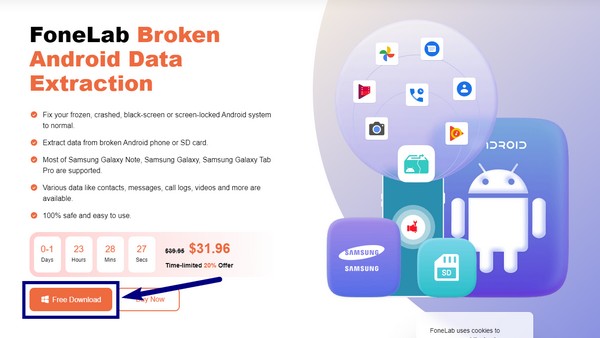
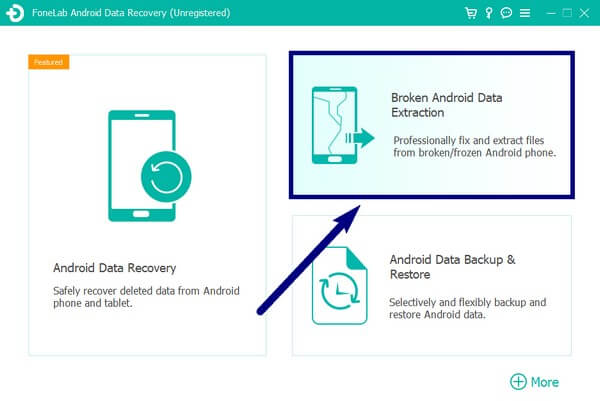
Шаг 2 Установите флажок Broken Android Data Extraction в правой верхней части основного интерфейса. Другие функции включают восстановление данных Android и резервное копирование и восстановление данных Android. Вы можете использовать их позже, а пока подключите телефон Samsung с помощью USB-кабеля к компьютеру.
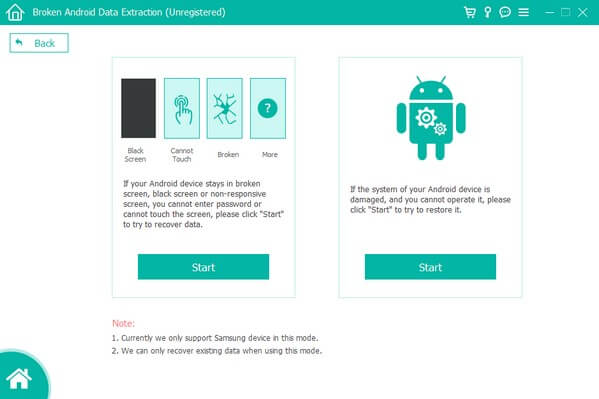
Шаг 3 На следующем интерфейсе отображаются две кнопки «Пуск». Проанализируйте проблему с вашим телефоном Samsung и выберите вариант, соответствующий ситуации с вашим телефоном.
После этого нажмите кнопку Начать вкладку под ним.
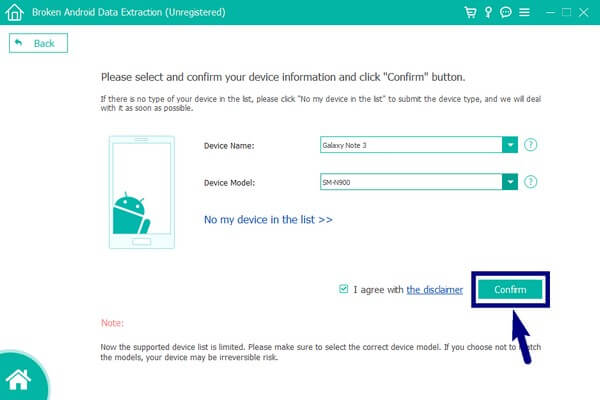
Шаг 4 Заполните необходимую информацию в двух раскрывающихся меню. Убедитесь, что они совпадают с названием и моделью вашего устройства. Если нет, вы можете столкнуться с дополнительными проблемами. Позже, нажмите на подтвердить кнопку в нижней части интерфейса.
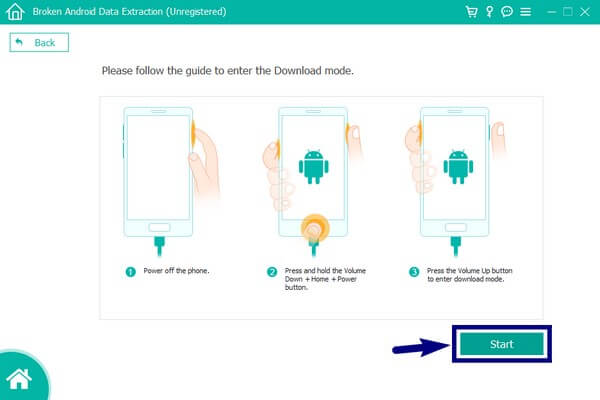
Шаг 5 Следуйте инструкциям на экране, чтобы войти в режим загрузки на вашем телефоне. Затем щелкните Начать вкладку, чтобы продолжить. Затем программа начнет загрузку соответствующих пакетов, чтобы решить проблему с вашим телефоном. Теперь вы можете наслаждаться лучшей производительностью вашего устройства.
Резервное копирование и восстановление данных Android на ваш компьютер легко.
- Резервное копирование и восстановление данных Android на ваш компьютер легко.
- Предварительно просмотрите данные, прежде чем восстанавливать данные из резервных копий.
- Резервное копирование и восстановление данных телефона Android и SD-карты Выборочно.
Часть 2. Как выполнить сброс настроек на телефоне Samsung с помощью аппаратных ключей
Если вы не хотите устанавливать сторонний инструмент или у вас нет компьютера для этого, на данный момент будет достаточно аппаратных ключей вашего телефона. Они приведут вас в режим восстановления, чтобы выполнить сброс настроек. Но помните, что этот метод не может извлечь ваши файлы, в отличие от FoneLab Broken Android Data Extraction.
Следуйте приведенным ниже инструкциям, чтобы узнать, как выполнить сброс настроек на телефоне Samsung с помощью аппаратных ключей:
Шаг 1 Выключите телефон, затем нажмите кнопку Увеличение громкости и питание одновременно на несколько секунд. Отпустите только тогда, когда почувствуете вибрацию и увидите логотип Samsung на экране.
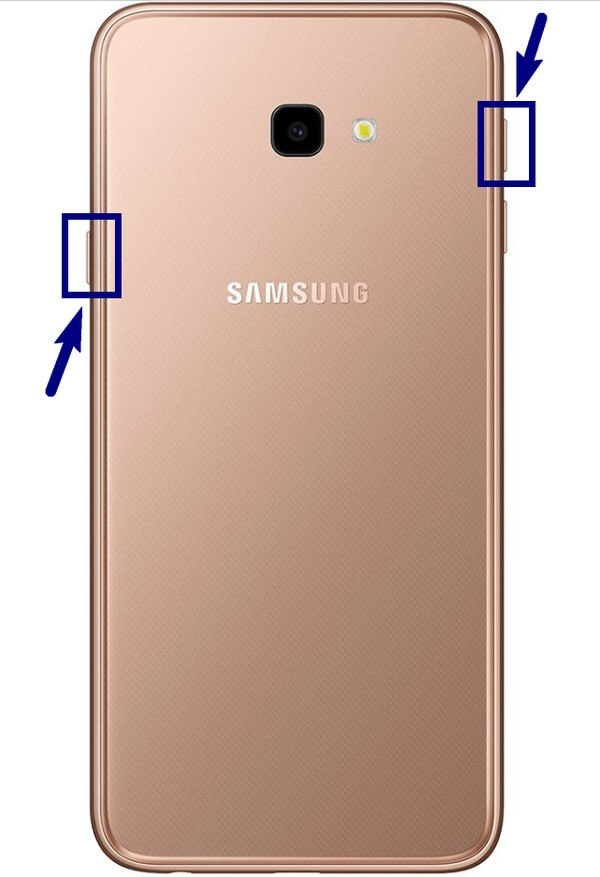
Шаг 2 Это позволит вам войти в Режим восстановления Android. На экране вы увидите несколько вариантов. Одним из них является Удалить данные / сброс настроек вариант. Использовать Уменьшение громкости кнопку, чтобы спуститься к нему.
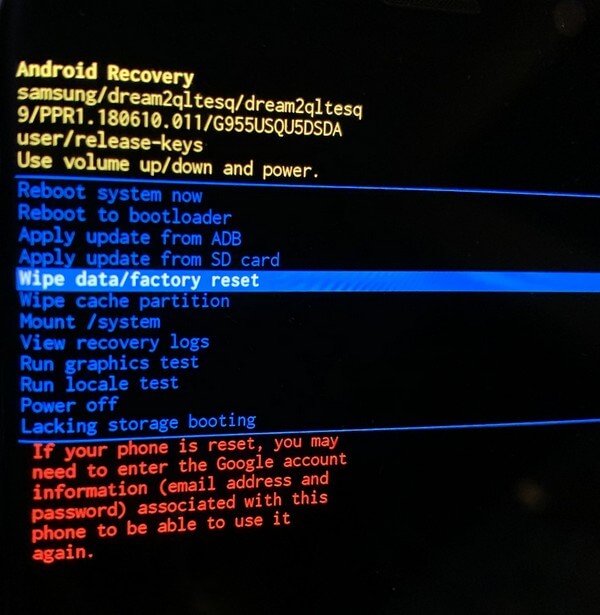
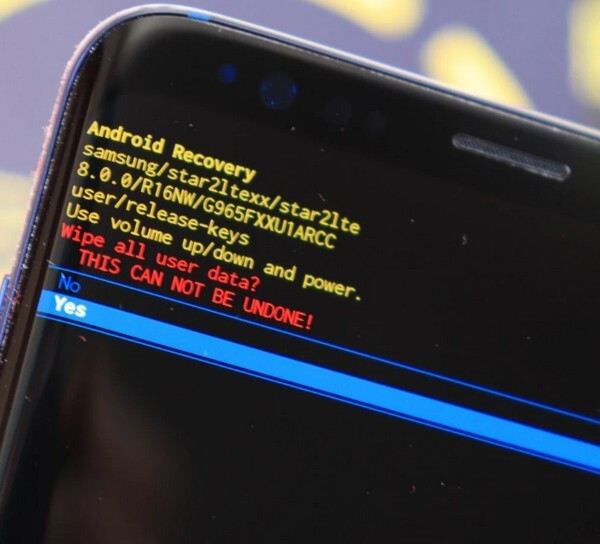
Шаг 3 Чтобы продолжить, нажмите кнопку Питания ключ. Вам необходимо подтвердить свое решение, выбрав «Да» на следующем экране. Использовать Питания еще раз, чтобы выбрать его. Затем ваш телефон начнет процесс сброса настроек. После этого выберите Перезагрузка сейчас чтобы дать вашему телефону новый старт.
Часть 3. Как выполнить сброс настроек на телефоне Samsung через настройки
Возможно, ваш телефон еще не в худшем состоянии, и вы все еще можете им пользоваться. Если он все еще работает, но продолжает зависать, попробуйте сбросить его в настройках телефона Samsung. Однако у этого есть тот же недостаток, что и выше, когда вы больше не можете восстанавливать свои файлы.
Следуйте приведенным ниже инструкциям, чтобы узнать, как выполнить сброс настроек на телефоне Samsung через настройки:
Шаг 1 Доступ к вашему телефону Android Настройки, Нажмите Общее руководство вкладку, затем откройте Сброс опцию.
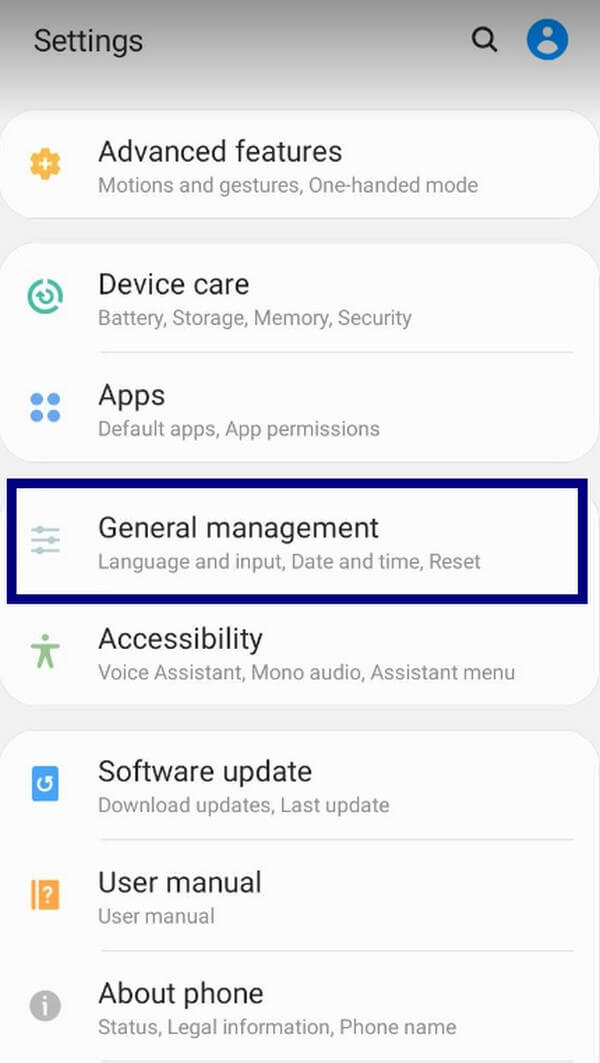
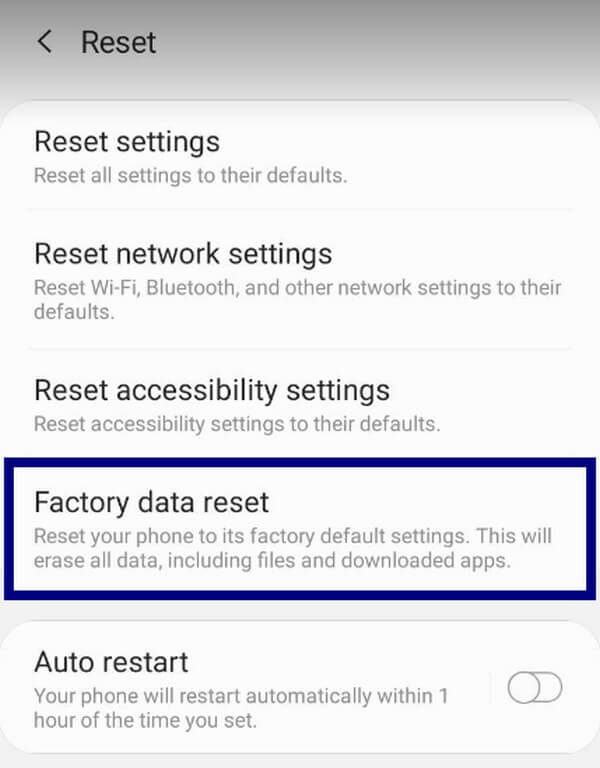
Шаг 2 Выбирать Сброс данных из Сброс настройки.
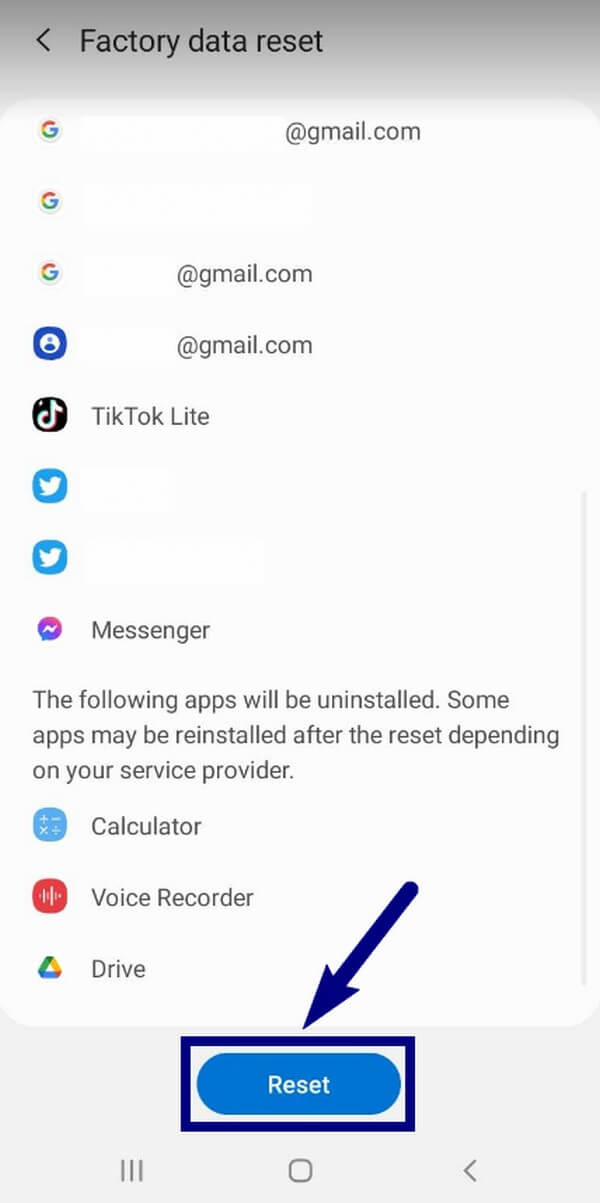
Шаг 3 Данные, которые будут удалены, будут перечислены на следующем экране. Спуститесь вниз и коснитесь Сброс. Подтвердите это, введя свой пароль, после чего телефон начнет сброс.
Резервное копирование и восстановление данных Android на ваш компьютер легко.
- Резервное копирование и восстановление данных Android на ваш компьютер легко.
- Предварительно просмотрите данные, прежде чем восстанавливать данные из резервных копий.
- Резервное копирование и восстановление данных телефона Android и SD-карты Выборочно.
Часть 4. Часто задаваемые вопросы о сбросе настроек к заводским настройкам на телефоне Samsung
1. Можно ли выполнить сброс настроек без потери данных?
К сожалению, нет. Сброс к заводским настройкам очистит ваш телефон, нравится вам это или нет. Единственное, что вы можете сделать, это сделать резервную копию или восстановить их позже.
2. Можно ли восстановить заводские настройки телефона Samsung без пароля?
Да, ты можешь. Если вы используете сторонний инструмент, например FoneLab сломанная Android извлечения данных, выполнить сброс настроек на телефоне Samsung без пароля не проблема.
3. Законна ли функция резервного копирования FoneLab Broken Android Data Extraction?
Да. FoneLab сломанная Android извлечения данных’s Резервное копирование и восстановление данных Android функция работает на 100%, чтобы обеспечить безопасность ваших данных. Он защищает ваши файлы, сохраняя их в надежном месте. И вы можете восстановить их в любое время.
Оба последних двух метода отлично подходят для сброса настроек. Тем не менее FoneLab сломанная Android извлечения данных это то, что мы рекомендуем, потому что это превосходит ожидания. Помимо возможности правильно сбросить настройки телефона, он также предоставляет функцию восстановления для защиты ваших данных. Установите его, чтобы перезагрузить телефон Samsung сейчас.
Резервное копирование и восстановление данных Android на ваш компьютер легко.
- Резервное копирование и восстановление данных Android на ваш компьютер легко.
- Предварительно просмотрите данные, прежде чем восстанавливать данные из резервных копий.
- Резервное копирование и восстановление данных телефона Android и SD-карты Выборочно.
Статьи по теме
- Как восстановить удаленные сообщения Facebook на Android
- Как восстановить удаленные данные в Google Pixel
- Как сделать резервную копию стикеров Viber с Android на ПК
Аппаратный сброс SAMSUNG Galaxy A12
Как сбросить установки до заводских на SAMSUNG Galaxy A12? Как стереть все данные на SAMSUNG Galaxy A12? Как обойти блокировку экрана на SAMSUNG Galaxy A12? Как восстановить установки по умолчанию на SAMSUNG Galaxy A12?
В текущем туториале показаны все методы основного сброса SAMSUNG Galaxy A12. Узнайте как выполнить Жесткий Сброс с помощью аппаратных кнопок и настроек Android 10 . Как результат ваш SAMSUNG Galaxy A12 будет как новый и ваш процессор MediaTek Helio P35 MT6765 будет работать быстрее.
Как выполнить полный сброс SAMSUNG Galaxy A12
- Удерживайте одновременно кнопки уменьшения громкости + питания, пока не погаснет экран.

- Затем нажмите и удерживайте вместе клавиши питания и увеличения громкости. Но отпустите кнопку питания, когда появится логотип SAMSUNG.

- После этого зайдите в Wipe data/factory reset. Используйте кнопки громкости для прокрутки и кнопку питания, чтобы подтвердить это.

- Теперь вы должны выбрать Yes для подтверждения.

- В конце выберите Reboot system now.

- Успех! Все ваши данные будут удалены из SAMSUNG Galaxy A12 в течение всей операции.
Как сделать аппаратный сброс на SAMSUNG Galaxy A12? — HardReset.info
Рейтинг: 3,7 — 187 отзывы
Если Вам помогло это решение, поделитесь им с другими чтобы помочь им, и подписывайтесь на наши страницы в Facebook, Twitter and Instagram