
Как узнать какой роутер стоит у меня: модель, аппаратная версия, класс
Всем привет! Сегодня я расскажу вам, как узнать модель и точное название роутера. Есть только два адекватных способа, которые я описал ниже. Другие ребята советуют использовать также Telnet или заглядывать под крышку роутера, но мне кажется это абсолютно бесполезные советы. Во-первых, у Telnet у каждого роутера свои команды. Во-вторых, под крышкой не всегда указана нужная информация. Да и зачем так заморачиваться, если все делается проще.
Способ 1: На этикетке и бумажке
Самый простой и быстрый способ – это посмотреть на бумажку, которая обычно наклеена на дно, или заднюю часть аппарата. Но будьте внимательны, так как там достаточно много информации, и не вся она нужна. Давайте разберем пример, чтобы вам было понятнее. Посмотрите на картинку ниже.
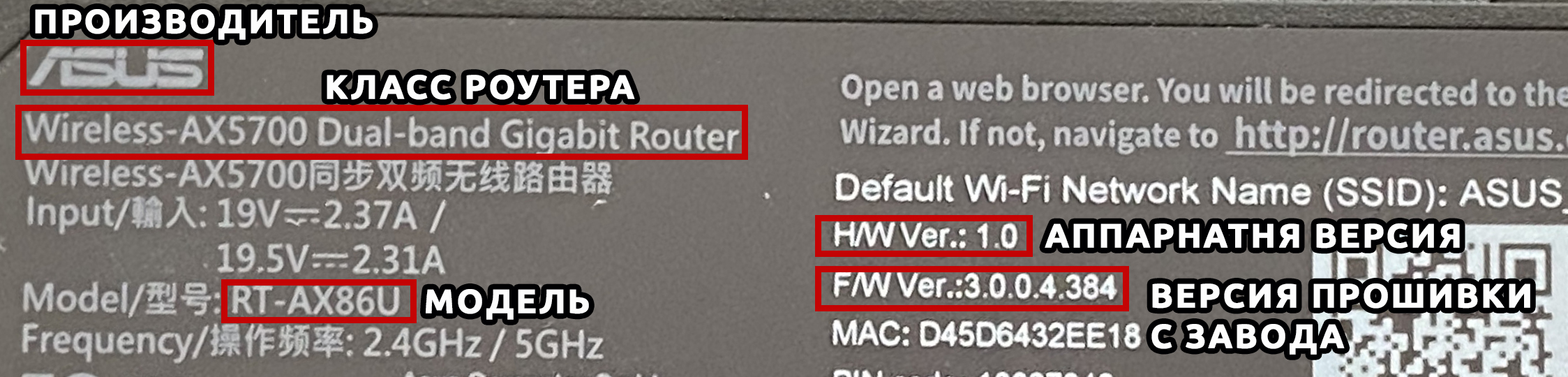
Обычно название производителя пишется в самом начале – это компания, которая выпустила маршрутизатор. Эта информация тоже необходима, так как у некоторых производителей есть одинаковые названия моделей роутеров. Особенно если вы дальше будете что-то гуглить.
Очень часто к нам в комментариях обращаются люди за помощью, а вместо модели пишут название класса. Тут на самом деле очень легко запутаться, поэтому иногда требуется посмотреть полное наименование именно в админке. Поэтому ищите строчку с наименованием «Model».
Очень часто знать точное наименование – мало, поэтому нужно знать также и аппаратную версию (Hardware), которая может быть обозначена как:
Может потребоваться версия прошивки. Но нужно понимать, что версия, указанная на этикетке – это та прошивка, которая установлена с завода. Если вы ранее уже обновляли ОС, то версия будет другая, и её следует смотреть уже через интерфейс.
Способ 2: Через Web-интерфейс (Компьютер, телефон)
Если вы не смогли найти информацию на этикетке, её нет, или вы сомневаетесь, то уточнить наименование модели можно в операционной системе маршрутизатора. Для начала нам нужно попасть туда. Для этого подключаемся к сети роутера с провода или по Wi-Fi. После этого вам нужно открыть браузер и в адресную строку вписать DNS или IP адрес маршрутизатора. Чаще всего используются два адреса:
- 192.168.1.1
- 192.168.0.1
После этого вас попросят ввести логин и пароль
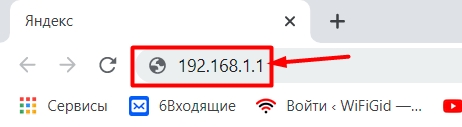
Адрес, имя пользователя и ключ также можно подсмотреть на той же самой этикетке. Точный IP можно узнать через компьютер:
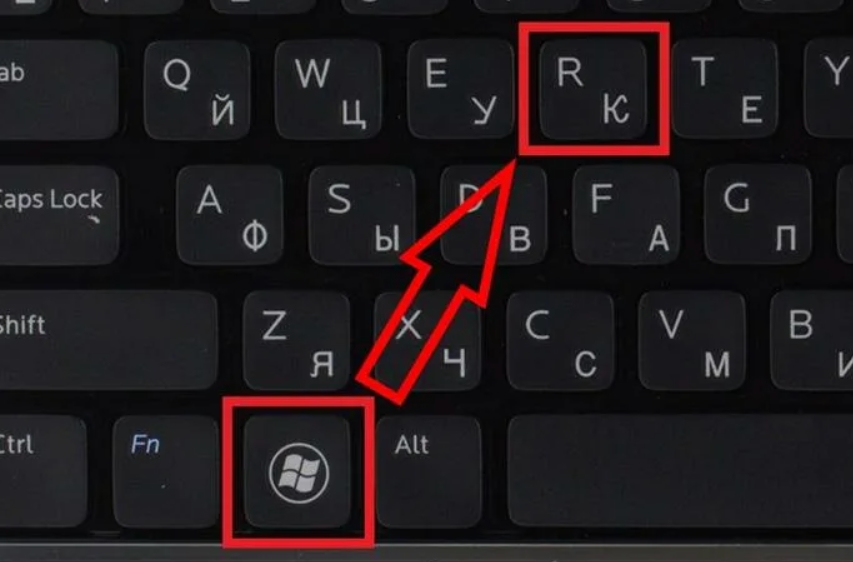
- Нажимаем одновременно на две клавиши «Win» и «R».
- В окошке вводим команду:
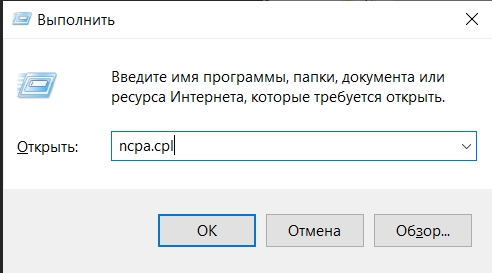
- Вы увидите те физические подключения, которые у вас есть. Если вы подключены по проводу, то выберите «Ethernet», если по W-Fi, то выбираем второе подключение. Нажимаем правой кнопкой мыши и заходим в «Состояние».
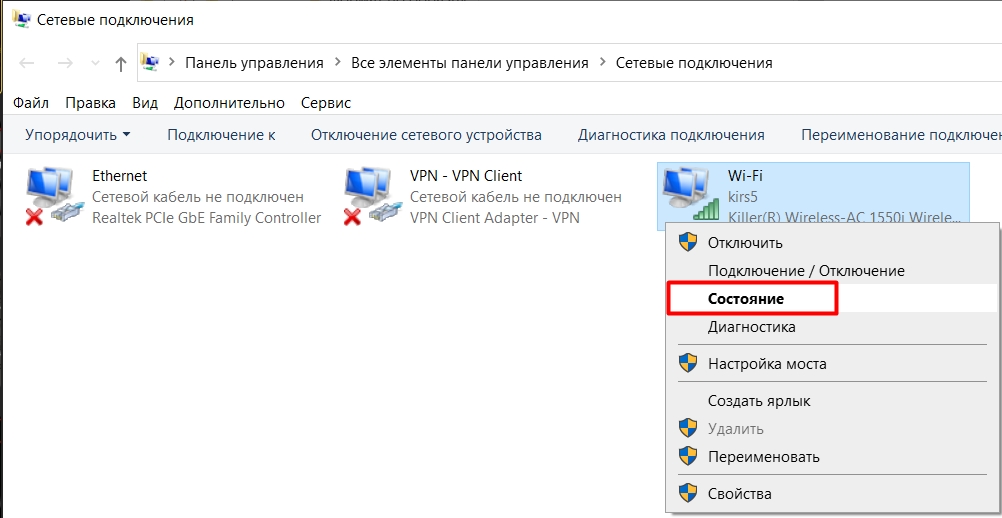
- Кликаем по кнопке «Сведения…» и смотрим в строку «Шлюз по умолчанию IPv4».
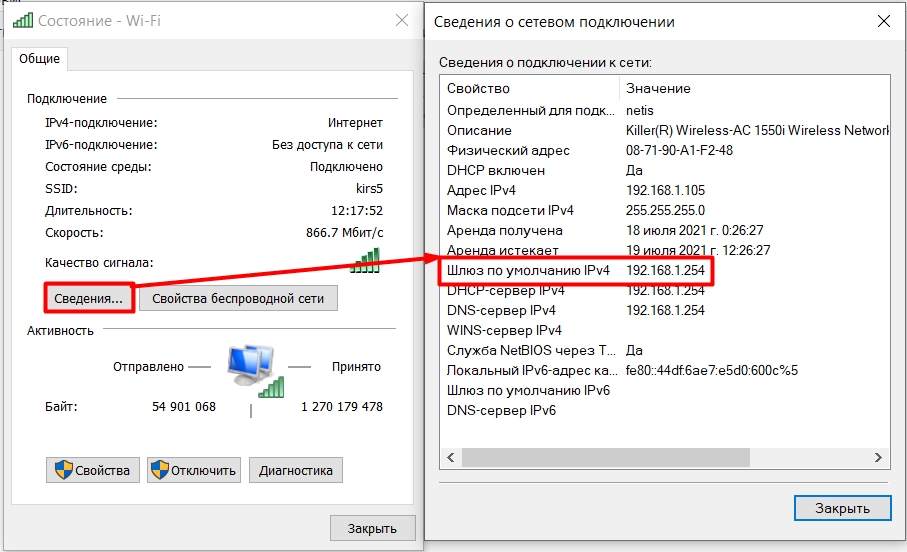
Если у вас есть проблема с входом в настройки, то смотрим вот эту инструкцию.
Как правило, вся нужная информация написана на первичной странице.
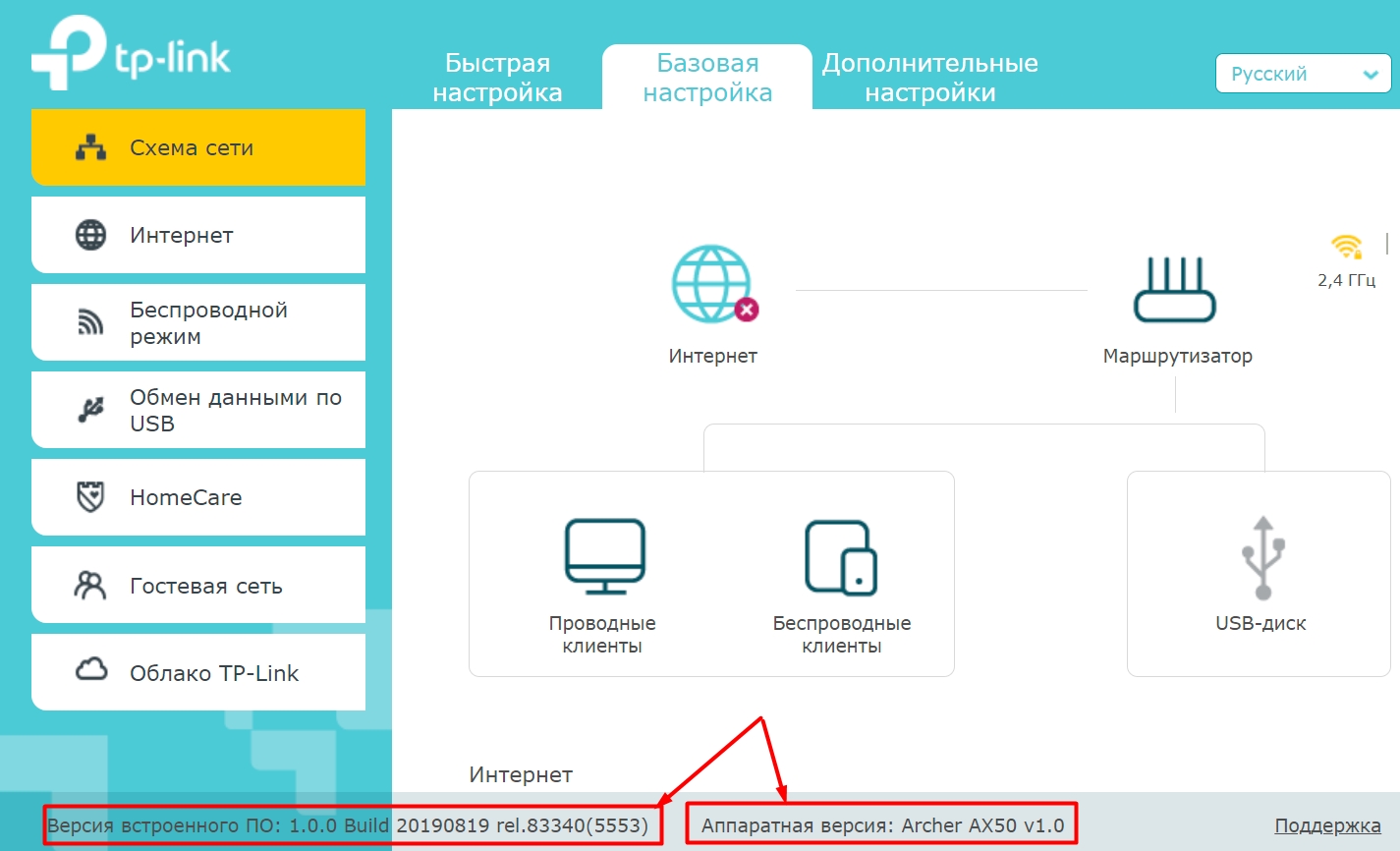
Название может быть в правом верхней или левом углу экрана, рядом с наименованием компании производителя.
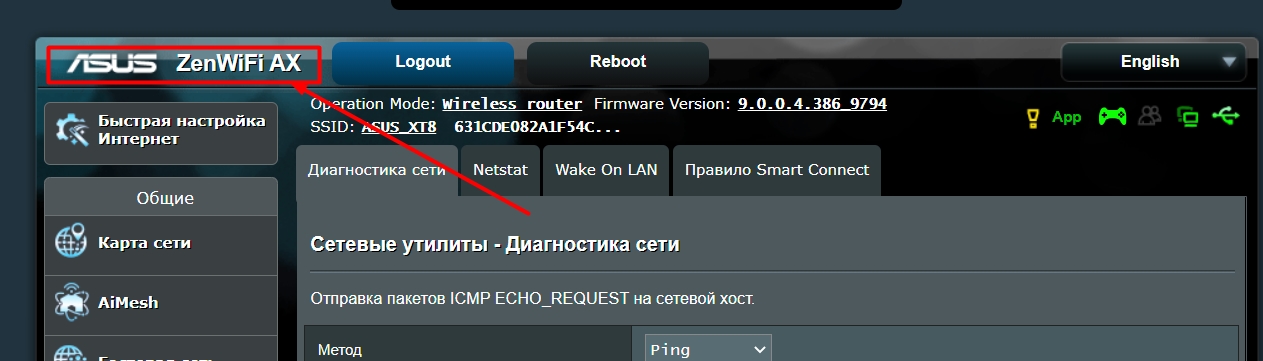
Второе место, где можно посмотреть и название, и номер аппаратной версии – это подраздел, где можно обновить прошивку системы. Этот подраздел обычно находится уже в корневом разделе «Система», «Системные инструменты» или «Администрирование».
Наименование роутера, ревизия платы
Иногда пользователи задают вопрос, как узнать модель роутера, который используется в сети. Тут есть два варианта: либо можно посмотреть на корпус роутера снизу, чтобы прочитать надпись на наклейке, либо вы откроете web-интерфейс, и в запросе авторизации будет напечатано название модели.
Чтобы обновить прошивку, нужно знать не только то, как называется устройство, но и номер аппаратной ревизии. Девайсы разных ревизий всегда (в 99% случаев) построены на разных наборах микросхем. А иначе, самого понятия «аппаратная ревизия» просто не существовало бы.
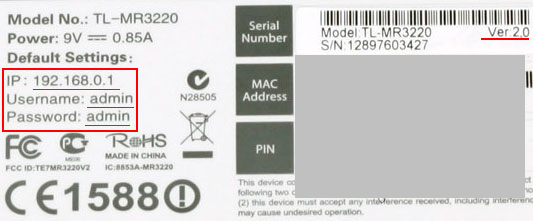
Наклейка роутера TP-Link TL-MR3220
Посмотрите, как выглядит наклейка сетевого девайса, имеющего название «TL-MR3220». Это название, как видим, находится в строке «Model». Иногда используют сочетание «Model No.», хотя, номер ревизии нанесён не здесь. Мы найдём этот номер после следующих последовательностей букв:
- Ver.;
- Rev. No. (или просто Rev.);
- H/W Ver.
Теперь вы можете узнать полное название рассматриваемого девайса: «TL-MR3220, аппаратная ревизия 2.0».
Узнаём модель роутера, web-интерфейс
Допустим, к роутеру подключен компьютер или другое устройство, и локальное подключение в нём настроено. Тогда, откройте «Состояние» этого подключения, нажмите кнопку «Сведения» («Details»):
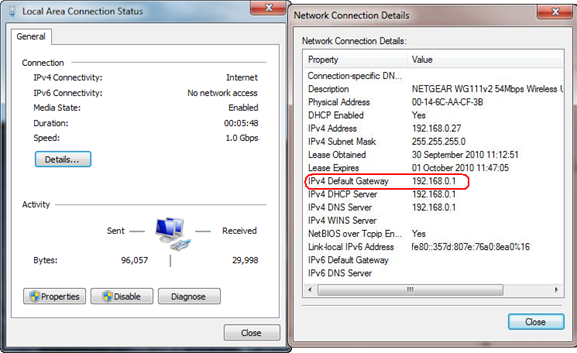
Смотрим IP-адрес роутера
Нужно искать строку «Default Gateway», то есть «Основной Шлюз». В Windows XP нет кнопки «Сведения», но есть вкладка «Поддержка». В строке основного шлюза напечатан адрес, который надо запомнить, чтобы открыть его в браузере.

Открываем web-интерфейс роутера
Где посмотреть название модели
Если при переходе к адресу, имеющему вид «192.168…», браузер ничего не отображает, нажмите «F5». Должен появиться запрос авторизации, и по виду окна этого запроса можно узнать название:
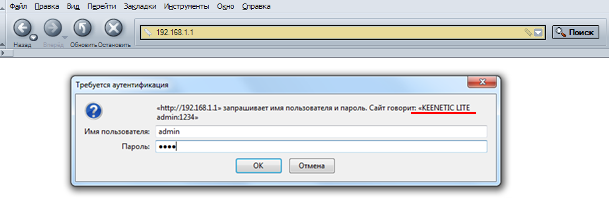
Окно авторизации роутера ZyXEL
Мы увидим надпись с наименованием устройства. А если вы знаете ещё и пароль – тогда вообще отлично! Название роутера, а также номер аппаратной ревизии, отображаются на первой странице интерфейса.
Обычно используется пароль admin, для ZyXEL подходит 1234, но в принципе, пользователь может и поменять значение. Мы хотим открыть web-интерфейс, чтобы увидеть его стартовую страницу. Вот как, например, она выглядит, если речь идёт о фирме TP-Link:
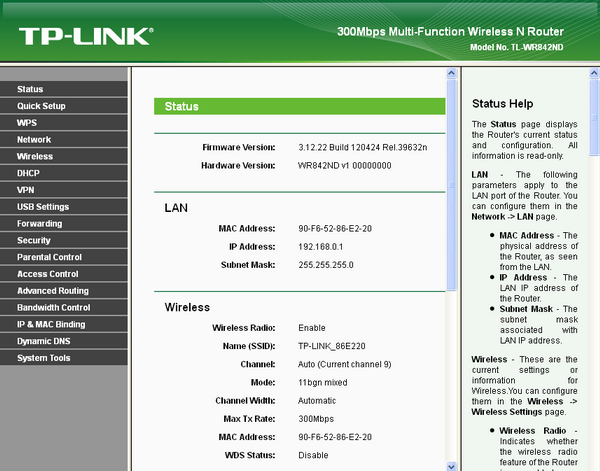
Первая вкладка, интерфейс TP-Link
В строке «Hardware Version» мы видим полное название модели: «WR842ND, ревизия 1». Заметим, что сама по себе аппаратная ревизия может обозначаться не цифрой, а буквой и цифрой.
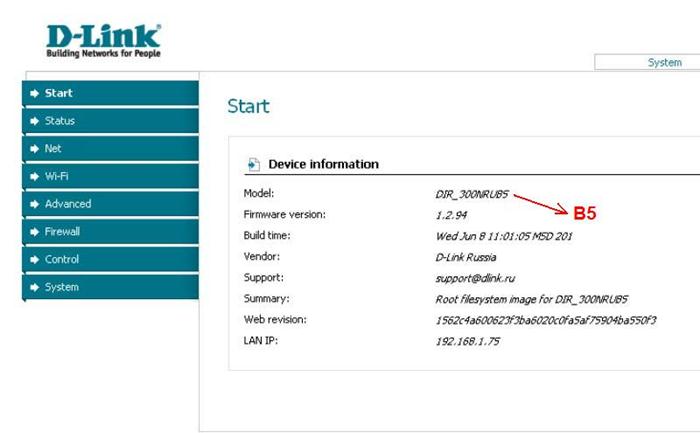
Роутер DIR-300NRU, ревизия B5
Зачем web-интерфейс, есть telnet!
В консоли, то есть в сессии telnet или SSH, название модели роутера доступно по следующей команде: cat /etc/versions. Для устройств фирмы D-Link это верно, но скорее всего, для других – тоже, так как здесь приводится команда Linux, который везде одинаковый.
Итак, открываем командную строку с правами администратора и пишем: ping «адрес роутера». Вместо сочетания «адрес роутера» подставьте требуемые цифры.
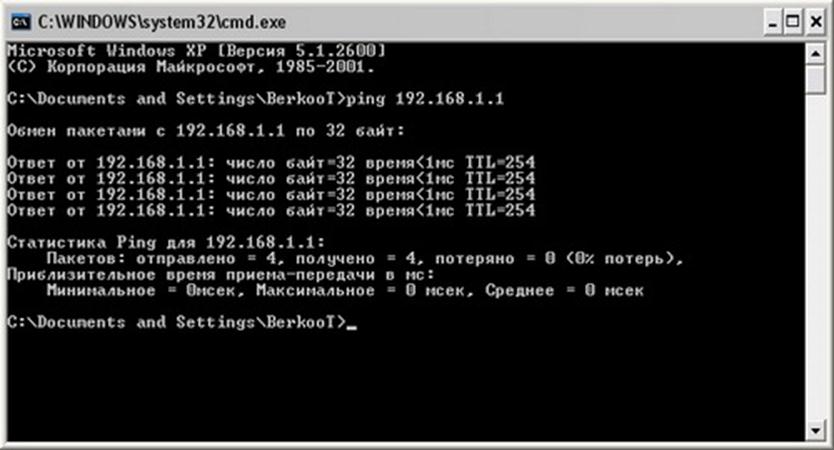
Пинг роутера
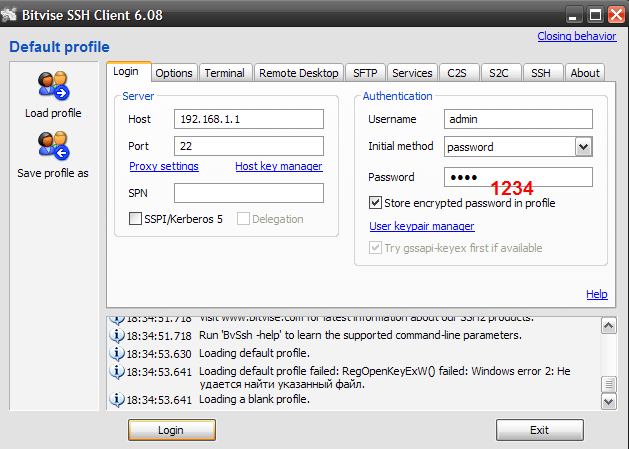
Tunneler, настройка под ZyXEL
В окне клиента SSH нужно нажать «Login», чтобы выполнить подключение. А значение пароля надо знать в любом случае.
Помимо указанной выше команды, которая как бы просматривает каталог /etc/versions, есть и другие интересные варианты:
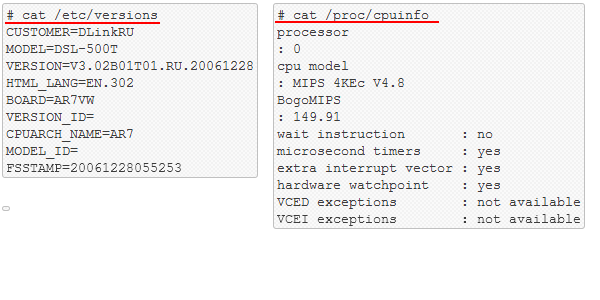
Вывод команды cat XX
Один из них – это /proc/cpuinfo. Как видите, нам удалось узнать о «железе» практически всё:
- Название модели – DSL-500T;
- Номер ревизии – 3.0;
- Наименование процессора – MIPS 4KEc.
Ищем название под крышкой
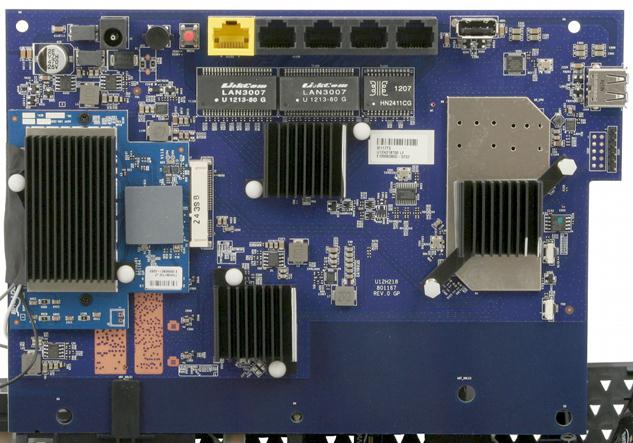
Казалось бы, чего проще – можно открыть пластиковый корпус устройства и посмотреть на печатную плату, на которую нанесены буквы и цифры. Что ж, сразу отметим, что буквы там действительно есть, вот только никакого отношения к названию модели они не имеют. Иногда можно прочитать номер ревизии (после букв «V» или «Ver»), но это – исключение, а не правило. С верхней стороны нанесены разные штриховые коды:
С нижней стороны, как вы можете убедиться, не пишут ничего:
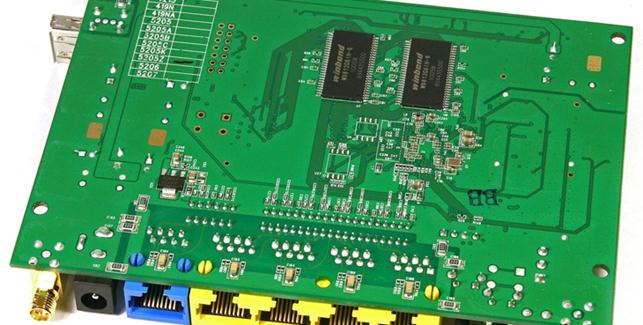
Вывод: открывать корпус, чтобы получить какие-то сведения, не следует вообще.
Хуже всего, если неизвестный девайс находится в режиме восстановления, и управлять им нельзя не по telnet, не через web-интерфейс.
Собственно, в указанном случае остаётся одно – отнести «печатку» вместе с корпусом в сервисный центр. А выяснение полного наименования модели в СЦ стоит денег. Кстати, будет очень плохо, если с номером ревизии ошибутся, и вы начнёте устанавливать не ту прошивку. Тогда девайс придётся восстанавливать с использованием специального кабеля. Либо придётся вообще отпаять микросхему FLASH, чтобы установить её в программатор. Вам это надо?
Многие не могут разобраться с тем, какой блок питания подключить: на 5 Вольт, или на 12. Существует распространённый совет, что надо взять и попробовать все стандартные напряжения. К стандартным относятся такие: 5, 9, 12 В. Проблема в том, что некоторые фирмы всё же иногда используют другое значение. Например, оно может составлять 7,5 Вольт. Никаких «стабилизаторов» печатная плата не имеет, включите не то – всё сгорит.
Практически все маршрутизаторы и точки доступа имеют понижающий импульсный преобразователь в виде ШИМ контроллера, дросселя, диода и ёмкости (в самом простом варианте). Таким образом, диапазон входного напряжения зависит в первую очередь от установленной ШИМ и обвязки. Спасибо, Ивану, за комментарий.
Как настроить роутер Xiaomi 4

Xiaomi Mi Wi-Fi Router 4C – это популярная модель беспроводного маршрутизатора. Устройство очень удобно в эксплуатации. Производитель ежегодно выпускает новые модели сетевого оборудования.
Xiaomi Mi Wi-Fi Router 4C – это популярная модель беспроводного маршрутизатора. Устройство очень удобно в эксплуатации. Производитель ежегодно выпускает новые модели сетевого оборудования, поставляя на рынок высококачественные девайсы. Роутеры Xiaomi очень востребованы среди российских пользователей. Техника этого бренда функциональна и надежна.
Модель Mi Wi-Fi Router 4 – это двухдиапазонный маршрутизатор. Он оснащен массой полезных функций. Как настроить роутер Xiaomi 4, расскажем в нашей статье.
Технические особенности девайса
Перед тем как настраивать прибор, стоит ознакомиться с его техническими характеристиками. Xiaomi Mi WIFI Router 4C оснащен DНСР-сервером. Объем встроенной памяти составляет 128 Мб. Объем оперативки такой же. Разработчики оснастили модель наружной несъемной антенной. Роутер функционирует на двухъядерном процессоре МТ 762 iA, 880 МГц. Всего у роутера четыре антенны.
Предусмотрено наличие флеш-памяти. Скорость соединения по беспроводной сети 1167 Мбит в секунду. Настраивается девайс через панель управления. Привлекательный дизайн прибора в комплексе с функциональностью делает его оптимальным вариантом для домашнего и офисного использования.
Доступная цена и широкие функциональные возможности делают девайс популярным товаром на рынке сетевого оборудования. Среди минусов пользователи выделяют только один – отсутствуют крепления для стены.
Подключение к ПК
Перед настройками Mi Router 4 нужно подключить к компьютеру или ноутбуку. Модель 4С поставляется в нестандартной комплектации. Патч-корд – кабель для подключения маршрутизатора к ПК, не предусмотрен. Поэтому многие юзеры выполняют настройки через беспроводную сеть. Таким образом, можно избежать покупки сетевого кабеля.
Подключаем маршрутизатор к электропитанию. Вставляем штекер в розетку.
Как выглядит алгоритм последующих действий:
- Внизу на рабочем столе находим иконку беспроводной сети Wi-Fi.
- Нажимаем на него правой клавишей мышки. Перед вами отобразятся доступные для подключения к сети.
- Выбираем новую сеть Xiaomi.
- Выполняем к ней подключение.
- После аутентификации на экране откроется новое окно. В нем будут загружены первоначальные настройки.
- В окне с приветствием нужно поставить отметку. Далее нажимаем на кнопку, где информация указана на китайском языке. Таким образом, вы соглашаетесь с правилами использования.
- Следующий этап – настройка пароля для удаленной точки доступа. В специальных полях задаем надежный пароль. Также нужно прописать логин. Самая последняя кнопка – сохранить внесенные изменения.
- Выполняем повторное подключение к удаленной точке доступа. Процедура является необходимой, так как вы только что изменили ключ доступа и имя пользователя.
Панель управления
После того, как вы подключились к сети, необходимо зайти на страницу с настройками роутера. На компьютере открываем любой удобный браузер. В адресной строке прописываем адрес 192.168.31 и нажимаем Enter для подтверждения перехода. Перед вами откроется веб-интерфейс маршрутизатора. Чтобы авторизоваться, введите имя пользователя и пароль. Безлимитный интернет на дачу в Московской области можно провести с помощью нашей компании.
Обратите внимание: в дальнейшем вы можете пользоваться специальным приложением для настройки конфигурации устройств Mi Wi-Fi с телефона. В большинстве случаев прошивка в этих маршрутизаторах китайская. Но некоторые версии роутеров имеют прошивку на английском языке.
Ниже рассмотрим алгоритм действий по переводу веб-интерфейса на английский язык:
- Открываем на компьютере веб-обозреватель и заходим в панель управления роутера.
- В настройках браузера выбираем категорию с расширениями, находим «RU MIWIFI».
- Вы увидите вверху окна значок Xiaomi. Чтобы активировать расширения, кликаем на иконку. Текст интерфейса будет переведен автоматически.
- Чтобы перевести усовершенствованные модели роутеров, нужно в панели управления нажать на желтую кнопку. В появившемся списке выбираем «English».
- После перезапуска страница обновится. Все изменения необходимо сохранить.
Как настраивать PPTP
Протокол соединения PPTP настраивается следующим образом:
- Выполняем вход в панель управления. Выбираем категорию «Advanced». Затем кликаем на фиолетовую кнопку «VPN».
- Далее нужно выбрать «Add Service».
- Перед вами откроется перечень, в котором мы выбираем «РРТР».
В строчке, предназначенной для имени, вписываем любое слово латиницей. В графе «Server» прописываем IP-адрес сервера. Логин и ключ доступа должны быть указаны обязательно. Эти данные можно посмотреть в письменном соглашении на оказание услуг. После внесения изменений не забудьте сохранить настройки.
Чтобы все изменения вступили в силу, нужно обязательно сохранить их, нажав на кнопку «Save».
Настраиваем L2TP
Манипуляции будут выполняться следующим образом:
- Снова заходим в панель управления маршрутизатора.
- Выбираем категорию «Advanced».
- После этого кликаем на кнопку «VPN».
- Затем жмем на «Add Service».
- Перед вами откроется список, в котором мы выбираем нужный протокол L2ТР.
- В соответствующей строке прописываем название латиницей.
- Далее нужно указать адрес сервера, логин и ключ доступа. Эти сведения переписываем из договора, который вам выдал провайдер.
- Чтобы новые настройки вступили в силу, сохраняем внесенные изменения.
Настройка PPPoE на роутере Xiaomi 4C
Чтобы настроить параметры РРРoЕ, необходимо учесть, что они расположены отдельно от других сетевых протоколов. Нам нужно зайти в меню панели управления и выбрать раздел «Setting». После чего находим кнопку «Network Setting». Перед вами откроется перечень, в котором нужно выбрать необходимый протокол. В нашем случае – это РРРоЕ.
В строке, которая называется «Username» прописываем логин, а в поле «Password» должен быть указан пароль. Эти сведения можно посмотреть в письменном соглашении, которое вам выдал провайдер. Не забудьте сохранить внесенные изменения. Нажимаем кнопку «Save».
Если в вашем договоре интересующая информация отсутствует, ее можно уточнить у оператора. Позвоните в абонентскую службу поддержки и уточните нужные данные.
Настройка роутера Xiaomi 4 может быть выполнена пользователями самостоятельно. Чаще всего юзеры справляются с этой задачей без привлечения мастеров.
Как обновить прошивку
Для обновления прошивки на маршрутизаторе необходимо зайти в панель управления. Выбираем иконку оранжевого цвета с надписью I. Следующий шаг – кликаем на кнопку обновления и скачиваем новую версию микропрограммного обеспечения. Обратите внимание – дачный интернет от мтс должен быть включен все время. Иначе не получится скачать ПО и обновить систему.
Xiaomi Router 4 настройка выполняется по простым инструкциям. Если самостоятельно настроить устройство не получается, всегда можно воспользоваться помощью мастера.
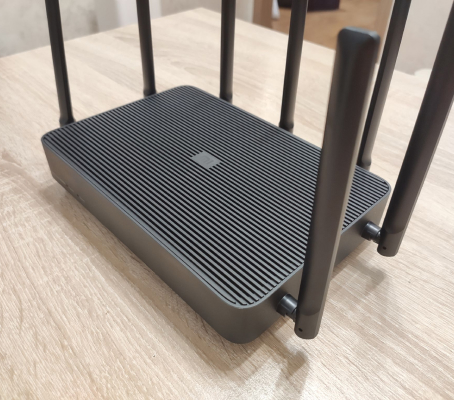
Wi-Fi роутер Xiaomi Mi AIoT Router AC2350
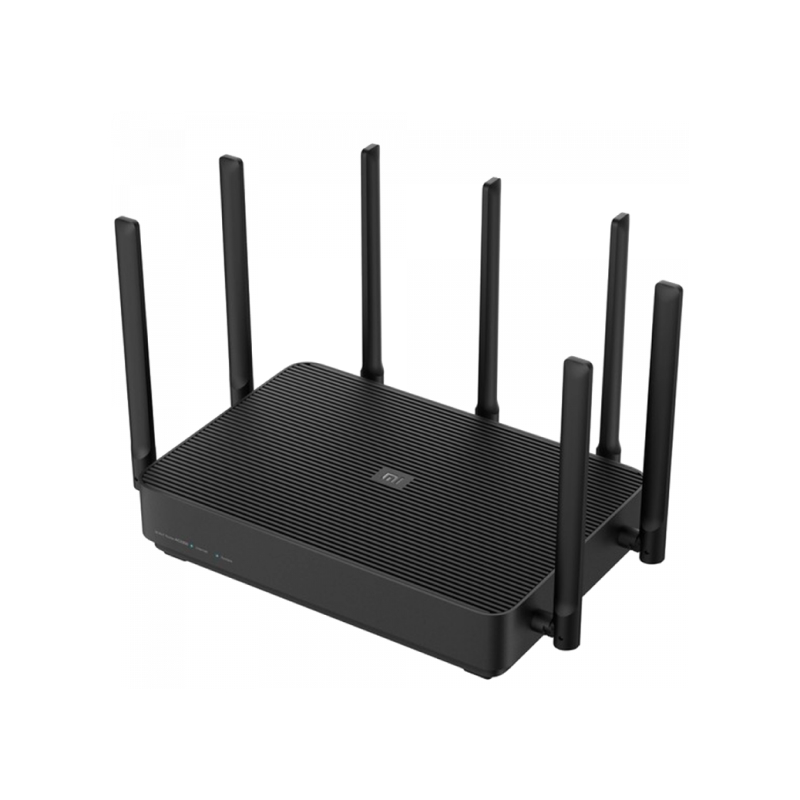
Роутер Xiaomi Mi AIoT Router имеет 7 поворотных несъемных антенн. Четыре антенны работают в диапазоне 5 Ггц и две — в 2,4 Ггц. Устройство оснащено четырехъядерным процессором Qualcomm QCA9563.
Особенности модели
Маршрутизатор Mi AIoT Router обеспечивает высокую скорость беспроводной связи, которая может достигать 2183 Мбит/с. Это позволяет просматривать видео в высоком разрешении, играть в игры, смотреть фильмы онлайн одновременно на нескольких устройствах в одной сети без зависаний и подтормаживаний.
Для улучшения качества и скорости передачи сигнала маршрутизатор оснащен семью мощными усилителями. На частоте 2.4 Ггц используется 3 внешних усилителя (PA) и один чувствительный усилитель (LNA) для приема. На частоте 5 Ггц используется 4 усилителя и ресивер. Такое сочетание позволяет повысить диапазон приема сигнала.
Встроенный четырехъядерный процессор Qualcomm QCA956 обеспечивает постоянный стабильный сигнал и плавное подключение.

Одно из основных достоинств роутера Xiaomi Mi AIoT Router — наличие независимой антенны AIoT, которая позволяет автоматически обнаружить устройства, интегрированные в систему «Умный дом». За пару кликов каждое устройство можно подключить к экосистеме и связать с роутером. Все доступные устройства отображаются в приложении, там же доступно их подключение.
Управление умным маршрутизатором осуществляется через приложение Mi Home. Для работы необходимо скачать приложение и установить утилиту Mi Wi-Fi. Затем разрешить доступ к местоположению и войти в Mi-аккаунт. В меню вы увидите все возможные инструменты для работы с роутером. Если к сети подключится неизвестное устройство, на ваш смартфон придет соответствующее уведомление. Вы сможете управлять устройством дистанционно, где бы ни находились.
Возможности и функции
Через приложение Mi Home вы сможете управлять настройками роутера и пользоваться полезными функциями: