
Выводим видео на веб-камеру в Discord
В этой статье мы разберемся со способом транслирования видео на веб-камеру в Discord. Способ очень прост и не потребует много времени для настройки.
Приступим к реализации:
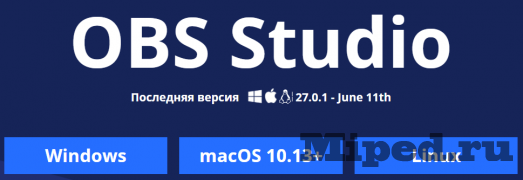
Открываем официальную страницу OBS и скачиваем версию для своей операционной системы:
Ожидаем завершения скачивания:

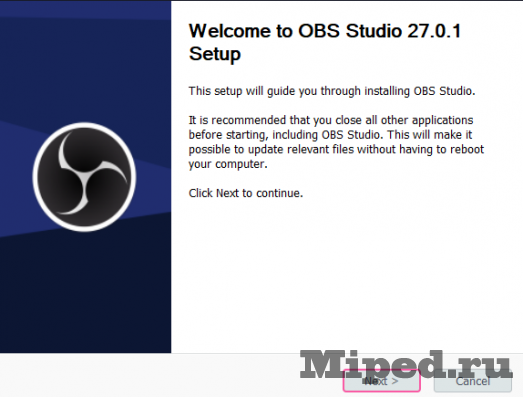
Проходим стандартный процесс установки:
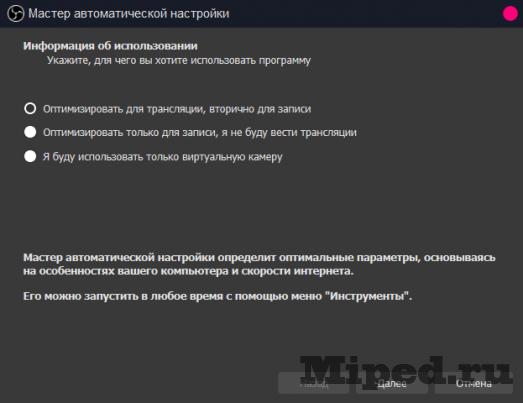
Запускаем программу и пропускаем мастера автоматической настройки при помощи кнопки «Отмена»:
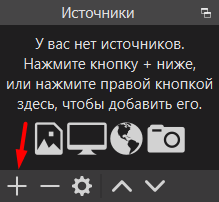
В разделе «Источники» нажимаем на значок плюса:
Выбираем пункт «Источник медиа»:

Нажимаем на кнопку «ОК», не изменяя ничего:
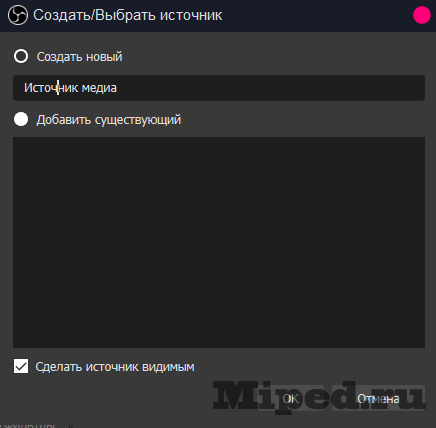
Указываем путь к локальному файлу, также сразу можно изменить скорость воспроизведения. Переходим далее:

Теперь нажимаем на данную кнопку, доступную справа:

Настраиваем камеру в Discord так, как указано на скриншоте ниже:
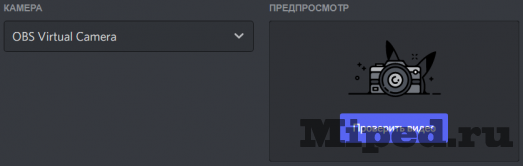
Включаем видео при помощи специальной кнопки в дискорде:
Как превратить смартфон в веб-камеру для стрима
Использование телефона (неважно, старого или нового) для стримов – лёгкий и доступный способ визуально обозначить своё присутствие, если у вас нет веб-камеры. Найти хорошую камеру по приемлемой цене всё ещё тяжело. А они нынче стали практически необходимостью – мало кто захочет смотреть стрим в отрыве от ваших эмоций. Ниже мы расскажем, как в качестве альтернативы использовать для этого смартфон.
Видеосвязь посредством самого телефона
Большинства сервисов наподобие Discord, Google Meet и Microsoft Teams неплохо работают сразу через смартфон. Вам нужно лишь установить такое приложение, войти в аккаунт и пользоваться фронтальной камерой смартфона для передачи видео.
Какой бы способ применения телефона вы ни выбрали, рекомендуем обзавестись настольным штативом, чтобы не городить на столе подставку из книг. Из популярных недорогих моделей можем посоветовать Joby GripTight – изгибающиеся опоры позволяют ставить его почти на любую поверхность – а штатив с регулировкой высоты уже будет вариантом получше. Также стоит упомянуть набор Mobile Creator Lighting Kit от Lume Cube с панелью для подсветки лица.
Смартфон в качестве веб-камеры
Приложение в телефоне подойдёт вам, если нужно просто сидеть в чате и иногда вступать в разговор. Но этого недостаточно, когда нужно продемонстрировать себя любимого во время игры. Тут и пригодится превращение телефона в веб-камеру, если у вас таковой нет и нет ноутбука с камерой (или не устраивает её угол съёмки).
Совет: Перед установкой клиента веб-камеры на компьютер закройте OBS. Чтобы всё заработало, может потребоваться перезапуск приложения или перезагрузка компьютера.
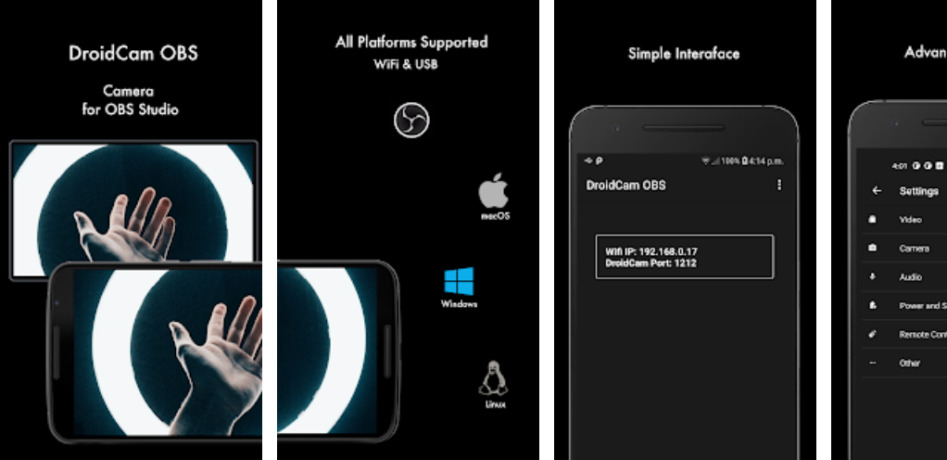
Если у вас компьютер под управлением Windows и телефон с системой Android или iOS, самый простой (и беспроводной) способ – воспользоваться утилитой DroidCam (для плагина OBS есть отдельное приложение DroidCam OBS). Она также работает и на Linux.
Несмотря на бесплатность, DroidCam позволяет настраивать качество изображения, контрастность и резкость, а DroidCamX для Android расширяет функционал и избавляет от рекламы. На iPhone разблокировать схожие функции можно через опцию Upgrade в настройках. Можете сперва опробовать бесплатную версию, хотя регулярное использование стоит пяти долларов.
Пошаговая настройка DroidCam:
- Скачайте приложение на телефон через Google Play Store или Apple App Store (необходима версия Android 5.0 или новее. Проверять тут: Настройки > Сведения о телефоне > Версия Android. Для iPhone нужна минимум iOS 9, проверять тут: Настройки > Основные > Об этом устройстве > Версия ПО).
- Скачайте клиент для Windows на компьютер. Запустите установщик и следуйте инструкциям.
- На рабочем столе появится ярлык DroidCamApp. Нажмите на него двойным кликом. Запустите приложение на телефоне, разрешив доступ к камере и микрофону. Убедитесь, что компьютер и телефон подключены к одной сети Wi-Fi (если компьютер подключён к роутеру через кабель, тоже всё будет работать).
- В приложении вы увидите цифры в строчках Wi-Fi IP и DroidCam Port. Введите их на компьютере в поля Device IP и DroidCam Port соответственно. Убедитесь, что сняты галочки с видео и звука. Нажмите Start. Телефон включит камеру и подаст изображение на компьютер.
Для работы с вашим приложением для связи сначала всегда нужно включать клиент и приложение DroidCam. После этого в настройках приложения в качестве источников камеры и микрофона выберите DroidCam и DroidCam Virtual Audio. Всё должно заработать.
Примечание: DroidCam не работает с приложениями из Microsoft Store. В случае, к примеру, со Skype, вам придётся скачивать отдельный клиент.
Отличное видео стало проще
Camo позволяет камере, которой вы уже владеете, создавать невероятное видео, независимо от того, идете ли вы на встречу, транслируете или записываете. Начните создавать отличное видео сегодня.
или получить его для другие платформы

Легко начать, быстро освоить
Camo делает профессиональное видео доступным для каждого пользователя. Вы можете быстро получить потрясающее видео с помощью его шаблонов и улучшений изображения или получить детализацию и творческий подход с помощью полного набора инструментов.
Поддерживается всеми основными приложениями для видеоконференций, записи и потоковой передачи, включая Zoom, Meet, Teams, Skype, Slack, Google Chrome, Safari, FaceTime, Cisco Webex и другие.

Потрясающие результаты с любой камерой
Camo поддерживает и улучшает видео с любой камеры, подключенной к вашему компьютеру: телефонов, встроенных камер, веб-камер, цифровых зеркальных камер, экшн-камер и даже камеры Continuity. Это просто лучшее видео на любом устройстве.
Выдающееся видео для всех
Camo привносит мощь высококачественного видео в самые разные варианты использования: от съемок учебных пособий по макияжу до совершения звонков по продажам и даже операций на головном мозге.
Продажи и маркетинг
Независимо от того, являетесь ли вы корпоративным сотрудником или индивидуальным предпринимателем, вы можете использовать Camo, чтобы сократить расстояние и открыть двери. Узнайте, как профессионалы комбинируют HD-видео с оверлеями, чтобы развивать свой бизнес и оставаться на вершине бренда.
Получите ясность за пределами классной комнаты с видео, чтобы соответствовать вашему опыту. Узнайте, как Camo помогает преподавателям повысить эффективность идей и опыта, которыми они делятся со студентами, коллегами и общественностью.
Добро пожаловать на следующий уровень. Посмотрите, как геймеры и другие стримеры используют высокое разрешение Camo и возможность выбора частоты кадров, чтобы захватывать действие, вовлекать аудиторию и раскрывать свою индивидуальность и идеи.
Пришло время перейти от концепции к финальной версии. Узнайте, как Camo может воплотить в жизнь ваши уникальные творческие идеи благодаря своим связным и творческим возможностям — и все это с помощью технологий, которыми вы уже владеете.
Онлайн и на бренде. Узнайте, как дальновидные компании полагаются на Camo для обеспечения последовательного высококачественного видео в своем бизнесе, используя устройства и технологии, которые уже используют их команды.

Мощные элементы управления и настройки
Camo Studio дает вам полный контроль над вашим видео, позволяя настраивать объективы, экспозицию, цвета, контрастность и многое другое; и это позволяет вам масштабировать, обрезать и фокусировать изображение именно так, как вы этого хотите.
Применяйте кинематографические стили и цветокоррекцию к своему видео с помощью 18 настраиваемых фильтров, включая поддержку пользовательских файлов Cube, 3DL и LUT.

Наложите свой бренд, изложите свое сообщение
Сделайте так, чтобы людям было проще узнать о вас, вашем бизнесе или проекте, делясь информацией в своем видео с помощью редактора наложений. Используйте настраиваемые наложения и нижние трети, чтобы сказать то, что в противном случае могло бы не вписаться в разговор.
Поместите прожектор на вас
Выделитесь на снимке, используя Spotlight, чтобы выделить себя на фоне. Он идеально подходит для любого сценария, где освещение далеко от идеального, и имеет большое значение для большинства веб-камер — больше никаких сцен с контровым или недостаточным освещением.

Идеальный портрет
В портретном режиме применяется эффект боке, который четко отделяет вас от фона и дает вам полный контроль над видимой глубиной резкости. Портретный режим Camo предлагает наилучшую производительность; он выглядит лучше и потребляет меньше вычислительной мощности, чем другие решения.

Виртуальный зеленый экран и конфиденциальность
Используйте «Заменить», виртуальный зеленый экран Camo, чтобы аккуратно заменить любое изображение фоном. Или активируйте функцию «Конфиденциальность», чтобы скрыть свое окружение эффектом рассеянного изображения. Все без ущерба для производительности.
Найдите свободу с Auto Framing
Нет необходимости оставаться привязанным к своему месту. Благодаря функциям отслеживания лица вы будете оставаться точно в центре кадра, когда будете перемещаться, а благодаря функции автоматического кадрирования с зумом Camo сохранит ваши пропорции на экране, когда вы приближаетесь к камере или от нее.
Последний релиз
Camo Studio for iPad
Погрузитесь в потоковую передачу или запишите следующее видео всего за несколько нажатий — доведите свою сцену до совершенства, подключите камеру и с легкостью начинайте творить — и все это прямо с вашего iPad.
Дома или в дороге теперь у вас есть первое в своем роде бесплатное приложение, которое превратит ваш iPad в мощный видеоадаптер.

Предварительный просмотр в любое время
Будьте всегда на высоте во время звонков благодаря прозрачному предварительному просмотру с изменяемым размером . Даже если ваше программное обеспечение для видеоконференций не включает монитор, вы все равно можете проверить свою прическу.
Запись в один клик
Фары, Камуфляж, действие
Функция записи в приложении Camo упрощает создание вашего следующего видео. Один щелчок, и вы сохраняете поток, практикуете презентацию или записываете новый контент.
Делайте больше с меньшими затратами
Эффективные эффекты
Обработка изображений и эффекты, такие как боке «Портретный режим» , выполняются на телефоне, освобождая ресурсы вашего компьютера для решения текущих задач.
Как это устроено
Начать работу с Camo очень просто
Установите Camo Studio на свой Mac или ПК
Camo Studio управляет видео с ваших камер.
или получить его для другие платформы
Скопируйте ссылку Скопировано!
или перейдите к camo.studio
или получить его для другие платформы
или получить его для другие платформы
Загрузите Camo на свой телефон или подключите камеру
Используйте потрясающие камеры в своем телефоне, веб-камеру или цифровую зеркальную камеру.
или получить его для другие платформы
Скопируйте ссылку Скопировано!
или найдите Camo
Скачать на App Store Получите это Google Play
Выберите свое устройство в Camo Studio
Camo Studio автоматически обнаружит ваше устройство и позволит вам начать использовать его видео.
Усовершенствуйте свое видео с нашими экспертными руководствами
Как выглядеть лучше на видеозвонке
Принятие нескольких простых шагов для улучшения качества ваших звонков, большинство из которых можно сделать бесплатно, поднимает вас выше всех ожиданий.
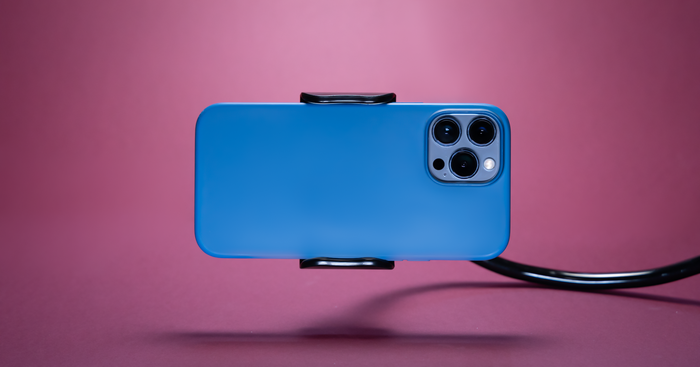
How to mount a phone webcam: which mount is best
Итак, вы думаете об использовании телефона или планшета в качестве веб-камеры. Вы, вероятно, получили кабель. Мы надеемся, что у вас есть камуфляж. А может быть, вам нужно крепление или подставка. Я купил почти все типы стендов на рынке и даже попытался изготовить некоторые самодельные из вещей, которые были у меня дома. В этом руководстве я расскажу, какие из них могут вам помочь и почему.
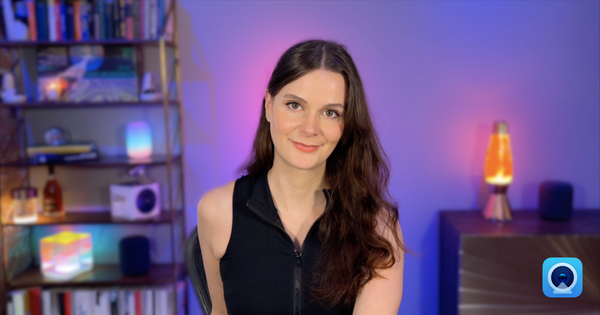
Как создать отличную фоновую сцену для живых звонков и видео
Многие из нас испытывают некоторые опасения по поводу создания онлайн-видео о себе, особенно в прямом эфире. Мы не хотим сталкиваться с собственным изображением: оно кажется недостаточно профессиональным, вызывает усталость от Zoom и заставляет нас тщательно изучать собственные недостатки. Но курируемое онлайн-видео также может дать нам контроль, возможно, больший, чем когда-либо, над тем, как мы представляем себя другим.
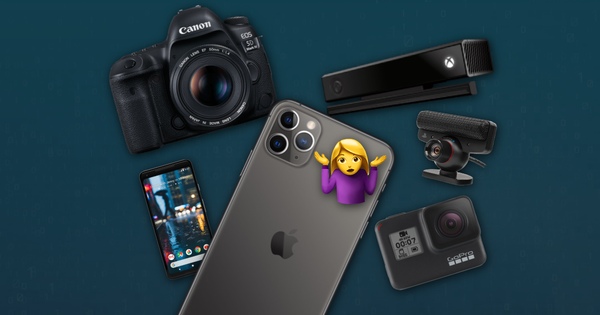
Как импровизировать самодельной веб-камерой
Вам нужно присоединиться к видеозвонку, но у вас нет веб-камеры, ваша веб-камера сломана или Amazon нет в наличии. Что делать? В этом руководстве вы найдете несколько способов импровизировать самодельной веб-камерой DIY, используя вещи, которые у вас уже есть.
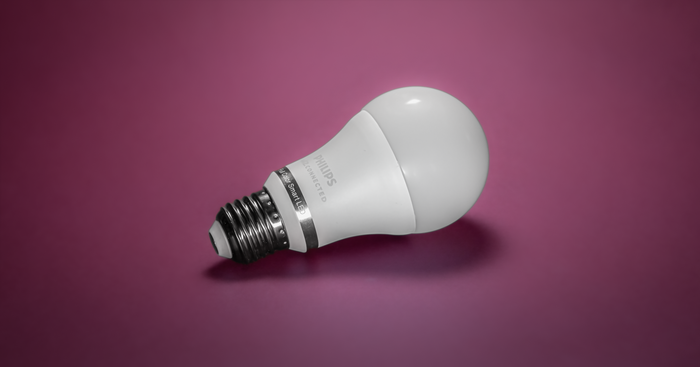
Как добиться наилучшего освещения во время видеозвонков
Want to get better lighting on your content or Zoom calls, but aren’t sure where to start? We take a look at a some of the most popular lights and offer tips for capturing well-lit, pro-level video.
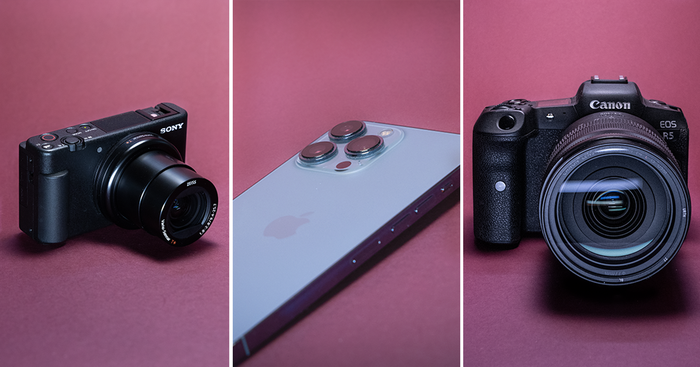
Лучшая веб-камера: зеркальная, беззеркальная или iPhone?
Думаете об обновлении веб-камеры, но не знаете, с чего начать? Мы протестировали четыре варианта профессиональной камеры.
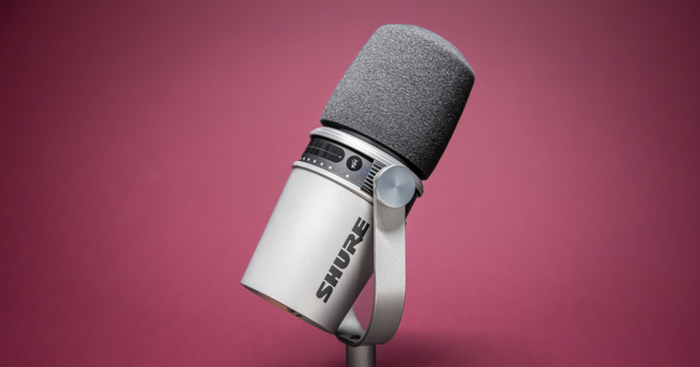
How to get the best audio for online meetings, streams and videos
Unless you’re working in a recording studio or alone in a remote, undisclosed location, chances are good that the air around you is a confusion of soundwaves that degrades the quality of the sound you capture in your online meetings, streams and content. In this guide, we’ll examine the historical limitations of most built-in microphones, offer practical tips for improving the acoustic quality of your workspace, and then recommend some microphones that will help you deliver the best sound for your specific environment and needs.
Что говорят пользователи
Мы удостоены высшей деловой награды Великобритании, Queens Award for Enterprise, и помогли более 10 000 000 пользователей за последнее десятилетие.

I’m going to write about this at some point but this is now how I do all my live TV hits. iPhone 11 Pro hooked up to MacBook Pro using Camo webcam app.
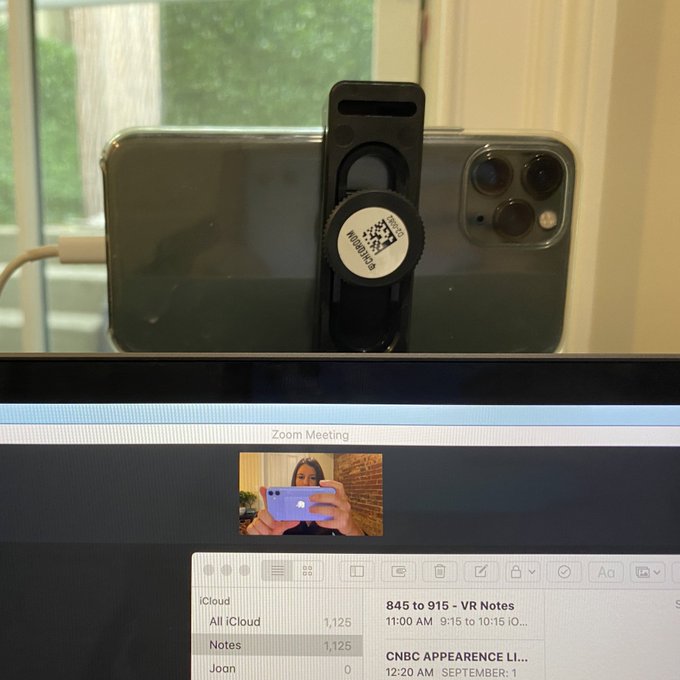
3:49 ПП · Сен 15, 2020 · Twitter

For almost a year, I’ve been struggling to find a great web camera solution that works for Zoom/Meet/Facetime. Part of me wondered, why isn’t there just a way to use the spectacular camera on my iPhone when I’m using my iMac?
Answer: There is. @reincubate Camo. Unbelievable. ��
1:50 ДП · Янв 12, 2021 · Twitter

Got my Camo beta invite and did some quick performance testing. Uses WAY less CPU than what I currently use and is much easier to set up. ��
Will definitely be adding this to my videoconferencing guide as the recommended webcam solution. ��
6:15 ПП · Июн 26, 2020 · Twitter

Will I go back to using a normal webcam after using my iPhone, courtesy of Camo by @reincubate? Probably not, no. Certainly looks better than my Razer Kiyo!
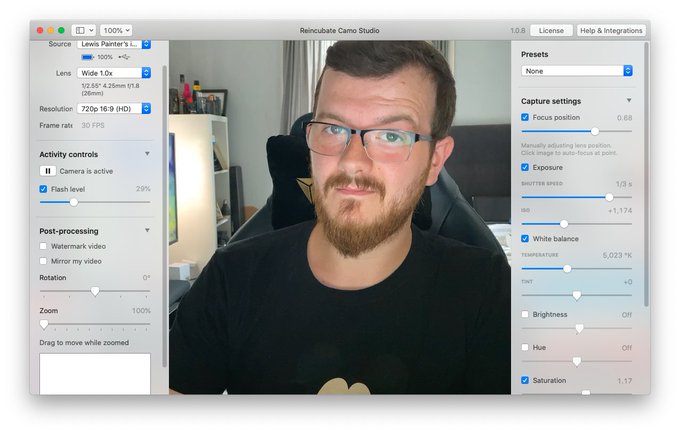
2:57 ПП · Сен 29, 2020 · Twitter

It is a little bit mind-blowing! I’ve been using @reincubate Camo for about a year, & love it! Can’t wait to jump into @DescriptApp this week (now I’ve got Storyboards). I’ll still be using @loom because I create a lot of SOPs & still want to upload & share links!
10:59 ДП · Авг 8, 2022 · Twitter

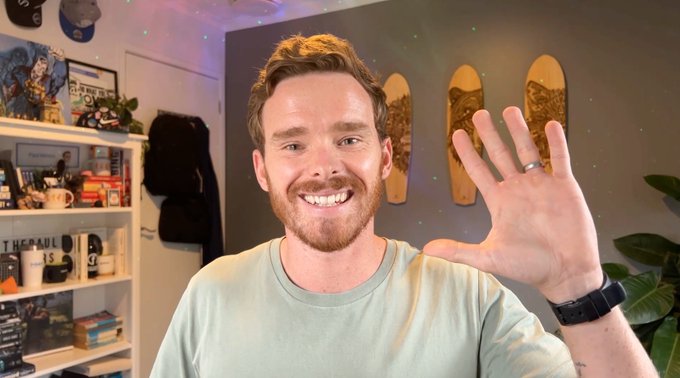
I’ve been playing with Camo by @reincubate which lets you use your iPhone as a webcam with your Mac and have been VERY impressed! Easy to set up and start using. Great picture quality using the iPhone 13s camera. $79 for a lifetime license is well worth it to me!
1:16 ДП · Май 19, 2022 · Twitter

Md. Mahmudul Hasan Shohag
Just tried camo! It allows you to use your iPhone/Android as WebCam. The free version is feature-rich. Thanks @reincubate for the awesome app.
1:39 ДП · Май 20, 2022 · Twitter

These new overlays rock! new one for tonights @intouchwithios
9:48 ПП · Июн 16, 2022 · Twitter

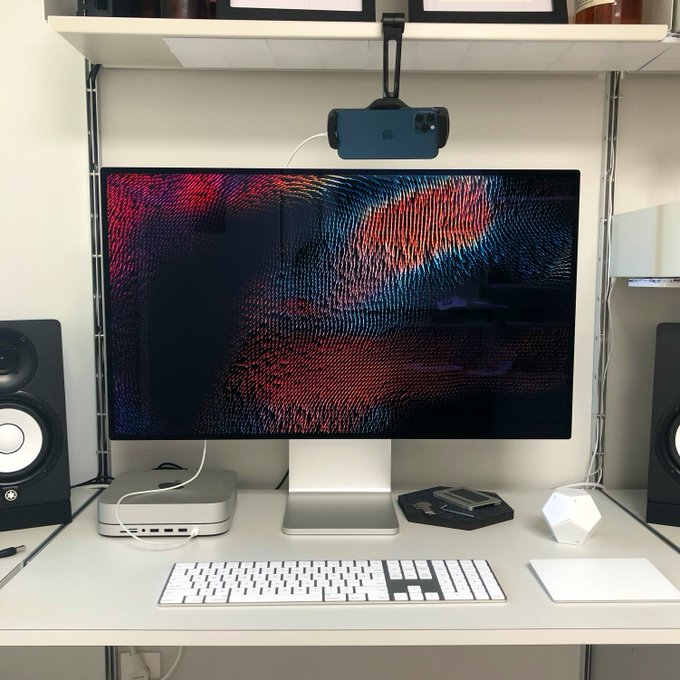
I have an over-the-top Zoom rig with a big camera, but it’s a hassle to setup/breakdown. I put together a simple alternative for quick sessions: @twelvesouth HoverBar Duo + @reincubate Camo.
Turns out the gap between at the big camera and iPhone is less than you think.
9:59 ПП · Мар 19, 2021 · Twitter

How is nobody talking about this??
Instead of spending $2K+ for a DSLR setup, you can use your iPhone as a webcam, in just a few minutes!
It’s MASSIVELY better than the FaceTime camera.
Over Zoom, it’s hard to see the difference between a iPhone 11 Pro and a DSLR:
10:22 ДП · Авг 4, 2020 · Twitter

Camo Studio free *humiliates* any webcam I’ve ever tried, including the embedded 1080p one on my previous workplace’s LG Ultrafine 5k.
And this is with the free version, using an old iPhone SE.
I can’t imagine how good the image can be with Camo pro on an iphone 12 pro ����
12:57 ПП · Дек 3, 2020 · Twitter

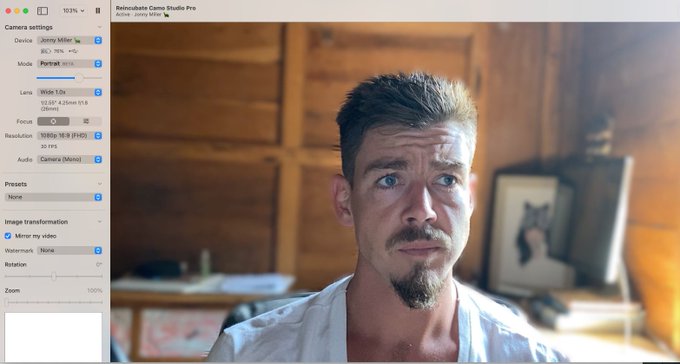
Just discovered Camo studios—allows you to use your iPhone camera (in portrait mode) as a zoom webcam, the difference in video quality is kinda remarkable ��
6:38 ДП · Окт 18, 2021 · Twitter

Broken camera on Mac ? ��
Thank you Apple and @reincubate to Turn my iPhone into external camera
image quality is ����������������#lifesaver, #camo from #reincubate
11:24 ПП · Окт 3, 2022 · Twitter

I’ve been using Camo by @reincubate for about 2 years. It’s a great way to get high quality video for video calls.
I’ll be sticking with it instead of using Apple’s.
Camo has better features too.
12:36 ПП · Июн 18, 2022 · Twitter

Using my iPhone with @reincubate Camo as my webcam on Discord video calls has been a game changer. Cannot recommend them enough — fantastic for streaming too
3:52 ДП · Июл 19, 2022 · Twitter

I use my iphone 13 Pro over a £2k camera for work (a lot of motion+stability shooting)it’s that good. The ability to record and stream with less latency+have it work in xsplit is a massive must.
If/when Apple switch to higher data rate cables I’m guessing you guys will be singing
12:07 ПП · Июн 19, 2022 · Twitter

Camo is an incredible app. I’m selling my old 4K webcam because of it.
1:49 ПП · Июл 16, 2020 · Twitter

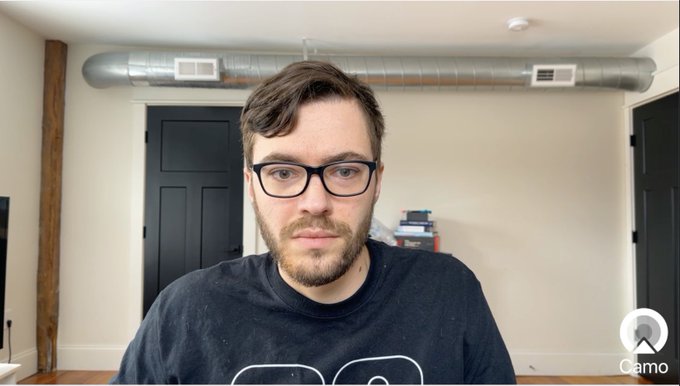
5 minutes of using my iPhone as a webcam with Camo and I’m throwing away my Logitech Brio
5:18 ПП · Фев 23, 2021 · Twitter

I’m using @reincubate’s Camo since this morning and it’s ��. Very easy to setup, to use, the quality of my meetings are greatly improved!
11:56 ДП · Июн 19, 2020 · Twitter

Jordi Mon Companys
I’m a hardcore @reincubate Camo Studio fan (just purchased the lifetime subscription). I also recently came across this splendid guide by @simonbs which would solve the only pain point remain in my daily usage of Camo.
10:15 ДП · Май 11, 2022 · Twitter

Thank you!
These are fantastic news. I use FaceTime every single day and one of my main gripes with it was that I couldn’t use Camo. I’m loving it!
It did require a reboot, but it works wonderfully.
Thank you both @reincubate and @Apple ����
6:33 ПП · Май 4, 2022 · Twitter

Getting ready for tonight. First time using Camo by @reincubate, and loving all the wrinkles ������
2:14 ПП · Май 23, 2022 · Twitter

so it turns out sticking a Pixel 6 to the back of a laptop works quite well (@reincubate + @command)

1:22 ПП · Июн 10, 2022 · Twitter

I am also using the Camo app. Although magnetic stand and selfie tripod worked better for me. I usually place the camera at the level of my face

7:39 ДП · Апр 30, 2022 · Twitter
Загрузки
Начните с Camo сегодня бесплатно.
Camo
Camo работает на вашем устройстве iOS или Android и передает видео со своих камер в Camo Studio.
Camo Studio
Работает на вашем Mac или ПК, позволяет вам контролировать и настраивать видео, а также делает его доступным для использования другими приложениями.
Около
Хотите выглядеть лучше на видео звонках? Камера на вашем iPhone или iPad опережает любую веб-камеру на рынке, и Camo позволяет легко использовать ваш iPhone в качестве веб-камеры.
Камеры iPhone становятся лучше, а веб-камеры — хуже . Как сообщает Wall Street Journal, многие недавно выпущенные камеры для ноутбуков хуже, чем модели 2010 года, и многие из них поддерживают только 720p, что даже YouTube не считает «HD».
Мы используем новый подход к решению этой проблемы: без рекламы, без спама, без сложных сопряжений, пуленепробиваемые драйверы и отточенное, простое приложение, позволяющее максимально эффективно использовать уже имеющуюся у вас замечательную камеру .
Использование вашего iPhone имеет огромное значение по сравнению с обычными веб-камерами, но Camo позволяет вам выглядеть лучше во время видеозвонков с помощью подробных элементов управления настройкой изображения. Впереди еще много всего.
Часто задаваемые вопросы
С какими видео приложениями совместим Camo?
Много! Более 40, включая Zoom, Google Meet, Microsoft Teams, FaceTime, Chrome, Safari, Firefox, Edge, GoToMeeting, Cisco Webex, QuickTime, Slack, Discord, WhatsApp и другие. Список можно посмотреть на нашем сайте , или в самой Camo Studio.
Камо никогда не попросит вас запустить какую-нибудь случайную команду. Мы не такие.
Повлияет ли Camo на мою конфиденциальность или безопасность?
Нет. Camo не знает, для чего вы его используете, и не захватывает и не передает ваш канал. Наша политика конфиденциальности здесь , но tldr гласит, что ваши данные — это ваш бизнес, а не наш.
Что дальше в дорожной карте Камо?
Мы не остановились на 1.0. Недавно мы выпустили поддержку звука, «портретного режима», пользовательских водяных знаков и Windows. Впереди еще много всего. Вы можете прочитать больше в нашем FAQ .
Есть ли у вас скидки для некоммерческих организаций или образовательных учреждений?
Мы предлагаем скидки для студентов и тех, кто работает в сфере образования или для некоммерческих организаций. Пожалуйста, свяжитесь с нами, чтобы узнать больше.
Чем отличается камуфляж?
Camo дает вам контроль над всем с вашего Mac — с широкими возможностями настройки изображения — и он выполняет всю обработку на вашем устройстве iOS, высвобождая мощность вашего компьютера для работы. У него есть красивое собственное приложение с поддержкой темного режима и полной поддержкой iPad. Он имеет самую последнюю совместимость с более чем 40 приложениями и подробными руководствами по всему, от крепления до звонков.
Camo не беспокоит вас сложными и ненадежными драйверами. В нем нет небезопасного процесса сопряжения или рекламы! — и это не заставляет вас оценивать его в App Store. У него есть встроенный деинсталлятор, если вы захотите удалить его: не нужно запускать загадочные команды терминала.
Как камера непрерывности сравнивается?
Camo и Continuity Camera разделяют оригинальную мысль: вы можете снимать отличное видео, используя только камеру, которая уже есть у вас в кармане.
Камуфляж начался с этой идеи и с тех пор постоянно улучшался и модернизировался. Использование отличной камеры дает вам прочную основу для построения, но это еще не все, чтобы выглядеть невероятно на видео.
Как я могу установить свой iPhone в качестве веб-камеры?
Мы купили все типы телефонных креплений на Amazon и перепробовали их все. Мы сфотографировали много из них, и записали наш опыт и рекомендации здесь .
С чем совместим Camo?
Camo совместим с любым устройством iOS под управлением iOS 12 или выше, поэтому вы можете запускать его на iPod Touch так же, как и на ваших iPhone 14 Pro. Или iPad Pro.
Он будет работать на любом Mac с macOS 10.13 или новее и на любом ПК с Windows 10 или новее. Мы убедились, что он работает на MacBook Pro 2012 года и на 12-дюймовом MacBook 2015 года. Zoom даже не позволит вам использовать на них виртуальный фон, но с Camo все в порядке.
Camo совместим с iOS 17 и macOS 14. Он оптимизирован для Apple Silicon.
Готовы начать выглядеть лучше?
Попробуйте Camo бесплатно и будьте готовы объяснить, почему вы выделяетесь на следующем звонке .
Как превратиться в суперзвезду Zoom-звонков за 15 минут
Я работаю продакт-менеджером двух команд в Wrike на удалёнке и каждую неделю провожу примерно 20 часов на созвонах. В таких условиях контекст часто теряется из-за отсутствия физического контакта, а если ещё и камера так себе, то вместо лица человека видишь «кашу» без эмоций. Особенно обидно видеть тренинги или выступления именитых спикеров со стандартной камерой в тёмной комнате на фоне обоев, в то время как стоимость подобных тренингов в разы превышает стоимость нормального оборудования.
Я решил использовать свой опыт фотографирования и работы со светом и потратить время, чтобы улучшить свои Zoom-звонки «по-быстрому». И теперь хочу научить этому вас! В этой статье попробуем разобраться, какие технические средства можно использовать, чтобы онлайн-встреча напоминала встречу вживую и радовала и вас, и собеседника.
Основные условия такие. Я делаю скриншот экрана с Zoom на Macbook Pro (2560×1600) без каких-либо улучшений или донастроек на каждом комплекте оборудования. Снимаю дважды — при включении всего света в комнате (примерно 100 ватт светодиодных) и при выключении света таким образом, что освещает меня только экран ноутбука и внешний монитор 24” с выставленным на нём белым фоном. Смотрю всегда не в камеру, а на себя в экране.
Вот так примерно выглядел сетап без внешнего освещения (я включил светодиодный светильник чисто для качества фото, в сравнении он был выключен). Кстати, снято это на Huawei P30 Pro:
Все фокусные расстояния (влияющие на угол обзора камеры) я сконвертировал в стандартные (для 35-миллиметровой пленки), диафрагму тоже добавил, чтобы было равнозначное сравнение.
Вся эта история заняла безумное количество времени, поэтому некоторые кадры пришлось перефотографировать и, соответственно, искать похожую одежду (ужас), не бриться (ужас-ужас) и не разбирать ёлку (ужас-ужас-ужас), но некоторые несущественные нюансы в картинке всё равно могут всплыть.
Камера
Встроенная в MacBook Pro веб-камера (28мм, F2.8)
Необходимое дополнительное оборудование — нет
Мне не нравится встроенная в MacBook Pro веб-камера, которая не апгрейдится уже несколько поколений. Особенно в вечернее время. Мыльность, шум, искажённые цвета: создается впечатление, что я пользуюсь камерой Nokia 15-летней давности.
Вот как выглядит рабочее место со стандартной камерой в стандартной расстановке — ноутбук на столе:
Совет №1: Купите под ноутбук подставку, поднимающую верхнюю часть ноутбука и экран с камерой хотя бы до уровня шеи. Если её нет — хотя бы поставьте ноутбук на несколько книг.
С подставкой я смотрю в камеру прямо, а не сверху вниз, как будто божество на мелких людишек:
При отсутствии света шумодав вообще исключает возможность использовать камеру приемлемым образом:
Совет №2: Включайте свет по-максимуму.
Попробуем немного улучшить ситуацию с помощью дополнительных гаджетов, которые накопились у меня дома за время работы.
Внешняя веб-камера Logitech C525 (32мм, F2.8) — 4500 рублей
Дополнительное оборудование — нет
Одна из самых популярных внешних вебок со встроенным микрофоном, автофокусом и даже мини-подсветочкой. Максимальное качество — 720p. Угол зрения у неё поуже, чем у встроенной, так что лицо в кадре будет крупнее. При этом автофокус слабый, и при стандартном расстоянии изображение выглядит немного расфокусированным:
Несмотря на внушительный объектив, линзы у него пластиковые и камера хорошо работает только в дневное время. Вечером агрессивный шумодав превращает меня в силиконовую куклу, ещё и цвета начинает перевирать:
Совет №3: не покупайте недорогую внешнюю камеру, надеясь улучшить изображение. Лучше вложить эти деньги в общее освещение.
Внешняя камера Logitech C922 (27мм, F2.8) — 9000 рублей
Дополнительное оборудование — нет
Одна из «элитных» веб-камер за почти 10К с широким углом, максимальным качеством 1080р, автофокусом и встроенным микрофоном. Угол уже превзошёл встроенную камеру, цвета стали естественнее, и шумодав включается реже.
Но несмотря на внушительные инвестиции в это оборудование, всё равно не покидает ощущение, что она лучше подходит для светлых офисных помещений, а не для домашних условий со смешанным светом или его недостатком.
Ночью выглядит готично, но в целом пользоваться можно:
Совет №4: Есть 10000 рублей на крутую веб-камеру — не покупайте её.
iPhone 7 Plus (9000 рублей)
Дополнительное оборудование — штатив или струбцина (1000-2000 рублей), приложения (2000-3000 в год)
Смартфон пятилетней давности с «инновационными» в то время двумя камерами и выпирающими объективами. Сейчас можно купить б/у за 9-10 тысяч рублей. В прошлом году производители программ для использования телефонов в качестве вебок подсуетились, и я даже успел опробовать две из них — Camo Reincubate ($40 в год) и Neural Cam Live. Первая изначально была платная (хотя потом сделала бесплатный тариф с водяным знаком), вторая — нет (но за фильтры и отсутствие вотермарка — $30 в год). Есть ещё из хороших и под Windows — EpocCam ($8) и iVCam ($10 в год)
Camo Reincubate
Довольно профессионально сделанный инструмент с большим количеством переключалок и настраивалок. Самое полезное — ручной фокус (в темноте это тяжело) и улучшения экспозиции и баланса белого (тоже иногда сбивается). Видео передаётся в FullHD и 30 кадров в секунду.
Neural Cam
На телефоне это выглядит вот так:
Управляется и оплачивается со смартфона, что не сильно удобно. Более «автоматизированный» инструмент со всякими нейроштуками вроде улучшений съёмки в темноте, скрытия чиханий, ковыряний в носу или голого тела (ну а вдруг забудете выключить камеру). Ещё есть поиск лица и затемнение всего остального. Но в целом качество изображения мне понравилось меньше.
Телефон уже никакими ножками за монитор не прикрепишь, так что придётся ещё раскошелиться на штатив или струбцину, но, если ничего этого нет, вполне можно приспособить несколько книг и пару прищепок.
Подключаемся по проводу к компьютеру, ставим программы-компаньоны на iOS и Mac и выбираем появившуюся камеру в списке доступных в Zoom.
Изображение со стандартной камеры (28мм, F:1.8) днём:
Качество изображения довольно неплохое: если бы не традиционная айфонная желтизна, было бы лучше даже элитной Logitech. Ночью тоже можно работать.
Переключаемся на селфи-камеру (32мм, F2.2) и видим хорошую цветопередачу при чуть меньшем отдалении от камеры:
Ночью всё стало похуже, и шум уже забивает пользу, так что возвращаемся назад к основной.
Портретная камера (56мм, F2.8) выглядит как что-то совсем не приспособленное для конференций, особенно с учетом низкой светосилы объектива:
Если вас не напрягает постоянное подключение/отключение телефона и отключение звонков и сообщений при общении, то iPhone 7 Plus — вполне рабочий вариант.
Совет №5: не продавайте и не отдавайте родственникам старый iPhone, а используйте его как веб-камеру. Это существенно продвинет качество съёмки. Если штатива нет — хотя бы установите телефон на книжки, коробки или простую подставку за 300 рублей.
iPhone 11 Pro (40000 рублей)
Дополнительное оборудование — штатив или струбцина (1000-2000 рублей), приложения (2000-3000 в год)
Спрашиваем у коллег-тестировщиков один из последних «фото-айфонов» и тестируем изменения за 5 лет. Б/у можно взять за 40 тысяч.
На основной камере (26мм, F1.8) картина прям хорошая:
Основная камера с эффектом размытия фона в приложении Reincubate Camo. Выглядит здоровски, несмотря на артефакты возле волос, хотя из-за широкого угла уже видны артефакты, и лицо моё как-то сплющило:
Широкоугольная камера (13мм, F2.4) сильно отодвинула меня от собеседников и показала весь домашний бардак, не подходит:
2х зум (52мм, F2.0):
Фронтальная камера (23мм, F2.2): похуже, чем основная:
Основная камера без внешнего освещения:
2х без внешнего освещения:
Широкоугольная камера без внешнего освещения:
Шумодав действует уж очень агрессивно, так что ночью снимать на смартфон всё-таки не стоит.
Если сравнивать лучшие камеры iPhone 7 plus и iPhone 11 Pro (а это оказалась фронталка и основная соответственно), то в целом кардинальной разницы вы не заметите. Да, стало лучше с отображением цвета, оттенками и микроконтрастностью, но улучшения не бросаются в глаза.
Разница по сравнению с 5-летним iPhone 7 не стоит переплаченных 30К.
Совет №6: постоянно выставлять на штатив и снимать основной телефон для видео, отключать уведомления или ставить авиарежим — та ещё морока. Если вы таким образом боретесь с зависимостью от смартфона — можно попробовать, но специально покупать новейший флагман только для съёмки им себя в Zoom — выброшенные на ветер деньги: никакого супер-волшебного качества вы не получите, лучше перейти к следующим разделам.
Huawei P30 Pro (20000 рублей)
Дополнительное оборудование — штатив или струбцина (1000-2000 рублей)
Один из фотофлагманов двухлетней давности для любителей Android и мой второй телефон. Можно взять новый по акции за 38000, а б/у — за 20000. 3 камеры — основная, широкоугольная и телефото.
К сожалению, для Android не нашлось нормальных программ, хоть как-то управляющих процессом съёмки под Mac. В качестве приложения для трансляции изображения с камер смартфона на компьютер я использовал бесплатный Iriun Webcam. У меня есть ощущение, что все они передают не изображение с камеры, а скринкаст с экрана, на который выведена камера, отсюда и такие дикие артефакты. Сравнивая видео на iPhone 7 и Huawei P30 Pro, я бы выбрал второй, но программ, которые бы это качество донесли до Zoom, нет. С другой стороны, изображение передаётся по Wi-Fi, так что в условиях всяких перемещений может быть удобнее. Под Windows же есть подходящая программа – DroidCam ($5).
Основная (27мм, F1.6):
Неплохо, но наложенные эффекты убили всю натуральность картинки. Широкоугольная камера (16мм, F2.2) оказалась рабочей, а вот для 5х телезума (125мм, F3.4) пришлось бы отодвигать телефон еще на полметра и в итоге получить кашу вместо лица.
Основная камера ночью:
Широкоугольная камера ночью:
Селфи-камера практически нерабочая (28мм, F2.0) — слишком контрастно, розово и с шумодавом:
Совет №7: если у вас Mac, то Android-смартфон в качестве веб-камеры вам не подойдёт.
Беззеркалка Sony a6300 (35000 рублей)
Дополнительное оборудование — штатив (1500 рублей), для зеркалок — адаптер питания от розетки (3000-5000 рублей)
Производители зеркалок и беззеркалок (Canon, Nikon, Sony, Panasonic, Fuji, Olympus) в пандемию подсуетились и один за другим представили софт для сопряжения их с компьютером через USB и использования в качестве веб-камер. Не все успешно с этим справились, но раньше вариант был только использовать HDMI-USB конвертер тысяч так за 11 (например, такой). С другой стороны, он даст максимальное качество, которое выдаст камера (4К), а вот USB — только то, что влезет в пропускную способность USB 2.0 (1024×576), но, поверьте, и этого вам хватит за глаза. Если вы, конечно, не ведущий тренингов или популярный блогер.
Для начала проверяем, что камера поддерживается на сайте производителя, скачиваем разработанную производителем утилитку, заводим камеру на штатив, подключаем проводом к компьютеру и запускаем всю эту конструкцию в Zoom.
И просто офигеваем! Даже с идущим в комплекте зум-объективом качество изображения на голову выше топовых веб-камер и смартфонов.
Вот пример стандартного объектива для Sony за 5000 рублей на Авито (24мм F3.5 — 50мм F4.5 — 75мм F5.6):
И это я еще даже не трогал никакие настройки (хотя можно было: изображение чуть темнее, чем нужно). При этом и шум (его отсутствие), и цветопередача, и боке — всё просто такое, какое должно быть! Ощущение, что смотришь какого-нибудь блогера или сидишь рядом с человеком в кафе.
Это стандартный китовый объектив, но преимущество фотокамер в том, что объективы можно менять!
Теперь попробуем фикс-объективы с хорошей диафрагмой. Вот 50мм 1.8 (стандартный объектив, похожий по углу обзора на человеческий глаз) — идеально. И камеру передвигать далеко не нужно:
В темноте даже художественнее всё стало. Я бы только добавил дополнительное освещение справа, чтобы уменьшить контраст на лице:
А вот уже портретный 75 мм (1.8) — элегантно и размыто. И ёлка совсем рядом:
И напоследок один из светосильных мануальных объективов — 85мм F1.2. Всё в диком боке, но при этом очень тяжело находиться в зоне фокусировки (сантиметр вперед-назад и уже расфокус). Плюс объективы такого типа на моей беззеркалке измеряют свет по всему кадру, а не там, где это нужно: например, на лице. Поэтому пересветы/недосветы вполне возможны (как и случилось ниже в ночном режиме). Это компенсируется в камере, но всё равно неудобно.
Если у вас нет зеркалки/беззеркалки, то можно купить б/у. Так как вы не привязаны к производителю, то я сделал всю работу за вас — проанализировал список поддерживаемых камер и записал самые низкие цены на них. К сожалению, на утилиту Canon часто ругаются за нестабильность, а Nikon почему-то выводит изображение с полосами сверху и снизу, но мы с этим разберёмся позже во второй части статьи (если созрею).
Чтобы питания хватило надолго, нужно выключить работу внешнего дисплея или перевести его в сберегающий режим. Для больших зеркалок понадобится докупить ещё адаптер питания, чтобы она не выключалась от батареи через 2 часа (3000—5000 рублей).
Вот список поддерживаемых камер.