
Для пользователей Mac OS
В зависимости от времени продажи, некоторые устройства могут не иметь драйвера для Mac OS. Драйверы загружаются на веб-сайт Canon по мере необходимости. Загрузите драйвер, соответствующий вашей операционной системе, с сайта Canon. Инструкции по установке и использованию драйвера см. в «Canon MF Printer Driver Guide (Руководство по драйверу принтера Canon MF)».
В Электронное руководство и Руководство по установке драйверов MF показаны примеры использования устройства в среде Windows. Информацию по использованию драйверов и служебного средства для Mac OS см. в следующем руководстве.
Как установить принтер canon на макбук
Перед использованием драйвера и печатью необходимо выполнить подготовительные действия.
Выполните подготовительные действия и настройки в следующем порядке.
1. Получите программу установки одним из следующих способов.
— Загрузите ее с веб-сайта Canon (http://www.canon.com/)
— Запустите ее с входящего в комплект поставки диска CD-ROM
2. Установите драйвер в операционной системе.
3. Зарегистрируйте принтер, который вы хотите использовать, в этой операционной системе.
4. При необходимости выберите нужные настройки устройства.
- Вы можете узнать номер версии установленного драйвера на панели [Basic/Основные].
Установка драйвера
В этом разделе описана процедура установки драйвера в операционной системе.
Установите драйвер и зарегистрируйте используемый принтер.
Предварительные условия
Убедитесь, что соблюдены следующие условия. Завершите подготовку.
- Загрузите программу установки драйвера.
- Системные требования
 Системные требования (драйвер)
 - Закройте все работающие приложения.
- Если компьютер и устройство соединены через USB, отключите питание устройства.

Процедура
1. Откройте папку установки драйвера → выберите [MF_Printer_Installer.pkg] или [Canon_Driver.pkg].
2. Прочитайте лицензионное соглашение по программному обеспечению → нажмите [Continue/Продолжить].
При отображении диалогового окна с просьбой принять условия лицензионного соглашения по программному обеспечению нажмите [Agree/Принимаю].
3. Нажмите [Install/Установить].
При отображении диалогового окна для ввода имени пользователя и/или пароля введите имя пользователя и пароль администратора и продолжайте следовать инструкциям в диалоговом окне.
4. Нажмите [Close/Закрыть].
Зарегистрируйте принтер.
Регистрация принтера
Вы можете зарегистрировать в операционной системе принтер, подключенный через USB.
Предварительные условия
Убедитесь, что соблюдены следующие условия. Завершите подготовку.
- Системные требования Системные требования (драйвер)
- «Установка драйвера»
- Подтверждение имен драйвера, соответствующих принтеру
Для получения информации об именах драйвера, соответствующих принтерам, см. файл Readme.
- Установка дополнительно приобретаемой панели интерфейса USB (если она необходима для используемого принтера)
Процедура
1. Откройте диалоговое окно [System Preferences/Системные настройки] операционной системы → нажмите [Printers & Scanners/Принтеры и сканеры].
2. Включите принтер → подключите принтер к компьютеру посредством USB-кабеля.
3. Убедитесь, что в диалоговом окне отображается модель подключенного принтера.
Если модель подключенного принтера не отображается, выполните следующие действия.

4. Нажмите [+] в нижней части отображаемого диалогового окна.
Если после нажатия [+] отображается выпадающее меню, выберите [Add Printer or Scanner/Добавить принтер или сканер].
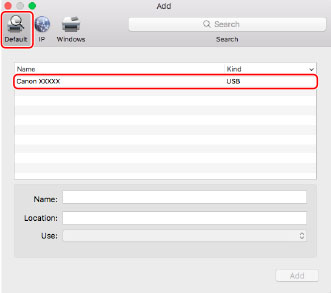
5. На панели инструментов выберите [Default/По умолчанию] → выберите принтер из списка.
Выберите принтер, отображаемый как «USB» в разделе [Kind/Тип].
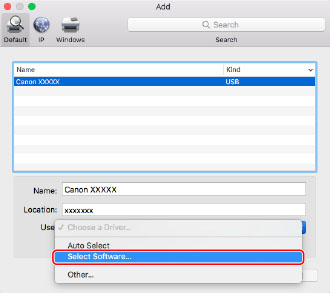
6. Выберите [Select Software/Выбрать программное обеспечение] в [Use/Использовать].
7. В диалоговом окне [Printer Software/Программное обеспечение принтера] выберите соответствующий принтеру драйвер из списка → нажмите [OK].
8. При необходимости измените [Name/Имя] для принтера → нажмите [Add/Добавить].
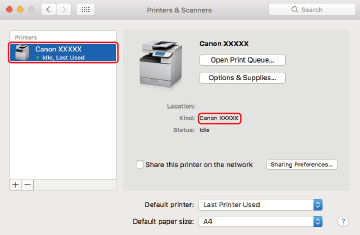
9. Убедитесь, что в диалоговом окне отображается модель зарегистрированного принтера.
При необходимости выберите нужные параметры устройства.
Выбор параметров устройства
Вы можете выбрать параметры (лоток подачи бумаги, финишер и др.) из установленных в устройстве.
Во время первого использования устройства или изменения его параметров необходимо настроить параметры в правильном порядке, чтобы иметь возможность использовать функции устройства.
Предварительные условия
Убедитесь, что соблюдены следующие условия. Завершите подготовку.
- «Установка драйвера»
- «Регистрация принтера»
- Подтверждение соответствия имен драйвера устройству
Для получения информации об именах драйвера, соответствующих устройствам, см. файл Readme.
Процедура
1. Откройте диалоговое окно [System Preferences/Системные настройки] операционной системы → нажмите [Printers & Scanners/Принтеры и сканеры].
2. Выберите устройство → нажмите [Options & Supplies/Параметры и расходные материалы].

3. Нажмите [Options/Параметры].
4. В отображаемом диалоговом окне проверьте параметры устройства → нажмите [OK].
- Выбирайте только те параметры, которые действительно установлены в устройство.
- Для получения информации о работе с устройством см. руководство по эксплуатации устройства.
Как установить принтер на MacBook через USB и Wi-Fi
Подключение принтера к mac OS (MacBook Air, MacBook Pro, iMac) выполняется идентичным образом, как и на операционной системе Windows. Процедура технологически ничем не отличается, разница только в интерфейсе ОС, которая установлена на устройствах Apple. Получиться установить принтер на Макбук как локальным, так и сетевым способом. Может применяться беспроводное Wi-Fi подключение и обычное физическое соединение через USB-кабель.
Как подключить принтер к Макбуку
Сначала соедините устройств печати с Макбуком проводом.
Если устройство немного старое, а MacBook новой версии, где только USB Type-C входы/выходы, используйте переходник на обычный USB.

Через значок яблочка в левом верхнем углу экрана перейдите в «Системные настройки».

Зайдите в «Принтеры и сканеры».

Чтобы добавить принтер нажмите на значок «+».

Обновление: начиная с версии Mac OS Ventura значительно изменился интерфейс настроек. Теперь пункт «Принтеры и сканеры» находится в самом низу всех разделов настроек. А затем, вместо «+», требуется нажать на кнопку «Добавить принтер, сканер или факс».

Далее способ установки одинаковый для всех версий ОС зависит от того, инсталлированы уже драйвера для принтера или нет.
- Если драйверы поставлены, то на следующем же окне так называемого мастера установщика будет предложено выбрать вашу модель печатающего устройства. Выбираете нужную и кликаете справа снизу окна на «Добавить».

- Если драйверов нет, то система mac обнаружит устройство и предложить загрузить и установить подходящее программное обеспечение. Жмете на кнопку «Загрузки», дожидаетесь пока не завершится установка, после чего кликаете на «Добавить».


После этих действий аппарат готов к печати. Можете открыть любую программу, нажать комбинацию клавиш «Command+P», выбрать устройство и запустить печать.
А в самой оснастке «Принтеры и сканеры» слева будет отображено добавленное устройство. При клике на него справа отобразятся различные параметры для настройки, где можно отслеживать уровень расходных материалов, дать общий доступ и другие параметры.

Как подключить принтер к Маку по сети
Сетевое подключение делается также просто, как и локальное.
- Перейдите на вторую вкладку «IP».
- Узнайте IP-адрес печатника или сетевой адрес сети, куда он добавлен. Введите цифровое значение в поле «Адрес».
- Протокол можно оставить таким, какой он есть по умолчанию.
- В поле «Имя» пропишите желаемое имя устройства на английском языке, но можно ничего не менять. Имя автоматически пропишется сетевым адресом, которые указывается в строке «Адрес».
- Раскройте выпадающий список «Использовать».
- Если ПО уже стоит в системе ПК на mac, будет доступен его выбор сразу в первой строке.
- Если драйверы самостоятельно не поставили, нажмите «Выбрать ПО»
 и потом с помощью поиска (строка «Фильтр») по наименованию модели отыщите необходимую. Нажмите «OK», а затем «Добавить».
 В случае, если список драйверов на Макбуке не содержит нужной модели, вместо «Выбрать ПО» воспользуйтесь опцией «Общий/универсальный принтер PostScript».
Теперь техника может печатать.
Таким же способом возможно подключение принтера к Макбуку через Wi-Fi. Сначала устройство синхронизируются с роутером по Wi-Fi связи. Затем добавляется техника печати по IP, указывается адрес роутера и соответствующий драйвер.
Как подключиться к принтеру, который работает в паре с ПК на Windows
Частая ситуация, когда основная локальная сеть работает на компьютерах с ОС «Виндовс». Но это не является проблемой, т. к. Аймак и Макбук также можно соединить в эту сеть и пользоваться общим МФУ или одиночным принтером, сканером, копиром.
Первое, что стоит сделать, если сеть еще не настроена, на Windows включить сетевое обнаружение и включить общий доступ к принтеру. Для этого заходите в «Панель управления», далее в «Центр управления сетями и общим доступом», «Дополнительные параметры общего доступа».


Нужно для вашей сети включить обнаружение.


Затем в оснастке «Устройства и принтеры», открыть «Свойства принтера», на вкладке «Доступ» поставить соответствующую галочку.

После этого на маке перейдите на третью вкладку «Windows».

Если оба ПК находятся в одной сети (проводной или Wi-Fi), то MacBook просканирует ее и обнаружит PC на Windows, покажет рабочую группу и доступный к установке принтер.
Далее действия не отличаются от вышеописанных, необходимо выбрать обнаруженный девайс и драйвер. Здесь также можно воспользоваться пунктом «Выбрать ПО», а если в перечне модель отсутствует, то выбираем универсальный драйвер «Общий принтер PostScript».
Если на официальном сайте в разделе файлов/драйверов для вашей модели для скачивания доступна свежая версия ПО на mac OS, то лучше скачать программу и установить ее через опцию «Другой», выбрав файл на ноутбуке.
После клика на «Добавить», установленный аппарат будет готов приступить к печати.
Возможные проблемы
Подключить принтер к mac несложно, но, как и в Windows, могут возникать проблемы с установкой.
- Попробуйте использовать другой шнур подключения;
- если применяется переходник, смените на другой;
- убедитесь, что проблема не в самом устройства распечатывания, подключив его к другой компьютерной технике.
Как установить принтер canon на макбук
Обратите внимание: представленные ниже снимки экрана сделаны с помощью iPhone с операционной системой iOS 11.3. Расположение элементов может незначительно отличаться от представленного на вашем экране в зависимости от устройства и установленной версии iOS, однако функции не будут отличаться.
- Принтер Canon PIXMA должен быть включен и подключен к той же беспроводной сети (иногда называемой WLAN), что и устройство Apple.
Обратитесь к нашим Руководствам по настройке беспроводного подключения PIXMA для помощи в подключении к принтеру PIXMA. - На устройстве коснитесь [
 ,
,  или
или  ] (в зависимости от установленной версии iOS), чтобы отобразить параметры меню, затем найдите значок [Print/Печать] и коснитесь его.
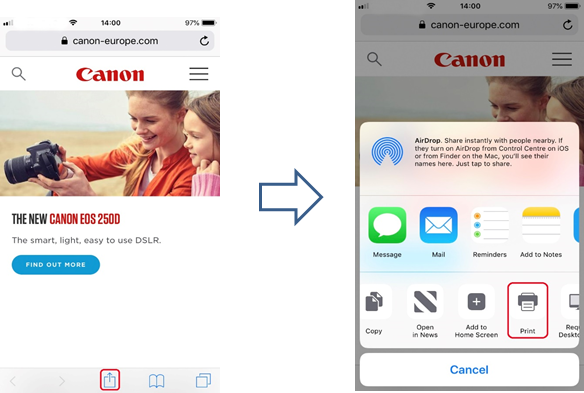
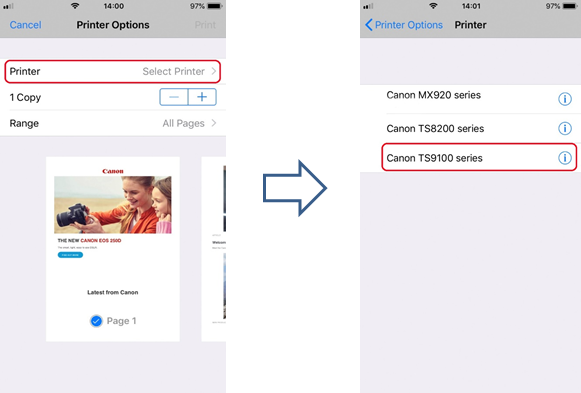
Примечание. Убедитесь, что находитесь в зоне действия сети принтера. Отобразятся все принтеры с поддержкой AirPrint в зоне действия сети.
Внимание:
Не все приложения поддерживают AirPrint; некоторые параметры принтера могут не отображаться. Если приложение не позволяет настроить параметры принтера, печать с данного приложения невозможна.
Примечание.
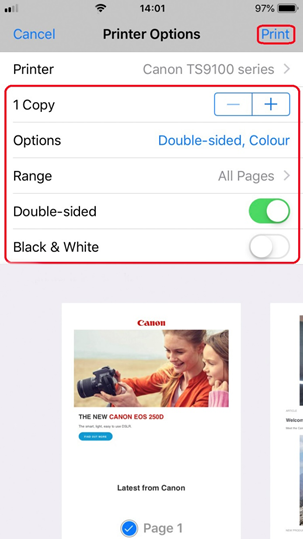
Параметры принтера могут отличаться в зависимости от приложения и принтера. Обычно при нажатии кнопки печати и выборе названия модели принтера отображаемые параметры принтера включают в себя до четырех пунктов, представленных ниже.
- Printer (Принтер): выберите модель, которая будет использоваться в вашей беспроводной сети или WLAN
- Copies (Экземпляры): выбор количества печатных экземпляров
- Double-sided Printing (Двусторонняя печать): если модель поддерживает двустороннюю печать, можно включить или отключить ее
- Range (Диапазон): диапазон страниц можно использовать только с некоторыми приложениями и типами файлов (например, файлами PDF)
- Colour (Цвет): выберите [Black & White/Черно-белый], чтобы включить монохромную печать.
- Paper Size (Формат бумаги): для моделей PIXMA, выпущенных до второй половины 2016 года, формат бумаги выбирается автоматически в соответствии с приложением, используемым на устройстве Apple, и регионом, в котором используется AirPrint.
При использовании приложения Apple для фотографий форматом бумаги по умолчанию является 10х15 см или KG.
При печати документов с браузера Safari форматом бумаги по умолчанию в Европе является A4.
На принтерах, выпущенных после 2016 года, используется формат бумаги, выбранный на принтере (на панели управления).
Внимание:
Приложение может поддерживать различные форматы бумаги
В случае возникновения проблем с принтером PIXMA при использовании Apple AirPrint см. раздел «Поиск и устранение неисправностей» этого руководства.