
Как подключаться к Wi-Fi, используя QR-код

Сегодняшняя статья для гостеприимных хозяев, порядком уставших давать пароль от своего Wi-Fi. Мы расскажем о простом способе, который избавит Вас и Ваших гостей от диктовки и внимательной записи пароля.
Маловероятно, что среди наших подписчиков найдутся люди, которые не пользуются QR-кодами, или не знают, что это такое. На всякий случай, напоминаем:
QR-код — это матричный штрихкод, который содержит информацию об объекте, к которому привязан. Выглядит как набор черных квадратов на белом фоне.
Чаще всего в коды «зашивают» ссылки на страницы в интернете, однако появляется все больше способов их применения. Один из таких — шифрование пары «логин+пароль» от беспроводной сети. Используя его, больше не нужно будет озвучивать имя сети, а потом вспоминать пароль от нее.
Вы можете сказать: «Мне несложно это делать, название сети — это мое имя, а пароль — 00000000 / 11111111 / 01234567 (или любой другой такого же уровня надежности)». Таким читателям мы спешим напомнить о важности сложного пароля и способах хранения многочисленных паролей. Кстати, если Вы используете столь простую комбинацию, рекомендуем проверить, не сидят ли на Вашем Wi-Fi соседи.
Создание QR-кода с паролем
Проще всего будет воспользоваться генератором QR-кодов, например QiFi.
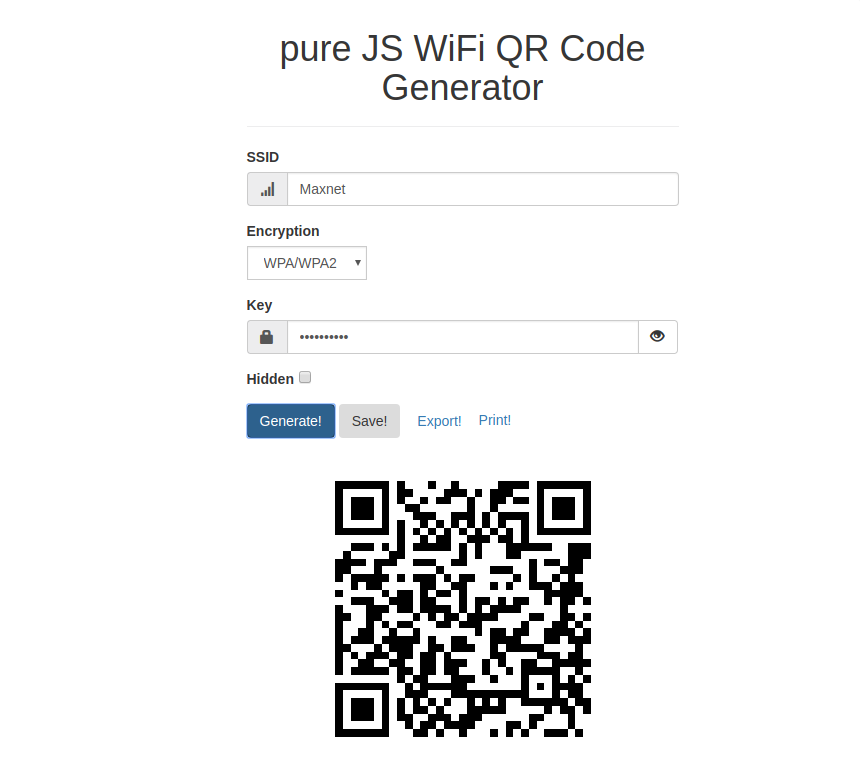
Вам нужно будет заполнить поля имени сети и пароля. В выпадающем меню выберите используемый тип шифрования и поставьте галочку напротив пункта Hidden, если Ваша сеть является скрытой. Когда все будет готово, нажмите кнопку Generate!
Теперь Вы можете сохранить, экспортировать и распечатать изображение кода. Многие пользователи распечатывают изображение и вешают в комнате, чтобы гости могли самостоятельно подключаться к сети. Если Вы подключены к своей Wi-Fi-сети и к ней вдруг надо подключить кого-то, но Вы забыли пароль, на смартфоне можно нажать на название сети — и появится QR код, который гость сможет отсканировать.
Чтобы воспользоваться кодом, нужно включить камеру или специальное приложение для распознавания, навести на изображение и нажать кнопку «Подключиться».
Как подключится к Wi-Fi через QR-код
Такой способ может пригодиться, если пароль от Wi-Fi слишком сложный или же вы захотите поделиться интернетом с друзьями, собравшимися у вас дома.
Здесь мы расскажем, как можно проще воспользоваться беспроводной сетью.
Как подключиться к Wi-Fi по QR-коду
У большей части используемых роутеров есть данные на коробе или нижней части устройства для подключения к домашней сети. Зачастую даже есть и QR-коды, которые остается только просканировать для получения доступа к сети. Для этого, сделайте следующее:
— в пункте «Настройки» зайдите в раздел «Камера» и подключите «Сканирование QR-кода». Затем, откройте камеру и просто наведите на код.
— После считывания кода, всплывет уведомление для подключения к Wi-Fi.
Как создать QR-код для гостей
Для создания своего QR-кода с данными, чтобы подключаться к Wi-Fi, зайдите на сайт QiFi. Далее, введите название вашей домашней сети, выберите тип безопасности и свой пароль. После, нажмите Generate и сохраните ваш код.
Вы можете распечатать новый QR-код и разместить его на самом видном месте, чтобы вашим гостям или членам семьи было проще подключаться к Wi-Fi.
О чем же все-таки не стоит забывать при раздаче интернета, так это про то, что скорость интернета может снижаться, как и работоспособность самой беспроводной сети, когда ее используют сразу несколько устройств.
Как подключиться к сети Wi-Fi с помощью QR-кода в Windows
Мы постоянно пользуемся сетями Wi-Fi. Сегодня мы можем найти их практически где угодно, например, в столовых, торговых центрах, на вокзалах… Даже дома мы используем их все больше и больше по сравнению с кабелем Ethernet. Это заставляет нас накапливать множество беспроводных сетей, и нам всегда приходится вводить пароли вручную. Если ключ крепкий и надежный, его также будет сложно запомнить и даже написать без ошибок. В этой статье мы поговорим о том, что мы можем сделать для сканирования QR-код и подключиться к Wi-Fi в Windows и как их генерировать.
Что такое QR-код для Wi-Fi
Для подключения к беспроводной сети обычное дело, что мы выбираем соответствующий Wi-Fi из списка всех находящихся поблизости и вводим пароль. Этот процесс иногда бывает непростым, так как мы можем найти очень длинные ключи с комбинацией всевозможных символов, букв и цифр.
Если мы хотим подключиться быстрее, один из вариантов — сканировать QR-код . Он автоматически заполнит имя сети или SSID, а также пароль. Это то, что просто с мобильного устройства, и мы даже можем интегрировать его в систему без необходимости устанавливать что-либо дополнительно.
Например, если мы находимся в ресторане и у них есть доступная сеть Wi-Fi, может быть табличка с QR-кодом или на самих столах. Нам нужно будет только отсканировать его, и наш мобильный телефон автоматически подключится к этой сети без необходимости вводить пароль вручную.
Это также возможно в Windows, хотя и не так часто, как в мобильных операционных системах. Вам придется установить программу, с помощью которой вы сможете быстрее подключаться к беспроводным сетям, а также создать свой собственный QR-код чтобы кто-то еще мог подключиться.
Сканер QR-кода Wi-Fi
Для этого можно использовать программу Wi-Fi Сканер QR-кода . У него есть как бесплатная, так и платная версия, в которой вы найдете несколько дополнительных опций. Однако для основ, таких как возможность подключения к сети Wi-Fi через QR или создание собственного кода, вы сможете сделать это из базовой и бесплатной версии.
Okul Öncesi Eğitim Programları-1.
Please enable JavaScript
Чтобы начать использовать его, первое, что вам нужно сделать, это загрузить и установить его. Вы можете найти его в официальном Microsoft Хранить. Мы рекомендуем загрузить его оттуда, так как таким образом вы избежите установки программного обеспечения, которое могло быть злонамеренно изменено и могло представлять проблему безопасности.
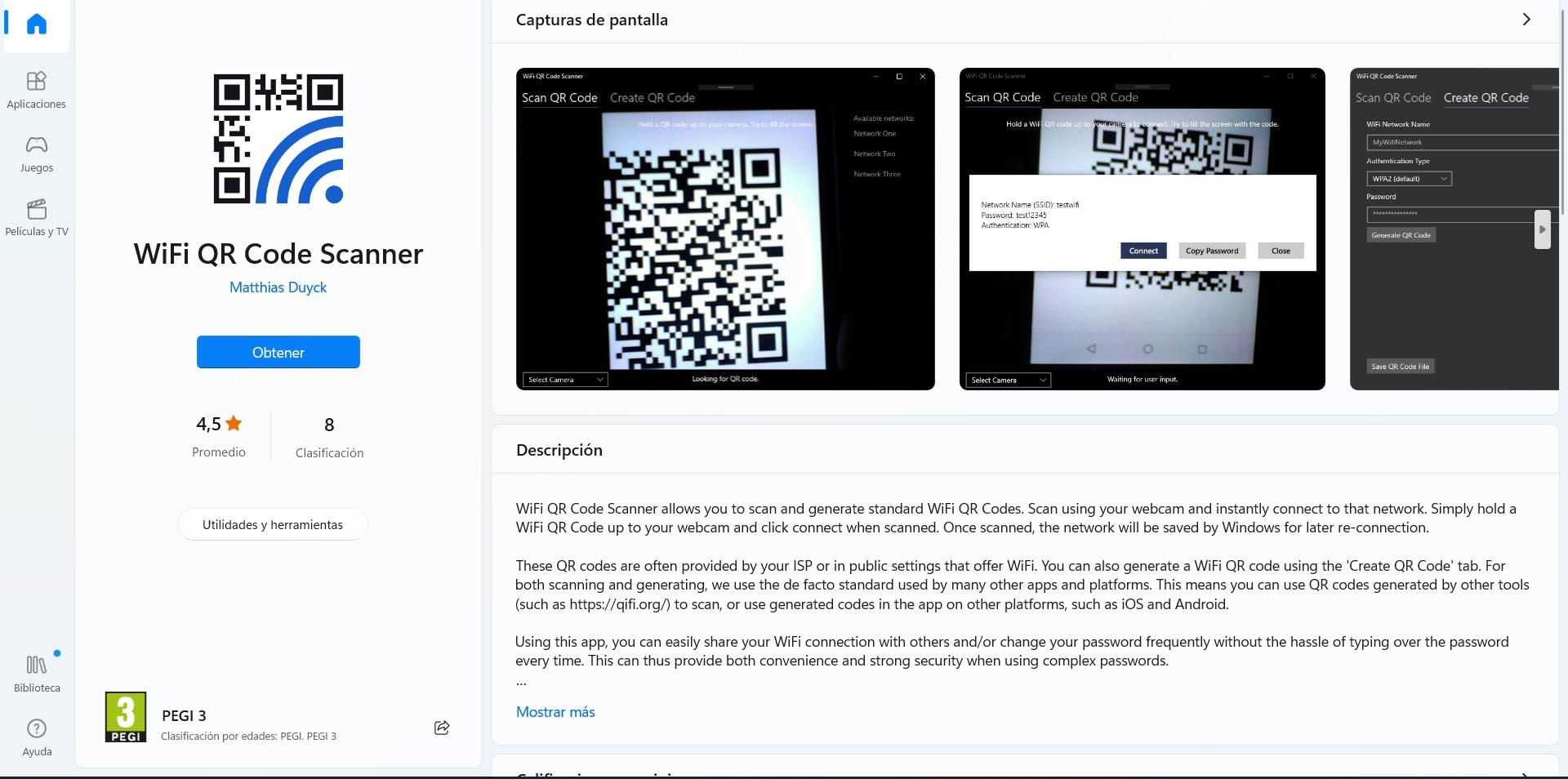
Поэтому вам нужно зайти в Пуск, открыть Microsoft Store и там найдите WiFi QR Code Scanner. Вам просто нужно нажать «Получить», и установка начнется автоматически. Это быстрый и простой процесс. После установки вы можете использовать его и начать подключаться к сетям через QR-код, а также генерировать их.
Как подключиться к сети в Windows с помощью QR
Процесс очень простой и интуитивно понятный. Как только вы откроете программу в первый раз, она запросит у вас разрешения на доступ к камере . По логике, вам нужно, чтобы на компьютере с Windows была веб-камера, чтобы иметь возможность сканировать коды. Если у вас есть ноутбук, вполне нормально, что он уже встроен.
Когда вы приняли эти разрешения, вы должны указать первый вариант, который Сканирование кода . Вы увидите, что камера автоматически включается и готова начать сканирование любого найденного кода. Вам просто нужно указать на бумагу с кодом, экран мобильного телефона, где он у вас есть, и т. д.
Как только он обнаружит этот QR-код, появится новое окно с информацией о сетевом имени, пароле и типе аутентификации. Вы можете нажать Подключить или просто скопировать пароль. Весь этот процесс является автоматическим, и он заполняет эти данные, чтобы вы могли быстро получить доступ к беспроводной сети.
Шаги для создания QR сети
Вы можете быть заинтересованы в создание QR-кода с именем и паролем сети Wi-Fi. Это очень полезно, если вы хотите, чтобы ваши гости быстро подключались, или даже если у вас есть бизнес и вы хотите предложить эту возможность клиентам. Также с помощью программы WiFi QR Code Scanner вы сможете легко его сгенерировать.
В этом случае вам нужно нажать на второй вариант, Создать код , и появятся разные пробелы, которые вы должны заполнить вручную. Один из них — это имя сети, которое вы должны написать так, как оно отображается на маршрутизаторе, другой — тип шифрования, а третий — пароль.
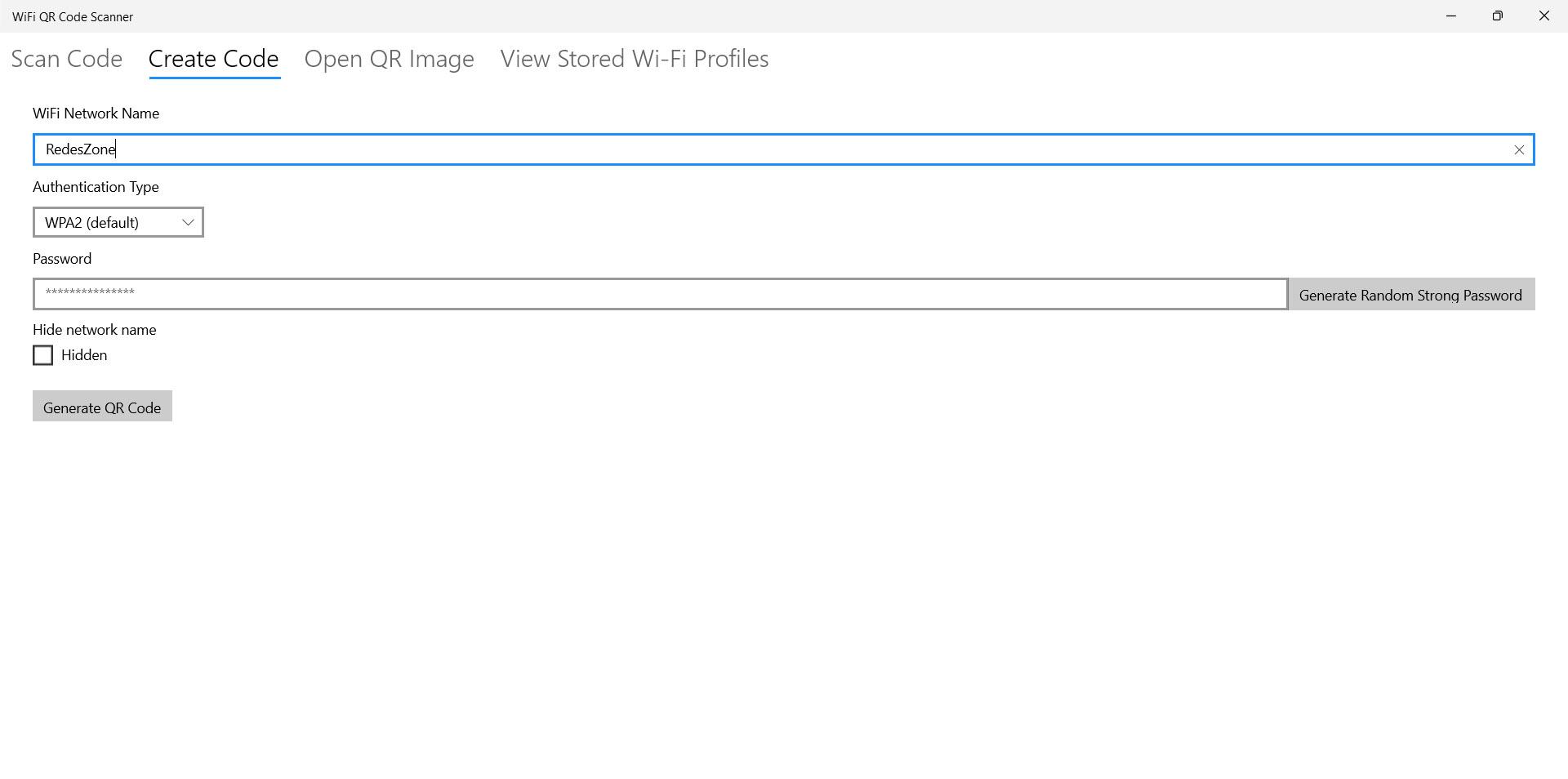
Когда он будет готов, вам просто нужно нажать кнопку «Создать QR-код». Сгенерированный QR-код появится автоматически, и с его помощью вы сможете подключать устройства к беспроводной сети. Если вы хотите, вы можете дать Сохранить файл QR-кода, чтобы создать файл с этим QR, который вы создали. Вы можете сохранить его на своем компьютере, отправить на другие устройства, распечатать и т. д.
У вас также есть возможность автоматически генерировать надежный случайный пароль. Если вы планируете изменить пароль Wi-Fi для повышения безопасности, это альтернатива, которую вы можете принять во внимание и, таким образом, обеспечить максимальную защиту.
Откройте сгенерированное изображение
С помощью WiFi QR Code Scanner вы также можете открыть уже созданное изображение. Если он сохранен на вашем компьютере, вам просто нужно нажать на третий вариант, Открыть QR-изображение и выберите файл, чтобы программа обнаружила его автоматически, и вы могли подключиться к этой беспроводной сети.
В основном это будет так же, как если бы вы сканировали код камерой, но в этом случае она будет считывать файл, который вы уже сохранили на своем компьютере. Вам не нужна камера, так как все делает сама программа.
Просмотр сохраненных сетей Wi-Fi
Windows хранит записи обо всех беспроводных сетях, к которым вы подключались. Это включает в себя имя этой сети, а также пароль. Это позволяет вам быстро подключаться, когда обнаруживает, что вы находитесь в зоне действия этого Wi-Fi, и вам не нужно будет вводить какие-либо пароли.
С помощью программы WiFi QR Code Scanner вы также можете генерировать QR-коды из любого беспроводная сеть, которая хранится в системе. Однако эта функция доступна только в версии Pro. Если у вас нет этой платной версии, вам придется использовать функцию, которую мы видели ранее, чтобы заполнить информацию вручную.
Короче говоря, как вы видели, вы можете использовать программу WiFi QR Code Scanner для подключения к сети Wi-Fi через QR-код. Это простой и быстрый процесс. Кроме того, вы также можете генерировать QR-коды, чтобы другие устройства могли легко подключаться к вашей сети.
Как подключиться к вай фай через штрих код
Будь в курсе последних новостей из мира гаджетов и технологий
iGuides для смартфонов Apple

Как организовать подключение к Wi-Fi по QR-коду

Александр Кузнецов — 25 августа 2019, 21:00
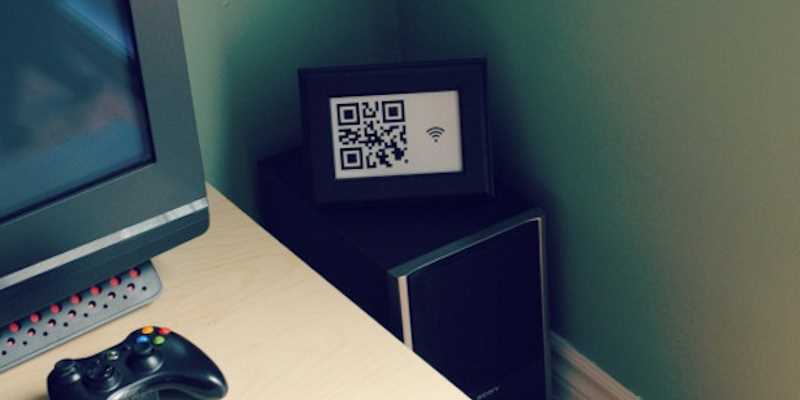
Если на вашем домашнем Wi-Fi установлен сложный пароль, а к вам иногда приходят гости, которым требуется подключение к интернету, вы можете сгенерировать QR-код для того, чтобы они быстро подключались к сети. Такие QR-коды считываются камерой, которая после сканирования автоматически включают Wi-Fi на устройстве. Преимущество такого подключения в том, что ни вам, ни вашим гостям не нужно будет запоминать пароль.
Как создать QR-код точки Wi-Fi?
Воспользуйтесь одним из бесплатных генераторов QR-кодов, например blog.qr4.nl или qifi.org. Укажите название точки доступа, пароль от неё, тип шифрования (WEP, WPA/WPA или без шифрования) и тип кода (в данном случае WiFi). Название точки и тип шифрования можно выяснить в настройках Wi-Fi на смартфоне, а пароль придётся вспоминать (или искать, если он где-то записан.
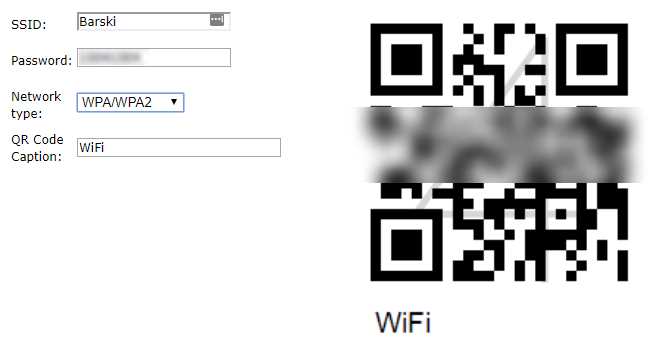
Нажмите Generate и скачайте созданный код. Вы можете распечатать его на бумаге и повесить в коридоре или в комнате, чтобы ваши гости сразу могли подключиться к интернету. Также можно сохранить его на смартфон и показывать гостям на экране.
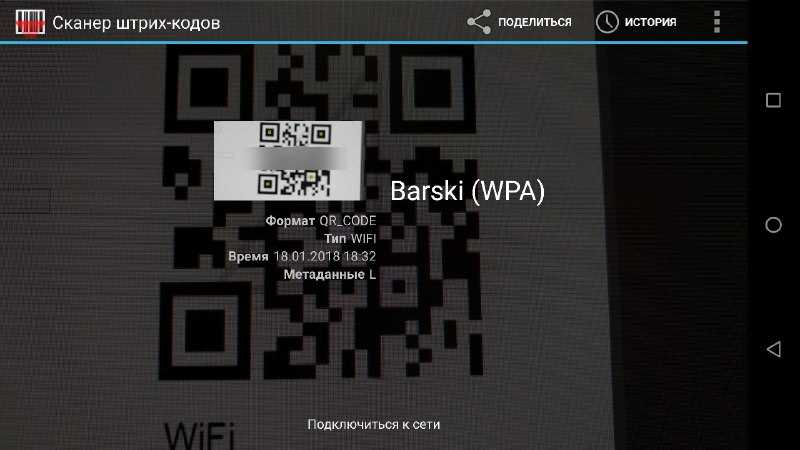
Для сканирования QR-кода можно использовать специальное приложение, например, Barcode Scanner на Android или QR Code Reader & Barcode Scanner на iOS. Сканер кодов также встроен в стандартную камеру определённых моделей Android-смартфонов и в камеру на iOS 11, так что некоторые пользователи могут обойтись без сторонних приложений. Сканер распознает тип кода и предложит использовать полученные данные для подключения к интернету.