
Как размещать длинные видео на Instagram (подробная инструкция)
С момента своего появления Instagram продолжает очаровывать всех, кто им пользуется. Это отличная платформа для обмена информацией и получения обновлений от друзей и семьи. Он также идеально подходит для отдыха, когда вы прокручиваете десятки фотографий, полных жизни и непревзойденной красоты.
Хотя первоначальные создатели, возможно, и не предполагали этого, Instagram одинаково хорошо работает как с видео, так и с изображениями. Но одна проблема остается. Instagram жестко ограничивает длину видео, размещаемых на платформе.
Узнайте, как легко и удобно размещать длинные видео на Instagram.
Длина видео для поста в Instagram
Благодаря спросу со стороны пользователей, Instagram за прошедшие годы выпустил больше функций, включая больше возможностей для видео. Теперь вы можете публиковать видео как обычные посты в ленте Instagram, как ролики, истории или даже как прямые трансляции.
Каждый из этих вариантов имеет различные ограничения по длине видео.

Истории — самый универсальный и удобный для пользователя вариант длины видео. Эти 15-секундные ролики могут дать зрителям возможность заглянуть в вашу повседневную жизнь, продемонстрировать ваш новейший продукт или даже использовать такие творческие эффекты, как бумеранг и суперзум.
Однако помните, что Stories исчезают через 24 часа, поэтому если вы ищете что-то, что продлится дольше, вы можете выбрать сообщение в ленте или превратить его в историю, выделенную в вашем профиле.
Кроме того, если 15 секунд слишком мало, вы всегда можете разместить 1-минутное видео, используя четыре 15-секундных ролика.
Ролики — это последнее дополнение к видеоарсеналу Instagram, и они отлично подходят для демонстрации коротких фрагментов вашей работы. Каждый ролик может длиться до 90 секунд и может быть использован для создания более сложных видео со звуком и эффектами.
Если вы ищете креативный и эффективный способ повысить вовлеченность на платформе, то ролики — это то, что вам нужно. Вы всегда можете размещать видео на IG Reels с интервалом в 15, 30, 60 и 90 секунд.
Посты в ленте и видео IGTV могут быть длиной до 10 минут, хотя до октября 2021 года лимит на видеопосты в ленте был ограничен 60 минутами.
Живые видеоролики похожи на ролики тем, что позволяют вам общаться со своими подписчиками в режиме реального времени и могут длиться до одного часа. Это идеальный вариант, если вы устраиваете сессию вопросов и ответов, проводите виртуальный тур или просто беседуете с вашими поклонниками.
С максимально допустимой длиной в четыре часа, Instagram Live — идеальное решение для размещения длинных видео; изначально лимит составлял один час. Тем не менее, только иногда можно идеально размещать все длинные видео в IG Live, поскольку это функция прямого эфира.
Поэтому, если только ваша целевая аудитория не может посмотреть ваш прямой эфир в любой момент, размещать длинные видео на Instagram, как правило, нецелесообразно.
Способ 1: Загрузите длинное видео в IG Stories (до 1 мин.)
Создавайте видеоролики в Instagram
Instagram Stories — это отличный вариант для того, чтобы делиться обновлениями с вашей аудиторией в течение ограниченного времени на вашем профиле.
В IG Stories вы можете публиковать 60-секундные видеоролики, которые исчезают из вашего профиля через 24 часа. Кроме того, вы можете добавить их в свой профиль как основные моменты истории, и они будут отображаться на вашем профиле неограниченное время.
Вот как загрузить длинное видео в IG Stories:
Прежде чем приступить к этому, сначала нужно обрезать видео, чтобы оно длилось не более 60 секунд. Постарайтесь, чтобы все основные части были в пределах 60 секунд. Вы также можете использовать инструменты редактирования, такие как Wave.video, чтобы вырезать и поменять местами последние кадры (вероятно, 10 секунд до конца) и включить призыв к действию или что-то подобное.
- Откройте Instagram на своем устройстве.
- Сдвиньте влево или коснитесь значка «+» в верхней части экрана.
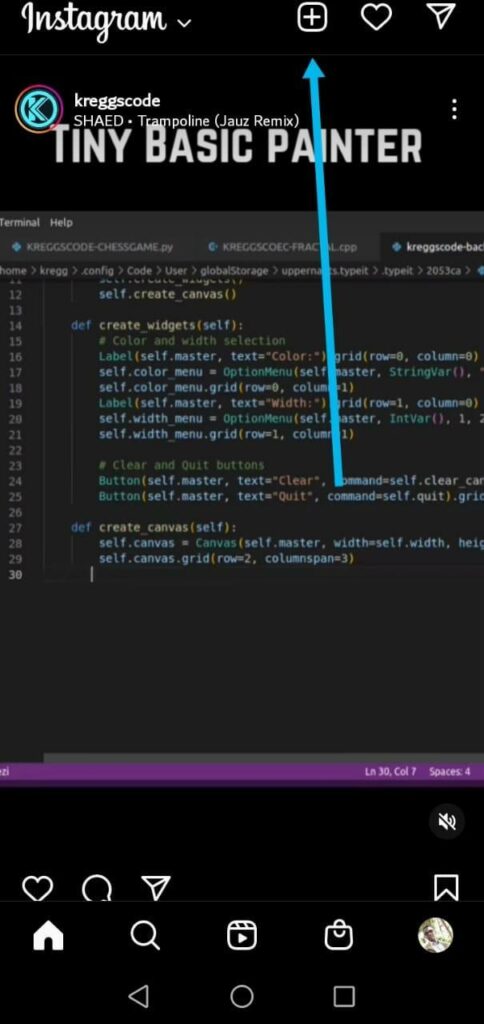
- Выберите «История» в меню ниже и нажмите на значок галереи в левом нижнем углу экрана.
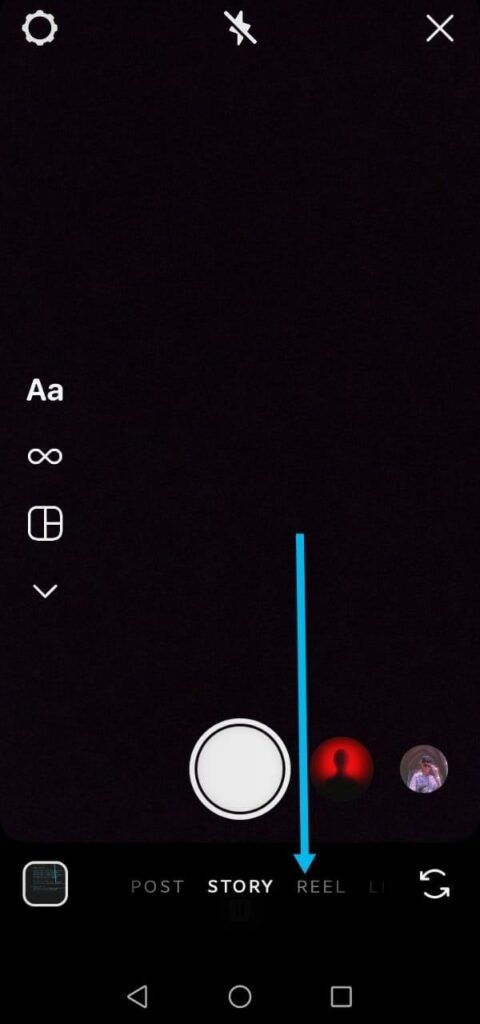
- Перейдите к видео, которое вы хотите загрузить в Instagram, и нажмите на него один раз, чтобы загрузить его.
- Отметьте любое редактирование и нажмите на стрелку в правом нижнем углу, чтобы опубликовать видео в IG Stories.
Для получения дополнительной информации об IG Stories посмотрите этот материал о видео в Instagram story.
Уникальные истории Instagram
Метод 2: Разделите видео на более короткие фрагменты
Если ваше видео не помещается ни в один из вариантов видеопостов на Instagram, единственное решение — обрезать его до размера, совместимого с ограничениями платформы по длине видео.

В идеале разделение и объединение различных клипов требует отточенных навыков и умелого инструмента редактирования. К счастью, большинство таких инструментов, например Wave.video, имеют короткую кривую обучения, и вы можете разделить видео без особых усилий и в итоге получить отличные результаты для своих постов в IG.
Вот обзор некоторых из лучших инструментов для редактирования видео:
Wave.video
Wave.video — это фантастическая платформа «все в одном» для создания, редактирования и обмена видео. Простой пользовательский интерфейс позволяет быстро загрузить исходный материал, а затем быстро разбить его на небольшие клипы.
Вы даже можете применять эффекты профессионального качества и титры, чтобы ваши клипы выделялись на фоне других.
InShot (Android и iOS)
Это идеальный выбор для тех, кто хочет сделать свое видео блестящим, не выходя из мобильного устройства. Это отличное приложение для Android и iOS, которое предлагает пользователям простые возможности редактирования, такие как обрезка, настройка экспозиции и насыщенности, а также разбивка отснятого материала на более мелкие части.
CutStory (iOS)
Если вы являетесь крупным пользователем iOS, CutStory — это то, что вам нужно. Это исключительное приложение для iOS, созданное с одной главной целью: сделать редактирование быстрым и легким.
CutStory также позволяет пользователям выбрать определенную часть исходного видео и экспортировать ее в отдельный клип без ручного редактирования. К счастью, здесь нет рекламы, но все редактирования базового/бесплатного плана имеют водяной знак CutStory.
Story Cutter (Android)
Это идеальный инструмент редактирования для пользователей Android, желающих разделить свое видео на несколько фрагментов. Его интерфейс похож на CutStory, но Story Cutter позволяет легко применять переходы между частями или отдельными кадрами, придавая видео более профессиональный вид.
Встроенные видеоредакторы на вашем устройстве
Большинство смартфонов, представленных сегодня на рынке, будь то на базе Android или iOS, обладают впечатляющей вычислительной мощностью и возможностями редактирования видео, которые соперничают с компьютерами, существовавшими десять лет назад.
Чтобы разделить видео, достаточно открыть его в галерее устройства и выбрать опцию редактирования, чтобы обрезать видео до нужной длины.
Способ 3: Загрузите видео в ленту IG (до 10 минут)
Как говорилось выше, в IG Feed можно размещать изображения и видео, и их главное преимущество в том, что они будут доступны в вашей ленте бесконечно долго, пока вы их не удалите.

Пользователи могут предварительно просмотреть видео в течение 60 секунд и выбрать, хотят ли они продолжить просмотр. Это имеет смысл, учитывая, что пользователи постоянно подвергаются бомбардировке другими интересными материалами в своей ленте, и если вы сможете захватить их внимание.
Пользовательские видеоролики Instagram
с Wave.video — легко и бесплатно Проверьте это
Метод 4: Выйти в прямой эфир
Instagram Live позволяет делиться видео в течение 4 часов. С этой удивительной функцией у вас есть два варианта. Вы можете вести прямую трансляцию в режиме реального времени, именно так и задумывалась эта функция, или же выходить в прямой эфир с заранее записанным видео.
В предварительно записанном видео вы захотите как можно больше взаимодействовать со своей аудиторией и, если необходимо, включить переходы, чтобы обеспечить эффективное взаимодействие.

Еще один момент : на вашем устройстве должна быть установлена последняя версия приложения Instagram, а также должно быть установлено надежное и стабильное интернет-соединение. Без этого вы не сможете выйти в прямой эфир на Instagram.
Вот как это сделать:
- Если вы планируете проводить прямой эфир в режиме реального времени, подготовьте место для прямой трансляции, а если вы собираетесь использовать предварительно записанное видео, убедитесь, что вы добавили необходимые переходы и редактирование, чтобы создать ощущение, что это настоящий IG Live.
- Откройте Instagram на своем устройстве и сдвиньте влево или нажмите на значок «+» в верхней части экрана.
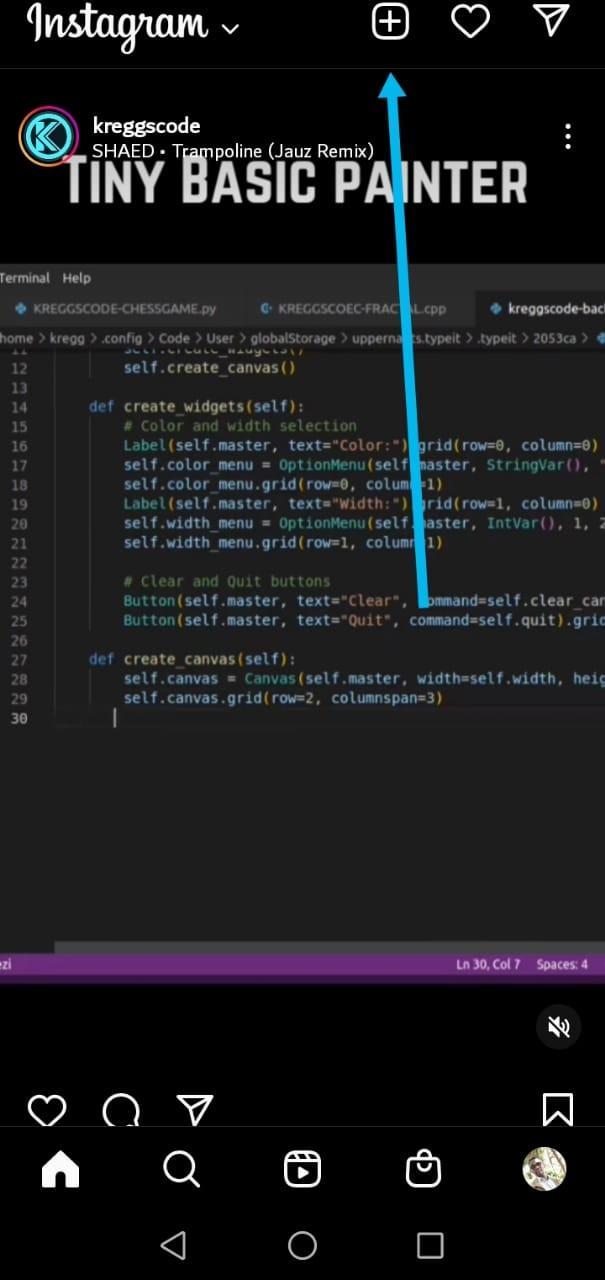
- Выберите «Live» в опциях и начните потоковую передачу видео. Для достижения наилучших результатов следует использовать специальное программное обеспечение для потоковой передачи, например Wave.video или что-то подобное, и подключить все видео- и аудиовходы к программе потоковой передачи.
- Как только вы будете готовы, нажмите кнопку «Прямой эфир» в приложении Instagram и сделайте то же самое в вашей программе для стриминга, если вы решили ее использовать.
Если вы решили транслировать заранее записанное видео на Instagram, вот как вы можете это сделать:
- Откройте Wave.video на своем устройстве, нажмите «Мои проекты», затем выберите «Мои потоки и записи», как показано ниже.
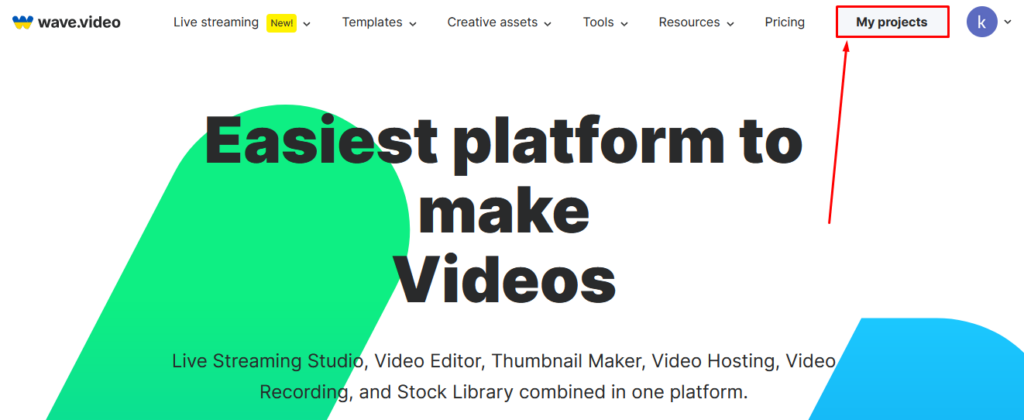
- Нажмите «Setup Live Stream» и добавьте необходимые детали, а при желании вы также можете запланировать прямую трансляцию на более позднюю дату.
- Добавьте Instagram в качестве места назначения для вашего Livestream. Нажмите «Создать прямую трансляцию», чтобы завершить этот шаг.
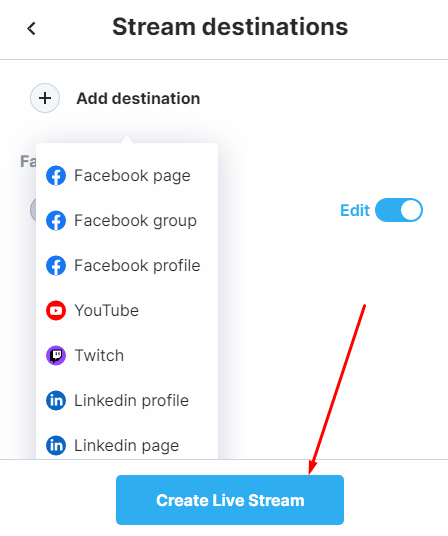
- Перейдите в раздел «Предстоящие», затем выберите «Открытая студия» из только что настроенного прямого эфира.
- Нажмите «Войти в студию» на следующей вкладке, откройте предварительно записанное видео на компьютере, вернитесь в Live Studio, нажмите «Поделиться»> «Поделиться экраном», затем выберите вкладку медиаплеера с воспроизводимым видео.
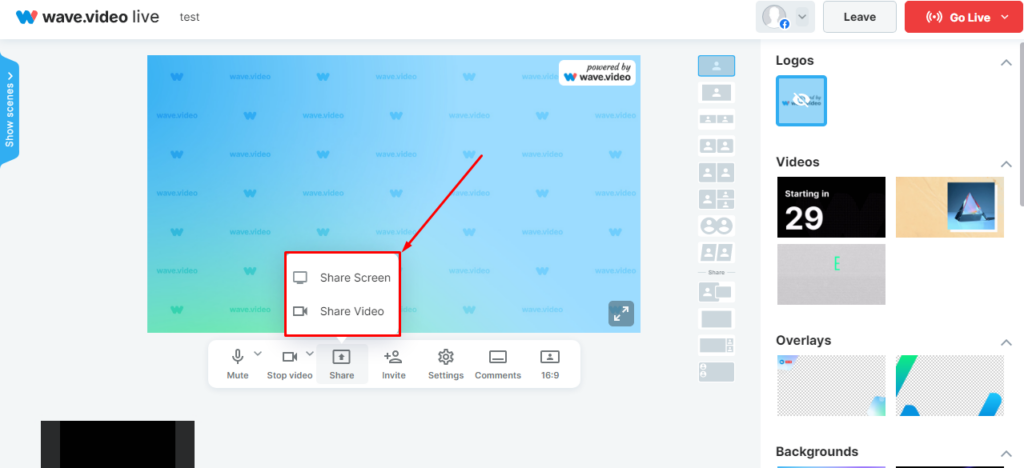
- Кроме того, можно нажать «Поделиться»> «Поделиться видео», а затем выбрать предварительно записанное видео с вашего устройства.
- Нажмите «Остановить видео», прежде чем нажать кнопку «Перейти к прямому эфиру» в правом верхнем углу.
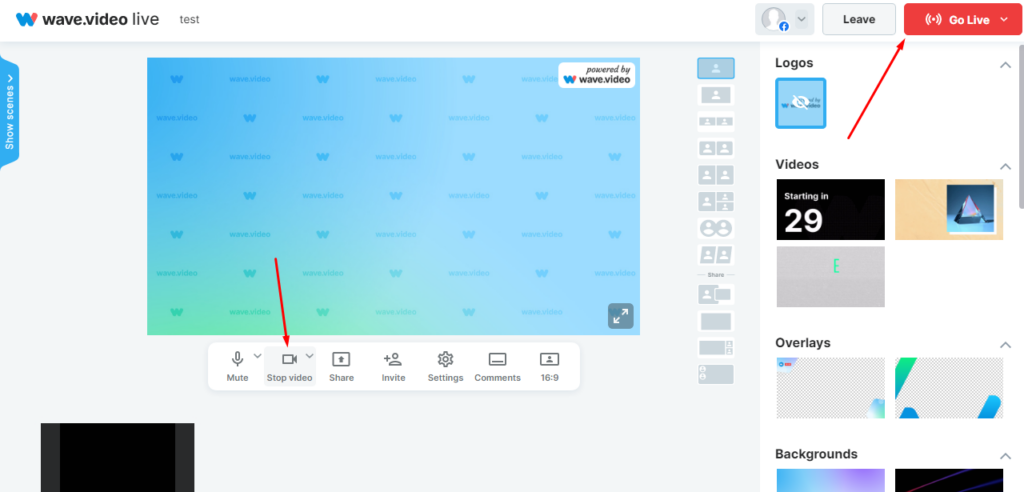
Не стесняйтесь добавлять графические эффекты, надписи или изменять стиль текста в Live Studio.
Метод 5: Загрузите его на YouTube и вставьте свою ссылку на IG
Какой лучший способ обойти ограничения на длину видео в Instagram, чем загрузить его на крупнейшую и самую надежную платформу для обмена видео, YouTube?
- Загрузите длинное видео на YouTube, предпочтительно связанное с вашим брендом или бизнесом.
- Затем откройте загруженное видео и, если вы работаете в браузере компьютера, скопируйте ссылку на видео YouTube из адресной строки браузера. Вы также можете нажать кнопку «Поделиться» и скопировать ссылку.
- Создайте удивительную миниатюру для своего видео. В Wave.video есть инструмент, созданный специально для этой цели.
- Загрузите миниатюру видео в IG Stories и вставьте туда ссылку на видео с YouTube.
Вот как вставить ссылку в историю IG Story:
- После выбора миниатюры из хранилища устройства нажмите значок «Медиа» вверху, как показано ниже.
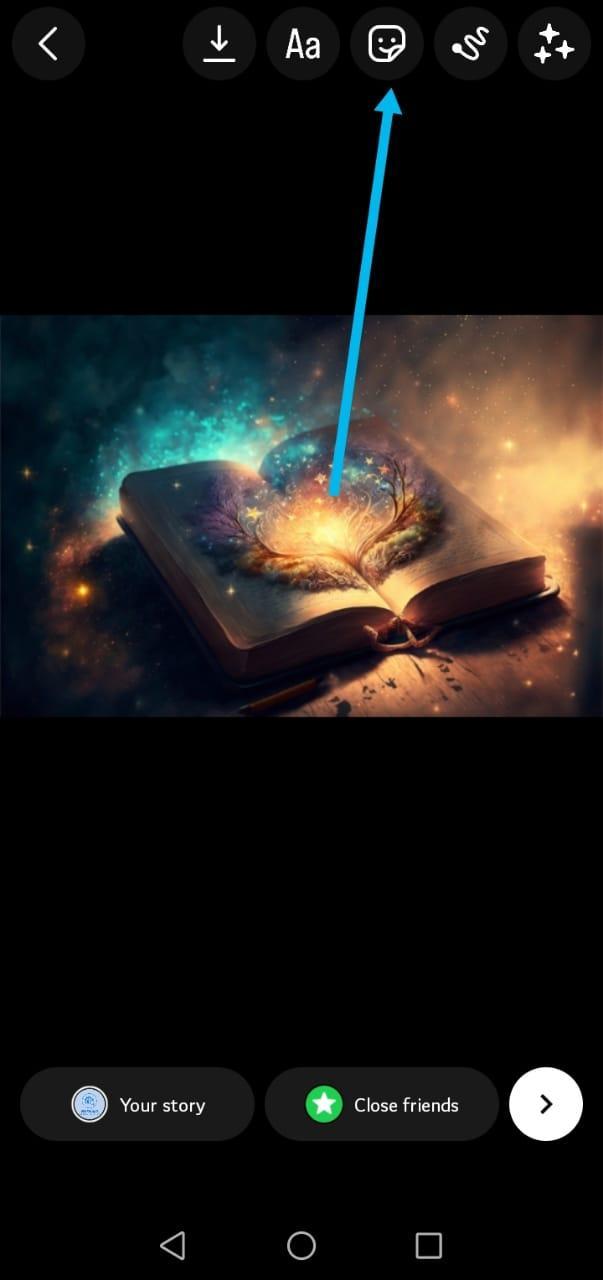
- Выберите «Ссылка» из предложенных вариантов.
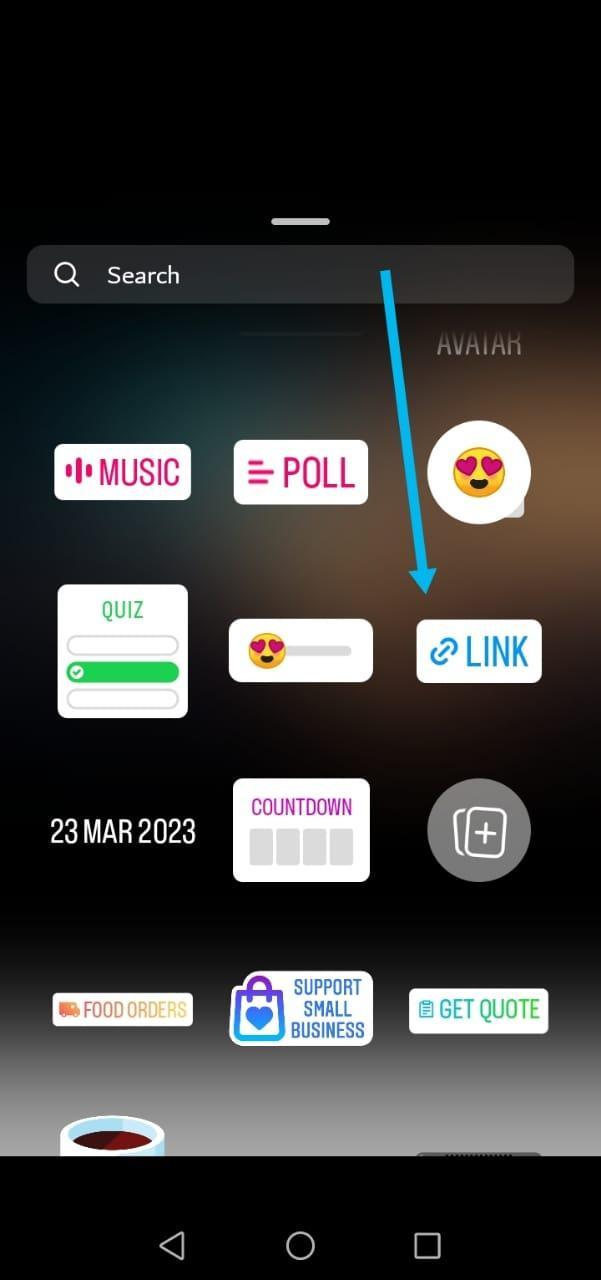
- Вставьте ссылку на видео с YouTube в отведенное место, как показано ниже, затем нажмите «Готово».
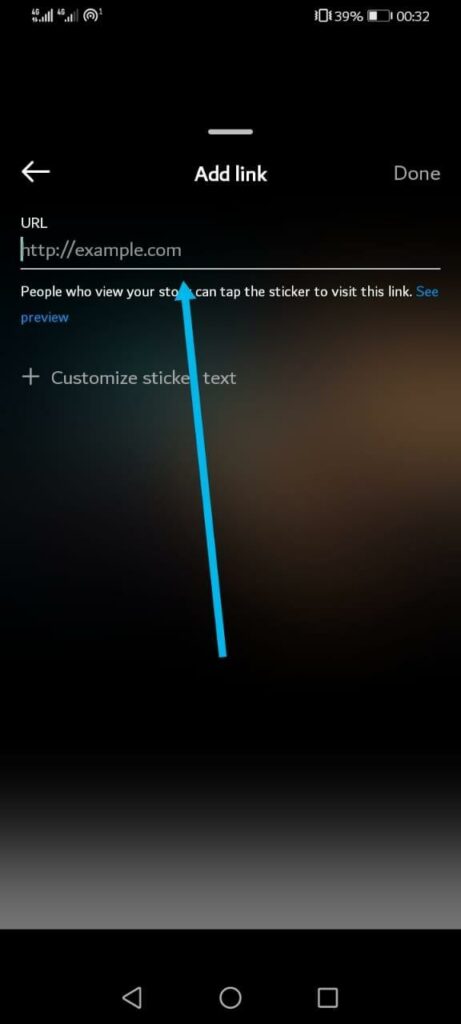
- Наконец, поделитесь Instagram Story; вашей аудитории достаточно нажать на встроенную ссылку, чтобы перенаправить ее на длинное видео.
Если у вас более 10 000 подписчиков и ваш аккаунт Instagram является бизнес-аккаунтом, вашим подписчикам достаточно пролистать вверх Instagram Story, чтобы получить доступ к встроенному видео YouTube.
Заключительные размышления
Instagram — это мощная маркетинговая платформа социальных сетей, которая вознаграждает за усилия и последовательность. Однако платформа имеет ограничения по длине видео, которое вы можете опубликовать. К счастью, существует множество обходных путей решения проблемы размещения длинных видео на Instagram.
Не забывайте об ограничениях по длине видео, не забывайте придерживаться рекомендаций сообщества и контента Instagram. Вот руководство по формату видео для Instagram на случай, если вам нужно освежить информацию.
В противном случае вы можете не достичь своих целей или столкнуться с полным запретом на использование платформы.
Присоединяйтесь к нашей рассылке — это бесплатно!
Мы публикуем только хорошее
Связанные
Руководство по длине видео в Instagram — максимизируйте охват и вовлеченность
Instagram Live Rooms: Все, что вам нужно знать, чтобы начать
Как загрузить видео с Facebook — простое руководство
TikTok против YouTube — узнайте, что подходит для ваших нужд
Мы будем держать вас в курсе событий!
Присоединяйтесь к 5 000 маркетологов, которые читают наши статьи первыми
Обрезать видео онлайн
Наш сервис предоставляет быстрый способ обрезки видео без необходимости установки сложных программ. Это идеальное решение для бытовых нужд, маркетинговых проектов или неотложных задач, где время имеет решающее значение. Теперь для базового редактирования видео нет необходимости тратить деньги на покупку дорогостоящего программного обеспечения.
Ваши данные в безопасности
Мы серьезно относимся к вопросам конфиденциальности. Наш сервис обрабатывает ваше видео прямо в браузере, не загружая его на сторонние серверы. После завершения обработки все файлы немедленно удаляются. Ваши данные остаются только у вас.
Редактирование в один клик
Наш пользовательский интерфейс спроектирован максимально простым и удобным. Все, что вам нужно сделать, это загрузить видео, выбрать нужную область и нажать кнопку, чтобы начать обработку. Никаких сложных настроек и неинтуитивных меню.
Доступ с любого устройства: Всегда под рукой
Независимо от того, где вы находитесь и какое у вас устройство, наш сервис работает на всех платформах. Это означает, что вы можете обрезать видео как со своего компьютера, так и с мобильного устройства или планшета.
Полный контроль в ваших руках
Наши пользователи получают неограниченный доступ ко всем функциям обработки видео без каких-либо ограничений по времени и размеру файлов.
Мы здесь, чтобы помочь
Если у вас возникнут какие-либо проблемы или вопросы, наша служба поддержки всегда готова помочь. Мы постоянно работаем над улучшением сервиса и ценим обратную связь от пользователей.
Описание редактора видео
- В мире социальных сетей каждый стремится поделиться уникальным и ярким моментом из своей жизни. Представьте, что у вас есть длинное видео с вечеринки или мероприятия, и вы просто хотите поделиться этим забавным моментом. Онлайн-сервис обрезки видео позволяет быстро и легко вырезать интересующий сегмент для публикации в Instagram, TikTok или других платформах.
- Предположим, вы посетили онлайн-лекцию или семинар и записали ее. Но презентуя коллегам или ученикам, хочется показать только самые важные моменты. Сервис поможет обрезать ненужные части и сохранить ключевые моменты для эффектной подачи материала.
- При создании обучающих видеороликов очень важно быть конкретным и ясным. Возможно, вы записали длинное видео, объясняющее процесс, но для обучения нужны только определенные шаги. Услуга обрезки позволит вам выделить именно те этапы, которые вы хотите донести до своей аудитории.
- Отправка больших видеофайлов по электронной почте может быть проблематичной из-за ограничений на размер вложения. Если у вас есть длинное видео и вы хотите поделиться только его частью, служба обрезки поможет уменьшить его размер, сохранив ключевой контент.
- Художник, режиссер или дизайнер стремится продемонстрировать свои лучшие работы в портфолио. Выбрать лучшие моменты из разных проектов и объединить их можно легко с помощью онлайн-сервиса обрезки видео.
- Блогеры часто снимают много видео, чтобы затем выбрать самые интересные и увлекательные моменты для своих зрителей. Обрезка лишних или не связанных моментов из видеодневника или блога перед публикацией в Интернете делает контент более сфокусированным и привлекательным.
Похожие приложения:
Поддержка форматов:
Отзывы
| 1 | 5 месяцев назад | норм |
| 2 | 5 месяцев назад | Хорошая новость: сервис работает Плохая — разработчики не дружат с русским языком (чем рискуют юридически): не знают разницы между «обрезать» и «вырезать». При сохранении изменённого файла получается как раз вырезка, а не обрезка. |
| 3 | 5 месяцев назад | отличный сервис . |
| 4 | 5 месяцев назад | стало лучше. теперь видеоролик виден при обрезке |
| 5 | 5 месяцев назад | неплохой бюджетный вариант |
| 6 | 5 месяцев назад | Сделал все, как в инструкции. |
| 7 | 5 месяцев назад | очень быстро и удобно |
| 8 | 5 месяцев назад | Очень удобный и простой сервис! Спасибо разработчикам! |
| 9 | 5 месяцев назад | Поставил отлично. Удобный интерфейс без ограничений (наверное есть, но мне хватило) по размеру файла. Удобная установка границ времени — даже в милисекундах. Недостатки — после загрузки первичного файла в сером окне появляется какая то пугающая надпись о не том формате. И второе — название нового, обрезанного файла после скачивания представляет из себя абракадабру типа QS9pY85g_uO8QMYgj — думаю никаких проблем не составило сделать что-то более благозвучное. По любому — огромное спасибо за программу. |
| 10 | 5 месяцев назад | Неудобный сервис и слишком много всего ненужного.Хотелось бы вернуть более быструю старую версию. |
| 11 | 5 месяцев назад | На моём уровне пользования всё вполне достойно ) Спасибо ! |
| 12 | 5 месяцев назад | очень удобный.быстрый.понятный. |
| 13 | 5 месяцев назад | спасибо. |
| 14 | 5 месяцев назад | Отличный сервиз, спасибо создателям. 5 + |
| 15 | 5 месяцев назад | стало намного удобнее, спасибо. |
| 16 | 5 месяцев назад | ПОНРАВИЛОСЬ. |
| 17 | 5 месяцев назад | мне старая версия была удобнее |
| 18 | 5 месяцев назад | классный сайт. быстры обрезает, сохраняет видео |
| 19 | 5 месяцев назад | Единственный вменяемый обрезчик без ограничений по формату и размеру файла. Спасибо! |
| 20 | 5 месяцев назад | Не загружается, или не до конца. |
| 21 | 5 месяцев назад | Спасибо! Очень помогли! |
| 22 | 5 месяцев назад | бЫСТРО и просто |
| 23 | 5 месяцев назад | старая версия была проще и удобнее |
| 24 | 5 месяцев назад | Действительно очень удобный сервис! |
| 25 | 5 месяцев назад | здорово |
| 26 | 5 месяцев назад | Так я и оставил свой комментарий, написал, правду, что ничего у меня не работает с новой версией. Со старой всё работало замечательно! И судя по отзывам ни у одного меня не работает. |
| 27 | 5 месяцев назад | все классно |
| 28 | 5 месяцев назад | супер спасибо |
| 29 | 5 месяцев назад | норма. даже очень хорошо. |
| 30 | 5 месяцев назад | Классное приложение спасибо |
| 31 | 5 месяцев назад | имба |
| 32 | 5 месяцев назад | awesome prog! |
| 33 | 5 месяцев назад | Старая версия была привычнее. Пока непонятно, какая версия удобнее. Было бы хорошо, если бы можно было переключаться на старую и новую версии, как это многие делают. |
| 34 | 5 месяцев назад | Все работает, спасибо большущее |
| 35 | 5 месяцев назад | . |
| 36 | 5 месяцев назад | Круто! |
| 37 | 5 месяцев назад | Хороший сервис. Спасибо. |
| 38 | 5 месяцев назад | Бодьшое спасибо за вашу помощь! Желаю создателям сайта крепкого здоровья и счастья в личной жизни!! |
| 39 | 5 месяцев назад | быстро, легко и просто. спасибо. |
| 40 | 5 месяцев назад | супер удобно всё |
| 41 | 5 месяцев назад | класс |
| 42 | 5 месяцев назад | Есть такое предложение:Сделайте на выбор-кому старую версию сохранить в этом сервисе,а кому-то эту новую. |
| 43 | 5 месяцев назад | норм |
| 44 | 5 месяцев назад | Легко обрезать видео большого формата! спасибо Большое!! |
| 45 | 5 месяцев назад | молодцы что сделали обычную обрезку видео, не нужно никакой регистрации, покупок премиум аккаунтов спасли |
| 46 | 5 месяцев назад | Моментальная обрезка высококачественного видео — буквально за секунды. Лучший сервис из бесплатных. Рекомендую! |
| 47 | 5 месяцев назад | Все замечательно и быстро. Спасибо! |
| 48 | 5 месяцев назад | Очень простой и понятный сервис. Спасибо разработчику! |
| 49 | 5 месяцев назад | Спасибо огрмное! Удобно, быстро, доступно! |
| 50 | 5 месяцев назад | супер прога , советую |
| 51 | 5 месяцев назад | Благодарю создателей сервера! Всё отлично! |
| 52 | 5 месяцев назад | не слов, одни эмоции, пушка |
| 53 | 5 месяцев назад | Из всех сервисов, которые я перепробовал, это наилучший. Единственный смог относительно быстро загрузить 7-часовое видео размером более 3Гб, и обрезать так, как мне надо! |
| 54 | 5 месяцев назад | Сервис отличный, быстро работает. Спасибо |
| 55 | 5 месяцев назад | Отлично! Можно загружать большие видео, сохраняется очень быстро. Класс! |
| 56 | 5 месяцев назад | отлично |
| 57 | 5 месяцев назад | Все стало лучше! |
| 58 | 5 месяцев назад | Это единственный онлайн редактор, который помог мне с обрезкой видео. Спасибо. |
| 59 | 5 месяцев назад | Большое спасибо за помощь! Пыталась обрезать большое видео, длительностью более часа, и около 6 Гб. Некоторые другие сервисы не смогли работать с файлом тяжелее 4 Гб. Ваш сервис очень мне помог. |
| 60 | 5 месяцев назад | . |
| 61 | 5 месяцев назад | СУПЕР КЛАССНАЯ ПРОГРАММА. БОЛЬШОЕ СЕРДЕЧНОЕ СПАСИБО. |
| 62 | 5 месяцев назад | Очень понравилось. Быстро и просто — в отличие от множества других сервисов, где или не поддерживается исходник больше 4ГБ, или надо часами ждать результата. Супер! |
| 63 | 5 месяцев назад | В вырезанном куске звук стал отставать от актерской мимики, исправьте, плз. Несколько раз грузила заново, не исправляется |
| 64 | 4 месяца назад | Быстро загружает, нет ограничений по размеру файла. |
| 65 | 4 месяца назад | Хороший редактор. Спасибо. |
| 66 | 4 месяца назад | быстро, качественно |
| 67 | 4 месяца назад | Обрезает хорошо, но при кадрировании файл становится в два раза тяжелее! |
| 68 | 4 месяца назад | Отличный сервис, быстрый и удобный. |
| 69 | 4 месяца назад | Все отлично, быстро и без ограничений! |
| 70 | 4 месяца назад | всё просто, особенно для меня. я не спец. спасибо. |
| 71 | 4 месяца назад | Быстро и качественно. Обрезаю видео здесь четвёртый год |
| 72 | 4 месяца назад | СУПЕР КЛАССНАЯ ПРОГРАММА. 237 И БОЛЕЕ ЛЮДИ КЛАССНЫЕ, А 14-САМИ ПОНИМАЕТЕ КТО,ТАК СЕБЕ. СПАСИБО ВАМ ЗА ПРОГРАММУ. ОЧЕНЬ ВЫРУЧАЕТ. |
| 73 | 4 месяца назад | Ля, за 5 секунд вырезало нужный кусочек )) Другие Сервисы ващщще медленно работают |
| 74 | 4 месяца назад | Все быстро и просто. Что еще нужно? |
| 75 | 4 месяца назад | Очень удобно, супер! |
| 76 | 4 месяца назад | загружается долго в целом ничего! |
| 77 | 4 месяца назад | Все хорошо все отлично Нужно только терпение! |
| 78 | 4 месяца назад | Отличный сервис. Пользовался первый раз. Очень понравилось. |
| 79 | 4 месяца назад | первый раз пользуюсь, такой скорости и качества не ожидал. |
| 80 | 4 месяца назад | Отлично! |
| 81 | 4 месяца назад | Здорово, легко, доступно, спасибо вам, дорогие разрабы)) |
| 82 | 4 месяца назад | Все прекрасно! Спасибо! |
| 83 | 4 месяца назад | Моментально обрезает большие видео. Отличный сервис! Добавьте функцию изменять разрешение видео. Спасибо. |
| 84 | 4 месяца назад | Очень удобно. Качественно и быстро. |
| 85 | 4 месяца назад | не появляется видео |
| 86 | 4 месяца назад | Очень удобно и быстро работает! Спасибо! |
| 87 | 4 месяца назад | был большой файл, загрузил и вырезал фрагмент очень быстро. в этой части 5+ |
| 88 | 4 месяца назад | Только недавно нашла этот сайт. Не ожидала, что такое возможно. Шикарно. Премного благодарностей! |
| 89 | 4 месяца назад | Порадовала скорость работы, спасибо |
| 90 | 4 месяца назад | Отличное приложение, обрезает даже большие файлы |
| 91 | 4 месяца назад | Отличная программа, спасибо. Без заморочек! |
| 92 | 4 месяца назад | Хороший сервис! |
| 93 | 4 месяца назад | СПАСИБО |
| 94 | 4 месяца назад | спасибо. очень быстро и качественно |
| 95 | 4 месяца назад | Привет! У меня не новые компьютер и мозги. Но даже так, я быстро разобралась с программой, а скорость обрезки и сохранения видео поражают, особенно после того, как в поисках подходящей программы, потеряла довольно много времени, глядя на надписи, типа «Ждите. Мы обрабатываем ваше видео. «. Так что, спасибо, кладу ваш адрес в закладки. |
| 96 | 4 месяца назад | быстро и удобно |
| 97 | 4 месяца назад | Спасибо! |
| 98 | 4 месяца назад | лучший |
| 99 | 4 месяца назад | Класс. Благодарю |
| 100 | 4 месяца назад | Отличный сервис, обрезал видео за пару сек и не просил платную подписку за обрезание свыше 500Мб |
| 101 | 4 месяца назад | Понравилось . Обрезает любое по объёму видео . |
| 102 | 4 месяца назад | отличный сервис |
| 103 | 4 месяца назад | топ сайт |
| 104 | 4 месяца назад | Простота использования, минимум необходимых функций, скорость работы без перекодирования. |
| 105 | 4 месяца назад | отлично! |
| 106 | 4 месяца назад | Вы лучшие. |
| 107 | 4 месяца назад | Всё отлично, спасибо) Нужно было вырезать четырехминутный фрагмент из почти часового файла — всё получилось с первой попытки, оперативно и без каких-либо заморочек. |
| 108 | 4 месяца назад | удобный |
| 109 | 4 месяца назад | Отлично! Thank you very much for your help. |
| 110 | 4 месяца назад | топ |
| 111 | 4 месяца назад | Супер! 99% сервисов ограничены 500 мб, успеха! |
| 112 | 4 месяца назад | быстро, удобно и понятно, |
| 113 | 4 месяца назад | Лучший из бесплатных! Очень круто все порезал, спасибо)) |
| 114 | 4 месяца назад | Всё просто и удобно. Пользуюсь периодически по необходимости. Нареканий нет. |
| 115 | 4 месяца назад | Спасибо, отличный сервис. |
| 116 | 4 месяца назад | удобно, быстро и понятно — однозначно лучший сайт |
| 117 | 4 месяца назад | супер, все быстро и отлично работает! |
| 118 | 4 месяца назад | СПАСИБО. |
| 119 | 4 месяца назад | Быстро, просто и качественно) |
| 120 | 4 месяца назад | Просто лучшие! Только у вас можно большие объёмы видео обрезать! Очень выручаете! |
| 121 | 4 месяца назад | Спасибо вам! Успехов! Все понравилось. Быстро, удобно и понятно. |
| 122 | 4 месяца назад | Лучший сервис, наконец-то без ограничений по размеру файла! |
| 123 | 4 месяца назад | Спасибо большое! Вы — единственные, кого я смог найти! Очень быстро и качественно! |
| 124 | 4 месяца назад | Очень понравилось |
| 125 | 4 месяца назад | The best! |
| 126 | 4 месяца назад | Классный сервис. Искал и нашел то что нужно. Спасибо разработчикам) |
| 127 | 4 месяца назад | Единственный онлайн-сервер что правда работает |
| 128 | 4 месяца назад | Очень быстро обрезает, это радует и облегчает процесс создания клипов из кадров разного рода фильмов. Правда, эти самые фильмы данный сервис грузит долго, но это отнюдь не означает, что данный сервис весьма неудобный. Очень хороший сайт! |
| 129 | 4 месяца назад | лучше не найти! спасибо |
| 130 | 4 месяца назад | просто и качественно |
| 131 | 4 месяца назад | Отличнейший сервис, бесплатно, доступный обьем,удобно и быстро, завозите рекламу, ради такого посмотреть не жалко!:3 |
| 132 | 4 месяца назад | Спасибо за ваш сервис, очень быстро работает. Вы лучшие! |
| 133 | 4 месяца назад | ОТЛИЧНАЯ РАБОТА -СПАСИБО ВАМ ЧТО ВЫ ЕСТЬ И УДАЧИ ВАМ В РАБОТЕ! |
| 134 | 4 месяца назад | Отличный сервис. |
| 135 | 4 месяца назад | отличный сервис обрезки видео! |
| 136 | 4 месяца назад | Спасибо! Все очень понятно и удобно |
| 137 | 4 месяца назад | супер! |
| 138 | 4 месяца назад | Отлично |
| 139 | 3 месяца назад | Отличный редактор |
| 140 | 3 месяца назад | Хорошая легкая программа. Периодически использую. |
| 141 | 3 месяца назад | + возможность поддержки больших видео |
| 142 | 3 месяца назад | Просто. Быстро. Понятно. |
| 143 | 3 месяца назад | Очень понравилась ваш сервис |
| 144 | 3 месяца назад | Супер |
| 145 | 3 месяца назад | Результат отличный. Спасибо за замечательный сервис. |
| 146 | 3 месяца назад | Хорошая программа, быстро обрезает и скачивает. |
| 147 | 3 месяца назад | Можно добавить изменение в разрешении видео. |
| 148 | 3 месяца назад | Нет ограничений по длительности видео, Обрезает видео любой длины (у меня было видео в 5-6 часов). Очень классный сервис рекомендую |
| 149 | 3 месяца назад | возможность предварительного просмотра |
| 150 | 3 месяца назад | СПАСИБО! ОЧЕНЬ ЗДОРОВО ВЫРУЧАЕТЕ! |
| 151 | 3 месяца назад | Всё отлично. Быстро. Единственный момент, что когда обрезаешь видео в начале пару секунд как будто зависает. звук идет, а изображение нет. |
| 152 | 3 месяца назад | Класс! Как просто работать! |
| 153 | 3 месяца назад | первый раз обрезаю и соединяю видеофайлы. все быстро и качественно |
| 154 | 3 месяца назад | Замечательно. Лучше всех. |
| 155 | 3 месяца назад | отлично. Спасибо. |
| 156 | 3 месяца назад | Отличный сервис ! |
| 157 | 3 месяца назад | Всё удобно. Удалось обрезать длинный ролик на 3 ч. 30 мин. |
| 158 | 3 месяца назад | Спасибо большое за ваш сервис! Самый лучи |
| 159 | 3 месяца назад | Единственный сервис, где удалось обрезать видео |
| 160 | 3 месяца назад | Оперативно решил все задачи. Отлично! |
| 161 | 3 месяца назад | Прекрасный качественный и понятный сервис без рекламы и предложений вылечить простатит. Спасибо! |
| 162 | 3 месяца назад | когда двигаю ползунок то не вижу превью видео. как быстро понять что вырезать, что оставить? |
| 163 | 3 месяца назад | Радует, что нет ограничения на размер файлов, как на всех остальных бесплатных сервисах. Вот за это спасибо. |
| 164 | 3 месяца назад | Спасибо огромное сервису за адекватную обрезку видео! Без лишней головной боли! |
| 165 | 3 месяца назад | легкий сайт в понимании. результатом очень довольна. спасибо! |
| 166 | 2 месяца назад | Спасибо огромное! Нужно было кадрировать видео в большом разрешении. Всё получилось отлично! |
Как использовать программы для обрезки видео для Mac?
Прежде чем мы перейдем к ключевой теме публикации – как обрезать видео на макбуке, рассмотрим вкратце плюсы и минусы программ которые непосредственно помогут обрезать видео в mac OS. Их много, но для нашего обзора мы отобрали пять самых удобных, доступных, понятных пользователю с любым уровнем компьютерной грамотности. Все они позволяют за несколько простых шагов вырезать фрагмент из фильма или клипа. Как это сделать – мы также расскажем в подробностях.
Название программы
Цена
Плюсы
Минусы
Бесплатная пробная версия
Простой, удобный интерфейс
На видео в пробной версии накладывается фирменный водяной знак
Входит в состав предустановленного на Mac ПО, не нужно устанавливать отдельно
Не всегда работает стабильно
Профессиональный набор возможностей
Всегда под рукой, есть на всех версиях macOS и при этом стабильно работает
Ограниченный набор возможностей для редактирования
Распространяется полностью бесплатно со всем набором возможностей, включая обрезку видео на Mac
На macOS случаются проблемы со стабильностью работы
Показать больше
Команда Movavi стремится предоставлять только актуальную и проверенную информацию. Вот что мы делаем для этого:
- Изучили спрос и популярность программ и сервисов, упомянутых в данной статье.
- Все продукты в этой статье протестированы командой Movavi.
- При тестировании мы сравниваем ключевые параметры, включая обрезку видео и аудио, визуальные эффекты, стабилизацию, настройку качества видео, сохранение видео и другие важные характеристики.
- Изучили отзывы пользователей на популярных платформах и учли эту информацию при написании обзоров.
- Собрали отзывы пользователей и учли их мнение о программах Movavi, а также о продуктах других компаний.
Если вы ищете удобную программу для нарезки видео на Mac, попробуйте Movavi Video Editor для Mac OS! С помощью неe вы легко и быстро сможете укоротить слишком длинный фильм, разрезать видео на небольшие клипы для загрузки на YouTube или вырезать отдельный эпизод фильма для дальнейшего просмотра на мобильном устройстве! Программа проста в освоении, что позволит даже новичку справиться с этими задачами. Скачайте Movavi Video Editor для Mac и убедитесь сами!
Шаг 1. Установите программу для обрезки видео на Mac
Скачайте и запустите установочный файл. Инструкции на экране вашего MacBook или iMac помогут правильно установить программу.
Шаг 2. Добавьте видеозапись в программу
Откройте программу, кликните Добавить файлы и выберите один или несколько файлов для нарезки. Вы также можете просто перетащить необходимые файлы на Шкалу времени с помощью мыши.
Шаг 3. Разрежьте видео
Для начала нужно определиться, где именно вы хотите разрезать видеоролик. Для этого воспроизведите добавленный ролик в окне предпросмотра справа и подберите удачный момент для разрезки. Далее с помощью мыши установите красный маркер в нужное положение на монтажном столе и нажмите кнопку Разрезать, чтобы разрезать видео на две части.
Для удаления ненужного фрагмента кликните по нему мышью и нажмите кнопку Удалить или кнопку Delete на клавиатуре. Если вы хотите удалить фрагмент из середины фильма, сначала разрежьте видео в начале эпизода, который вы хотите удалить, а затем – в конце этого эпизода. После этого останется просто удалить вырезанную часть из середины видео.
Шаг 4. Сохраните нарезанное видео
Для сохранения результата нажмите кнопку Сохранить и выберите подходящий вам вариант сохранения в одной из вкладок в левой части окна экспорта. Вы можете сохранить видео для просмотра на компьютере или на любом популярном мобильном устройстве, в любом популярном формате: MKV, MP4, MOV, AVI, FLV и многих других. Если вы хотите загрузить видео на YouTube или Google Drive прямо из программы, воспользуйтесь вкладкой Загрузить онлайн. Как только вы настроили параметры сохранения, нажмите Старт. Теперь вы знаете, как обрезать видео на Mac!
Предустановленная на всех Маках программа для нелинейного монтажа с интерфейсом, ориентированным на неподготовленного пользователя. Полнометражный фильм в ней смонтировать будет сложно, зато она пригодится, когда нужно будет обрезать видео на Мак или сделать с мультимедийным файлом еще что-то не очень сложное. В локализованной версии софт неплохо русифицирован, обновления выходят, хоть и не часто, при этом в комментариях пользователи пишут об участившихся вылетах и падениях редактора без возможности сохранить результат обработки.
Как обрезать видео на маке, используя iMovie
- Откройте программу для обрезки видео для Mac и добавьте видео на временную шкалу.
- Нажмите Окно ->Показать обрезку клипа.
- Перетащите белые линии в точки начала и окончания фрагмента, который хотите вырезать.
- Сохраните результат и экспортируйте в нужном вам формате.
Final Cut Pro
Профессиональный инструмент, самый дорогой из упомянутых в статье и наиболее функциональный. Интерфейс, оговоримся сразу, спроектирован не для новичков. Вы сможете в нем обрезать видео на Mac по нашей инструкции, но если захотите пользоваться им для более сложных задач монтажа, готовьтесь перечитать километры гайдов и пересмотреть несколько часов видео на YouTube. Он может пригодиться видеоблогеру, видеооператору, но рядовому пользователю для рутинных или периодических задач по обрезке клипов и вырезанию интересных сцен из любимых дорам лучше выбрать что-то попроще и подешевле. Также что-то менее скромное для раскраивания файла видео на макбуке придется выбрать тем пользователям, кто не готов смириться с отсутствием русского языка редактора.
Как обрезать видео на Mac в Final Cut Pro
- Откройте программу и выберите инструмент Blade.
- Отметьте маркером на временной шкале начало вырезаемого видеофрагмента.
- Отметьте другим маркером конец нужного вам куска видеоролика.
- Выберите инструмент Select.
- Кликните на ненужные части видео и нажмите Delete на клавиатуре.
- Сдвиньте фрагмент в начало временной шкалы или в переместите на нужную позицию.
- Сохраните результат и экспортируйте в нужный формат.
QuickTime
То, что этот плеер одновременно является программой нарезки видео для Mac для многих может оказаться сюрпризом. Тем не менее, это тот самый катер (см. программа для нарезки видео и аудиофайлов), который всегда под рукой и без проблем справляется с самыми разными форматами, включая довольно экзотический в наше время VOB. Интерфейс программы в целом сделан достаточно дружелюбно и не вызывает вопросов, даже у тех, кто не особенно хорошо знаком с операционной системой. Но именно редактирование запрятано так далеко, что не каждый догадается его там искать. Тем не менее, вот вам инструкция по шагам.
Как обрезать видео в плеере QuickTime на макбуке
- Запустите проигрыватель QuickTime на своем устройстве.
- Откройте в проигрывателе то видео, в котором вам нужно вырезать фрагмент.
- Зайдите в меню и выберите пункты Просмотр ->Обрезать.
- Перетащите желтые метки так по шкале времени, чтобы внутри них находился нужный вам фрагмент. Всё, что вокруг него после сохранения будет удалено.
- Нажмите Обрезать.
- Сохраните результат в том формате, в котором вам будет удобно использовать его в дальнейшем.
VLC
Один из самых популярных многофункциональных проигрывателей, представленный в том числе в операционной системе от Apple. Плеер удивляет обилием возможности и тем, что за столько лет развития его интерфейс все еще настолько далеко от совершенства. Нет ничего сложного в том, чтобы открыть через него ролик для просмотра – поддерживаются все популярные форматы. Но когда понадобится сделать что-то необычное, вроде того же вырезания фрагмента из фильма или видеоклипа, тут без инструкции будет непросто. Для подготовки инструкции мы пользовались русскоязычной версией, поэтому описано все именно с учетом локализации бесплатного проигрывателя-мультитула. Ничему не удивляйтесь, особенно используемым названиям пунктов меню, в VLC обрезку проще всего сделать через использование функции Запись.
Как вырезать кусок из видео в VLC на Mac OS
- Откройте видео, из которого хотите вырезать кусок, в проигрывателе VLC.
- В основном меню на верхней панели перейдите в Вид ->Дополнительные элементы управления.
- Передвиньте ползунок на строке воспроизведения в точку начала нужного вам фрагмента.
- В открывшемся дополнительном меню в блоке управления воспроизведением нажмите на кнопку записи с красной точкой.
- Просмотрите видео до момента, на котором вырезанный фрагмент должен завершаться, и остановите запись нажатием на Стоп.
- Также вы можете воспользоваться для записи и остановки видео клавиатурным сокращением OPTION + COMMAND + R.
- После остановки фрагмент, записанный в отдельный файл, появится в домашнем каталоге с расширением MP4.
Дайджесты и обзоры – два самых популярных формата блогов на YouTube, набирающих миллионы просмотров за вечер. К тому же, обрезка видео на Mac после прочтения этой статьи у вас сложностей не вызовет, а если будете пользоваться при этом недорогим Movavi Video Editor или люксовым профессиональным Final Cut Pro, то и для монтажа ролика из кусочков не понадобится скачивать дополнительные программы. Универсальность – главный плюс полноценных видеоредакторов. У плееров с расширенными возможностями тоже есть козырь – они всегда под рукой и бесплатно. Скромные возможности и сложности, как у VLC, можно считать ценой за доступность для пользователя с любым уровнем знаний компьютера. Также катер понадобится, когда захотите обрезать домашнее видео для памятного электронного видеоальбома или захотите собрать собственную уникальную коллекцию смешных кадров из фильмов, сериалов, мультиков, динамичных шоу и спортивных соревнований.
Сохраните материал в избранное и отправляйте его тем, кому понадобится очень быстро и без излишних сложностей разобраться с нарезкой видеофайлов в разных форматах на Маке.
2 способа вырезать фрагмент видео в VLC на Windows

Помимо воспроизведения видео и музыки, VLC Media Player также можно использовать в качестве инструмента для редактирования роликов В то время как для продвинутого редактирования требуется мощное ПО, VLC предлагает более простой и легкий в освоении метод вырезания и/или обрезки видео.
Вы можете вырезать часть видео и получить более короткие клипы. Это означает, что теперь вы можете избавиться от ненужных фрагментов, и сохранить те, которые вам нравятся. VLC автоматически сохраняет созданные видеоклипы, поэтому вам не нужно делать это вручную.
В этой статье мы изучим простейшую процедуру вырезания и/или обрезки видео с помощью VLC Media Player. Каждый шаг подробно объяснен со скриншотами.
Чтобы вырезать видео с помощью VLC Media Player, нужно:
Перед использованием приложения его нужно установить. Для этого посетите Google Play Store или любой другой магазин, выполните поиск и скачайте VLC. Существует множество версий: 32-разрядная, 64-разрядная и Windows ARM. Вы также можете сузить поиск и указать модель вашего гаджета, будь то Android, iOS, Linux или Windows.
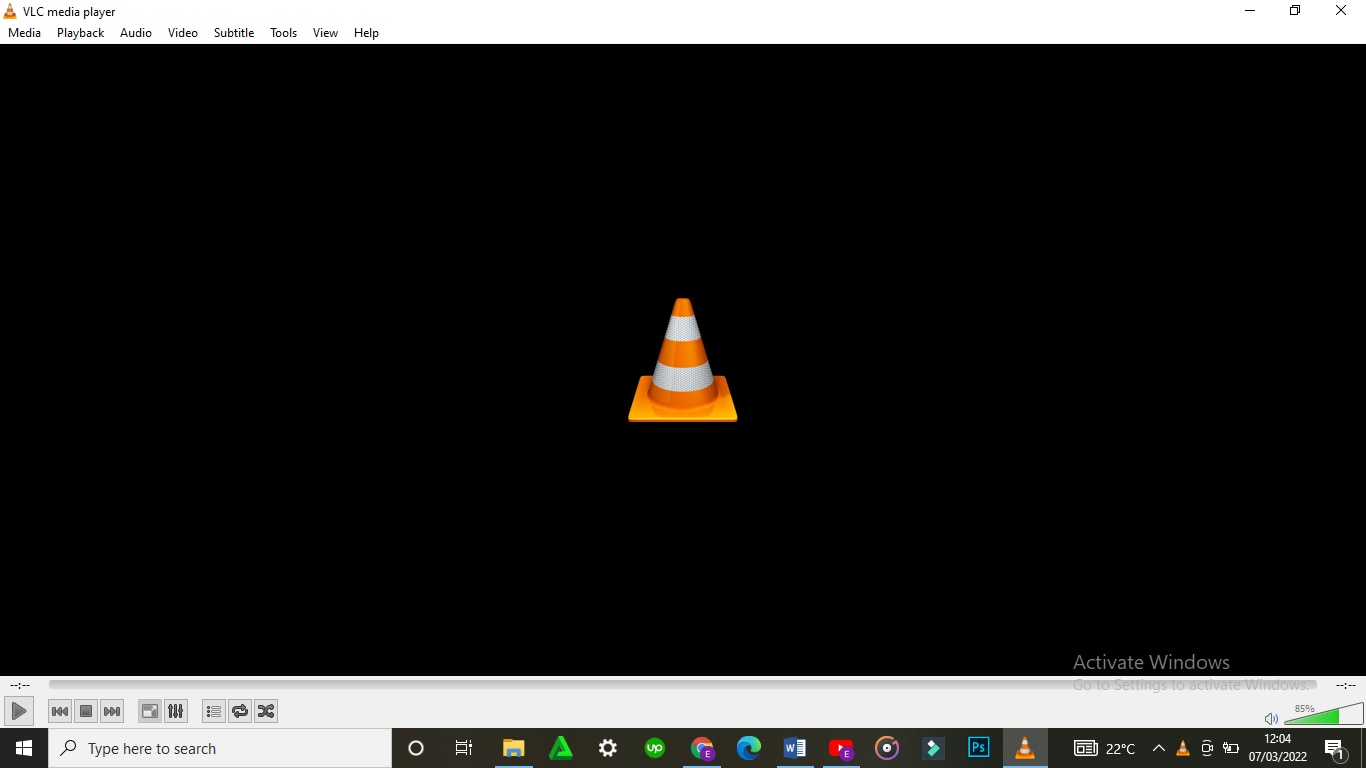
- Установите и откройте VLC Media Player
Процесс установки прост. После его завершения запустите программу. При открытии вы увидите страницу, похожую на ту, что прикреплена ниже.
- Выберите файл, из которого вы хотите вырезать фрагмент
Выберите «Медиа» из главного меню сверху. Появится раскрывающееся меню. Выберите первый вариант «Открыть файл», чтобы получить доступ к своим файлам. В появившемся диалоговом окне найдите свое видео (то, которое вы хотите вырезать), выберите его и нажмите на него, чтобы открыть. Видео начнет воспроизводиться.
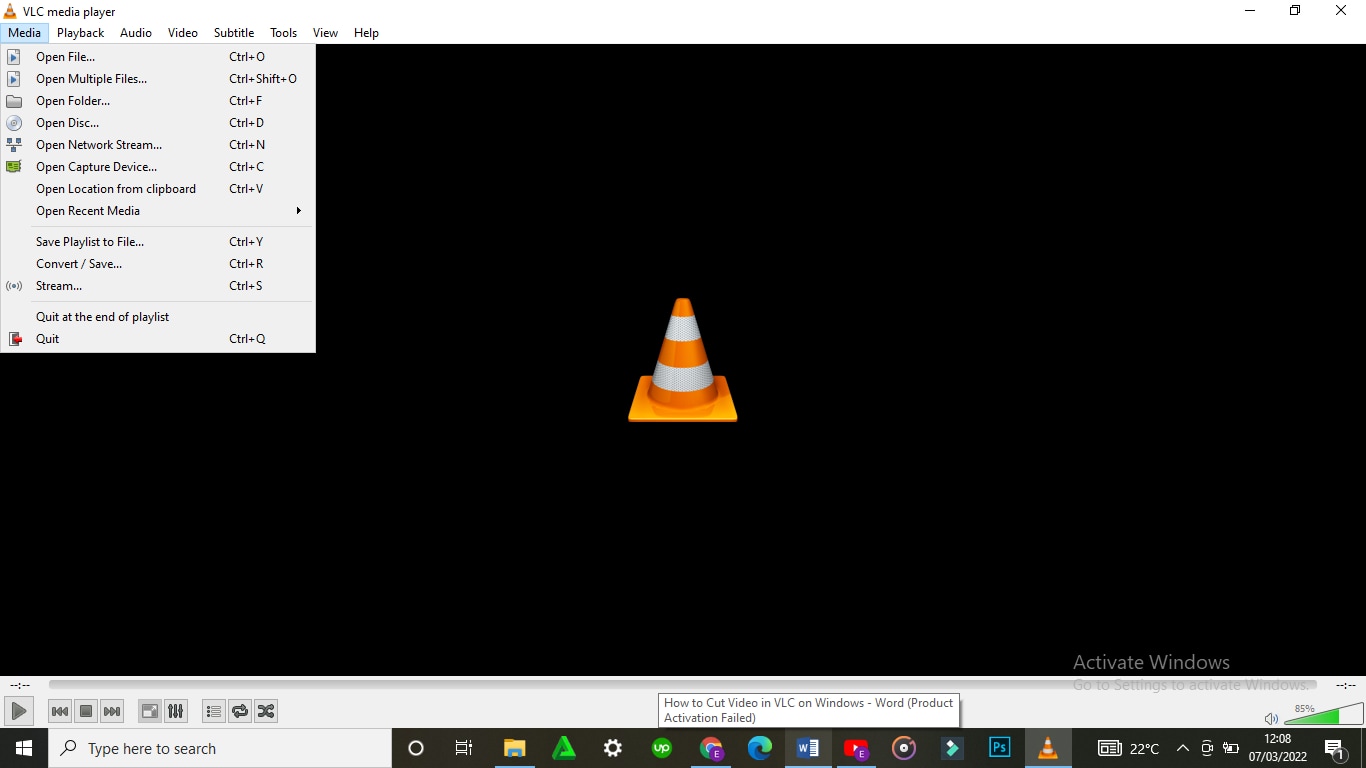
- Нажмите «Дополнительные элементы управления» («Вид» > «Дополнительные элементы управления»)
Некоторые видео будут воспроизводиться автоматически, а другие потребуют ручного нажатия кнопки. Если ваше видео воспроизводится автоматически, рекомендуется поставить его на паузу.
В меню есть вкладка с надписью «Вид». Выберите ее, нажмите «Открыть» и в раскрывающемся меню выберите «Доп. элементы управления».
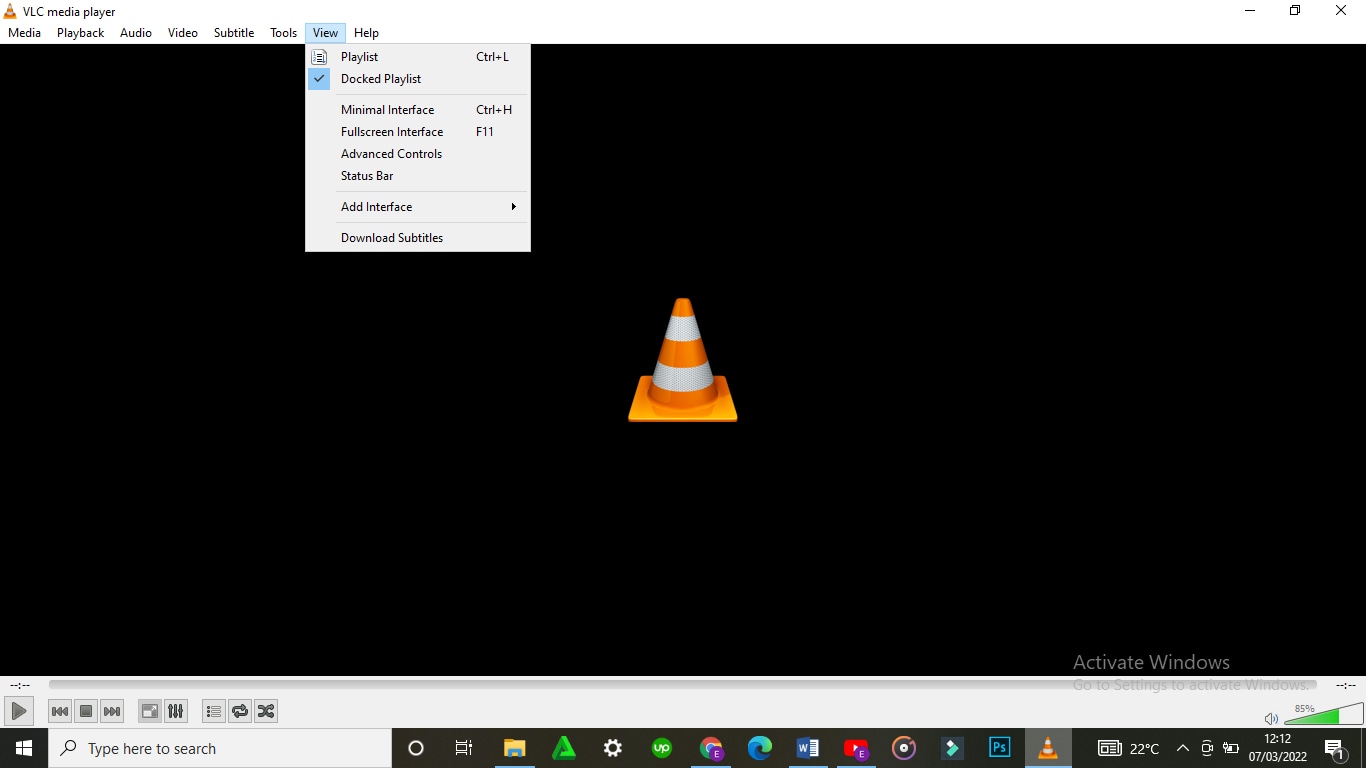
После этого в левом нижнем углу VLC появится красная кнопка. Это кнопка записи.
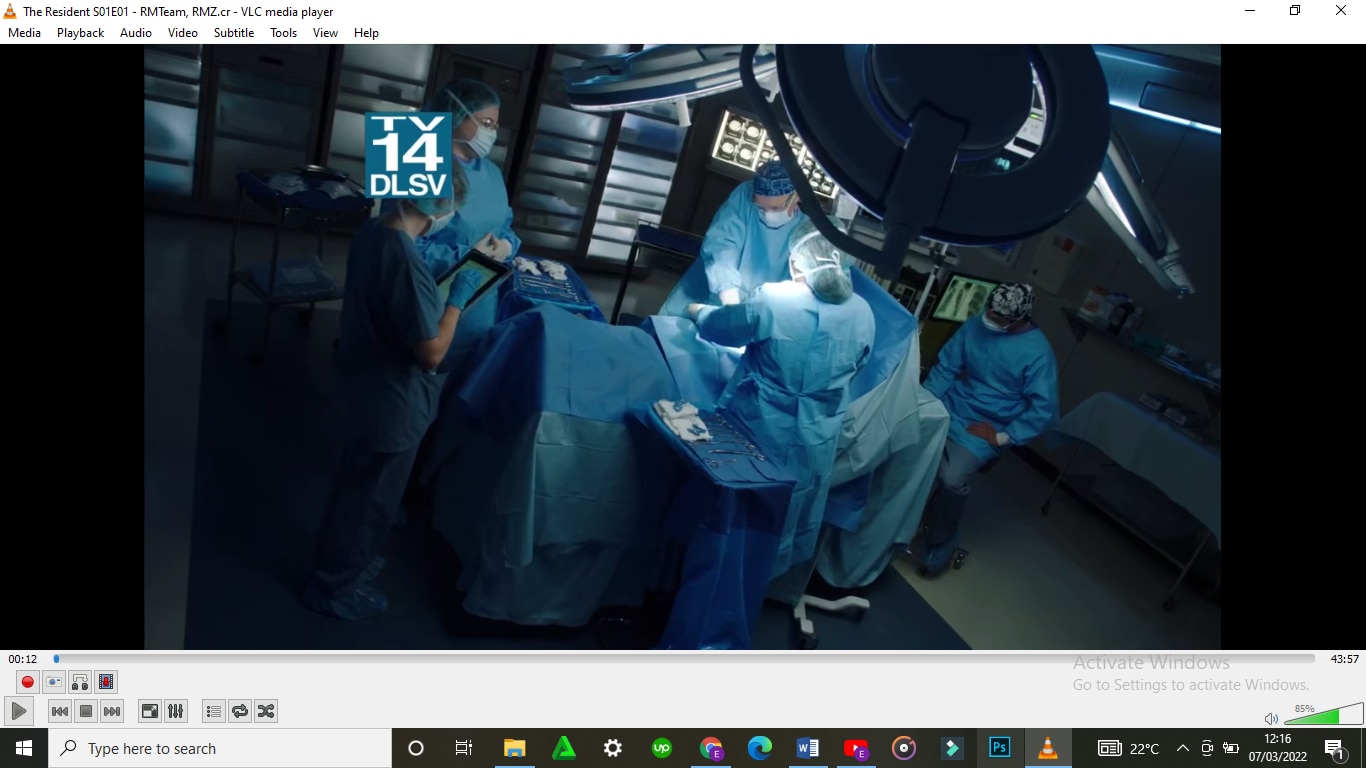
С ее помощью вы можете выбрать тот фрагмент видео, который вы хотели бы вырезать.
- Нажмите кнопку, чтобы вырезать фрагмент
Если вы поставили видео на паузу, вы можете воспроизвести его на этом этапе. Если вы не хотите обрезать видео с самого начала, выберите нужную точку. Нажмите на красную кнопку, чтобы начать запись. Если видео не воспроизводится автоматически, нажмите кнопку воспроизведения.
После того, как видео дойдет до конечной точки, снова нажмите красную кнопку, чтобы остановить запись. Вырезанная часть будет автоматически сохранена в папке видео в C:\Users\Имя_пользователя\Videos.
Более простой способ вырезать фрагмент видео с помощью Wondershare Filmora
Видеоредактор Wondershare Filmora — альтернативный инструмент. В отличие от VLC Media Player, Filmora предоставляет вам больше возможностей. Она позволяет вам разделять, обрезать, редактировать, комбинировать и кадрировать видео, среди прочего. Здесь вы также можете добавлять сноски, переходы, нижние трети и использовать другие функции. А еще вы можете изменить размер видео и улучшить его качество.
Wondershare Filmora Лучший видеоредактор, который делает процесс монтажа эффективным и приятным.
Чтобы обрезать видео или вырезать фрагмент с помощью Wondershare Filmora:
Предполагая, что вы уже загрузили и установили приложение Wondershare Filmora, нажмите на ярлык программы, чтобы открыть ее. Есть два способа добавить свой ролик.
Во-первых, вы можете перетащить его из папки на временную шкалу приложения. Во-вторых, вы можете щелкнуть правой кнопкой мыши в левом верхнем углу, а затем выбрать видео для редактирования в появившемся диалоговом окне.
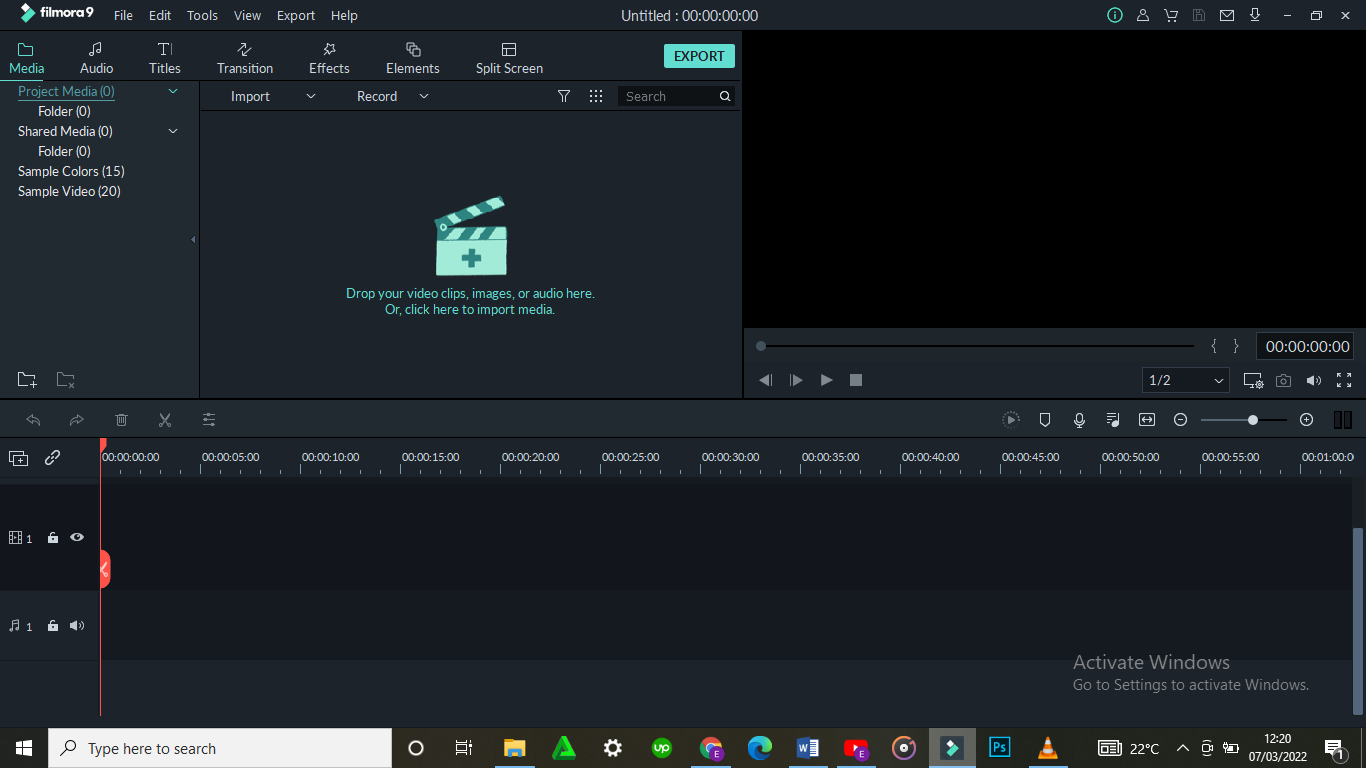
- Укорочение видео
После размещения видео на временной шкале оно, вероятно, займет много места, особенно если ролик длинный.
Чтобы обрезать видео с самого начала, поместите курсор в начальную точку и подождите, пока не появится указатель. Затем ползунок вперед. Чтобы обрезать видео с конца, поместите курсор в эту точку, а затем удерживайте и переместите его вперед до нужной точки.
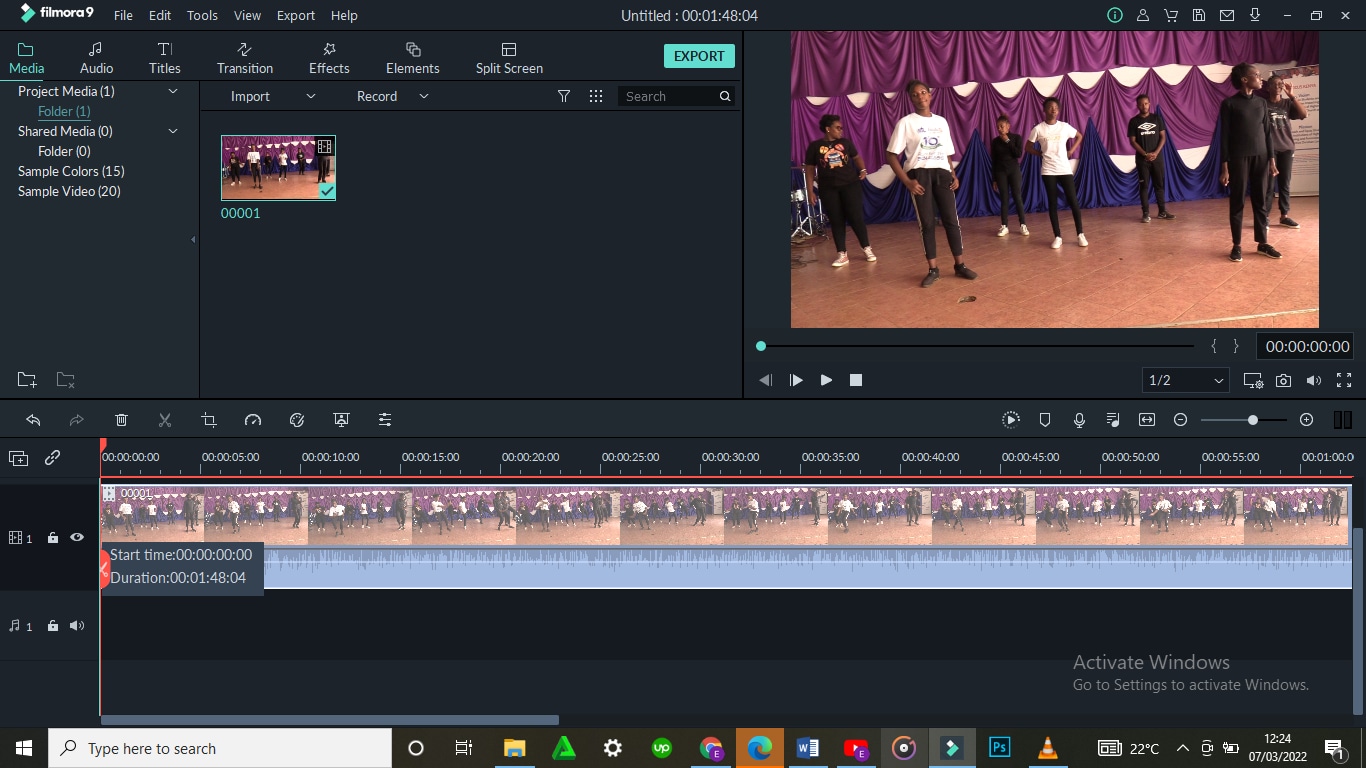
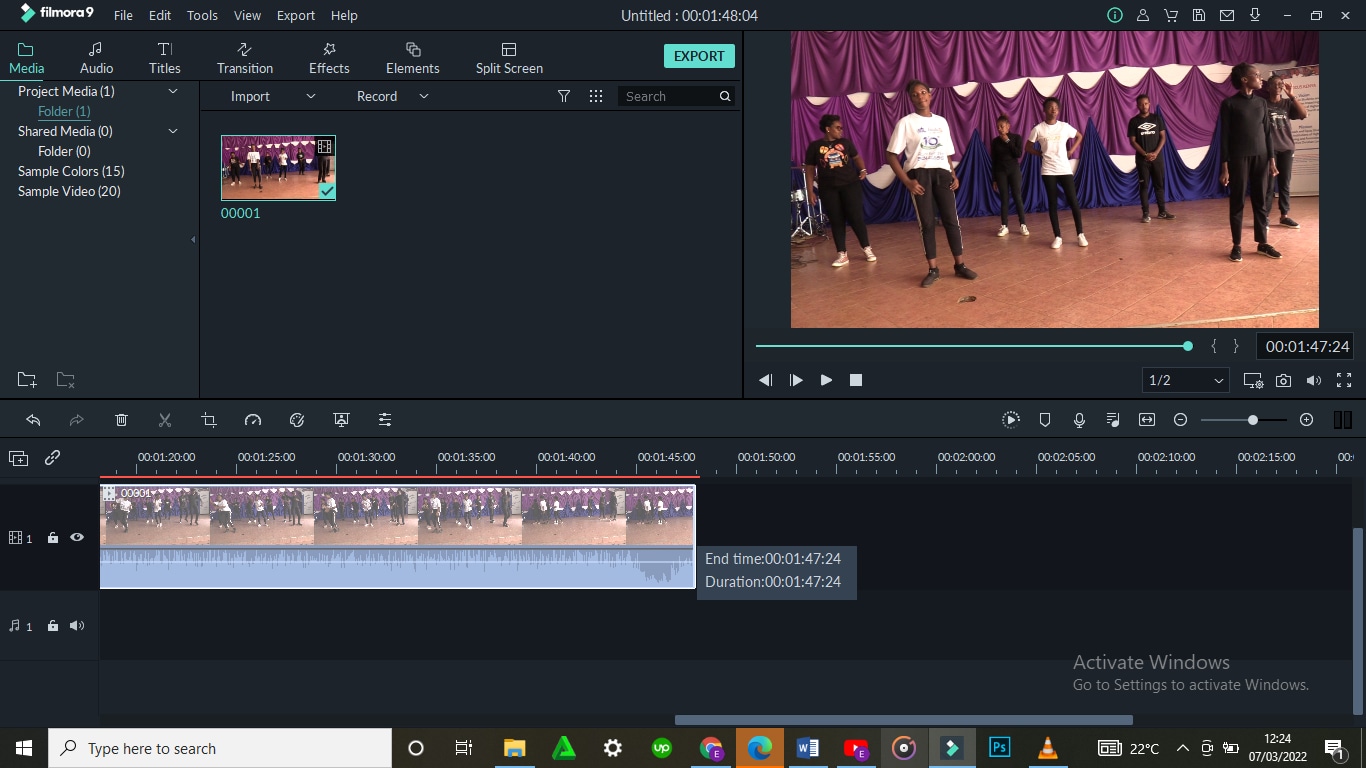
Обрезка видео не означает, что вы потеряете часть контента. Это больше похоже на укорочение ролика, чтобы он соответствовал нужной длительности.
В отличие от укорочения, обрезка подразумевает полное удаление части видео. Для этого вам нужно в первую очередь отделить лишний фрагмент от остального ролика.
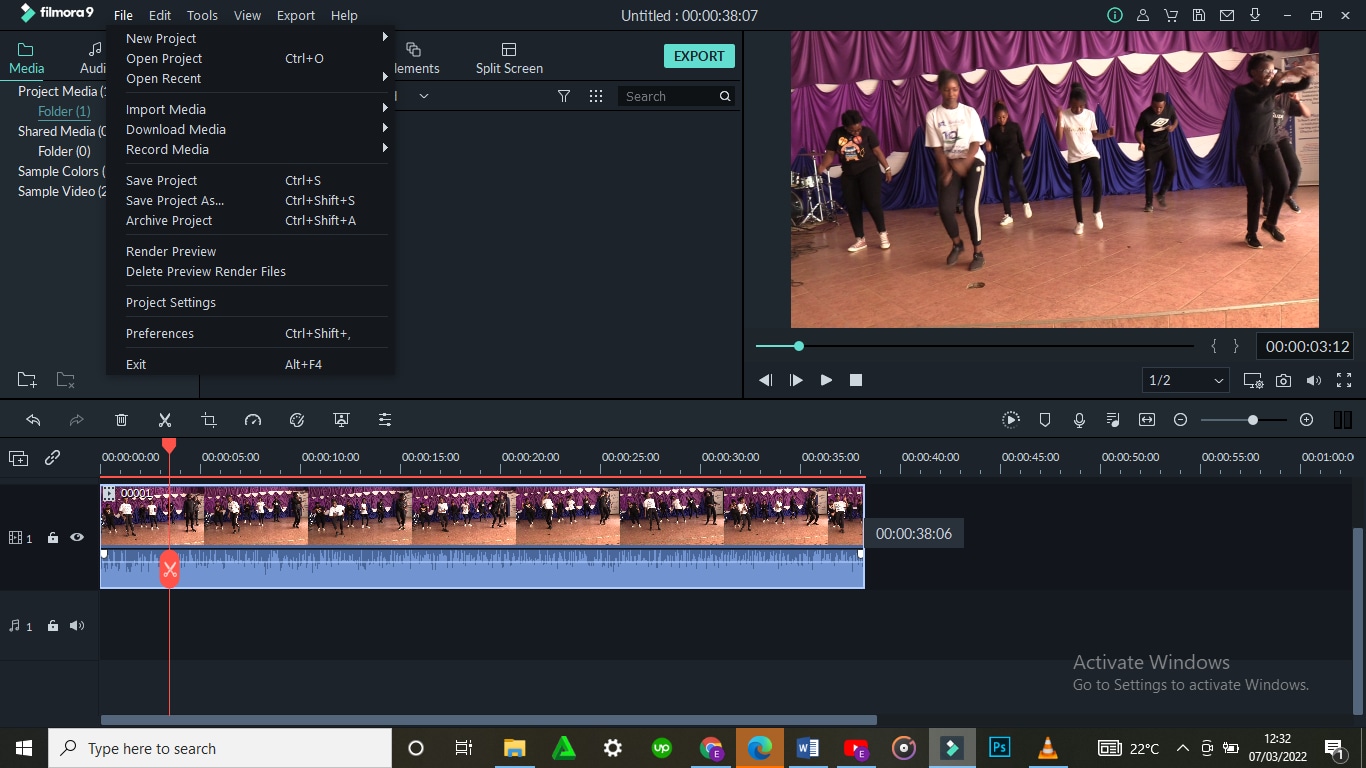
Наведите курсор на начальную точку видео и щелкните значок ножниц вверху. Затем переместите его в конец видео и снова нажмите на значок ножниц. Тем самым вы выберете нужный фрагмент.
После этого щелкните правой кнопкой мыши по видео и нажмите «Удалить». Затем вы можете перетащить оставшиеся фрагменты, чтобы объединить их.

После вырезания или укорочения ролика вы можете добавить к нему несколько эффектов. Переходы, водяные знаки, обрезка, изменение размера, волновые эффекты и многое другое — вот некоторые из улучшений, которые вы можете внести. Все они отображаются в меню вверху.
- Сохраните и/или импортируйте свое видео
Последний шаг — сохранить или импортировать итоговый файл, чтобы предотвратить его потерю. Нажав кнопку «Импорт», вы сохраните файл в медиатеке. Выбрав «Сохранить как», вы сможете указать место для сохранения файла.
Подведем итоги:
Существует много видеоредакторов, каждый из которых имеет свои полезные функции. Некоторые из них просты в использовании, в то время как для других требуются специальные навыки. Независимо от того, предпочитаете ли вы VLC Media Player или Wondershare Filmora, результаты будут одинаковыми. Разница заключается в том, что теперь вы знаете, как работать в этих приложениях.
Приведенные выше шаги по использованию VLC Media Player и Wondershare Filmora позволят вам решить любую задачу по обрезке видео. Как говорится, все дело в практике. Поэтому продолжайте монтировать свои видео и применяйте полученные навыки в деле. Рано или поздно вы станете экспертом!