
Як відновити свій ідентифікатор або пароль від акаунта Samsung
Якщо ви не пам’ятаєте свій пароль Samsung, виконайте такі дії:


Крок 1. Запустіть обліковий запис Samsung, натисніть Пошук ідентифікатора


Крок 2. Введіть свій номер телефону або електронну адресу для відновлення та натисніть Продовжити


Крок 3. Введіть потрібні дані та натисніть Продовжити


Крок 4. Натисніть Надіслати код та введіть отриманий код з SMS


Крок 5. Натисніть Увійти для входу в обліковий запис
Якщо ви не пам’ятаєте свій пароль Samsung, виконайте такі дії, щоб скинути його:


Крок 1. Запустіть обліковий запис Samsung і на етапі введення паролю натисніть Забули пароль?


Крок 2. Введіть свій ідентифікатор (електронну пошту) та натисніть Скинути пароль


Крок 3. Натисніть Продовжити або ви можете підтвердити, що є власником(цею) облікового запису за допомогою номера телефону, резервної пошти та таємного слова, якщо попередньо налаштовували.
На вказану адресу буде надіслано лист, де ви зможете легко скинути пароль. Посилання на скидання пароля в листі діятиме впродовж 30-ти хвилин.
Зверніть увагу: Якщо адресу електронної пошти, яку ви ввели під час реєстрації для свого облікового запису, було втрачено, або якщо ви не отримали електронний лист для скидання пароля, будь ласка, зв’яжіться зі службою підтримки.
Використання програми Samsung Members
У разі виникнення ускладнень під час користування мобільними пристроями, планшетами або аксесуарами Samsung, надішліть нам питання в програмі Samsung Members. Дізнайтеся більше про те, як надіслати звіт про помилку.
_JPG$)
Пов’язані запитання
- Як я можу видалити мій Samsung account
- Як повідомити про порушення інтелектуальної власності в Galaxy Store
- Що робити, якщо виявлено невідомий вхід або спробу злому
Дякуємо за відгук!
Надайте відповіді на всі запитання.
Закрити спливаюче вікно
Зв’яжіться з нами
Онлайн
Існує кілька різних способів зв’язатися з нами через чат, улюблений месенджер тощо
Інформаційна лінія
Поговоріть з нашою командою експертів
Сервісні Центри
Незалежно від того на гарантії техніка чи ні, ми тут, щоб допомогти вам.
Footer Navigation
Продукти & Сервіси
Інтернет-магазин
- Про інтернет-магазин
- Акції
- Оплата та доставка
- Перевірити замовлення
- Умови користування
- Умови повернення
- Samsung Care+
- Гарантія
- Часті запитання
- Політика конфіденційності
- Сервіс зі встановлення побутової техніки
- Корпоративні пропозиції для працівників
- Explore
- Онлайн-кредит
Підтримка
- Інформація щодо вашого продукту та програмне забезпечення
- Інформація про гарантію
- Перевірити статус ремонту
- Лист Президенту
- Контакти
- Samsung Experience Store
- Офіційні партнери
- Офіційний продукт
- Сервісні центри
- Підтримка жестовою мовою
- Утилізація мобільної техніки
Про нас
- Інформація про компанію
- Сфера діяльності
- Фірмовий стиль
- Кар’єра
- Відносини з інвесторами
- Новини
- Етика
- Дизайн Samsung
Я забыл идентификатор / пароль от Samsung Account, как быть?
Восстановить идентификатор или пароль можно перейдя по ссылке — Найти идентификатор или Сбросить пароль.

Перейти на страницу восстановления идентификатора или пароля можно через страницу входа в Samsung Account. Для этого нажмите на пиктограмму в верхнем правом углу. Вход в систему/регистрация — Найти идентификатор или Сбросить пароль.
Как восстановить логин или пароль от Samsung Account
В этой статье вы узнаете, как восстановить логин (идентификатор) или пароль от Samsung Account, если вы их забыли, чтобы не потерять данные своей учетной записи Samsung.
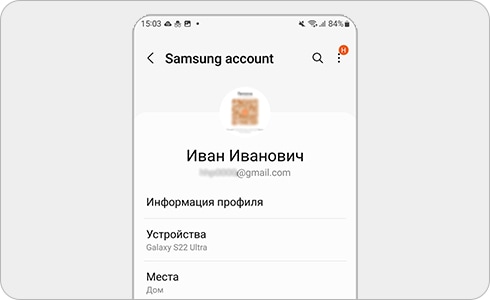
Что делать, если забыл почту/логин от Samsung аккаунта?
Если вы забыли логин/ идентификатор от Samsung Account, чтобы восстановить его, следуйте инструкции ниже:

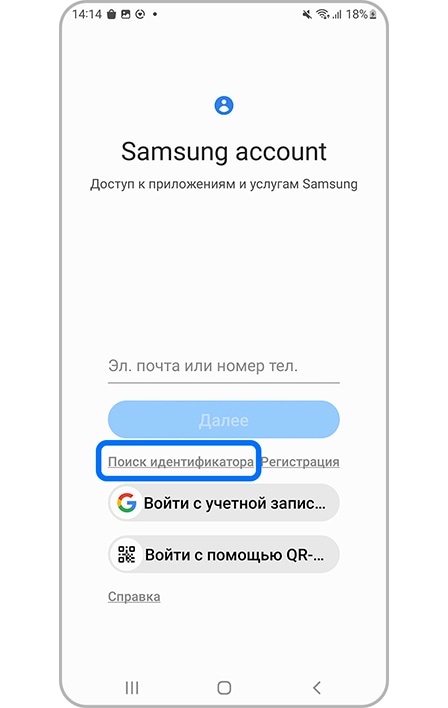
Шаг 1. На главном экране Samsung Account нажмите «Поиск идентификатора».

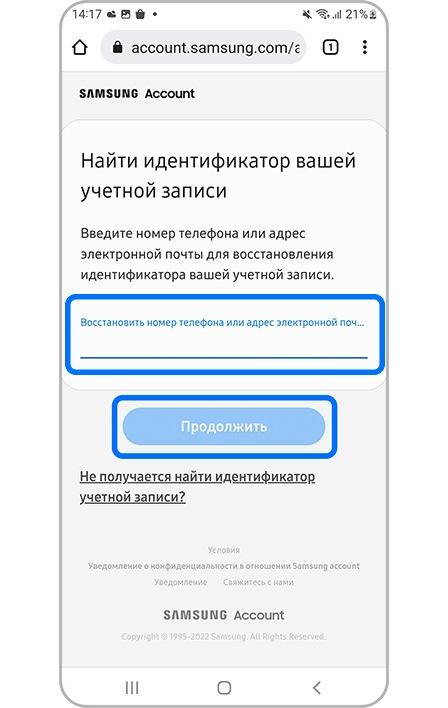
Шаг 2. Введите номер телефона или электронную почту и нажмите «Продолжить».

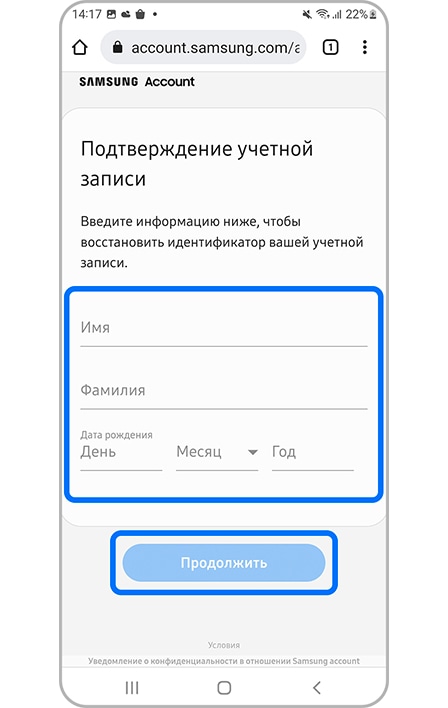
Шаг 3. Введите необходимую информацию и нажмите «Продолжить».
Что делать, если забыл пароль от Samsung аккаунта?
Если вы забыли пароль от Samsung Account, чтобы сбросить его, следуйте инструкции ниже:
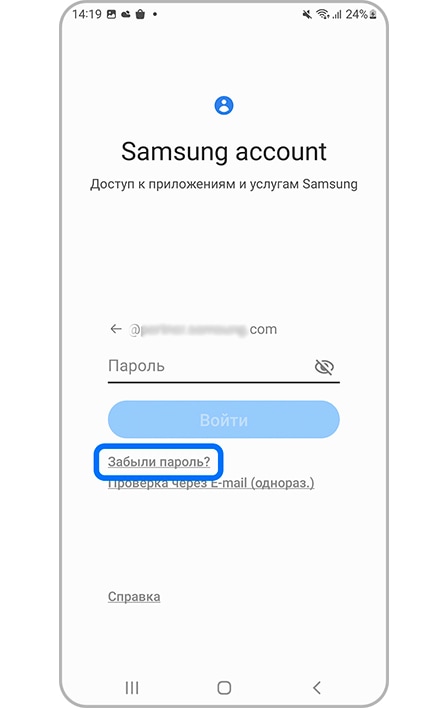
Шаг 1. На главном экране Samsung Account нажмите «Забыли пароль?».
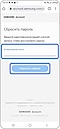

Шаг 2. Введите идентификатор (или электронную почту) и нажмите «Сбросить пароль».
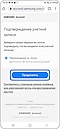
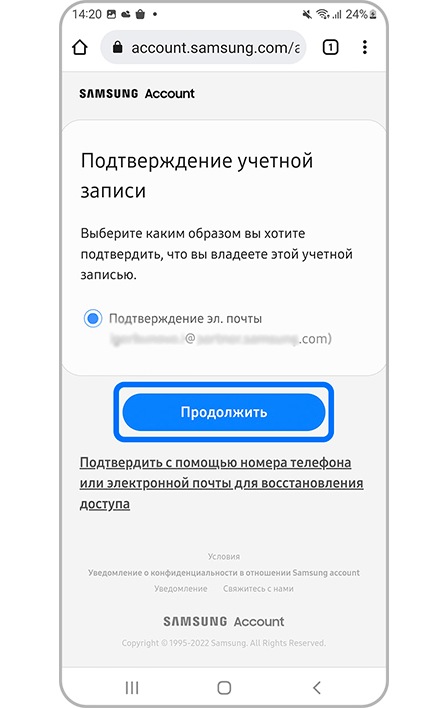
Шаг 3. Если вы не подтвердили ваш номер телефона, когда регистрировали Samsung Account, вы должны ввести адрес электронной почты и нажать «Продолжить».
На вашу электронную почту будет направлено письмо с инструкциями, как сбросить пароль.
Если адрес электронной почты, который вы указали при регистрации вашего Samsung аккаунта, был удален, или, если вы не получили письмо с инструкциями по сбросу пароля, пожалуйста обратитесь в службу поддержки Samsung.
Вы также можете восстановить пароль от Samsung Account, если вы указали ответ на контрольный вопрос:
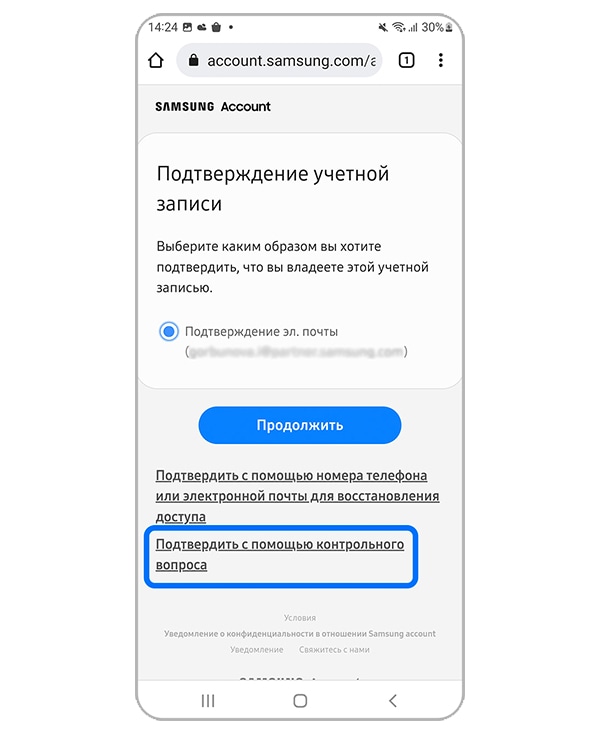
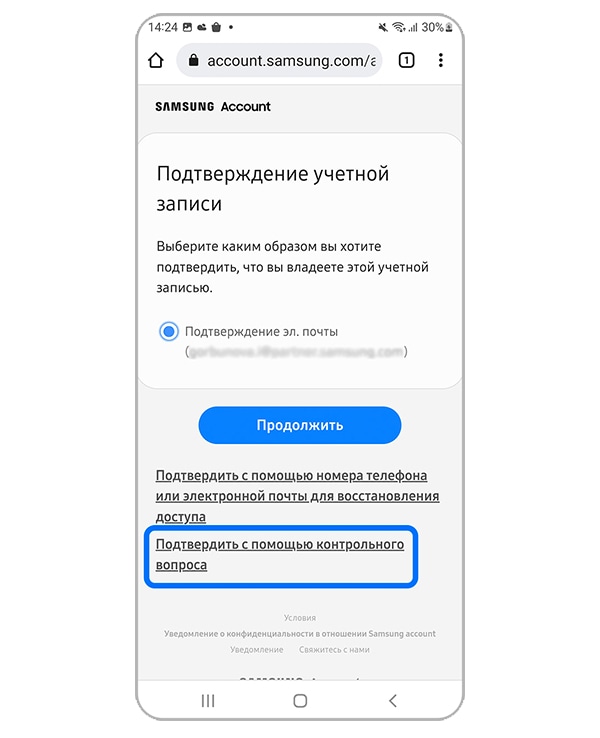
Шаг 1. Выберите «Подтвердить с помощью контрольного вопроса» на экране подтверждения учетной записи.
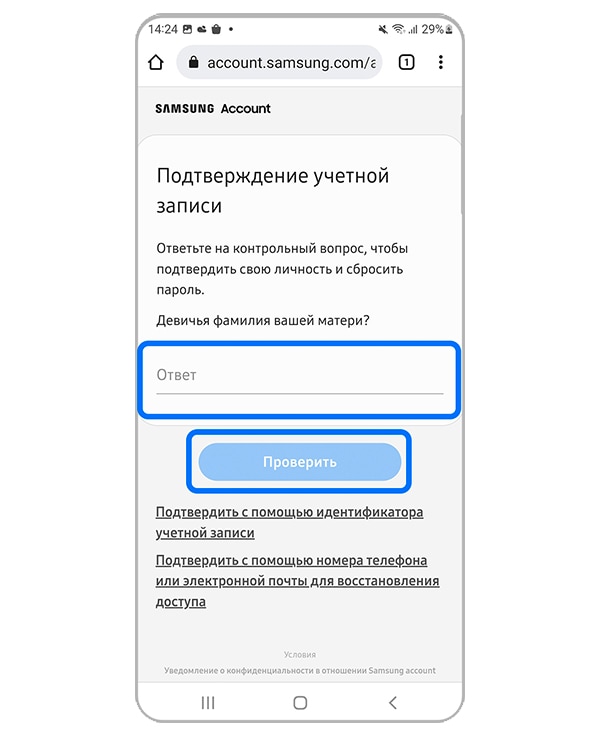
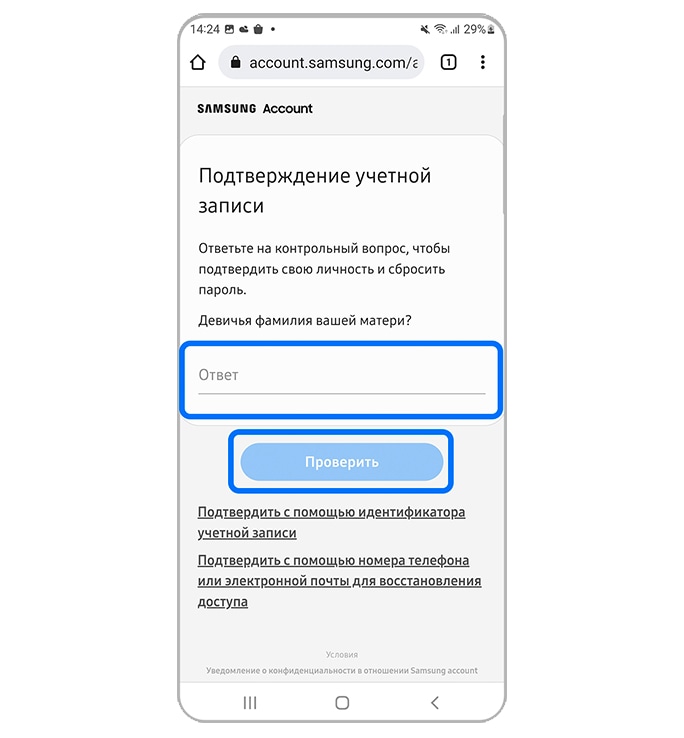
Шаг 2. Введите ответ на контрольный вопрос. Если ответ верен, пароль будет сброшен.
Что делать, если забыл пароль или адрес почты от аккаунта Samsung
В этой статье вы узнаете, как восстановить пароль или электронную почту от Samsung Account с помощью сайта account.samsung.com.
Что делать, если забыл пароль от Samsung account
Чтобы восстановить пароль от аккаунта Samsung, следуйте инструкции ниже:
Шаг 1. Откройте в браузере сайт: https://account.samsung.com/ и нажмите Вход .
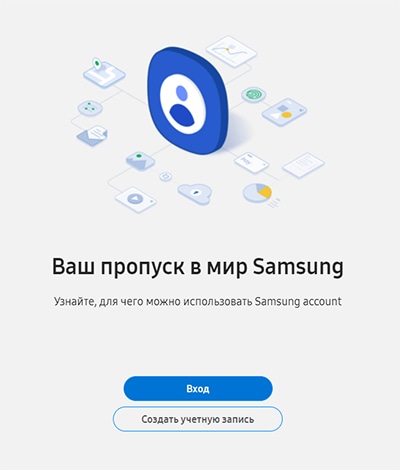
Шаг 2. Нажмите Сбросить пароль под кнопкой Вход .
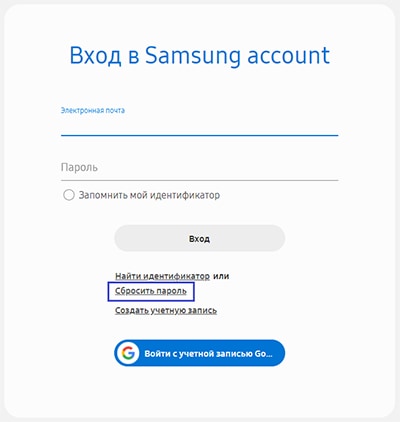
Шаг 3. Введите электронную почту, которая использовалась для регистрации аккаунта.
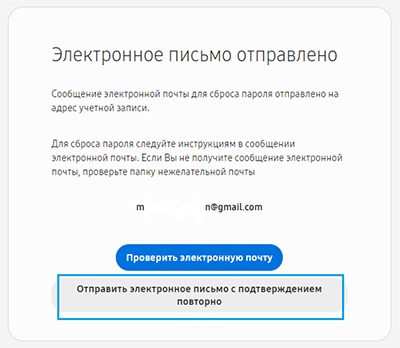
Шаг 4. На почту будет отправлено письмо с ссылкой для сброса пароля.
Шаг 5. Зайдите в почтовый аккаунт с мобильного устройства или компьютера > откройте письмо от компании Samsung > пройдите по ссылке в письме.
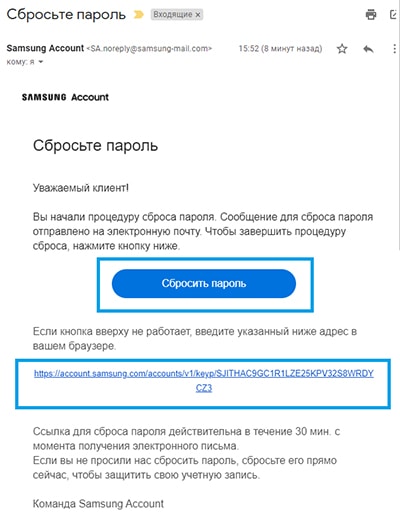
Если в электронной почте нет письма, проверьте папку нежелательной почты (спам) или нажмите кнопку для повторной отправки письма.
Шаг 6. В открывшемся окне введите новый пароль > подтвердите новый пароль > Нажмите Сбросить пароль
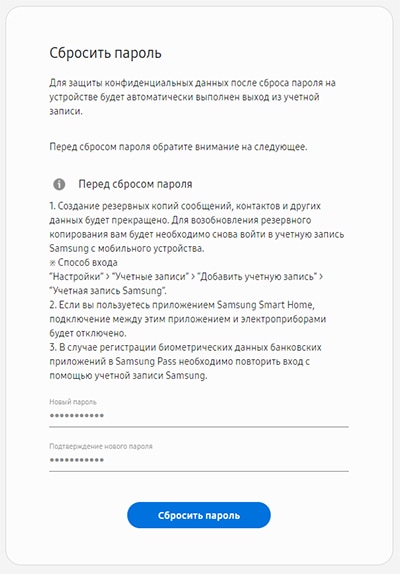
Пароль обязательно должен иметь латинскую заглавную, прописную буквы и цифры. Минимальная длина пароля: 8 символов. Нельзя использовать более 3 повторяющихся или последовательных символов. Можно использовать специальные символы (~!@#$%^&*-_+=|»;[]<>()<>,./?\.). Некоторые старые устройства не поддерживают пароли, длина которых превышает 15 символов, рекомендуем ограничиться длиной 8-15 символов.
Что делать, если забыл адрес электронной почты от Samsung account
Для восстановления или напоминания адреса электронной почты от аккаунта Samsung, воспользуйтесь инструкцией ниже:
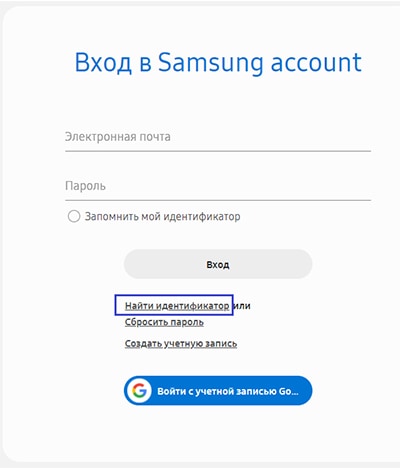
Шаг 1. Откройте в браузере сайт: https://account.samsung.com/ и нажмите Вход .
Шаг 2. Нажмите Найти идентификатор под кнопкой Вход .
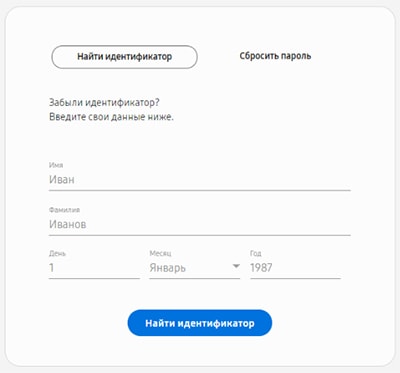
Шаг 3. Выберите вкладку Найти идентификатор , введите номер телефона, имя, фамилию и дату рождения, которые были указаны при регистрации аккаунта и нажмите Найти идентификатор .
Шаг 4. На экране появится электронная почта, которая использовалась с этими данными.
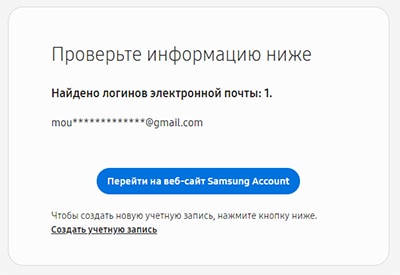
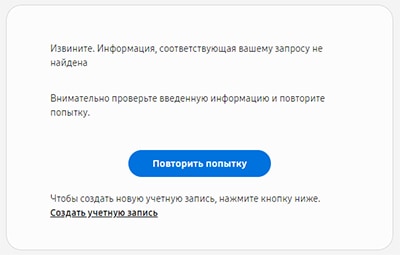
Если на экране появилось сообщение, что информация не найдена, то с указанными выше фамилией, именем и датой рождения аккаунт не регистрировался. Попробуйте вспомнить, возможно, вы указывали другую информацию.
Как восстановить пароль через меню смартфона на Андроид 6 (и ранее)
Рекомендуем восстанавливать пароль через сайт — это работает для всех устройств.
Если вы все же хотите восстановить пароль через меню смартфона, следуйте инструкции ниже:
Шаг 1. Выберите: Меню > Настройки > Учетные записи > Samsung Account > Вход > выберите пункт Забыли свой идентификатор или пароль
Шаг 2. Выберите пункт Напомнить пароль > Введите логин (идентификатор) от учетной записи Samsung > Введите защитный код > нажмите Подтвердить .
В качестве логина (идентификатора) используется адрес электронной почты. Если логин (идентификатор) забыт, его можно восстановить.
- Для восстановления логина необходимо помнить ФИО и дату рождения, указанные при регистрации учетной записи SAMSUNG.
- Если пользователь не помнит ФИО или дату рождения, восстановить логин нельзя.
Шаг 3. Зайдите в ваш почтовый аккаунт с мобильного устройства или компьютера > Откройте письмо от компании Samsung > Пройдите по ссылке в письме
Шаг 4. Введите новый пароль > Подтвердите новый пароль > нажмите Подтвердить > пароль успешно изменен.