
Импорт фотографий и видео
Вы можете импортировать фотографии и видео, сохраненные на SD-карте камеры, USB-накопителе, телефоне или на другом устройстве. Для этого выполните следующие действия.
- Для подключения устройства к компьютеру используйте USB-кабель.
- В поле поиска на панели задач введите фотографии и выберите приложение « Фотографии» в результатах.
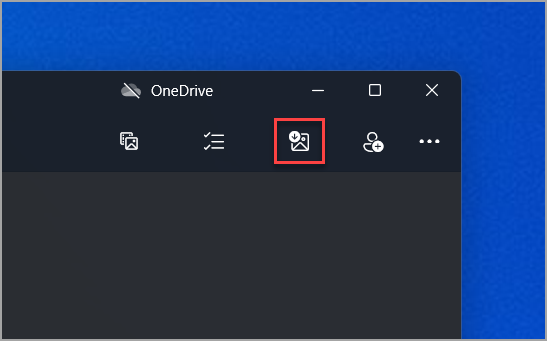
- Выберите «Импорт » на панели приложения.
Примечание для iPhone: Если у вас возникли проблемы с импортом iPhone, убедитесь, что устройство разблокировано и вы приняли разрешения.
Примечание для Android и других устройств: Если вы используете телефон Android или другое устройство и импорт не работает, может потребоваться изменить параметры USB-накопителя телефона с зарядки по USB на передачу файлов или передачу фотографий.
Сначала подключите телефон к компьютеру с помощью USB-кабеля, который позволяет передавать файлы.
- Включите телефон и разблокируйте его. Ваш компьютер не сможет обнаружить ваше устройство, если оно заблокировано.
- На компьютере нажмите кнопку Пуск , а затем выберите Фотографии , чтобы открыть приложение «Фотографии».
- Выберите Импорт >С подключенного устройства и следуйте инструкциям. Вы можете выбрать элементы для импорта и папку для их сохранения. Подождите некоторое время для завершения обнаружения и передачи.
Убедитесь, что фотографии, которые вы хотите импортировать, на самом деле находятся на устройстве, а не в облаке.
Импорт и экспорт форматов в Фигме. Конвертирование дизайн-макетов в разные форматы
Есть большой список программ в которых UI/UX дизайнеры создают макеты для сайта. Figma, Sketch, Adobe XD, Photoshop – это лишь небольшой список самых популярных из них. Каждое приложение имеет свои достоинства, которых нет у других. Поэтому иногда необходимо иметь возможность переместить дизайн-макет, сделанный в одной программе, для редактирования его в другой. В данной статье мы затронем способы конвертирования между форматами, в частности для Фигмы. Так как в свете последних событий это является наиболее актуальным.
26 показов
29K открытий
Какие форматы поддерживает Фигма
Первое, что мы рассмотрим это форматы, которые Figma поддерживает из коробки (то есть вам не требуется установка дополнительных плагинов или расширений, для работы с ними).
Импортировать мы можем почти любые картинки, Sketch файлы и сами файлы Фигмы (.fig)
Экспортировать можно в PDF (но только фреймы, находящиеся в рутовой папке) – это нужно в основном для того, чтобы презентовать ваш макет.
Так-же фигма позволяет экспортировать в PNG и SVG выбранный набор элементов. Делается это через контекстное меню (ПКМ -> Copy/Past as)
На этом возможности фигмы заканчиваются и для взаимодействие с другими форматами, вам нужно приложить чуть больше усилий. Об этом и пойдет речь дальше.
Конверсия между форматами
Прямая конверсия между двумя программами не всегда возможна, поэтому для того чтобы преобразовать дизайн-макет из одной программы в другую нужно преобразовывать макет в промежуточный формат. На диаграмме ниже представлены всевозможные взаимосвязи между форматами.
Если стрелка входит в определенный формат, то это означает, что “исходящий” формат можно стандартными средствами преобразовать во “входящий”. К примеру файлы фотошопа (.psd) могут зачитываться при помощи Adobe Illustrator и Sketch. Или к примеру Фигма может зачитывать Sketch файлы.
Отдельно нужно сказать про EPS и SVG форматы. Они не имеют конкретной программы, которая их создает. Поэтому для них входящая стрелка означает, что “источник” умеет экспортировать в этот формат. К примеру, Sketch умеет экспортировать в формат EPS.
На основе данной диаграммы также можно сделать вывод, что все программы умеют импортировать SVG и почти все экспортировать. Поэтому его можно назвать самым удачным “промежуточным” форматом.
Для того чтобы сконвертировать Фигму в HTML есть 2 способа. Бесплатный и условно-бесплатный. Начнем со второго.
К условно-бесплатным способам можно отнести различный плагины или web-конвертеры, которыми вы можете воспользоваться, но только пока действует бесплатная пробная версия, дальше придется платить. Одним из примеров может быть AnimaApp.
Бесплатный способ более интересный (сложный). Состоит он в следующем -вам нужно экспортировать ваш дизайн-макет в PDF, с помощью стандартных средств Фигмы, после чего найти инструмент, для просмотра пдфника в вебе (Только не используйте стандартный просмотрщик, вам нужен ресурс, который преобразует ваш документ в HTML страничку. Например этот – PDF Viewer). Как можете видеть на картинке ниже, после импорта, ваш PDF превратился в HTML верстку.
После этого скачайте весь сайт при помощи Ctrl + S и вы получите файлы сайты. Теперь осталось дело за малым) Отделить HTML код вашего макета от остальной части скаченного сайта.
Есть вот такой плагин (Protoship Teleport), который позволяет экспортировать любую HTML страничку в Adobe XD файлы. Для этого вам нужно скачать расширение для Google Chrome, а также расширение для самого Adobe XD. Можно посмотреть на странице плагина. Вот так это выглядит:
Export Kit
Отдельное внимание нужно уделить следующему инструменту для экспорта дизайн-макетов в готовые проекты. С помощью данного приложения вы НЕ сможете преобразовать файл из одного дизайн формата в другой. Оно предназначено для конвертирования дизайн-макета в готовый интерактивный проект. Таким образом вы сможете создать дизайн в Figma, Sketch или др. Приложении и на основе него сделать готовую HTML страничку или Android приложение. При этом вы получите не сплошной HTML, а проект созданный c использованием фреймворка (Например с помощью React). Естественно звучит это все слишком хорошо, чтобы быть бесплатным.
Если вам нужен бесплатный рабочий способ, с помощью которого можно преобразовать дизайн из одного формата в другой, то конвертируйте в SVG, после чего вы можете использовать этот файл в любом редакторе. Минусы данного подхода очевидны – далеко не вся информация может быть сконвертированна (например древовидная структура).
Если же вам в первую очередь нужно качество и вы не готовы делать постобработку дизайн-макетов, то пользуйтесь платными плагинами.
Считаете ли вы SVG формат приемлемым для перемещения из одного редактора в другой ? Напишите об этом в комментариях.
Ссылка — на цикл статей по Фигме.
Как импортировать в maple картинку
Как импортировать .nb файл из Wolfram Mathematica в Maple? Мне нужен пример того, как интегрироваться.
1 ответов
FromMmaNotebook(Mma_notebook_filename) и convert(Mma_notebook_filename, FromMmaNotebook) команды переводят записную книжку Mathematica на лист Maple и сохраняют результаты на диск. Эти команды позволяют пользователям Mathematica автоматически переводить свои записные книжки Mathematica на рабочие листы Maple.
вы также можете использовать Mathematica Translator перевести ввод Mathematica и записные книжки на ввод Maple и рабочие листы. Дополнительные сведения см. в MmaTranslator[MmaToMaple] страница справки.
Как импортировать функции из файла?

подскажите как импортировать из другого py файла
почему то система его попросту не видит создал файл пишу import 22.py или from 22.py не видит.
Как импортировать запись из файла dbf?
Уважаемые, помогите. Пишется программа для редактирования файлов DBF. Как можно импортировать.
Как импортировать нужные значения из текстового файла?
Здравствуйте, форумчане! Поздравляю всех с идущими и грядущими праздниками; и, с угрызением.
Смысл в следующем:
1. Файл с функциями сохраняем как файл Maple Input (в меню Export as выбираем расширение .mpl).
2. В основном файле подключаем mpl-файл командой read
Как в Access импортировать картинки из файла Exel?
Добрый вечер, уважаемые форумчане, Могли бы вы подсказать как из файла эксель можно экспортировать.
Как импортировать содержимое файла xml в лист xls
Нужно импортировать файл xml в лист эксель. Подскажите плз как это сделать программно с помощью.
Как импортировать координаты множества линий из текстового файла?
Доброго времени суток. Возникла проблема импорта координат для построения схемы линий. Имеем.
Как импортировать данные в таблицу SQL Server из выбранного файла?
Есть кнопка и датагрид. При нажатии на кнопку, нужно импортировать из выбранного файла данные в.
Как импортировать в sql несколько разных таблиц из одного csv файла?
Привет, иметься ситуация когда есть одни файл формата csv, в нем находиться несколько разных.
DllImoprt. Как узнать, в дальнейшем с какими параметрами импортировать эти функции
здравствуйте уважаемые форумчане! Помогите пожалуйста разобраться с Dll Import и в частности с.
А как можно из одного файла экспортировать 2 и больше данных и импортировать в другом файле.
А как можно из одного файла экспортировать 2 и больше данных и импортировать в другом файле. .
Как импортировать категории с картинками
Для импорта категорий, Вам нужно создать в Excel таблицу из 3-х колонок:
| ID | Name | Image URL |
|---|---|---|
| 10 | Категория | https://prestaweb.ru/wp-content/uploads/2015/07/logo.png |
Вам нужна только первая строка, вторая указана для примера.
В первой колонке — Вам нужно указать ID Вашей категории, если она уже существует, её можно посмотреть в Админ-панели:

Во второй колонки — нужно указать название Вашей категории.
В третьей колонке — ссылку на изображение. Если изображение находится у Вас на компьютере, их нужно залить на сервер сайта, допустим в папку upload — и ссылка на вашу картинку будет http://site.ru/upload/название_картинки.jpg
Таким образом нужно в каждую строку поместить по 1 категории.
После этого нужно сохранить таблицу в формате CSV — разделитель запятые

Престашоп работает с кодировкой UTF-8, а Excel сохраняет в кодировки windows-1251, поэтому и сохраненного файла перед заливкой нужно заменить кодировку:
Сделать это можно программой Notepad++, как на скриншоте:


Далее нам нужно зайти в Админ панель нашего сайта и перейти в раздел Конфигурация — Импорт CSV
На скриншоте настройки указаны таким образом, каким Вы их должны указать. Так же не забудьте выбрать файл для заливки. После этого нажимаем кнопку следующий шаг, проверяем, чтобы названия колонок были выставлены корректно и нажимаем Импорт CSV.
Если всё хорошо или всё не хорошо — престашоп выведет это в виде ошибки.
Секреты Macworld: как импортировать фотографии в Aperture 3
Одной из самых важных задач, которые вы выполняете в Aperture, является импорт изображений. Новые пользователи часто пропускают важные параметры импорта, которые влияют на их рабочий процесс. Такие проблемы, как то, где находятся ваши мастер-файлы и данные, которые будут добавлены в них, легче решать заранее, чем когда библиотека выпуклая с изображениями.
Что требует предварительного планирования, так это решить, где будут храниться файлы с основными изображениями, а затем выбрать правильные настройки для их размещения.
Ссылочная или управляемая библиотека?
Первое решение, которое вы должны принять, — это место, где будут жить ваши мастер-фотографии. Самый простой способ — использовать подход управляемой библиотеки. В этом случае Aperture копирует мастер-файлы с ваших карт памяти в свой контейнер Aperture Library. По умолчанию контейнер находится в папке «Изображения», но вы можете переместить его куда угодно.
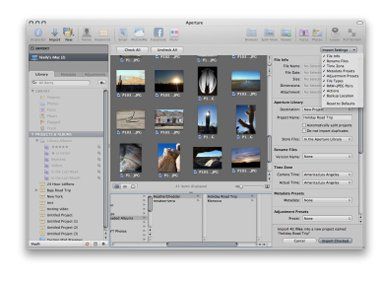
Преимущество этого подхода заключается в том, что при резервном копировании библиотеки Aperture все находится в одном месте: ваши мастера, предварительный просмотр, метаданные и вся работа, которую вы сделали. Это аккуратно и аккуратно. Недостаток, особенно для людей, которые снимают видео или необработанные изображения, заключается в том, что ваш контейнер Aperture может увеличиваться до сотен гигабайт, что приводит к удушению жесткого диска.
Вот почему некоторые плодовитые стрелки выбирают библиотеку, на которую ссылаются. Этот метод хранит ваши главные образы вне контейнера Aperture и, скажем, на отдельном жестком диске, который подключен к вашему Mac. При таком подходе ваш контейнер Aperture растет медленнее, потому что он генерирует только предварительные просмотры, эскизы и данные. Большие файлы хранятся в другом месте. Недостаток ссылочной библиотеки заключается в том, что вам необходимо выполнить резервное копирование как контейнера Aperture, так и различных мест, где находятся ваши мастер-файлы.
Общее правило гласит: если вы легкий стрелок или кто-то, кто снимает в основном в формате JPEG, используйте управляемую библиотеку. Если вы фотограф, который снимает в режиме raw и заполняет большие карты памяти, вам следует выбрать библиотечный подход.
При подключении камеры или устройства для чтения карт памяти к компьютеру Mac с открытой Aperture появится окно «Импорт». В панели «Параметры импорта» справа вы увидите область с надписью Aperture Library. Найдите всплывающее меню «Store Files» и выберите из него расположение ваших мастер-файлов.
Чтобы создать управляемую библиотеку, выберите «В библиотеке Aperture». Для библиотеки, на которую ссылаются, выберите «Выбрать» во всплывающем меню и перейдите в место, куда вы хотите скопировать файлы на карту памяти. Появится второе всплывающее меню, позволяющее выбрать подпапку. Я рекомендую выбрать «Имя проекта», чтобы папки с мастер-изображениями имели то же имя, что и соответствующие им проекты в Aperture.
Назначение и название проекта
Все фотографии, добавленные в Aperture, должны находиться в проекте. При импорте вы можете добавить изображения в существующий проект или создать новый. Вот где стоит иметь четкую философию в структуре вашей библиотеки. В моем случае я создаю новый проект для всех основных съемок. Проекты сгруппированы в папки, чтобы свести к минимуму беспорядок.
В окне «Импорт» выберите «Новый проект» во всплывающем меню «Назначение». В поле под ним — Имя проекта — я обычно использую стандартное соглашение об именах MM-YY-NAME для нового проекта. Если вы хотите добавить изображения в существующий проект, перейдите в нужное место на панели «Библиотека» слева и нажмите на название проекта, в котором вы хотите разместить изображения. Aperture автоматически заполнит это имя в поле Destination.
Дополнительные параметры во всплывающем меню настроек импорта
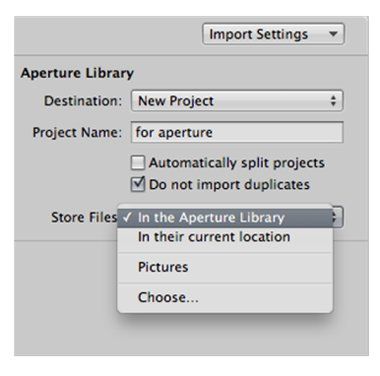
Существует множество настраиваемых параметров во всплывающем меню «Параметры импорта» в правом верхнем углу. Вот небольшая деталь о том, что там.
Информация о файлеПоначалу это выглядит как простое информационное окно с указанием имени, даты, размера, размеров и вложений. Но я рекомендую оставить это поле открытым, потому что здесь появится дополнительная информация, когда вы начнете работать с другими параметрами, такими как переименование файла и изменение даты. Чтобы просмотреть информацию о файле для любой фотографии, которую нужно импортировать, просто нажмите на ее миниатюру в браузере импорта.
Переименовать файлы: Имена файлов, которым наши камеры присваивают изображения, довольно скучны, например, IMG_4432.CR2. Во время импорта вы можете указать Aperture добавить эти имена файлов или полностью заменить их. Во всплывающем меню «Имя версии» есть несколько предустановленных форматов, которые вы можете выбрать. Если вам не нравится то, что там, просто перейдите в нижнюю часть меню и выберите «Редактировать …», что позволит вам настроить свой собственный пресет.
Если вы переименуете файл, в поле «Информация о файле» появится новое поле с именем «Имя версии». Нажмите на миниатюру, и вы увидите, как будет выглядеть переименованная строка файла. Вы также можете изменить исходное имя файла, установив флажок рядом с «Переименовать основной файл». Но я не думаю, что это необходимо, поскольку имя вашей новой версии будет доступно в Aperture и может быть применено к файлам при экспорте.
Часовой пояс: Вы когда-нибудь забывали настраивать внутренние часы камеры при поездках в разные места? Если это так, ваша метка времени будет неправильной для всей поездки. Aperture поможет вам восстановиться после этого контроля через два всплывающих меню на панели часовых поясов. В первом всплывающем окне выберите часовой пояс, для которого была установлена камера. Во втором выберите фактический часовой пояс, где вы сделали снимки. Aperture отрегулирует временную метку для вас во время импорта.
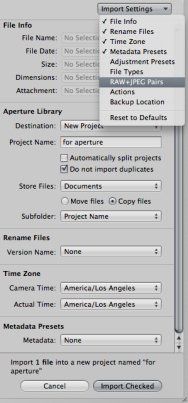
Предустановки метаданных: Одна из самых мощных функций в диалоговом окне импорта, эта панель позволяет добавлять метаданные к изображениям по мере их загрузки в Aperture. Если вы выберете «Основная информация» во всплывающем меню «Метаданные», вы увидите пустые поля для «Заголовок», «Ключевые слова», «Авторское право» и «Местоположение». Введите любое из этих полей, например Ключевые слова, и эта информация будет связана с каждым импортированным изображением. И когда вы экспортируете изображение из Aperture, вы можете использовать ваши персонализированные метаданные.
Выберите «Изменить …» в нижней части всплывающего меню «Метаданные», и вы получите второе диалоговое окно, в котором можно создать собственный шаблон. Вы выбираете только те поля, которые важны для вас. Для информации, которая меняется не часто (например, авторское право), вы можете предварительно заполнить это поле, чтобы оно автоматически заполнялось для вас. Это экономит время при наборе текста и ускоряет процесс добавления метаданных к вашим изображениям.
Предустановки настроек: Эта область предназначена для тех случаев, когда вы снимали целую серию пейзажных снимков с балансом белого камеры, установленным на вольфрам (возможно, после съемки в помещении накануне вечером). Включите панель «Предустановки настроек», выберите «Баланс белого» -> «Дневной свет» во всплывающем меню «Предустановки», и Aperture сделает исправление для вас во время импорта. Доступно множество предустановок для экспозиции, цвета и преобразования черно-белого изображения. Если вы не видите, что вам нужно, перейдите к опции «Редактировать» в нижней части всплывающего меню, чтобы создать собственную предустановку.
Типы файлов: Если на вашей карте памяти есть различные носители, такие как фильмы и фотографии, вы можете разделить их во время импорта. Вы можете быстро отсортировать эти различные типы, установив соответствующий флажок или поля на панели Типы файлов.
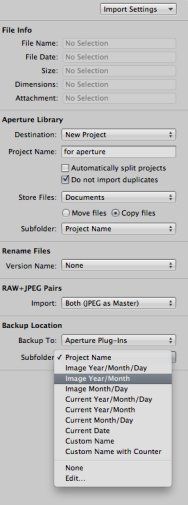
Пары Raw + JPEG: Если вам когда-либо понадобится одновременно захватывать как сырые, так и JPEG-файлы, вы можете управлять этими файлами при импорте, включив панель Raw + JPEG Pairs. У вас есть пять вариантов импорта: только Raw, только JPEG, Raw и JPEG как отдельные мастера, оба (JPEG как мастер) и оба (Raw как мастер). Сырые стрелки должны помнить, что Aperture автоматически генерирует высококачественный предварительный просмотр JPEG для каждого снимка после импорта. Так что снимать Raw + JPEG не нужно, если у вас нет особой необходимости.
действия: Вы можете разрешить запуск AppleScript при импорте в Aperture. Это может произойти на рабочем месте, где определенный рабочий процесс сопоставлен и автоматизирован. Если у вас есть такая необходимость, вы можете выбрать AppleScript (созданный вне Aperture) на панели действий.
Местоположение резервной копии: Эта функция позволяет отправлять ваши мастер-файлы в два разных места в процессе импорта. После того как вы включите хранилище резервных копий, вам нужно выбрать, какой подключенный жесткий диск будет использоваться для второго набора мастеров. Это хорошая функция для тех, кто хочет стереть свои карты памяти сразу после импорта.
Советы по управлению панелью настроек импорта
Вы можете включить или отключить эти отдельные элементы управления во всплывающем меню «Параметры импорта» в правом верхнем углу. Решите, какие элементы управления вам нужны, включите их, а затем оставьте все остальное непроверенным. Это сохранит ваше диалоговое окно импорта незагроможденным, позволяя вам сосредоточиться на изображениях и соответствующих данных, чтобы идти с ними.
Кроме того, потратьте несколько минут на создание пользовательских пресетов метаданных. Вы можете иметь один для вашей личной работы, один для конкретного клиента и так далее. Таким образом, вы, скорее всего, будете иметь важную информацию, прикрепленную к вашим изображениям, потому что это было так легко сделать в процессе импорта.
Последняя мысль
Во время двухдневных семинаров по Aperture я трачу не менее двух часов на диалоговое окно «Импорт». Это так важно. Я рекомендую вам потратить некоторое время на изучение этих элементов управления, прежде чем вносить изображения в Aperture. Таким образом, ваши шансы получить прекрасный опыт работы с диафрагмой значительно возрастают.
Похожие публикации:
- Где клад чувак telegram
- Где посмотреть воспоминания в snapchat
- Как fbx открыть в archicad
- Как в archicad посчитать длину линий
Импорт фотографий с фотокамеры или телефона с помощью приложения «Фото» на Mac

Можно подключить к Mac фотокамеру, iPhone, iPad или другое мобильное устройство и импортировать с них фотографии в приложение «Фото».
Импорт фотографий с фотокамеры, iPhone или iPad
- Подключите фотокамеру, iPhone или iPad к компьютеру.
- Убедитесь, что фотокамера или устройство включены и что на фотокамере выбран нужный режим для импорта фотографий. Чтобы узнать, какой режим выбирать, обратитесь к инструкциям, прилагаемым к фотокамере.
- Откройте приложение «Фото» (если оно еще не открыто), затем нажмите устройство в разделе «Устройства» бокового меню.
Примечание. Раздел «Устройства» отображается в боковом меню, только если подключена фотокамера или устройство хранения.
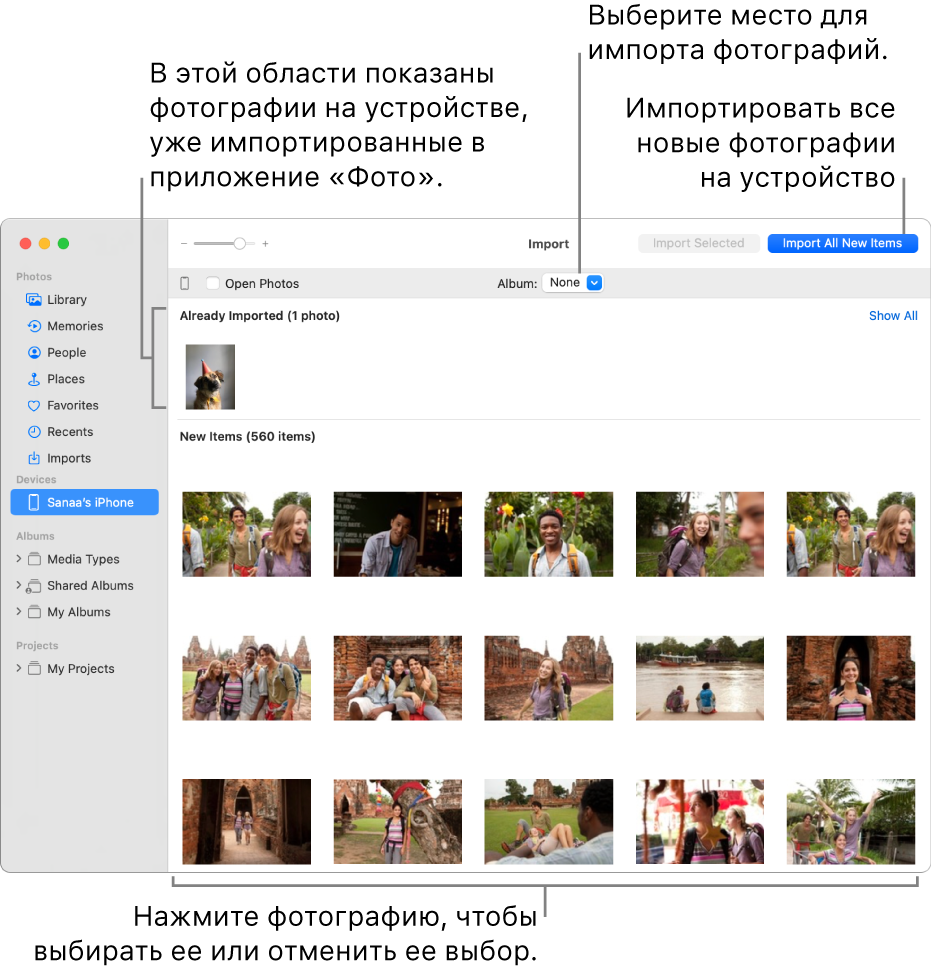
Совет. Если Вы хотите, чтобы при каждом подключении этого устройства открывалось приложение «Фото», установите флажок «Открыть Фото».
- Импорт в существующий альбом. Нажмите всплывающее меню «Альбом» и выберите в списке нужный альбом.
- Импорт в новый альбом. Нажмите всплывающее меню «Альбом», выберите «Новый альбом», введите название альбома, затем нажмите «OK».
- Импорт в медиатеку приложения «Фото» без указания конкретного альбома. Нажмите всплывающее меню «Альбом», затем выберите «Нет».
- Импорт всех новых фотографий. Нажмите «Импортировать все новые объекты».
- Импорт выбранных фотографий. Выберите фотографии, которые нужно импортировать, затем нажмите «Импортировать выбранные».
Импорт с мобильных телефонов или устройств сторонних производителей
- Подключите телефон или мобильное устройство к компьютеру. Вы можете подключить устройство к компьютеру с помощью кабеля USB или USB-C.
Примечание. Некоторые телефоны сторонних производителей поддерживают беспроводное подключение к компьютеру с помощью Bluetooth®. Для импорта фотографий по Bluetooth используйте приложение «Обмен файлами по Bluetooth».
- Перетяните фотографии или папки из Finder в окно «Фото».
- Перетяните фотографии или папки из Finder на значок «Фото» в Dock.
- В приложении «Фото» выберите «Файл» > «Импортировать». Выберите фотографии или папки, которые нужно импортировать, затем нажмите «Просмотреть для импорта». Если выбрано несколько фотографий или видео, выберите фотографии или видео, которые нужно импортировать, затем нажмите «Импортировать [количество] выбранного» или «Импортировать».