
Импорт схем в Revit
Возможность разработки принципиальных схем в Revit – один из наиболее актуальных вопросов, возникающих при переходе на BIM-моделирование.
Техническое задание на разработку BIM-модели допускает выполнение принципиальных схем в среде AutoCAD. И заказчик может потребовать импортировать готовые чертежи в Revit.
В этом случае весь комплект рабочей документации можно отсмотреть в одной программе. И исключить риски, возникающие при передаче документации заказчику.
Основой для импорта CAD-чертежей в BIM-модель является чертежный вид. Создание чертежного вида выполняется с помощью специальной команды на вкладке «Вид».
Изначально чертежный вид представляет собой чистое пространство, в котором можно выполнять черчение с помощью 2D-примитивов или производить импорт файла из сторонней программной среды.
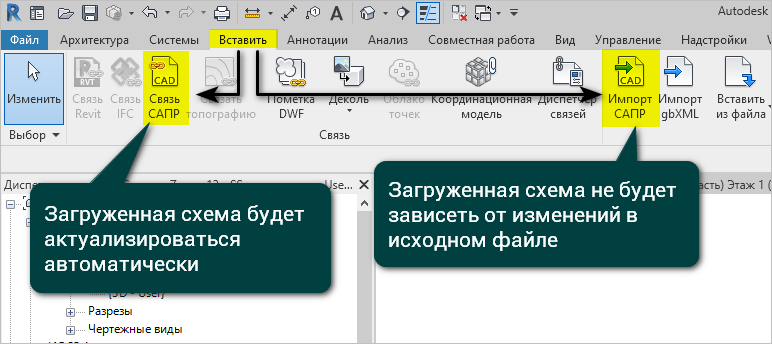
Для загрузки принципиальной схемы, разработанной в AutoCAD, следует перейти на вкладку «Вставить» и воспользоваться командой «Импорт САПР». В некоторых ситуациях целесообразно применять команду «Связь САПР», поскольку она позволит создать зависимость между исходным файлом .dwg и загруженной в Revit схемой. В случае внесения любых изменений в исходный файл – модель будет актуализирована либо автоматически при ее открытии, либо после обновления загруженной связи «вручную».
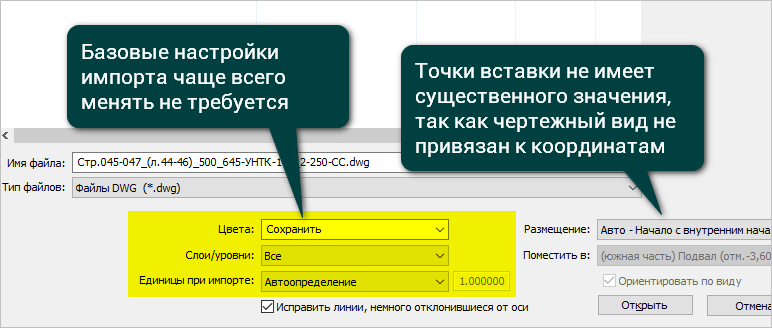
При загрузке файла появится окно с предварительными настройками импорта. В большинстве случаев, для вставки чертежа из AutoCAD на чертежный вид изменять настройки не требуется.
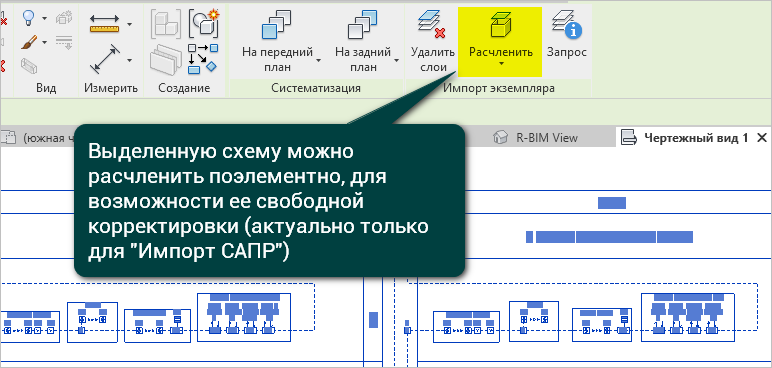
Если в схему требуется внести изменения или существует явная перспектива доработки чертежа в модели, необходимо воспользоваться командой «Расчленить». Для ее активации следует выделить импортированную схему и перейти к командам на вкладке «Изменить».
Расчленить чертеж можно несколько раз, увеличивая количество отдельных элементов, доступных для редактирования. Однако слишком большое количество элементов может существенно снизить быстродействие модели. В этом вопросе стоит быть внимательнее.
Готовую схему остается лишь перенести на лист. Возможности импорта САПР в модель позволяют разрабатывать принципиальные схемы с помощью наиболее удобного программного продукта. А также выполнить запрос заказчика о наличии полного комплекта рабочих чертежей в пространстве BIM-модели.
Освойте электрику в Revit
Научитесь проектировать ЭОМ по принципам BIM, создавать принципиальные электрические схемы и полностью освоите Revit для работы с электросистемами.
Tekla Structures и рабочие процессы Revit BIM
Вариант 1. Совместная работа
«Я хочу проверить, все ли совместимо с Revit» или наоборот
Если вы работаете в Revit, в чем причина?
Navisworks — гораздо более подходящее решение (проверка на коллизии и т. д.) для этого рабочего процесса.
Также обратите внимание на Trimble Connect — быстрое открытое решение по отличной цене.
- Экспортируйте BIM из Tekla Structures в Revit с помощью файла IFC (Tekla > Export > IFC)
- Выполните импорт в Revit. Напрямую вставьте > IFC так же, как ссылку или DWG.
- Геометрия Tekla Structures теперь доступна в Revit и может использоваться для работы с координатами в архитектурном или MEP-проекте в Revit.
- Если вы хотите использовать 3D-геометрию из Autodesk Revit и выше в Tekla Structures, используйте файловый формат IFC (утвержденный «интеллектуальный» формат файла Autodesk) или 3D DWG (‘обычный’ формат).
- Выполните экспорт из Revit с помощью существующей команды «Экспорт в IFC».
- Этот файл геометрии в дальнейшем можно использовать в качестве опорного в Tekla Structures для работы с координатами в BIM.
- Если в опорном файле есть геометрия, которая понадобится команде по конструкции, то соответствующие детали (перекрытия, колонны и т. д.) можно преобразовать в оригинальные детали Tekla Structures и повторно использовать с помощью инструментов управления изменениями IFC в Tekla Structures.

Вариант 2.
Экспорт в Revit (геометрия .rvt)
Это расширение Tekla Warehouse позволяет создать файл геометрии Autodesk® Revit® (.rvt) прямо из Tekla Structures. Файл .rvt не включает в себя листы чертежа, условные обозначения, оптимизированные семейства, типы или уровни проекта. Этот файл хорошо подходит для координации проекта, похожего на 3D DWG или 3D DGN.

Обратите внимание, что это расширение не будет работать в версиях до Tekla Structures 2019.
Загрузите расширение ‘экспорта геометрии Revit (.rvt)’ в Tekla Warehouse. Установка. Это можно сделать в боковом окне приложений и компонентов (в правой части экрана). Дважды щелкните по значку и создайте файлы геометрии .rvt, чтобы связать их с проектом Revit клиента. С помощью BIM Publisher можно настроить (запланировать) экспорт сразу нескольких моделей.
Когда нужно использовать команду?
- В проектах, где не допускается отправка PDF/IFC, а формат RVT оговорен в документации по контракту.
- Это не заменит экспорт IFC или выделенные команды экспорта и импорта.
- Это предназначено для рабочих групп проектов, которые не знают о преимуществах передачи IFC.
- Процесс заключается в одностороннем экспорте. Он не предназначен для двусторонней интеграции или отслеживания обновлений в моделях.
Импорт 3D модели из
G o o g l e maps в Autodesk Revit

Думаю, многим требовалось посмотреть, как будет выглядеть ваш проект в окружающем его антураже. Сегодня я расскажу вам, как вы можете в кратчайшие сроки интегрировать вашу модель здания в топографию из любой точке мира. Интернет ресурс Сadmapper.com предоставляет скачивать в нужном вам формате кусок местности любой точки на нашей планете (если быть точнее, то любого места, нанесенного на Google maps) площадью до 1 кв.км абсолютно бесплатно.
Организация работы с сервисом Сadmapper.com
На сайте отсутствует подписочная система, и если вы хотите местность большей площади, то вам придется заплатить, или разбить на несколько отдельных файлов. Помимо этого, на сайте лежат целиком в открытом доступе карты более чем 200 крупнейших городов мира, в том числе Москва и Санкт-Петербург.
Заранее предупрежу, что не стоит ожидать какого-то сверхъестественного уровня точности и детализации, однако полученный результат может вполне подойти для условного отображения рельефа местности, соседних зданий или в качестве основы для дальнейшей работы.
Но обо всём по порядку. Сайт встречает нас своей главной страницей. Регистрация нам не требуется, поэтому сразу можем нажимать на GET STARTED CREATING A FILE
Настройка базовой точки привязки и загрузка dwg подложки модели fisсher в проект Revit
Готовые решения, предлагаемые fischer, могут значительно сэкономить время проектировщика и увеличить скорость разработки BIM-проекта. О возможностях работы с моделями в Revit и AutoCAD рассказывается в ознакомительных видеороликах, подготовленных компанией fischer.
Компания fischer — лидер в разработке и производстве инновационного строительного крепежа. Для целей BIM-проектирования fischer создала BIM-модели и разместила их в Библиотеке информационных моделей. BIM-контент может встраиваться в различные САПР. Готовые решения, предлагаемые fischer, могут значительно сэкономить время проектировщика и увеличить скорость разработки BIM-проекта.
О возможностях работы с моделями в Revit и AutoCAD рассказывается в ознакомительных видеороликах, подготовленных компанией fischer.
В первых видеороликах рассматривались свойства семейства монтажного профиля FUS, демонстрировались способы загрузки моделей в САПР и возможности изменения профиля и параметризации модели.
Отдельный видеоролик посвящен теме размещения чертежа модели fisсher в проекте Autodesk Revit:
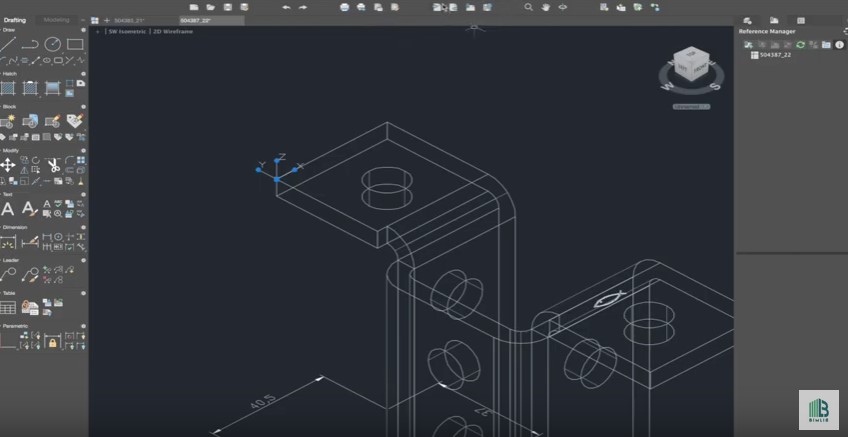
Прежде всего, необходимо настроить базовую точку привязки и подгрузить его в проект Revit. Сначала следует открыть один из представленных dwg чертежей компании fisсher и настроить базовую точку привязки. Для этого нужно открыть «3D вид» и перенести точку в один из краев нашего чертежа. После этого следует сохранить модель в формате dwg или pdf и открыть проект Revit. После загрузки проекта необходимо выполнить импорт dwg чертежа или pdf документа, перейдя на вкладку «Связь САПР». В открывшемся окне следует выбрать наш чертеж и нажать «открыть» – Revit подгрузит чертеж в проект.
Теперь можно разместить чертеж в пространстве модели. Перейдя на план, следует кликнуть в нужном месте пространства. Revit разместит чертеж в проекте. После этого необходимо проверить правильность размещения чертежа на планах и правильность привязок. Заметим, что есть возможность менять отображение линий dwg подложки. Для этого следует перейти в раздел «Управление» и на панели «видимость графика» перейти в категорию «Импортированные категории», настроив видимость.
Все видеоролики компании fisсher доступны к просмотру на канале YOUTUBE.