
Сброс забытого пароля учетной записи Майкрософт
Эта статья посвящена сбросу забытого пароля учетной записи Майкрософт. Если вы хотите изменить известный пароль, см. статью Изменение пароля учетной записи Майкрософт .
1. Выберите пункт «Забыли пароль?»
Если окно «Ввод пароля» по-прежнему открыто, выберите Забыли пароль?
Если нет, выберите Сбросить пароль ниже, введите имя пользователя для учетной записи, которую вы пытаетесь сбросить, и нажмите кнопку Далее.
Сброс пароля
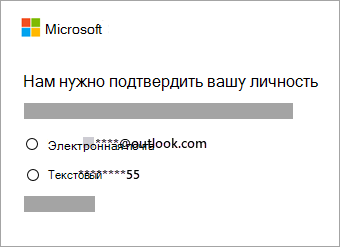
2. Проверка удостоверения
Для вашей защиты корпорация Майкрософт должна проверить ваше удостоверение, прежде чем вы сможете продолжить сброс пароля.
- Выберите способ получения кода проверки.
- Если вы не видите параметр для отправки кода или у вас больше нет доступа ни к одному из отображаемых параметров проверки, используйте это вспомогательное средство входа.
- Если вы не распознаете ни один из вариантов электронной почты или телефона для проверки подлинности, используйте это вспомогательное средство входа.
3. Получение кода проверки
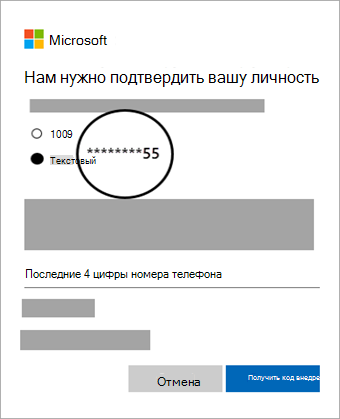
Для вашей защиты мы попросим вас подтвердить выбранные сведения о проверке.
- В зависимости от выбранного вами способа связи повторно введите первую часть адреса электронной почты или последние четыре цифры номера телефона, упомянутого в предыдущем окне.
- Выберите Получить код.
- Корпорация Майкрософт отправит код проверки на выбранный вами адрес электронной почты или номер телефона.
- Перейдите на телефон для восстановления или адрес электронной почты, на который вы ожидаете получить код.
4. Ввод кода и сброс пароля
Подтвердите код для создания нового пароля. Узнайте, как создать надежный пароль.
- Вставьте или введите полученный код и нажмите Далее.
- Введите новый пароль и нажмите Далее.
Требуется дополнительная помощь?
Если эти действия не помогли или у вас возникли другие проблемы со входом в учетную запись, используйте наше вспомогательное средство входа.


Нужна дополнительная помощь?
Нужны дополнительные параметры?
Изучите преимущества подписки, просмотрите учебные курсы, узнайте, как защитить свое устройство и т. д.




В сообществах можно задавать вопросы и отвечать на них, отправлять отзывы и консультироваться с экспертами разных профилей.
Я забыл имя пользователя или пароль для учетной записи, используемой в Microsoft 365
Excel для Microsoft 365 Word для Microsoft 365 Outlook для Microsoft 365 Access для Microsoft 365 OneNote для Microsoft 365 Publisher для Microsoft 365 Visio, план 2 Excel для Microsoft 365 для Mac Word для Microsoft 365 для Mac OneNote для Microsoft 365 для Mac Excel 2021 Word 2021 Outlook 2021 Access 2021 Project профессиональный 2021 Project стандартный 2021 Publisher 2021 Visio профессиональный 2021 Visio стандартный 2021 Office 2021 OneNote 2021 Excel 2021 для Mac Word 2021 для Mac Outlook 2021 для Mac OneNote 2021 для Mac Office 2021 для Mac Excel 2019 Word 2019 Outlook 2019 Access 2019 Project профессиональный 2019 Project стандартный 2019 Publisher 2019 Visio профессиональный 2019 Visio стандартный 2019 Office 2019 Excel 2019 для Mac Word 2019 для Mac Outlook 2019 для Mac OneNote 2019 для Mac Office 2019 для Mac Excel 2016 Word 2016 Outlook 2016 PowerPoint 2016 Access 2016 OneNote 2016 Project профессиональный 2016 Project стандартный 2016 Publisher 2016 Visio профессиональный 2016 Visio стандартный 2016 Office 2016 Excel 2016 для Mac Word 2016 для Mac Outlook 2016 для Mac PowerPoint 2016 для Mac OneNote 2016 для Mac Office 2016 для Mac Excel 2013 Word 2013 Outlook 2013 PowerPoint 2013 Access 2013 OneNote 2013 Project профессиональный 2013 Project стандартный 2013 Visio профессиональный 2013 Visio 2013 Office 2013 OneNote для Mac SharePoint в Microsoft 365 Microsoft 365 для дома Office для бизнеса Office 365 для малого бизнеса Администратор Microsoft 365 Служба Office 365, предоставляемая 21Vianet служба Office 365 для малого бизнеса, предоставляемая 21Vianet — для администраторов Служба Office 365, предоставляемая 21Vianet, — для администраторов Outlook для Mac 2011 Microsoft 365 для Mac Активация Office 365 Office 365 Germany корпоративный Office 365 Germany корпоративный для администраторов Office.com Project для Office 365 Publisher 2013 для разработчиков Еще. Меньше
Параметры получения учетной записи и пароля, используемых для входа и установки или переустановки Microsoft 365, а также для управления подпиской Microsoft 365, зависят от того, является ли ваш продукт Microsoft 365 для дома или Microsoft 365 для бизнеса .
Щелкните здесь, чтобы узнать, какие продукты включены в Microsoft 365 для дома или Microsoft 365 для бизнеса.
Совет: Если вы приобрели Office в рамках корпоративной льготы, см. раздел Microsoft 365 в рамках программы скидок Microsoft «Рабочее место».Microsoft 365Microsoft 365
Microsoft 365 для дома
Если вы используете один из следующих продуктов Microsoft 365, он относится к продуктам Microsoft 365 для дома. Это может быть подписка или разовая покупка Microsoft 365Microsoft Office или отдельного приложения Microsoft Microsoft 365. Эти продукты обычно связаны с личной учетной записью Microsoft.
Подписки Microsoft 365: Следующие продукты включают полностью устанавливаемые приложения Microsoft 365.
Microsoft 365 для семьи
Microsoft 365 персональный
Office 2021, Office 2019, Office 2016 или Office 2013, доступные для единовременной покупки: Следующие продукты включают полностью устанавливаемые приложения Office.
Office для дома и учебы
Office для дома и бизнеса
Office профессиональный
Отдельные приложения Office 2021, Office 2019, 2016 или 2013, доступные для единовременной покупки
Word
Excel
PowerPoint
OneNote*
Outlook
Access
Publisher
Project
Visio
Совет: * Классическая версия OneNote доступна только в версиях Microsoft 365, 2021, 2016 и 2013. В Office 2019 приложение OneNote для Windows 10 является версией OneNote по умолчанию. Ознакомьтесь с ответами на часто задаваемые вопросы.
Microsoft 365 для бизнеса
Если вы используете один из следующих продуктов Microsoft 365, он относится к Microsoft 365 для бизнеса. Эти продукты обычно связаны с рабочей или учебной учетной записью, а лицензия Microsoft 365 (если она предусмотрена подпиской) предоставляется организацией или учебным заведением.
Подписки Microsoft 365: Следующие продукты включают полностью устанавливаемые приложения Microsoft 365.
Приложения Microsoft 365 для бизнеса
Microsoft 365 бизнес стандартный
Приложения Microsoft 365 для предприятий
Office 365 корпоративный E3
Office 365 корпоративный E4
Office 365 корпоративный E5
Microsoft 365 бизнес стандартный (для некоммерческих организаций)
Office 365 для некоммерческих организаций E3
Office 365 для некоммерческих организаций E5
Office 365 U.S. Сообщества государственных организаций G3
Office 365 U.S. Сообщества государственных организаций G5
Project Online профессиональный
Project Online расширенный
Visio Online (план 2)
Microsoft 365Подписки без полностью устанавливаемых приложений Office:
Совет: С этими подписками Microsoft 365 не нужно загружать и устанавливать классические приложения, но в большинстве случаев вы по-прежнему можете получать доступ и использовать электронные версии приложений Office в своем веб-браузере. См. бесплатный Office в Интернете.
Microsoft 365 бизнес базовый
Office 365 корпоративный E1
Office 365 A1
Microsoft 365 бизнес базовый (для некоммерческих организаций)
Office 365 для некоммерческих организаций E1
Office 365 U.S. Государственные учреждения G1
Project Online базовый
Visio Online (план 1)
Версии с корпоративным лицензиями Office LTSC 2021, Office 2019, Office 2016 или Office 2013
Office профессиональный плюс
Как сбросить пароль учетной записи Microsoft для Windows 10 или восстановить пароль локальной учетной записи
Ознакомьтесь с этой статьей, чтобы получить инструкции по сбросу пароля учетной записи Microsoft через Интернет и восстановлению пароля локальной учетной записи Windows 10.
Сводка: Ознакомьтесь с этой статьей, чтобы получить инструкции по сбросу пароля учетной записи Microsoft через Интернет и восстановлению пароля локальной учетной записи Windows 10.
- Содержание статьи
- Свойства статьи
- Оцените эту статью
Возможно, эта статья была переведена автоматически. Если вы хотите поделиться своим мнением о ее качестве, используйте форму обратной связи в нижней части страницы.
Содержание статьи
Инструкции
Нажмите ниже для изменения операционной системы.
Содержание:
- Различные типы учетных записей для Windows 10
- Сброс пароля учетной записи Microsoft
- Создание диска для сброса пароля локальной учетной записи Windows 10
- Добавление или удаление пароля для локальной учетной записи Windows 10
- Забыли подсказку для пароля локальной учетной записи компьютера?
Различные типы учетных записей для Windows 10
Корпорация Microsoft создала два различных типа учетных записей, которые можно использовать для входа в систему на устройстве с Windows 10.
Учетная запись Microsoft — это «подключенная учетная запись», которая не привязана к самому устройству. Учетную запись Microsoft можно использовать на любом количестве устройств. Доступ к Магазину Windows, настройкам и данным можно получить с любого устройства, войдя через облачное хранилище. Чтобы приобретать приложения из Магазина Windows, необходимо иметь учетную запись Microsoft.
Если вы потеряете или забудете пароль учетной записи Microsoft, его можно будет восстановить с любого другого устройства, имеющего доступ к интернету.
Локальная учетная запись компьютера — это учетная запись, созданная для конкретного устройства. Информация, созданная или хранящаяся в этой учетной записи, привязана к компьютеру и недоступна с других устройств.
Если вы потеряли или забыли пароль локальной учетной записи компьютера, то для восстановления доступа к учетной записи вам необходимо использовать подсказку для пароля (в Windows 10 версии 1803 вместо подсказки предусмотрены контрольные вопросы). Кроме того, пароль можно сбросить, используя другую учетную запись администратора на компьютере. Если вы не помните подсказку для пароля или ответ на контрольные вопросы, необходимо выполнить сброс Windows . Это приведет к уничтожению всех данных, программ и настроек, имеющихся на компьютере.
Dell Technologies рекомендует заказчикам создавать для устройств учетные записи Microsoft, чтобы не пришлось переустанавливать операционную систему, если они забудут подсказку для пароля.
Сброс пароля учетной записи в Windows 10
Продолжительность: 02:14
При наличии можно выбрать языковые настройки с субтитрами с помощью значка Settings или CC на этом видеоплеере.
Сброс пароля учетной записи Microsoft
Чтобы выполнить сброс настроек учетной записи Microsoft, перейдите на сайт Microsoft для сброса пароля с любого устройства, подключенного к Интернету. Потребуется указать некоторые сведения о безопасности, чтобы убедиться, что вы являетесь владельцем учетной записи Microsoft. Также может потребоваться доступ к номеру телефона с поддержкой текстовых сообщений, указанному при создании учетной записи.
Создание диска для сброса пароля локальной учетной записи Windows 10
Windows 10 поддерживает возможность создания диска для сброса пароля, если вы не хотите использовать подсказку или вопросы безопасности. Дополнительная информация об этом средстве представлена в статье базы знаний Microsoft Создание диска для сброса пароля локальной учетной записи в Windows 10
Обновление вопросов безопасности для локальной учетной записи Windows 10
Чтобы обновить вопросы безопасности для локальной учетной записи в Windows 10 версии 1803 или более поздней, выполните следующее.
- На рабочем столе нажмите клавишу Windows и введите «вход». Выберите в меню пункт Параметры входа в систему.
- В разделе Пароль нажмите Обновить вопросы безопасности под кнопкой Изменить и следуйте инструкциям на экране.
Добавление или удаление пароля для локальной учетной записи Windows 10
Чтобы добавить или удалить пароль для локальной учетной записи Windows 10, выполните следующее.
- На рабочем столе нажмите клавишу Windows и введите «вход». Выберите в меню пункт Параметры входа в систему.
- В разделе Пароль нажмите кнопку Изменить и следуйте инструкциям, чтобы добавить пароль. Для удаления пароля введите текущий пароль и оставьте остальные поля пустыми.
Забыли подсказку для пароля локальной учетной записи компьютера?
Видео «Локальный сброс пароля в Windows 10» (только на английском языке)
Если вы потеряли либо забыли подсказку или вопросы безопасности для пароля локальной учетной записи, единственным решением, поддерживаемым Dell, будет переустановка операционной системы.
Чтобы восстановить исходные заводские настройки ОС Windows, следуйте инструкциям, приведенным в статье базы знаний Dell Сброс или переустановка Windows 10 на компьютере Dell.
Другую информацию о действиях в случае потери пароля можно узнать, выполнив поиск в предпочтительной поисковой системе:
Свойства статьи
Затронутый продукт
Chromebox, Alienware, Inspiron, Retired Models, OptiPlex, Vostro, XPS, G Series, Chromebook, G Series, Alienware, Inspiron, Latitude, Vostro, XPS, Retired Models, Fixed Workstations, Mobile Workstations, Dell Venue 10 Pro 5056, Dell Venue 8 Pro 5855 , Surface Pro 4 . Показать больше about warranties Показать меньше about warranties
Как узнать пароль администратора в Windows 7
Пароль администратора в Windows 7 — это пароль от любой учетной записи, настройки доступа которой на уровне администратора. Существует также запись под названием «администратор», но она отключена в Windows 7 по умолчанию. В Windows 7 любая из учетных записей, может выступать в качестве администратора и иметь расширенный доступ.
.jpg)
Бывают ситуации когда Вам может потребоваться пароль от учетной записи Windows 7 с правами доступа администратора. Например, этот пароль нужен Вам, Если вы пытаетесь запустить определенные типы программ или для доступа к некоторым Windows 7 recovery tools.
Выполните действия, описанные ниже, чтобы быстро найти пароль администратора в Windows 7:
Сложность: Средняя.
Время, необходимое: найти пароль для учетной записи администратора может занять от нескольких минут до нескольких часов в зависимости от ситуации.
1. Попробуйте оставить пароль пустым, если вы пытаетесь войти на фактическое учетную запись «администратор». Просто нажать Enter, ничего не вводя. Этот трюк не работает почти никогда, но это все-таки стоит попробовать.
2. Введите пароль от Вашей учетной записи. Возможно, установка Windows 7 на этот компьютер, производилась с Вашего аккаунта, в этом случае он является основным и будет обладать правами администратора.
3. Попробуйте вспомнить Ваш пароль администратора. Как я упоминал в последнем шаге, ваша учетная запись может быть настроен в качестве администратора, особенно, если вы установили Windows 7 на ваш компьютер самостоятельно.
4. У другого пользователя ввести свои учетные данные. Если есть другие пользователи, имеющие учетные записи на компьютере с Windows 7, один из них может быть с правами доступа администратора. Если это так, то попросите другого пользователя, назначить Вас в качестве администратора.
5. Восстановление пароля администратора с помощью Windows password recovery tool. Вы можете восстановить или сбросить пароль администратора с помощью одного из этих бесплатных инструментов. Примечание: некоторые password recovery tools также дают возможность добавить права администратора для любой учетной записи Windows 7.
6. Выполните полную переустановку Windows 7. Этот способ полностью удаляет Windows 7 с компьютера и устанавливает заново с нуля. Этот способ самый экстремальный, его стоит применять если не удалось решить проблему другим способом. После чистовой переустановки Windows 7 Вы сможете заново настроить все учетные записи.
Если было принято решение перейти на Windows 8 или 10, мы купим у Вас Windows 7 !
Вы можете продать нам любую версию Windows 7!
Мы скупаем не только новые комплекты Windows 7, но и вскрытые, активированные и бу!
Покупаем Windows 7 дорого, за наличные, любые количества, в день обращения!
Мы осуществляем покупку Windows 7 BOX и OEM версий, поэтому это предложение будет интересно как обычным пользователям, так и организациям!
Компания pokupaemsoft.ru занимается скупкой Windows 7 во всех городах России!