
4 простых способа увидеть пароли iCloud Keychain на устройствах Apple
Когда вам нужно поделиться паролями, сохраненными в Keychain Access, с другими или войти в учетную запись на планшете Android, как вы посмотреть пароли связки ключей iCloud на iPhone, iPad или Mac? Для пароля могут потребоваться различные буквы, цифры, специальные символы и т. д. Трудно легко запомнить детали. Итак, как вы просматриваете пароли iCloud Keychain для разных сценариев? Вот окончательное руководство.
- Часть 1: Как увидеть пароли iCloud Keychain на iPhone
- Часть 2. Как просмотреть пароли связки ключей iCloud на Mac
- Часть 3: лучший способ восстановить удаленные файлы на Mac
- Часть 4. Часто задаваемые вопросы о просмотре паролей в связке ключей iCloud
Часть 1: Как увидеть пароли iCloud Keychain на iPhone
Способ 1: как посмотреть пароли iCloud Keychain через настройки
Если вам нужно просмотреть учетные записи и пароли, сохраненные в связке ключей iCloud на MacBook или устройстве iOS, вы всегда можете найти их в Настройки приложение легко.
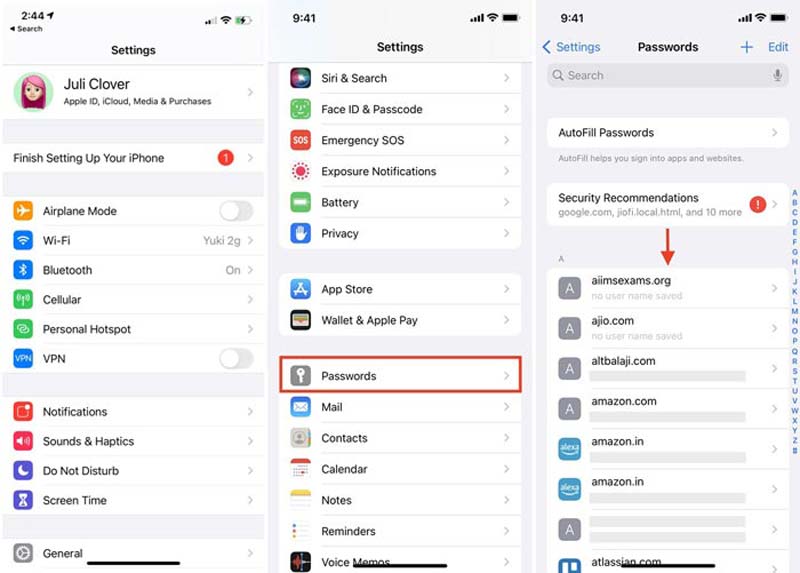
Перейдите в Настройки приложение на вашем iPhone и проведите пальцем вниз, чтобы найти пароли вариант. После этого вы можете нажать и выполнить биометрическую проверку или ввести пароль для входа в систему.
Вы можете увидеть все номера учетных записей и пароли, которые были сохранены в Keychain Password. Коснитесь имени пользователя или пароля, чтобы просмотреть соответствующие данные для входа в учетную запись.
Способ 2: как проверить пароли связки ключей iCloud с помощью Siri
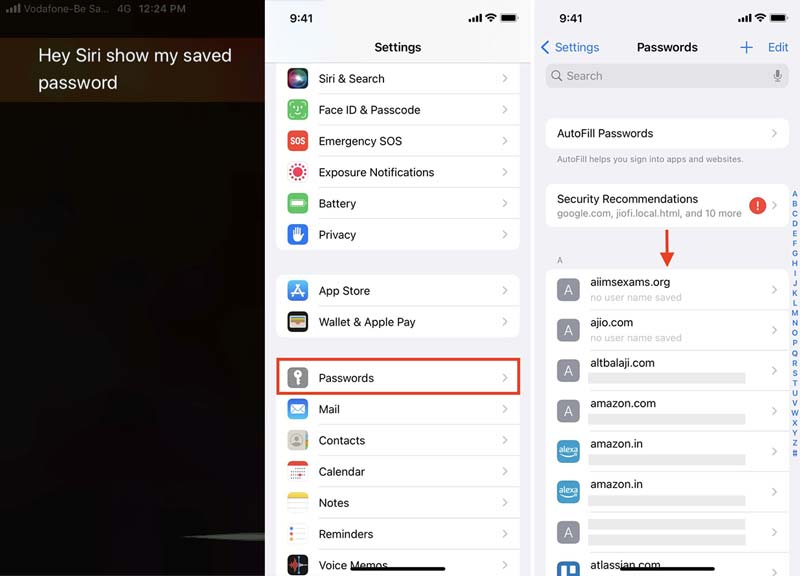
Чтобы увидеть пароль связки ключей непосредственно на вашем iPhone, вы можете вызвать Siri с помощью простой голосовой команды; такие как покажи мой пароль от фейсбука . Он покажет пароль и данные учетной записи.
Сказать Привет сири чтобы активировать Siri на вашем iPhone. Попросите Siri предоставить пароль связки ключей с помощью голосовой команды. показать все мои пароли чтобы открыть приложение «Настройки» на вашем iPhone.
Выполните аутентификацию с помощью Face ID, Touch ID или кода доступа iPhone, чтобы увидеть пароль и сведения об учетной записи. После этого вы можете нажать на название веб-сайта, чтобы увидеть пароль в связке ключей iCloud.
Часть 2. Как просмотреть пароли связки ключей iCloud на Mac
Способ 3: как просмотреть пароль связки ключей в iCloud через Spotlight
Если вам нужно увидеть пароль связки ключей на Mac, вы также можете перейти в «Настройки», чтобы найти подробности. Он предоставляет другие возможности для получения желаемых паролей, хранящихся в связке ключей.
Откройте Прожектор в правом верхнем углу вашего Mac или удерживайте ярлык Command + Space напрямую и введите Связка ключей в поле поиска. Или нажмите Приложения , найти Утилиты И выберите Связка ключей .
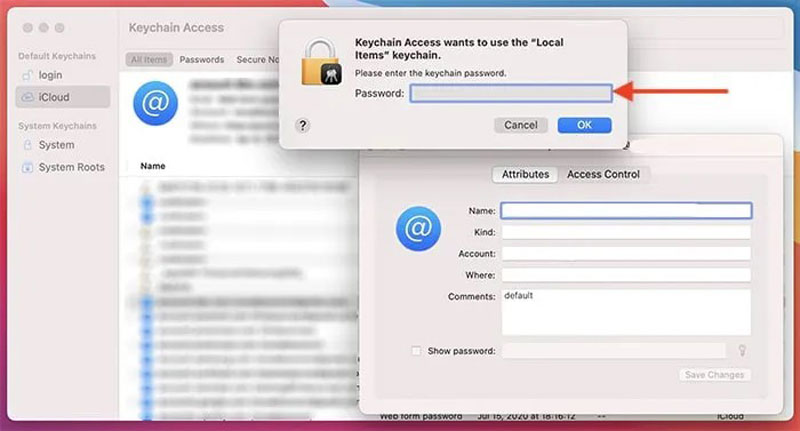
Когда вы входите в интерфейс, который показывает пароль, дважды щелкните элемент цепочки для ключей, чтобы просмотреть подробную информацию о пароле учетной записи. Или используйте Поиск непосредственно для поиска паролей, которые вы хотите.
Отметьте поле рядом с Показать пароль внизу. Просто введите свой пароль для подтверждения авторизации. После этого вы можете увидеть полный пароль Keychain, отображаемый в поле пароля.
Способ 4: как просмотреть пароль связки ключей через Safari
Если вы не хотите использовать Spotlight, вы также можете использовать доступ к связке ключей в строке поиска, Safari — еще один часто используемый метод просмотра паролей в связке ключей iCloud.
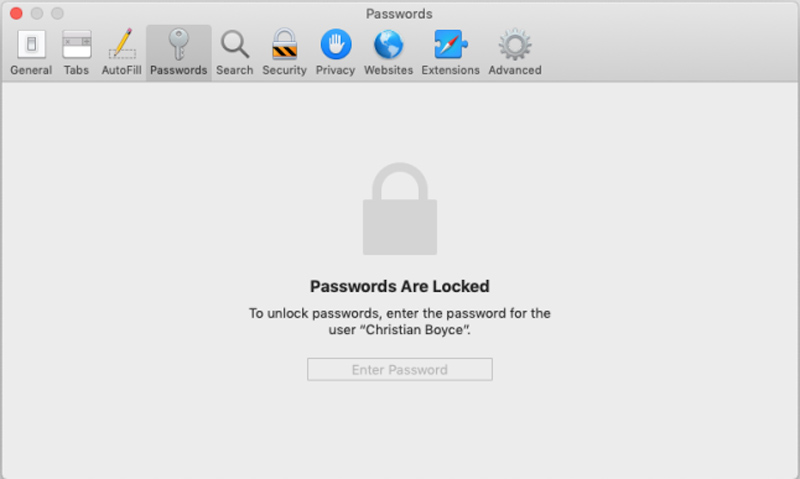
Найдите Safari на вашем MacBook, вы можете щелкнуть его в строке меню в левом верхнем углу, найти Рекомендации и коснитесь его. Затем вы увидите всплывающее окно и нажмите кнопку пароли значок напрямую.
Когда вы входите в интерфейс паролей, происходит аутентификация, требующая от вас выполнения Face ID или Touch ID. После аутентификации вы можете увидеть все пароли учетных записей в связке ключей.
Часть 3: лучший способ восстановить удаленные файлы на Mac
Если вы удалили примечания к своим паролям на Mac, вы можете использовать Mac Восстановление данных для восстановления удаленных файлов. Он позволяет вам извлекать файлы с компьютера, жесткого диска, флэш-накопителя, карты памяти, цифровой камеры и т. д. Он может восстанавливать пароли из Word, Excel, TXT и т. д. Вы всегда можете получить нужные файлы в несколько кликов.

119,773 Скачать
- Получить удаленный пароль из корзины, поврежденный жесткий диск, и т.д.
- Поддержка документов, аудиофайлов, видео, электронных писем, изображений и других файлов.
- Обеспечьте 2 различных режима сканирования для восстановления утерянного или удаленного пароля.
- Предварительно просмотрите восстановленные файлы с именем файла или эскизом.
Часть 4. Часто задаваемые вопросы о том, как сделать резервную копию связки ключей в iCloud
Как быстро получить доступ к паролю Keychain на вашем iPhone?
Когда нужно найти пароль в ICloud брелок часто вам просто нужно добавить пароли связки ключей в приложение «Ярлыки». Кроме того, вы также можете использовать ярлыки связки ключей на главном экране iOS. Это позволяет вам получить доступ к паролям на главном экране приложения.
Можно ли просмотреть пароль в связке ключей iCloud в Windows?
Да. Но у вас должен быть Apple ID с включенной двухфакторной аутентификацией, iCloud для Windows, Google Chrome/Microsoft Edge и пароли iCloud, чтобы настроить пароль iCloud перед просмотром паролей в связке ключей iCloud в Windows.
Как импортировать пароли связки ключей iCloud на Mac?
Помимо самостоятельного сохранения всех паролей на определенном устройстве, iCloud Keychain также может хранить пароли, импортированные другими устройствами. Перейти к Приложения папка из Утилиты приложение, откройте Связка ключей и нажмите Файл меню для импорта паролей.
Когда вам нужно посмотреть пароль в связке ключей iCloud, который является собственным менеджером паролей системы Apple, вот работающие методы как для macOS, так и для iOS. Если вы только что удалили папку для пароля, вы можете восстановить файлы обратно с помощью Mac Data Recovery. Если у вас есть какие-либо вопросы, вы можете оставить комментарий.
Что вы думаете об этом посте.
Рейтинг: 4.9 / 5 (на основе голосов 386) Подпишитесь на нас в
Более Чтение

Оставьте свой комментарий и присоединяйтесь к нашему обсуждению

Менеджер паролей iPhone
iPhone Password Manager — отличный инструмент для поиска всех паролей и учетных записей, сохраненных на вашем iPhone. Он также может экспортировать и создавать резервные копии ваших паролей.
Как просмотреть логины и пароли, сохраненные в Связке ключей на iPhone, iPad и Mac
Связка ключей — функция на iOS и macOS, позволяющая синхронизировать пароли между всеми вашими устройствами. В этом материале мы расскажем, как просмотреть пароли, сохраненные в Связке ключей.
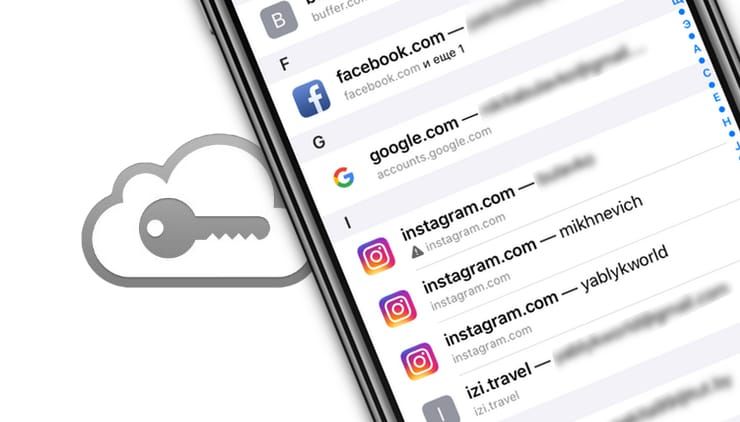
Как просмотреть пароли Связки ключей (iCloud Keychain) в macOS
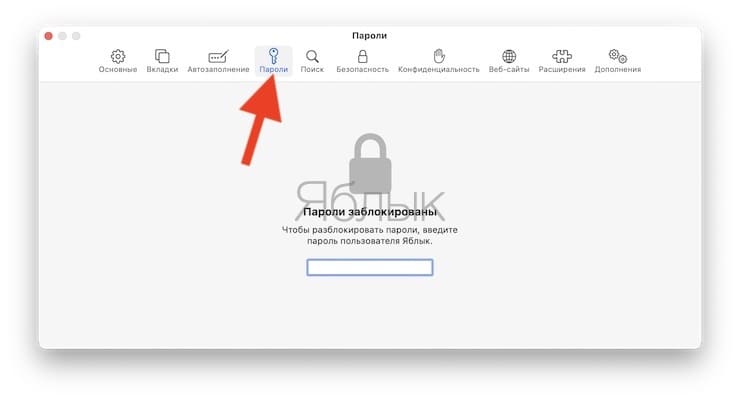
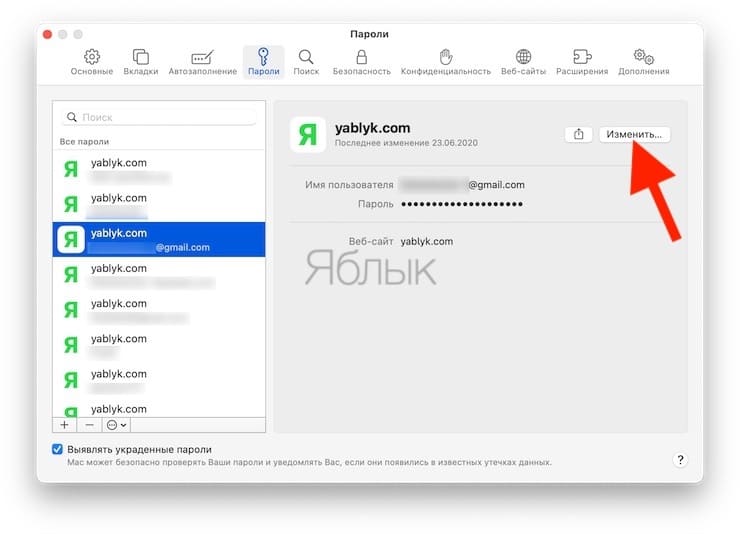
Для того, чтобы просмотреть сохраненные пароли на Mac запустите браузер Safari и перейдите в Настройки (или нажмите сочетание клавиш ⌘Cmd + ,).
Перейдите во вкладку Пароли и введите данные учетной записи компьютера.
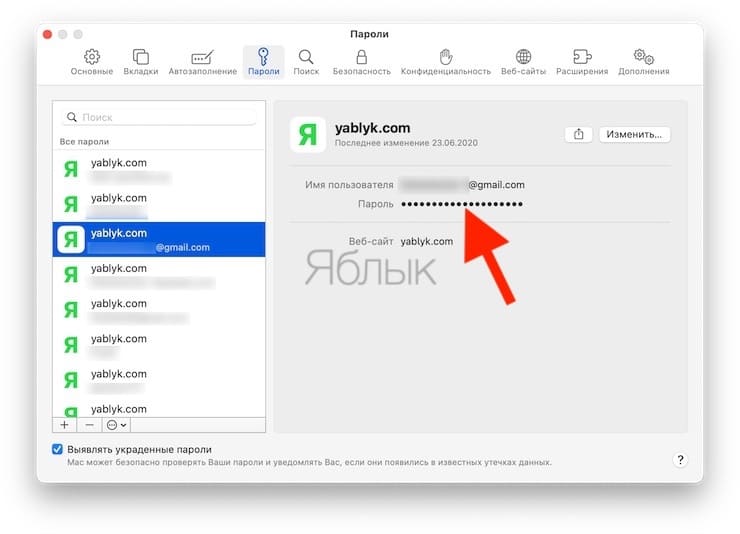
В появившемся списке выберите необходимый сайт и аккаунт.
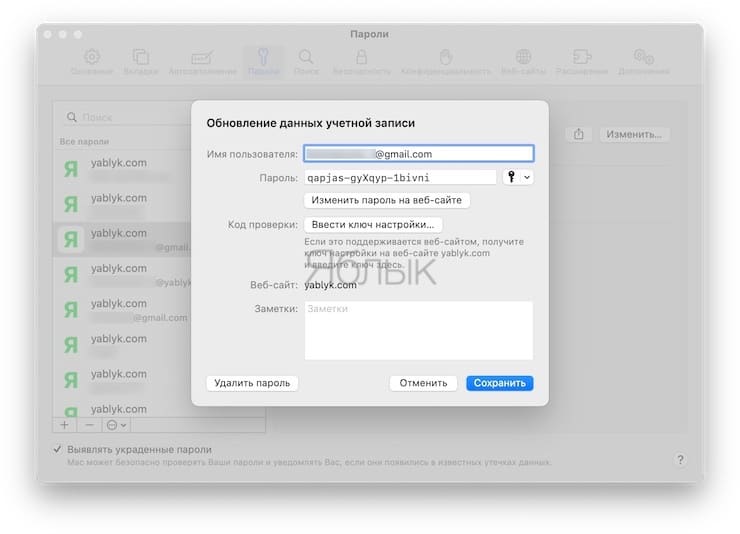
Как вы можете заметить, пароли отображаются в зашифрованном виде. Для их просмотра и копирования достаточно кликнуть на них.
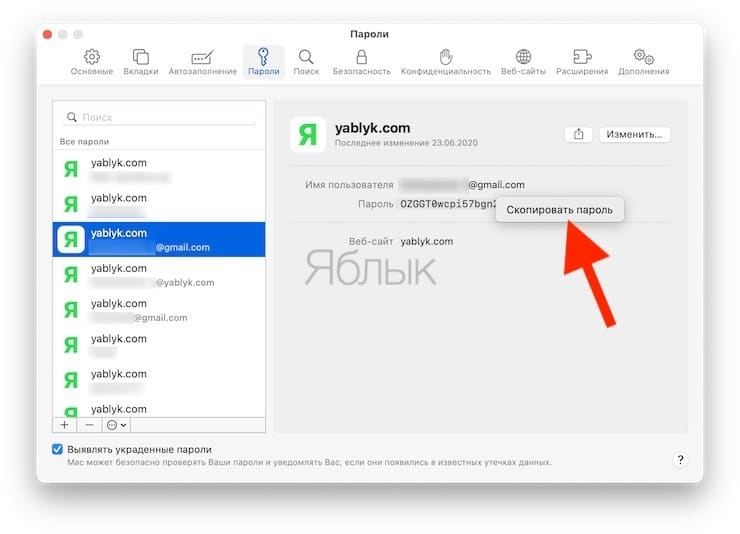
Нажав кнопку Изменить, можно сменить пароль или удалить его.
Как просмотреть пароли в Связке ключей iCloud на iPhone и iPad
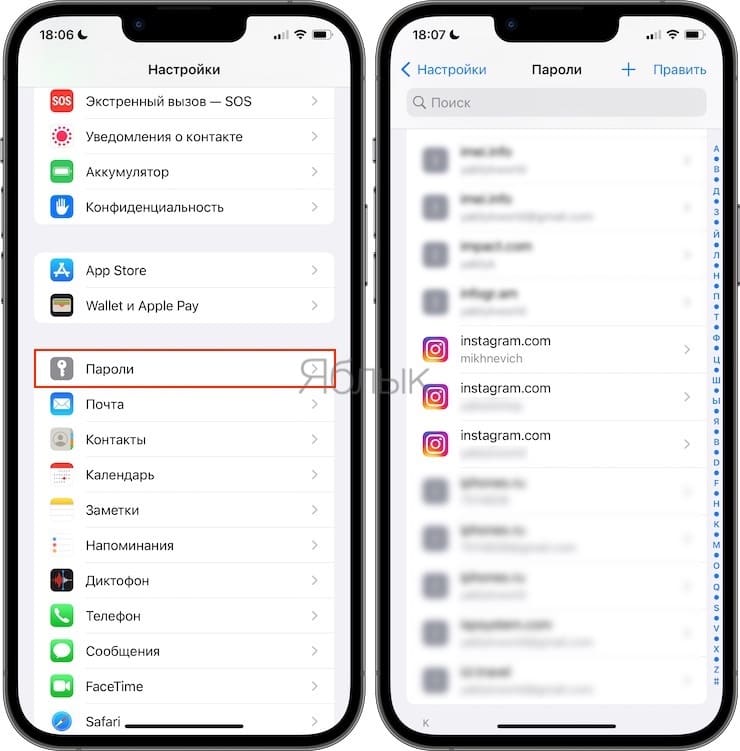
Пароли, сохраненные в Связке ключей (iCloud Keychain) можно просмотреть и через приложение Настройки на iPhone или iPad.
1. Запустите приложение Настройки;
2. Перейдите в раздел Пароли.
3. Введите код-пароль блокировки или используйте сенсор Face ID (Touch ID) для входа;
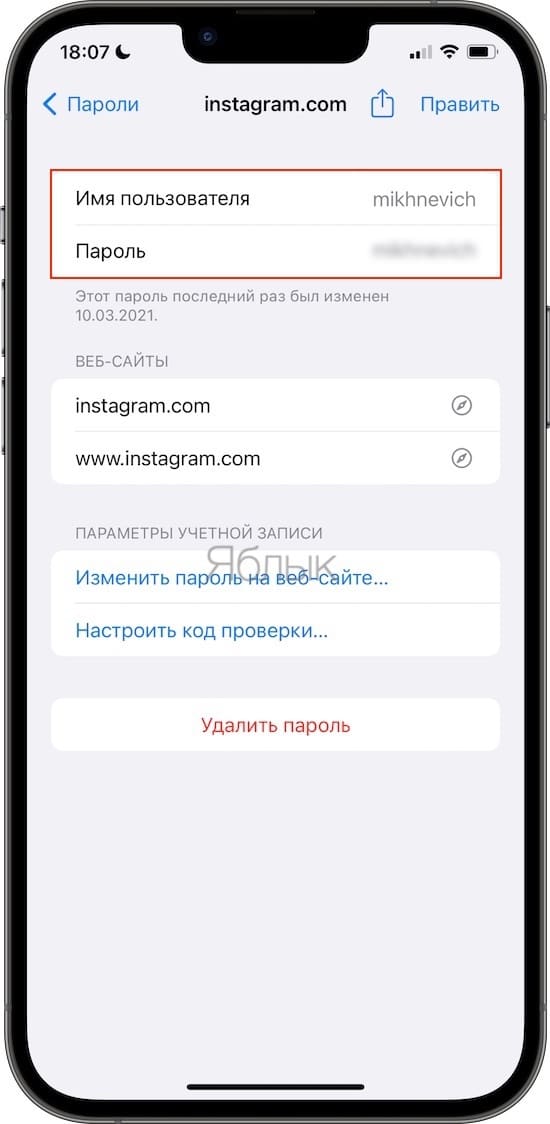
4. В появившемся списке выберите необходимый веб-сайт и аккаунт.
�� Смотрите также:
- Как создавать и отправлять исчезающие сообщения в Viber на iPhone и iPad.
- Как просмотреть часто посещаемые места на iPhone и iPad.
- Как подарить игру, фильм или музыкальный альбом с iPhone, iPad или компьютера.
�� Мы в Telegram и YouTube, подписывайтесь!
Как узнать пароль iCloud : Операционные системы и программное обеспечение
С выходом iOS 11 разработчики Apple уничтожили многоуровневую систему безопасности, ранее существовавшую в экосистеме iOS. Теперь абсолютно вся безопасность iOS зависит исключительно от надежности пасскода — пароля блокировки устройства.

Стоит злоумышленнику получить доступ к устройству и узнать пасскод(а большинстве случаев это не составляет особого труда), как владелец устройства и учетной записи моментально становится бывшим. В этой статье я расскажу как зная пасскод извлечь пароли из iCloud Keychain.
Облачная связка ключей — iCloud Keychain
Связка ключей iCloud — облачный сервис для синхронизации логинов и паролей к веб-сайтам из браузера Safari, данных платежных карт и информации о сетях Wi-Fi. Акцент здесь именно на синхронизации паролей: существует по крайней мере один способ настроить облачную связку ключей таким образом, что сами пароли, хоть и будут синхронизироваться через облако, в iCloud храниться не будут.
Вкратце опишем возможные сценарии работы связки ключей iCloud.
Учетная запись без двухфакторной аутентификации:
1) Если пользователь включит связку ключей iCloud, но не задаст так называемый код безопасности iCloud (это отдельный код, который служит для защиты именно облачной связки ключей и ничего более), то пароли в облако не сохраняются; синхронизация ведется исключительно между доверенными устройствами. Нас этот сценарий не интересует.
2) Если пользователь выбрал код безопасности iCloud, то пароли уже хранятся в облаке, но для доступа к ним нужно будет ввести тот самый код безопасности — по условиям задачи мы его не знаем. Что делать? Можно попробовать активировать двухфакторную аутентификацию в учетной записи пользователя; зная пароль от Apple ID и сменив доверенный номер телефона, сделать это будет очень просто.
Учетная запись с включенной двухфакторной аутентификацией:
Пароли хранятся в iCloud, а для доступа к ним вам потребуется ввести пароль от Apple ID и дополнительно указать пароль блокировки устройства — любого устройства (iPhone, iPad, macOS), которое уже зарегистрировано в облачной связке ключей, включая тот iPhone, который у вас в руках. Задача решена, пароли извлечены.
Извлечение паролей из iCloud Keychain
Рассмотрим извлечение облачной связки ключей подробнее.
В Elcomsoft Phone Breaker выбираем Tools — Apple — Download from iCloud — Keychain.
Авторизуемся в iCloud (логин, пароль, одноразовый код 2FA).
Выбираем из списка устройство Trusted device (тот самый iPhone, который у вас в руках) и вводим пароль от него в поле Device passcode.
Возвращаемся на главный экран и открываем Keychain Explorer.


Вам доступны пароли и маркеры аутентификации от Apple ID (кстати, здесь, возможно найти и оригинальный пароль пользователя от его Apple ID — развлечения ради можно будет вернуть его на место), пароли от сетей Wi-Fi, пароли от почтовых аккаунтов, кредитные карты, а также все пароли, сохраненные в браузере Safari.
P.S. не знаю, как вы, но лично я Iphone’ом не пользовался и не собираюсь. 🙂
Как восстановить потерянный резервный пароль iPhone — 5 способов
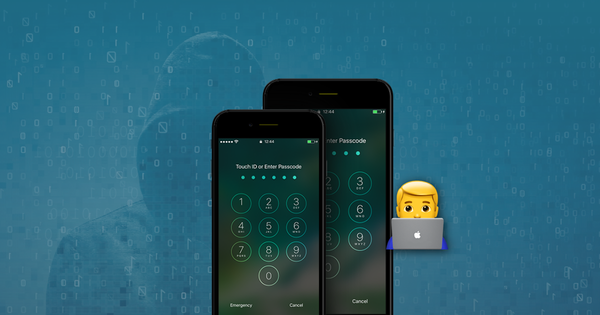
iPhone и iPad позволяют пользователям защищать свои резервные копии паролем, а когда они решают это делать, их данные защищаются в зашифрованном резервном копировании.
Что такое резервный пароль iPhone?
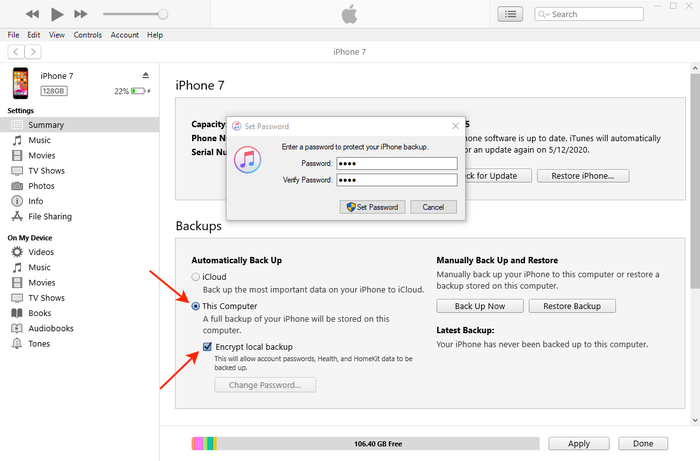
Резервный пароль iPhone или iPad, который иногда называют резервным паролем iTunes, устанавливается при резервном копировании устройства iOS в зашифрованном формате. Пароль надежно хранится на вашем устройстве, поэтому при каждом вызове для создания резервной копии он создает зашифрованный.
Когда вы решите защитить свою резервную копию, вам нужно будет запомнить ее пароль для доступа к содержимому этой резервной копии. Этот пароль устанавливается отдельно от пароля вашего iPhone или вашего пароля Apple ID. Таким образом, хотя вы можете установить пароль на что угодно, сброс вашего Apple ID не поможет вам восстановить его .
Зачем нужен резервный пароль iPhone?
Ваш резервный пароль необходим для чтения или восстановления из резервной копии iPhone или для удаления резервного пароля вашего iPhone.
Нет необходимости создавать дополнительные резервные копии, получать доступ к данным iCloud или Apple Music, добавлять новые устройства в свою учетную запись или выполнять сброс настроек устройства.
На протяжении многих лет Apple использовала несколько различных форматов для защиты своих зашифрованных резервных копий. Последнее большое изменение было сделано в рамках релиза iOS 10.2 . iPhone Backup Extractor полностью поддерживает все версии зашифрованных резервных копий iTunes, а также резервные копии iOS, сделанные любым другим программным обеспечением.
Должен ли я защитить паролем свои резервные копии?
Установка пароля на резервную копию iPhone или iPad — отличная идея, поскольку она помогает защитить ваши данные. Поскольку резервная копия более безопасна, это означает, что устройство может безопасно включать в резервную копию больше данных , включая данные о работоспособности, которые в противном случае были бы опущены. Это удобно для вас, если вам когда-либо понадобится восстановление из резервной копии.
Как сбросить пароль резервной копии и создать новую резервную копию
Если вы забыли свой пароль для резервной копии, но не нуждаетесь в доступе к содержимому резервной копии, вы можете перезаписать его новой резервной копией:
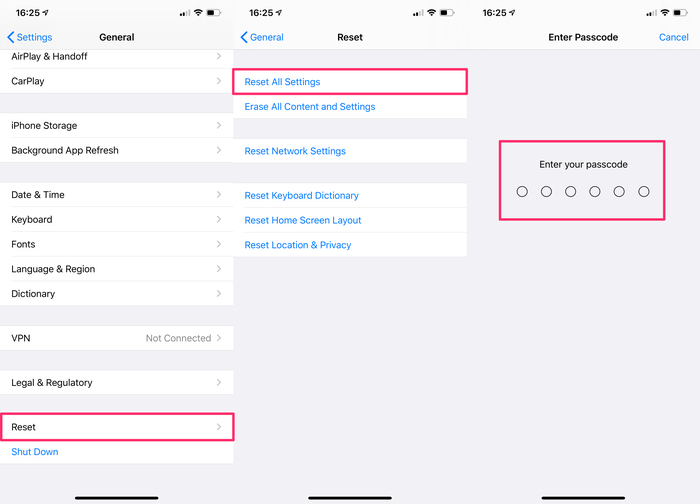
- На устройстве iOS перейдите в « Settings → « General → « Reset .
- Нажмите « Reset All Settings и введите свой пароль iOS.
- Следуйте инструкциям для сброса настроек. Это не повлияет на ваши пользовательские данные или пароли, но сбросит настройки, такие как яркость экрана, макет главного экрана и обои. Он также удаляет ваш зашифрованный резервный пароль.
- Снова подключите ваше устройство к iTunes и создайте новую зашифрованную резервную копию.
Имейте в виду, что это заменит любую имеющуюся у вас резервную копию iPhone и все данные, включенные в них .
Как восстановить потерянный резервный пароль iPhone
Если вы потеряли или забыли свой резервный пароль iTunes, есть несколько методов, которые можно использовать для его восстановления.
1. Попробуйте известные пароли
Во-первых, стоит попробовать несколько паролей, которые вы могли бы использовать. Попытка использовать несколько разных паролей в iTunes не штрафует, хотя каждая проверка может занять некоторое время. Там нет такого понятия, как пароль по умолчанию для резервного копирования iOS.
Возможно, вы использовали один из следующих:
- Ваш iTunes, Apple ID или пароль iPhone
- Ваш пароль электронной почты
- Пароль для входа на ваш компьютер
- Что-то простое, например, password , 1234 , letmein , 0000 или т. Д.
Apple иногда автоматически выбирает резервный пароль?
Мы часто слышим от людей, которые потеряли свой пароль, утверждая, что их iPhone должен автоматически установить неизвестный пароль для них. За более чем десять лет — и более 1000 успешных восстановлений — мы ни разу не обнаружили пароль, который был действительно неизвестен пользователю.
Прошлое — это чужая страна. Они по-разному выбирают пароли.
Пароли устанавливаются на устройстве, а не на вашем компьютере. Если ваше устройство было куплено или настроено кем-то другим, возможно, вам необходимо попросить его ввести пароль.
2. Проверьте связку ключей MacOS
Если вы используете Mac и настроили пароль резервного копирования iTunes на этом Mac, возможно, ваш компьютер сохранил запись пароля в своей цепочке для ключей.
Вы можете проверить это, загрузив приложение «Keychain Access», которое поставляется с каждым Mac.
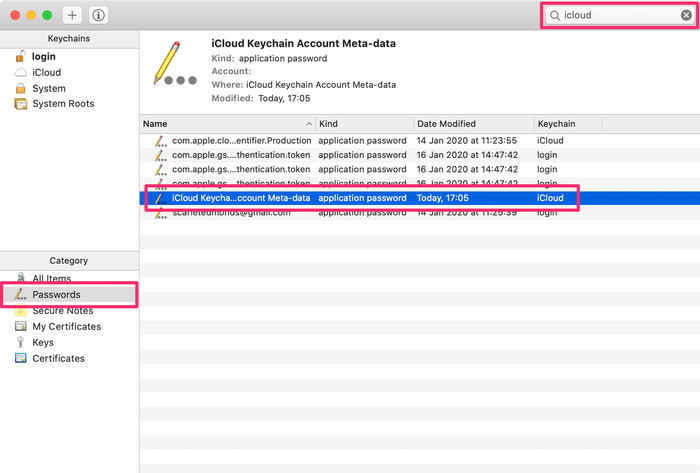
- Запустите Keychain Access, открыв Spotlight с помощью ⌘ Cmd + (пробел), набрав «Доступ к связке ключей», а затем нажав ⏎ Enter .
- Нажмите «Пароли» на боковой панели левой категории.
- Введите «резервная копия» в поле поиска в правом верхнем углу окна.
- Просмотрите сохраненные записи пароля, дважды щелкнув результаты с именем iOS Backup или iPhone Backup .
- Установите флажок «Показать пароль», и пароль будет отображаться.
К сожалению, для пользователей Windows не существует простого эквивалента.
3. Сделайте резервную копию в iCloud, сотрите устройство и восстановите
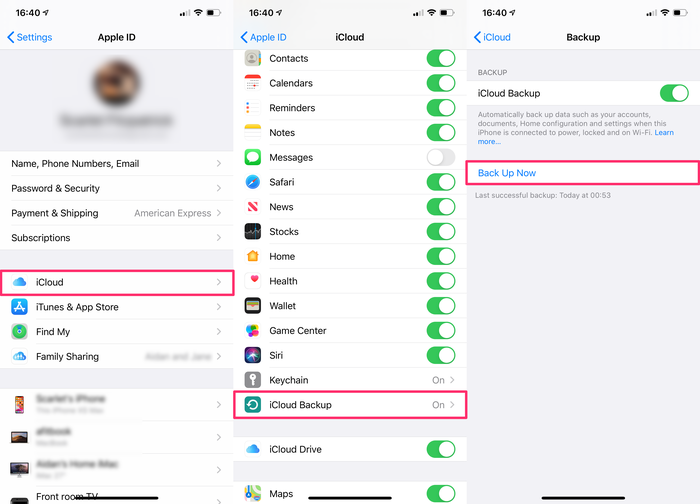
Существует также ядерная техника для удаления настройки пароля резервного копирования iTunes с вашего устройства. Включите резервное копирование iCloud в настройках, сделайте его резервную копию, затем удалите и восстановите его.
Этот процесс является длительным — особенно для пользователей с большим количеством данных или более медленным соединением — и в идеале его следует избегать. Вы можете увидеть наше руководство по созданию резервной копии iCloud, чтобы следовать этому подходу.
4. Перебор пароля для перебора
Apple предоставляет технические подробности о том, как работают зашифрованные резервные копии. Проще говоря, современные резервные копии iOS используют AES-256 с 10 000 000 итераций . Это делает проверку одного пароля достаточно медленной, даже если это правильный пароль. Пробовать много разных паролей с помощью такого инструмента, как hashcat, — очень медленный процесс. Пользователи могут экспортировать хеш из своей резервной копии для использования в hashcat с помощью нашего бесплатного инструмента rictl с помощью следующей команды:
$ rictl backup info -u 00009034-002E650A01AE001E | grep -i hash Password Hash: $itunes_backup$*10*1B79213926050E5A3ACCD9EB2FDF8F43FAFD1E5F57CA51E5950D4AF6FED663D3FD7E183923F605F6*10000*5FC56B80AA8D8A79B78C9F4CD5CEEFB4C213D495*10000000*565B837B6E69B7F4786114E3835971AE0E2E5979
Предполагая, что пароль состоит из 8 цифр, ограниченных только заглавными или строчными буквами английского алфавита или цифрами — и без знаков препинания — будет иметься 218 340 105 584 896 (62 8 ) возможных комбинаций.
Используя графический процессор GeForce 1080 Ti стоимостью 1300 долларов США, можно будет использовать около 100 паролей в секунду, а это значит, что его можно будет взломать примерно через 69 000 лет. Это существенно до тепловой смерти вселенной, но до нее еще далеко. Процесс можно было бы ускорить с помощью машины с четырьмя графическими процессорами Nvidia K80 стоимостью $ 5000, но даже при 10-кратном улучшении это все равно займет около десяти тысяч лет, а потребление электроэнергии будет огромным.
Более ранние версии iOS создавали резервные копии с гораздо более слабым шифрованием, как показано ниже:
Интенсивный поиск возможных вариантов пароля
- Сбросьте все пароли цепочек для ключей MacOS, iOS и Google и введите их в список паролей
- Сбросьте все пароли из ваших менеджеров паролей и введите их в список паролей.
- Просканируйте все заархивированные диски и USB-накопители на наличие файлов любой формы, которые могли быть архивом паролей или записи сообщения, фотографии или заметки, которые могут быть триггером памяти
- Выполните тщательное межсекторное сканирование тестовых дисков на дисках и образах устройств для удаления удаленных данных.
5. В случае сомнений: протянуть руку
Наша служба поддержки может помочь клиентам в восстановлении утерянных паролей в некоторых случаях. Пожалуйста, свяжитесь с нами, используя информацию поддержки ниже.