
Как и где посмотреть пароли в Google Chrome на Android телефоне
Сегодня я расскажу вам как и где можно посмотреть сохраненные пароли в браузере Google Chrome на Android телефоне.
С учетом огромного количества сайтов и сервисов, которыми мы пользуемся и наличия в каждом из них отдельного аккаунта со своим паролем бывает достаточно сложно запомнить все сразу.
Поэтому мы и пользуемся функцией сохранения паролей, но когда требуется зайти с другого устройства, то нужно вспоминать тот самый пароль.
Чтобы посмотреть пароли в Google Chrome:
- Можно просто открыть браузер Google Chrome (Гугл хром)
- Перейти в Настройки
- Там есть пункт Пароли
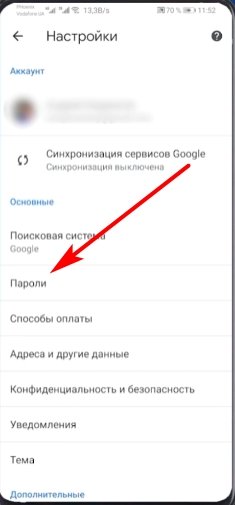
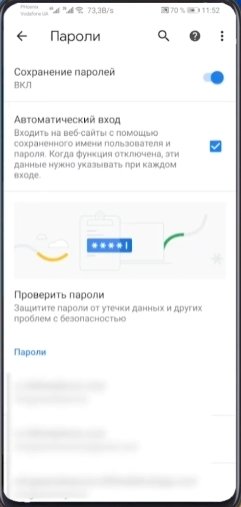
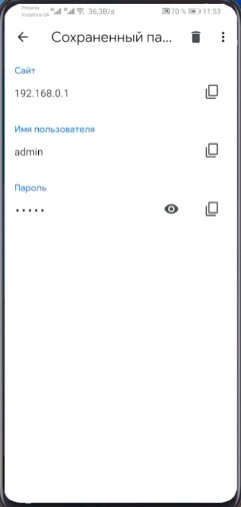
Чтобы открыть пароль сначала нужно ввести код разблокировки или отпечаток пальца, в зависимости от типа защиты на вашем Android смартфоне или ПК.
Таким образом можно узнать любой сохраненный пароль в Google хром.
Как узнать пароли от аккаунтов на Android-смартфонах и iPhone

Все смартфоны умеют сохранять пароли от сайтов, соцсетей и приложений в собственном диспетчере. Рассказываем, где его найти и как получить доступ ко всем аккаунтам на смартфоне на Android или iOS.
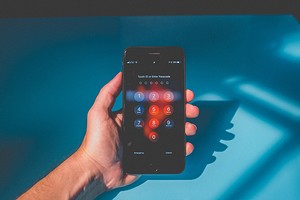

Где хранятся пароли на iPhone
Найти диспетчер паролей на айфоне несложно: достаточно зайти в настройки и пролистать до одноименного пункта — «Пароли». В старых версиях системы, iOS 13 и старше, также выберите «Пароли и учетные записи» — «Пароли сайтов и ПО».
Чтобы открыть список сохраненных логинов и паролей от разных аккаунтов, понадобится использовать Face ID, Touch ID (сканер отпечатков пальцев) или ввести код-пароль смартфона.
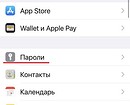
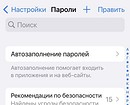
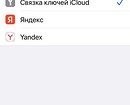
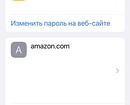

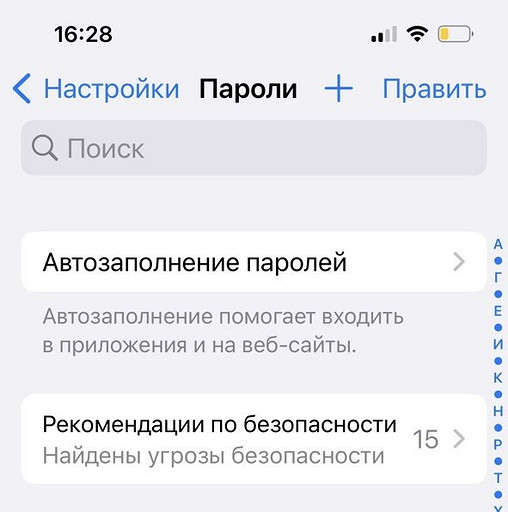
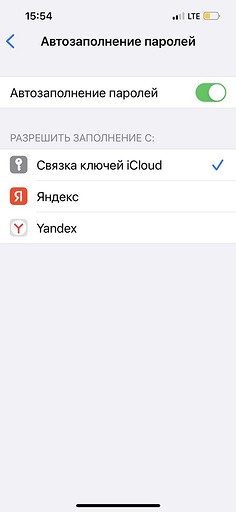


Кроме алфавитного списка сайтов, для которых вы сохранили пароль на iPhone, в этом меню также есть два раздела: «Автозаполнение паролей» и «Рекомендации по безопасности». В первом вы можете включить или выключить автоматическую вставку паролей на сайтах, а также выбрать, какой диспетчер использовать: связку ключей iCould или коды из браузера.
В разделе рекомендаций по безопасности iPhone отображает аккаунты с легкими паролями или те, данные которых были скомпрометированы и находятся под угрозой. Пароли от них лучше поменять.

Подпишитесь на наши каналы, чтобы не пропустить интересные новости и полезные статьи
Сохраненные пароли на Android
На всех Android-смартфонах с поддержкой GMS используется Диспетчер Паролей Google. Чтобы его открыть, сделайте следующее:
- Перейдите в настройки смартфона.
- Найдите раздел Google и выберите свой аккаунт.
- Нажмите на кнопку «Управление аккаунтом Google», которая находится под вашей аватаркой.
- Перейдите во вкладку «Безопасность» и пролистайте ее содержимое до раздела «Менеджер паролей».
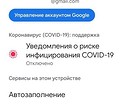
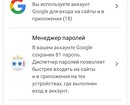
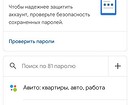
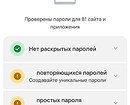

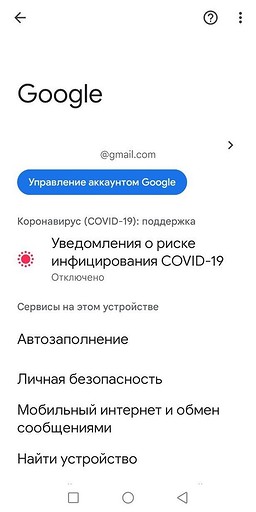


Здесь вы также увидите список всех сохраненных паролей и логинов от разных сайтов в алфавитном порядке. Чтобы получить к ним доступ, понадобится подтвердить свою личность с помощью отпечатка пальца, распознавания лица или код-пароля.
Если нажать кнопку «Проверка паролей», Google проверит, не было ли утечек данных с вашей информацией, а также выдаст список повторяющихся и простых паролей — их рекомендуем поменять.
Читайте также:
- Как с одного пульта управлять всеми устройствами?
- Как настроить семейный аккаунт в Яндекс ID: краткая инструкция
Как узнать пароль от электронной почты
Читайте нашу статью: из нее вы узнаете, как найти пароль от электронной почты.
Когда вы входите в почтовый ящик, форма авторизации запрашивает email и пароль. Email — это адрес электронной почты, на который можно отправлять и получать письма. Пароль защищает ваши письма от чтения посторонними.
Чтобы обновить пароль или войти на почту с нового устройства, вам нужен пароль. Если вы его не помните, можно поступить двумя способами:
- посмотреть пароль в менеджере паролей,
- сбросить пароль от почтового ящика.
О том, как узнать пароль от электронной почты, расскажем ниже.
Посмотреть пароль в менеджере паролей
Менеджер паролей — специальный раздел браузера, в котором хранятся доступы для входа на сайты. После того как вы заходите под своей учётной записью, браузер предлагает сохранить данные. Если вы нажимаете «Да», пароль сохраняется в менеджере паролей. При потере доступа к электронной почте проверьте менеджер — возможно, данные для входа сохранены там. Чтобы узнать, где посмотреть пароль от электронной почты, выберите инструкцию для вашего браузера.
Откройте браузер.
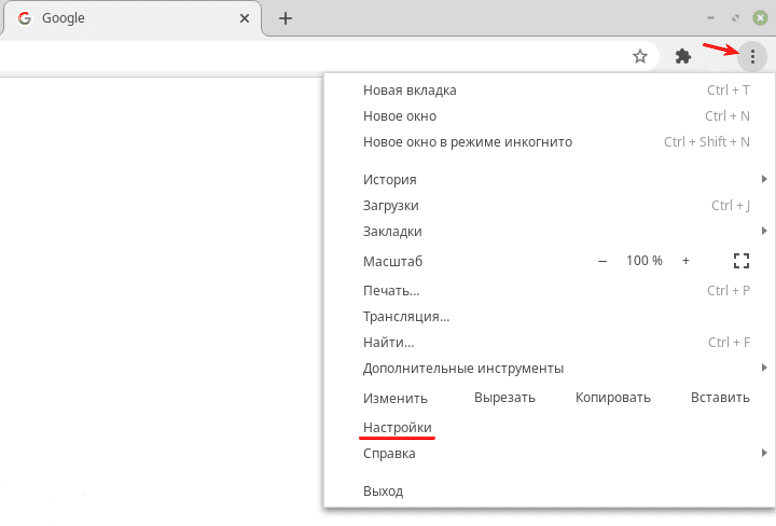
Нажмите на 3 точки и выберите Настройки:
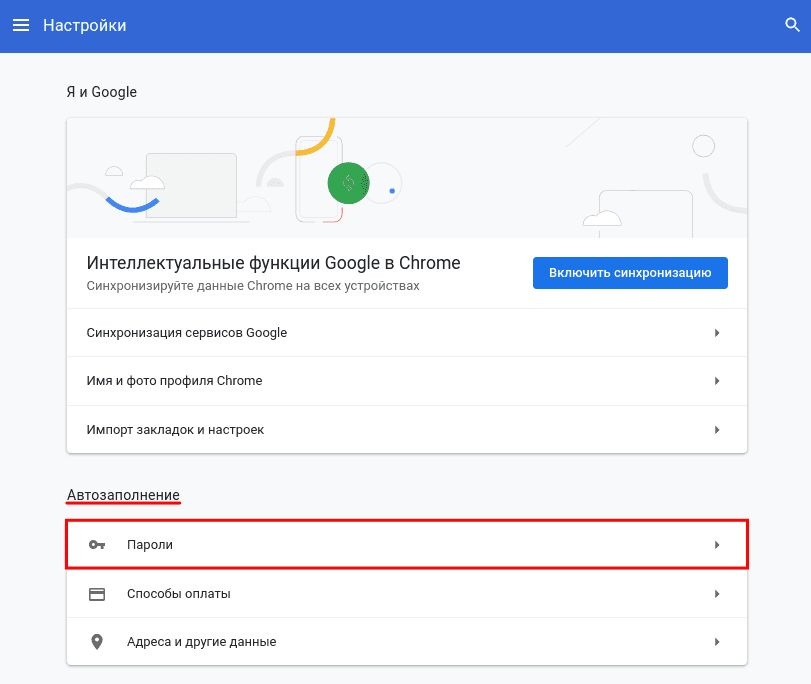
В разделе «Автозаполнение» кликните Пароли:
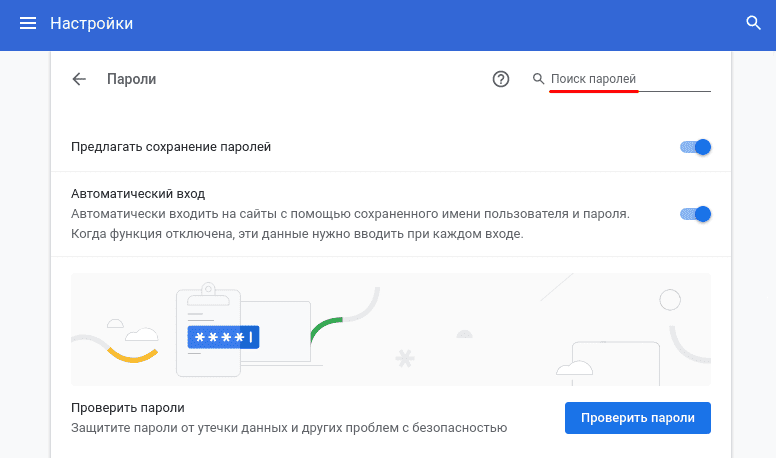
В строке «Поиск паролей» введите ваш email:
Нажмите по значку Глаз, чтобы узнать пароль: 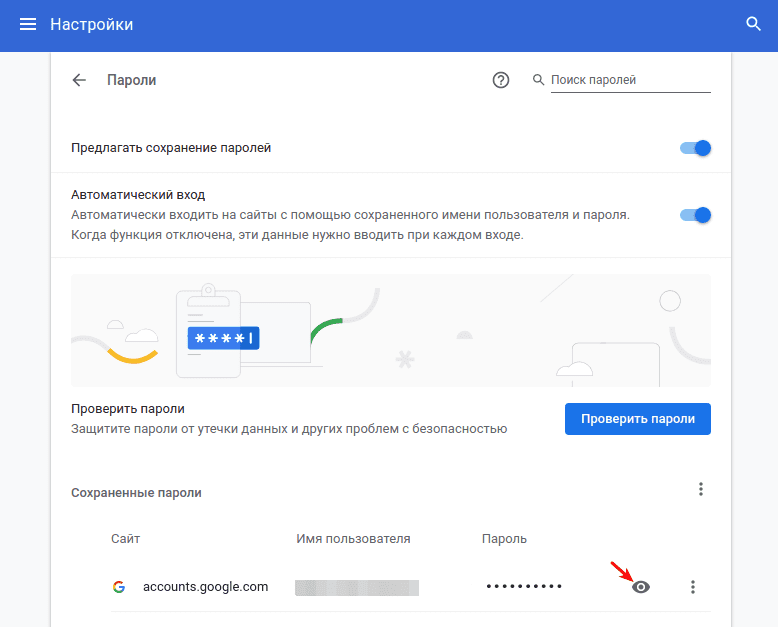 Как узнать пароль от почты Готово, вы можете скопировать пароль: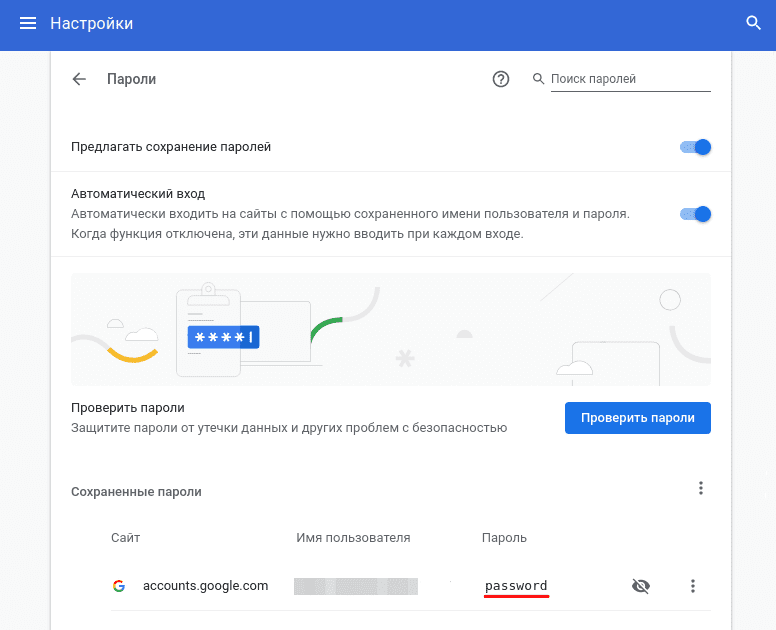
Откройте браузер.
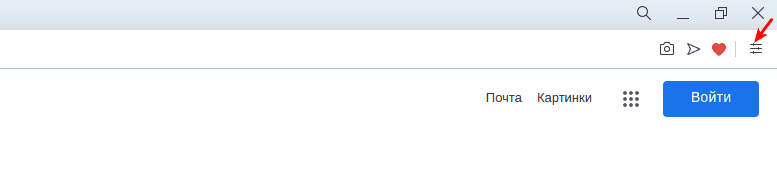
Нажмите на значок Простая настройка:
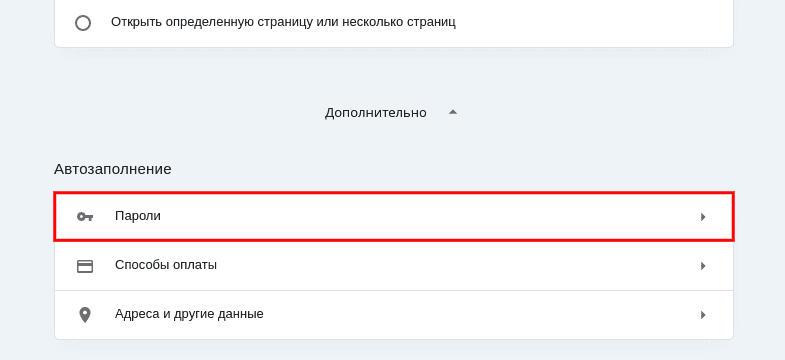
На открывшейся странице разверните раздел Дополнительно и в блоке «Автозаполнение» выберите Пароли:
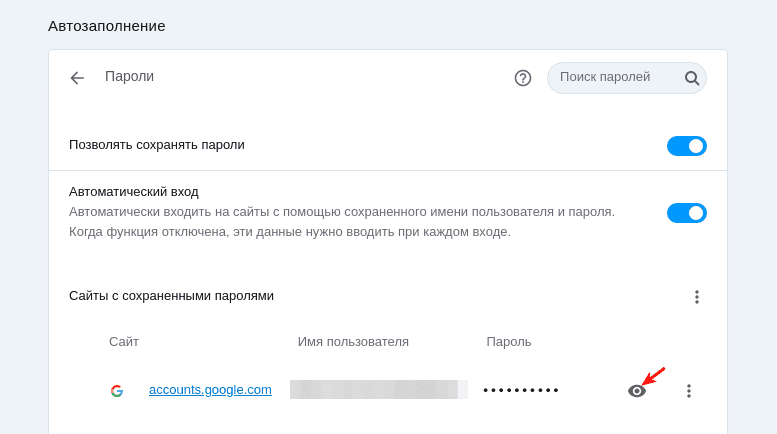
Затем на экране отобразится адрес электронной почты и пароль, скрытый звёздочками. Нажмите на значок Глаз, чтобы его увидеть: Как посмотреть пароль от электронной почты
Готово, вы можете скопировать пароль.
Яндекс.Браузер
Откройте браузер.
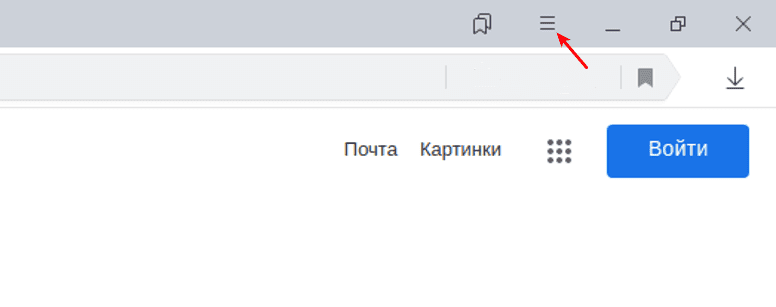
Нажмите на Настройки Яндекс.Браузера:
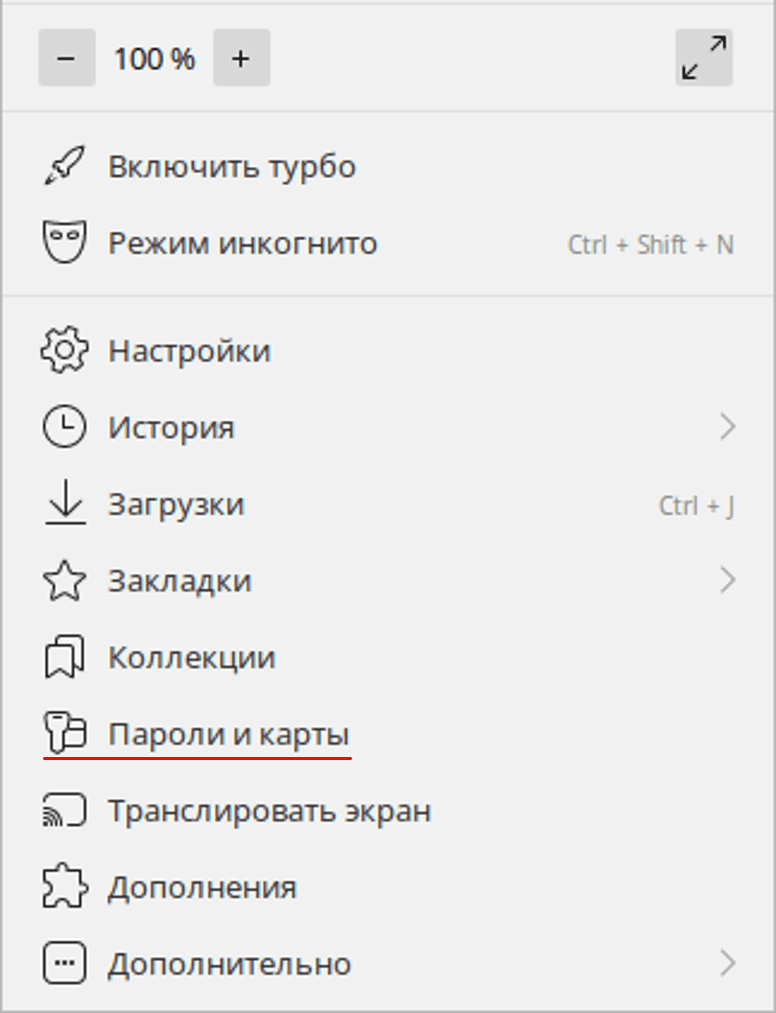
В открывавшемся меню выберите Пароли и карты:
Нажмите по строке с вашим email: 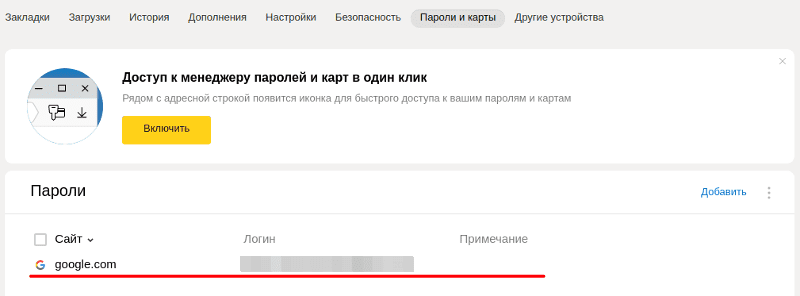 Как проверить пароль электронной почты
Готово, вы можете скопировать пароль: 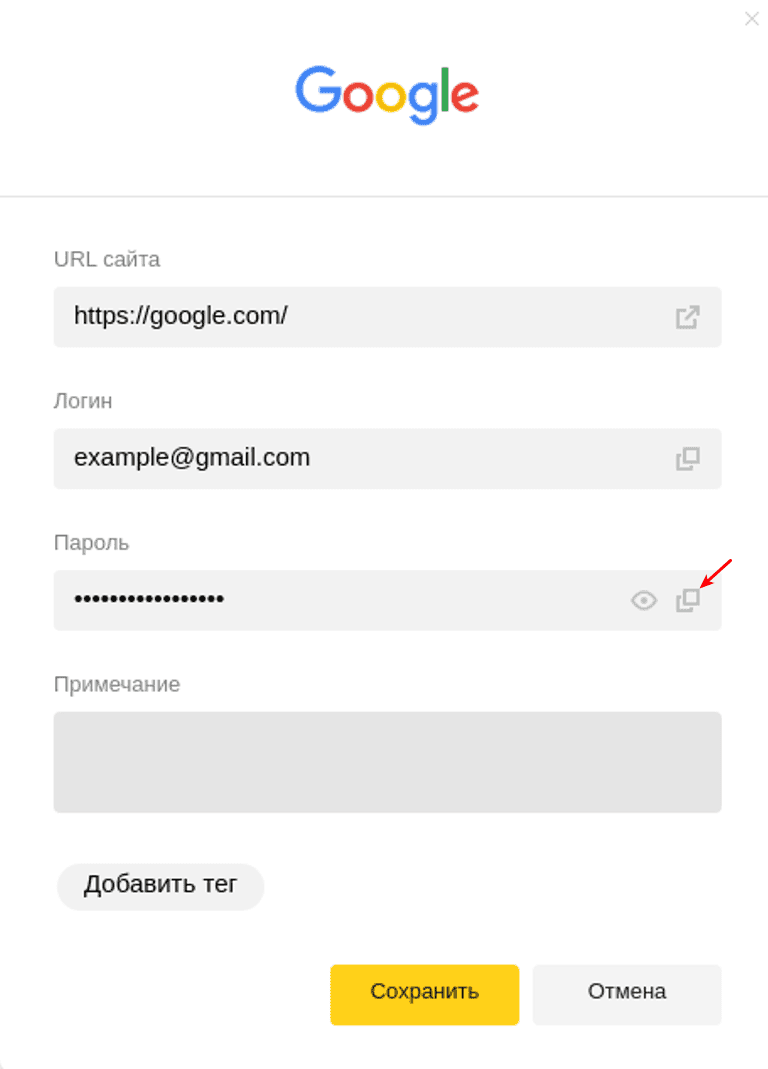
Сбросить пароль от почтового ящика
Если у вас не включено сохранение и автозаполнение пароля в браузере, доступ можно восстановить через почтовый сервис. Чаще всего можно восстановить доступ:
- по коду подтверждения из SMS,
- по коду подтверждения из письма на запасной email,
- с помощью ответа на секретный вопрос.
Мы расскажем, как сбросить пароль на трёх популярных сервисах: Gmail, Яндекс и Mail.ru.
Как сбросить пароль почты Gmail
Откройте браузер и перейдите на сайт google.com.
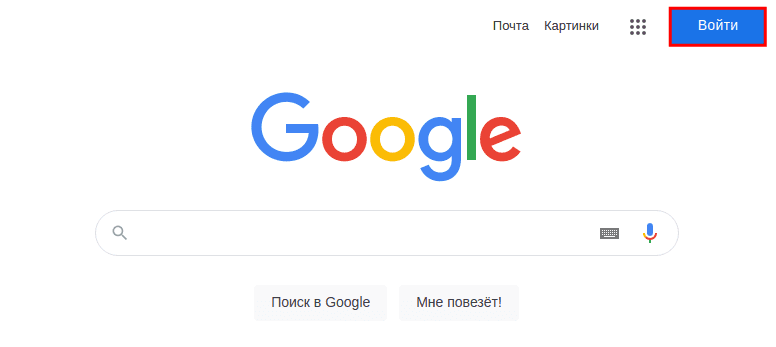
Нажмите Войти:
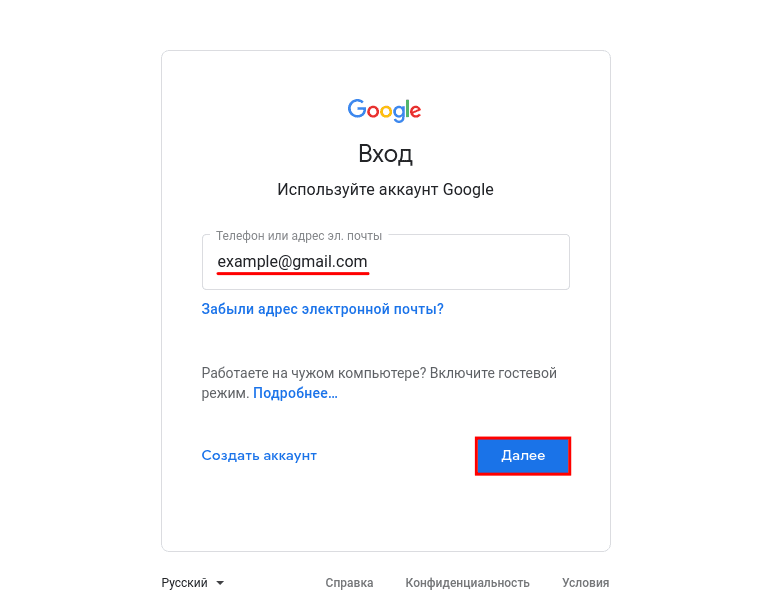
Укажите адрес вашей электронной почты и нажмите Далее:
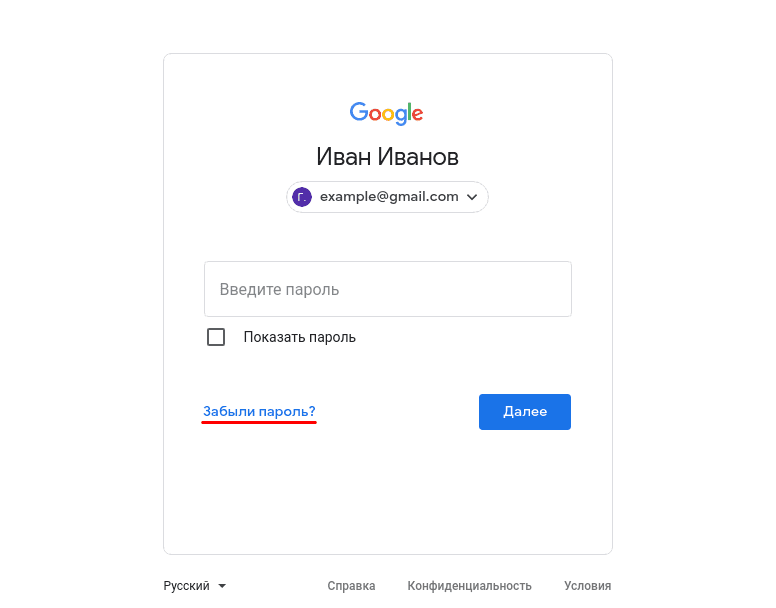
Кликните Забыли пароль?: Забыл пароль электронной почты: что делать
Выберите подходящий вариант восстановления:
По номеру телефона
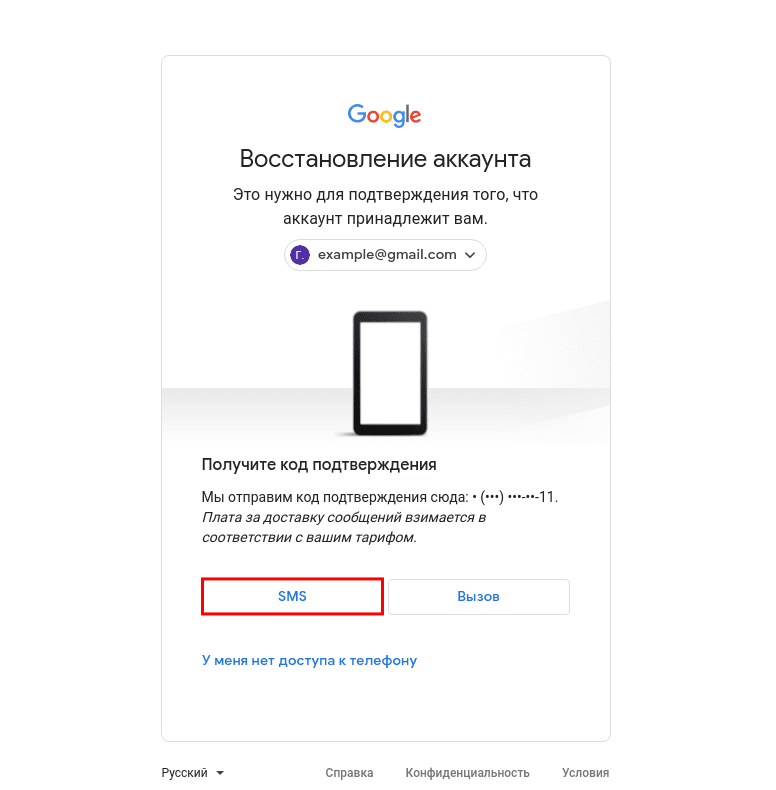
На этом шаге вы увидите последние две цифры номера телефона, который привязан к аккаунту. Чтобы получить код подтверждения, выберите SMS:
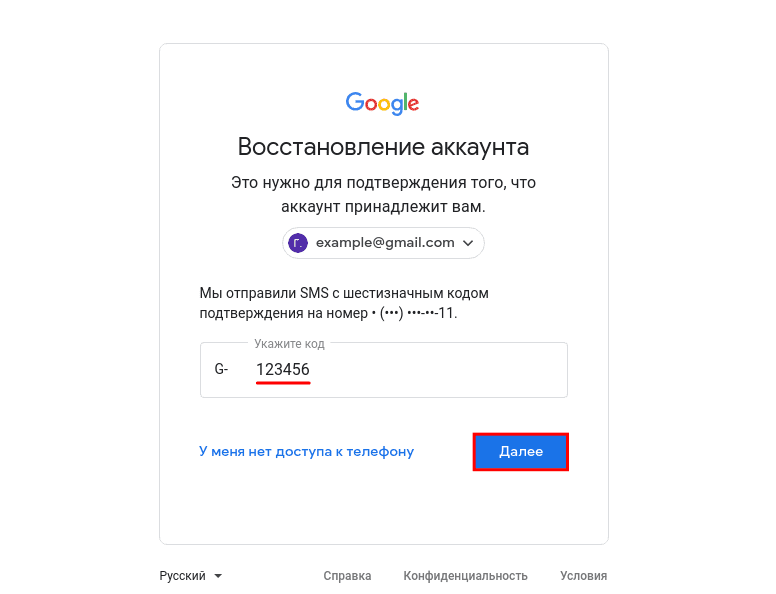
Введите код подтверждения из SMS и нажмите Далее:
- Пароль — введите новый пароль.
- Подтвердить — введите его ещё раз.
- Показать пароль — отметьте этот пункт галочкой, чтобы увидеть символы, которые вы ввели.
Затем нажмите Сохранить пароль:
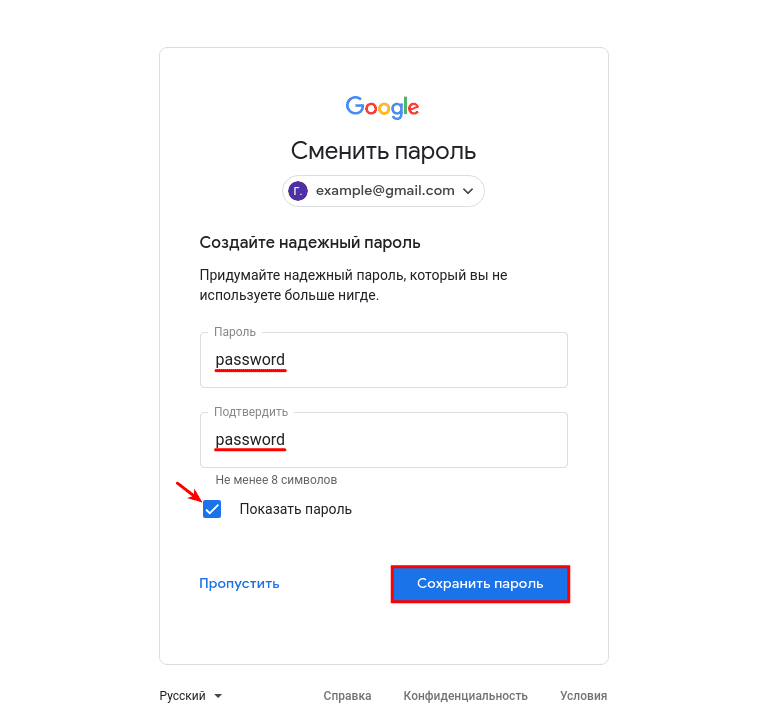
Как узнать пароль от электронной почты
По номеру телефона
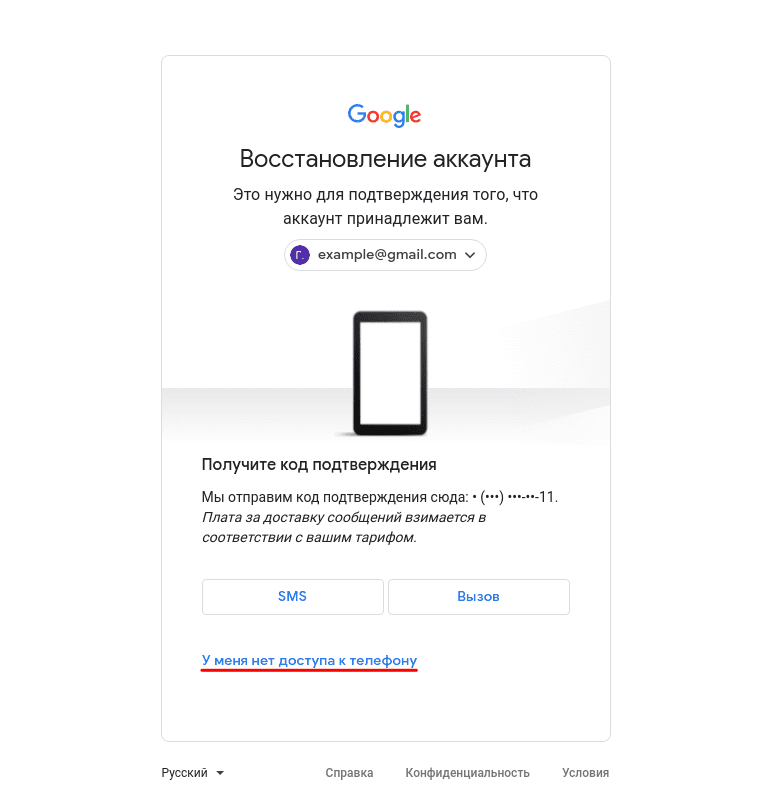
На странице «Восстановление аккаунта» кликните У меня нет доступа к телефону:
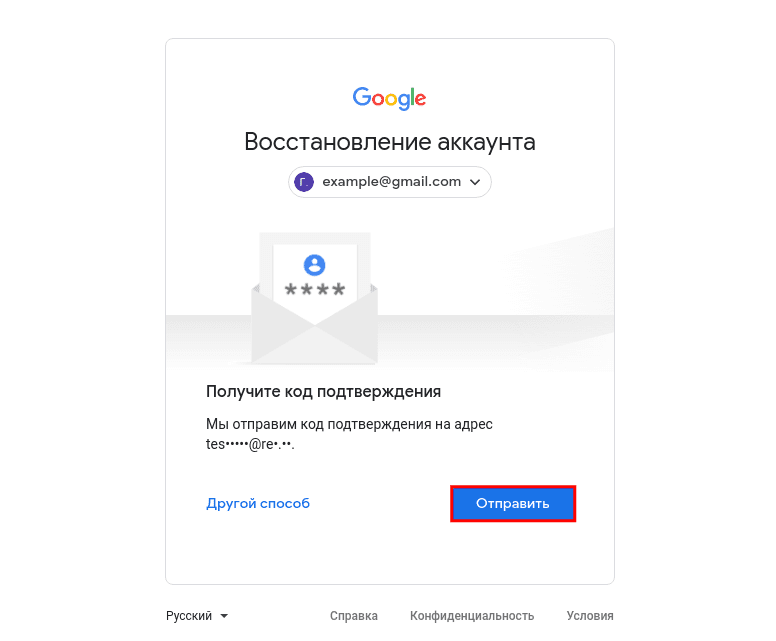
Далее вы увидите первые буквы email, который указан как резервный. Нажмите Отправить:
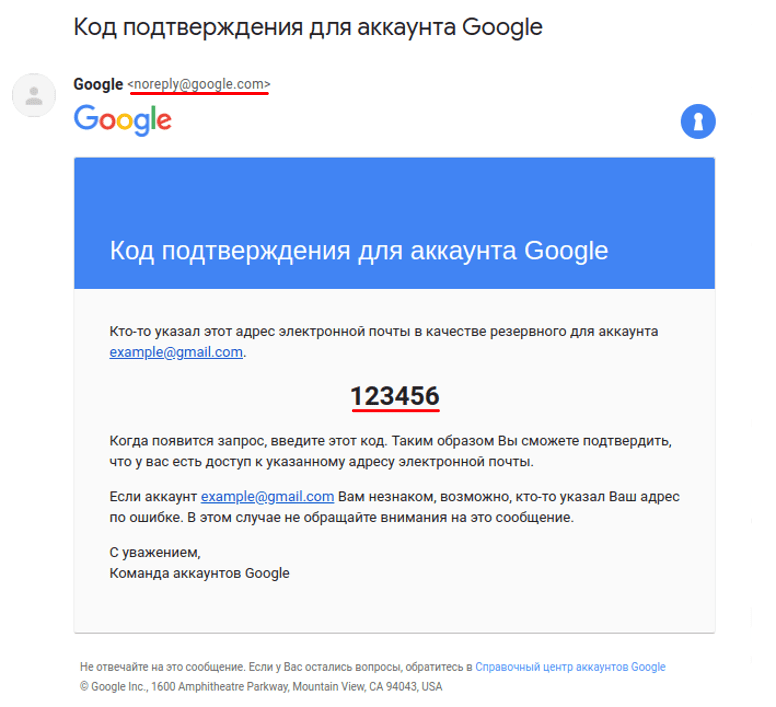
На резервную почту придёт письмо с адреса noreply@google.com. В письме будет указан код подтверждения:
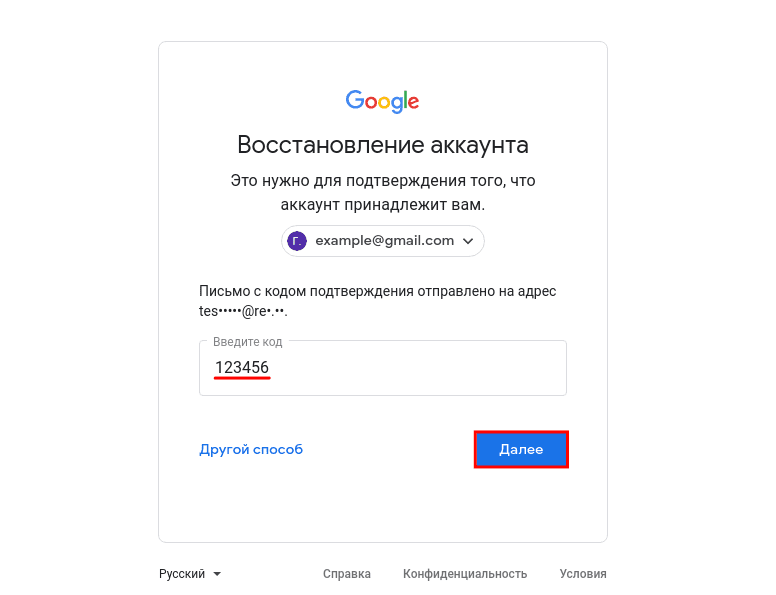
Введите код подтверждения на странице «Восстановление аккаунта» и нажмите Далее:
- Пароль — введите новый пароль.
- Подтвердить — введите его ещё раз.
- Показать пароль — отметьте этот пункт галочкой, чтобы увидеть символы, которые вы ввели.
Затем нажмите Сохранить пароль:
Обратите внимание
Если утерян доступ к номеру телефона и резервной почте, восстановить пароль к почте Gmail невозможно.
Как сбросить пароль почты Яндекс
Перейдите на сайт yandex.ru и нажмите Войти в почту.
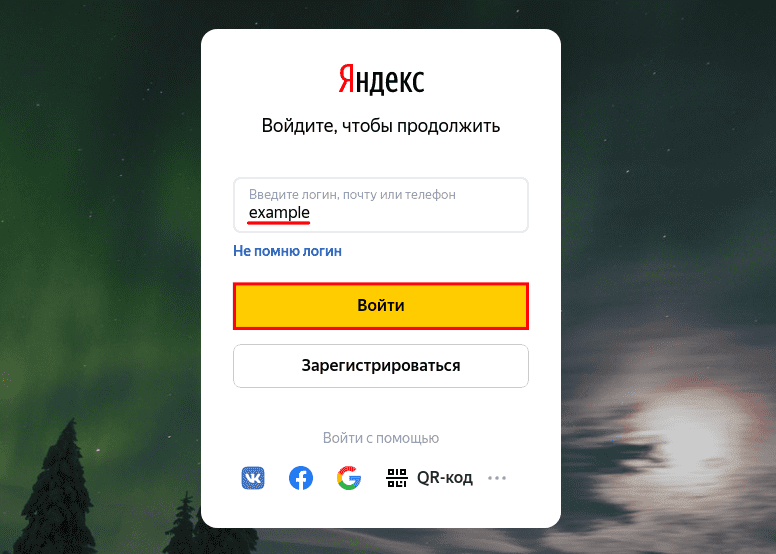
Введите логин — это электронная почта до знака @. Затем нажмите Войти: Администратор домена Яндекс Почты
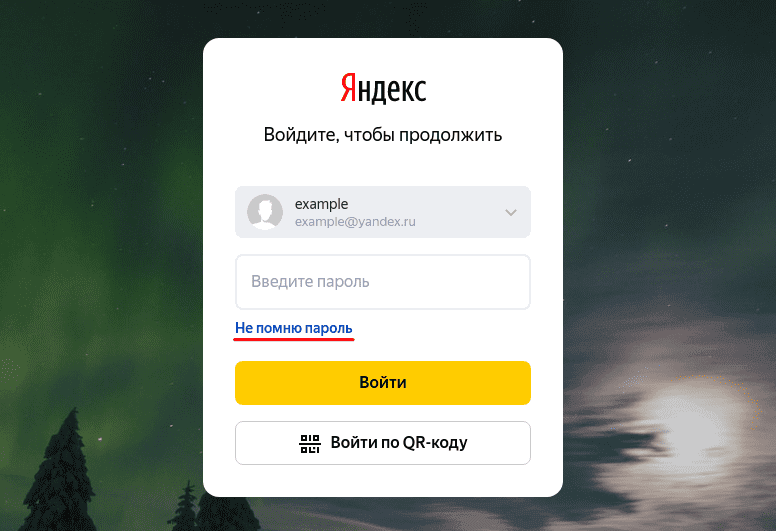
Кликните Не помню пароль:
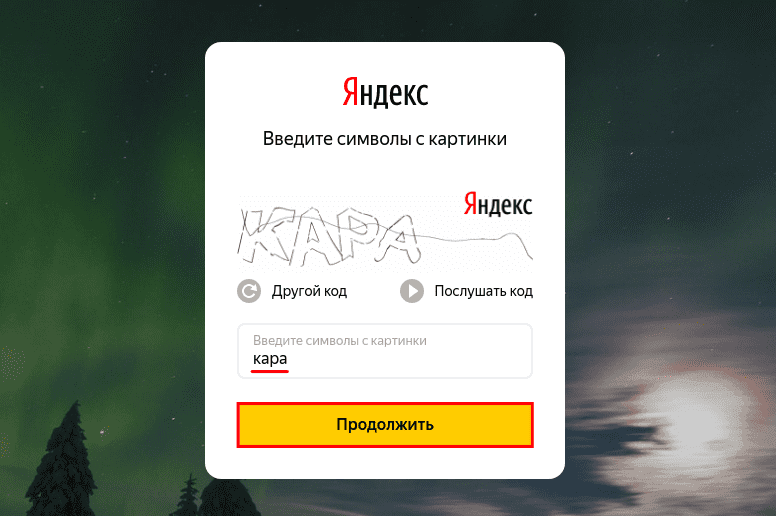
Пройдите капчу и нажмите Продолжить: Яндекс Почта: добавить пользователя
Выберите подходящий вариант восстановления.
Контрольный вопрос
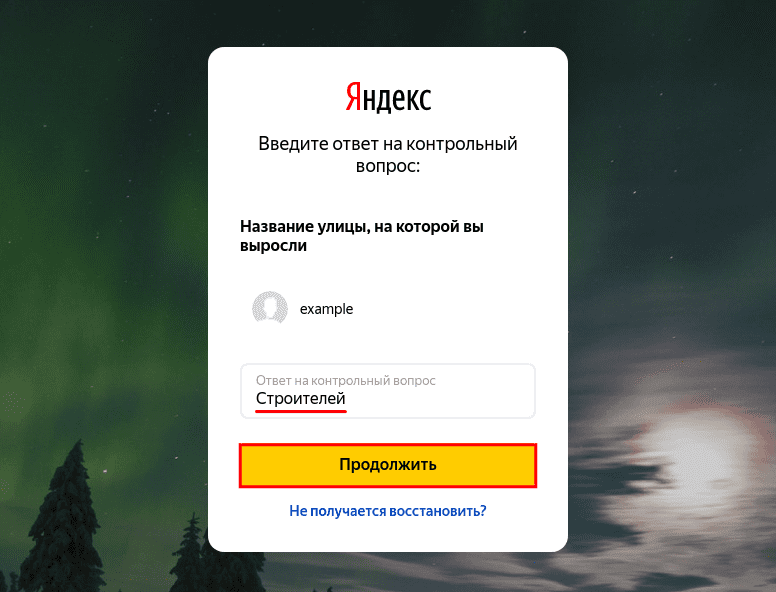
Ответьте на контрольный вопрос и нажмите Продолжить:
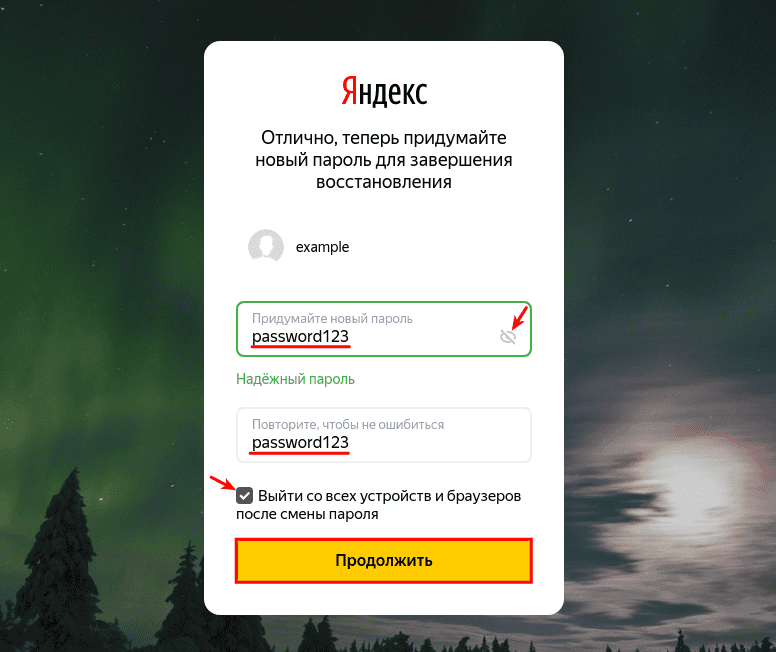
- Придумайте новый пароль — введите новый пароль. Нажмите на значок Глаз, чтобы видеть символы, которые вы вводите.
- Повторите, чтобы не ошибиться — введите его ещё раз.
- Выйти со всех устройств и браузеров после смены пароля — отметьте этот пункт галочкой, чтобы обезопасить аккаунт.
Затем нажмите Продолжить:
Мой пароль от электронной почты
Номер телефона
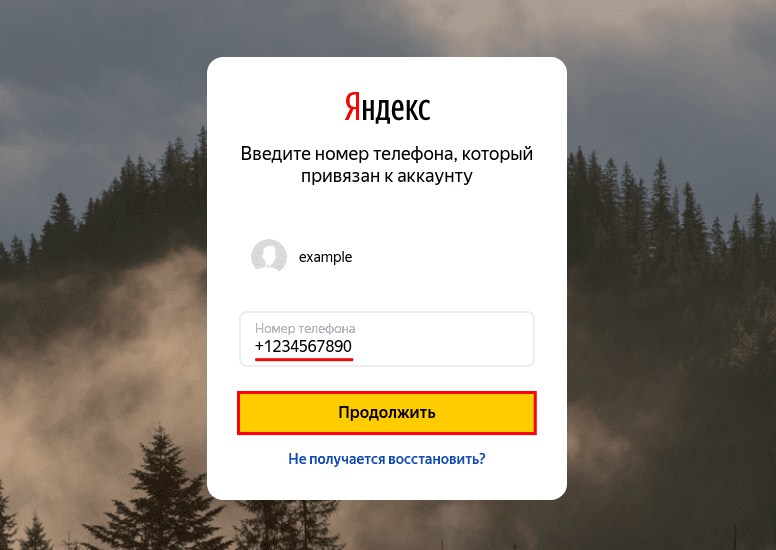
Введите номер телефона, который вы привязывали к аккаунту, и нажмите Продолжить:
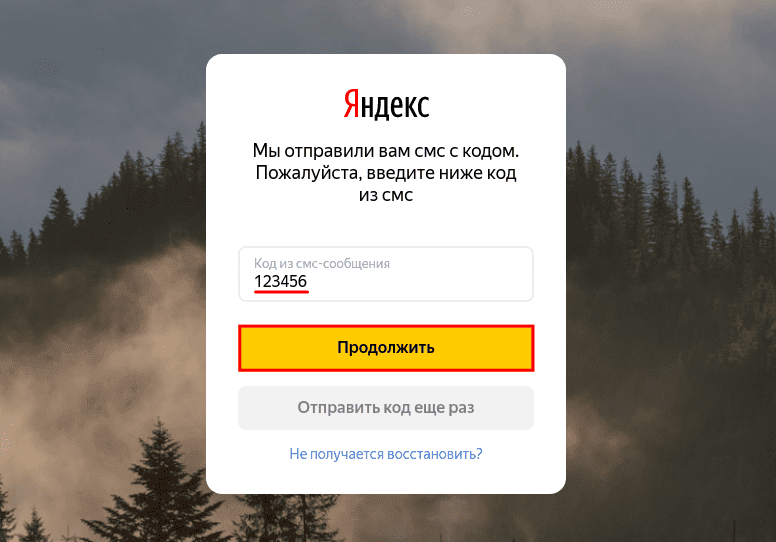
Введите шестизначный код подтверждения из SMS и нажмите Продолжить:
- Придумайте новый пароль — введите новый пароль. Нажмите на значок Глаз, чтобы видеть символы, которые вы вводите.
- Повторите, чтобы не ошибиться — введите его ещё раз.
- Выйти со всех устройств и браузеров после смены пароля — отметьте этот пункт галочкой, чтобы обезопасить аккаунт.
Затем нажмите Продолжить:
Если нет доступа к номеру телефона и вы не помните ответ на контрольный вопрос — обратитесь в техподдержку Яндекса.
Как сбросить пароль почты Mail.ru

Нажмите Войти:
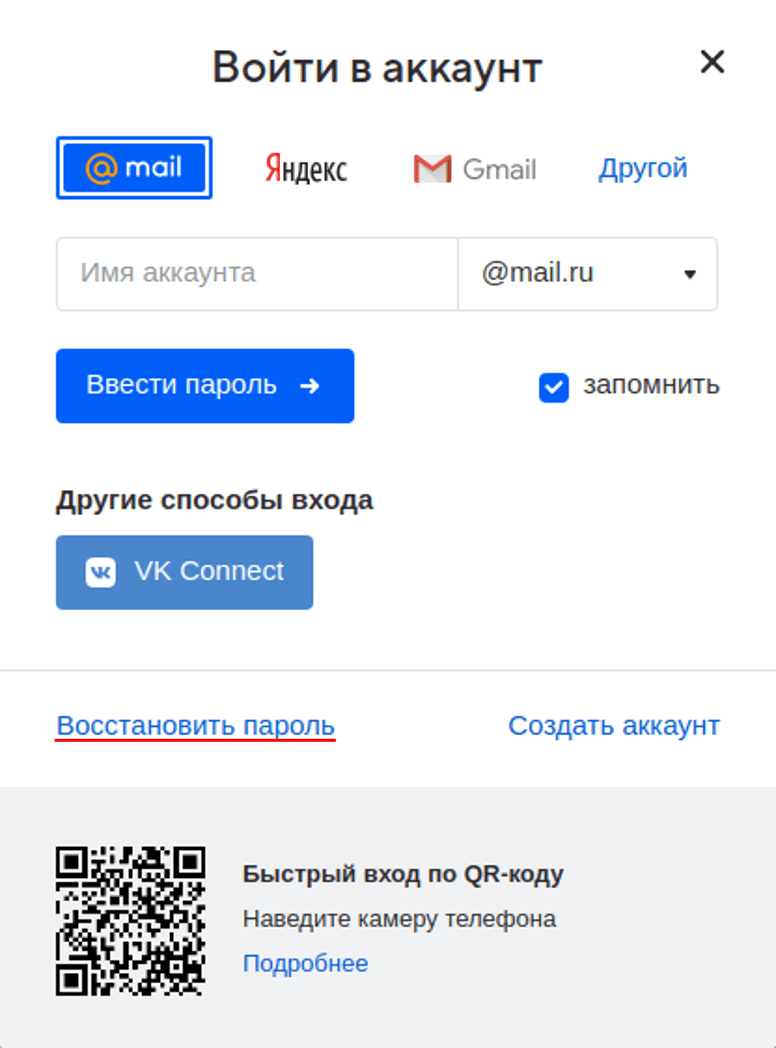
Кликните Восстановить пароль:
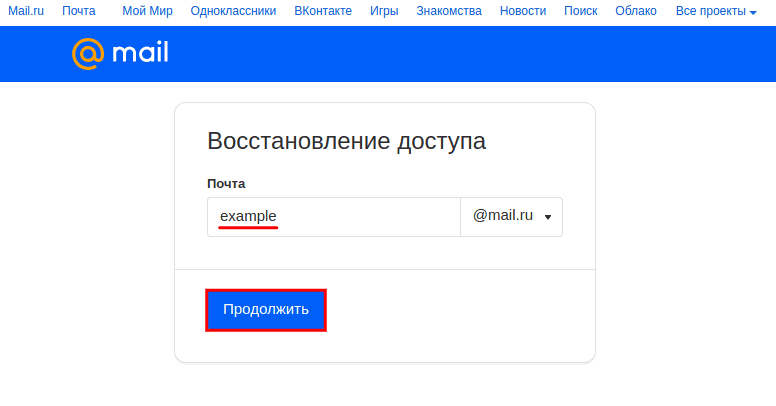
На странице «Восстановление пароля» укажите адрес электронной почты и нажмите Продолжить:
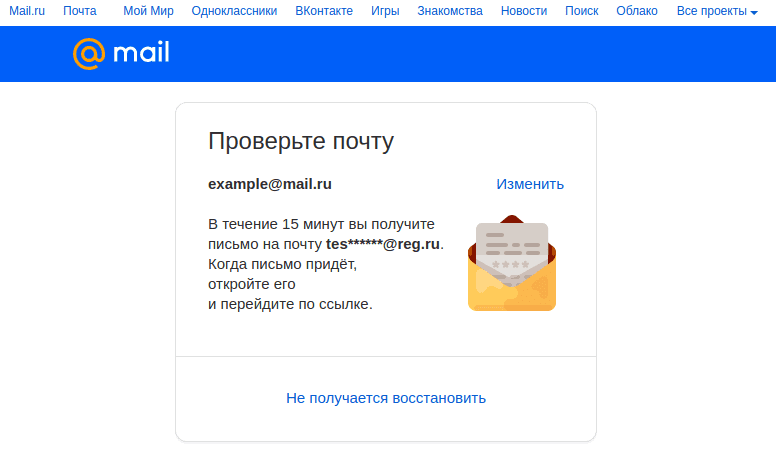
В сообщении «Проверьте почту» вы увидите первые символы запасного email. Это поможет вспомнить, какая почта была указана:
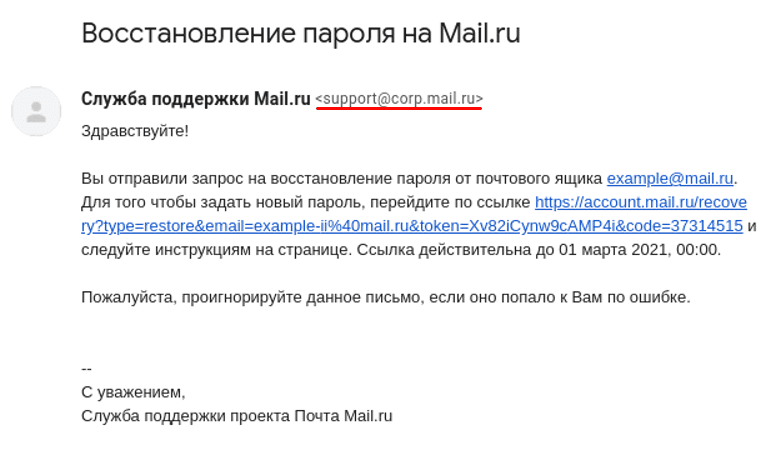
Письмо восстановления приходит с адреса support@corp.mail.ru и выглядит так: Ссылка в письме действует в течение 3 суток.
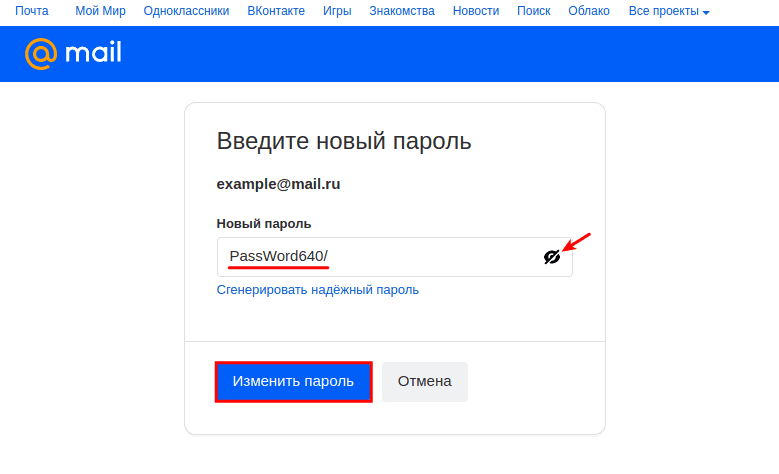
После того как вы перешли по ссылке, введите новый пароль. Нажмите на значок Глаз, чтобы увидеть символы, которые вводите. Затем нажмите Изменить пароль: Если утерян доступ к резервной почте, обратитесь в техподдержку Mail.ru.
Как восстановить доступ к почте Рамблер
Что делать, если вы забыли пароль от почты Рамблер:
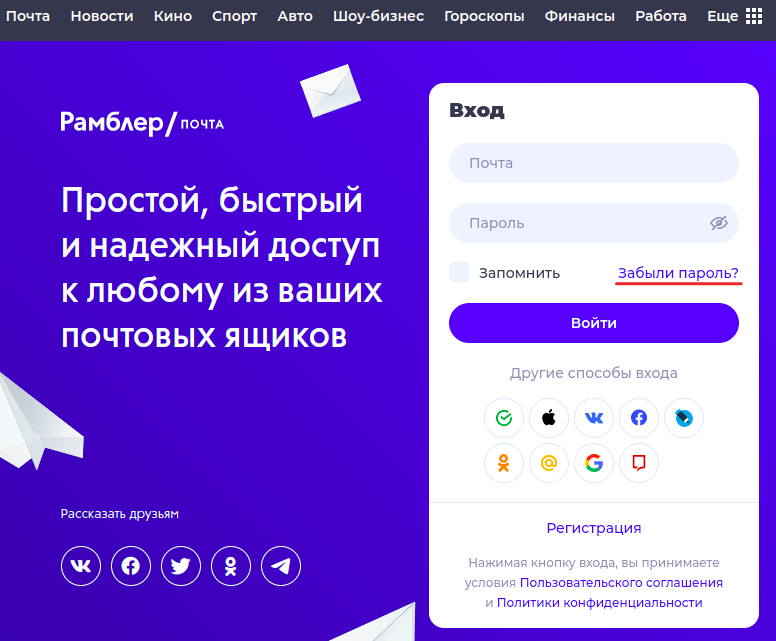
Кликните Забыли пароль:
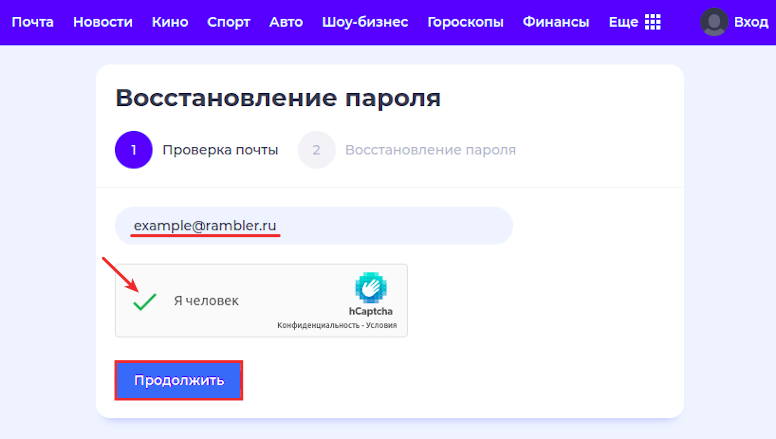
Укажите адрес электронной почты. Пройдите капчу и нажмите Продолжить:
Выберите способ восстановления.
Контрольный вопрос

Во вкладке «Контрольный вопрос» введите ответ. Дважды введите пароль. Кликните на значок Глаз, чтобы видеть символы, которые вы вводите — это поможет не опечататься. Пройдите капчу и нажмите Сохранить пароль:
Номер телефона
Сменить пароль по номеру телефона можно следующими способами:
- звонок с кодом. В этом случае код подтверждения — это последние 6 цифр номера телефона, с которого вам позвонили;
- код в SMS. В этом случае вам придёт SMS с шестизначным кодом подтверждения.
Чтобы запросить звонок с кодом:
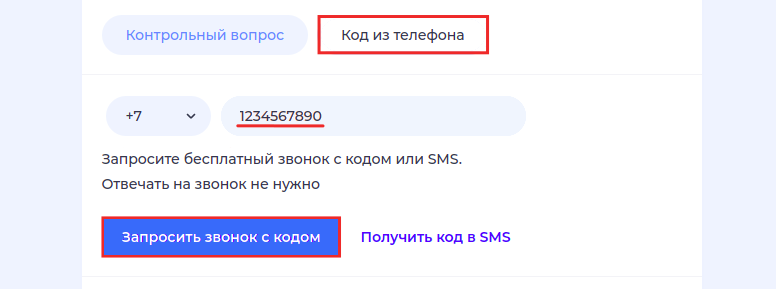
Во вкладке «Код из телефона» введите номер телефона без префикса. Затем нажмите Запросить звонок с кодом:
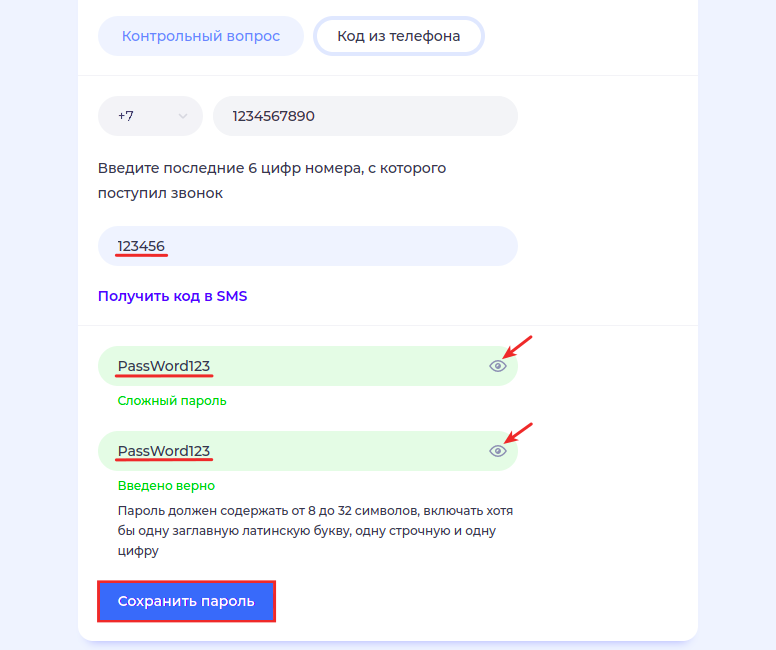
Введите код подтверждения. Дважды введите пароль. Кликните на значок Глаз, чтобы видеть символы, которые вы вводите — это поможет не опечататься. Пройдите капчу и нажмите Сохранить пароль:
Чтобы получить SMS с кодом и поменять пароль:
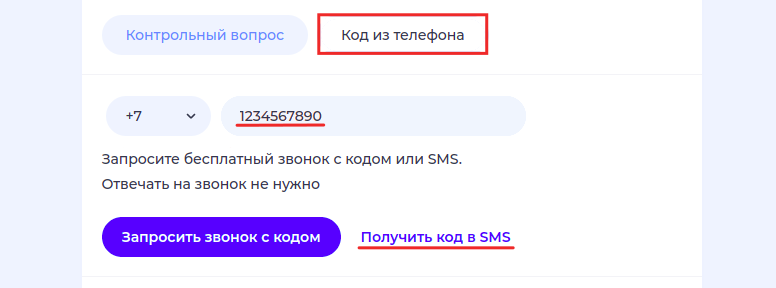
Во вкладке «Код из телефона» введите номер телефона без префикса. Затем нажмите Получить код в SMS:
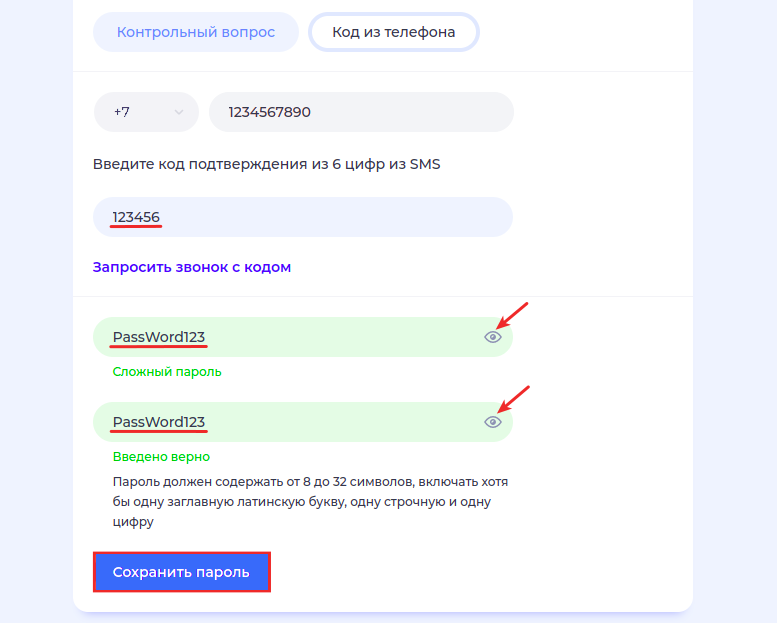
Введите код подтверждения. Дважды введите пароль. Кликните на значок Глаз, чтобы видеть символы, которые вы вводите — это поможет не опечататься. Пройдите капчу и нажмите Сохранить пароль:
Как восстановить доступ к почте Microsoft Outlook
Что делать, если вы забыли пароль от почты Outlook:
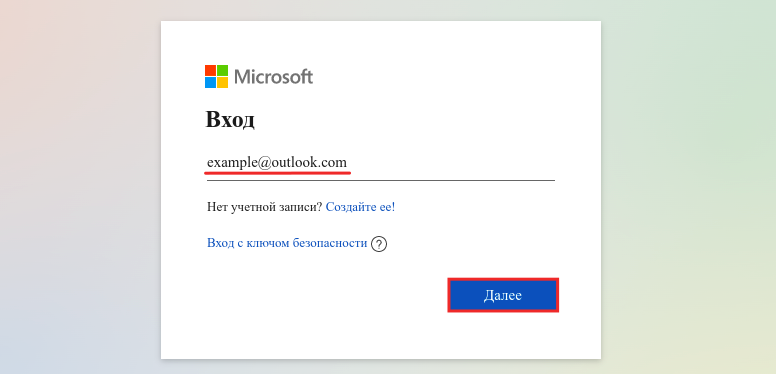
Укажите адрес электронной почты и нажмите Далее:
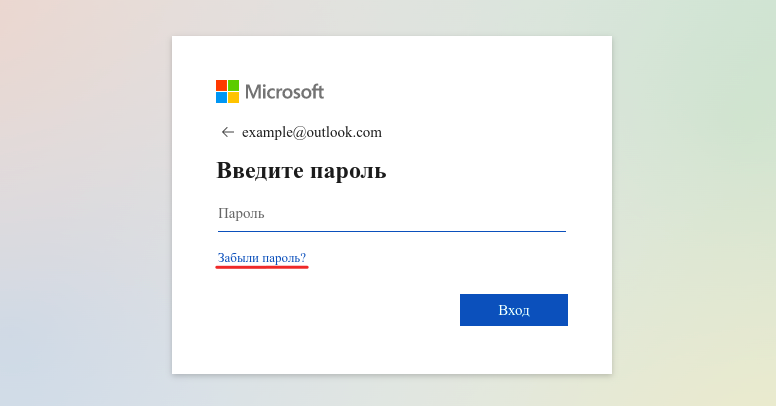
Кликните Забыли пароль:
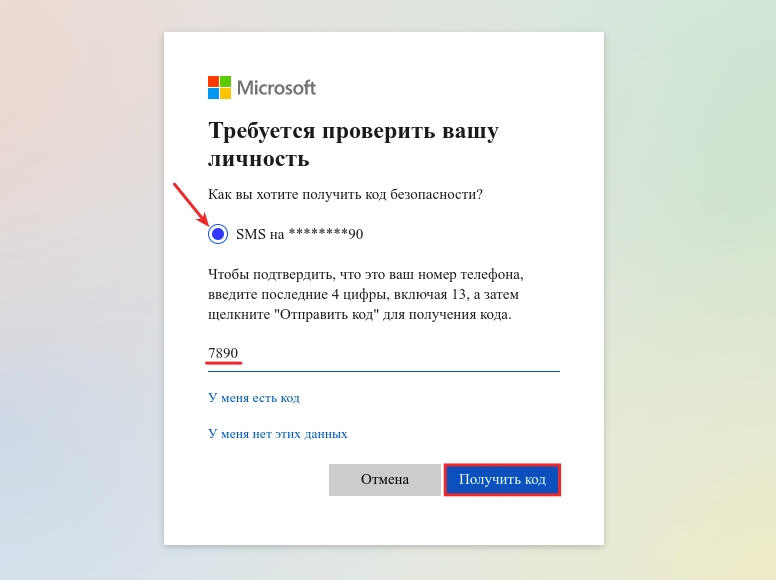
Отметьте пункт SMS на 90 (вместо 90 отобразятся последние 2 цифры вашего номера). Укажите последние 4 цифры номера телефона и нажмите Получить код:
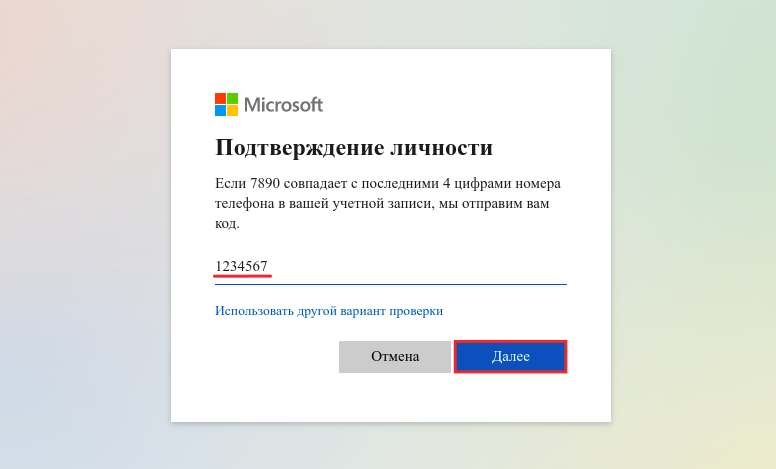
Введите семизначный код подтверждения и кликните Далее:
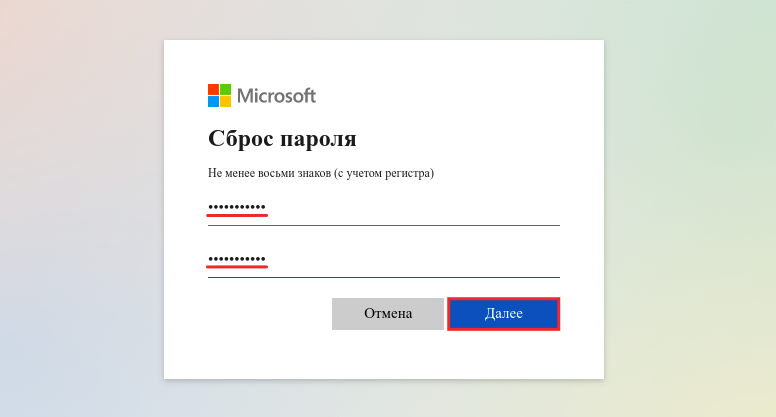
Дважды введите пароль и нажмите Далее: Если восстановить доступ не удалось, обратитесь в службу поддержки Microsoft.
Помогла ли вам статья?
Спасибо за оценку. Рады помочь ��
Как Узнать Пароль Аккаунта Гугл Google Как Поменять Пароль в Гугл Аккаунте, Сменить Пароль Google

в видео покажу как узнать пароль от аккаунта и как узнать пароль гугл аккаунта и как посмотреть пароль от аккаунта или как сменить поменять найти и изменить пароль от аккаунта (аккаунта гугл). Расскажу как узнать пароль от аккаунта гугл (как узнать пароль от гугл аккаунта) на телефоне андроид. В этом видео вы увидите как узнать свой пароль от аккаунта гугл и узнаете что делать если забыл пароль от аккаунта гугл (google). Узнать свой пароль от аккаунта (узнать пароль гугл) можно зайдя в свой аккаунт гугл на телефоне андроид. В аккаунте гугл необходимо узнать какой аккаунт гугл основной а какой аккаунт гугл вспомогательный. Необходимо выбрать аккаунт в котором надо изменить (сменить) пароль и после этого изменить (сменить) пароль в гугл аккаунте (аккаунте гугл) на телефоне андроид. Вам необходимо знать что может быть сразу несколько аккаунтов google и очень важно выбрать именно тот аккаунт гугл и не перепутать аккаунт чтобы правильно поменять (изменить) или сменить пароль в аккаунте гугл (google) в 2022 на телефоне андроид. мой дзен https://zen.yandex.ru/id/61c962984b0c . #какузнатьпарольотаккаунта #какузнатьпарольотаккаунтагугл #какузнатьсвойпарольотаккаунта #какпосмотретьпарольотаккаунта #какузнатьсвойпарольотаккаунта #какузнатьпарольгугл #какпосмотретьпарольгугл #какизменитьпарольгуглаккаунта #какпосмотретьсвойпарольвгугл #каузнатьсвойпарольвgoogle #какпоменятьпарольнааккаунте #какпоменятьпарольвгуглаккаунте #какнайтипарольаккаунта #какузнатьсвойпарольотаккаунта #какпоменятьпарольвгуглаккаунте
Показать больше
Войдите , чтобы оставлять комментарии.