
Пишите письма: как в «1С» сделать почтовую рассылку сразу всем сотрудникам компании
В связи с пандемией COVID-19, многие работодатели перевели сотрудников на дистанционную работу. Специалистам кадровых служб пришлось единовременно формировать и отправлять всем работникам дополнительные соглашения о переводе на удаленку.
Естественно, отправить индивидуальные письма возможно лишь в небольших компаниях. Организации с большим штатом должны произвести массовую рассылку на электронные адреса работников.
Документы удобно готовить и рассылать в программе «1С:Зарплата и управление персоналом», так как в ней уже имеются все личные данные сотрудников.
Фирма «1С», понимая срочность и объемность такой работы, оперативно подготовила новый инструмент для дистанционного оформления переводов работников на удаленную работу.
Установка расширения для формирования документов по переводу работников на удаленку
В связи с переводом многих сотрудников на удаленную работу в программе «1С:Зарплата и управление персоналом 8» редакции 3 реализована возможность массового формирования необходимых для этого юридических документов.
Образцы Заявления и Дополнительного соглашения поставляются в виде Расширения и не требуют обновления конфигурации.
Установить Расширение может пользователь с полными правами, предварительно получив его в разделе «1С:Обновление программ» на Портале 1С:ИТС .
Установка производится в меню Администрирование — Печатные формы, отчеты и обработки — Расширения.
В открывшейся форме нужно по кнопке Добавить из файла выбрать файл расширения. После добавления файла расширения в список необходимо в открывшейся форме отключить флаг Безопасный режим и перезапустить программу.
Подготовка документов для перевода сотрудников на удаленную работу
Специальная форма Оформление переводов на удаленную работу доступна в меню Кадры — Сервис — Оформление переводов на удаленную работу.
По кнопке Подбор можно собрать список сотрудников, для которых готовятся документы.
В программе автоматически формируется вступительное письмо, одинаковое для всех сотрудников с разъяснением, какой комплект документов и в связи с чем им направляется.
Тема и текст письма, общие для всех сотрудников, указываются в разделе Отправка документов.
Затем так же автоматически создается комплект документов, индивидуальный для каждого работника. Этот комплект содержит заявление от имени сотрудника, направляемое ему на подпись, и дополнительное соглашение к трудовому договору работника.
Специальная форма Оформление переводов на удаленную работу (меню Кадры) предоставляет возможность подобрать (кнопка Подбор) список сотрудников, для которых формируются документы.
В карточках сотрудников должны быть предварительно заполнены их электронные адреса (меню Сотрудники — Личные данные — Email).
В программе нужно настроить Параметры учетной записи электронной почты, с которой будет выполняться рассылка (меню Администрирование — Органайзер — Настройка системной учетной записи).
В разделе формы Печать документов указываются даты: Дата заявления, Дата перевода, Дата соглашения, которые отображаются в печатных формах.
По кнопке Печать документы открываются в редакторе, где их можно напечатать и отредактировать.
Если нет возможности передачи бумажного варианта, то сформированные документы можно разослать сотрудникам на электронную почту одной кнопкой Отправить.
Каждый сотрудник получит только свой комплект документов.
После успешной отправки в строке с сотрудником появится зеленая отметка и установится Дата отправки.
Массовая почтовая рассылка всем сотрудникам компании
В версии 3.1.13.151 программы «1С:Зарплата и управление персоналом 8» редакции 3 форма Оформление переводов на удаленную работу предоставляется в формате Расширения. В ближайшее время эта функция войдет в саму программу и станет доступна даже пользователям базовых версий.
Особенность специальной формы Оформление переводов на удаленную работу (меню Кадры) заключается в возможности подготовки и рассылке по электронной почте сотрудникам именных документов или любых других уведомлений, приказов, заявлений и т. п.
Кнопкой Изменить вносятся изменения в макет печатной формы. Для редактирования можно применять предустановленные Параметры макета, выделенные в тексте символами « «.
Вот полный перечень предустановленных параметров:
- Работодатель:
- ПолноеНаименованиеОрганизации;
- ОрганизацияВРодительномПадеже;
- АдресОрганизации;
- ТелефонОрганизации;
- АдресЭлектроннойПочтыОрганизации;
- ДолжностьРуководителя;
- ДолжностьРуководителяВДательномПадеже;
- ФамилияИнициалыРуководителя;
- ФамилияИнициалыРуководителяВДательномПадеже;
- ФИОРуководителяВРодительномПадеже.
- Работник:
- ФамилияИнициалы;
- ФИОВРодительномПадеже;
- ДатаТрудовогоДоговораСтрокой;
- НомерТрудовогоДоговораСтрокой;
- ПаспортныеДанные;
- АдресФактический;
- Телефон;
- АдресЭлектроннойПочты.
- Даты:
- ДатаЗаявления;
- ДатаПереводаНаУдаленнуюРаботу;
- ДатаДополнительногоСоглашения.
В макет нельзя добавлять не предусмотренные параметры, чтобы при формировании документов не возникла ошибка.
Весь остальной текст может быть произвольным, а макет документа может создаваться человеком, который делает рассылку.
Каждому сотруднику будет направлен только его именной комплект документов.
После успешной отправки в строке с сотрудником появится зеленая отметка и установится Дата отправки.
Таким образом, используя инструмент для дистанционного оформления переводов на удаленную работу, сотрудник отдела кадров может рассылать работникам произвольную именную корреспонденцию.
Пользоваться этим функционалом можно как для рассылки писем по кадровым вопросам, так и по любым другим.
Еще полезные материалы на сайте БУХ.1С в разделах:
9 полезных доработок в «1С:Документообороте»

Программы «1С» известны своей универсальностью и гибкостью, их легко можно доработать на любом из этапов эксплуатации. Настроить в соответствии со спецификой деятельности, конкретными задачами компании и даже в связи с личными пожеланиями пользователей.
«1С:Документооборот 8» («1С:ДО») — это функциональная ECM-система (англ. Enterprise Content Management – управление корпоративным контентом). В одной программе собраны широкие возможности для управления документами, деловыми процессами и взаимодействием сотрудников. Но даже при таком обширном функционале зачастую нашим клиентам требуются индивидуальные доработки для решения нестандартных задач.
Мы решили поделиться с вами девятью полезными доработками в программе «1С:Документооборот» от специалистов «1С-Архитектора бизнеса». В ходе модификации программного кода программисты нашей компании создали удобные инструменты для работы и автоматизировали выполнение рутинных операций. Любые из этих настроек помогут упростить повседневные задачи ваших сотрудников.
- Реестр отправки исходящей документации
- Вставка штампа в файл при выполнении задачи «Подписать»
- Расширение доступа по связанному документу
- Автоматическая категоризация файлов
- Вывод списка всех согласующих до старта процесса
- Лист рассылки
- Отправка «На исполнение» нескольких входящих или внутренних документов одновременно, по аналогичным резолюциям
- Настройка шаблонов поля «Наименование» для исходящих или внутренних документов
- Запрет повторного запуска обработки
Реестр отправки исходящей документации
В разделе «Реестр отправки» программы «1С:ДО» предусмотрено разделение документов по соответствующему статусу:
- Неотправленные документы
- Текущие реестры
- Отправленные реестры
- Закрытые реестры
Неотправленные документы – здесь показываются все исходящие документы, не отправленные по какой-то причине адресатам. На форме можно сделать отбор по периоду, виду документа и получателю. Вы можете выбрать документ или список документов и выполнить команду «Принять к отправке». Документы пропадут из списка «Неотправленные документы» и появляются в разделе «Текущие реестры».
Текущие реестры – выбранные ранее документы попадают в один реестр, где автоматически распределяются по пакетам. В один пакет попадают документы с одинаковым контактным лицом и контрагентом. Для закрытия реестра необходимо выбрать реестр и нажать на кнопку «Закрыть реестр», после чего этот реестр попадает во вкладку «Закрытые реестры».
Закрытые реестры – закрытые пакеты документов, их можно объединить. После объединения остается один пакет с минимальным номером и объединяет в себе все исходящие документы. После проверки и внесения всех необходимых изменений выбирается команда «Отправить реестр». Выбранный реестр попадает во вкладку «Отправленные реестры».
Отправленные реестры – здесь отображаются все отправленные реестры. Внести изменения или объединить реестры на данном этапе уже нельзя, можно только открыть карточки документов.
- Целевая группа: компании с большим объемом исходящей документации
- Сравнение с текущим функционалом в «1С:Документообороте»: отсутствует
- Примеры использования доработки: Для отслеживания отправки исходящих документов, отправленных почтой или любым другим способом, используется «Реестр отправки». Все документы, которые вы планируете отправить одним пакетом, нужно выбрать во вкладке «Неотправленные документы» (рис.1).

Рис.1. Неотправленные документы
Затем их принимают к отправке, после чего формируется реестр, в котором ранее выбранные документы распределяются по контрагентам и адресатам (рис.2).

Рис.2. Текущий реестр
Текущий реестр можно редактировать – добавить документы при необходимости, после чего он закрывается (рис.3).

Рис.3. Закрытый реестр
Закрытый реестр распечатывают для дальнейшего мониторинга (рис.4) и передают курьеру список писем из реестра, после чего нажимают на кнопку «Отправить реестр».

Рис.4. Печать реестра
Тем самым подтверждается, что все указанные документы из реестра отправлены (рис.5).

Рис.5. Отправленные реестры
Вставка штампа в файл при выполнении задачи «Подписать»
При положительном выполнении задачи «Подписать» документу автоматически присваивается регистрационный номер. В прикрепленном к карточке документа шаблоне файла автоматически проставляется штамп подписи и регистрационный номер, а сам файл конвертируется в PDF.
- Целевая группа: компании, которые перешли на электронный документооборот.
- Сравнение с текущим функционалом в «1С:Документообороте»: частично есть.
- Примеры использования: для служебных записок.
К карточке документа приложен автозаполняемый шаблон файла, который согласовывают и направляют на подписание ответственному лицу. При положительном результате подписания к карточке документа автоматически присваивается регистрационный номер (задача «Зарегистрировать» в таком случае не нужна).
В этот момент в приложенный файл проставляется штамп с данными об организации, подписанте, дате подписания и времени подписания, также проставляется регистрационный номер в сам файл. После чего файл конвертируется в PDF (рис.6), чтобы в него не могли внести изменения.

Рис.6. Служебная записка, подписанная электронной подписью
Расширение доступа по связанному документу
При создании связи (в которой включена настройка «Расширять доступ») с другим документом рабочие группы документов синхронизируются путем объединения участников. Таким образом, пользователи из рабочей группы документа будут иметь права на работу со связанным документом.
- Целевая группа: все компании.
- Сравнение с текущим функционалом в «1С:Документообороте»: отсутствует.
- Примеры использования: может использоваться для договоров и дополнительных соглашений.
При создании карточки «Дополнительное соглашение», которое относится к карточке, существующей в системе «Договор», проставляется связь «Относится к договору». В настройке этой связи включено «Расширять доступ», тем самым все пользователи из рабочей группы (кому предоставлен доступ к документу дополнительного соглашения) автоматически добавятся в рабочую группу договора.
После все пользователи, указанные в рабочей группе договора, автоматически добавятся в рабочую группу «Дополнительного соглашения» (рис.7).

Рис.7. Синхронизация рабочей группы договора и доп. соглашения по связи
Следовательно, все сотрудники, у которых ранее был доступ к договору, смогут видеть связанные с этим договором дополнительные соглашения (рис.8).

Рис. 8. Синхронизация рабочей группы доп. соглашения и договора по связи
Хотите внедрить подобные доработки или разработать дополнительный функционал под ваши требования? Обращайтесь в нашу компанию! Вы можете рассчитывать на помощь грамотных и квалифицированных специалистов, которые не только предложат оптимальные настройки программы «1С», но и обучат сотрудников всем нововведениям и функциям. С подробным списком услуг по настройке и доработке «1С» вы можете ознакомиться здесь.
Автоматическая категоризация файлов
Автоматическое распределение файлов по категориям (папкам) в карточке документа, в области прикрепления файлов (вкладка «Файлы» и «Обзор»). Автоматическое распределение файлов по папкам происходит с помощью ключевых слов, которые могут быть в названии файла.
Автоматическое распределение возможно при добавлении одного или нескольких файлов сразу или при перетаскивании файлов из компьютера пользователя. Для каждого вида документа можно создать свою категоризацию.
- Целевая группа: компании, у которых много приложений к основным документам.
- Сравнение с текущим функционалом в «1С:Документообороте»: отсутствует.
- Примеры использования: для входящего документа.
При добавлении к карточке документа файлов, присланных от контрагента, необходимо визуально разделить их на категории для удобства работы. С этим помогает справиться категоризация файлов: при добавлении одного или нескольких файлов любым удобным способом (через кнопку «Добавить» или перетаскиванием из компьютера) файлы автоматически, по наименованию, попадают в определенную категорию. Если файл не подходит ни к одной из существующих категорий, то он попадает в пустую категорию, из которой его можно перетащить в нужную (рис.9, 10).

Рис.9. Раздел «Файлы» с доработкой

Рис.10. Раздел «Файлы» без доработки
Вывод списка всех согласующих до старта процесса
Во вкладке «Визы», слева от табличной части «Визы», выводится текстовый список согласующих пользователей, которые будут участвовать в комплексном процессе по документу. Список формируется с учетом условий маршрутизации. В списке могут отображаться ФИО согласующих или их роли. Таким образом, пользователи заблаговременно, до старта процесса, могут посмотреть, кто будет согласовывать документ.
- Целевая группа: компании, в которых согласующие по документу зависят от определенных условий. Например, если сумма документа более 1 млн., то помимо постоянного списка согласующих необходимо согласование документа с заместителем генерального директора. Или же если согласующие зависят от указанной в документе статье расходов. К примеру, при статье «общехозяйственные расходы» документ должны согласовывать бухгалтер №1 и отдел закупок, а при статье «расходы на продажу» должны согласовывать главный бухгалтер, отдел продаж и т.д.
- Сравнение с текущим функционалом в «1С:Документообороте»: отсутствует.
- Примеры использования: Для сложных процессов, где согласующие лица определяются с помощью условий или зависят от определенного реквизита, поможет вывод списка согласующих до старта обработки по документу. Пользователи смогут посмотреть точный список согласующих, в зависимости от выбранных ими ранее реквизитов (рис.11).

Рис.11. Предварительный список согласующих
Лист рассылки
Для ознакомления произвольного списка сотрудников с документом («Приказ», «Распоряжение», «Устав» и т.д.) в карточку документа добавляется таблица «Лист рассылки», где пользователь выбирает необходимых сотрудников, которым автоматически придет задача «Ознакомиться» с этим документом. Процесс ознакомления можно добавить в комплексный процесс.
- Целевая группа: все компании.
- Сравнение с текущим функционалом в «1С:Документообороте»: отсутствует.
- Примеры использования: для приказов.
Пользователь заполняет таблицу «Лист рассылки» (рис.12) в карточке документа, чтобы после согласования, подписания и регистрации «Приказа» всем пользователям, указанным в таблице «Лист ознакомления», направлялась задача «Ознакомиться». Это нужно для просмотра документа и принятия его в рабочий процесс (рис.13).

Рис.12. Таблица «Лист рассылки»

Рис.13. Процесс ознакомления пользователей из листа рассылки
В «1С-Архитекторе бизнеса» уже не первый год работает специализированное направление по автоматизации документооборота. У нас есть статус «Центр компетенции «1С» по документообороту», который подтверждает большой опыт внедрения и настройки программы, а также квалифицированное сопровождение пользователей. Если вам требуется консультация, вы всегда можете обратиться к нам.
Отправка «На исполнение» нескольких входящих или внутренних документов одновременно, по аналогичным резолюциям
Для отправки нескольких документов по одной резолюции пользователь выбирает эти документы, нажимает кнопку «Отправить», настраивает процесс «Исполнение», указывает резолюцию (описание), исполнителей и сроки. Все выбранные ранее документы отправляются на исполнение по одной указанной резолюции, при этом для каждого документа формируете свой процесс исполнения.
- Целевая группа: компании с большим объемом документов, которые отправляются на исполнение по одной и той же резолюции.
- Сравнение с текущим функционалом в «1С:Документообороте»: отсутствует.
- Примеры использования: для входящей документации.
При необходимости отправить одну и ту же задачу исполнения по разным документам необходимо выделить все эти документы в списке, нажать кнопку «Отправить». Затем указать резолюцию (например, «В работу»), выбрать исполнителей и сроки исполнения, после отправить эту задачу. Всем пользователям придет задача «Исполнить» с указанной резолюцией по каждому документу (рис.14).

Рис.14. Оправка задачи по одной резолюции (описанию)
Настройка шаблонов поля «Наименование» для исходящих или внутренних документов
При вводе текста в поле «Наименование» показываются совпадения по тексту шаблонов с возможностью выбора и копированием текста из шаблона в поле «Наименование» и последующего редактирования. Шаблоны могут быть разными для каждого подразделения.
- Целевая группа: компании, в которых используются одни и те же наименования документов.
- Сравнение с текущим функционалом в «1С:Документообороте: отсутствует.
- Примеры использования: При вводе одних и тех же наименований в документах используются шаблоны, например, для служебных записок «Об утверждении документов», «О приеме персонала», «О направлении договора» и т.д. Наименования после выбора из шаблона можно дополнить или изменить, а также для каждого вида документа можно указать свои шаблоны наименований (рис.15, 16).

Рис.15. Шаблоны наименований

Рис.16. Шаблоны наименований с определенным словом
Для подобных доработок советуем обращаться к проверенному франчайзи фирмы «1С». Опытная и компетентная команда специалистов всегда предложит грамотное решение, которое поможет избежать больших затрат на поддержку доработанной конфигурации. Вы можете выбрать квалифицированного партнера благодаря системе рейтингов и сертификации фирмы «1С».
Запретить повторный запуск обработки
Доработка запрещает пользователям повторно отправлять документ в обработку (через кнопку «Отправить»), если предыдущий процесс обработки не был прерван или помечен на удаление. Таким образом, процесс обработки по документу не дублируется.
- Целевая группа: все.
- Сравнение с текущим функционалом в «1С:Документообороте»: отсутствует.
- Примеры использования: Так как все процессы и задачи по документу видит только пользователь, который является инициатором этого процесса, а также пользователь с полномочием «Контролер бизнес- процессов», то все остальные сотрудники могут посчитать, что комплексный процесс по документу не запущен, и запустить его еще раз, тем самым создав дубль процесса. Запрет на повторный запуск решает эту проблему. Система не дает задублировать процесс и выводит сообщение пользователю о том, что процесс обработки уже запущен (рис. 17, 18).

Рис.17. Дубль процесса обработки без доработки

Рис.18. Сообщение пользователю о уже существующем процессе обработки по документу
Подведем итоги
Мы поделились девятью полезными доработками в программе «1С:Документооборот» от специалистов «1С-Архитектора бизнеса». Любые из этих доработок помогут упростить повседневные задачи ваших сотрудников, повысить скорость и удобство от взаимодействия с программой.
Хотите внедрить подобные настройки в вашей компании? Обращайтесь к нам. Вы можете рассчитывать на помощь грамотных и квалифицированных специалистов, которые не только предложат оптимальные настройки программы «1С», но и обучат сотрудников всем нововведениям и функциям.
Рассылка сообщений в 1С Документооборот
Система 1С:Документооборот содержит в себе настройку уведомлений, для того чтобы каждый пользователь знал о предстоящих мероприятиях. Такая информация может поступать человеку по СМС, по электронной почте или в виде всплывающего окна.
Проблема всплывающих окон в том, что для их отображения система должна быть включена и открыта.
Рассылка по СМС как минимум не бесплатна, что приведет к большим затратам для компании. К тому же, для того, чтобы пользователь смог ответить на поступившую информацию, ему в любом случае нужно будет работать за компьютером.
Самым удобным способом будет рассылка по e-mail, так как такие уведомления можно просмотреть как находясь на работе, так и с мобильного устройства. Рассмотрим, как правильно настроить данную систему и какие возможности здесь имеются.
В самом начале пользователь должен настроить свою учетную запись.
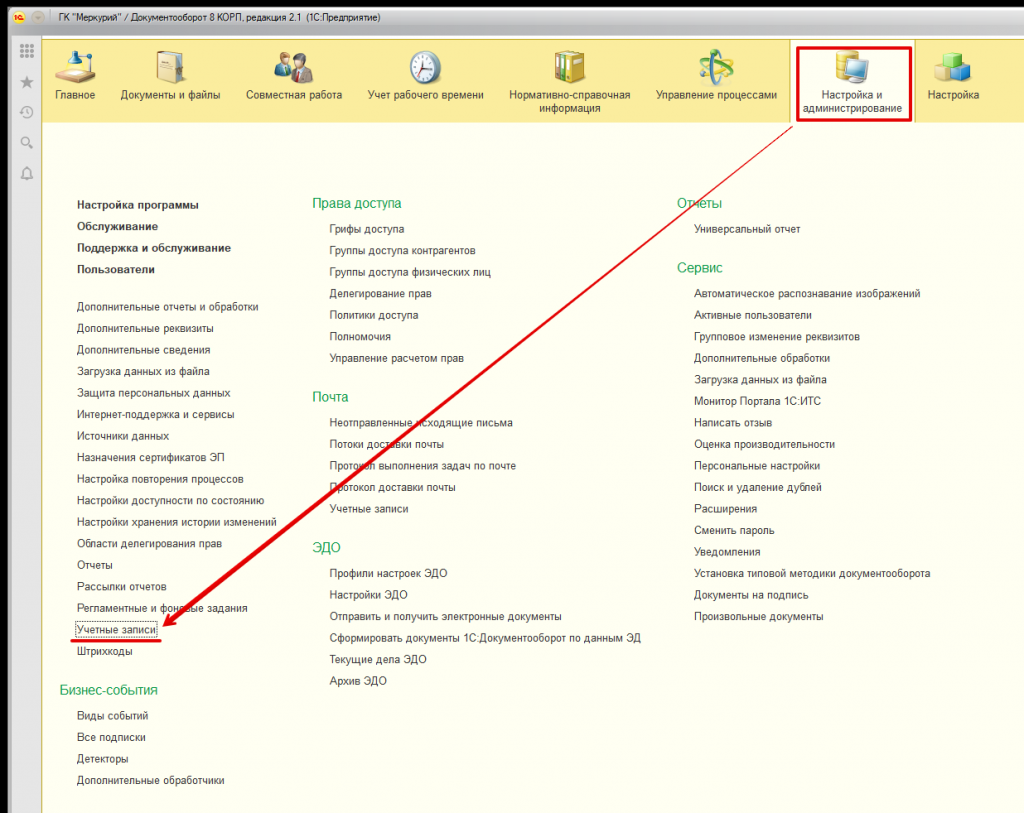
Далее, в списке всех учетных записей находит системную, она будет предопределенной.
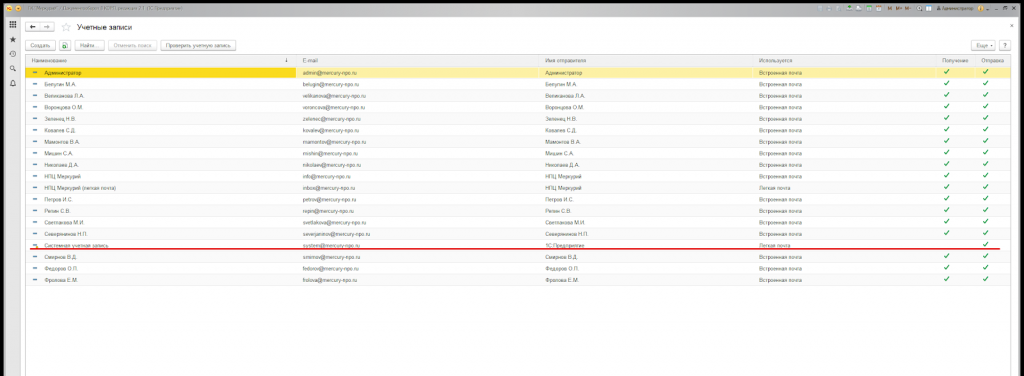
Переходим в настройки.
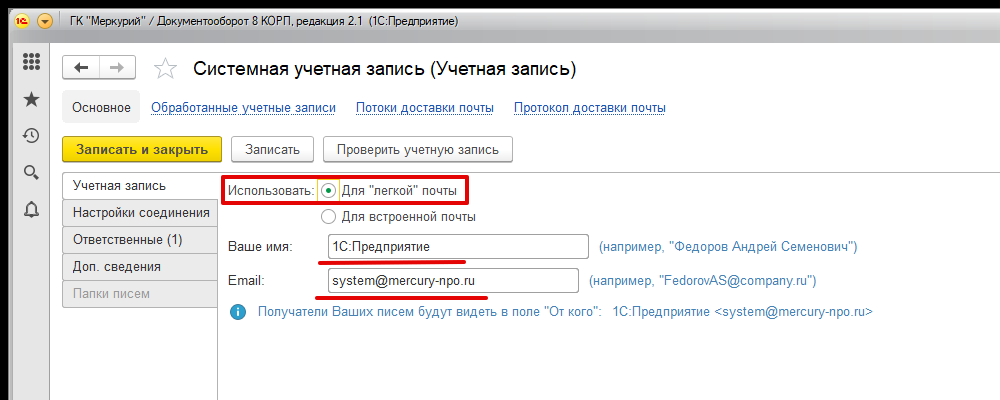
Здесь же устанавливаем параметр «Для легкой почты». Указываем наименование и адрес e-mail, откуда пользователям будут приходить письма. Данное наименование будет видно в поле «От кого».
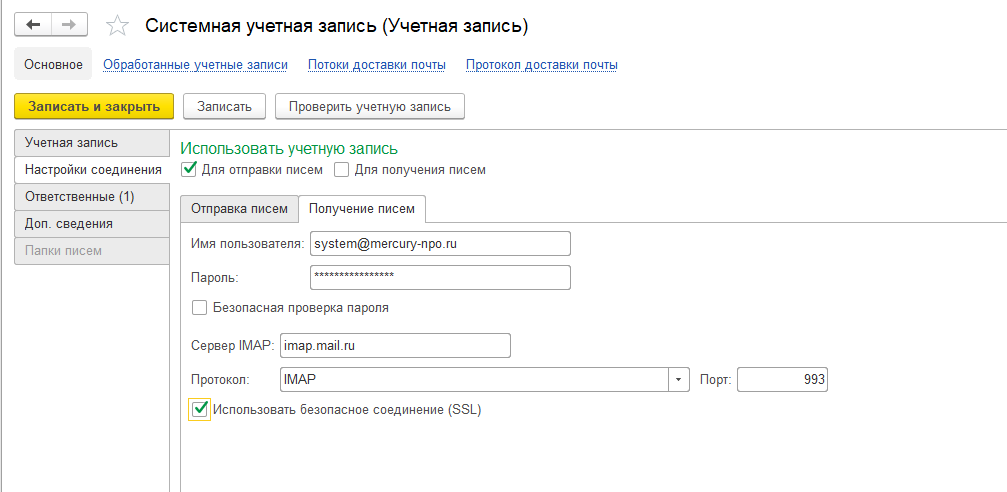
В настройках соединения указываются все параметры учетной записи пользователя для успешного соединения с почтовым сервисом.
Системная почта работает как для отправки, так и для получения писем. Для рассылки достаточно настроить систему только на отправку, но в случае, если компания планирует также и получать письма, то понадобится функция «Выполнение задач по почте», настройка которой также будет необходима.
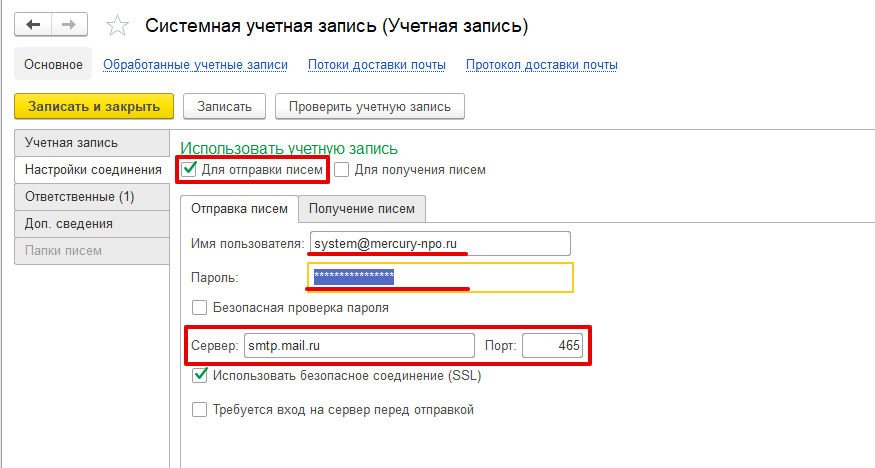
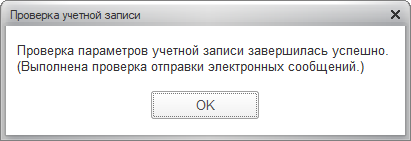
Заполняем нужные строки — указываем логин и пароль, сервер исходящей почты, порт и протокол SLL. При завершении можно проверить правильность введенных данных с помощью команды «Проверить учетную запись». При успешном вводе, система уведомит вас таким окном:
Для входящего соединения также указываем все те же самые данные.
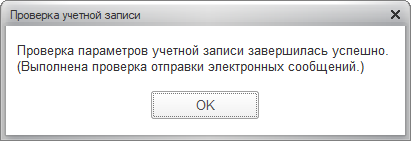
После настройки также можно совершить проверку правильности данных.
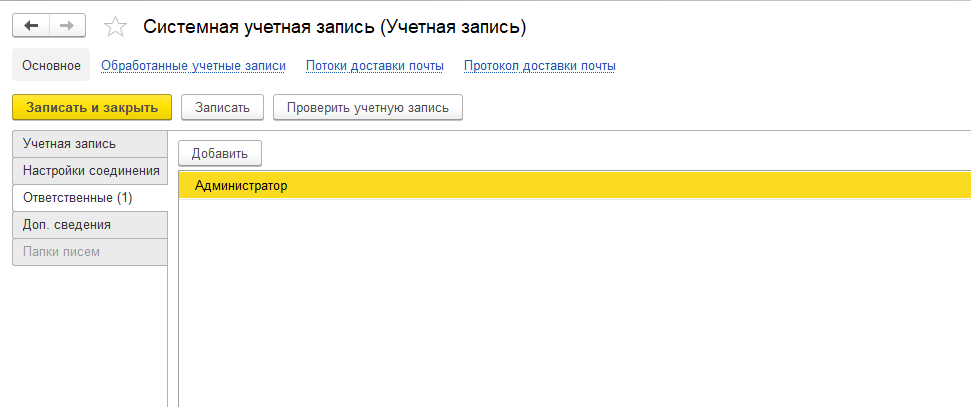
Во вкладке «Ответственные» нужно указать пользователей, которые будут иметь доступ к письмам учетной записи.
После этого переходим к настройке системы уведомлений. Выбираем по такому порядку: -Настройка программы-Общие настройки-Уведомления-настроить.
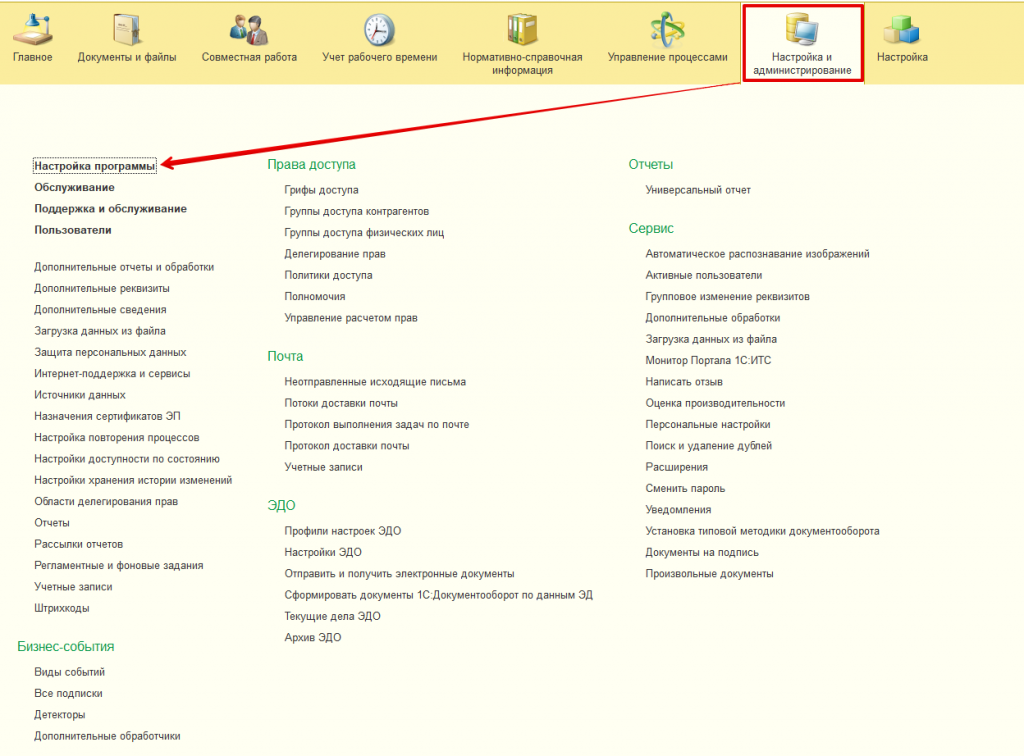
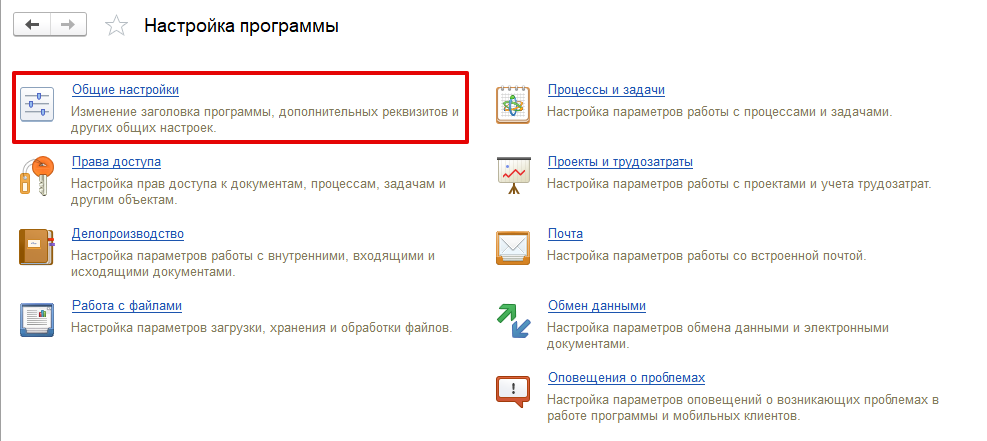
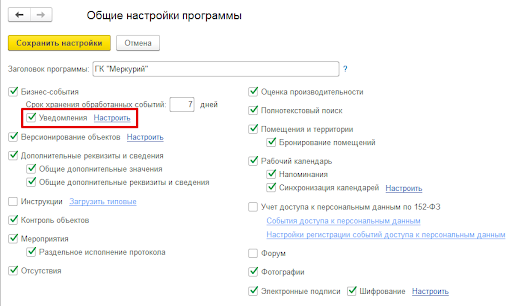
В первой вкладке «Подписки» устанавливаются стандартные уведомления с помощью установки галочек.
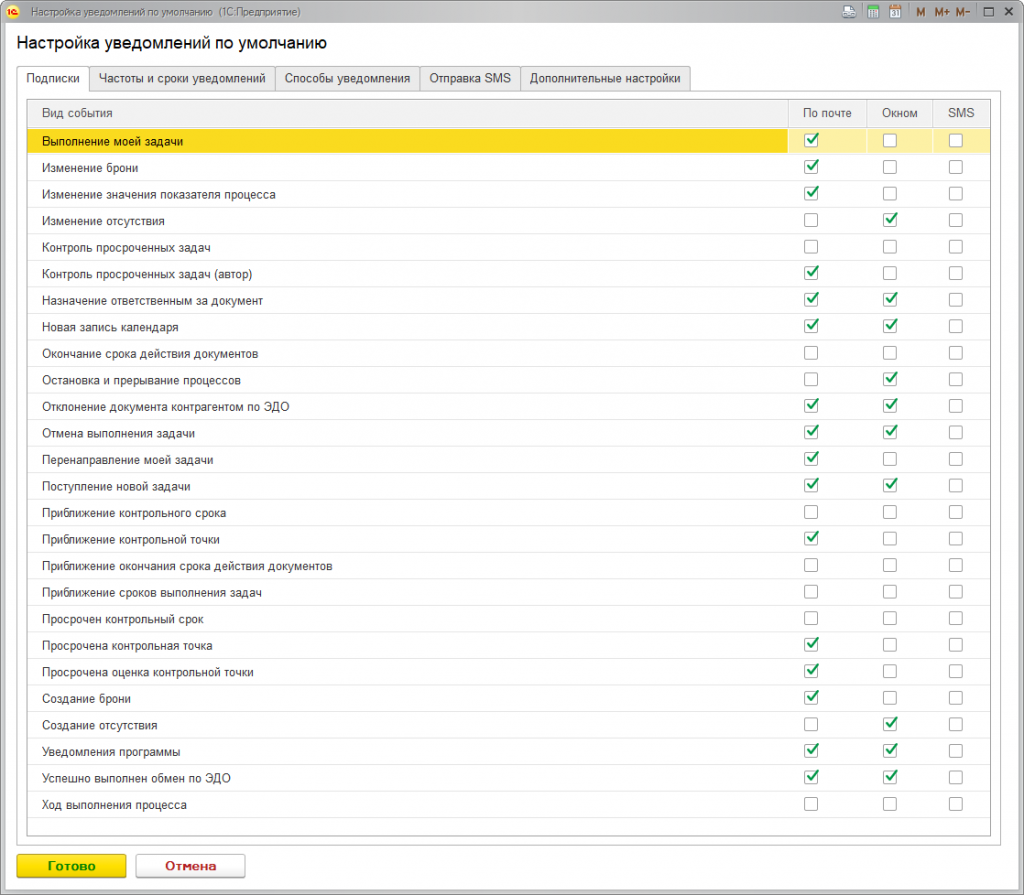
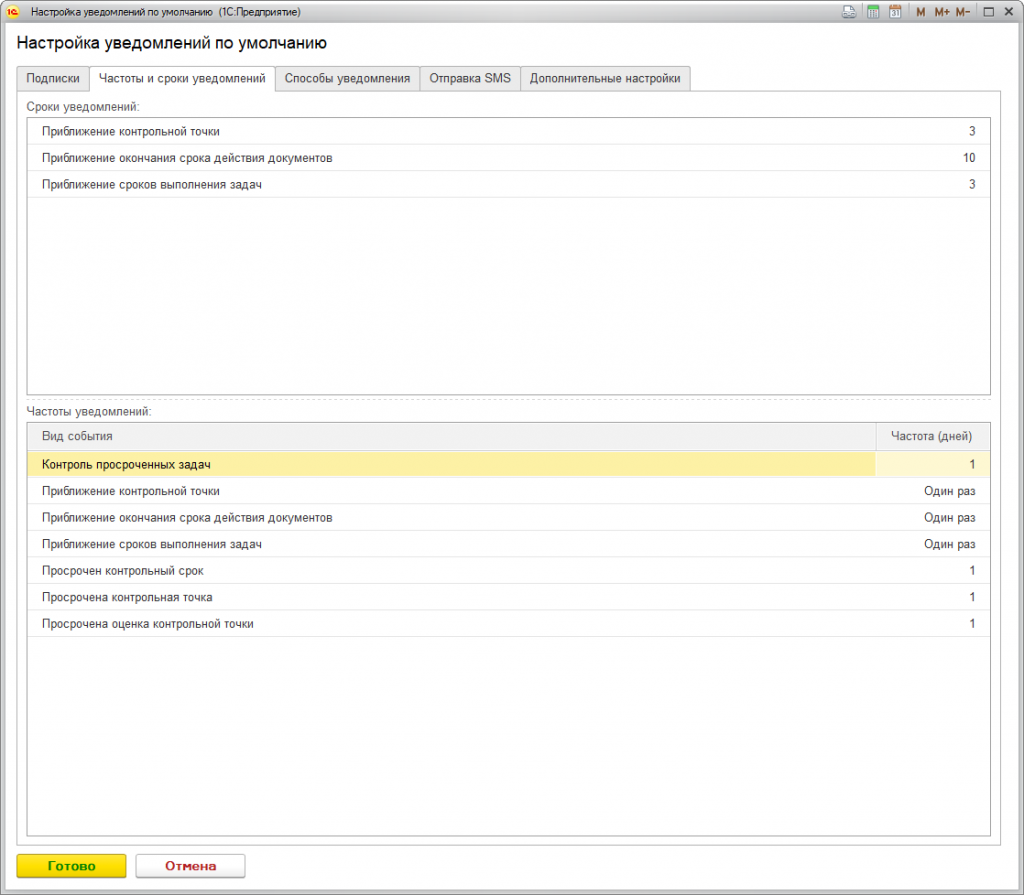
Нужно помнить, что всегда можно создать свои собственные виды уведомлений, которые изначально отсутствуют в системе. Но об этом нужно говорить отдельно. Далее, в следующей вкладке устанавливаются сроки и частота отправки уведомлений. Верхнее окно — события, нижнее — частоты.
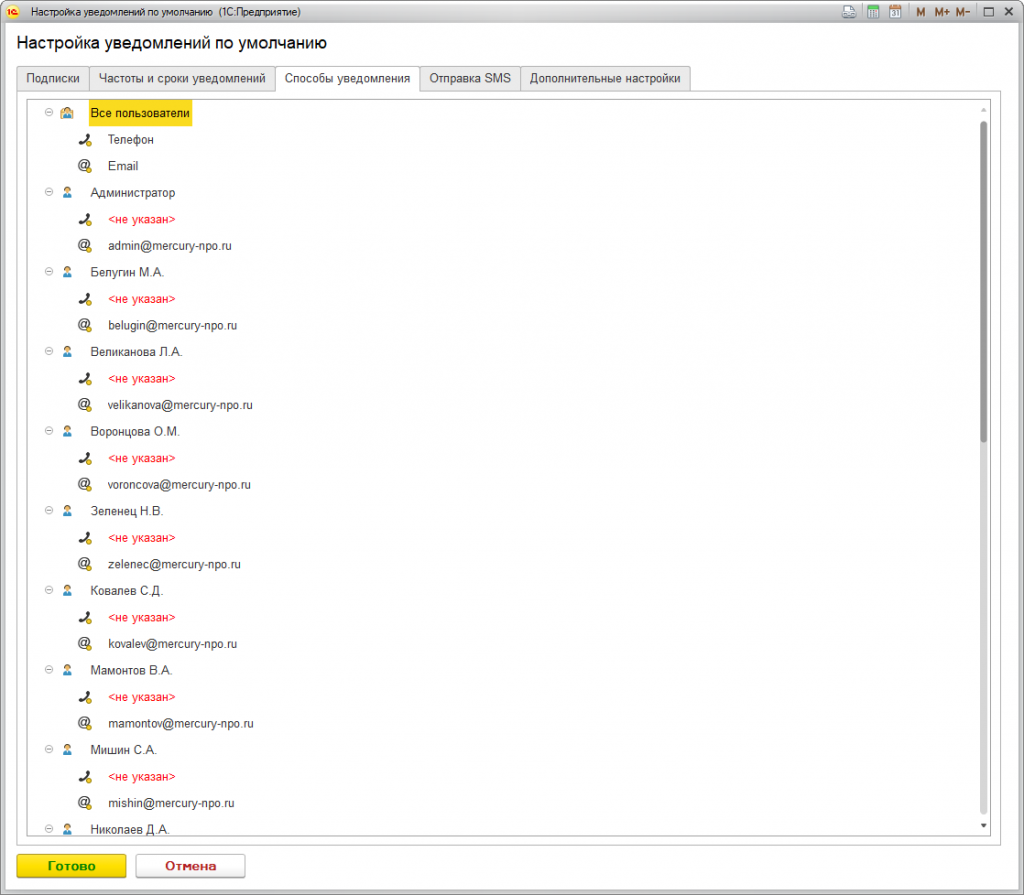
На вкладке «Способы уведомлений» указаны способы доставки сообщений пользователям системы — от электронной почты до СМС. Здесь же можно перейти к индивидуальной настройке для каждого сотрудника.
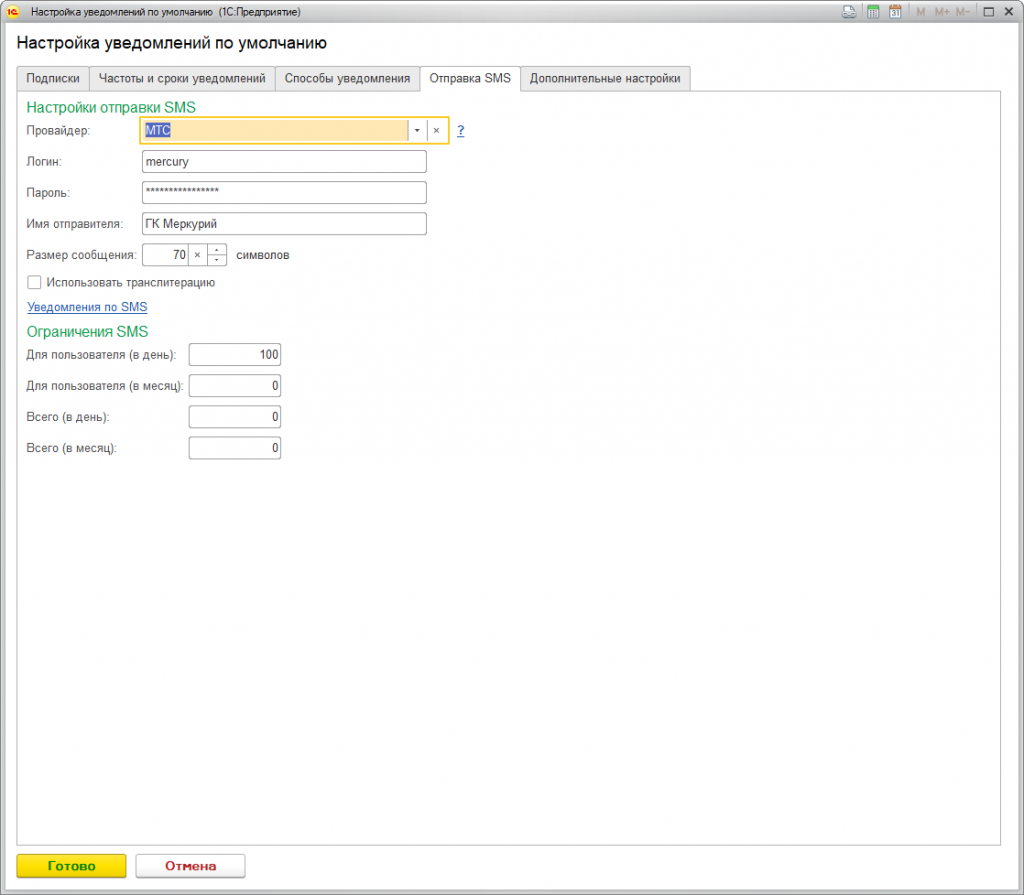
На вкладке «Отправка SMS» указаны все параметры и ограничения по рассылке.
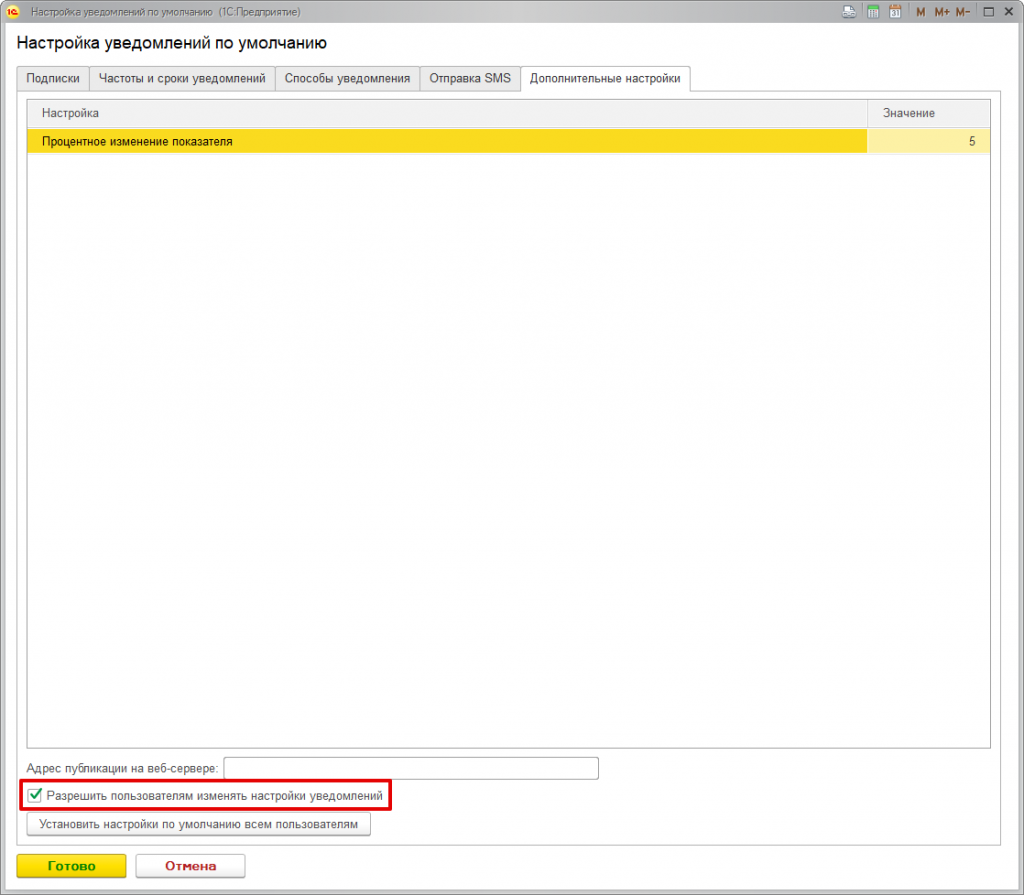
Нажав на «Дополнительные настройки», пользователь сможет указать дополнительные параметры, такие как: дополнительные реквизиты писем, адреса публикаций, возможность самостоятельной настройки уведомлений для каждого пользователя.
После всех указанных настроек система начнет рассылать уведомления нужным пользователям о всех событиях и мероприятиях, нуждающихся в огласке.
Хотите получать подобные статьи по четвергам?
Быть в курсе изменений в законодательстве?
Подпишитесь на рассылку
Создание и настройка шаблона документа в 1С Документооборот
Часто, в офисной рутине, сотрудники неоднократно имеют дело с формированием похожих документов. В таких случаях, они просто берут документ и копируют его, немного изменяя текст. Но создание таких документов с помощью шаблонов в 1C Документооборот, позволит сотрудникам ускорить работу, а также сократит время создания новых печатных форм. Также, программа может установить корпоративный формат документов. Таким образом, обычный пользователь не сможет вносить изменения в документ.
В изменяемый файл документа, все данные приходят автоматически из настроенной карточки. Также, при работе с шаблонами, у пользователя получится сократить схему обработки документов.
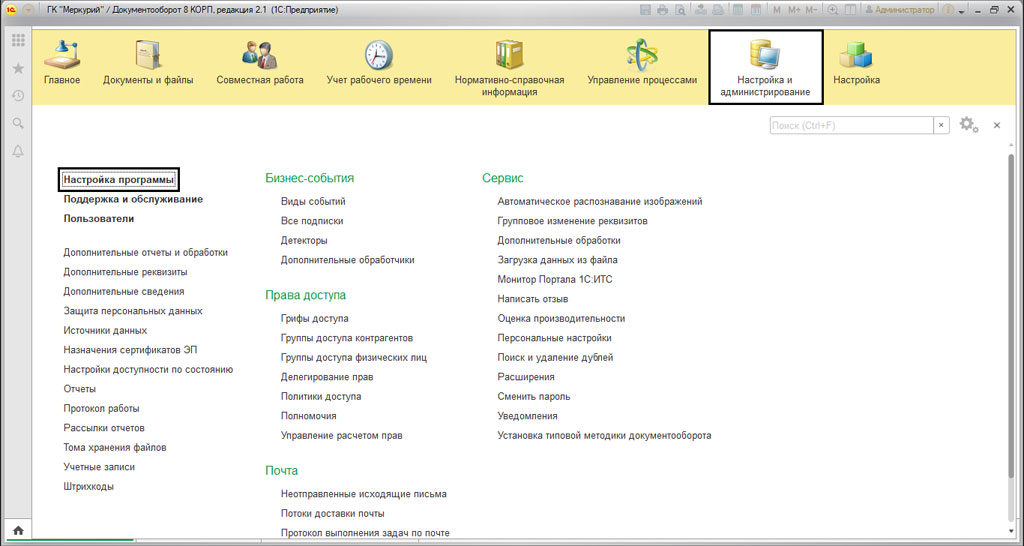
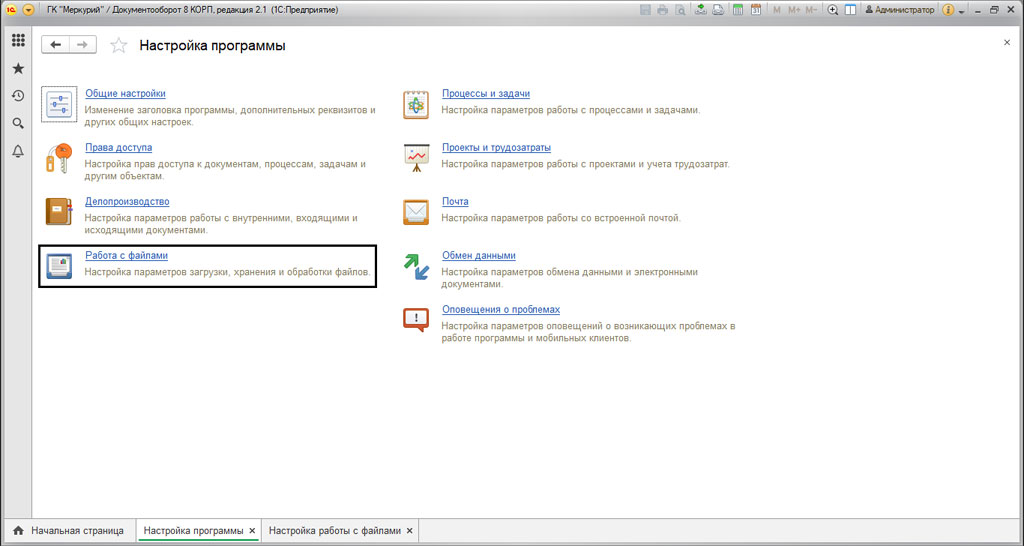
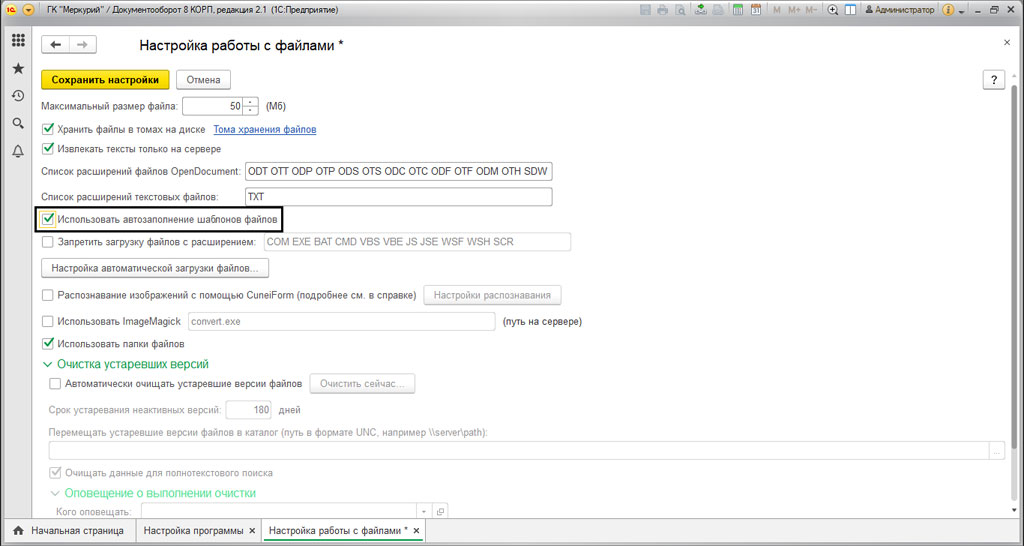
Что бы программа смогла работать с автозаполняемыми шаблонами, ее нужно настроить. Для этого, нужно перейти в «Настройки и администрирование»-«Настройка программы»-«Работа с файлами».
Для того, что бы программа работала с автозаполенением, нужно включить функцию «Использовать автозаполнение шаблонов файлов»
Как подготовить шаблон документов в 1C
Для этого нужно перейти к созданию шаблона. Открываем пустой файл MS Word, после чего закрепляем ее в настройках. Переходим к разделу «Документы и файлы»-«Файлы».
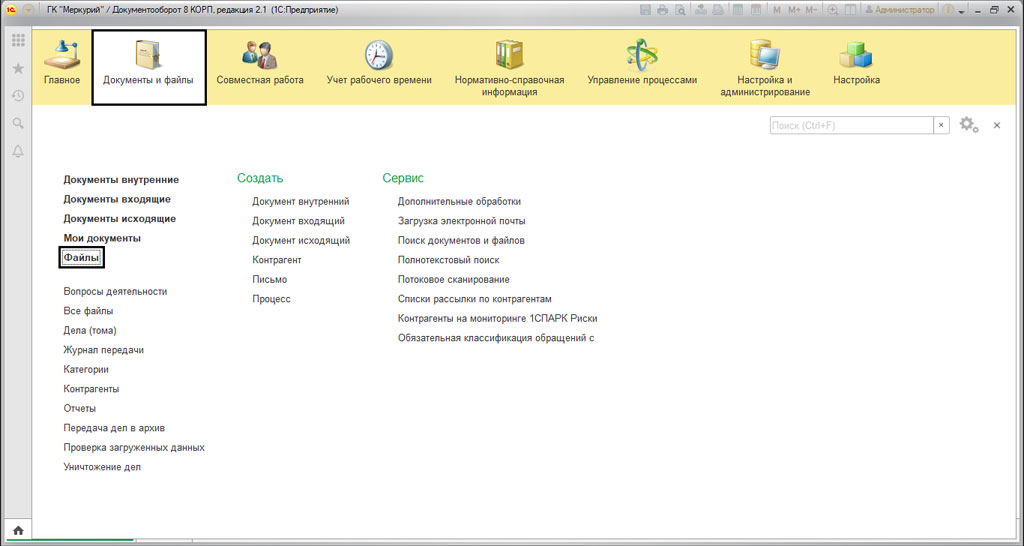
В появившемся окне, нажимаем на «Шаблоны файлов», скачиваем нашу новою заготовку, по нажатию кнопки «Создать файл». В следующем окне выбираем команду «Загрузить с диска».
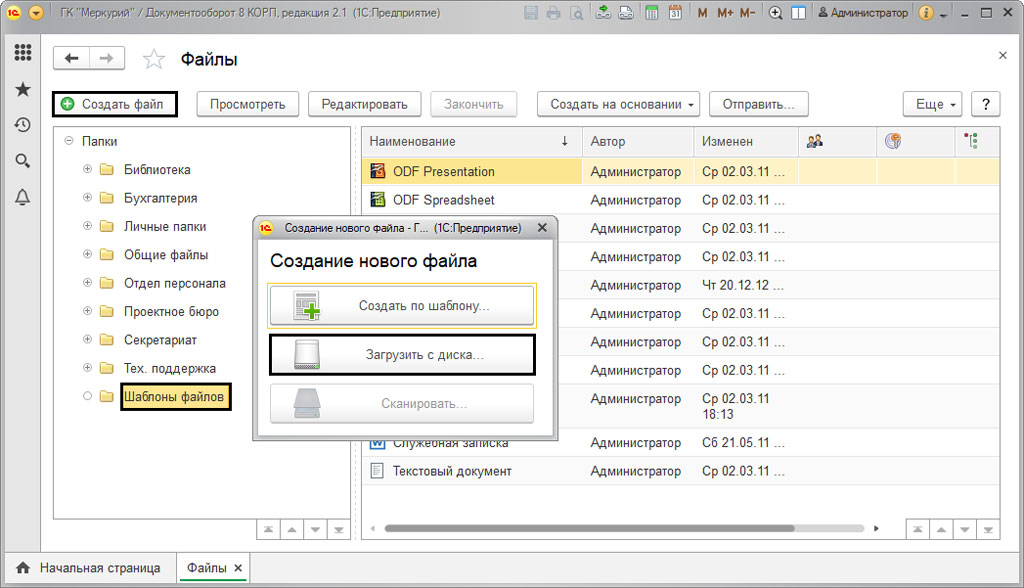
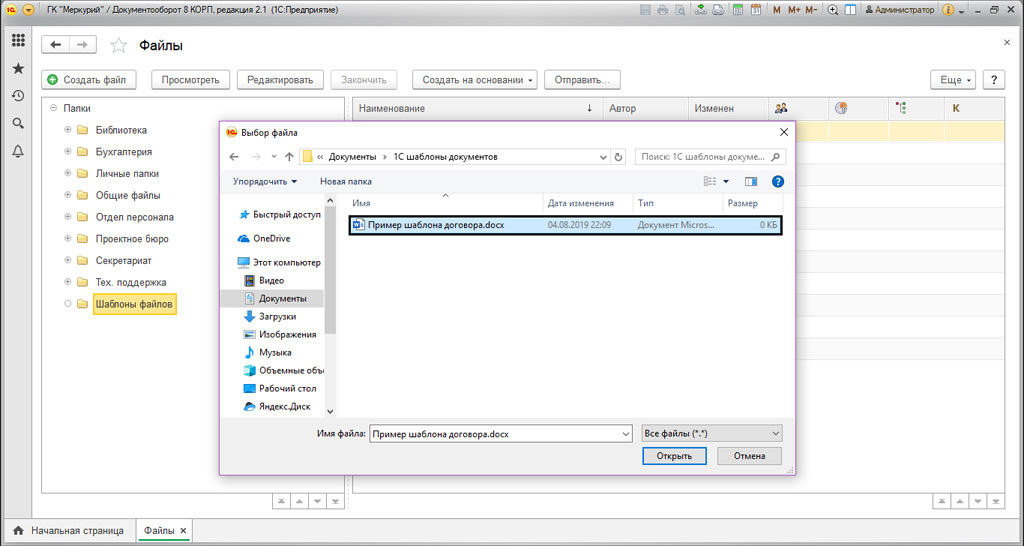
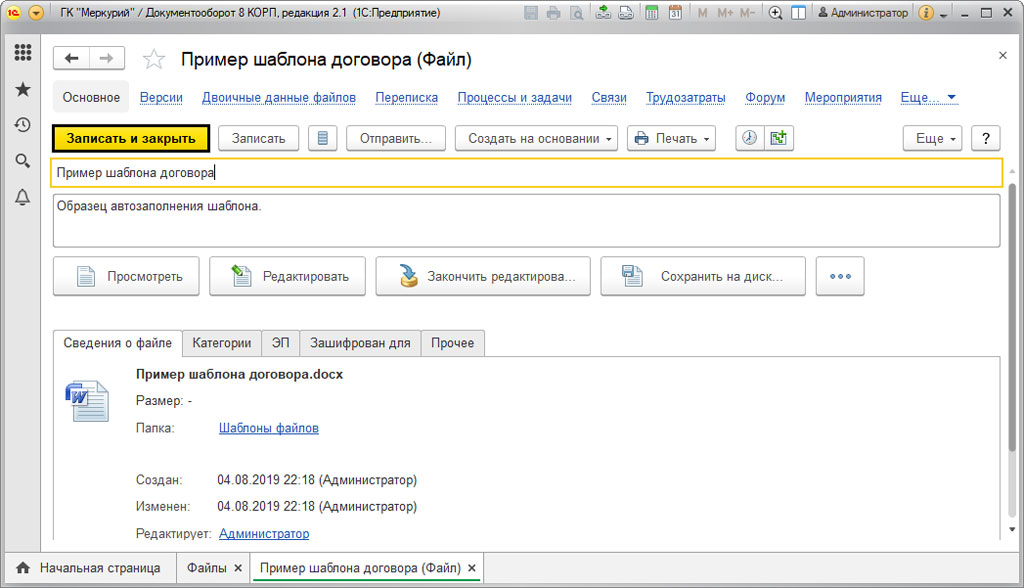
После этого, в следующем окне выбираем до этого подготовленный файл. Называем его на свое усмотрению, например, «Пример шаблона договора». В будущем в нем будет храниться наш шаблон документа.
Для сохранения необходимо нажать «Записать и закрыть».
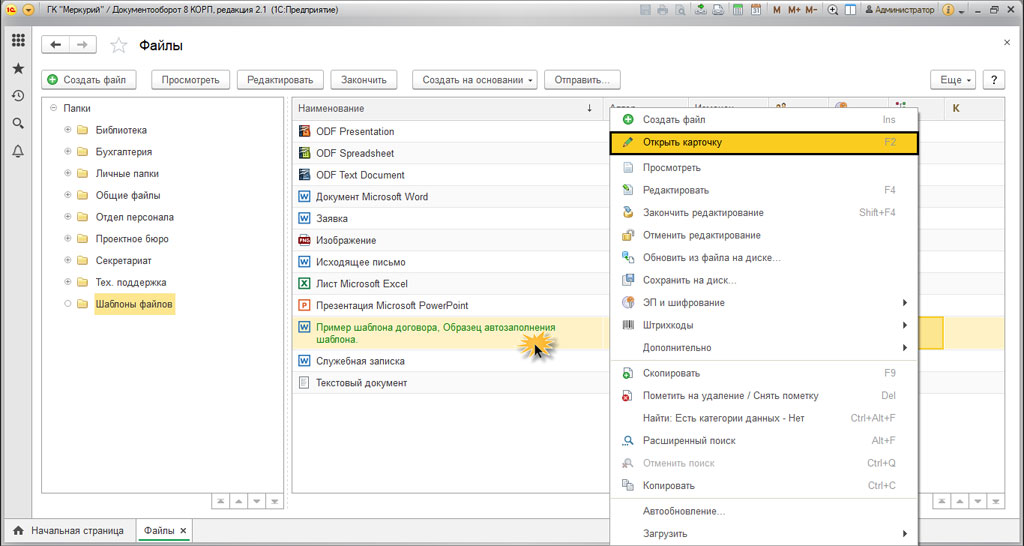
После чего, мы увидим наш шаблон в списке файлов.
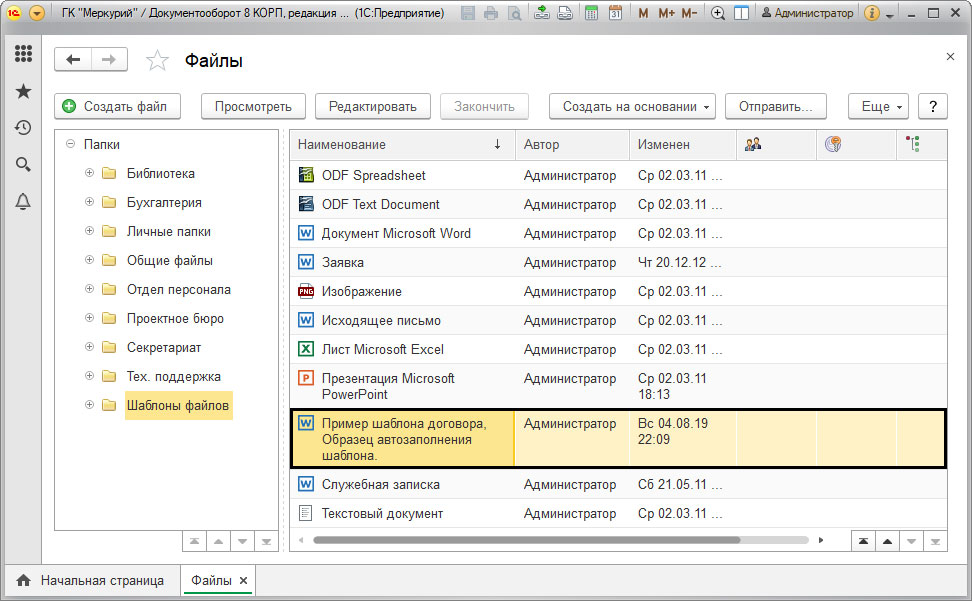
Для открытия файла, нам потребуется щелкнуть по нем правой кнопкой мышки, и нажать «Открыть карточку».
Помощь в настройке 1С:Документооборот
Не получается сделать самостоятельно?
Наши специалисты ответят на все ваши вопросы и выполнят:
- Настройку шаблонов документов
- Базовую настройку функционала
- Настройку прав доступа
- Настройку бизнес процессов.
Как создать шаблон в 1C Документооборот
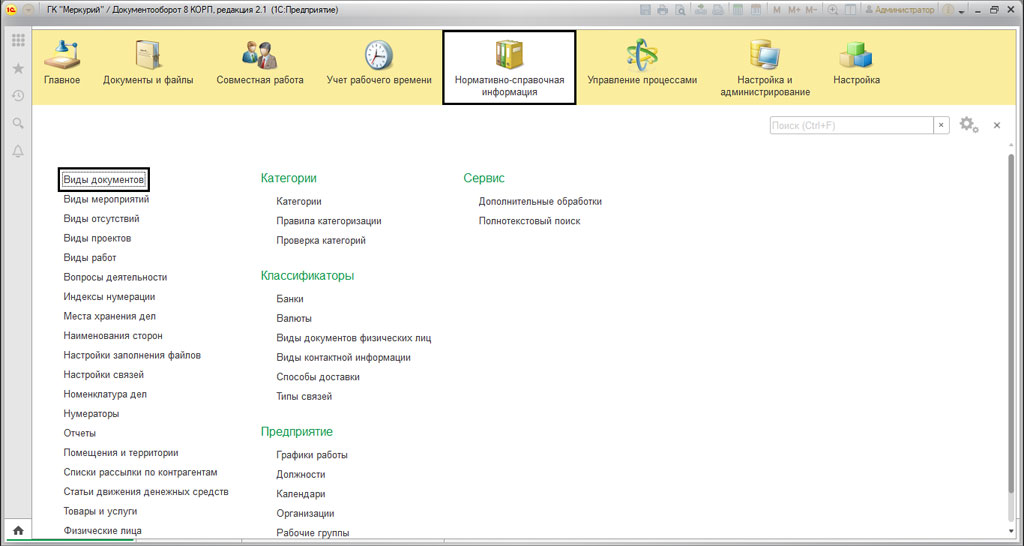
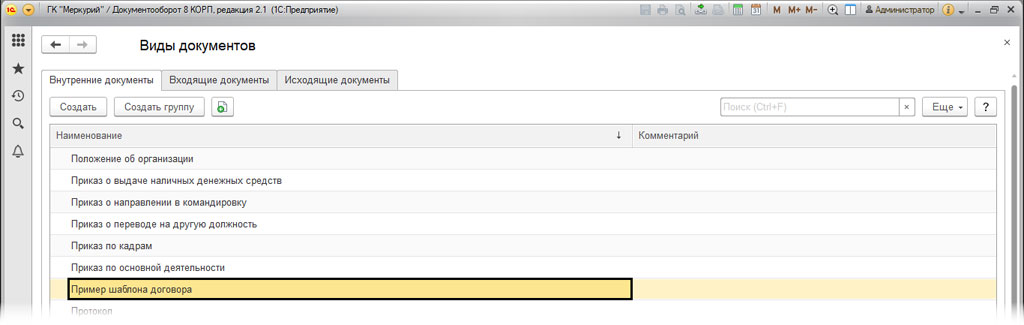
Для создания шаблона, нужно создать новый вид документа. Он будет заполнять наш шаблон. Для этого открываем раздел «Нормативно-справочная информация»-«Виды документов».
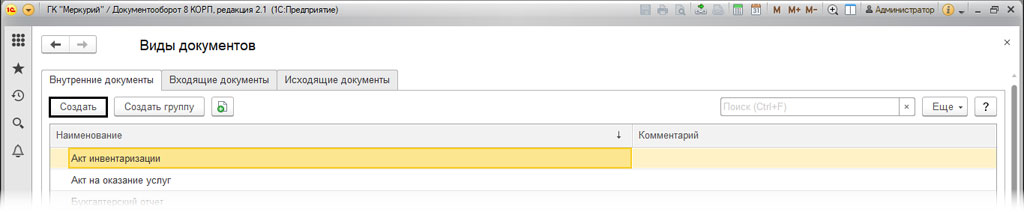
Нажимаем на кнопку «Создать» и создаем нужный вид документа.
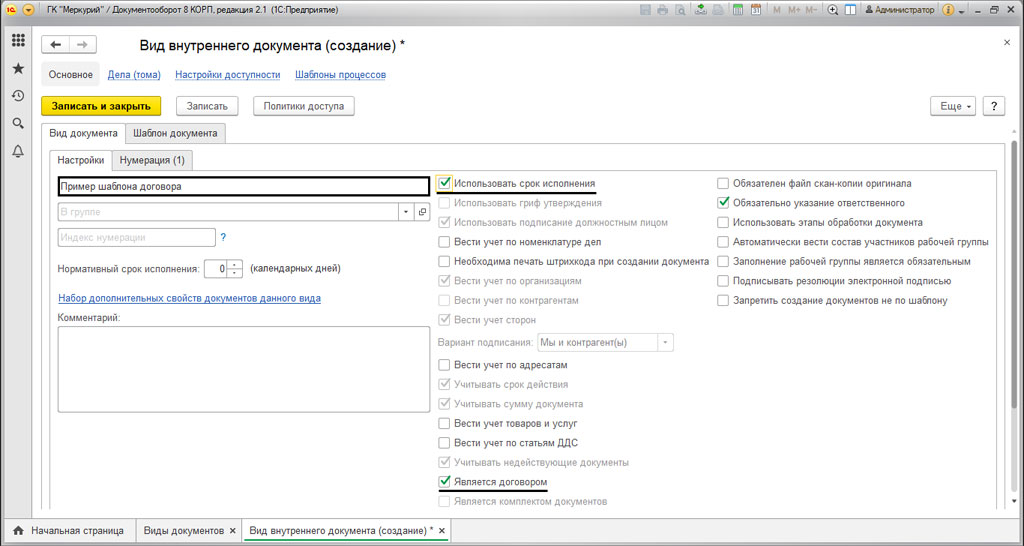
Называем его, например, «Пример шаблона договора» и в настройках ставим галочки на «Использовать срок исполнения «, после на «Является договором». Если необходимо включить документ в нужную группу, то вам потребуется задать индекс нумератора. Так называемый суффикс либо префикс документа.
Если необходимых реквизитов не хватает, то их можно установить перейдя по гиперссылке «Набор дополнительных свойств документов данного вида».
В открывшемся окне вам необходимо задать реквизиты используя кнопку «Добавить».
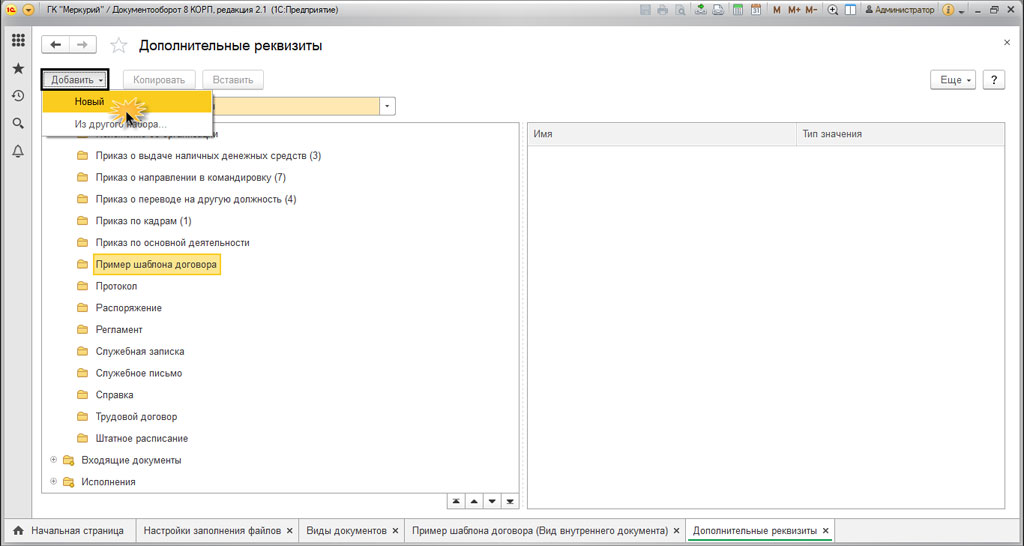
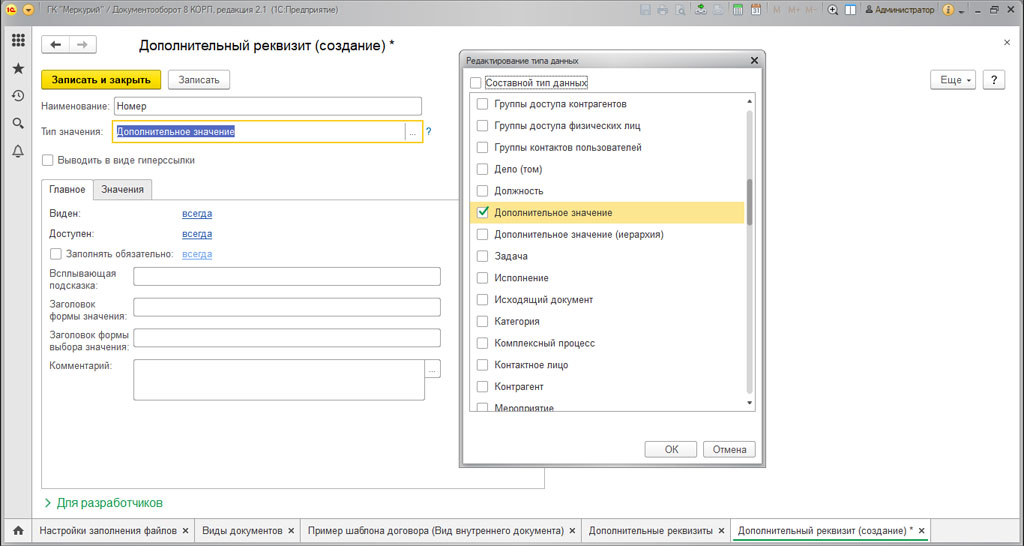
Если создать новый реквизит, то вам потребуется указать наименование и задать тип значения. Для этого пишем «Дополнительное значение», и задаем список на закладке «Значение».
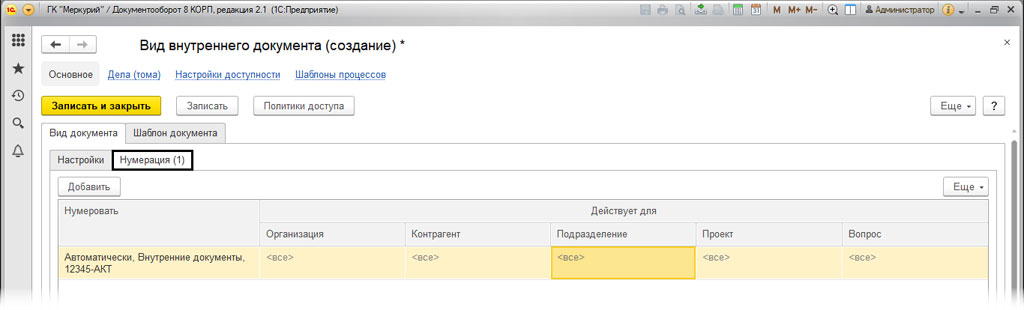
После чего на закладке «Нумерация» задаем нужную нумерацию документа.
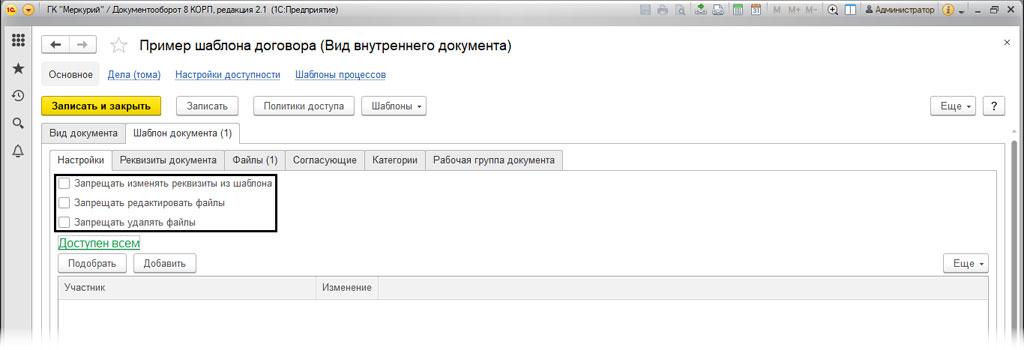
После этого, переходим на закладку «Шаблон документа», «Настройка» и отмечаем:
- Запретить редактировать реквизиты
- Запретить редактировать файлы
- Запретить удалять присоединенные файлы
В этой графе можно ограничить доступ пользователям к шаблону.
Используя закладку «Реквизиты документа» можно заполнить все необходимые значения по умолчанию, они будут использоваться при сохранении документа.
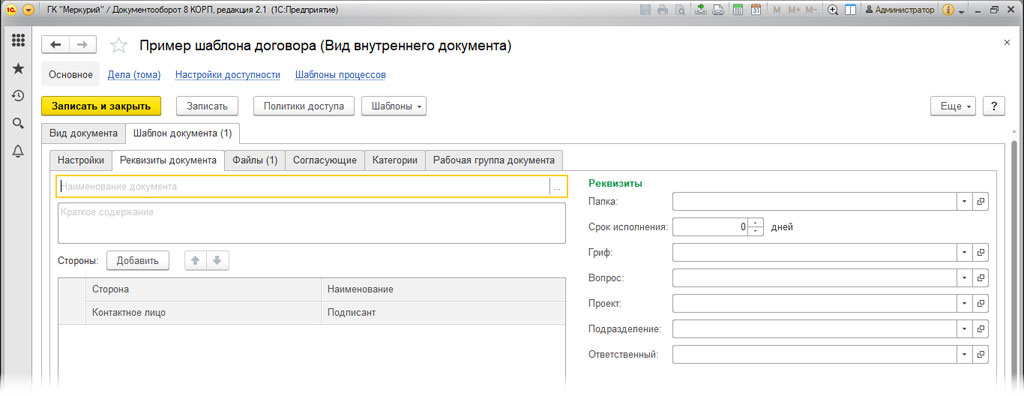
Закладка»Файл» позволяет добавить файл шаблона. Если перейти по гиперссылке, то вы сможете выполнить необходимую настройку шаблона. Для этого потребуется заполнить необходимые текстовые поля в документе.
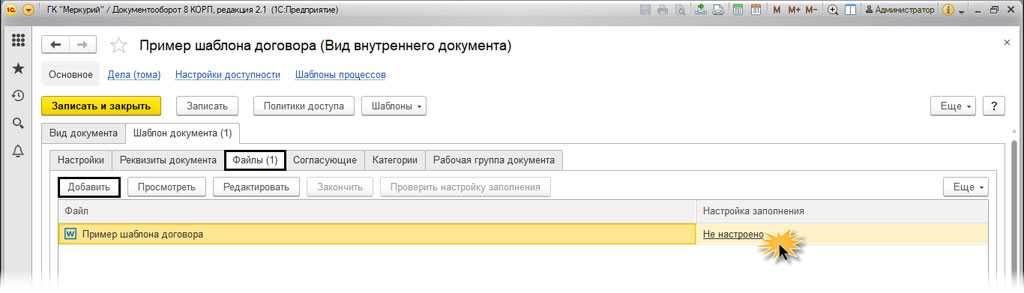
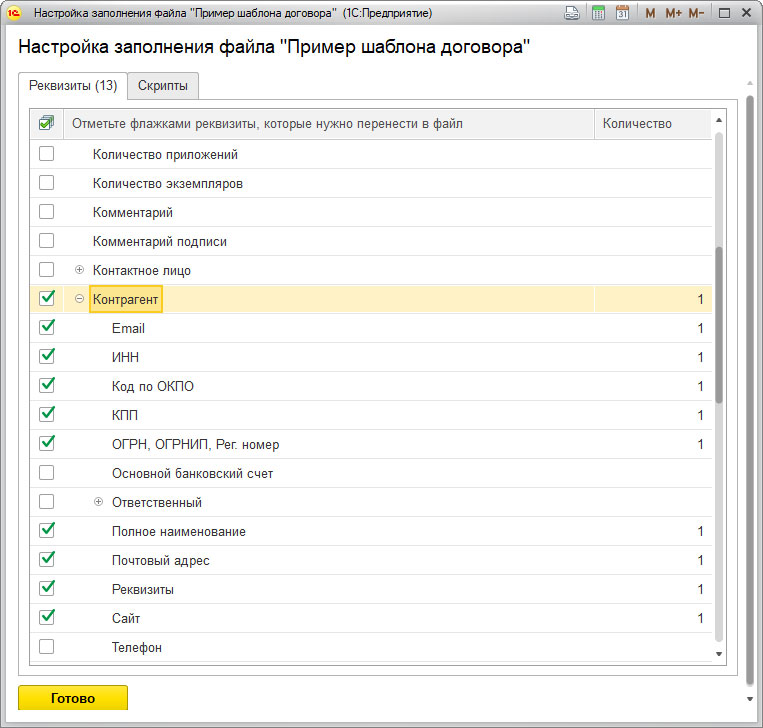
В открывшемся окне, мы отметим галочками реквизиты в необходимом количестве. После чего, мы сможем использовать их в тексте. Для этого нажимаем на «Копировать», «Вставить».
Отмеченные реквизиты перенесутся в пустой документ. После его потребуется подготовить вставить в нужное место текст
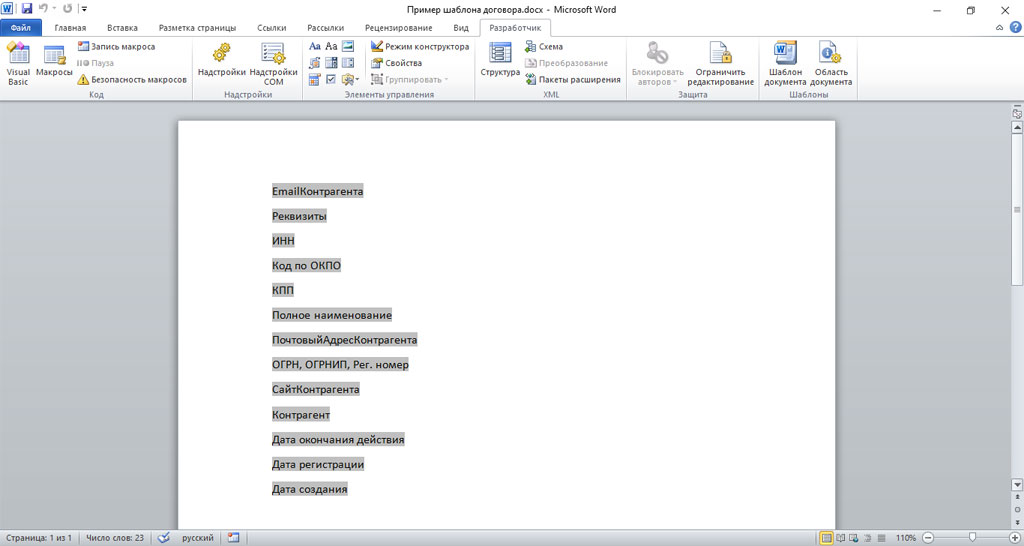
После чего файл необходимо сохранить.
Как сформировать заполняемые поля шаблона напрямую в MS Word
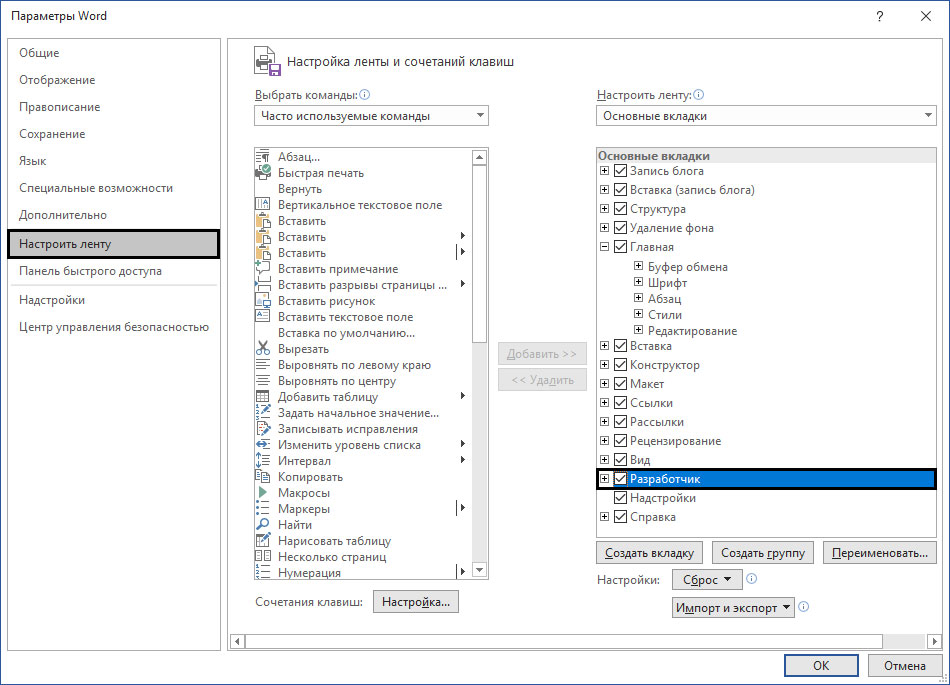
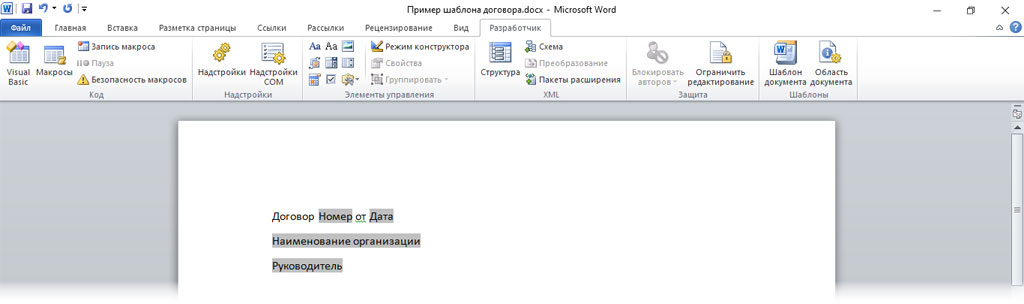
Для этого нужно включить режим «Разработчика». Если использовать MS WORD-10, то сделать это можно в меню «Параметры», дальше перейдем в раздел «Настроить ленту» и устанавливаем галочку на «Разработчик».
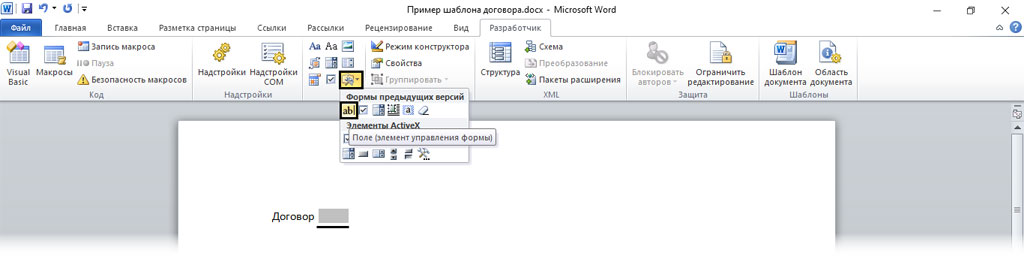
После чего в меню появятся несколько вкладок под именем «Разработчик».

Добавляем текстовые поля.
После чего, двойным щелчком открываем поле редактирование. Где задаем нужные реквизиты.
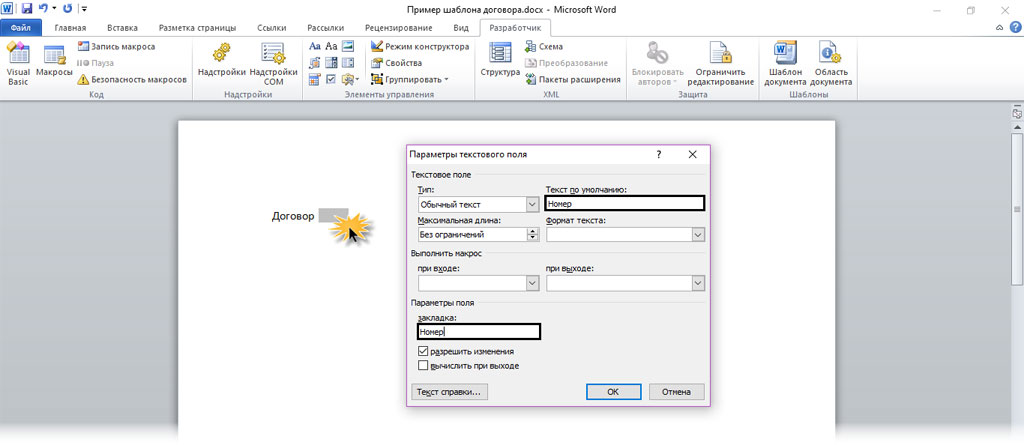
Именно так задаются нужные реквизиты.
После чего сохраняем наш документ. Для этого нажимаем на кнопку «Закончить».
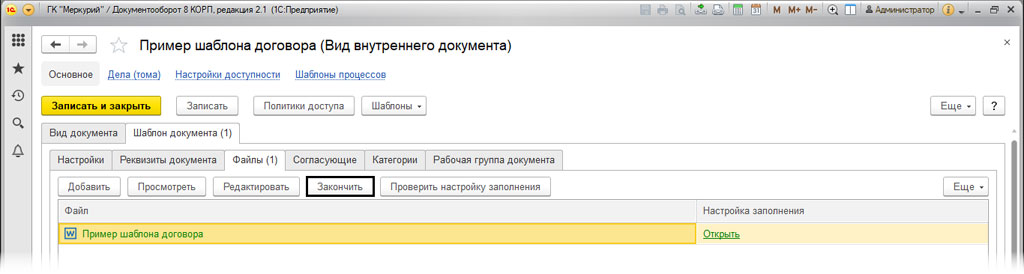
Если мы добавим поля автоматически, то программа автоматически их сопоставит. Но когда шаблон формируется вручную, то настраивать нужно сопоставление.
Как настроить заполнения шаблонов в документе
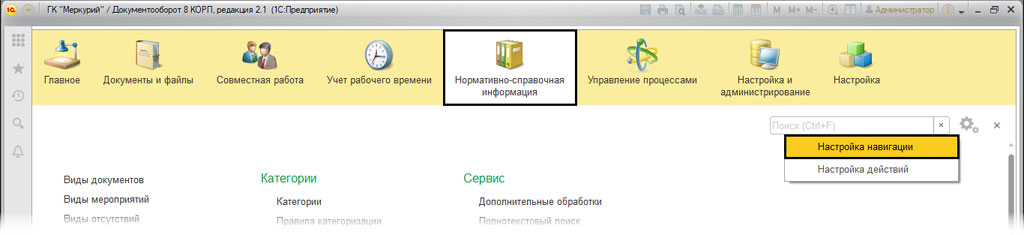
Для последующей настройки нам нужно перейти в раздел «Нормативно-справочная информация». В настройках выбираем «Настройка навигации». После чего выводим на рабочий стол меню, которого нет на рабочем столе.
После этого, переносим кнопкой «Добавить» пункт «Настройки заполнения файлов» в правую часть «Выбранные команды».
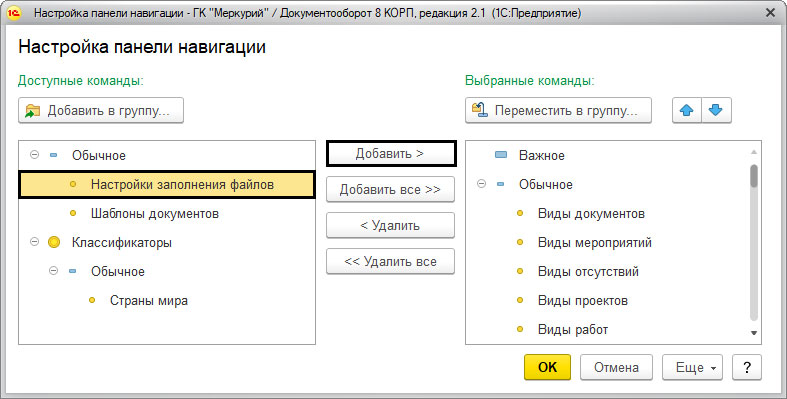
На рабочем столе появятся добавленные пункты меню
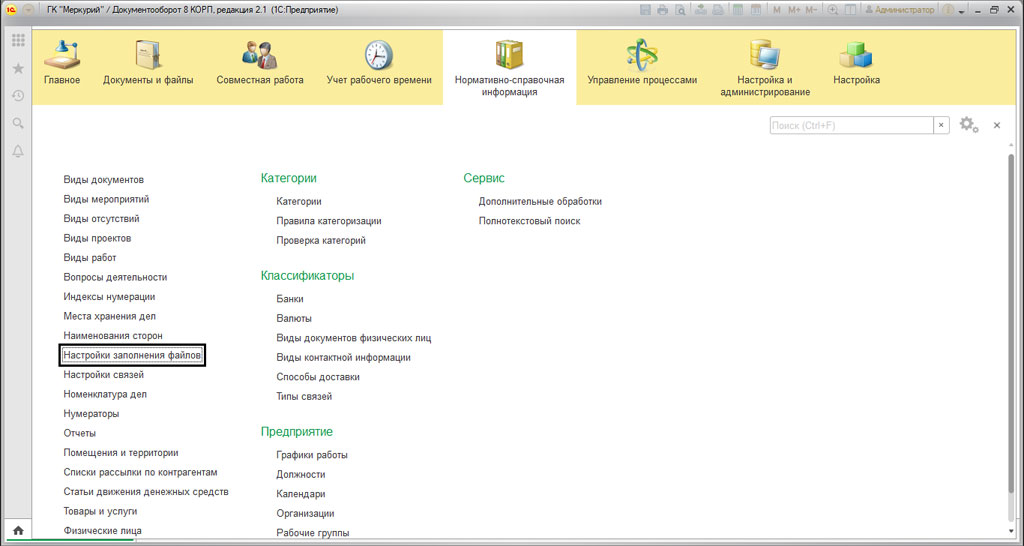
В разделе «Настройка заполнения файлов» нужно выполнить заполнение шаблона. После нажимаем на кнопку «Добавить» и выполняем настройку замены, для этого указываем введенные поля из нашего шаблона.
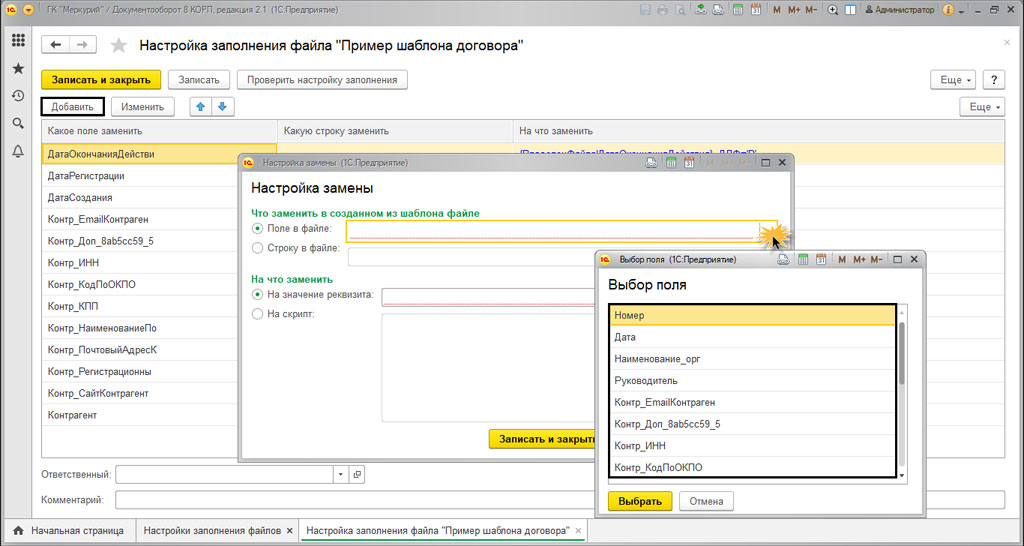
Дальше вводим нужные параметры замены. Реквизиты могут задаваться в виде выражений на встроенном языке, или к примеру в виде скрипта.
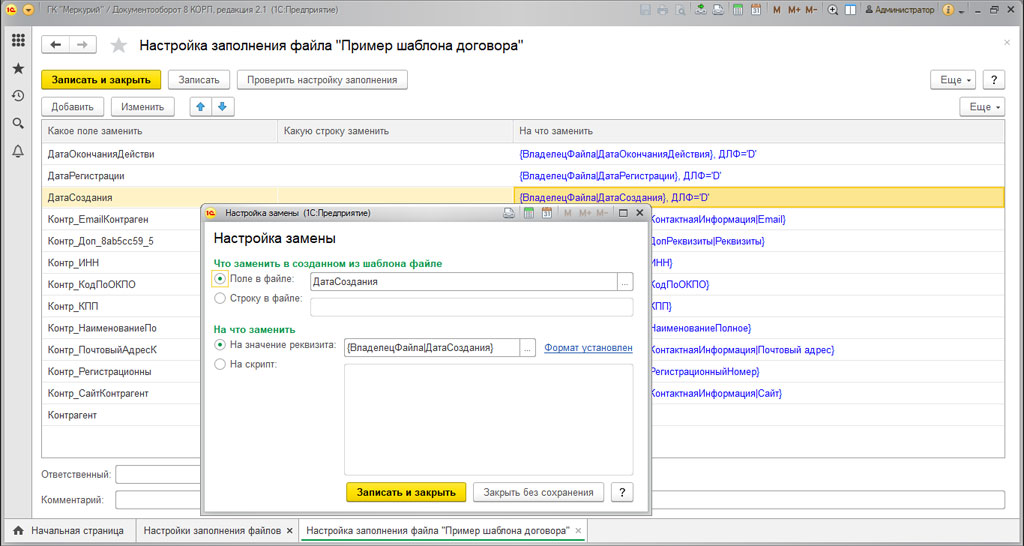
После всех этих махинаций, наша система будет автоматически заполнять реквизиты. При работе с шаблонами повышается скорость работы. Также, уменьшается количество ошибок.
Остались вопросы или нужны услуги по настройке 1С Документооборот? Звоните нашим специалистам или оставьте заявку на сайте!
Хотите получать подобные статьи по четвергам?
Быть в курсе изменений в законодательстве?
Подпишитесь на рассылку