
Как убрать условное форматирование в excel
Страницы: 1
Выборочное удаление условного форматирования
06.08.2008 16:55:12
Доброго времени суток! Проблема в том, что данные в таблице после очередного обновления сохраняются внизу документа. Учитывая, что на каждой строке в нескольких столбцах есть условное форматирование, после 7000 строк оно слетает со всего документа. После 2 недель отпуска приходится форматировать все по-новой, так как кроме меня никто не удосуживается удалять форматирование вручную. Подскажите, возможно ли автоматизировать удаление условного форматирования в определенных столбцах начиная, допустим, с 325 строки? Как оно мне все дорого. 🙂
Пользователь
Сообщений: 508 Регистрация: 01.01.1970
Выделение закономерностей и трендов с помощью условного форматирования в Excel для Mac
С помощью условного форматирования можно легко выделять определенные значения или идентифицировать конкретные ячейки. При этом изменяется внешний вид диапазона ячеек на основе условия (или условий). Вы можете использовать условное форматирование для выделения ячеек, которые содержат значения, соответствующие определенному условию. Можно также форматировать целый диапазон ячеек или изменять точный формат при изменении значения каждой ячейки.
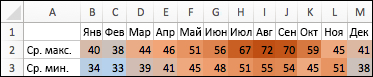
В приведенном ниже примере показаны сведения о температуре, в которых условное форматирование применяется к первым 20 % и последним 20 % значений.
А в этом примере применяется условное форматирование с использованием 3-цветной шкалы.
Применение условного форматирования
- Выделите диапазон ячеек, таблицу или целый лист, к которому нужно применить условное форматирование.
- На вкладке Главная щелкните Условное форматирование.
- Выполните одно из указанных ниже действий.
Чтобы выделить
Значения в определенных ячейках. Например, даты после текущей недели, числа в диапазоне от 50 до 100 или последние 10 % значений.
Наведите указатель на пункт Правила выделения ячеек или Правила отбора первых и последних значений и выберите подходящий вариант.
Отношение значений в диапазоне ячеек. Расширяется цветовой диапазон ячейки. Например, сравнение цен или численности населения в крупнейших городах.
Наведите указатель на элемент Гистограммы и выберите нужную заливку.
Отношение значений в диапазоне ячеек. Применяется цветовая шкала, согласно которой интенсивность цвета ячейки отражает расположение значения по отношению к верхней или нижней части диапазона. Например, распределение продаж по регионам.
Наведите указатель на элемент Цветовые шкалы и выберите нужную шкалу.
Диапазон ячеек, содержащий от трех до пяти групп значений, каждая из которых имеет собственное пороговое значение. Например можно назначить набор из трех значков для выделения ячеек, в которых отражены продажи на сумму менее 80 000 ₽, менее 60 000 ₽ и менее 40 000 ₽. Или можно назначить 5-балльную систему оценок для автомобилей и применить набор из пяти значков.
Наведите указатель на элемент Наборы значков и выберите набор.
Применение условного форматирования к тексту
- Выделите диапазон ячеек, таблицу или целый лист, к которому нужно применить условное форматирование.
- На вкладке Главная щелкните Условное форматирование, наведите указатель на пункт Правила выделения ячеек и выберите Текст, который содержит.
- В поле рядом со словом содержит введите текст, который нужно выделить, и нажмите кнопку ОК.
Создание пользовательского правила условного форматирования
- Выделите диапазон ячеек, таблицу или целый лист, к которому нужно применить условное форматирование.
- На вкладке Главная щелкните Условное форматирование и выберите команду Создать правило.
- Выберите начертание (например, 3-цветную шкалу) и условия, затем нажмите кнопку ОК.
Форматирование только уникальных или повторяющихся ячеек
- Выделите диапазон ячеек, таблицу или целый лист, к которому нужно применить условное форматирование.
- На вкладке Главная щелкните Условное форматирование, наведите указатель на пункт Правила выделения ячеек и выберите Повторяющиеся значения.
- В раскрывающемся списке значения в выбранном диапазоне выберите уникальное или повторяющееся.
Копирование условного форматирования в дополнительные ячейки

- Выделите ячейку с условным форматированием, которое хотите скопировать.
- На вкладке Главная щелкните Формати выделите ячейки, в которые нужно скопировать условное форматирование.
Поиск ячеек с условным форматированием
Если условное форматирование применяется только к части листа, можно быстро найти отформатированные ячейки, чтобы скопировать, изменить или удалить их форматирование.
- Щелкните любую ячейку. Чтобы найти только ячейки с определенным условным форматированием, щелкните сначала ячейку нужного формата.
- В меню Правка выберите команду Найти, а затем — команду Перейти.
- Нажмите кнопку Дополнительный и выберите Условные форматы.
- Чтобы найти только ячейки с тем же условным форматированием, что и у ячейки, выделенной в действии 1, в разделе Параметры щелкните Этих же.
Удаление условного форматирования из выделенного фрагмента
- Выделите ячейки с условным форматированием, которое хотите удалить.
- На вкладке Главная щелкните Условное форматирование, наведите указатель на элемент Удалить правила и выберите нужный параметр.
Совет: Чтобы удалить все условные форматы и все прочие форматы для выделенных ячеек, в меню Правка наведите указатель на элемент Очистить и выберите Форматы.
Изменение правила условного форматирования
Используемые по умолчанию правила условного форматирования вы можете настроить в соответствии со своими требованиями. Можно изменить операторы сравнения, пороговые значения, цвета и значки.
- Щелкните в диапазоне, содержащем правило условного форматирования, которое вы хотите изменить.
- На вкладке Главная щелкните Условное форматирование и выберите команду Управление правилами.
- Выберите правило и нажмите кнопку Изменить правило.
- Внесите нужные изменения и нажмите кнопку ОК. Затем еще раз нажмите кнопку ОК.
Удаление правила условного форматирования
Ненужные условные форматы можно удалить.
- Щелкните в диапазоне, содержащем правило условного форматирования, которое вы хотите изменить.
- На вкладке Главная щелкните Условное форматирование и выберите команду Управление правилами.
- Выберите правило и нажмите кнопку в левом нижнем углу.
- Нажмите кнопку ОК.
покупка
Условное форматирование — очень полезный инструмент в Excel, он может легко помочь вам отформатировать и закрасить ячейки в соответствии с определенными условными критериями, но иногда вам может потребоваться удалить или очистить условное форматирование в Excel. Как удалить условное форматирование в Excel?
Easily remove all conditional formatting and background shading in selected range
Kutools for Excel‘s Alternate Row / Column Shading utility helps you easily remove all conditional formatting and background shading at the same time in selected range in Excel.
Kutools for Excel includes more than 300 handy Excel tools. Free to try with no limitation in 60 days. Read More Download the free trial now

Удалите условное форматирование с помощью функции очистки правил
Функция «Очистить правила» может помочь вам быстро и легко удалить условное форматирование в выбранном диапазоне и на всех листах.
Чтобы удалить условное форматирование выбранного диапазона, сделайте следующее:
1. Выберите диапазон, в котором вы хотите удалить условное форматирование.
2. Нажмите Главная > Условное форматирование > Очистить правила > Очистить правила из выбранных ячеек. Смотрите скриншот:

3. И выбранное условное форматирование было удалено. Смотрите скриншоты:
 |
 |
Чтобы удалить условное форматирование всего рабочего листа, сделайте следующее:
Нажмите Главная > Условное форматирование > Очистить правила > Очистить правила со всего листа, и все условное форматирование рабочего листа будет удалено.
Удалить условное форматирование с помощью кода VBA
Следующий код VBA также может помочь вам удалить условное форматирование.
1. Нажмите Застройщик >Визуальный Бейсик, Новый Microsoft Visual Basic для приложений появится окно, щелкните Вставить > Модули, и введите в модуль следующий код:
VBA: удалить условное форматирование
Sub DeleteConditionalFormats() 'Update 20130912 Dim WorkRng As Range On Error Resume Next xTitleId = "KutoolsforExcel" Set WorkRng = Application.Selection Set WorkRng = Application.InputBox("Range", xTitleId, WorkRng.Address, Type:=8) WorkRng.FormatConditions.Delete End Sub2. Затем нажмите или нажмите F5 нажмите клавишу, чтобы запустить код, и появится окно с напоминанием о выборе диапазона, который вы хотите использовать. Смотрите скриншот:

3. Затем нажмите OK кнопку, и все условное форматирование в выбранном диапазоне было удалено.
Легко удаляйте условное форматирование и затенение фона с помощью Kutools for Excel
Так, Kutools for ExcelАвтора Альтернативное затенение строки / столбца Утилита может помочь вам одновременно удалить как условное форматирование, так и затенение фона.
Перед применением Kutools for Excel, Пожалуйста, сначала скачайте и установите.
1. Выберите диапазон с условным форматированием или затенением фона, который вы хотите удалить, затем нажмите Кутулс > Формат > Альтернативное затенение строки / столбца. Смотрите скриншот:

2. В Альтернативное затенение строки / столбца диалоговое окно, просто выберите Удалить существующее затенение альтернативной строки вариант в Метод затенения раздел, а затем щелкните OK кнопка. Смотрите скриншоты:
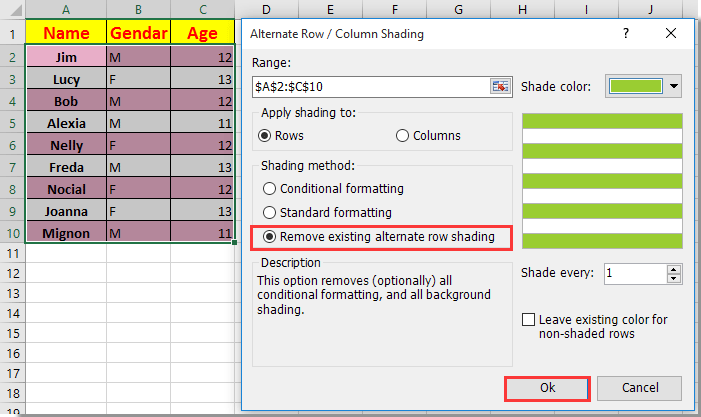
Затем сразу же удаляется все форматирование условий и цвета ручной заливки.

Если вы хотите получить бесплатную пробную версию ( 30 -день) этой утилиты, пожалуйста, нажмите, чтобы загрузить это, а затем перейдите к применению операции в соответствии с указанными выше шагами.
Легко удаляйте условное форматирование и затенение фона с помощью Kutools for Excel
Связанная статья:
Как убрать условное форматирование в excel
Спасите, братцы! Попался файл, в котором на одном листе ну оооооочень много правил в условном форматировании. При удалении через УСЛОВНОЕ ФОРМАТИРОВАНИЕ -> УДАЛИТЬ ПРАВИЛА -> УДАЛИТЬ ПРАВИЛА СО ВСЕГО ЛИСТА файл подвисает и всё — только перезапускать. Есть какой-нибудь способ удалить этот триппер (прошу прощения за слово «триппер») с моего файла? Как-то распароливал раньше файл, открывая его в блокноте, может есть аналогичный способ убрать все правила разом?
Спасите, братцы! Попался файл, в котором на одном листе ну оооооочень много правил в условном форматировании. При удалении через УСЛОВНОЕ ФОРМАТИРОВАНИЕ -> УДАЛИТЬ ПРАВИЛА -> УДАЛИТЬ ПРАВИЛА СО ВСЕГО ЛИСТА файл подвисает и всё — только перезапускать. Есть какой-нибудь способ удалить этот триппер (прошу прощения за слово «триппер») с моего файла? Как-то распароливал раньше файл, открывая его в блокноте, может есть аналогичный способ убрать все правила разом? ЩтуКув
Сообщение Спасите, братцы! Попался файл, в котором на одном листе ну оооооочень много правил в условном форматировании. При удалении через УСЛОВНОЕ ФОРМАТИРОВАНИЕ -> УДАЛИТЬ ПРАВИЛА -> УДАЛИТЬ ПРАВИЛА СО ВСЕГО ЛИСТА файл подвисает и всё — только перезапускать. Есть какой-нибудь способ удалить этот триппер (прошу прощения за слово «триппер») с моего файла? Как-то распароливал раньше файл, открывая его в блокноте, может есть аналогичный способ убрать все правила разом? Автор — ЩтуКув
Дата добавления — 07.05.2015 в 12:32