
Массовая рассылка в Яндекс.Почте
У Яндекса есть сразу две разные услуги для работы с электронной почтой – одна для физлиц, это классическая web-почта, работающая на общем для всех домене (вида @yandex.ru и аналогичные записи Яндекса), а также Почта 360 для бизнеса, это комплексная услуга, которая предполагает работу на вашем домене.
Ниже расскажем и покажем, как организовать массовые рассылки в каждом из обозначенных видов услуг.
Рассылки email с общих адресов Почты Яндекса
Личная почта обычно регистрируется на базе общих доменов, принадлежащих Яндексу. К таким доменам относятся: @ya.ru, @yandex.com, @yandex.ru, @yandex.by и @yandex.kz. В настройках аккаунта вы можете выбрать любой из них.
Плюс, вместо логина вида «my-name@» можно использовать подтверждённый номер телефона. Тогда почтовый ящик будет выглядеть примерно так: «79781234567@ya.ru».
С недавних пор при подключении подписки «Яндекс 360 Премиум» даже в личных аккаунтах можно организовать электронную почту на своём домене. Услуга называется «Красивый адрес». Правда, доменом управлять нельзя, он будет использоваться исключительно для работы Почты.
Ограничения на массовые рассылки в общей Почте Яндекса
- Официально массовые рассылки пользователям и партнёрам запрещены. Почта может использоваться только для личной и деловой переписки.
- За попытку провести массовую рассылку аккаунт будет заблокирован.
- Наличие Премиум подписки никак не влияет на установленные лимиты и ограничения.
- Чтобы исключить автоматическую блокировку ящиков из-за рассылок спама, сервис устанавливает специальные технические лимиты:
- Общее число писем в течение суток – не более 500.
- Количество получателей одного письма (копий) при отправке через web-интерфейс или мобильное приложение – не более 50.
- Количество получателей одного письма при отправке из сторонней почтовой программы (в том числе с помощью SMTP-протокола) – не более 35.
Естественно, алгоритмы почтового сервиса проверяют письма на наличие спама. И если он там есть, то рассылка писем будет остановлена даже в том случае, когда вы будете соблюдать обозначенные выше технические лимиты.
Как создать рассылку в web-почте Яндекса
Если нужно отправить одно и то же письмо большому количеству контактов, то есть два пути:
- Добавить нужных адресатов в поле «Кому» (или «Копия»). У этого способа есть минус – все получатели, которые попадут в такой список рассылки, смогут видеть адреса других пользователей из списка. Что не всегда хорошо.
- Добавить адресатов в поле «Скрытая копия». Лимиты здесь точно такие же, как и в первом случае, но получатели не будут видеть адресов друг друга.
Алгоритм создания рассылки в Яндекс.Почте универсальный.
Просто кликните на поле и в появившемся списке выберите нужные адреса/получателей. Если у вас большая адресная книга, нажмите на ссылку «Показать все контакты» в том же выпадающем списке внизу – откроется специальный интерфейс, где получателей можно отметить галочками. В этом интерфейсе контакты можно отфильтровать по группам и по другим критериям – за счёт использования системы поиска (по имени, фамилии, части email-адреса и т.п.).
Укажите тему письма и напишите сообщение.
Внутри сообщения можно использовать простой или форматированный текст, списки, заголовки, изображения, смайлики (из встроенной библиотеки), ссылки, цитаты и т.п. К самому письму можно прикрепить файл (вложение). Это могут быть документы, сканы, изображения и другие типы файлов.
Перед отправкой можно активировать опцию получения оповещений. В этом случае система уведомит вас об успешном открытии письма получателем с помощью специального служебного сообщения.
Вместо мгновенной отправки можно задать отложенную – с указанием конкретной даты и времени.
Созданное в редакторе письмо можно сохранить в качестве шаблона и позже выбирать из списка, чтобы не вводить весь текст заново.
Ни в коем случае не стоит использовать такой формат рассылок для отправки клиентам какой-либо рекламы.
Обратите внимание, конструктора писем в классической web-почте Яндекса нет, только обычный текстовый редактор. Но вы можете сверстать красивое и стильное письмо во внешних конструкторах, а затем отправить свой макет по SMTP-протоколу (или из внешних почтовых программ).
Массовые рассылки в Яндекс 360 для бизнеса
Помимо личной почты, Яндекс предоставляет услугу корпоративной. Почта входит в пакет услуг для бизнеса и доступна только по подписке (на бесплатный тариф можно переключиться уже после первой оплаты любого из премиум-тарифов).
Максимум подробностей с ценами, плюсами и минусами в нашем материале «Корпоративная почта на своём домене».
Корпоративная почта может работать на вашем собственном домене. Как настроить домен для отправки почты, мы детально рассказали здесь и здесь.
Но самая главная особенность корпоративной почты от Яндекса в том, что вы сможете отправлять массовые рассылки (в том числе рекламные) непосредственно из сервиса, без задействования профильных инструментов (внешних служб массовых рассылок, EMS).
Ограничения на массовые рассылки в корпоративной Почте Яндекса (Яндекс 360 для бизнеса)
Не стоит путать Рассылки и Корпоративную почту, это две разные услуги. Первая нужна для того, чтобы отправлять своим клиентам рекламу в email, а вторая – для деловой переписки (как обычная почта, но уже от лица организации).
Компания Яндекс строго следит за соблюдением норм и правил российского законодательства, регламентирующего рекламу, а также требований международных организаций, таких как ASTA (основные принципы Anti-Spam Technical Alliance).
Это значит, что все получатели в списках рассылки должны дать вам явное согласие на получение рекламы, а при загрузке баз контакты будут проходить процедуру валидации (проверки).
К общим (для всех тарифов Рассылок) ограничениям относятся следующие:
- Максимум 20 тыс. получателей в одной рассылке.
- Объём рассылок в течение суток – не более 10 (имеются ввиду рабочие, лимит у тестовых рассылок выше – до 100 штук в сутки).
- Общее количество списков получателей – не более 100.
- Количество шаблонов – до 5 (черновиков – не более 50).
Если говорить о лимитах, которые накладываются в рамках отдельных тарифов, то они будут выглядеть следующим образом:
- Базовый тариф – максимум 1500 писем в месяц.
- Оптимальный тариф – максимум 50 тыс. писем в месяц.
- Расширенный тариф – до 100 тыс. писем в месяц.
У сервиса есть интересная особенность – лимиты на отправку начисляются в зависимости от того, как проходят предыдущие расходования (учитывается охват периода в 30 дней назад).
У корпоративной почты Яндекса (при отправке не через Рассылки) есть свои лимиты:
- До 3000 писем в сутки с одного корпоративного ящика.
- До 5000 писем в сутки со всех ящиков на одном домене.
- До 50 адресов в списке получателей при создании письма из web-интерфейса.
- До 35 адресатов в списке получателей при создании письма в сторонних программах (в том числе через SMTP).
На всякий случай уточним, эти лимиты касаются обычной деловой переписки из доменной почты, а не Рассылок.
Как создать массовую рассылку в Яндекс 360 для бизнеса
- Оплатите услуги сервиса и создайте свою первую организацию (потребуется личный аккаунт Яндекса, который будет назначен на роль администратора).
- Откройте web-приложение Рассылки.
- Настройте сервис (выберите аккаунты, которым будет доступна опция рассылок, согласитесь с предложенным списком адресов для отправки email или задайте свои, настройте SPF и DKIM-записи своего домена).
- Создайте свою первую рассылку:
- Загрузите список email-адресов получателей (не более 20 тыс. строк, принимаются файлы CSV, XLS и XLSX).
- Укажите тему письма и отправителя (выберите служебный адрес и введите название организации).
- Создайте содержимое (само письмо). Для этого можно воспользоваться блочным онлайн-конструктором, одним из шаблонов (общих или созданных вами ранее) или загрузкой макета в виде HTML-кода (допускается загрузка zip-архива).
- Отправьте письмо. Отправка начнётся сразу. Если вы хотите протестировать письмо перед рассылкой, нажмите кнопку «Тестовое письмо».
Если не нажать кнопку отправки, письма автоматически сохранится в виде черновика.
Конструктор писем умеет работать с полями (переменными). Для этого в списке рассылок нужно указать названия столбцов, они и будут выступать в роли переменных. Пример: Приветствуем тебя, >!
Внутри конструктора доступны следующие элементы (блоки):
- Изображения (встроенной библиотеки медиа нет, хранилище для ваших картинок никак не ограничивается).
- Текст (с детальными настройками типографики, шрифты выбираются из списка).
- Кнопки.
- Разделители.
- Ссылка для отписки.
- Кнопки соцсетей.
- Разные варианты вёрстки колонок/таблиц.
Параллельно создаётся структура письма, в которой легко найти нужный вам элемент.
Уже после отправки можно посмотреть статистику рассылки: количество прочтений, переходов по ссылкам и отписок.
Качественная альтернатива Яндекс.Почте
Как можно заметить из описания, даже при оплате корпоративной почты и использования сервиса Рассылки, массовые отправки email из Яндекса не становятся удобнее. Всегда есть существенные ограничения, нельзя запланировать отправку на конкретное время, нет инструментов для работы с триггерными рассылками и системы автоматизации как таковой, аналитика по контактам слабая и т.д.
Чтобы не переносить позже контакты в другой почтовый сервис и не начинать прогрев сервера с нуля, лучше сразу выбрать более функциональный инструмент для массовых рассылок, а Яндекс.Почту использовать исключительно для деловой переписки (для почты на своём домене).
RuSender – идеальный кандидат для безлимитных рассылок! Широкий выбор шаблонов под разные тематики, удобный блочный конструктор, сплит-тестирование, продвинутая сегментация, формы для сбора подписчиков, триггеры, SMTP, API, качественная аналитика и т.д.
До 500 подписчиков бесплатно!
Дата публикации: 24 января 2023
Как отправить html-письмо через Яндекс почту
Есть много способов отправки html-писем через почтовые клиенты и, конечно, через сервисы рассылок. Но что делать, если нужно отправить пару писем, а никаких программ под рукой нет? Есть хитрый способ отправить html-письмо через Яндекс Почту.
Шаг 1. Подготовка письма
Важным правилом при отправке письма таким способом является то, что ссылки на изображения в коде должны быть прописаны полностью, а сами изображения должны находиться на сервере.
Если ссылки ведут на изображения с вашего компьютера, то программа их не увидит.Если вы заказывали шаблон у нас, то мы уже сами обо всем позаботились и в ваших исходниках уже есть заранее подготовленный шаблон с правильно прописанными ссылками.
Откройте шаблон через обычный блокнот и скопируйте все содержимое письма. Потом весь этот код нам нужно будет встaвить в тело письма в Яндекс Почте.
Шаг 2. Вставка письма в Яндекс
Войдите в Яндекс Почту, и создайте новое письмо. Дальше пойдет хитрость. Нажмите кнопку “Оформить письмо”, чтобы перевести Яндекс Почту в режим, поддерживающий оформление.
У вас должна появиться вот такая панель (она выделена синим). Теперь интерфейс поддерживает различное оформление, а значит и код письма. Правда просто так его вставить не получится.
Мы пойдем на хитрость и вставим код нашего шаблона прямо в код страницы. Для этого нужно найти кусок в коде, который отвечает за содержание письма, и подменить его нашим содержанием.
Для этого нажмите правой кнопкой мыши на пустую область письма и выберите “просмотреть код” (В каждом браузере этот пункт называется по-своему, но смысл сохраняется).
Все эти хитрые манипуляции мы проводили для того, чтобы появился вот этот блок, отвечающий за содержимое письма. (Панель может визуально отличаться в зависимости от вашего браузера. Мы показываем на примере Google Chrome).
Теперь нам нужно удалить этот блок, а на его место вставить код нашего письма. Для этого кликните на этот блок правой кнопкой мыши и выберите “Edit as HTML”,
теперь нам необходимо удалить текущий код…
… и на его место вставить код нашего письма. После этого закройте панель, нажав на крестик в правом верхнем углу панели.
Если вы сделали все правильно, то шаблон отобразится в теле письма.В данный момент в нем нет картинок, но не беспокойтесь по этому поводу. В отправленном письме картинки будут, при условии, что ссылки на картинки правильные (см. Шаг 1). Если переживаете за результат, то просто отправьте это письмо себе, и вы увидите, что все получилось как надо.
Шаг 3. Отправка html-письма в Яндекс Почте
Внесите нужные изменения в содержание письма, просто перепечатывая тексты и применяя различные стили. Можно пользоваться всеми инструментами из верхней панели.
После того, как письмо готово — впишите почту получателя, тему письма и отправляйте!
Как сделать рассылку в Яндекс Почте: подробное руководство
Здравствуйте! Массовую рассылку делают, чтобы сообщить клиентам о новинках, собрать обратную связь, поздравить с праздниками или рассказать об акциях. Также отправка письма по группе контактов пригодится, если нужно донести важную информацию до коллег. Показываем, как сделать рассылку в Яндекс Почте, создать группу контактов, оформить макет письма. Также расскажем, как массово отправлять письма и не нарушить требования Спамообороны. О каких ограничениях необходимо знать. Что делать, если вам нужно писать сотням клиентов регулярно.
Как сделать массовую рассылку писем в Яндекс Почте: пошаговая инструкция
Рассылки в Яндексе можно делать двумя способами: через бесплатную Яндекс Почту и с помощью платного сервиса Яндекс 360 для бизнеса. Согласно Постановлению Правительства № 1197 адреса электронной почты относятся к персональным данным. Это значит, что отправлять рассылки можно только тем пользователям, которые подтвердили согласие на получение писем. Согласием является подписка на рассылку на сайте или заполнение анкеты с указанием электронной почты. Яндекс требует, чтобы у получателя была возможность отписаться от рассылки в течение 10 минут. Процесс отказа от подписки должен быть простым и понятным. Поэтому в каждом письме обязательно нужно разместить кнопку «Отписаться». С Яндекс Почтой можно отправить максимум 500 писем в сутки. Использовать Почту для коммерческих рассылок техподдержка не рекомендует. Лимиты снижают, если с электронного адреса замечена рассылка рекламы. Также возможна блокировка на 24 часа за отправку спама. Яндекс Почта подойдет для отправки писем коллегам, друзьям или некоммерческой информации клиентам. В Яндекс 360 можно отправлять до 3000 писем в сутки с одного ящика. Чтобы пользоваться сервисом, понадобится почта с уникальным доменом вида [email protected]. Адреса типа [email protected] не подойдут. При этом доступно подключение нескольких адресов одного домена. Это удобно, если каждый отдел в компании занимается своими рассылками самостоятельно.
Как сделать рассылку через Яндекс Почту
Шаг 1. Зайдите в почтовый ящик. На верхней панели найдите меню «Еще» и нажмите три точки. В открывшемся списке выберите «Контакты». Шаг 2. Нажмите кнопку «Создать группу» слева от списка контактов. Шаг 3. Найдите и отметьте галочкой нужные контакты. Выбранные адреса переместятся в правую часть экрана. В одной группе рассылки может быть до 50 получателей. Напишите название группы в окошке над списком. Нажмите кнопку «Создать». Шаг 4. Нажмите «Написать» и выберите название группы в поле «Кому». Чтобы сделать скрытую рассылку, выберите название группы в поле «Скрытая копия»: получатели не увидят, кому еще ушло письмо. Шаг 5. Нажмите галочку слева от названия группы, затем нажмите «Добавить». Шаг 6. Все адреса из группы рассылки окажутся в строке получателей. Если нужно, добавьте еще email или уберите лишние вручную. Шаг 7. Оформите текст письма с помощью встроенного редактора или загрузите готовый макет. Во встроенном редакторе можно настраивать шрифты, цвет текста и фона, добавлять изображения. Если нужно сделать email со сложной структурой, воспользуйтесь конструктором писем. Такие ресурсы позволяют собирать макеты из готовых блоков и экспортировать в почтовые программы в виде HTML-файла. Многие сервисы бесплатны или предоставляют тестовый доступ. Шаг 8. В Яндекс Почте можно создавать цепочки писем с помощью отложенной отправки. Для этого найдите на нижней панели иконку с часами и настройте дату и время очередной рассылки.
Как сделать массовую рассылку через сервис Яндекс 360
- составлять группы только из адресов, которые подтвердили согласие получать письма;
- отправлять не только рекламу, но и полезный контент;
- делать понятные, интересные заголовки;
- не вводить пользователей в заблуждение – тема письма должна соответствовать содержанию;
- сделать кнопку «Отписаться» заметной.
Заключение
Бесплатная Яндекс Почта подойдет для информационных рассылок по небольшой базе адресов или отправки писем внутри компании.
Если нужно массово отправлять рекламные письма, имеет смысл присмотреться к сервису Яндекс 360 для бизнеса. Здесь можно делать до 10 рассылок в день и включать в каждую до 20 000 адресов.
Создание массовой рассылки в Яндекс.Почте

Содержание письма одно и то же, а адресатов много. Чтобы не отправлять письма по отдельности, настройте небольшую рассылку в Яндекс.Почте. Запомните только лимиты на количество писем, чтобы ваш аккаунт не заблокировали на сутки.
Сколько писем можно максимум отправить и кому
Нельзя отправлять более 500 писем в сутки и 50 писем за раз (если работаете в почте через браузер). Если делаете рассылку через почтовую программу, например, на смартфоне, количество сокращается до 35 писем за раз. Письмо каждому адресату в рассылке считается отдельным сообщением.

Ограничения для одного домена почты (например, для домена одной компании):
- 3000 писем для одного ящика из этого домена.
- 5000 писем для всех ящиков из этого домена.
- 50 писем за раз для сайта.
- 35 писем за раз для почтовой программы.
Рассылать сообщения можно друзьям, родным, коллегам и партнерам. Если объем в 50 писем вас не устраивает, воспользуйтесь почтой от Google (Gmail).
В коммерческих целях отправлять письма через почту «Яндекс» нельзя. То же самое касается других почтовых программ (Gmail, Outlook, Mail.ru и т. д.). Для рекламных писем используйте сторонние сервисы рассылок – список дали в конце статьи.
Если превысите лимит, вашу почту заблокируют на сутки. Сообщение до адресатов не дойдет либо попадет в папку «Спам». Также изначальное ограничение (500, 50 и 35 писем) могут снизить, если ваши сообщения посчитают однотипными и шаблонными. А также если там будет реклама и спам.
Наглядная инструкция: как создать массовую рассылку в Яндекс.Почте
Для начала создайте группу контактов (список адресов), которым нужно разослать письмо:
- Нажмите кнопку «Еще» на верхней панели. В меню выберите иконку «Контакты».

- Если в списке ниже нет людей, которых нужно включить в рассылку, нажмите «Добавить контакт». Либо раскройте меню «Еще» и выберите «Загрузить контакты из файла», если адреса почты сохранены в отдельном документе на ПК.

- Введите ФИО человека (либо просто имя) и адрес электронного ящика. Дополнительно можете указать телефон, день рождения, а также оставить комментарий к контакту. Нажать «Добавить в контакты» для сохранения информации.

- Выделите в списке все адреса, на которые нужно отправить письмо. Но не более 50 контактов, чтобы попасть в лимит 50 писем в сутки. Нажмите кнопку «Добавить в группу». В меню выберите «Новая группа».

- В поле справа напишите название группы, например, «рассылка». При необходимости добавьте другие адреса в списке слева, если кого-то упустили.
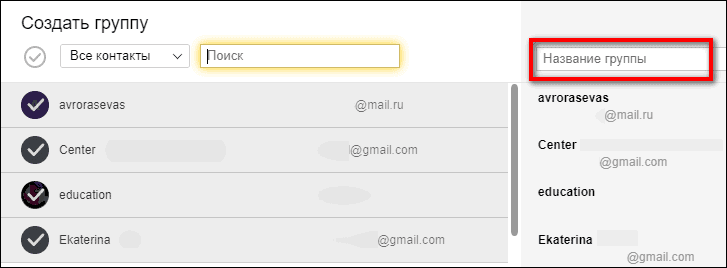
- Нажмите «Создать» в правом нижнем углу, чтобы сохранить перечень адресов.

Теперь переходим к отправке самой рассылки:
- Кликните «Почта» на верхней панели, чтобы перейти в раздел с полученными и отправленными письмами.
- Нажмите «Написать».

- В окне нового письма в поле «Кому» начните вводить название группы адресов. Выберите ее в появившемся меню.


Если вам нужно отправить письмо так, чтобы никто из получателей не узнал, что это рассылка, нажмите серую кнопку «Копии, от кого».
- Введите название группы в поле «Скрытая копия». Выберите группу в меню.

- Напишите сообщение в поле. Укажите тему письма в верхней строчке.
- При необходимости прикрепите какие-либо файлы к письму с помощью скрепки в нижней части окна. Нажмите «Отправить». Письмо уйдет адресатам.

Список сторонних сервисов: когда нужно отправлять больше писем
Используйте сервисы ниже, если вас не устраивает лимит или если нужна коммерческая рассылка:
- UniSender. Бесплатно до 100 подписчиков и до 1500 писем в месяц. Минимальные платные тарифы: от 0,39 руб. за письмо либо от 780 руб. за 500 подписчиков в месяц. Есть также СМС и Viber-рассылка, шаблоны писем, удобный конструктор и обучающие видео. Разберется даже новичок.
- MailChimp. Интерфейс на английском языке. Бесплатно до 2000 подписчиков. В бесплатном режиме нельзя создавать цепочки писем. Стоимость от $10 в месяц за 500 подписчиков. Подходит сервис больше для профессионалов. Есть набор шаблонов и большие возможности для дизайна писем.
- SendPulse. Бесплатный режим – до 500 подписчиков. Подписка стоит от 490 руб. за 3000 подписчиков. Есть СМС и Viber-рассылка. Есть обучающая Академия с инструкциями, статьями и вебинарами. Много шаблонов и удобный редактор сообщений.
- SendSay. Бесплатный объем не такой большой: до 200 адресов и до 1000 писем в месяц. Дальше идет платный тариф: от 550 руб. в месяц за 1000 людей и неограниченное количество писем. Есть СМС-рассылка и возможность разделять подписчиков на группы по определенным признакам. Из минусов – всего 2 шаблона и не очень удобный редактор.
Для домашних и рабочих рассылок можно использовать Яндекс.Почту. До 500 писем в сутки и до 50 адресатов за раз, если ваша почта не прикреплена к домену. Если прикреплена, лимит будет шире. Для рекламных рассылок берите сторонние сервисы. Во многих есть бесплатные пакеты писем. Если захотите увеличить лимит, придется уже заплатить за подписку.