
Как синхронизировать заметки с iPhone на Mac с iCloud или без него
Специалист по написанию технических текстов, который создает различные типы статей, от обзоров до практических статей для Mac.
Наши iPhone содержат кладезь информации, которую ежедневно записывают. Иногда вам нужно собрать эти заметки с вашего iPhone и сохранить их на Mac для удобства. Ограниченное пространство и неопрятное приложение также заставляют вас синхронизировать заметки с iPhone на Mac.
Кроме того, вам необходимо синхронизировать важные фрагменты информации в качестве дополнительного уровня безопасности. Есть много способов быстро и безопасно перенести заметки с iPhone на Mac. На своем пути вы можете столкнуться с проблемами или злоключениями, которые описаны в этом руководстве.
Сегодня в этом материале мы научим вас синхронизировать заметки с iPhone на Mac. с iCloud или без.
Часть 1. Как синхронизировать заметки с iPhone на Mac с iCloud
iCloud предлагает самый простой способ импортировать заметки с iPhone на Mac. Как собственный компонент Apple, эта функция доступна в iOS и macOS. По умолчанию у каждого пользователя Apple есть 5 ГБ свободного облачного пространства, что превышает количество байтов, занимаемых заметками.
Вначале включите резервное копирование заметок в службе iCloud, а затем запустите приложение Notes на Mac, чтобы импортировать элементы. Он выполняет ваши задачи в мгновение ока с идеальным прикосновением.
Чтобы синхронизировать заметки с iPhone на Mac с iCloud, выполните следующие действия:
- На вашем айфоне, перейдите к своему телефону Настройки нажмите Ваше имя пользователя, а затем нажмите ICloud.
- Затем введите свой Apple ID и пароль для входа.
- В списке найдите «Заметки” и включите его. Подтвердите, что вы включили опцию «Заметки» в ПРИЛОЖЕНИЯ, ИСПОЛЬЗУЯ ICLOUD.
- Соответственно, все заметки, загруженные на ваш телефон, автоматически синхронизируются с вашей учетной записью iCloud.
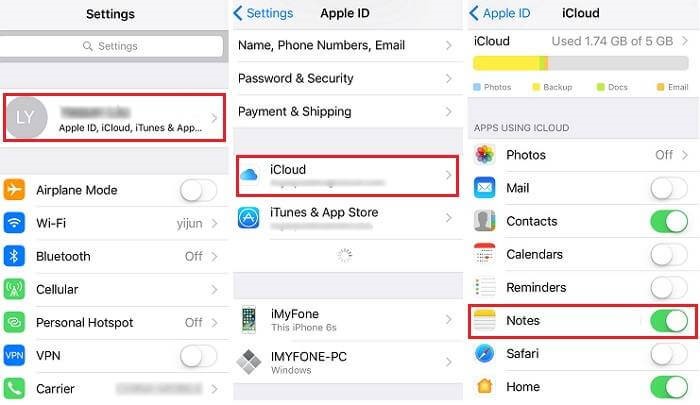
Получите свои заметки на Mac из iCloud
После того, как вы измените настройку на своем устройстве iPhone, теперь вы должны включить настройку на своем Mac, чтобы убедиться, что вы можете получать синхронизированные заметки с iPhone.
- Чтобы получить доступ к своим заметкам на Mac, откройте настольное приложение iCloud. Войдите в систему, используя данные своей учетной записи iCloud.
- Вы можете открыть приложение iCloud через Системные настройки.
- В настройках iCloud необходимо включить «Заметки». В более новых версиях он отображается в разделе «ICloud Drive».
- Затем щелкните папку, к которой хотите получить доступ.
- Затем нажмите Файл >> Импорт.
- Выберите элемент, который вы хотите получить, и нажмите на опцию Импорт.
- Вы увидите подтверждающее сообщение, просто снова нажмите «Импорт».
Или перейдите на icloud.com и введите свой Apple ID, чтобы получить доступ ко всем синхронизированным заметкам с вашего iPhone.
Импорт заметок из iCloud на Mac
Чтобы синхронизировать заметки с iPhone на Mac, войдите в свою учетную запись iCloud через «Системные настройки” на вашем Mac. Затем установите флажок «Использовать iCloud для почты, контактов, календарей, напоминаний, заметок и Safari», нажмите кнопку «Далее», и заметки из iOS можно будет сразу же импортировать на ваш Mac.
После завершения настройки независимо от того, вносятся ли изменения в Notes на вашем iPhone или на Mac, изменения автоматически синхронизируются с iCloud, а затем с другим сетевым устройством. Синхронизация заметок с iPad на Mac с помощью iCloud также аналогична шагам, упомянутым выше.
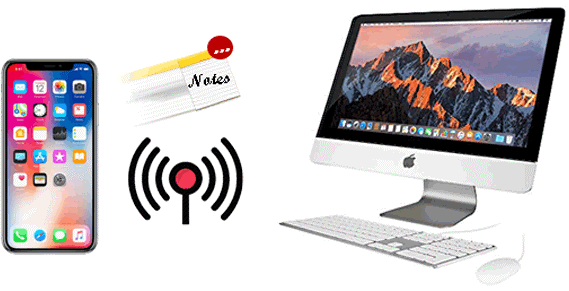
Часть 2. Как перенести заметки с iPhone на Mac без iCloud
Вы можете использовать сторонние учетные записи для синхронизации заметок, чтобы импортировать их с iPhone на Mac.
№1. Синхронизируйте заметки с iPhone на Mac с Mail
Шаг 1. Выберите один элемент для импорта.
Откройте приложение «Заметки» и коснитесь искомых заметок, выберите значок «Поделиться» в правом верхнем углу.
Шаг 2. Поделитесь элементом по электронной почте.
Нажмите на значок «Почта», введите адрес электронной почты и войдите в свою учетную запись через Mac, чтобы извлекать заметки на рабочий стол.
№ 2. Импорт заметок с iPhone на Mac со сторонней учетной записью электронной почты
Если вы знаете учетную запись с копиями заметок, вы можете напрямую импортировать их с iPhone на Mac.
Шаг 1. Войдите в учетную запись, которая синхронизировала ваши заметки.
Включите чтение «Почты, контактов и календарей» на вашем Mac, выберите учетную запись с вашими заметками и введите свои учетные данные для входа.
Шаг 2. Импортируйте заметки iPhone на Mac.
После входа в электронную почту Системные настройки предложат вам «Выбрать приложения, которые вы хотите использовать с вашей учетной записью. Проверьте, включен ли «Заметки», или отметьте его значок, если необходимо. Нажмите «Готово», чтобы перенести заметки на Mac.
№3. Перенос заметок с iPhone на Mac через AirDrop
AirDrop — это встроенная функция, разработанная для поддержки обмена данными между двумя устройствами. Вы можете использовать его для переноса заметок с iPhone на Mac, выполнив следующие действия:
Шаг 1. Запустите AirDrop на iPhone и Mac через Центр управления.
Запустите «Центр управления», найдите значок «AirDrop» на обоих устройствах и включите его. Отметьте опцию «Все» в окне «Разрешить мне быть обнаруженным кем», чтобы сделать ваши устройства обнаруживаемыми.
Шаг 2. Импортируйте заметки iPhone на Mac напрямую.
Включите приложение Notes и выберите один из элементов, которые вы хотите импортировать. Щелкните значок общего доступа в правом верхнем углу, коснитесь значка «AirDrop» и выберите Mac получателя. Теперь перейдите к своему Mac, подождите несколько секунд и отметьте опцию «Принять», чтобы принять заметки.
Часть 3. Синхронизируйте заметки с iPhone на Mac быстро и безопасно
Резервное копирование и восстановление данных FoneDog для iOS Программное обеспечение служит конвейерной лентой для синхронизации данных с вашего iPhone на компьютер и наоборот. Этот инструмент позволяет передавать заметки за считанные секунды. Вы можете передать часть своих заметок или большую часть.
Кроме того, он не искажает ваши заметки, и они остаются понятными даже после резервного копирования.
Как перенести заметки с iPhone на Mac с FoneDog
Вот быстрые и простые шаги для синхронизации Notes с Mac.
Шаг 1. Загрузите и установите программное обеспечение
Загрузите и откройте резервную копию и восстановление данных FoneDog iOS, затем выберите восстановление резервной копии данных iOS для синхронизации заметок с iPhone на Mac.
Шаг 2. Выберите режим резервного копирования данных
Выберите между «Стандартным резервным копированием» или «Зашифрованным резервным копированием». Зашифрованная резервная копия требует пароля для защиты ваших личных данных.
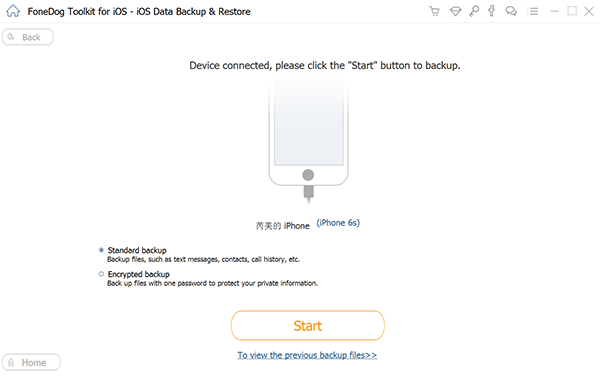
Шаг 3. Выберите тип данных для резервного копирования
После завершения сканирования выберите нужные заметки для синхронизации с Mac и нажмите кнопку «Далее».
Шаг 4. Расслабьтесь, пока инструмент создает резервную копию ваших данных
Подождите несколько секунд, и ваши заметки синхронизируются с Mac.
Дополнительные советы: как удалить старые файлы резервных копий на Mac?
PowerMyMac поможет вам во всеоружии. Он предлагает быстрый и безопасный способ стереть ненужные файлы, чтобы освободить место на вашем Mac. Он сканирует вашу систему, чтобы найти резервную копию iTunes, многоязычные, большие или устаревшие файлы и рекомендует их для удаления.
Он включает индикатор работоспособности с показаниями вашего процессора, памяти, диска и состояния батареи. Загроможденные Mac быстро выходят из строя, потому что вы загружаете память. Инструмент для чистки и обслуживания — это большая нагрузка для вас и экономия усилий и времени. Сделайте попытку, чтобы ваша машина оставалась чистой и быстрой.
Вы можете использовать этот инструмент для удаления старых и бесполезных файлов резервных копий и кешей на Mac.

Заключение
Теперь, когда вы знаете все тонкости как синхронизировать заметки с iPhone на Mac, включите приложение «Заметки» на Mac, чтобы увидеть всю свою информацию с левой стороны. Это все заметки, синхронизированные с вашего iPhone. Подводя итог, можно сказать, что наиболее практичный метод синхронизации ваших данных зависит от включенных учетных записей и индивидуальных потребностей.
Примите меры и импортируйте свои заметки сегодня, выполнив эти простые шаги! Вы можете выбрать, использовать ли iCloud или нет для передачи заметок между iPhone и Mac.
Рейтинг: 4.6 / 5 (на основе 80 рейтинги)
Как синхронизировать заметки iphone
Будь в курсе последних новостей из мира гаджетов и технологий
iGuides для смартфонов Apple

Как синхронизировать заметки между iPhone и Android

Олег Воронин — 5 марта 2021, 12:45
Компания Apple создала качественную экосистему для пользователей своих устройств. Например, «Связка ключей iCloud» позволяет не беспокоиться о сохранности паролей и получать к ним моментальный доступ с любого Apple-девайса. С помощью AirDrop можно быстро и без лишних действий перемещать любые файлы и данные между iPhone, iPad и Mac. А заметки «на лету» синхронизируются с iCloud и обеспечивают непрерывную работу с любого девайса Apple.
Однако если пользователь хочет совместить использование, скажем, iPad и смартфона на Android — у него могут возникнуть трудности. У Apple нет приложения для Заметок iCloud, а получить доступ к ним за пределами экосистемы можно только через браузер на сайте iCloud.com, что абсолютно не годится для ежедневного использования. И всё же, при помощи Google-аккаунта, можно синхронизировать «Заметки iCloud» между Apple и Android-девайсами.
Добавляем на iPhone или iPad свой Google-аккаунт
Для этого пройдите в «Настройки» → «Почта» → «Учетные записи» и выберите «Новая учетная запись» → «Google». Откроется окно авторизации Google, в котором нужно ввести логин и пароль, а также подтвердить личность при активной двойной проверке. После входа в аккаунт устройство предложит выбрать, что именно синхронизировать с Google. Включите тумблер «Заметки», а остальное оставьте по своему усмотрению.
Если же необходимый Google-аккаунт уже добавлен на Ваше устройство, пройдите в «Настройки» → «Почта» → «Учетные записи», нажмите на нужный аккаунт и включите тумблер «Заметки». Готово!
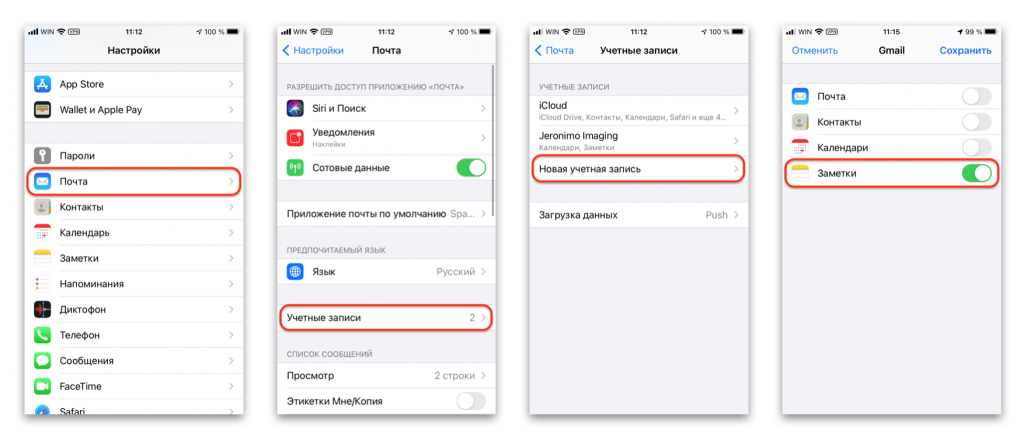
Теперь пройдите в приложение «Заметки»
Внизу списка папок должен появиться новый раздел с названием, соответствующим Вашему Google-аккаунту. Чтобы новые заметки синхронизировались с Android-устройством, создавайте и редактируйте их именно в этой папке.
А как же быть с уже имеющимися в iCloud заметками?
К сожалению, Apple позволяет переместить их из iCloud в Google-аккаунт только в macOS.
Если у Вас есть Mac, добавьте нужный Google-аккаунт, пройдя в «Настройки» → Учетные записи интернета» и нажав на значок плюса в нижнем углу окна. После авторизации включите галочку «Заметки» аналогично iOS. После этого пройдите в программу «Заметки» → «Все заметки iCloud», выделите все свои заметки — для этого выберите первую, зажмите клавишу Shift, перемотайте список вниз и выберите последнюю — и перетащите их в папку Google-аккаунта. Дождитесь окончания синхронизации. Заметки появятся в соответствующей папке на всех авторизованных устройствах.
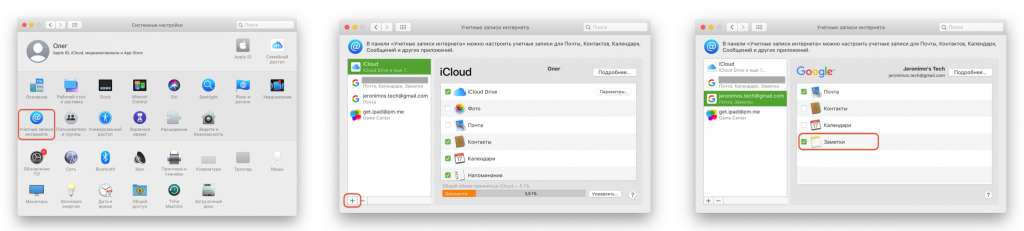
Процесс переноса окончен. Теперь на Apple-устройствах Вы сможете работать с заметками в привычной нативной программе, а на Android — воспользоваться любым софтом, который поддерживает Google-заметки. Любые изменения будут сразу синхронизироваться на всех девайсах.
Смартфоны на Android и многое другое вы можете купить у наших друзей из Big Geek. Скидка по промокоду iGuides
Как синхронизировать заметки между iPhone, iPad и компьютером с помощью iCloud и других сервисов
Привет! Согласитесь, что встроенное приложение «заметки» — великолепный инструмент для того, чтобы быстро записать какой-либо текст или нарисовать рисунок. Сам пользуюсь подобным функционалом очень часто и это действительно удобно. Однако, немногие знают, что если вы пользуетесь одновременно несколькими устройствами от Apple, будь то iPhone или iPad, то существует возможность легко и просто синхронизировать заметки между ними. Да и на компьютере также можно получить доступ к ним.
И это очень классно! Обычный пример — создали быстро заметку на iPhone, подредактировали ее на большом экране iPad и уже итоговые правки вносите на компьютере. Про себя могу отметить, что не часто создаю какие-то огромные заметки, но даже для маленького текста радует возможность переноса их с одного iOS-устройства на другое. О том, как это все сделать и пойдет разговор, поехали!
Для полноценной синхронизации заметок, в том числе и с возможностью просмотреть их через интернет, необходимо использовать сервис iCloud. Однако ни что не мешает Вам также пользоваться учетными записями Gmail или Exchange.
Как включить синхронизацию заметок с iCloud
- Открываем настройки на iPhone или iPad.
- Ищем пункт iCloud.
- Вводим адрес электронной почты и пароль от iCloud и нажимаем Войти.
- Для синхронизации, передвигаем переключатель напротив заметок.
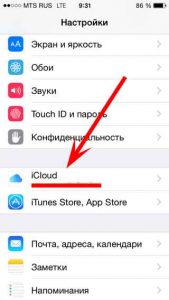
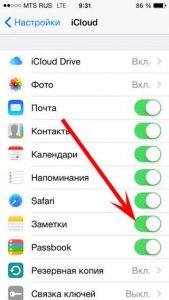
Вот и все, после этой процедуры, все Ваши заметки отправляются в облако.
Для того, чтобы они переместились на другой iPhone или iPad, достаточно проделать все те же самые действия на этом самом «другом» устройстве.
Кстати, теперь появилась возможность просмотреть заметки на ПК…
Как просмотреть заметки из iPhone или iPad на компьютере
Два проверенных способа:
- Использовать веб-интерфейс iCloud.
- Вытащить заметки из резервной копии.
В первом случае, необходимо перейти на сайт iCloud.com и также ввести свой логин и пароль от учетной записи. В открывшемся окне, выбирайте необходимый пункт меню и увидите все Ваши записи. Тут же их можно отредактировать или скопировать на компьютер.

Для того, чтобы просмотреть заметки, сохраненные в резервной копии, понадобиться немного больше усилий. Как вытащить всю информацию подробно написано в этой статье.
Как синхронизировать заметки при помощи Gmail и Exchange
Впрочем, iCloud пользоваться не обязательно, перенос записей между iOS-устройствами возможен и при помощи других популярных интернет-сервисов, таких как Gmail и Exchange. Чтобы их включить, необходимо зайти в предварительно настроенный почтовый аккаунт.
- Переходим в настройки.
- Нажимаем на Почта, адреса, календари.
- Выбираем ту учетную запись, которую нужно включить.
- Активируем переключатель и включаем синхронизацию заметок.
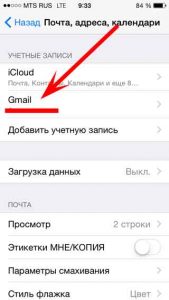
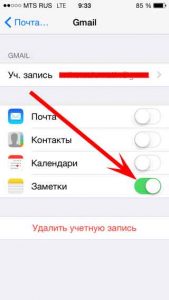
Теперь, проделав же самые действия на другом iOS устройстве, все записи перенесутся на него.
Как переключаться между учетными записями заметок на iPhone и iPad
Заметки могут сохраняться как локально на iPhone и iPad (то есть исключительно на устройстве), так и быть привязанными к различным учетным записям. Например, мы с Вами уже рассмотрели синхронизацию с iCloud, Gmail и Exchange. И если так случилось, что у Вас записи хранятся в нескольких местах, то между ними очень легко переключаться.
- Запускаем приложение заметки на iPhone или iPad.
- Нажимаем кнопку назад в левой верхней части экрана.
- Видим все учетные записи, которые содержат заметки. С легкостью переходим к той, которая нужна.
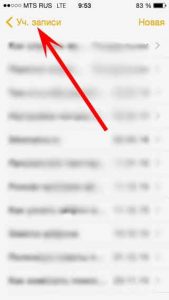
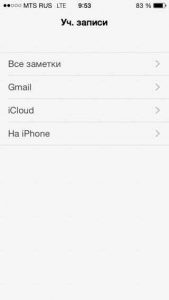
Кстати, именно так я обнаружил одну очень нужную и, как мне думалось, пропавшую запись. Просто она у меня хранилась в другой учетке.
P.S. «Лайк» во имя удачной синхронизации!:)
4 простых способа обмена заметками с iPhone на iPhone

Размещено от Триша Тамо / 04 июля 2022 г., 09:00
Notes — одно из самых важных приложений для устройств iOS пользователей. Здесь они могут хранить свои пароли, важные заметки, документы, вложения, добавлять рисунки и многое другое. По разным причинам пользователи хотят поделиться своими заметками со своей семьей, друзьями и коллегами или недавно купили новый iPhone и хотели перенести свои заметки со своего старого iPhone на новый. Тем не менее, они не знают, как это сделать.
Хотя в Интернете можно найти множество способов, в этом посте мы поделились наиболее надежными и проверенными методами переноса важных заметок с iPhone на iPhone. Итак, прочитайте и следуйте шагам, подробно описанным здесь.

- Часть 1. Как перенести заметки с iPhone на iPhone через AirDrop
- Часть 2. Как перенести заметки с iPhone на iPhone через iCloud
- Часть 3. Как перенести заметки с iPhone на iPhone с помощью iTunes/Finder
- Часть 4. Лучший способ переноса заметок с iPhone на iPhone с помощью FonTrans для iOS
- Часть 5. Часто задаваемые вопросы о том, как перенести заметки с iPhone на iPhone
Часть 1. Как перенести заметки с iPhone на iPhone через AirDrop
AirDrop — один из самых простых способов поделиться своими заметками с iPhone на iPhone. Это встроенная функция устройств Apple, позволяющая обмениваться данными с одного устройства Apple на другое. Он также бесплатный и простой в использовании. Но убедитесь, что ваши Wi-Fi и Bluetooth работают нормально. В противном случае вы не сможете использовать этот метод. Выполните следующие действия, чтобы перенести заметку с iPhone на iPhone:
Шаг 1 Откройте приложение Центр управления обоих айфонов. Для более старых версий iPhone проведите снизу вверх. Проведите вниз в правом верхнем углу экрана для iPhone X и более поздних версий. Затем коснитесь и удерживайте Wi-Fi значок, пока не появится всплывающее меню. И коснитесь AirDrop чтобы открыть ее.
Шаг 2 Затем перейдите в приложение «Заметки», выберите и откройте заметку, которую хотите передать.
Шаг 3 Теперь нажмите на Больше значок. Затем выберите Отправить копию из списка и выберите Выброска десанта. После этого выберите, куда вы хотите отправить заметку.
Шаг 4 Наконец, с iPhone получателя появится сообщение. Выберите Получаете вариант. Это оно!
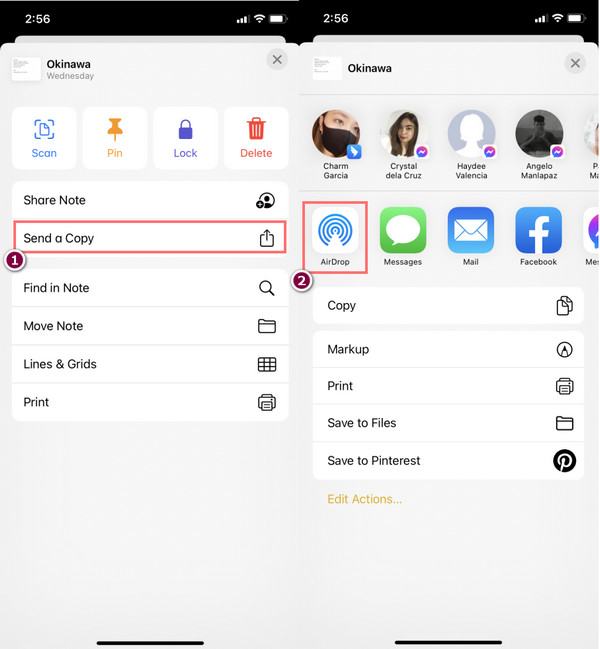
Однако этот метод не лучший вариант, если вы хотите отправить много заметок, потому что вам нужно открывать заметку одну за другой, чтобы отправить ее. Нет возможности выбрать все элементы и поделиться ими.
Если вы ищете способ синхронизировать все свои заметки с iPhone на iPhone, вы можете использовать iCloud. Идите дальше, чтобы узнать, как это сделать.

С FoneTrans для iOS вы сможете свободно передавать свои данные с iPhone на компьютер. Вы можете не только передавать текстовые сообщения iPhone на компьютер, но также легко переносить фотографии, видео и контакты на ПК.
- Передача фотографий, видео, контактов, WhatsApp и других данных с легкостью.
- Предварительный просмотр данных перед передачей.
- Доступны iPhone, iPad и iPod touch.
Часть 2. Как перенести заметки с iPhone на iPhone через iCloud
Как и в первом способе, iCloud предустановлен на устройствах iOS. Используя этот метод, вы можете получить доступ к своим заметкам с любого устройства, если вы синхронизируете свои заметки с iCloud. Ниже приведены шаги, которые вам нужно сделать, чтобы включить его и перенести свои заметки со старого iPhone на новый.
Шаг 1 Во-первых, сделайте резервную копию своих заметок для своего старого iPhone с помощью iCloud. Перейти к Настройки > [ваше имя]> ICloud > ICloud Резервное копирование и нажмите Backup Now.
Примечание. Во время резервного копирования убедитесь, что ваш iPhone полностью заряжен и подключен к стабильному интернет-соединению.
Шаг 2 После завершения процесса резервного копирования включите новый iPhone, чтобы настроить его. Следуйте инструкциям на экране, пока не дойдете до приложений и данных и не увидите опцию Восстановление из резервной копии iCloud, Нажмите на это.
Шаг 3 Далее выберите резервную копию. Выберите дату, когда вы создали резервную копию своих заметок. И ваш iPhone автоматически перезагрузится.
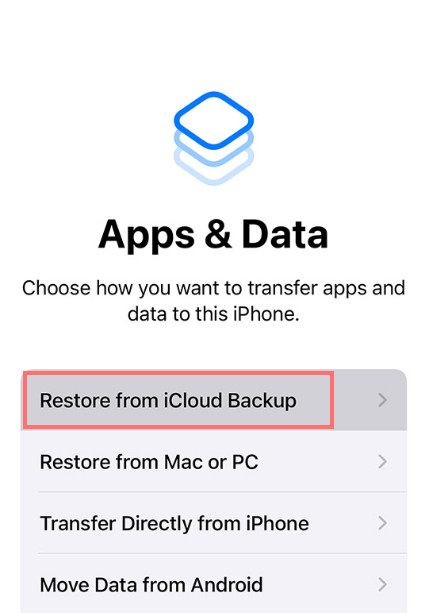
Заметки, которые вы поддержали, теперь перенесены на ваш новый iPhone. Проверьте это, открыв приложение Notes.
Часть 3. Как перенести заметки с iPhone на iPhone с помощью iTunes/Finder
Другой способ перенести заметки с iPhone на iPhone — использовать iTunes/Finder. Для более старых версий macOS и Windows по-прежнему доступен iTunes. Для более новых вам следует найти Finder. Тем не менее, это имеет ту же цель и имеет почти такой же интерфейс. Чтобы использовать этот метод, вы должны сначала сделать резервную копию своих заметок со старого iPhone на компьютер. И скопируйте его на новый. Вот как это сделать:
Шаг 1 Во-первых, подключите свой старый iPhone к компьютеру через USB-кабель. И сделайте резервную копию вашего устройства через Значок устройства > Итоги > Backup Now. Дождитесь завершения процесса и отключите устройство.
Шаг 2 Затем подключите новый iPhone к ПК. Затем откройте приложение iTunes или Finder на своем компьютере. Нажмите на Устройство > Итоги.
Шаг 3 Теперь выберите Восстановить из копии из Резервные копии раздел. Дождитесь завершения процесса и просмотрите заметки, чтобы увидеть, перенесли ли вы их на новый iPhone. Вот оно!
Обратите внимание, что при использовании iTunes будут созданы резервные копии всех поддерживаемых типов файлов на вашем устройстве. Вы можете не просто выбирать заметки для резервного копирования, а все сразу. Кроме того, типы файлов были зарезервированы.
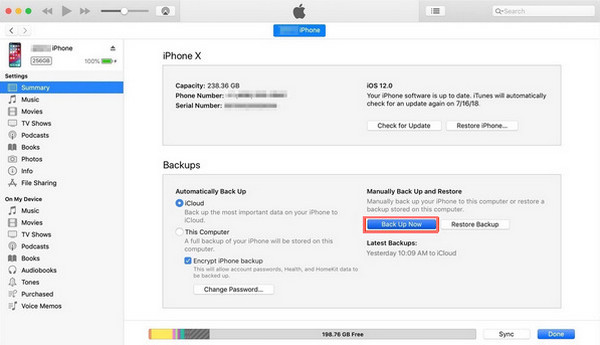
Итак, если вы хотите выборочно передавать свои заметки, перейдите к следующей части этого поста, поскольку мы представили лучший инструмент, который вы можете использовать для передачи данных.
Часть 4. Лучший способ переноса заметок с iPhone на iPhone с помощью FonTrans для iOS
Работы С Нами FoneTrans для iOS, вы можете профессионально и выборочно переносить свои заметки между компьютерами, устройствами iOS и медиатекой iTunes. Кроме того, вы можете обмениваться практически всеми типами данных с выбранным вами устройством. И он доступен как на Mac, так и на Windows. Кроме того, вам не нужно беспокоиться. Потому что этот инструмент никогда не изменит или не сохранит ваши данные и не удалит ваши данные до и после процесса передачи. Использовать инструмент легко и безопасно.
С FoneTrans для iOS вы сможете свободно передавать свои данные с iPhone на компьютер. Вы можете не только передавать текстовые сообщения iPhone на компьютер, но также легко переносить фотографии, видео и контакты на ПК.
- Передача фотографий, видео, контактов, WhatsApp и других данных с легкостью.
- Предварительный просмотр данных перед передачей.
- Доступны iPhone, iPad и iPod touch.
Вот полное руководство, которому вы можете следовать, чтобы перенести свои заметки с iPhone на iPhone с его помощью:
Шаг 1 Прежде всего, скачайте и установите FoneTrans для iOS на твоем компьютере. Убедитесь, что вы выбрали правильную версию для вашего ПК.
Шаг 2 После этого подключите оба iPhone к компьютеру. Затем источник устройства должен содержать заметки, которые вы хотите передать на другое устройство. Правильно выберите источник устройства.
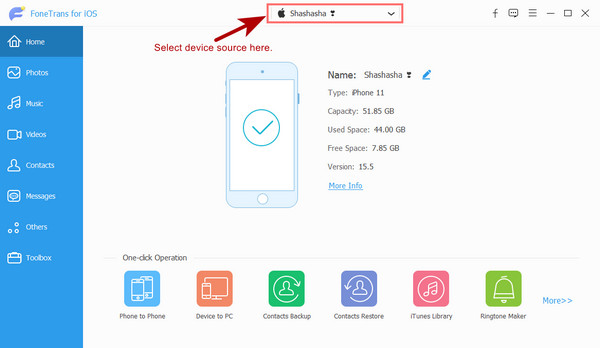
Шаг 3 Затем выберите категорию на левой панели основного интерфейса. Выберите Другие. Затем вы увидите Заметки вариант во второй колонке слева.
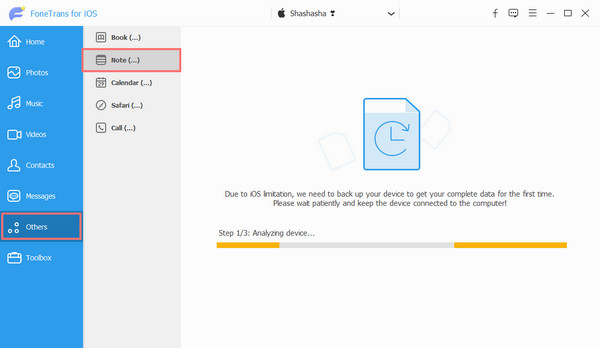
Шаг 4 Нажмите на нее, и пусть она сканирует ваши заметки. И выберите заметки, которые вы хотите перенести на другое устройство.
Шаг 5 Когда вы закончите выбор, нажмите кнопку Экспорт на устройство на вкладке меню и выберите другое устройство iPhone, на которое вы хотите перенести заметки. Вот и все!
Что касается инструмента передачи данных iOS, FoneTrans для iOS это программа, на которую вы можете положиться. Даже ваши заметки могут быть переданы или перенесены на ваше новое устройство или устройство вашего друга без особых хлопот с помощью этого инструмента. Вот почему мы настоятельно рекомендуем его.
Часть 5. Часто задаваемые вопросы о том, как перенести заметки с iPhone на iPhone
1. Как отправлять заметки с iPhone на электронную почту?
Запустите Заметки приложение для отправки заметок с iPhone по электронной почте и откройте заметку, которую хотите отправить. Затем коснитесь Больше значок в правом верхнем углу и выберите Поделиться заметкой, Далее выберите Почтаи введите адрес электронной почты получателя. Наконец, коснитесь значка «Отправить». Вот и все!
2. Как перестать делиться заметками на iPhone?
На iPhone вы можете делиться заметками и разрешать им просматривать и редактировать заметки, если вы хотите прекратить делиться своими заметками. Вот как: сначала перейдите на iCloud.com и войдите в систему, используя свой Apple ID. Теперь выберите «Заметки» и откройте заметку, которую вы хотите закрыть. Затем нажмите кнопку Поделиться заметкойи нажмите Прекратить совместное использование чтобы прекратить делиться со всеми участниками. И нажмите на Больше вариант для конкретного человека и выберите Удалить доступ.
В общем, именно так вы можете переносить заметки с iPhone на iPhone, используя упомянутые выше лучшие и простые методы. Тем не менее, мы настоятельно рекомендуем вам использовать FoneTrans для iOS для ваших потребностей в передаче данных. Это точно не подведет вас.
С FoneTrans для iOS вы сможете свободно передавать свои данные с iPhone на компьютер. Вы можете не только передавать текстовые сообщения iPhone на компьютер, но также легко переносить фотографии, видео и контакты на ПК.
- Передача фотографий, видео, контактов, WhatsApp и других данных с легкостью.
- Предварительный просмотр данных перед передачей.
- Доступны iPhone, iPad и iPod touch.
Статьи по теме
- Перенос данных с одной карты Micro SD на другой Android
- Как перенести фотографии со старого телефона LG на компьютер
- Как перенести фотографии со старого Samsung на другой Samsung
- Как перенести картинки между iPhone и Android