
Простые способы 2 для синхронизации заметок между iPhone и iPad
Размещено от Лиза Оу / 18 янв, 2021 09:00
Итоги: Не знаете, как синхронизировать заметки между iPhone и iPad? Профессионал передача данных iOS — FoneTrans может помочь вам легко переносить все типы файлов iOS, включая заметки, изображения, видео, песни, сообщения, контакты и многое другое между устройствами iOS. Вы можете бесплатно скачать его здесь, чтобы переносить заметки с легкостью.
Заметки Приложение является одним из самых полезных встроенных приложений на устройствах iOS, таких как iPhone и iPad. Он предоставляет вам отличное место для записи хороших идей, важной информации, деловых / личных планов и многого другого для последующего просмотра. Если вы серьезный пользователь этого Заметки приложение для iPhone и iPad, синхронизировать все на всех ваших устройствах очень важно.

- Часть 1: Как синхронизировать заметки между iPhone и iPad с iCloud
- Часть 2: лучший способ синхронизировать заметки между iPhone и iPad
Единственная проблема в том, как синхронизировать заметки между iPhone и iPad?
На самом деле, вы можете положиться на iCloud для синхронизации заметок между двумя устройствами iOS. Так что вы можете читать и редактировать заметки на iPhone / iPad в любом месте и в любое время. Этот пост покажет вам как синхронизировать заметки между iPhone и iPad с iCloud.
Кроме того, мы покажем вам лучший способ прямой передачи заметок iPhone на iPad, если не работает способ синхронизации iCloud.

С FoneTrans для iOS вы сможете свободно передавать свои данные с iPhone на компьютер. Вы можете не только передавать текстовые сообщения iPhone на компьютер, но также легко переносить фотографии, видео и контакты на ПК.
- Передача фотографий, видео, контактов, WhatsApp и других данных с легкостью.
- Предварительный просмотр данных перед передачей.
- Доступны iPhone, iPad и iPod touch.
Часть 1: Как синхронизировать заметки между iPhone и iPad с iCloud
Сделайте заметку на своем iPhone XS / XR / X / 8, пока вы находитесь вне дома, и закончите заметку на своем iPad Pro / Air / mini, пока вы на работе. К счастью, если вы синхронизировали заметки с iCloud, все ваши заметки, эскизы, списки и многое другое постоянно обновляются между iPhone, iPad и Mac.
Таким образом, вы можете легко получать доступ и редактировать что угодно в Notes независимо от того, какое устройство вы используете. Теперь давайте посмотрим, как синхронизировать заметки между iPhone и iPad с iCloud.
Шаг 1 Разблокируйте свой iPhone и откройте Настройки приложение
Шаг 2 Нажмите Apple ID баннер, а затем нажмите опция iCloud, Здесь вам необходимо войти в свою учетную запись Apple, если вы еще этого не сделали.
Шаг 3 Включите пылесос Заметки функция синхронизации в услуги iCloud .
Шаг 4 Вернитесь на свой iPad и выполните те же операции, чтобы включить Заметки Синхронизация на iCloud.
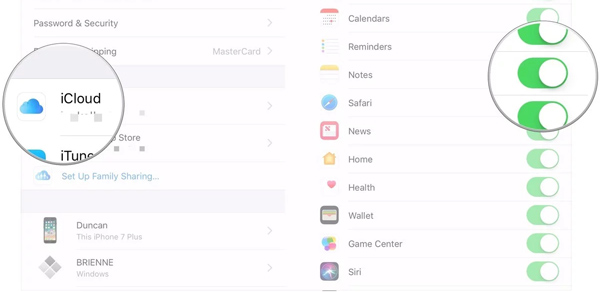
С помощью описанного выше метода вы можете легко синхронизировать заметки между iPhone и iPad. Если вы хотите синхронизировать заметки между Mac и iPhone / iPad / iPod, просто включите Заметки синхронизация на Mac.
Часть 2: лучший способ синхронизировать заметки между iPhone и iPad
Мы должны признать, что iCloud предлагает очень удобный способ синхронизации данных между устройствами Apple. Однако по разным причинам многим пользователям не нравится способ синхронизации. Если вы один из них и предпочитаете передавать заметки с iPhone на iPad или с iPad на iPhone напрямую, вы можете обратиться к лучшей передаче заметок iOS, FoneTrans для iOS.
FoneTrans для iOS может помочь вам передавать все типы файлов iOS, такие как заметки, изображения, контакты, сообщения, песни, видео и многое другое между устройствами iOS.
Ключевые особенности передачи заметок на iPhone iPad
- Передача всех типов данных iOS, таких как заметки, фотографии, песни, сообщения, контакты, журналы вызовов и т. Д.
- Синхронизируйте заметки с iPhone на iPad / iPod / PC / Mac или добавляйте заметки на iPhone / iPad.
- Передача данных между устройствами iOS, перемещение данных с iPad на ПК / Mac и наоборот.
- Лучше управлять контактами iPhone, iPad, SMS и другими данными iOS.
- Перемещайте фотографии с iPhone / iPad, музыку, плейлисты и многое другое в iTunes напрямую.
- Совместим с любыми популярными устройствами iOS и версиями iOS.
С FoneTrans для iOS вы сможете свободно передавать свои данные с iPhone на компьютер. Вы можете не только передавать текстовые сообщения iPhone на компьютер, но также легко переносить фотографии, видео и контакты на ПК.
- Передача фотографий, видео, контактов, WhatsApp и других данных с легкостью.
- Предварительный просмотр данных перед передачей.
- Доступны iPhone, iPad и iPod touch.
Действия по переносу фотографий с ПК на iPad
С помощью кнопки загрузки ниже, вы можете легко установить этот мощный iPhone iPad для передачи заметок на ваш компьютер. Запустите его, а затем подключите к нему iPhone и iPad.
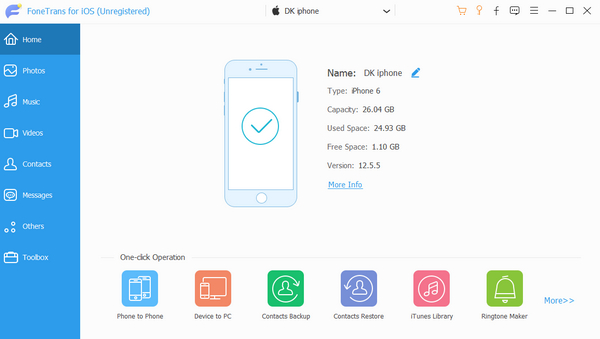
Этот инструмент для переноса заметок iOS автоматически обнаружит ваше устройство iOS и покажет некоторую основную информацию в интерфейсе. Вы можете увидеть много основных типов данных, таких как фотографии, музыка, видео, контакты, сообщения и другие, перечислены на левом элементе управления.
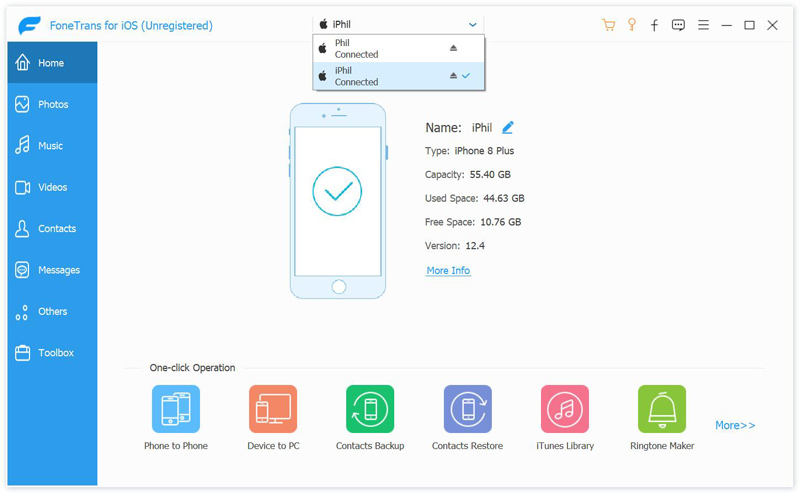
Шаг 2 Выберите заметки iPhone, которые хотите перенести
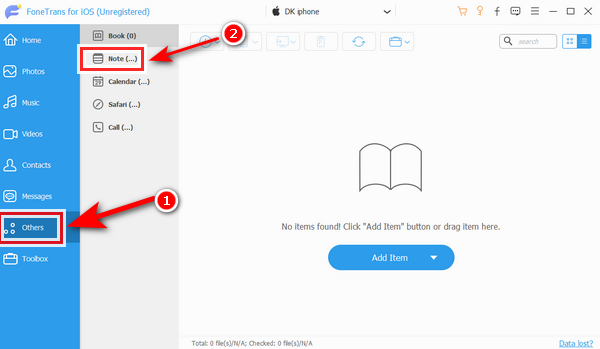
Нажмите Другое вариант на вкладке iPhone, а затем выберите Заметки чтобы быстро найти конкретные заметки, которые вы хотите перенести на iPad.
Шаг 3 Перенос заметок с iPhone на iPad
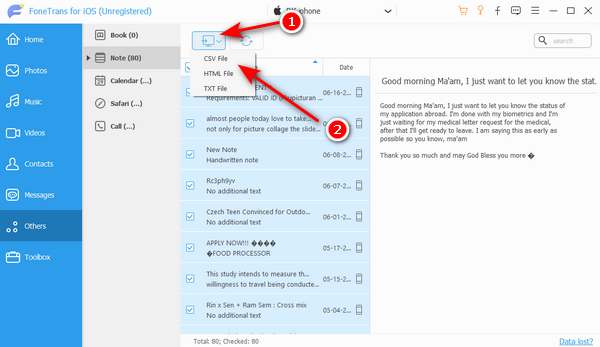
Выберите заметки iPhone, которые вы хотите перенести, а затем нажмите устройство iOS значок, чтобы напрямую переместить их на ваш iPad. Здесь вы также можете выбрать Экспорт на ПК / Mac or Экспорт в iTunes в соответствии с вашими потребностями.
Как исправить заметки, не синхронизирующиеся между iPhone и iPad
Многие пользователи iOS жаловались на то, что заметки не синхронизируются между устройствами. Если вы столкнулись с той же ситуацией, вы можете положиться на FoneLab iOS Восстановление системы починить это. Он способен исправить различные системные проблемы. Вы можете бесплатно скачать его и попробовать.
Заключение
Мы говорили о как синхронизировать заметки между iPhone и iPad or перенести фотографии с ПК на iPad на этой странице. Мы говорим вам простые методы 2, чтобы сделать работу. Вы можете положиться на iCloud или FoneTrans для iOS в зависимости от ваших потребностей. Не стесняйтесь обращаться к нам в комментариях, если у вас все еще есть вопросы.
С FoneTrans для iOS вы сможете свободно передавать свои данные с iPhone на компьютер. Вы можете не только передавать текстовые сообщения iPhone на компьютер, но также легко переносить фотографии, видео и контакты на ПК.
- Передача фотографий, видео, контактов, WhatsApp и других данных с легкостью.
- Предварительный просмотр данных перед передачей.
- Доступны iPhone, iPad и iPod touch.
Статьи по теме:
- Есть ли в iCloud резервное копирование видео, как их извлечь?
- Как восстановить фотографии с мертвого iPhone
- Как восстановить удаленные Instagram сообщения
Как синхронизировать Заметки на iPhone и iPad
Записи в стандартном приложении «Заметки» на iPhone и iPad можно синхронизировать с помощью iCloud. Кроме того, можно синхронизировать заметки из других сервисов вроде Gmail. В этом материале мы расскажем, как это сделать.
Если вы активно пользуетесь стандартными «Заметками» для iPhone и iPad, скорее всего, вы уже активировали синхронизацию записей между устройствами. В этом случае они поддерживаются в актуальном состоянии на iPhone, iPad, компьютерах Mac и даже плеерах iPod touch.
Но если вы не пользуетесь iCloud (а такие пользователи существуют!), то синхронизация ограничена текстовыми записями из сервисов Gmail и Exchange. Но и в этом случае заметки могут поддерживаться в актуальном состоянии на нескольких устройствах.
Рассмотрим разные способы синхронизации.
Как синхронизировать «Заметки» через iCloud
Этот режим самый гибкий, поскольку позволяет синхронизировать не только текст, но и вложенные файлы, списки и таблицы, которые были добавлены в Заметки.
Включаем синхронизацию на iPhone и iPad
- Откройте Настройки на вашем iPhone или iPad
- Нажмите на баннер Apple ID
- Нажмите iCloud
- Войдите в iCloud, если еще этого не сделали
- Активируйте синхронизацию Заметок в списке сервисов iCloud
Для синхронизации заметок между вашими iPhone и iPad просто выполните эти шаги на обоих устройствах. Но не забудьте, что для поддержания заметок на Mac в актуальном состоянии, на нем тоже нужно включить синхронизацию.
Включаем синхронизацию на Mac
- Запустите Системные настройки на dock-панели вашего Mac
- Кликните по пункту iCloud
- Введите ваш адрес электронной почты iCloud и пароль, если это потребуется
- Поставьте галочку в чекбоксе напротив Заметок в списке приложений для синхронизации
Как синхронизировать «Заметки» через Gmail и Exchange
Если вам нужна синхронизация только текстовых записей и вы не являетесь активным пользователем iCloud, вам подойдет синхронизация записей через почтовый сервис, например Gmail или Exchange.
- Откройте Настройки на вашем iPhone или iPad
- Выберите пункт Учетные записи и пароли → Пароли программ и сайтов
- Выберите учетную запись, которую вы хотите использовать для синхронизации и заметок (Gmail, Exchange или какую-то другую).
- Передвиньте переключатель в положение «включено» напротив пункта Заметки.
для синхронизации между Mac и iOS-устройствами необходимо войти в нужную учетную запись на всех устройствах и включить на них синхронизацию.
Как переключаться между учетными записями в «Заметках» на iPhone и iPad
Если вы создали в Заметках несколько учетных записей, которые используют для синхронизации разные сервисы, между ними можно легко переключаться.
- Откройте Заметки на вашем iPhone или iPad
- Нажмите кнопку Назад в левом верхнем углу экрана, чтобы открылся список всех папок
- Выберите в корневой папке заметки из нужного Сервиса, например, Gmail
Топ 4 способа перенести заметки с iPhone на iPhone и iPad
Собирается купить новый айфон , но не удается перенести заметки с старого айфон на новый? В этой статье, рекомендуется 4 способа импортировать в программу «Заметки» любые записи из других приложений, чтобы хранить их в одном месте.
- Как экспортировать заметки с iPhone на iPhone через iCloud
- Как синхронизировать заметки из iСloud в Yandex, Google
- Как перенести заметки с айфона на новый айфон без iTunes
- Перенести все данные одним щелчком мыши с одного айфона на другой
Как экспортировать заметки с iPhone на iPhone через iCloud
1. Открываем настройки на iPhone или iPad.
2. Ищем пункт iCloud.
3. Вводим адрес электронной почты и пароль от iCloud и нажимаем Войти.
4. Для синхронизации, передвигаем переключатель напротив заметок.
На iPhone, iPad или iPod touch можно импортировать файлы, после этой процедуры, все Ваши заметки отправляются в облако. Для того, чтобы они переместились на другой iPhone или iPad, достаточно проделать все те же самые действия на них.
Как синхронизировать заметки из iСloud в Yandex, Google
Заметки на айфоне можно синхронизировать практически со всеми облачными хранилищами где есть почтовый сервис. Записи там будут хранится как письма в специальной папке «note». Поэтому при помощи Yandex, Google, синхронизация с облачными сервисами станет легче.
- Надо нажать на Почта, адреса, календари.
- Выбирите ту учетную запись, которую нужно включить.
- Активируйте переключатель и включаем синхронизацию заметок.
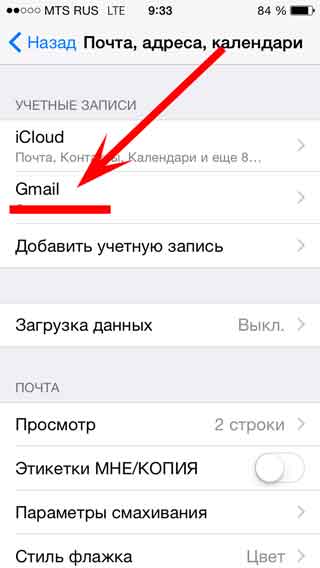
Теперь, выполняются же самые действия на другом iOS устройстве, все записи перенесутся на новый iPhone.
Как перенести заметки с айфона на новый айфон без iTunes
Tenorshare iCareFone, является универсальной программой. позволяет синхронизировать заметки между iРhone и компьютером свободно. Более того, данные, которые можно экспортировать, сообщения, контакты, музыку , видео, фотографии, календари и т.д. эффективно и безопасно!
Шаг 1. Необходимо загрузить и установить Tenorshare iCareFone, подключить устройство к компьютеру с помощью кабеля USB. Запустите программу, нажмите на кнопку «Бэкап и Восстановление».
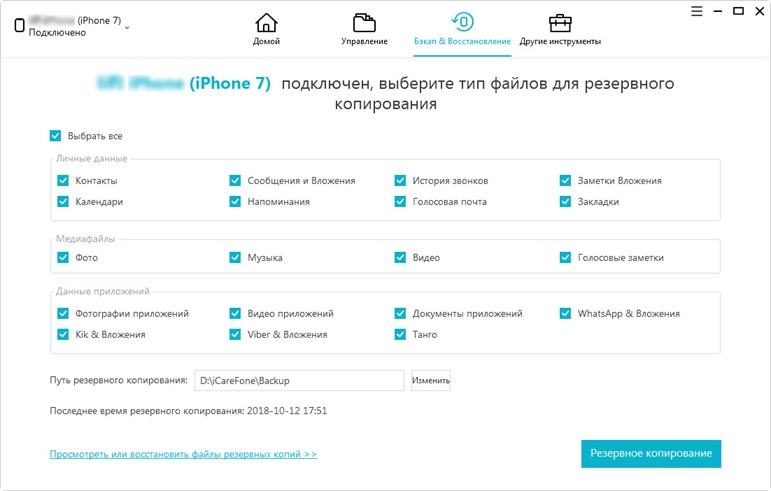
Шаг 2. Нужно выбрать «Заметки» на интефейсе, и начинается резервное копирование файлов.
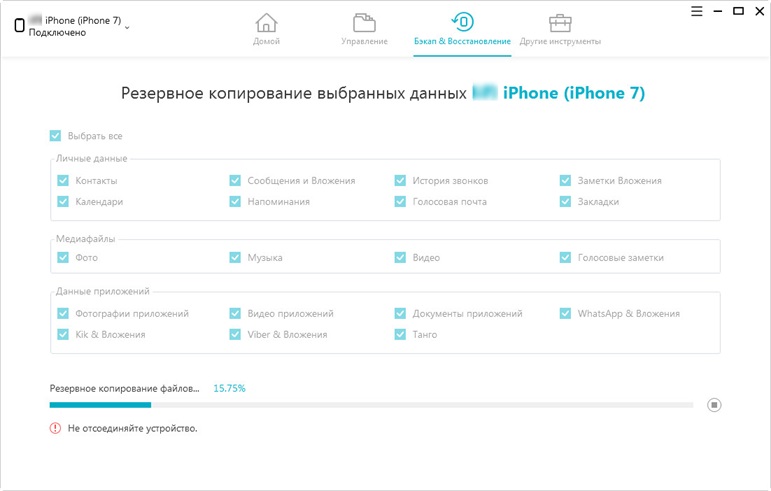
Шаг 3. затем нажмите кнопку «Эспорт на компьютер» и выбрать формат файла, потом вы можете сохранить заметки на компьютере (Windows/Mac) и на другом айфоне.
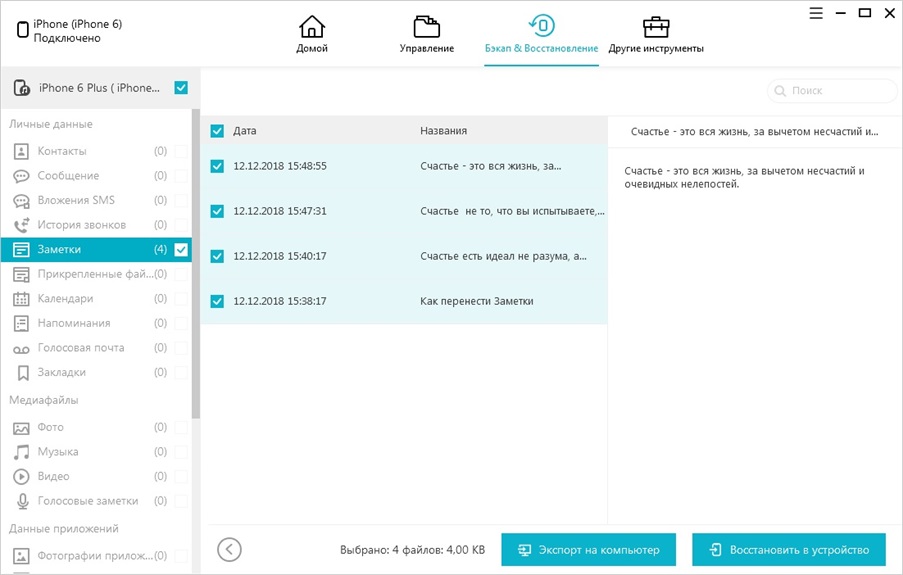
Если вы хотите перенести заметки с iPhone на Android, с помощью Tenorshare iCareFone, возможно сделать это. Поле экспорта заметок на компьютер, только нужно добавить его на вашем устройство Android и все готово.
Перенести все данные одним щелчком мыши с одного айфона на другой
Есть один самый простой способ — Tenorshare iTransGo — одним кликом мыши передать все данные со старого устройства на новый. Вы можете передавать данные выборочно или Выбрать всё на исходном устройстве. Он покажет емкость, занимаемую целевым iPhone. Нажмите «Начать передачу», чтобы перенести данные на новое устройство.
Обновление 2020-02-12 / Обновление для Перенести iPhone данные
Как синхронизировать заметки с iPhone на iPad: выдающееся руководство [2023]

Размещено от Лиза Оу / 05 сентября 2022 г. 13:30
На iPhone и iPad программное обеспечение для создания заметок представляет собой предустановленное приложение на ваших устройствах iPhone и iPad. Очень удобно быть очень удобным и ценным, когда вам нужно записать некоторые мысли, детали, планы или другую важную информацию, которую можно просмотреть при необходимости. Если вы хотите проверить заметку iPhone на iPad, время от времени вам может понадобиться больше времени.
В этом случае важную роль играет синхронизация заметок с iPhone на iPad. Приложения для заметок предлагают множество впечатляющих функций, включая списки, фотографии, таблицы, рисунки и многое другое, намного превосходящее простой текстовый ввод. Если вы переключаетесь с iPhone, вы должны делать свои заметки, которые, вероятно, содержат важную информацию.
С FoneTrans для iOS вы сможете свободно передавать свои данные с iPhone на компьютер. Вы можете не только передавать текстовые сообщения iPhone на компьютер, но также легко переносить фотографии, видео и контакты на ПК.
- Передача фотографий, видео, контактов, WhatsApp и других данных с легкостью.
- Предварительный просмотр данных перед передачей.
- Доступны iPhone, iPad и iPod touch.

- Часть 1. Синхронизируйте заметки с iPhone на iPad с помощью iCloud
- Часть 2. Синхронизируйте заметки с iPhone на iPad через iTunes/Finder
- Часть 3. Синхронизируйте заметки с iPhone на iPad с помощью FoneTrans для iOS
- Часть 4. Как синхронизировать заметки с телефона iPhone на iPad через Gmail
- Часть 5. Часто задаваемые вопросы о синхронизации заметок с iPhone на iPad
Часть 1. Синхронизируйте заметки с iPhone на iPad с помощью iCloud
В этом разделе объясняется, как использовать iCloud для переноса заметок с iPhone на iPad. Это можно сделать с помощью простых процедур. Посмотрите на это.
Вот шаги по синхронизации заметок с iPhone на iPad с iCloud.
Шаг 1 Во-первых, вы должны нажать на шестеренку значок на устройствах iPhone и iPad.
Шаг 2 Затем выберите настройки своей учетной записи на iPhone и iPad, чтобы продолжить.
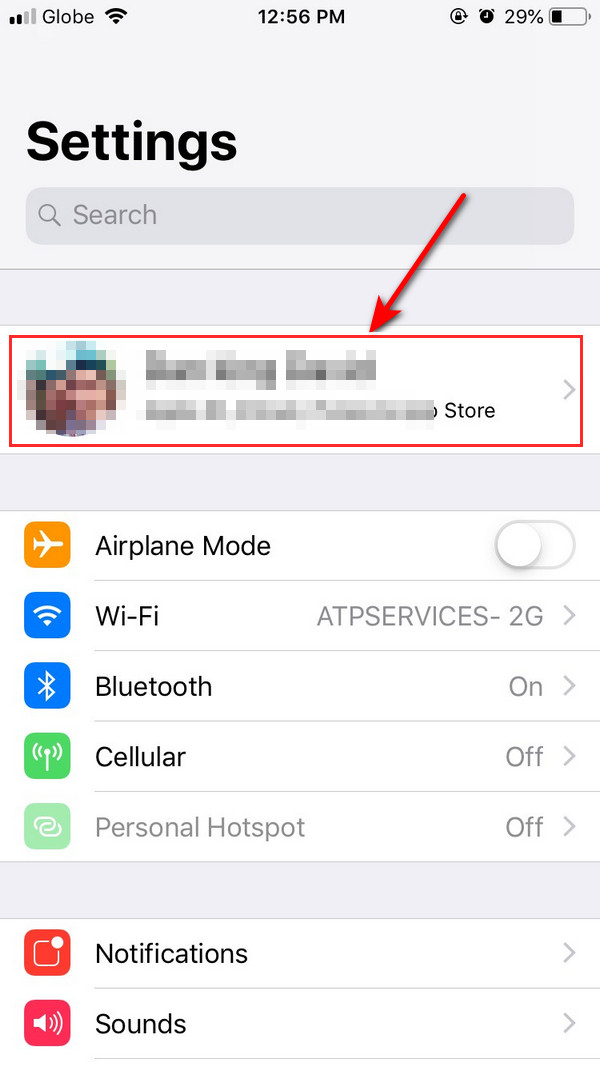
Шаг 3 После выбора настроек учетной записи выберите ICloud кнопку.
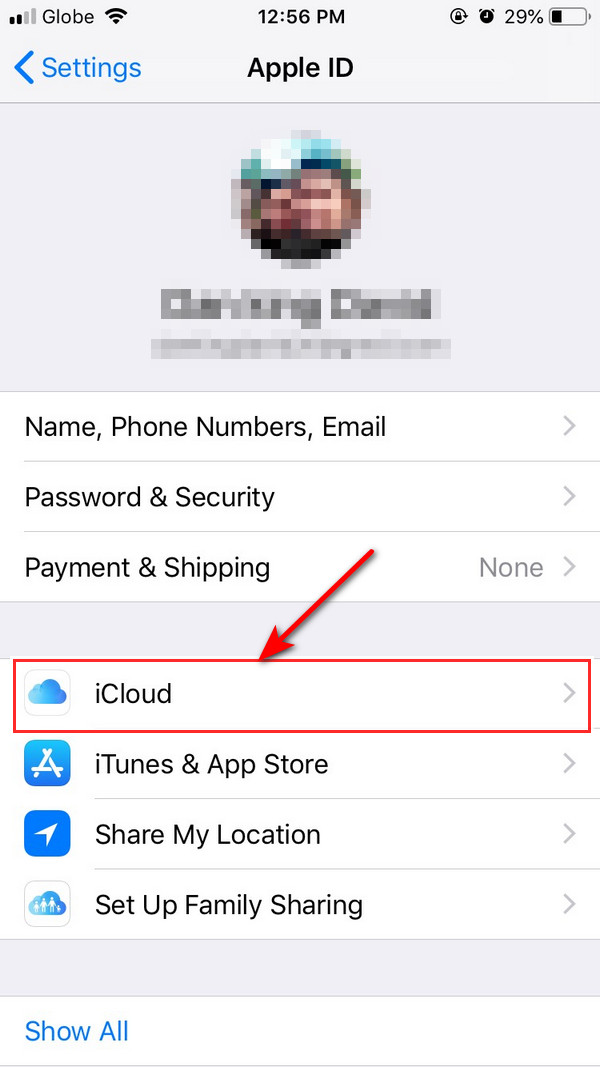
Шаг 4 Пожалуйста, отметьте ICloud Drive вариант и нажмите кнопку, чтобы включить его. Это поможет вам включить кнопку на вашем iPhone и iPad.
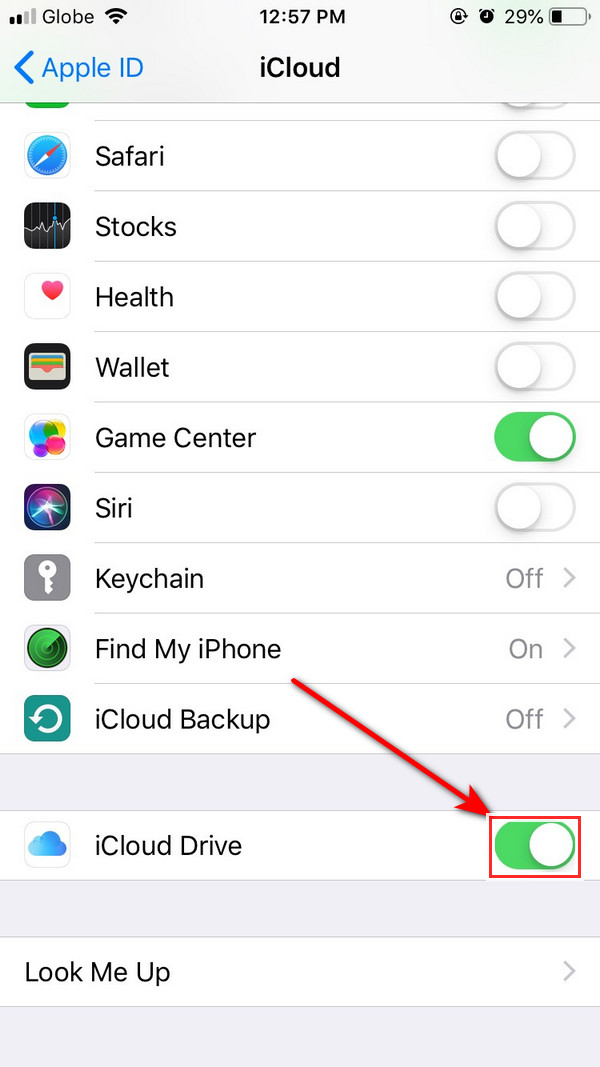
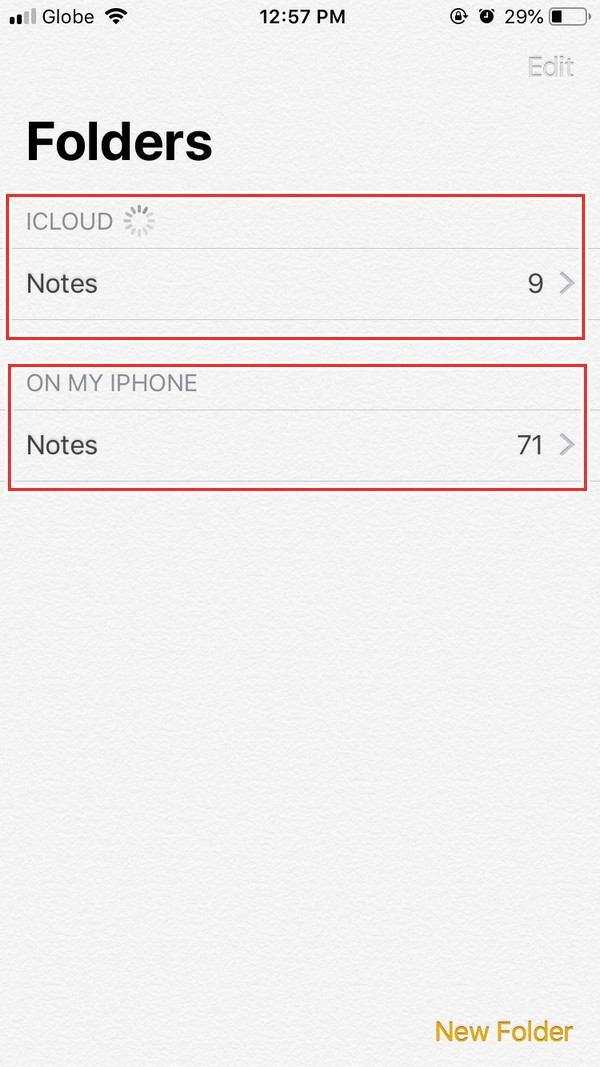
Шаг 5 Перейдите в Внимание приложение на вашем устройстве, и как только вы его откроете, вы увидите имя папки iCloud. Естественно, он будет синхронизирован с вашим iPad, когда два устройства будут подключены к сети Wi-Fi.
Часть 2. Синхронизируйте заметки с iPhone на iPad через iTunes/Finder
iTunes — одна из популярных программ, которая может передавать файлы между устройствами iOS и компьютерами. Пользователи могут использовать его для воспроизведения, систематизации и даже резервного копирования важных файлов. И вы можете восстановить его. Если вы хотите синхронизировать свои заметки с вашего iPhone с помощью iTunes, вам нужно загрузить iTunes на свой компьютер, но если вы используете Mac, вам не нужно устанавливать его, потому что он предустановлен на вашем компьютере. Mac и готов к использованию. Даже если вы обновились до последней версии macOS без iTunes, вместо этого вы можете использовать Finder.
С FoneTrans для iOS вы сможете свободно передавать свои данные с iPhone на компьютер. Вы можете не только передавать текстовые сообщения iPhone на компьютер, но также легко переносить фотографии, видео и контакты на ПК.
- Передача фотографий, видео, контактов, WhatsApp и других данных с легкостью.
- Предварительный просмотр данных перед передачей.
- Доступны iPhone, iPad и iPod touch.
Это шаги по синхронизации заметок iPhone с помощью iTunes.
Шаг 1 Как только вы откроете программу iTunes или Finder и подключите свой iPhone к компьютеру, он автоматически запустит программу.
Шаг 2 В левой части окна нажмите кнопку Итоги/Общие опция, и появится информация о вашем iPhone.
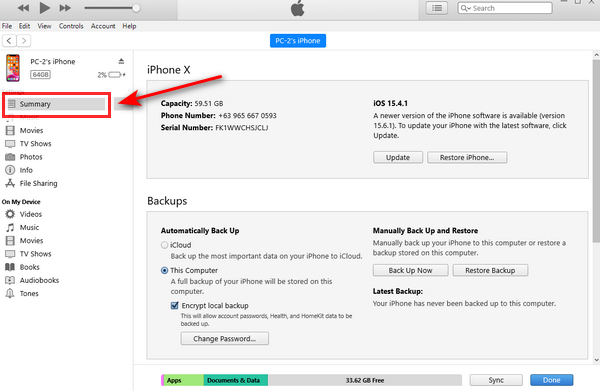
Шаг 3 Затем перейдите к резервным копиям, выберите этот компьютер и нажмите кнопку Резервное копирование сейчас.
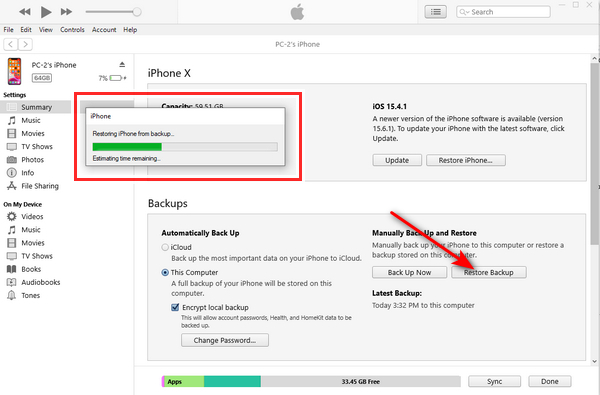
Шаг 4 После нажатия Резервное копирование сейчас, он начнет резервное копирование ваших файлов. Затем выберите Восстановить из копии кнопку, чтобы восстановить ваши файлы.
Часть 3. Синхронизируйте заметки с iPhone на iPad с помощью FoneTrans для iOS
FoneTrans для iOS может синхронизировать заметки с вашего iPhone на iPad. Надежный инструмент синхронизации заметок iOS. На самом деле вы можете использовать эту программу для синхронизации любых данных с вашего iPhone на iPad. Кроме того, вы можете использовать это для резервное копирование файлов данных на вашем iPhone. Еще более интригующим является то, что вы можете передавать только определенные файлы с вашего устройства iPhone на iPad, включая заметки. Это идеальный инструмент, который поможет вам с вашими требованиями к синхронизации. Начните перемещать свои заметки прямо сейчас, следуя подробным инструкциям ниже.
С FoneTrans для iOS вы сможете свободно передавать свои данные с iPhone на компьютер. Вы можете не только передавать текстовые сообщения iPhone на компьютер, но также легко переносить фотографии, видео и контакты на ПК.
- Передача фотографий, видео, контактов, WhatsApp и других данных с легкостью.
- Предварительный просмотр данных перед передачей.
- Доступны iPhone, iPad и iPod touch.
Шаги о том, как синхронизировать заметки с iPhone на iPad:
Шаг 1 Во-первых, скачайте и установите программу FoneTrans для iOS на свой компьютер.
Шаг 2 Программа автоматически обнаружит ваш iPhone, как только вы подключите его к компьютеру через USB-кабель.
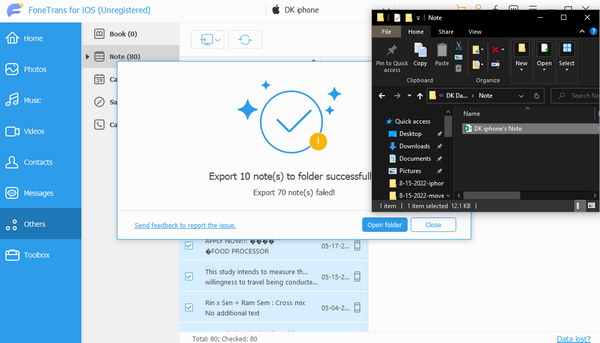
Шаг 3 После нажатия Другое значок в левой части окна, рядом с параметром списка, вы увидите значок Внимание app в следующем столбце и щелкните его, чтобы начать сканирование файлов заметок.
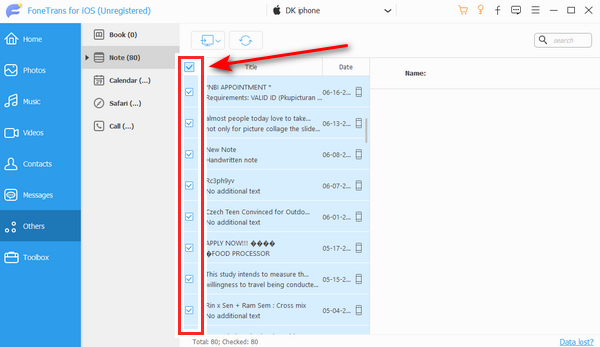
Шаг 4 Затем вы можете выбрать все заметки, поставив галочку рядом с заметками, которые вы хотите синхронизировать на iPad.
Шаг 5 Щелкните значок компьютера рядом со вторым столбцом окна. Вы можете выбрать формат файла для сохранения на вашем компьютере. Нажмите CSV файл для сохранения ваших заметок на компьютере.
Шаг 6 Наконец, вы экспортировали свои заметки в папку на вашем компьютере.
Часть 4. Как синхронизировать заметки с телефона iPhone на iPad через Gmail
В этой части вы узнаете, как синхронизировать заметки с iPhone на iPad через учетную запись Gmail. Затем вы можете получить к ним доступ на любом iPad, Mac или Windows, когда войдете в свой Gmail. В этом случае вы можете синхронизировать заметки iPhone с учетной записью Gmail и получать к ним доступ из Gmail.
Шаг 1 Для начала поставьте галочку Настройки кнопку, прокрутите ее вниз и коснитесь Почта настройки.
Шаг 2 Выберите Google из списка, затем щелкните Следующая после входа в ваш Gmail .
Шаг 3 Выберите Заметки в списке, чтобы ваше приложение для заметок на iPhone синхронизировалось. И нажмите Save..
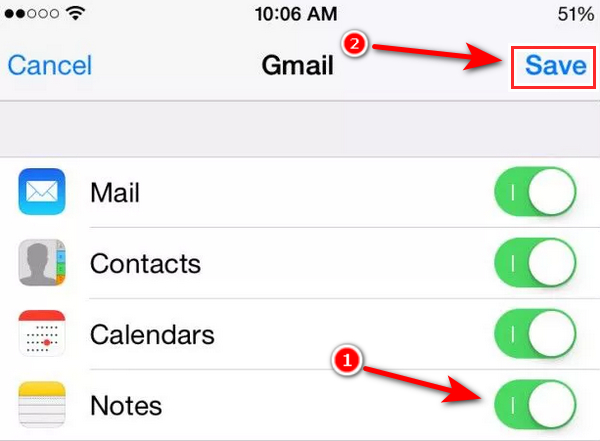
Шаг 4 Войдите в ту же учетную запись Gmail в настройках iPad, после чего вы сможете получить доступ Заметки на устройстве сейчас.
С FoneTrans для iOS вы сможете свободно передавать свои данные с iPhone на компьютер. Вы можете не только передавать текстовые сообщения iPhone на компьютер, но также легко переносить фотографии, видео и контакты на ПК.
- Передача фотографий, видео, контактов, WhatsApp и других данных с легкостью.
- Предварительный просмотр данных перед передачей.
- Доступны iPhone, iPad и iPod touch.
Часть 5. Часто задаваемые вопросы о синхронизации заметок с iPhone на iPad
1. Могу ли я импортировать свои заметки с моего iPhone?
Вы используете Файлы приложение. Пожалуйста, перейдите к файлу, который вы хотите импортировать в Заметки в Файлы приложение, открыв его. Удерживая файл при нажатии Поделиться и Заметки Сделаю. Вы получите подтверждающее сообщение после завершения загрузки файла. Выберите Импорт заметок.
2. Как мне получить заметки Apple на моем компьютере?
Просто выберите Заметки, и программа Apple Notes будет работать на вашем ПК с Windows с тем же пользовательским интерфейсом и функциями, что и на вашем устройстве Apple.
3. Могу ли я подключить свой iPhone к iTunes?
Откройте iTunes и подключите свое устройство к компьютеру с помощью USB-кабеля. Нажмите на устройство значок в левом верхнем углу окна iTunes. Узнайте, что делать, если значок не отображается. Выберите тип контента, который вы хотите синхронизировать или удалить из списка. Настройки в левой части окна iTunes.
С FoneTrans для iOS вы сможете свободно передавать свои данные с iPhone на компьютер. Вы можете не только передавать текстовые сообщения iPhone на компьютер, но также легко переносить фотографии, видео и контакты на ПК.
- Передача фотографий, видео, контактов, WhatsApp и других данных с легкостью.
- Предварительный просмотр данных перед передачей.
- Доступны iPhone, iPad и iPod touch.
В заключение можно сказать, что синхронизировать заметки iPhone с iPhone на iPad с помощью учетной записи iCloud или Gmail не составляет труда. FoneTrans для iOS. Чтобы не потерять важные файлы или заметки, необходимо сделайте резервную копию ваших заметок на свой компьютер регулярно. Тем не менее, мы настоятельно рекомендуем FoneTrans для iOS, вы должны попробовать его использовать, и он может помочь вам во многих вещах.
Статьи по теме
- Как исправить, что iTunes не синхронизирует музыку с iPhone
- Как экспортировать контакты с iPhone в Gmail