
Передача заметок iPhone: идеальное решение за один раз
Делать заметки на наших смартфонах стало неотъемлемой частью нашей повседневной жизни, чтобы оставаться организованными, фиксировать идеи и держать важную информацию под рукой. Однако по мере развития наших потребностей в ведении заметок мы можем счесть необходимым перенести заметки iPhone в новую структуру.
Будь то объединение разрозненных заметок, их реорганизация для лучшей категоризации или использование нового приложения для создания заметок, вы можете учиться на пошаговом процессе перенос заметок iPhone с новой структурой, обеспечивающей плавный переход без потери ценных данных.
- Часть 1. Перенос заметок в экосистеме Apple
- Часть 2. Перенос заметок с iPhone на компьютер
- Часть 3. Перенесите заметки iPhone в новое приложение для заметок
- Часть 4. Перемещение заметок через папки с файлами
- Часть 5: Советы по плавному переходу
Часть 1. Перенос заметок в экосистеме Apple
Если вы используете встроенное приложение Apple Notes и хотите перенести заметки внутри экосистемы Apple, выполните следующие действия:
Упорядочение существующих заметок
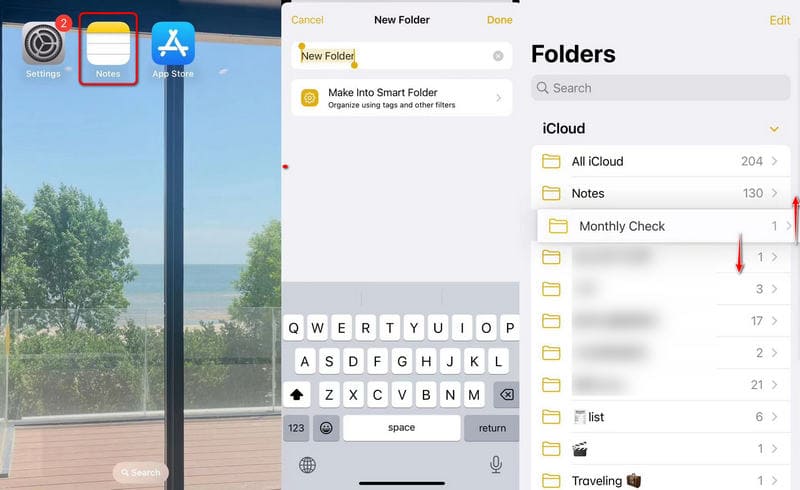
Откройте приложение Заметки приложение на вашем iPhone и организуйте существующие заметки в папки или категории в соответствии с вашей новой структурой. Вы можете создавать папки, нажав значок New Folder вариант на главном экране приложения.
Перетащите заметки в соответствующие папки для лучшей организации.
Синхронизировать с iCloud
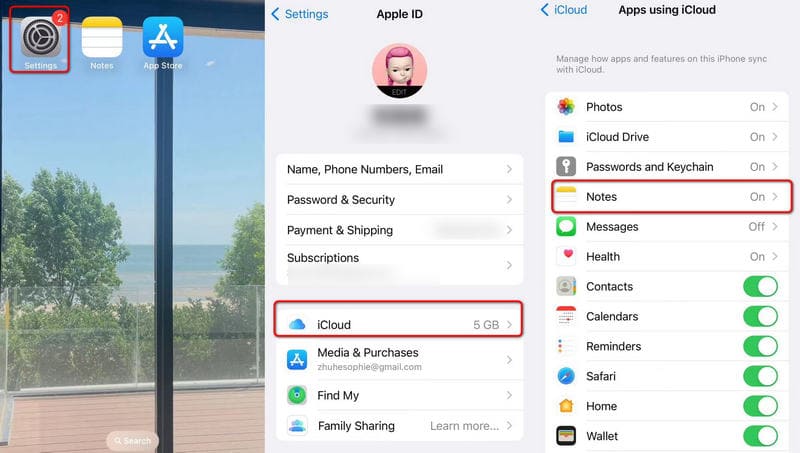
Убедитесь, что ваше приложение Notes синхронизировано с iCloud. Для этого перейдите в Настройки > [Ваше имя] > iCloud > Заметки. и переключите переключатель, чтобы включить синхронизацию.
Ваши заметки, сохраненные в iCloud, можно проверить на других устройствах Apple.
Доступ к заметкам на других устройствах Apple
Если у вас есть корзина продуктов Apple, например iPad или Mac, убедитесь, что они также вошли в систему с той же учетной записью iCloud.
Откройте приложение Заметки на этих устройствах, и ваши организованные заметки должны быть автоматически синхронизированы и доступны в новой структуре.
Часть 2. Перенос заметок с iPhone на компьютер
Это нормально, даже если у вас нет Mac и iPhone одновременно. Чтобы помочь вам перенести заметки с iPhone на персональные компьютеры, вы можете бесплатно скачать FoneTrans и быстро перемещайте заметки iPhone, чтобы освободить место для хранения.

- Синхронизируйте и передавайте заметки, сообщения и многое другое на свои устройства iOS.
- Управляйте данными iOS на компьютере разумно и легко.
- Резервное копирование в один клик с устройств iOS на персональные компьютеры.
- Просматривайте музыку, фильмы, телешоу и подкасты в любое время.
Как перенести данные с помощью FoneTrans
Загрузите и установите FoneTrans на свой компьютер. Подключите мобильное устройство к компьютеру через USB-кабель.
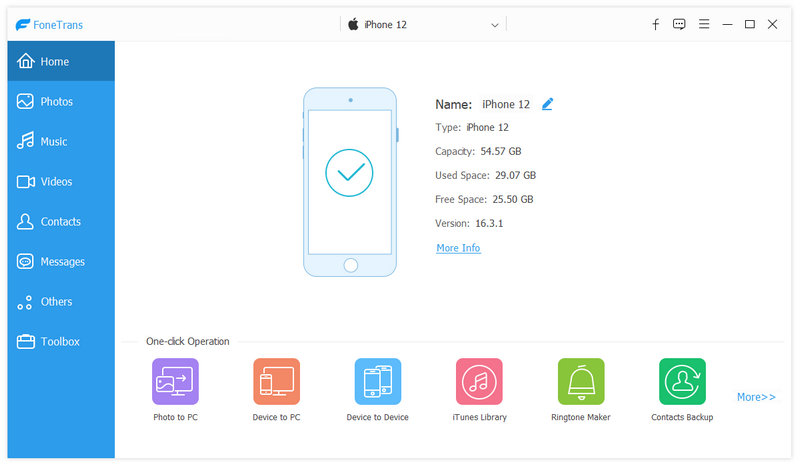
Теперь вы можете просматривать разные столбцы в левом списке. Идти с Другое и щелкните заметки, которые хотите перенести.
Или вы можете получить перевод в один клик через Ящик для инструментов , а затем выбрать Телефон на ПК . Отметьте все нужные параметры и нажмите Начать .
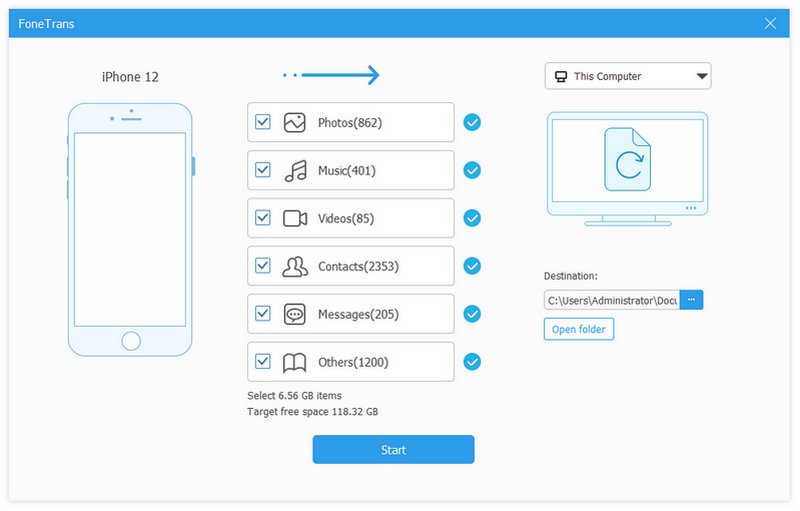
После этого вы можете нажать «Экспорт» Кнопка для создания заметок на вашем компьютере.
Часть 3. Перенесите заметки iPhone в новое приложение для заметок
Если вы переходите на новое приложение для создания заметок за пределами экосистемы Apple, выполните следующие действия:
Выберите новое приложение для заметок
Изучите и выберите приложение для создания заметок, которое соответствует вашим потребностям и предпочтениям. Популярные варианты включают в себя приложения для заметок iPhone например Evernote, OneNote, Google Keep, Bear, Notion и Simplenote.
Убедитесь, что приложение доступно как на вашем iPhone, так и на любых других устройствах, которые вы используете, например на компьютере или планшете.
Экспорт заметок из приложения Apple Notes
Чтобы экспортировать свои заметки из приложения Apple Notes, перейдите по ссылке Настройки > Заметки > Импортировать заметки .
Выберите новое приложение для создания заметок, которое вы выбрали, из списка доступных вариантов. Это запустит процесс экспорта.
Импортируйте заметки в новое приложение
Откройте новое приложение для создания заметок и следуйте его инструкциям по импорту, чтобы добавить свои заметки.
В зависимости от приложения вы можете импортировать заметки напрямую или из файла (например, CSV или HTML), созданного в процессе экспорта.
Упорядочивайте заметки в новом приложении
После импорта заметок организуйте их в соответствии с новой структурой, используя функции нового приложения.
Создавайте папки, теги или категории, чтобы группировать связанные заметки.
Синхронизация и резервное копирование
Убедитесь, что новое приложение для создания заметок настроено для синхронизации между вашими устройствами.
Проверьте, что у вас есть резервное копирование заметок iPhone в облачном хранилище приложения или в любом другом решении для резервного копирования, предоставляемом приложением.
Часть 4. Перемещение заметок через папки с файлами
Если вы хотите создать иерархическую структуру для своих заметок, рассмотрите возможность использования приложения для создания заметок, которое поддерживает вложенные папки или теги. Выполните следующие шаги для реализации иерархической организации:
Выберите приложение
Выберите приложение для заметок, которое позволяет создавать вложенные папки или теги. Это позволит вам создавать подкатегории в основных папках, что упростит навигацию и управление заметками.
Классифицируйте свои заметки
Создайте основные папки для категорий верхнего уровня, таких как «Работа», «Личное», «Идеи» или «Проекты».
В каждой основной папке создавайте подпапки или теги для более конкретных тем или подкатегорий.
Переместите заметки в соответствующие папки или теги
Просмотрите существующие заметки и переместите их в соответствующие папки или назначьте соответствующие теги на основе новой иерархической структуры.
Это может занять некоторое время, но в результате получится более организованная и интуитивно понятная система.
Часть 5: Советы по плавному переходу
Чтобы обеспечить плавный переход при переносе заметок iPhone в новую структуру, примите во внимание следующие советы:
1. Делайте это шаг за шагом: Не торопите процесс. Потратьте время на систематизацию своих заметок и избегайте принятия поспешных решений.
2. Сохраните резервную копию: Прежде чем вносить какие-либо изменения, создайте резервную копию своих заметок, чтобы избежать случайной потери данных.
3. Просмотрите и отредактируйте: Перенося заметки в новую структуру, воспользуйтесь возможностью просмотреть и отредактировать свой контент. Удалите устаревшие или ненужные заметки, чтобы в вашей новой системе не было беспорядка.
4. Синхронизация между устройствами: Убедитесь, что ваше новое приложение для заметок синхронизируется на всех ваших устройствах для беспрепятственного доступа и обновлений.
5. Используйте теги: Теги могут быть эффективным способом систематизировать заметки по нескольким категориям, что позволяет быстрее находить конкретную информацию.
передача заметок на iPhone Это не так сложно, как вы думаете, если вы владеете соответствующими методами. Вы можете начать с локального приложения «Заметки» или загрузить сторонние приложения для создания заметок. Между тем, мы предложили вам идеальное решение для переноса любых важных данных на ваш рабочий стол без потери данных. FoneTrans Это также надежный выбор для вас.
Что вы думаете об этом посте.
Рейтинг: 4.9 / 5 (на основе голосов 464) Подпишитесь на нас в
Более Чтение

Оставьте свой комментарий и присоединяйтесь к нашему обсуждению

iOS Transfer
Лучшее программное обеспечение iOS Transfer для управления и передачи файлов iOS с iPhone / iPad / iPod на ваш компьютер или наоборот, без запуска iTunes.
Простые способы 2 для синхронизации заметок между iPhone и iPad

Размещено от Лиза Оу / 18 янв, 2021 09:00
Итоги: Не знаете, как синхронизировать заметки между iPhone и iPad? Профессионал передача данных iOS — FoneTrans может помочь вам легко переносить все типы файлов iOS, включая заметки, изображения, видео, песни, сообщения, контакты и многое другое между устройствами iOS. Вы можете бесплатно скачать его здесь, чтобы переносить заметки с легкостью.
Заметки Приложение является одним из самых полезных встроенных приложений на устройствах iOS, таких как iPhone и iPad. Он предоставляет вам отличное место для записи хороших идей, важной информации, деловых / личных планов и многого другого для последующего просмотра. Если вы серьезный пользователь этого Заметки приложение для iPhone и iPad, синхронизировать все на всех ваших устройствах очень важно.

- Часть 1: Как синхронизировать заметки между iPhone и iPad с iCloud
- Часть 2: лучший способ синхронизировать заметки между iPhone и iPad
Единственная проблема в том, как синхронизировать заметки между iPhone и iPad?
На самом деле, вы можете положиться на iCloud для синхронизации заметок между двумя устройствами iOS. Так что вы можете читать и редактировать заметки на iPhone / iPad в любом месте и в любое время. Этот пост покажет вам как синхронизировать заметки между iPhone и iPad с iCloud.
Кроме того, мы покажем вам лучший способ прямой передачи заметок iPhone на iPad, если не работает способ синхронизации iCloud.

С FoneTrans для iOS вы сможете свободно передавать свои данные с iPhone на компьютер. Вы можете не только передавать текстовые сообщения iPhone на компьютер, но также легко переносить фотографии, видео и контакты на ПК.
- Передача фотографий, видео, контактов, WhatsApp и других данных с легкостью.
- Предварительный просмотр данных перед передачей.
- Доступны iPhone, iPad и iPod touch.
Часть 1: Как синхронизировать заметки между iPhone и iPad с iCloud
Сделайте заметку на своем iPhone XS / XR / X / 8, пока вы находитесь вне дома, и закончите заметку на своем iPad Pro / Air / mini, пока вы на работе. К счастью, если вы синхронизировали заметки с iCloud, все ваши заметки, эскизы, списки и многое другое постоянно обновляются между iPhone, iPad и Mac.
Таким образом, вы можете легко получать доступ и редактировать что угодно в Notes независимо от того, какое устройство вы используете. Теперь давайте посмотрим, как синхронизировать заметки между iPhone и iPad с iCloud.
Шаг 1 Разблокируйте свой iPhone и откройте Настройки приложение
Шаг 2 Нажмите Apple ID баннер, а затем нажмите опция iCloud, Здесь вам необходимо войти в свою учетную запись Apple, если вы еще этого не сделали.
Шаг 3 Включите пылесос Заметки функция синхронизации в услуги iCloud .
Шаг 4 Вернитесь на свой iPad и выполните те же операции, чтобы включить Заметки Синхронизация на iCloud.
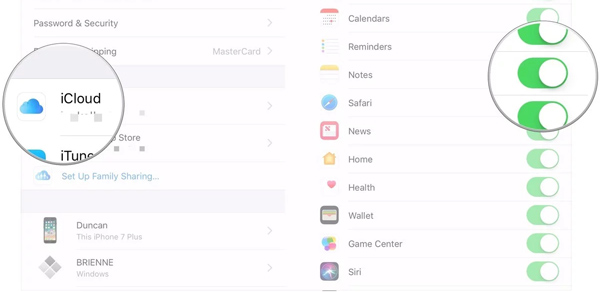
С помощью описанного выше метода вы можете легко синхронизировать заметки между iPhone и iPad. Если вы хотите синхронизировать заметки между Mac и iPhone / iPad / iPod, просто включите Заметки синхронизация на Mac.
Часть 2: лучший способ синхронизировать заметки между iPhone и iPad
Мы должны признать, что iCloud предлагает очень удобный способ синхронизации данных между устройствами Apple. Однако по разным причинам многим пользователям не нравится способ синхронизации. Если вы один из них и предпочитаете передавать заметки с iPhone на iPad или с iPad на iPhone напрямую, вы можете обратиться к лучшей передаче заметок iOS, FoneTrans для iOS.
FoneTrans для iOS может помочь вам передавать все типы файлов iOS, такие как заметки, изображения, контакты, сообщения, песни, видео и многое другое между устройствами iOS.
Ключевые особенности передачи заметок на iPhone iPad
- Передача всех типов данных iOS, таких как заметки, фотографии, песни, сообщения, контакты, журналы вызовов и т. Д.
- Синхронизируйте заметки с iPhone на iPad / iPod / PC / Mac или добавляйте заметки на iPhone / iPad.
- Передача данных между устройствами iOS, перемещение данных с iPad на ПК / Mac и наоборот.
- Лучше управлять контактами iPhone, iPad, SMS и другими данными iOS.
- Перемещайте фотографии с iPhone / iPad, музыку, плейлисты и многое другое в iTunes напрямую.
- Совместим с любыми популярными устройствами iOS и версиями iOS.
С FoneTrans для iOS вы сможете свободно передавать свои данные с iPhone на компьютер. Вы можете не только передавать текстовые сообщения iPhone на компьютер, но также легко переносить фотографии, видео и контакты на ПК.
- Передача фотографий, видео, контактов, WhatsApp и других данных с легкостью.
- Предварительный просмотр данных перед передачей.
- Доступны iPhone, iPad и iPod touch.
Действия по переносу фотографий с ПК на iPad
С помощью кнопки загрузки ниже, вы можете легко установить этот мощный iPhone iPad для передачи заметок на ваш компьютер. Запустите его, а затем подключите к нему iPhone и iPad.
Этот инструмент для переноса заметок iOS автоматически обнаружит ваше устройство iOS и покажет некоторую основную информацию в интерфейсе. Вы можете увидеть много основных типов данных, таких как фотографии, музыка, видео, контакты, сообщения и другие, перечислены на левом элементе управления.
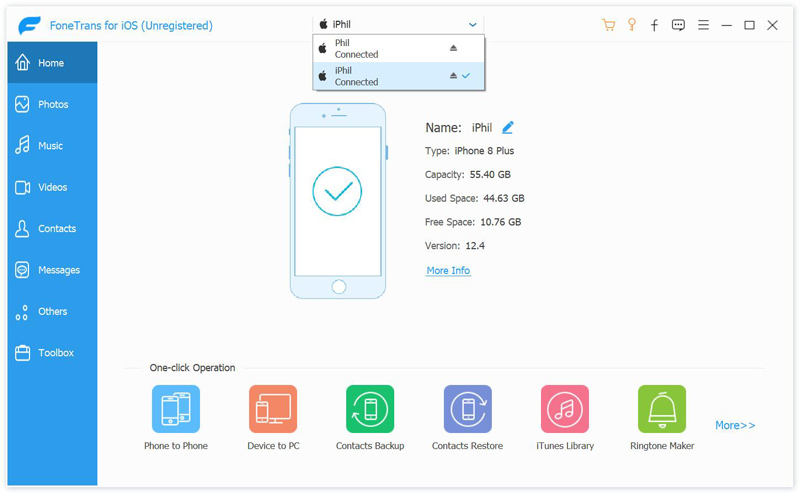
Шаг 2 Выберите заметки iPhone, которые хотите перенести
Нажмите Другое вариант на вкладке iPhone, а затем выберите Заметки чтобы быстро найти конкретные заметки, которые вы хотите перенести на iPad.
Шаг 3 Перенос заметок с iPhone на iPad
Выберите заметки iPhone, которые вы хотите перенести, а затем нажмите устройство iOS значок, чтобы напрямую переместить их на ваш iPad. Здесь вы также можете выбрать Экспорт на ПК / Mac or Экспорт в iTunes в соответствии с вашими потребностями.
Как исправить заметки, не синхронизирующиеся между iPhone и iPad
Многие пользователи iOS жаловались на то, что заметки не синхронизируются между устройствами. Если вы столкнулись с той же ситуацией, вы можете положиться на FoneLab iOS Восстановление системы починить это. Он способен исправить различные системные проблемы. Вы можете бесплатно скачать его и попробовать.
Заключение
Мы говорили о как синхронизировать заметки между iPhone и iPad or перенести фотографии с ПК на iPad на этой странице. Мы говорим вам простые методы 2, чтобы сделать работу. Вы можете положиться на iCloud или FoneTrans для iOS в зависимости от ваших потребностей. Не стесняйтесь обращаться к нам в комментариях, если у вас все еще есть вопросы.
С FoneTrans для iOS вы сможете свободно передавать свои данные с iPhone на компьютер. Вы можете не только передавать текстовые сообщения iPhone на компьютер, но также легко переносить фотографии, видео и контакты на ПК.
- Передача фотографий, видео, контактов, WhatsApp и других данных с легкостью.
- Предварительный просмотр данных перед передачей.
- Доступны iPhone, iPad и iPod touch.
Статьи по теме:
- Есть ли в iCloud резервное копирование видео, как их извлечь?
- Как восстановить фотографии с мертвого iPhone
- Как восстановить удаленные Instagram сообщения
Топ 4 способа перенести заметки с iPhone на iPhone и iPad
Собирается купить новый айфон , но не удается перенести заметки с старого айфон на новый? В этой статье, рекомендуется 4 способа импортировать в программу «Заметки» любые записи из других приложений, чтобы хранить их в одном месте.
- Как экспортировать заметки с iPhone на iPhone через iCloud
- Как синхронизировать заметки из iСloud в Yandex, Google
- Как перенести заметки с айфона на новый айфон без iTunes
- Перенести все данные одним щелчком мыши с одного айфона на другой
Как экспортировать заметки с iPhone на iPhone через iCloud
1. Открываем настройки на iPhone или iPad.
2. Ищем пункт iCloud.
3. Вводим адрес электронной почты и пароль от iCloud и нажимаем Войти.
4. Для синхронизации, передвигаем переключатель напротив заметок.
На iPhone, iPad или iPod touch можно импортировать файлы, после этой процедуры, все Ваши заметки отправляются в облако. Для того, чтобы они переместились на другой iPhone или iPad, достаточно проделать все те же самые действия на них.
Как синхронизировать заметки из iСloud в Yandex, Google
Заметки на айфоне можно синхронизировать практически со всеми облачными хранилищами где есть почтовый сервис. Записи там будут хранится как письма в специальной папке «note». Поэтому при помощи Yandex, Google, синхронизация с облачными сервисами станет легче.
- Надо нажать на Почта, адреса, календари.
- Выбирите ту учетную запись, которую нужно включить.
- Активируйте переключатель и включаем синхронизацию заметок.
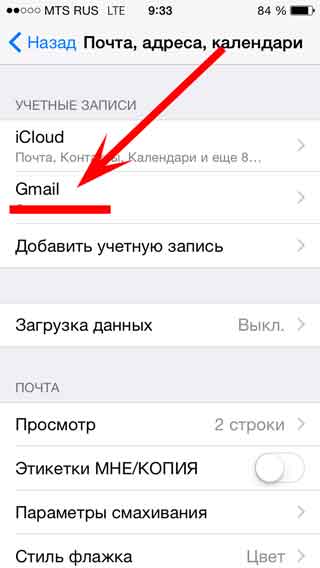
Теперь, выполняются же самые действия на другом iOS устройстве, все записи перенесутся на новый iPhone.
Как перенести заметки с айфона на новый айфон без iTunes
Tenorshare iCareFone, является универсальной программой. позволяет синхронизировать заметки между iРhone и компьютером свободно. Более того, данные, которые можно экспортировать, сообщения, контакты, музыку , видео, фотографии, календари и т.д. эффективно и безопасно!
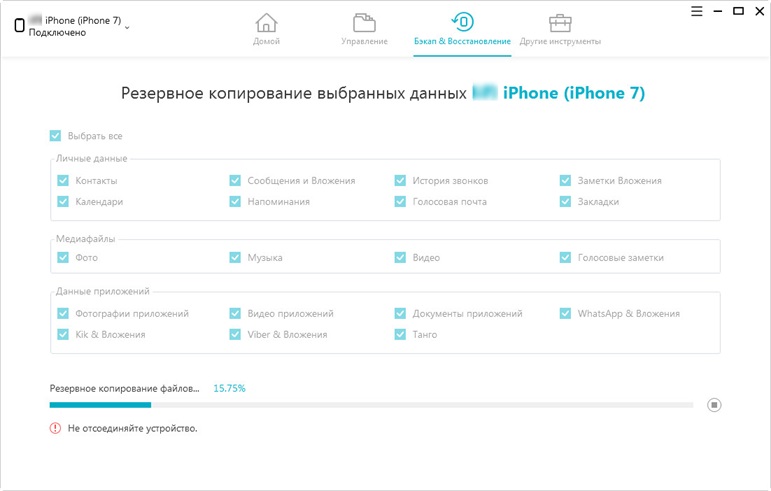
Шаг 1. Необходимо загрузить и установить Tenorshare iCareFone, подключить устройство к компьютеру с помощью кабеля USB. Запустите программу, нажмите на кнопку «Бэкап и Восстановление».
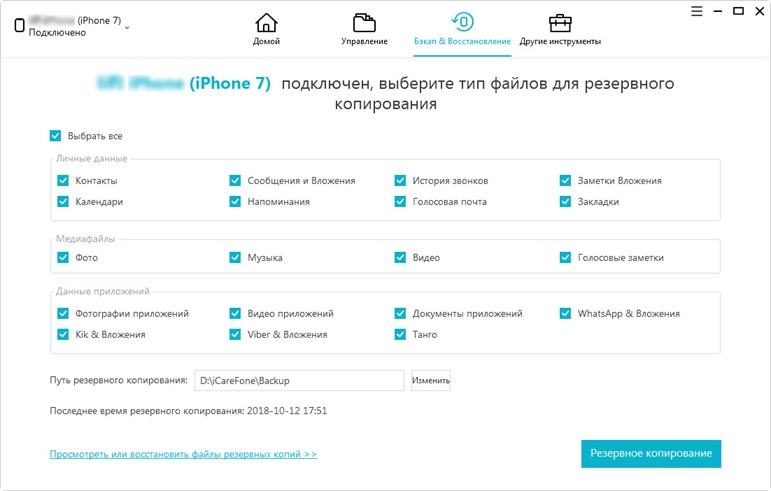
Шаг 2. Нужно выбрать «Заметки» на интефейсе, и начинается резервное копирование файлов.
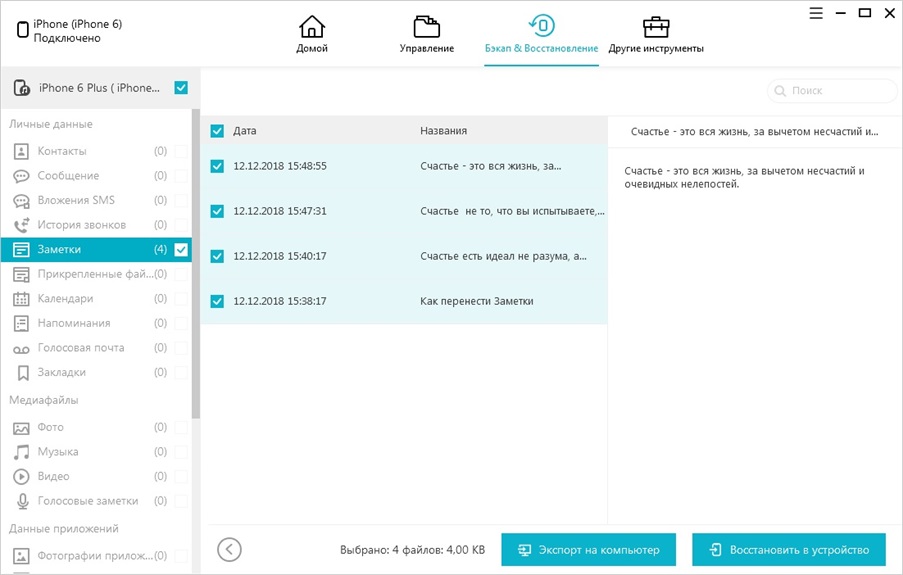
Шаг 3. затем нажмите кнопку «Эспорт на компьютер» и выбрать формат файла, потом вы можете сохранить заметки на компьютере (Windows/Mac) и на другом айфоне.
Если вы хотите перенести заметки с iPhone на Android, с помощью Tenorshare iCareFone, возможно сделать это. Поле экспорта заметок на компьютер, только нужно добавить его на вашем устройство Android и все готово.
Перенести все данные одним щелчком мыши с одного айфона на другой
Есть один самый простой способ — Tenorshare iTransGo — одним кликом мыши передать все данные со старого устройства на новый. Вы можете передавать данные выборочно или Выбрать всё на исходном устройстве. Он покажет емкость, занимаемую целевым iPhone. Нажмите «Начать передачу», чтобы перенести данные на новое устройство.
Обновление 2020-02-12 / Обновление для Перенести iPhone данные
Как синхронизировать iPhone с iPad?
Узнайте, как наиболее эффективно обеспечить синхронизацию всех ваших файлов на устройствах Apple.

Довольно сложно систематизировать файлы на компьютере и смартфоне и управлять ими. Но если добавить к этому еще и планшет, вы рискуете заблудиться в цифровом лабиринте. Синхронизировать iPad или iPhone с компьютером не составляет труда, но синхронизировать эти два устройства между собой уже потребует напряжения сил.
Хотя и в iPad, и в iPhone используется операционная система iOS, они не похожи друг на друга. Вы, вероятно, также используете смартфон для одних целей, а планшет — для других, однако вам может понадобиться доступ к определенному содержимому с каждого из них. В Dropbox мы стремимся к тому, чтобы сделать сложные задачи легкими, поэтому помогаем вам упростить процессы подписания, отправки и хранения документов на разных устройствах. Поиск нужного изображения в многочисленных папках на нескольких гаджетах отнимает много времени. Но этого можно избежать благодаря облаку — оптимальному месту хранения файлов.
Не усложняйте: используйте Dropbox для синхронизации iPhone и iPad
Проще всего синхронизировать iPhone и iPad, используя Dropbox в качестве основного облачного хранилища. Если все ваши файлы находятся в Dropbox, вы легко получите к ним доступ на любом устройстве с подключением к Интернету. Воспользовавшись автоматической загрузкой с камеры, вы сможете автоматически пересылать файлы с iPhone или iPad непосредственно в Dropbox. Это обеспечивает большую гибкость и экономит много места на вашем устройстве — так что вы никогда не окажетесь на очередном грандиозном мероприятии. без памяти камеры мобильного телефона! Просто включите загрузку с камеры, как только вы скачали мобильное приложение Dropbox, чтобы начать работу.
Храните все файлы в облаке и скачивайте их на свое устройство только в том случае, если хотите отредактировать их или сделать доступными в автономном режиме. К вашим услугам даже редактирование документов Microsoft Office непосредственно в приложении Dropbox для iOS, поэтому нет необходимости сохранять их локально, пока вы работаете с ними.
Экономьте время: вы также можете включить загрузку с камеры, чтобы автоматизировать весь этот процесс. Она позволяет Dropbox загружать фотографии даже при закрытом приложении. Таким образом, вы можете полностью удалить снимки со своего устройства, как только они будут перемещены в облако для безопасного хранения.
Лучше, чем iCloud? Благодаря функции восстановления файлов вы не потеряете фотографию или музыкальную композицию, удалив ее со своего iPhone, как при использовании iCloud.
Доступ к Dropbox через приложение «Файлы» на iPhone и iPad
Каждое устройство iPadOS и iOS поставляется с предустановленным приложением «Файлы» от Apple. Каждый раз, когда вы создаете или скачиваете файл на iPhone или iPad, он сохраняется в приложении «Файлы» независимо от того, хранится он локально или в облаке. Но вы, вероятно, не знаете, что ваши папки Dropbox автоматически добавляются в приложение «Файлы», чтобы вы могли работать со всеми файлами в едином пространстве.
Интеграция Dropbox в приложение «Файлы» упрощает хранение материалов в облаке, обеспечивая при этом быстрый и легкий доступ к ним. С помощью приложения «Файлы» вы также можете легко перемещать содержимое в Dropbox с устройства или из iCloud.
Интеграция Dropbox в приложение «Файлы».
1. Скачайте приложение Dropbox для iOS из магазина приложений.
2. Приложение «Файлы» автоматически создаст папку Dropbox в разделе «Местоположения».
3. Ваша папка Dropbox останется в приложении «Файлы» и будет автоматически обновляться, пока на вашем телефоне установлено приложение Dropbox.
С помощью приложения «Файлы» вы можете искать, просматривать, скачивать, копировать, перемещать, переименовывать и редактировать файлы в Dropbox, а также загружать их непосредственно в папку Dropbox из поддерживаемых приложений.
Беспроводная синхронизация iPhone и iPad с помощью iCloud
Использовать iCloud для синхронизации iPhone с iPad не так просто, как хотелось бы. Для этого вам нужно войти в приложение «Настройки» на обоих устройствах и вручную выбрать, какие приложения и содержимое вы хотите синхронизировать.
Этапы синхронизации:
- Сначала убедитесь, что вы вошли в один и тот же аккаунт Apple ID на обоих устройствах и что на них включена функция Wi-Fi. В разделе iCloud приложения «Настройки» вы увидите список приложений, которые можно синхронизировать на всех ваших устройствах, и сможете включить или отключить синхронизацию для каждого приложения отдельно.
- Затем перейдите в раздел «Пароли и аккаунты» приложения «Настройки», чтобы убедиться, что на обоих устройствах подключен один и тот же аккаунт электронной почты.
- После этого убедитесь, что на обоих устройствах совпадают все настройки.
Как только все настройки завершены, любые изменения, внесенные в синхронизированном приложении, будут отображаться на всех устройствах. Например, если вы добавите запись в календарь на iPhone, календарь на iPad обновится соответствующим образом.
Важно отметить, что вышеизложенный метод позволяет синхронизировать данные определенных приложений на iPhone и iPad, но не полностью все содержимое и не мгновенно. Если вы используете оба устройства и на каждом из них сохранены разные файлы, вы не сможете сразу же объединить их. Если вы хотите синхронизировать все одновременно, вам нужно будет восстановить заводские настройки на одном устройстве, удалив все его содержимое.
Однако если одно из ваших устройств совершенно новое, проще скопировать содержимое с другого устройства, создав резервную копию iCloud исходного устройства и восстановив ее на новом после выполнения настроек. Это позволит синхронизировать почти все данные на обоих гаджетах, за исключением файлов, уже хранящихся в iCloud (например, контактов, заметок, фотографий iCloud, сообщений), ваших настроек Touch ID и Apple Pay, а также вашей фонотеки iCloud.
Фотографии и фонотека iCloud — это отдельные разделы iCloud, которые необходимо включить вручную. Конечно, мы не объективны, но настаиваем на том, что использование iCloud для синхронизации фотографий, видео и музыки на разных устройствах имеет некоторые недостатки, о которых мы расскажем ниже.
Проблемы при использовании iCloud для синхронизации iPhone и iPad
В отличие от системы облачного хранения данных Dropbox, хранение содержимого в iCloud может стать проблемой, если вы в дальнейшем перейдете на устройство Android или если новый компьютер — не Mac. (Можно использовать iCloud на устройствах, отличных от Apple, но в этом случае есть ряд ограничений.)
Хотя iCloud предлагает 5 ГБ свободного пространства бесплатно, это хранилище используется не только для ваших личных материалов, но и для других, более объемных файлов, таких как резервные копии, поэтому место быстро заканчивается. Когда это произойдет, вы не сможете синхронизировать свои устройства.
Функция «Фото iCloud» предлагает два варианта хранения фотографий на вашем устройстве. Если вы выберете вариант «Оптимизировать хранилище», ваши фотографии будут сохранены в iCloud, но версии более низкого качества по-прежнему будут храниться на вашем устройстве, а это означает, что снимки по-прежнему занимают место даже при условии использования iCloud. Если вы выберете вариант «Скачать и сохранить оригиналы», ваши фотографии будут храниться на вашем телефоне и в iCloud в оригинальном качестве, но это не идеальное решение, если нужно освободить место.
Фонотека в iCloud подвержена тем же рискам. Она не поддерживает доступ для всей семьи. iCloud разработан в первую очередь для личного пользования, поэтому имеет ограниченные возможности обмена файлами. Также все усложняется, если вы пытаетесь загрузить второй экземпляр композиции или музыку, скачанную не из iTunes. Как и в случае с «Фото iCloud», могут возникнуть трудности с определением, какие файлы хранятся локально, а какие — в облаке, и, если вы скачали разные музыкальные композиции на разные устройства, собрать их воедино будет сложной задачей.
Почему бы не упростить синхронизацию?
Хотя у вас, возможно, еще останется определенная потребность синхронизации ваших устройств iOS (контакты; календарь; примечания; приложения) с использованием идентификатора Apple ID, рассмотрите что-то более простое для своих фотографий и документов. Можно легко избежать неудобств и ограничений, которые возникают при синхронизации через iCloud. Переместив файлы с iPad и iPhone в Dropbox, вы сможете открывать их не только на этих двух устройствах, но и на любом другом с подключением к Интернету.