
Импорт заметок и файлов в программу «Заметки»
Импортируйте в приложение «Заметки» текстовые файлы, созданные в других приложениях, чтобы держать все свои заметки в одном удобном месте.
Подготовка
Форматы текстовых файлов, пригодные для импорта
- .txt
- .rtf
- .rtfd
- .html
Импорт из приложения Evernote
На Mac, iPhone, iPad или iPod touch можно импортировать файлы экспорта из приложения Evernote (файлы .enex). Каждый файл .enex может содержать одну или множество заметок. При импорте файла .enex каждая заметка из приложения Evernote преобразуется в новую заметку в приложении «Заметки».
Если заметка в приложении Evernote содержит вложение или функцию, которые не поддерживаются приложением «Заметки», заметка будет импортирована без этого вложения или функции.
Импорт заметок на компьютере Mac
При импорте текстовых файлов или файлов .enex заметки можно добавить в учетную запись iCloud или в учетную запись «На моем Mac». Если вы сохраните заметки в iCloud, они будут доступны на любом устройстве, на котором вы выполните вход со своим идентификатором Apple ID.
- Откройте приложение «Заметки».
- На боковой панели в приложении «Заметки» выберите вариант с сохранением заметок в iCloud или «На моем Mac», щелкнув папку в той учетной записи, которую хотите использовать.
- В строке меню выберите «Файл» > «Импортировать в Заметки».
- Выберите файл или папку для импорта. Если импортируемые заметки упорядочены по папкам, убедитесь, что выбран пункт «Сохранять структуру папок при импорте». Если не удается найти пункт, щелкните «Параметры» в левом нижнем углу экрана.
- Нажмите кнопку «Импортировать». В сообщении с подтверждением еще раз нажмите кнопку «Импортировать».
После импорта заметок в приложении «Заметки» появится новая папка «Импортированные заметки». Впоследствии заметки можно будет переместить в любую папку в приложении «Заметки».
Импорт заметок на iPhone, iPad или iPod touch
В приложение «Заметки» на iPhone, iPad или iPod touch можно импортировать файлы экспорта из приложения Evernote (файлы .enex). Каждый файл .enex может содержать одну или множество заметок.
При импорте файла .enex каждая заметка из приложения Evernote будет преобразована в новую заметку в приложении «Заметки». Перед импортом в приложение «Заметки» отправьте файл .enex на свой адрес электронной почты или сохраните его в iCloud Drive со своего компьютера.
Использование приложения «Почта»
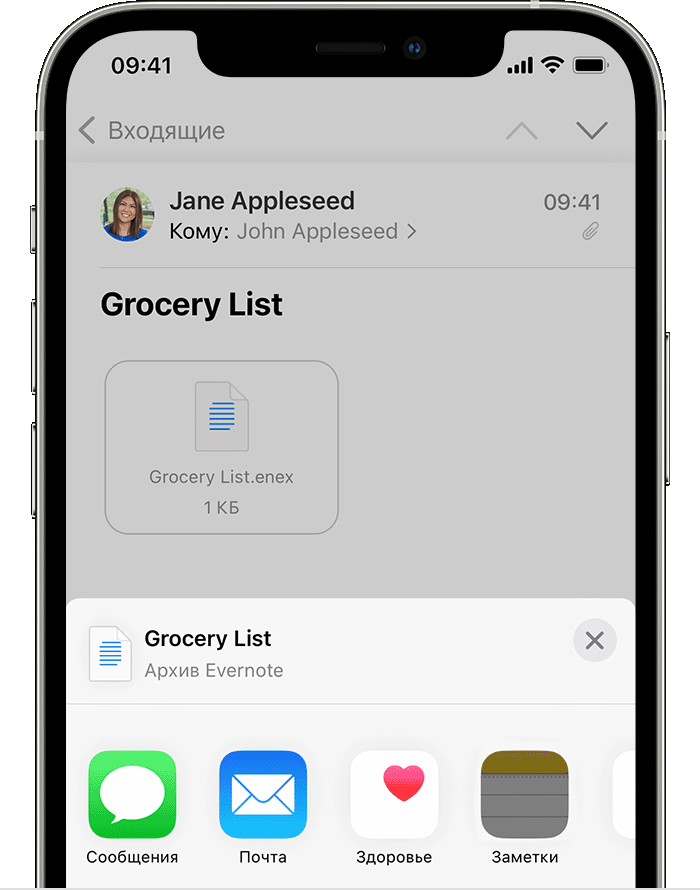

- Откройте приложение «Почта» и нажмите сообщение с файлом, который требуется импортировать в приложение «Заметки».
- Нажмите и удерживайте файл, нажмите «Поделиться», а затем — «Заметки».
- После загрузки файла на экране появится сообщение с подтверждением. Нажмите «Импортировать заметки».
Использование приложения «Файлы»
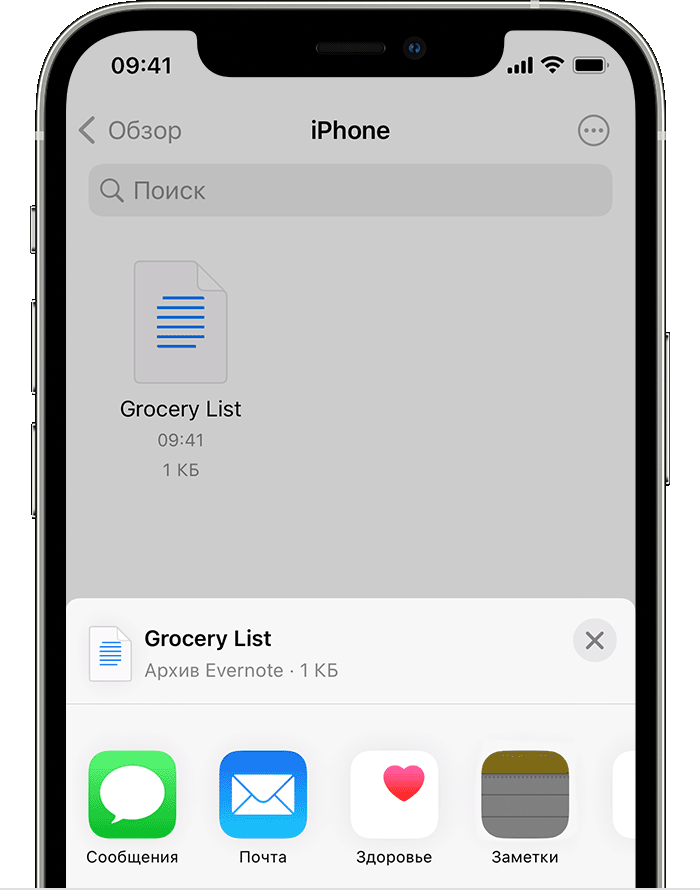
- Откройте программу «Файлы» и перейдите к файлу, который требуется импортировать в программу «Заметки».
- Нажмите и удерживайте файл, нажмите «Поделиться», а затем — «Заметки».
- После загрузки файла на экране появится сообщение с подтверждением. Нажмите «Импортировать заметки».
Открыв приложение «Заметки» и выбрав заметки iCloud, вы увидите новую папку «Импортированные заметки». Если вы не используете приложение «Заметки» с iCloud, эта новая папка отображается в заметках учетной записи «На моем устройстве».
Если вы не используете iCloud и у вас нет учетной записи «На моем устройстве», при нажатии пункта «Добавить в Заметки» выводится предупреждение.
Дополнительная информация
- Использование приложения «Заметки» на iPhone, iPad и iPod touch.
- Защита заметок при помощи пароля.
Информация о продуктах, произведенных не компанией Apple, или о независимых веб-сайтах, неподконтрольных и не тестируемых компанией Apple, не носит рекомендательного или одобрительного характера. Компания Apple не несет никакой ответственности за выбор, функциональность и использование веб-сайтов или продукции сторонних производителей. Компания Apple также не несет ответственности за точность или достоверность данных, размещенных на веб-сайтах сторонних производителей. Обратитесь к поставщику за дополнительной информацией.
Как синхронизировать заметки с iPhone на Mac с iCloud или без него

Специалист по написанию технических текстов, который создает различные типы статей, от обзоров до практических статей для Mac.
Наши iPhone содержат кладезь информации, которую ежедневно записывают. Иногда вам нужно собрать эти заметки с вашего iPhone и сохранить их на Mac для удобства. Ограниченное пространство и неопрятное приложение также заставляют вас синхронизировать заметки с iPhone на Mac.
Кроме того, вам необходимо синхронизировать важные фрагменты информации в качестве дополнительного уровня безопасности. Есть много способов быстро и безопасно перенести заметки с iPhone на Mac. На своем пути вы можете столкнуться с проблемами или злоключениями, которые описаны в этом руководстве.
Сегодня в этом материале мы научим вас синхронизировать заметки с iPhone на Mac. с iCloud или без.
Часть 1. Как синхронизировать заметки с iPhone на Mac с iCloud
iCloud предлагает самый простой способ импортировать заметки с iPhone на Mac. Как собственный компонент Apple, эта функция доступна в iOS и macOS. По умолчанию у каждого пользователя Apple есть 5 ГБ свободного облачного пространства, что превышает количество байтов, занимаемых заметками.
Вначале включите резервное копирование заметок в службе iCloud, а затем запустите приложение Notes на Mac, чтобы импортировать элементы. Он выполняет ваши задачи в мгновение ока с идеальным прикосновением.
Чтобы синхронизировать заметки с iPhone на Mac с iCloud, выполните следующие действия:
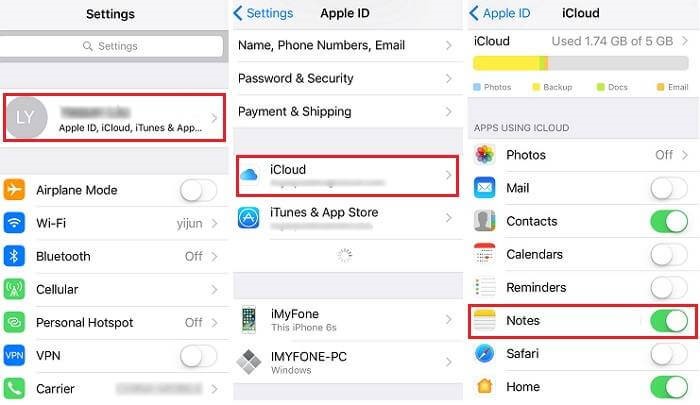
- На вашем айфоне, перейдите к своему телефону Настройки нажмите Ваше имя пользователя, а затем нажмите ICloud.
- Затем введите свой Apple ID и пароль для входа.
- В списке найдите «Заметки” и включите его. Подтвердите, что вы включили опцию «Заметки» в ПРИЛОЖЕНИЯ, ИСПОЛЬЗУЯ ICLOUD.
- Соответственно, все заметки, загруженные на ваш телефон, автоматически синхронизируются с вашей учетной записью iCloud.
Получите свои заметки на Mac из iCloud
После того, как вы измените настройку на своем устройстве iPhone, теперь вы должны включить настройку на своем Mac, чтобы убедиться, что вы можете получать синхронизированные заметки с iPhone.
- Чтобы получить доступ к своим заметкам на Mac, откройте настольное приложение iCloud. Войдите в систему, используя данные своей учетной записи iCloud.
- Вы можете открыть приложение iCloud через Системные настройки.
- В настройках iCloud необходимо включить «Заметки». В более новых версиях он отображается в разделе «ICloud Drive».
- Затем щелкните папку, к которой хотите получить доступ.
- Затем нажмите Файл >> Импорт.
- Выберите элемент, который вы хотите получить, и нажмите на опцию Импорт.
- Вы увидите подтверждающее сообщение, просто снова нажмите «Импорт».
Или перейдите на icloud.com и введите свой Apple ID, чтобы получить доступ ко всем синхронизированным заметкам с вашего iPhone.
Импорт заметок из iCloud на Mac
Чтобы синхронизировать заметки с iPhone на Mac, войдите в свою учетную запись iCloud через «Системные настройки” на вашем Mac. Затем установите флажок «Использовать iCloud для почты, контактов, календарей, напоминаний, заметок и Safari», нажмите кнопку «Далее», и заметки из iOS можно будет сразу же импортировать на ваш Mac.
После завершения настройки независимо от того, вносятся ли изменения в Notes на вашем iPhone или на Mac, изменения автоматически синхронизируются с iCloud, а затем с другим сетевым устройством. Синхронизация заметок с iPad на Mac с помощью iCloud также аналогична шагам, упомянутым выше.
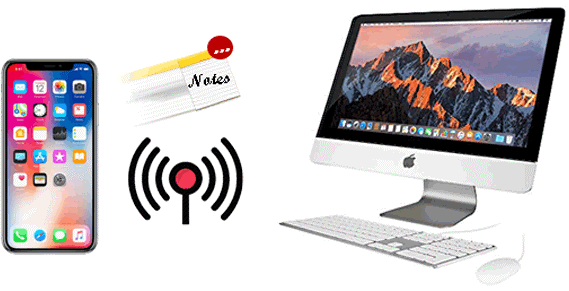
Часть 2. Как перенести заметки с iPhone на Mac без iCloud
Вы можете использовать сторонние учетные записи для синхронизации заметок, чтобы импортировать их с iPhone на Mac.
№1. Синхронизируйте заметки с iPhone на Mac с Mail
Шаг 1. Выберите один элемент для импорта.
Откройте приложение «Заметки» и коснитесь искомых заметок, выберите значок «Поделиться» в правом верхнем углу.
Шаг 2. Поделитесь элементом по электронной почте.
Нажмите на значок «Почта», введите адрес электронной почты и войдите в свою учетную запись через Mac, чтобы извлекать заметки на рабочий стол.
№ 2. Импорт заметок с iPhone на Mac со сторонней учетной записью электронной почты
Если вы знаете учетную запись с копиями заметок, вы можете напрямую импортировать их с iPhone на Mac.
Шаг 1. Войдите в учетную запись, которая синхронизировала ваши заметки.
Включите чтение «Почты, контактов и календарей» на вашем Mac, выберите учетную запись с вашими заметками и введите свои учетные данные для входа.
Шаг 2. Импортируйте заметки iPhone на Mac.
После входа в электронную почту Системные настройки предложат вам «Выбрать приложения, которые вы хотите использовать с вашей учетной записью. Проверьте, включен ли «Заметки», или отметьте его значок, если необходимо. Нажмите «Готово», чтобы перенести заметки на Mac.
№3. Перенос заметок с iPhone на Mac через AirDrop
AirDrop — это встроенная функция, разработанная для поддержки обмена данными между двумя устройствами. Вы можете использовать его для переноса заметок с iPhone на Mac, выполнив следующие действия:
Шаг 1. Запустите AirDrop на iPhone и Mac через Центр управления.
Запустите «Центр управления», найдите значок «AirDrop» на обоих устройствах и включите его. Отметьте опцию «Все» в окне «Разрешить мне быть обнаруженным кем», чтобы сделать ваши устройства обнаруживаемыми.
Шаг 2. Импортируйте заметки iPhone на Mac напрямую.
Включите приложение Notes и выберите один из элементов, которые вы хотите импортировать. Щелкните значок общего доступа в правом верхнем углу, коснитесь значка «AirDrop» и выберите Mac получателя. Теперь перейдите к своему Mac, подождите несколько секунд и отметьте опцию «Принять», чтобы принять заметки.
Часть 3. Синхронизируйте заметки с iPhone на Mac быстро и безопасно
Резервное копирование и восстановление данных FoneDog для iOS Программное обеспечение служит конвейерной лентой для синхронизации данных с вашего iPhone на компьютер и наоборот. Этот инструмент позволяет передавать заметки за считанные секунды. Вы можете передать часть своих заметок или большую часть.
Кроме того, он не искажает ваши заметки, и они остаются понятными даже после резервного копирования.
Как перенести заметки с iPhone на Mac с FoneDog
Вот быстрые и простые шаги для синхронизации Notes с Mac.
Шаг 1. Загрузите и установите программное обеспечение
Загрузите и откройте резервную копию и восстановление данных FoneDog iOS, затем выберите восстановление резервной копии данных iOS для синхронизации заметок с iPhone на Mac.
Шаг 2. Выберите режим резервного копирования данных
Выберите между «Стандартным резервным копированием» или «Зашифрованным резервным копированием». Зашифрованная резервная копия требует пароля для защиты ваших личных данных.
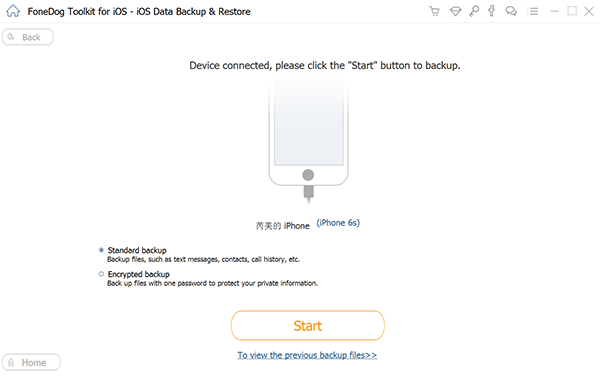
Шаг 3. Выберите тип данных для резервного копирования
После завершения сканирования выберите нужные заметки для синхронизации с Mac и нажмите кнопку «Далее».
Шаг 4. Расслабьтесь, пока инструмент создает резервную копию ваших данных
Подождите несколько секунд, и ваши заметки синхронизируются с Mac.
Дополнительные советы: как удалить старые файлы резервных копий на Mac?
PowerMyMac поможет вам во всеоружии. Он предлагает быстрый и безопасный способ стереть ненужные файлы, чтобы освободить место на вашем Mac. Он сканирует вашу систему, чтобы найти резервную копию iTunes, многоязычные, большие или устаревшие файлы и рекомендует их для удаления.
Он включает индикатор работоспособности с показаниями вашего процессора, памяти, диска и состояния батареи. Загроможденные Mac быстро выходят из строя, потому что вы загружаете память. Инструмент для чистки и обслуживания — это большая нагрузка для вас и экономия усилий и времени. Сделайте попытку, чтобы ваша машина оставалась чистой и быстрой.
Вы можете использовать этот инструмент для удаления старых и бесполезных файлов резервных копий и кешей на Mac.

Заключение
Теперь, когда вы знаете все тонкости как синхронизировать заметки с iPhone на Mac, включите приложение «Заметки» на Mac, чтобы увидеть всю свою информацию с левой стороны. Это все заметки, синхронизированные с вашего iPhone. Подводя итог, можно сказать, что наиболее практичный метод синхронизации ваших данных зависит от включенных учетных записей и индивидуальных потребностей.
Примите меры и импортируйте свои заметки сегодня, выполнив эти простые шаги! Вы можете выбрать, использовать ли iCloud или нет для передачи заметок между iPhone и Mac.
Рейтинг: 4.6 / 5 (на основе 80 рейтинги)
Импорт и экспорт заметок на Mac

Можно импортировать текстовые файлы в приложение «Заметки», экспортировать заметки как файлы PDF или открыть заметку в приложении Pages.
Совет. Если Вы храните заметки в учетных записях интернета (например, iCloud, Google, Yahoo или AOL), Вы можете добавить эти учетные записи в Заметки на Mac и управлять всеми заметками в одном приложении, не импортируя заметки по одной. См. раздел Добавление и удаление учетных записей в приложении «Заметки».
Импорт текстовых файлов в Заметки
Если Вы используете обновленные заметки iCloud или заметки, хранящиеся на Mac, можно импортировать текстовые файлы в приложение «Заметки» в виде отдельных заметок. Вы можете импортировать файлы в формате TXT, RTF, RTFD, HTML или Evernote XML Export (ENEX).
В macOS 13 или новее также можно импортировать теги из файлов Evernote (ENEX).
- В боковом меню приложения «Заметки» на Mac нажмите папку для учетной записи (iCloud или «На моем Mac»), в которую Вы хотите импортировать файлы.
- Выберите «Файл» > «Импортировать в Заметки».
- Выберите один или несколько файлов либо выберите папку, чтобы импортировать все находящиеся в ней текстовые файлы. Если выбрана папка, нажмите «Сохранять структуру папок при импорте», чтобы импортированные заметки были упорядочены так же, как в исходной папке. (Если этот параметр не отображается, нажмите «Параметры».)
- Нажмите «Импортировать».
Новые заметки (и папки, если они были импортированы) отображаются в папке «Импортированные заметки». Вы можете переместить или переименовать заметки и папки, как обычно. См. раздел Об учетных записях и папках.
Совет. Чтобы добавить в приложение «Заметки» нетекстовые файлы, например файлы PDF или файлы изображений, можете просто прикрепить их к заметке. См. раздел Вложение фотографий, файлов PDF и других объектов.
Экспорт заметки
Вы можете экспортировать заметки как файлы PDF.
- В приложении «Заметки» на Mac нажмите заметку, которую Вы хотите экспортировать.
- Выберите «Файл» > «Экспортировать как PDF». При желании Вы можете ввести новое название для файла PDF и добавить теги, по которым можно будет найти файл в Finder.
- Нажмите «Сохранить».
Открытие заметки в Pages
Вместо копирования и вставки содержимого заметки можно открыть заметку в Pages, создав таким образом новый документ.
- В приложении «Заметки» на Mac нажмите заметку, которую Вы хотите экспортировать.
- Выберите меню «Файл» > «Открыть в Pages». (Если этот вариант не отображается в меню, обновите приложение Pages
 до новейшей версии.) Содержимое заметки отобразится в новом документе Pages с сохранением форматирования, такого как списки, отступы и жирный шрифт.
 - В Pages нажмите «Сохранить». По умолчанию имя файла совпадает с заголовком заметки. Также можно ввести другое имя, выбрав «Сохранить как».
- Нажмите «Сохранить».
Примечание. Открыв заметку в Pages, Вы получите две ее независимые версии. Изменения, внесенные в заметку в приложении Заметки, не синхронизируются в документе Pages, и наоборот.
Совет. Вы можете экспортировать все заметки из приложения «Записки» в приложение «Заметки». Они появятся в папке «Импортированные заметки». Для записок разных цветов будут созданы подпапки. См. Руководство пользователя приложения «Записки».
Настройка iCloud для приложения «Заметки» на всех устройствах

iCloud можно использовать в приложении «Заметки» на iPhone, iPad, iPod touch, компьютере Mac и на сайте iCloud.com. Общая информация о возможностях iCloud приведена здесь: Поддерживайте актуальность своих заметок и делитесь ими с помощью iCloud.
Примечание. Убедитесь, что вы вошли в систему на всех устройствах с помощью одного Apple ID. Если на некоторых устройствах не выполнен вход с помощью Apple ID или отключена функция «Заметки», на этих устройствах нельзя будет получить доступ к заметкам iCloud.
Настройка iCloud для приложения «Заметки» на iPhone, iPad или iPod touch
- На iPhone, iPad или iPod touch перейдите в раздел «Настройки» > [Ваше имя] > iCloud.
- Выполните одно из действий, описанных ниже.
- iOS 16, iPadOS 16 или ОС более новой версии: выберите «Показать все», затем нажмите «Заметки» и «Синхронизировать [ваше устройство]».
- iOS 15, iPadOS 15 или более ранней версии: включите приложение «Заметки».
- Для просмотра заметок, хранящихся в iCloud, откройте приложение «Заметки». В списке папок выберите папку «Все файлы iCloud» или папку в разделе iCloud.
Подробнее о совместной работе над заметками на iPhone, iPad или iPod touch см. в следующих материалах.
- Руководство пользователя iPhone:Обмен заметками и совместная работа на iPhone
- Руководство пользователя iPad:Обмен заметками и совместная работа на iPad
- Руководство пользователя iPod touch (iOS 15 или более ранней версии):Обмен заметками и совместная работа на iPod touch
Настройка iCloud для приложения «Заметки» на Mac
- Выполните одно из приведенных далее действий на компьютере Mac.
- macOS 13.3 или более поздней версии: перейдите в меню Apple
 > «Системные настройки», в верхней части боковой панели выберите [ваше имя], а затем справа нажмите iCloud. В разделе «Приложения, использующие iCloud» нажмите «Показать все», выберите «Заметки», а затем — «Синхронизировать этот компьютер Mac».
 - macOS версий 13–13.2: перейдите в меню Apple > «Системные настройки», в верхней части боковой панели выберите [ваше имя], справа нажмите iCloud, а затем включите приложение «Заметки».
- macOS 12 или более ранней версии: перейдите в меню Apple > «Системные настройки», выберите идентификатор Apple ID, нажмите iCloud, а затем выберите «Заметки».
- macOS 13.3 или более поздней версии: перейдите в меню Apple
- Для просмотра заметок, хранящихся в iCloud, откройте приложение «Заметки». В списке папок выберите папку «Все файлы iCloud» или папку в разделе iCloud.
Подробнее о совместной работе над заметками на компьютере Mac, см. в разделе Предоставление общего доступа к заметками и папкам на Mac Руководства пользователя приложения «Заметки» для Mac.
Использование приложения «Заметки» на сайте iCloud.com
Вы можете обращаться к заметкам iCloud из браузера на телефоне, планшете или компьютере.
- Откройте страницу icloud.com/notes и войдите в iCloud с помощью Apple ID.
Подробнее об использовании приложения «Заметки» на сайте iCloud.com см. в следующих материалах.
- На телефоне:Использование приложения «Заметки» на сайте iCloud.com
- На планшете:Использование приложения «Заметки» на сайте iCloud.com
- На компьютере:Использование приложения «Заметки» на сайте iCloud.com