
Популярные инструменты для создания интерфейсов на Python
После написания программы ее можно модифицировать и добавить графический интерфейс — с Python это проще, чем кажется. Для программирования красивого и функционального GUI иногда достаточно простого знания html и css. Интересно? Подробности в тексте!
2.6K показов
1.7K открытий
Привет! Меня зовут Влад и уже более пяти лет я пишу на Python. Успел перепробовать многое — от олимпиадного программирования и решения исследовательских задач до Backend-разработки и RPA.
Могу сказать однозначно: если с программой работаете не только вы, но и, например, ваши коллеги, для нее нужно сделать интерфейс. При этом неважно, какую задачу она решает. Поэтому я собрал подборку инструментов для создания GUI на Python и мини-инструкции по работе с ними.
Если вам интересен такой формат, напишите, какую тему можно разобрать в будущем. За самую интересную идею отправим плюшевого тирекса и другой мерч Selectel.
Наверное, каждый заклинатель змей пробовал работать с Tkinter. Для меня это была одна из тех библиотек, с которой началось знакомство с возможностями Python.
Tkinter — это один из самых известных модулей для программирования интерфейсов под Windows, Linux и Mac. Его преимущества — простая установка и интуитивно понятная логика: достаточно импортировать модуль, инициализировать окно и добавить нужные элементы.
Когда-то давно я писал программу для «местных бухгалтеров», которая сравнивала электронные таблицы. Нужно было сделать интерфейс, чтобы заказчики могли работать с программой самостоятельно. И для этой задачи Tkinter хватило с запасом.
С помощью этого модуля можно делать простые десктопные приложения. Исходя из моего опыта, Tkinter отлично подходит для начинающих исследователей, которым наскучил софт вроде LabVIEW и хочется написать свой интерфейс для расчетов.
Пример работы
Для создания простой кнопки, которая при нажатии будет выводить Hello world, достаточно импортировать модуль, инициализировать фрейм и добавить соответствующий объект.
# импортируем модуль from tkinter import * def hello_world(): print(«Hello world») # создаем окно main main = Tk() # добавляем кнопку, настраиваем ее форму и цвет # при нажатии сработает функция hello world btn = Button(main, width=20, height=7, text=»Кнопка», bg=»white», fg=»black», command=hello_world) btn.pack() main.mainloop()
Пример работы программы на Tkinter, простая кнопка.
Что нужно учитывать
Tkinter — это одновременно простой и сложный инструмент для создания GUI. Так, при построении «масштабных» интерфейсов возникают трудности: работать можно только с кодом, а механика размещения элементов не всегда очевидна.
Вы можете использовать сетки grid и менеджеры геометрии place и pack. Наверное, изучение этих инструментов — самый тяжелый этап при погружении в Tkinter. Особенно, если вы хотите научиться делать адаптивные интерфейсы.
Расположение элементов в Tkinter.
Знаете html и css — воспользуйтесь модулем Eel. С помощью него можно создавать веб-интерфейсы в виде отдельных программ. Яркий пример, который написан на Electron, прародителе Eel, — Discord.
С помощью библиотеки Eel можно не только написать красивый интерфейс на html и css, но и динамические анимации на базе JavaScript.
Пример работы
Шаг 1. Сначала нужно создать html-документ и добавить в него разметку.
Hello, T-Rex!
project/main.html
Шаг 2. Далее необходимо запустить html-документ с помощью Eel.
import eel eel.init(«») eel.start(«main.html», size=(700, 700))
project/start.py
Готово — после запуска программа откроет в браузере html-документ project/main.html:
Что нужно учитывать
Модуль создает GUI на базе ядра Chromium. Плохо это для вашего проекта или нет — знаете только вы. Но потенциально могут быть проблемы с оптимизацией, потреблением оперативной памяти.
Однако с помощью Eel можно выиграть в гибкости и упростить разработку сложных адаптивных приложений — достаточно использовать старый-добрый flexbox. Например, если вам нужно приложение для просмотра больших таблиц, на базе Eel можно просто создать GUI с html-фреймом Google Sheets.
При этом пользователь приложения как бы выполняет роль клиента и сервера одновременно. Eel запускает localhost:8000 и открывает браузер — Chrome или Windows Edge — с флагом —app, который позволяет задавать размер окна по умолчанию. Проект можно скомпилировать с помощью PyInstaller или Auto PY to EXE и распространять как исполняемый файл.
До сих пор мы рассматривали модули, на базе которых можно именно написать интерфейс. Но есть более удобный (имхо) и профессиональный инструмент для создания GUI — библиотека PyQt. Ее преимущество — совместимость с билдером Qt Designer, который предоставляет набор готовых интерфейсных элементов.
Qt Designer, интерфейс редактора.
Пример работы
Для создания интерфейса достаточно установить PyQt через пакетный менеджер pip, набросать интерфейс в QtDesigner, сохранить его в формате .ui и подключить к программе.
Посмотрим на примере, как написать простой интерфейс и обрабатывать нажатия кнопки (pushButton):
# подключаем необходимые пакеты from PyQt6 import uic from PyQt6.Widgets import QApplications # эта функция срабатывает при нажатии кнопки def hello_world(): print(«Hello world») # подключаем файл, полученный в QtDesigner Form, Window = uic.loaduiType(«interface.ui») app = QApplication([]) window, form = Window(), Form() form.setupUi(window) window.show() # настраиваем сценарий для элемента pushButton form.pushButton.clicked.connect(hello_world) # запускаем окно программы app.exec()
После запуска и клика по кнопке программа напечатает Hello world — проверьте это самостоятельно. Но настоящие преимущества PyQt раскрываются во время разработки сложных интерфейсов.
В своей практике я использовал PyQt для кроссплатформенных GUI под задачи по автоматизации. Яркий пример — конвертер статей из Google-документов на Хабр, о котором я рассказывал в предыдущей статье.
Разработка продвинутого GUI на Python
Почти каждое программное обеспечение, используемое на экране компьютера, представляет собой GUI того или иного вида. Большинство приложений с графическим интерфейсом предоставляют платформу для дружественного взаимодействия с программным продуктом. Блокнот и обычный калькулятор, как правило, входящие в системы Windows, являются элементарными примерами GUI, доступного всем пользователям.
Большинство языков программирования, включая Python, позволяют разрабатывать пользовательский интерфейс, через который осуществляется взаимодействие человека и компьютера. Используя Python и различные его библиотеки, предназначенные для GUI-разработки, такие как Tkinter, Kivy, PyQt5, можно легко проектировать графические интерфейсы.
Подобные инструменты значительно упрощают начальный этап разработки практически любого типа интерфейса, предназначенного для выполнения многочисленных задач.
Однако большинство этих интерфейсов выглядят несколько безвкусными с точки зрения структуры дизайна. Для создания эстетически совершенных и современных дизайн-макетов следует использовать более специализированный продвинутый GUI. Тогда общий вид разрабатываемого программного обеспечения будет более впечатляющим и привлекательным.
В этой статье сосредоточимся на создании современной среды разработки, отличающейся улучшенным пользовательским интерфейсом с общей оптимизацией дизайна для доступа и использования ее функций.
Современный GUI для загрузки изображений
Создадим современный GUI с кнопкой для загрузки случайных изображений из рабочего каталога. В качестве основного инструмента разработки GUI будем использовать библиотеку CustomTkinter. С ее помощью создадим рабочий процесс, включая кнопку, метки, изображения и другие необходимые объекты.
Пакет CustomTkinter устанавливаем с помощью простой команды pip, как показано ниже. Библиотека CustomTkinter доступна на сайте Python Package Index, куда можно перейти по ссылке.
После установки библиотеки перейдем к следующему шагу — импортированию библиотек, необходимых для разработки интерфейса. Стоит отметить, что неплохо было бы установить и библиотеку Tkinter, так как эти две библиотеки взаимозаменяемы при решении определенных задач.
Импорт необходимых библиотек
На этом этапе импортируем все библиотеки, которые понадобятся для создания продвинутого GUI:
- Библиотеку CustomTkinter, только что установленную с помощью команды pip.
- Библиотеку Tkinter, которую можно использовать одновременно с модулем CustomTkinter, поскольку некоторые функции являются производными друг от друга.
- Библиотеку Pillow, которая является одной из лучших библиотек Python для обработки различных типов задач, связанных с изображениями. Из библиотеки Pillow импортируем классы ImageTk и Image, что позволит обрабатывать задачи внутри GUI.
Ниже приведен блок кода для импортирования всех необходимых библиотечных модулей.
# Импортирование библиотеки CustomTkinter для создания продвинутого GUI.
import tkinter
from PIL import ImageTk, Image
Установка темы и создание фона интерфейса
Следующий важный шаг после импортирования библиотек — установка внешнего вида и темы разрабатываемого графического интерфейса. Для внешнего вида библиотека CustomTkinter предлагает такие варианты, как темный и светлый режимы, а для цветовой темы по умолчанию — синий, темно-синий и зеленый тона.
После установки внешнего вида и цветовой темы определим функциональность CustomTkinter в качестве корневого объекта для комплектации необходимых функций. Кроме того, зададим геометрию интерфейса, в котором будем выполнять необходимые операции. Обратите внимание, что размеры интерфейса могут варьироваться в зависимости от конкретных целей, а параметры используемых изображений могут потребовать корректировки при выполнении определенной задачи.
# Настройка внешнего вида и темы GUI-окна
customtkinter.set_appearance_mode("dark")
customtkinter.set_default_color_theme("blue")

# Установка размеров и определение функции CustomTkinter
app = customtkinter.CTk()
app.geometry("1280x720")
Создание функции кнопки
Теперь напишем функцию, которая позволит выводить изображения в графическом окне (либо на весь экран, либо в соответствующей рамке). Функция photo image в классе ImageTk позволяет выводить нужное изображение. Будем также использовать библиотеку CustomTkinter, внутри которой выводятся изображения. Ниже приведен фрагмент кода:
# Создание функции для выведения нашего изображения
def button_function():
img = ImageTk.PhotoImage(Image.open("Trees.jfif"))
label = customtkinter.CTkLabel(master = frame, image = img, text="")
label.pack()
print("button pressed")
Создание рамки и подключение кнопки
На последнем этапе создадим рамку, в которой будет выводиться изображение. Упакуем рамку в рабочее графическое окно. После создания рамки для выведения изображения по нажатию кнопки создадим саму кнопку, которая будет работать на основе ранее определенной функциональности. Обеспечим центральное выравнивание кнопки и упакуем функцию. Наконец, зациклим рабочую корневую функцию для процесса. Фрагмент кода приведен ниже:
# Создание рамки
frame = customtkinter.CTkFrame(master = app)
frame.pack(pady = 20, padx = 60, fill = "both", expand = True)

# # Использование CTkButton для выведения изображения
button = customtkinter.CTkButton(master=frame, text="Display Image", command=button_function)
button.place(relx=0.5, rely=0.8, anchor=tkinter.CENTER)
button.pack()

app.mainloop()
После создания завершенного кода проекта запустим Python-приложение и увидим графическое окно с рамкой и кнопкой “Display Image” (“Вывести изображение”) внутри рамки. После нажатия на кнопку изображение будет выведено в рамке. Ниже приведен рабочий скриншот проекта.
Создать такой проект не очень сложно: достаточно нескольких строк кода и правильных библиотек. В следующем разделе рассмотрим более продвинутую версию этого проекта. В ней будет реализован дополнительный слой функциональности, позволяющий добавить в проект немного креативности.
Продвинутый прием для загрузки нескольких изображений
Рассмотрим более продвинутую версию проекта, в которой будет выводиться рандомизированное изображение после выведения изображения и очищения от него.
Мы будем использовать библиотеку Random, которая позволит интерпретировать случайный выбор изображения, когда экран очищается от изображения с помощью кнопки “Delete Image” (“Удалить изображение”) и когда сразу после этого нажимается кнопка “Display Image” (“Вывести изображение”). В этой статье для показа генерации изображений использовано три изображения, сохраненные в каталоге рабочего проекта как “Trees.jfif”, “Maps.jfif” и “Books.jfif”.
Нужно также определить функцию clear frame, которая удалит все предыдущие виджеты, собранные в рамке. По этой причине разместим кнопки “Delete Image” и “Display Image” вне рамки в графическом окне. Процесс отображения кнопок в графическом окне и запуска программы остается прежним. Блок кода для всего проекта приведен ниже:
# Импорт библиотеки CustomTkinter для построения продвинутого графического интерфейса
import customtkinter
import tkinter
from PIL import ImageTk, Image
import random

# Настройка внешнего вида и темы GUI-окна
customtkinter.set_appearance_mode("dark")
customtkinter.set_default_color_theme("blue")

# Установка размеров и определение функции CustomTtkinter
app = customtkinter.CTk()
app.geometry("1200x800")

# Создание функции для выведения нашего изображения
def button_function():
image_list = ["Trees.jfif", "Maps.jfif", "Books.jfif"]
selected_Image = random.choice(image_list)
print(selected_Image)
img = ImageTk.PhotoImage(Image.open(selected_Image))
label = customtkinter.CTkLabel(master = frame, image = img, text="")
label.pack()
print("button pressed")
def clear_frame():
for widgets in frame.winfo_children():
widgets.destroy()

# Создание рамки
frame = customtkinter.CTkFrame(master = app)
frame.pack(pady = 20, padx = 60, fill = "both", expand = True)

# # Использование CTkButton для выведения изображения
button = customtkinter.CTkButton(master=app, text="Display Image", command=button_function)
button.place(relx=0.5, rely=0.8, anchor=tkinter.CENTER)
button.pack()

# # Использование CTkButton вместо кнопки tkinter
button = customtkinter.CTkButton(master=app, text="Delete Image", command=clear_frame)
button.place(relx=0.5, rely=0.6, anchor=tkinter.CENTER)
button.pack()
app.mainloop()
В этот проект можно внести и другие улучшения. Например, объединить кнопки “Delete Image” и “Display Image” в одну сущность, чтобы избежать нажатия двух кнопок, когда необходимо выводить изображение. Можно внести в проект много других уникальных функций, импровизируя с кодом и добавляя необходимые элементы.
Заключение
Графика и графические пользовательские интерфейсы играют важнейшую роль в большинстве проектов по разработке программного обеспечения. Более современные подходы, бросающие вызов статус-кво, позволяют создавать инновационные креативные рабочие интерфейсы. Значительное улучшение взаимодействия человека и компьютера обеспечивается высококачественным графическим интерфейсом.
Из этой статьи вы узнали, как использовать библиотеку CustomTkinter для Python-разработки более современного продвинутого графического интерфейса. Сначала мы создали проект таким образом, чтобы при нажатии на кнопку выводилось изображение в рамке графического окна. В следующем разделе был рассмотрен более сложный подход к проекту для генерации случайных изображений при нажатии на кнопку.
Настоятельно рекомендую попробовать более сложные модификации и создать несколько проектов, чтобы лучше ознакомиться с различными функциями и классами, доступными в библиотеке CustomTkinter.
- Обзор инструментов для автоформатирования кода Python
- Python PyQt5: современные графические интерфейсы для Windows, MacOS и Linux
- Руководство по созданию интерактивных визуализаций на Python
Читайте нас в Telegram, VK и Дзен
Как создать графический интерфейс для Python-приложения
Узнайте, как создать графический интерфейс для Python-приложений с помощью Tkinter и PyQt5, популярных библиотек для новичков и опытных разработчиков.
Алексей Кодов
Автор статьи
10 июля 2023 в 17:48
Создание графического интерфейса для Python-приложения является важным шагом для улучшения взаимодействия пользователя с вашим программным кодом. В этой статье мы рассмотрим основные библиотеки и инструменты для создания графического интерфейса на языке Python. ��
Tkinter: стандартная библиотека Python для создания GUI
Tkinter является стандартной библиотекой Python для создания простых и быстрых графических интерфейсов. Для работы с Tkinter вам необходимо импортировать соответствующий модуль:
import tkinter as tk
Создание базового окна с помощью Tkinter выглядит следующим образом:
root = tk.Tk() root.title("Мое приложение") root.mainloop()
Python-разработчик: новая работа через 9 месяцев
Получится, даже если у вас нет опыта в IT
Добавление виджетов в Tkinter
В Tkinter есть множество виджетов, таких как кнопки, поля ввода, метки и другие. Для добавления виджета на главное окно вам нужно создать объект виджета и указать его родительское окно. Например, добавление кнопки с текстом «Нажми меня»:
button = tk.Button(root, text="Нажми меня") button.pack()
PyQt5: мощная библиотека для создания продвинутых GUI
PyQt5 является более продвинутой и функциональной библиотекой для создания графических интерфейсов на Python. Она предоставляет широкий спектр виджетов и возможностей для создания сложных интерфейсов. Для начала работы с PyQt5 установите соответствующий пакет:
pip install PyQt5
Затем импортируйте необходимые модули:
from PyQt5.QtWidgets import QApplication, QMainWindow
Создание базового окна с помощью PyQt5 выглядит следующим образом:
app = QApplication([]) window = QMainWindow() window.setWindowTitle("Мое приложение") window.show() app.exec()
Qt Designer: инструмент для визуального создания интерфейсов
Qt Designer является графическим инструментом для создания интерфейсов с использованием библиотеки PyQt5. Он позволяет создавать и редактировать виджеты визуально, без написания кода. Созданный интерфейс можно сохранить в формате .ui , который затем можно легко загрузить в ваш Python-приложение.
Python-разработчик: новая работа через 9 месяцев
Получится, даже если у вас нет опыта в IT

Заключение
В этой статье мы рассмотрели две популярные библиотеки для создания графических интерфейсов на языке Python: Tkinter и PyQt5. Начинающим программистам обычно рекомендуется начать с Tkinter, так как он проще в изучении и является стандартной библиотекой Python. Однако, если вам нужны более продвинутые возможности или вы хотите создавать сложные интерфейсы, рассмотрите возможность использования PyQt5 и инструмента Qt Designer.
Удачного изучения и создания интересных проектов на Python! ��
Обучение Python GUI (уроки по Tkinter)
В этом уроке мы узнаем, как разрабатывать графические пользовательские интерфейсы, с помощью разбора некоторых примеров графического интерфейса Python с использованием библиотеки Tkinter.
Библиотека Tkinter установлена в Python в качестве стандартного модуля, поэтому нам не нужно устанавливать что-либо для его использования. Tkinter — очень мощная библиотека. Если вы уже установили Python, можете использовать IDLE, который является интегрированной IDE, поставляемой в Python, эта IDE написана с использованием Tkinter. Звучит круто!
Мы будем использовать Python 3.7 поэтому, если вы все еще используете Python 2.x, настоятельно рекомендуем перейти на Python 3.x, если вы не в курсе нюансов изменения языка, с целью, чтобы вы могли настроить код для запуска без ошибок.
Давайте предположим, что у вас уже есть базовые знания по Python, которые помогут понять что мы будем делать.
Мы начнем с создания окна, в котором мы узнаем, как добавлять виджеты, такие, как кнопки, комбинированные поля и т. д. После этого поэкспериментируем со своими свойствами, поэтому предлагаю начать.
Создание своего первого графического интерфейса
Для начала, следует импортировать Tkinter и создать окно, в котором мы зададим его название:
from tkinter import * window = Tk() window.title("Добро пожаловать в приложение PythonRu") window.mainloop() 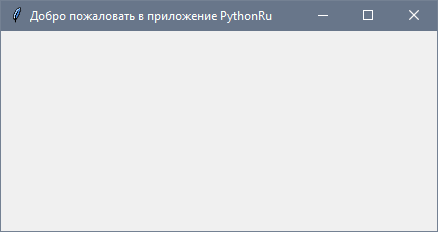
Результат будет выглядеть следующим образом:
Прекрасно! Наше приложение работает.
Последняя строка вызывает функцию mainloop . Эта функция вызывает бесконечный цикл окна, поэтому окно будет ждать любого взаимодействия с пользователем, пока не будет закрыто.
В случае, если вы забудете вызвать функцию mainloop , для пользователя ничего не отобразится.
Создание виджета Label
Чтобы добавить текст в наш предыдущий пример, мы создадим lbl , с помощью класса Label , например:
lbl = Label(window, text="Привет") Затем мы установим позицию в окне с помощью функции grid и укажем ее следующим образом:
lbl.grid(column=0, row=0) Полный код, будет выглядеть следующим образом:
from tkinter import * window = Tk() window.title("Добро пожаловать в приложение PythonRu") lbl = Label(window, text="Привет") lbl.grid(column=0, row=0) window.mainloop() 
И вот как будет выглядеть результат:
Если функция grid не будет вызвана, текст не будет отображаться.
Настройка размера и шрифта текста
Вы можете задать шрифт текста и размер. Также можно изменить стиль шрифта. Для этого передайте параметр font таким образом:
lbl = Label(window, text="Привет", font=("Arial Bold", 50)) 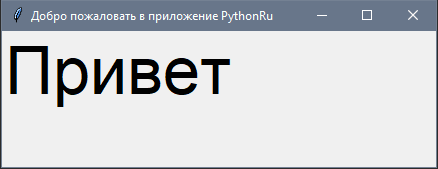
Обратите внимание, что параметр font может быть передан любому виджету, для того, чтобы поменять его шрифт, он применяется не только к Label .
Отлично, но стандартное окно слишком мало. Как насчет настройки размера окна?
Настройка размеров окна приложения
Мы можем установить размер окна по умолчанию, используя функцию geometry следующим образом:
window.geometry('400x250') В приведенной выше строке устанавливается окно шириной до 400 пикселей и высотой до 250 пикселей.
Попробуем добавить больше виджетов GUI, например, кнопки и посмотреть, как обрабатывается нажатие кнопок.
Добавление виджета Button
Начнем с добавления кнопки в окно. Кнопка создается и добавляется в окно так же, как и метка:
btn = Button(window, text="Не нажимать!") btn.grid(column=1, row=0) Наш код будет выглядеть вот так:
from tkinter import * window = Tk() window.title("Добро пожаловать в приложение PythonRu") window.geometry('400x250') lbl = Label(window, text="Привет", font=("Arial Bold", 50)) lbl.grid(column=0, row=0) btn = Button(window, text="Не нажимать!") btn.grid(column=1, row=0) window.mainloop() 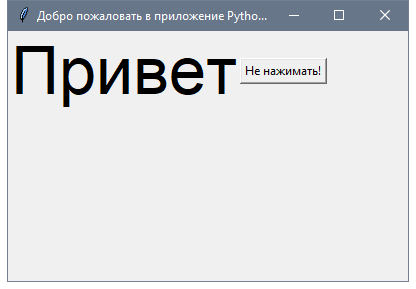
Результат будет следующим:
Обратите внимание, что мы помещаем кнопку во второй столбец окна, что равно 1. Если вы забудете и поместите кнопку в том же столбце, который равен 0, он покажет только кнопку.
Изменение цвета текста и фона у Button
Вы можете поменять цвет текста кнопки или любого другого виджета, используя свойство fg .
Кроме того, вы можете поменять цвет фона любого виджета, используя свойство bg .
btn = Button(window, text="Не нажимать!", bg="black", fg="red") 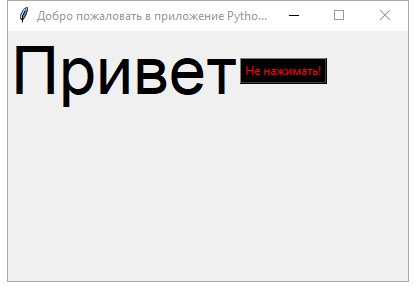
Теперь, если вы попытаетесь щелкнуть по кнопке, ничего не произойдет, потому что событие нажатия кнопки еще не написано.
Кнопка Click
Для начала, мы запишем функцию, которую нужно выполнить при нажатии кнопки:
def clicked(): lbl.configure(text="Я же просил. ") Затем мы подключим ее с помощью кнопки, указав следующую функцию:
btn = Button(window, text="Не нажимать!", command=clicked) Обратите внимание: мы пишем clicked , а не clicked() с круглыми скобками. Теперь полный код будет выглядеть так:
from tkinter import * def clicked(): lbl.configure(text="Я же просил. ") window = Tk() window.title("Добро пожаловать в приложение PythonRu") window.geometry('400x250') lbl = Label(window, text="Привет", font=("Arial Bold", 50)) lbl.grid(column=0, row=0) btn = Button(window, text="Не нажимать!", command=clicked) btn.grid(column=1, row=0) window.mainloop() 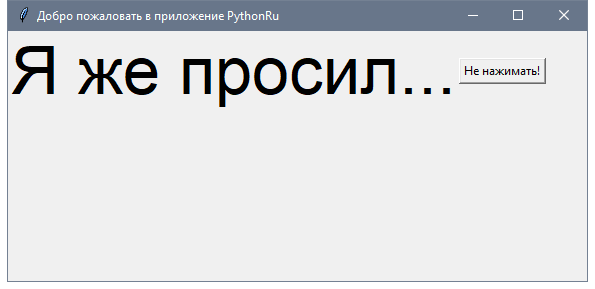
При нажатии на кнопку, результат, как и ожидалось, будет выглядеть следующим образом:
Круто!
Получение ввода с использованием класса Entry (текстовое поле Tkinter)
В предыдущих примерах GUI Python мы ознакомились со способами добавления простых виджетов, а теперь попробуем получить пользовательский ввод, используя класс Tkinter Entry (текстовое поле Tkinter).
Вы можете создать текстовое поле с помощью класса Tkinter Entry следующим образом:
txt = Entry(window, width=10) Затем вы можете добавить его в окно, используя функцию grid .
Наше окно будет выглядеть так:
from tkinter import * def clicked(): lbl.configure(text="Я же просил. ") window = Tk() window.title("Добро пожаловать в приложение PythonRu") window.geometry('400x250') lbl = Label(window, text="Привет") lbl.grid(column=0, row=0) txt = Entry(window,width=10) txt.grid(column=1, row=0) btn = Button(window, text="Не нажимать!", command=clicked) btn.grid(column=2, row=0) window.mainloop() 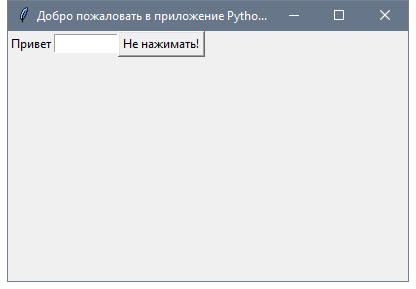
Полученный результат будет выглядеть так:
Теперь, если вы нажмете кнопку, она покажет то же самое старое сообщение, но что же будет с отображением введенного текста в виджет Entry ?
Во-первых, вы можете получить текст ввода, используя функцию get . Мы можем записать код для выбранной функции таким образом:
def clicked(): res = "Привет <>".format(txt.get()) lbl.configure(text=res) Если вы нажмете на кнопку — появится текст «Привет » вместе с введенным текстом в виджете записи. Вот полный код:
from tkinter import * def clicked(): res = "Привет <>".format(txt.get()) lbl.configure(text=res) window = Tk() window.title("Добро пожаловать в приложение PythonRu") window.geometry('400x250') lbl = Label(window, text="Привет") lbl.grid(column=0, row=0) txt = Entry(window,width=10) txt.grid(column=1, row=0) btn = Button(window, text="Клик!", command=clicked) btn.grid(column=2, row=0) window.mainloop() 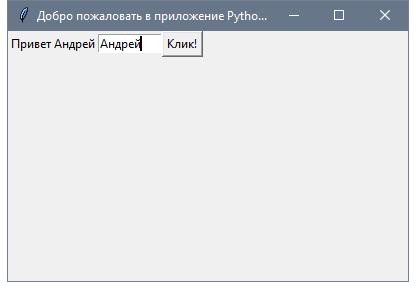
Запустите вышеуказанный код и проверьте результат:
Прекрасно!
Каждый раз, когда мы запускаем код, нам нужно нажать на виджет ввода, чтобы настроить фокус на ввод текста, но как насчет автоматической настройки фокуса?
Установка фокуса виджета ввода
Здесь все очень просто, ведь все, что нам нужно сделать, — это вызвать функцию focus :
txt.focus() Когда вы запустите свой код, вы заметите, что виджет ввода в фокусе, который дает возможность сразу написать текст.
Отключить виджет ввода
Чтобы отключить виджет ввода, отключите свойство состояния:
txt = Entry(window,width=10, state='disabled') 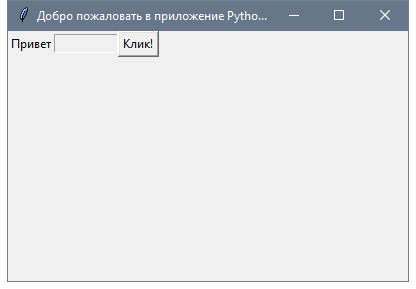
Теперь вы не сможете ввести какой-либо текст.
Добавление виджета Combobox
Чтобы добавить виджет поля с выпадающем списком, используйте класс Combobox из ttk следующим образом:
from tkinter.ttk import Combobox combo = Combobox(window) Затем добавьте свои значения в поле со списком.
from tkinter import * from tkinter.ttk import Combobox window = Tk() window.title("Добро пожаловать в приложение PythonRu") window.geometry('400x250') combo = Combobox(window) combo['values'] = (1, 2, 3, 4, 5, "Текст") combo.current(1) # установите вариант по умолчанию combo.grid(column=0, row=0) window.mainloop() 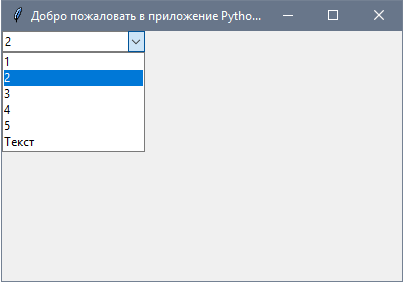
Как видите с примера, мы добавляем элементы combobox , используя значения tuple .
Чтобы установить выбранный элемент, вы можете передать индекс нужного элемента текущей функции.
Чтобы получить элемент select , вы можете использовать функцию get вот таким образом:
combo.get() Добавление виджета Checkbutton (чекбокса)
С целью создания виджета checkbutton , используйте класс Checkbutton :
from tkinter.ttk import Checkbutton chk = Checkbutton(window, text='Выбрать') Кроме того, вы можете задать значение по умолчанию, передав его в параметр var в Checkbutton :
from tkinter import * from tkinter.ttk import Checkbutton window = Tk() window.title("Добро пожаловать в приложение PythonRu") window.geometry('400x250') chk_state = BooleanVar() chk_state.set(True) # задайте проверку состояния чекбокса chk = Checkbutton(window, text='Выбрать', var=chk_state) chk.grid(column=0, row=0) window.mainloop() 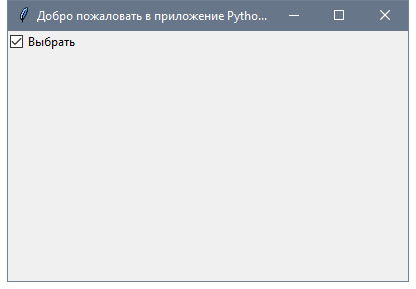
Посмотрите на результат:
Установка состояния Checkbutton
Здесь мы создаем переменную типа BooleanVar , которая не является стандартной переменной Python, это переменная Tkinter, затем передаем ее классу Checkbutton , чтобы установить состояние чекбокса как True в приведенном выше примере.
Вы можете установить для BooleanVar значение false, что бы чекбокс не был отмечен.
Так же, используйте IntVar вместо BooleanVar и установите значения 0 и 1.
chk_state = IntVar() chk_state.set(0) # False chk_state.set(1) # True Эти примеры дают тот же результат, что и BooleanVar .
Добавление виджетов Radio Button
Чтобы добавить radio кнопки, используйте класс RadioButton :
rad1 = Radiobutton(window,text='Первый', value=1) Обратите внимание, что вы должны установить value для каждой radio кнопки с уникальным значением, иначе они не будут работать.
from tkinter import * from tkinter.ttk import Radiobutton window = Tk() window.title("Добро пожаловать в приложение PythonRu") window.geometry('400x250') rad1 = Radiobutton(window, text='Первый', value=1) rad2 = Radiobutton(window, text='Второй', value=2) rad3 = Radiobutton(window, text='Третий', value=3) rad1.grid(column=0, row=0) rad2.grid(column=1, row=0) rad3.grid(column=2, row=0) window.mainloop() 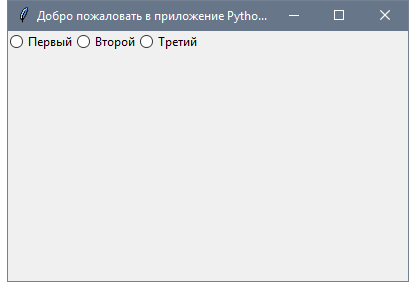
Результатом вышеприведенного кода будет следующий:
Кроме того, вы можете задать command любой из этих кнопок для определенной функции. Если пользователь нажимает на такую кнопку, она запустит код функции.
Вот пример:
rad1 = Radiobutton(window,text='Первая', value=1, command=clicked) def clicked(): # Делайте, что нужно Получение значения Radio Button (Избранная Radio Button)
Чтобы получить текущую выбранную radio кнопку или ее значение, вы можете передать параметр переменной и получить его значение.
from tkinter import * from tkinter.ttk import Radiobutton def clicked(): lbl.configure(text=selected.get()) window = Tk() window.title("Добро пожаловать в приложение PythonRu") window.geometry('400x250') selected = IntVar() rad1 = Radiobutton(window,text='Первый', value=1, variable=selected) rad2 = Radiobutton(window,text='Второй', value=2, variable=selected) rad3 = Radiobutton(window,text='Третий', value=3, variable=selected) btn = Button(window, text="Клик", command=clicked) lbl = Label(window) rad1.grid(column=0, row=0) rad2.grid(column=1, row=0) rad3.grid(column=2, row=0) btn.grid(column=3, row=0) lbl.grid(column=0, row=1) window.mainloop() 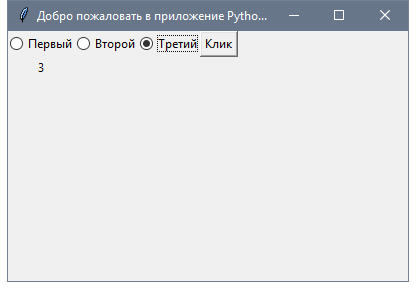
Каждый раз, когда вы выбираете radio button, значение переменной будет изменено на значение кнопки.
Добавление виджета ScrolledText (текстовая область Tkinter)
Чтобы добавить виджет ScrolledText , используйте класс ScrolledText :
from tkinter import scrolledtext txt = scrolledtext.ScrolledText(window,width=40,height=10) Здесь нужно указать ширину и высоту ScrolledText , иначе он заполнит все окно.
from tkinter import * from tkinter import scrolledtext window = Tk() window.title("Добро пожаловать в приложение PythonRu") window.geometry('400x250') txt = scrolledtext.ScrolledText(window, width=40, height=10) txt.grid(column=0, row=0) window.mainloop() 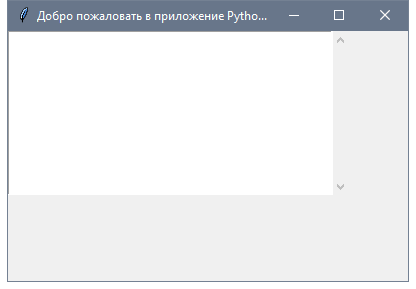
Результат:
Настройка содержимого Scrolledtext
Используйте метод insert , чтобы настроить содержимое Scrolledtext :
txt.insert(INSERT, 'Текстовое поле') Удаление/Очистка содержимого Scrolledtext
Чтобы очистить содержимое данного виджета, используйте метод delete :
txt.delete(1.0, END) # мы передали координаты очистки Создание всплывающего окна с сообщением
Чтобы показать всплывающее окно с помощью Tkinter, используйте messagebox следующим образом:
from tkinter import messagebox messagebox.showinfo('Заголовок', 'Текст') Довольно легко! Давайте покажем окно сообщений при нажатии на кнопку пользователем.
from tkinter import * from tkinter import messagebox def clicked(): messagebox.showinfo('Заголовок', 'Текст') window = Tk() window.title("Добро пожаловать в приложение PythonRu") window.geometry('400x250') btn = Button(window, text='Клик', command=clicked) btn.grid(column=0, row=0) window.mainloop() 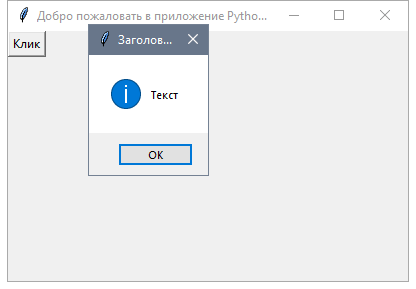
Когда вы нажмете на кнопку, появится информационное окно.
Показ сообщений о предупреждениях и ошибках
Вы можете показать предупреждающее сообщение или сообщение об ошибке таким же образом. Единственное, что нужно изменить—это функция сообщения.
messagebox.showwarning('Заголовок', 'Текст') # показывает предупреждающее сообщение messagebox.showerror('Заголовок', 'Текст') # показывает сообщение об ошибке Показ диалоговых окон с выбором варианта
Чтобы показать пользователю сообщение “да/нет”, вы можете использовать одну из следующих функций messagebox :
from tkinter import messagebox res = messagebox.askquestion('Заголовок', 'Текст') res = messagebox.askyesno('Заголовок', 'Текст') res = messagebox.askyesnocancel('Заголовок', 'Текст') res = messagebox.askokcancel('Заголовок', 'Текст') res = messagebox.askretrycancel('Заголовок', 'Текст') Вы можете выбрать соответствующий стиль сообщения согласно вашим потребностям. Просто замените строку функции showinfo на одну из предыдущих и запустите скрипт. Кроме того, можно проверить, какая кнопка нажата, используя переменную результата.
Если вы кликнете OK, yes или retry, значение станет True, а если выберете no или cancel, значение будет False.
Единственной функцией, которая возвращает одно из трех значений, является функция askyesnocancel ; она возвращает True/False/None.
Добавление SpinBox (Виджет спинбокс)
Для создания виджета спинбокса, используйте класс Spinbox :
spin = Spinbox(window, from_=0, to=100) Таким образом, мы создаем виджет Spinbox , и передаем параметры from и to , чтобы указать диапазон номеров.
Кроме того, вы можете указать ширину виджета с помощью параметра width :
spin = Spinbox(window, from_=0, to=100, width=5) Проверим пример полностью:
from tkinter import * window = Tk() window.title("Добро пожаловать в приложение PythonRu") window.geometry('400x250') spin = Spinbox(window, from_=0, to=100, width=5) spin.grid(column=0, row=0) window.mainloop() 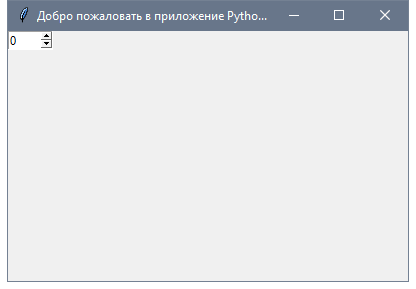
Вы можете указать числа для Spinbox , вместо использования всего диапазона следующим образом:
spin = Spinbox(window, values=(3, 8, 11), width=5) Виджет покажет только эти 3 числа: 3, 8 и 11.
Задать значение по умолчанию для Spinbox
В случае, если вам нужно задать значение по умолчанию для Spinbox, вы можете передать значение параметру textvariable следующим образом:
var = IntVar() var.set(36) spin = Spinbox(window, from_=0, to=100, width=5, textvariable=var) Теперь, если вы запустите программу, она покажет 36 как значение по умолчанию для Spinbox.
Добавление виджета Progressbar
Чтобы создать данный виджет, используйте класс progressbar :
from tkinter.ttk import Progressbar bar = Progressbar(window, length=200) Установите значение progressbar таким образом:
bar['value'] = 70 Вы можете установить это значение на основе любого процесса или при выполнении задачи.
Изменение цвета Progressbar
Изменение цвета Progressbar немного сложно. Сначала нужно создать стиль и задать цвет фона, а затем настроить созданный стиль на Progressbar. Посмотрите следующий пример:
from tkinter import * from tkinter.ttk import Progressbar from tkinter import ttk window = Tk() window.title("Добро пожаловать в приложение PythonRu") window.geometry('400x250') style = ttk.Style() style.theme_use('default') style.configure("black.Horizontal.TProgressbar", background='black') bar = Progressbar(window, length=200, style='black.Horizontal.TProgressbar') bar['value'] = 70 bar.grid(column=0, row=0) window.mainloop() 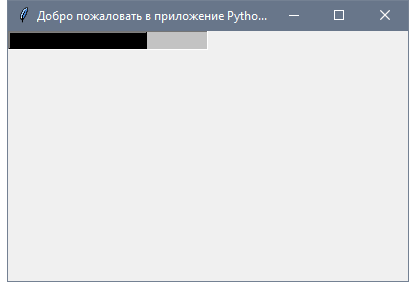
И в результате вы получите следующее:
Добавление поля загрузки файла
Для добавления поля с файлом, используйте класс filedialog :
from tkinter import filedialog file = filedialog.askopenfilename() После того, как вы выберете файл, нажмите “Открыть”; переменная файла будет содержать этот путь к файлу. Кроме того, вы можете запросить несколько файлов:
files = filedialog.askopenfilenames() Указание типа файлов (расширение фильтра файлов)
Возможность указания типа файлов доступна при использовании параметра filetypes , однако при этом важно указать расширение в tuples.
file = filedialog.askopenfilename(filetypes = (("Text files","*.txt"),("all files","*.*"))) Вы можете запросить каталог, используя метод askdirectory :
dir = filedialog.askdirectory() Вы можете указать начальную директорию для диалогового окна файла, указав initialdir следующим образом:
from os import path file = filedialog.askopenfilename(initialdir= path.dirname(__file__)) Добавление панели меню
Для добавления панели меню, используйте класс menu :
from tkinter import Menu menu = Menu(window) menu.add_command(label='Файл') window.config(menu=menu) Сначала мы создаем меню, затем добавляем наш первый пункт подменю. Вы можете добавлять пункты меню в любое меню с помощью функции add_cascade() таким образом:
menu.add_cascade(label='Автор', menu=new_item) Наш код будет выглядеть так:
from tkinter import * from tkinter import Menu window = Tk() window.title("Добро пожаловать в приложение PythonRu") window.geometry('400x250') menu = Menu(window) new_item = Menu(menu) new_item.add_command(label='Новый') menu.add_cascade(label='Файл', menu=new_item) window.config(menu=menu) window.mainloop() 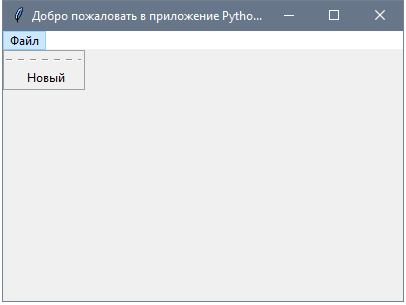
Таким образом, вы можете добавить столько пунктов меню, сколько захотите.
from tkinter import * window = Tk() window.title("Добро пожаловать в приложение PythonRu") window.geometry('400x250') menu = Menu(window) new_item = Menu(menu) new_item.add_command(label='Новый') new_item.add_separator() new_item.add_command(label='Изменить') menu.add_cascade(label='Файл', menu=new_item) window.config(menu=menu) window.mainloop() 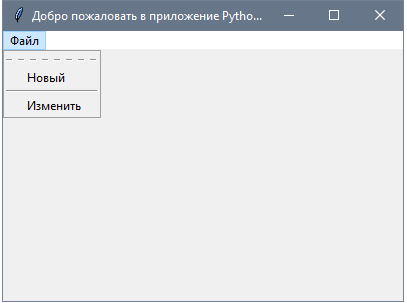
Теперь мы добавляем еще один пункт меню “Изменить” с разделителем меню. Вы можете заметить пунктирную линию в начале, если вы нажмете на эту строку, она отобразит пункты меню в небольшом отдельном окне.
Можно отключить эту функцию, с помощью tearoff подобным образом:
new_item = Menu(menu, tearoff=0) Просто отредактируйте new_item , как в приведенном выше примере и он больше не будет отображать пунктирную линию.
Вы так же можете ввести любой код, который работает, при нажатии пользователем на любой элемент меню, задавая свойство команды.
new_item.add_command(label='Новый', command=clicked) Добавление виджета Notebook (Управление вкладкой)
Для удобного управления вкладками реализуйте следующее:
- Для начала, создается элемент управления вкладкой, с помощью класса Notebook .
- Создайте вкладку, используя класс Frame .
- Добавьте эту вкладку в элемент управления вкладками.
- Запакуйте элемент управления вкладкой, чтобы он стал видимым в окне.
from tkinter import * from tkinter import ttk window = Tk() window.title("Добро пожаловать в приложение PythonRu") window.geometry('400x250') tab_control = ttk.Notebook(window) tab1 = ttk.Frame(tab_control) tab_control.add(tab1, text='Первая') tab_control.pack(expand=1, fill='both') window.mainloop() 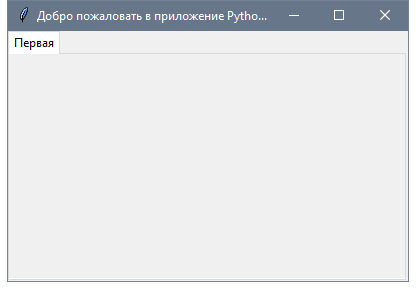
Таким образом, вы можете добавлять столько вкладок, сколько нужно.
Добавление виджетов на вкладку
После создания вкладок вы можете поместить виджеты внутри этих вкладок, назначив родительское свойство нужной вкладке.
from tkinter import * from tkinter import ttk window = Tk() window.title("Добро пожаловать в приложение PythonRu") window.geometry('400x250') tab_control = ttk.Notebook(window) tab1 = ttk.Frame(tab_control) tab2 = ttk.Frame(tab_control) tab_control.add(tab1, text='Первая') tab_control.add(tab2, text='Вторая') lbl1 = Label(tab1, text='Вкладка 1') lbl1.grid(column=0, row=0) lbl2 = Label(tab2, text='Вкладка 2') lbl2.grid(column=0, row=0) tab_control.pack(expand=1, fill='both') window.mainloop() 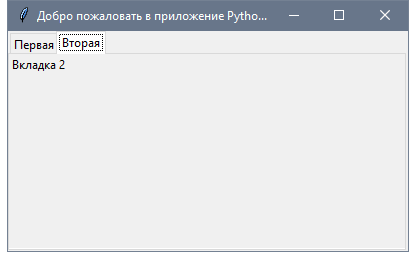
Добавление интервала для виджетов (Заполнение)
Вы можете добавить отступы для элементов управления, чтобы они выглядели хорошо организованными с использованием свойств padx и pady .
Передайте padx и pady любому виджету и задайте значение.
lbl1 = Label(tab1, text= 'label1', padx=5, pady=5) Это очень просто!
В этом уроке мы увидели много примеров GUI Python с использованием библиотеки Tkinter. Так же рассмотрели основные аспекты разработки графического интерфейса Python. Не стоит на этом останавливаться. Нет учебника или книги, которая может охватывать все детали. Надеюсь, эти примеры были полезными для вас.
- ТЕГИ
- Tkinter
- графический интерфейс (GUI)
- для начинающих