
Как очистить очередь печати
Во время печати на принтере иногда возникает ситуация, когда текущее задание печати завершилось с ошибкой и, естественно, теперь все последующие задания печати встанут в очередь и будут ждать завершения текущего задания печати. В таком случае понадобиться сначала очистить очередь печати, а уж потом снова посылать документ на печать. Давайте узнаем, какими способами это можно сделать.
Первый способ более простой, но он далеко не всегда помогает. Откройте меню Пуск, зайдите в Панель управления и перейдите в раздел Устройства и принтеры.
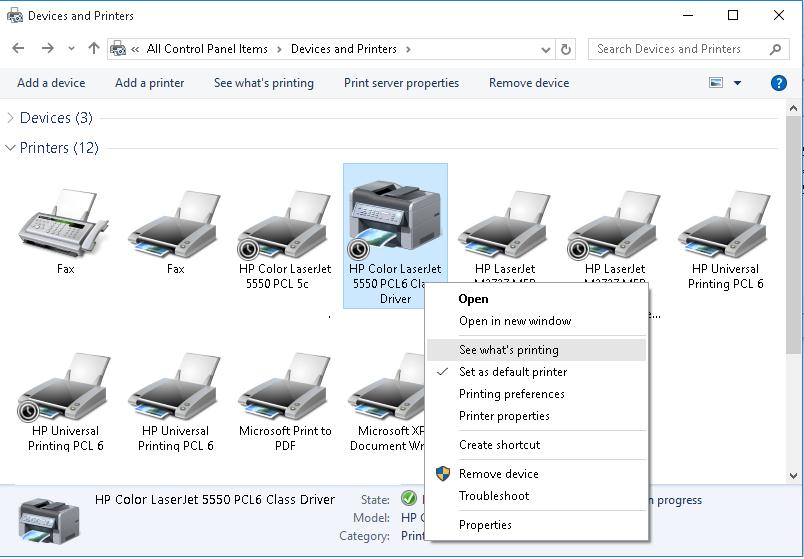
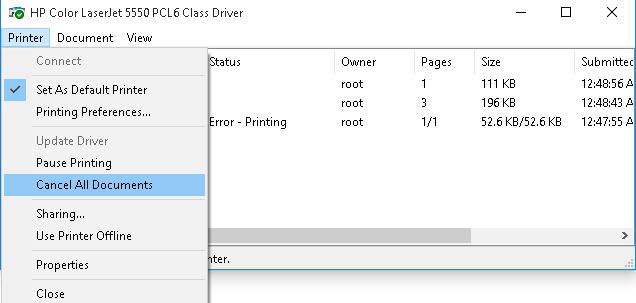
Далее выбираем значок установленного у нас принтера и нажимаем по нему правой кнопкой мышки. В контекстном меню выбираем пункт Просмотр очереди печати. После этого должно появиться небольшое окошко, в котором будет список всех документов, которые находятся в очереди на печать. Заходим в меню Принтер и выбираем пункт Очистить очередь печати.
Если данная команда не подействовала, можно попытаться удалить задания для печати по отдельности. Иногда при этом задания остаются стоять в списке со статусом «удаление». В таком случае нужно отключить принтер и выполнить перезагрузку компьютера.
Если вышеописанный метод не возымел должного действия и документы по-прежнему стоят в очереди на печать, следует воспользоваться вторым способом, чуть более сложным, но и более эффективным. Сначала запустите Диспетчер задач при помощи нажатия комбинации клавиш Ctrl+Alt+Del. Затем перейдите на вкладку Службы и найдите в списке службу «Spooler» (очередь печати).
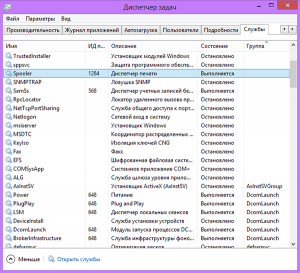
Нажмите по службе «Spooler» правой кнопкой мышки и выберите Остановить службу. После этого вам нужно будет перейти по адресу C:WindowsSystem32spoolPRINTERS и удалить из папки PRINTERS все файлы, которые имеют расширение .SHD и .SHL. Теперь снова заходим в Диспетчер задач, находим службу spooler и запускаем ее обратно. После этого очередь печати должна наконец-то очиститься. Если вдруг какой-либо файл из папки PRINTERS не хочет удаляться, можно использовать Unlocker – бесплатную программу для удаления файлов, заблокированных системными или программными процесами.
В обслуживание компьютеров офисов включено: визит специалиста в ваш офис, осмотр оборудования, монтаж оборудования, настройка ПО аппаратуры и другие услуги.
А если возникла неисправность PC, мы занимаемся ремонтом компьютеров В Москве.
Принудительная очистка очереди печати в Windows

12.04.2016

itpro

Windows 10

комментариев 9
Рассмотрим особенности очистки «подвисшей» очереди печати в системах Windows. Рассмотренная методика позволяет удалить из очереди документы, которые по какой-то причине не печатаются и мешают отправке на печать других файлов и документов.
«Мягкий» способ очистки текущей очереди печати принтера выполняется из окна Панели управления (Control Panel ->Devices and Printers). В списке принтеров нужно найти проблемный принтер, щелкнуть по нему ПКМ и выбрать в меню пункт See what’s printing.
В открывшемся окне управления очередью печати принтера в меню выбираем пункт Printer-> Cancel All Documents . Все документы, в том числе зависшие, должны удалиться из очереди печати принтера.
В том случае, если какие-то документы не удаляются из очереди печати, значит они в данный момент заблокированы системой или драйвером самого принтера. Они пропадут из очереди печати после перезагрузки. Если перезагрузка выполнить проблематично, можно принудительной удалить все задания из очереди службы печати Windows.
Важно. Приведенная ниже методика очистки очереди печати удаляет ВСЕ имеющиеся задания печати на ВСЕХ принтерах системы. Это нужно иметь в виду, особенно при очистке зависшей очереди печати на выделенном принт-сервере на базе Windows.
Напомним, что при отправке документа на печать на принтер, служба печати Windows (Print Spooler) формирует задание печати и создает два файла: один с расширением .SHD (содержит настройки задания печати), второй — .SPL (хранит собственно данные, которые нужно распечатать). Таким образом, задания печати будут доступны службе печати, даже после закрытия программы, инициировавшей печать. Данные файлы хранятся в каталоге спулера (по умолчанию, «%systemroot%\System32\spool\PRINTERS”). После успешной печати, эти файлы автоматически удаляются из этого каталога, и, соответственно, из очереди печати.
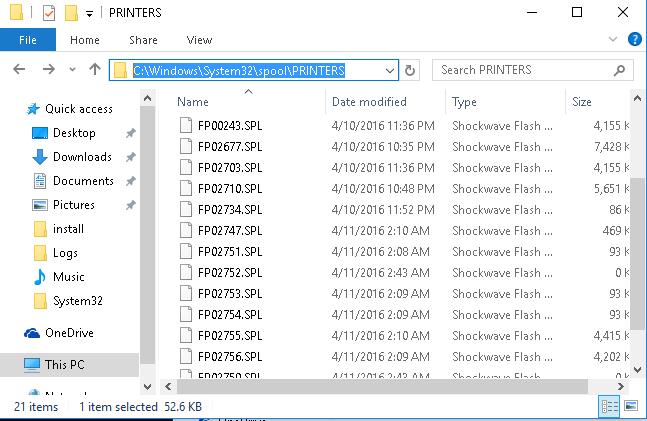
Нам нужно вручную очистить содержимое этой папки, тем самым мы удалим все задания в памяти Print Spooler.
Откройте командную строку с правами администратора и последовательно выполните команды:
net stop spooler
del %systemroot%\system32\spool\printers\*.shd /F /S /Q
del %systemroot%\system32\spool\printers\*.spl /F /S /Q
net start spooler

Этот набор команд последовательно останавливает службу печати Windows, рекурсивно удаляет все файлы с расширениями *.shd и *.spl из каталога %systemroot%\system32\spool\printers и запускает остановленную службу.
Архив с готовым bat файлом можно скать по ссылке reset_spooler.zip (запускать от имени администратора)

Примечание. В том случае, если скрипт не работает, проверьте, что в свойствах принт-сервера (Панель управления -> Devices and Printers -> кнопка Print Server Properties в верхнем меню -> вкладка Advanced -> в поле Spool folder location указан каталог C:\windows\system32\spool\Printers. В 99% случаев это должно быть так. Если путь к каталогу спулера отличается, нужно будет поправить путь к нему в скрипте.
Рассмотренные выше методики помогут очистить очередь печати в любой версии Windows, будь то Windows 7, 8 или Windows 10.
 Предыдущая статья Следующая статья
Как отменить печать на принтер
Вы запустили задание печати, но хотите отменить его. Вы можете попытаться прекратить печать непосредственно из Excel или Windows. Однако вы можете отменить печать с компьютера только в том случае, если задание еще не было полностью отправлено на принтер.
Отмена печати в Excel
После выбора команды Печать в Excel появится показанное ниже диалоговое окно.
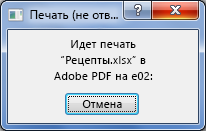
Вы можете нажать кнопку Отмена на этом этапе, но если диалоговое окно исчезнет слишком быстро, попробуйте отменить задание печати в Windows.
Отмена печати в Windows

- На Windows задач в правом нижнем углу экрана щелкните правой кнопкой мыши значок принтера . Если он не отображается, щелкните стрелку на панели задач, чтобы показать скрытые элементы. Если значок принтера так и не появился, задание печати уже отправлено на устройство и отменить его в Windows не получится. В этом случае вы можете попробовать отменить печать на самом принтере.

Советы:
- Если панель задач не отображается, наведите указатель мыши на нижний край экрана.
- Если вы используете Windows 8, сначала нажмите Windows клавишу , чтобы ться на рабочий стол.
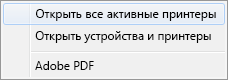
Примечание: Если вы используете Windows 10, может сначала потребоваться выбрать используемый принтер.
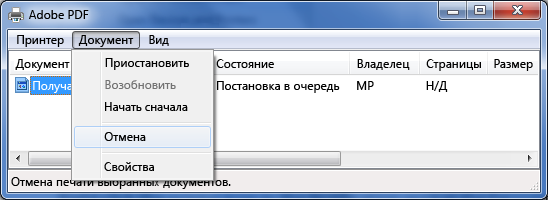
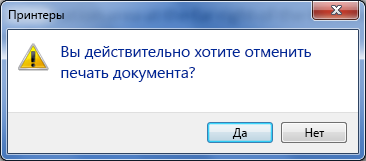
Просмотр очереди принтера в Windows
Просмотр списка элементов, ожидающих печати, в Windows 11:
-
Нажмите кнопку Пуск >Параметры >Bluetooth и устройства >Принтеры и сканеры .
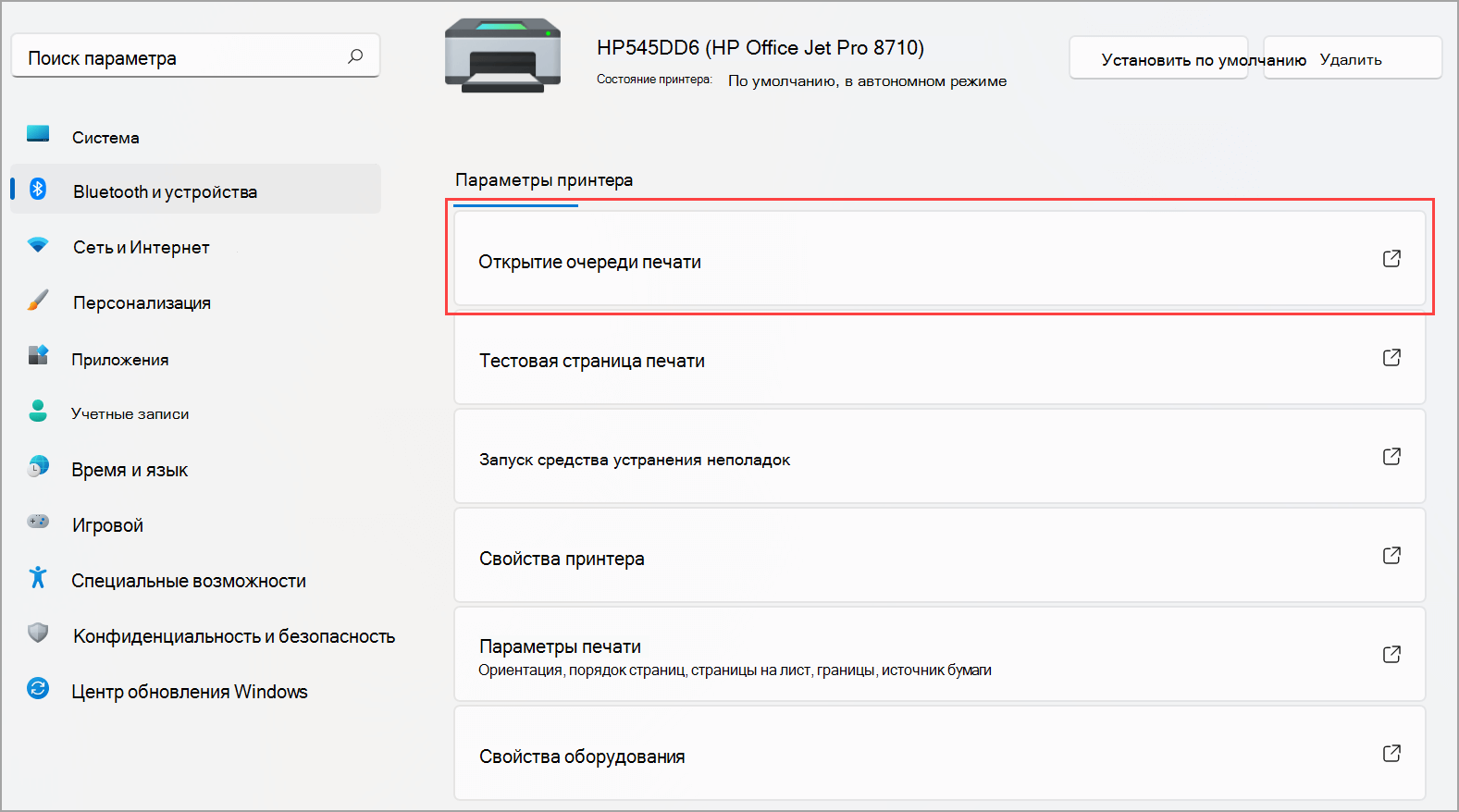
Просмотр списка элементов, ожидающих печати, в Windows 10:
-
Нажмите кнопку Пуск >Параметры >Устройства >Принтеры и сканеры .
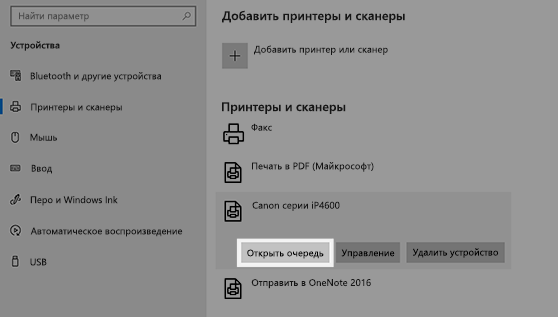
Статьи по теме
- Узнайте, как установить принтер в Windows.
- Узнайте, как добавить принтер в Windows.
- Узнайте, как скачать драйверы принтера в Windows.
- Узнайте, как установить драйверы принтера в Windows.
- Узнайте, как настроить принтер по умолчанию в Windows.
- Узнайте, как изменить состояние принтера с «Автономный» на «Подключен» в Windows.
- Если у вас возникли проблемы с изменением состояния принтера «Автономный», см. статью Устранение неполадок с автономным принтером.
- Если у вас возникли проблемы с подключением к принтеру в Windows, см. статью Устранение неполадок с подключением принтера и печатью в Windows.