
Как поделиться подпиской на iOS
Говорят, что скупой платит дважды. В принципе, это утверждение можно назвать верным, но лишь с поправкой на то, что двойная оплата со стороны скупого не избавляет от неё щедрого. Проще говоря, даже если вы не привыкли жадничать, это совершенно не означает, что платить дважды вам не придётся. Этому меня научили подписки, которые я хоть и оплачиваю вполне исправно на ежемесячной основе, зачастую не могу открыть к ним доступ для членов своей семьи, просто потому что не все сервисы имеют семейный тариф. С iOS 14.2 эта проблема должна решиться.
Чтобы поделиться подпиской, теперь необязательно оформлять семейный абонемент
Что такое FaceTime HD, какие устройства его поддерживают и как включить
В iOS 14.2 появилась возможность поделиться подписками с членами своей семьи. Речь идёт не о семейных тарифах, которые по умолчанию предполагают участие разных пользователей с разными учётными записями, а об индивидуальной подписке, которой теперь смогут пользоваться те, кто является членом вашей виртуальной семьи. Это сделано специально для тех приложений и сервисов, где семейный доступ по умолчанию отсутствует, и пользователи, даже будучи членами одной семьи, вынуждены покупать абонемент отдельно.
Как пригласить в семью на iOS
Чтобы поделиться подпиской, вам потребуется сначала создать виртуальную семью:
- Перейдите в «Настройки» и откройте свой профиль;
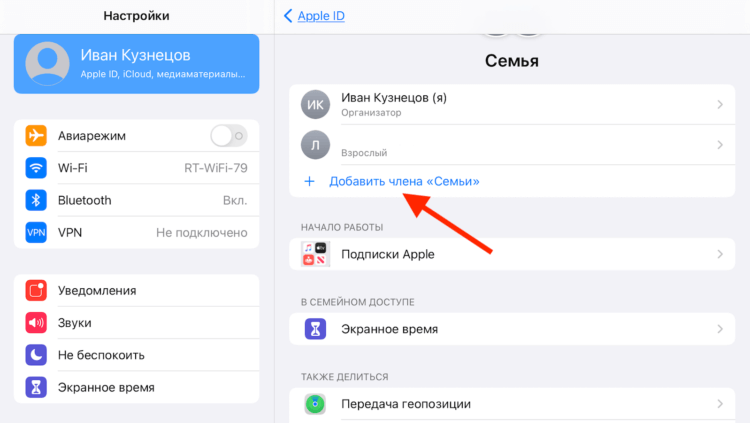
Добавить члена семьи можно в настройках
- В открывшемся окне выберите «Семейный доступ»;
- Нажмите «Добавить члена семьи» — AirDrop и выберите устройство члена семьи в списке предложенных;

Удобнее всего это сделать с помощью AirDrop
- Подтвердите подключение семьи на устройстве члена своей семьи.
Важно: Apple не позволяет отправить приглашение по электронной почте или через мессенджер, потому что предполагает ,что члены одной семьи должны жить вместе. Поэтому единственный быстрый способ подключиться к семейному доступу, — это воспользоваться AirDrop.
Если всё прошло успешно, во вкладке «Семья» появится второй пользователь и все последующие. Всего можно добавить 5 членов семьи, не считая вас. Главное – соблюсти условие и подключаться посредством AirDrop, ну, или вводить данные Apple ID своих домочадцев вручную.
Как открыть доступ к своей подписке
Теперь нам предстоит активировать общий доступ к подпискам для всех членов своей семьи:
- Перейдите в «Настройки» и откройте свой профиль;
- Откройте раздел «Подписки»;
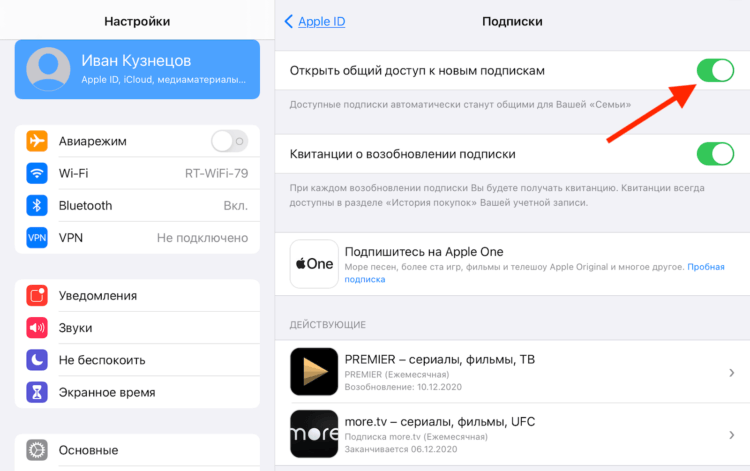
Здесь же приглашённый сможет смотреть список доступных подписок
- В открывшемся окне включите параметр «Открыть общий доступ к новым подпискам»;
- Убедитесь, что подписки, которыми вы хотите поделиться, оплачены.
Приглашённый пользователь сможет просмотреть подписки, которые он получил «по праву крови» в настройках своего профиля. Ничего подключать дополнительно ему не придётся.
Несмотря на то что Apple позволяет пользователям делиться подписками с членами своей семьи, сама по себе такая возможность зависит от того, разрешат ли это делать разработчики сервисов. То есть, по факту, семейный доступ к подпискам предназначен для тех служб, где нет семейного тарифа, но ведь не исключено, что их создатели попросту не захотят давать пользователям легальное право не оплачивать платный доступ повторно. Поэтому не надейтесь, что все сервисы, которыми вы пользуетесь, позволят вам поделиться подпиской со своими близкими.
Лично я думаю, что общий доступ к подпискам – это вовсе не привилегия для пользователей, а понуждение разработчиков к созданию семейных подписок.
У меня сейчас оформлено две подписки — на More.tv и Premier – и ни один из них не позволяет поделиться абонементом с членом своей семьи. Дать ему свой аккаунт – вполне. Но это не одно и то же. Ведь если сервисы не предусматривают возможность создавать профили, независимые друг от друга, использование одного сервиса – особенно, если это видеосервис, – к разными людьми может превратиться в кошмар. Поверьте мне, я знаю, о чём говорю. В этом случае вас ждёт сбивчивая история просмотров, левые фильмы и сериалы в избранном и т.д.
Поделиться подпиской на Microsoft 365 для семьи
Excel для Microsoft 365 Word для Microsoft 365 PowerPoint для Microsoft 365 Excel для Microsoft 365 для Mac Word для Microsoft 365 для Mac PowerPoint для Microsoft 365 для Mac Microsoft 365 для дома Панель мониторинга учетной записи Майкрософт Office.com Еще. Меньше
Microsoft 365 для семьи подписчики могут делиться преимуществами подписки с пятью другими пользователями. Вы можете отправить приглашение илидобавить людей в семью Майкрософт, чтобы поделиться своими преимуществами. Приняв приглашение, они могут установить приложения Microsoft 365 на своих устройствах и получить доступ к собственному хранилищу OneDrive размером 1 ТБ, выполнив вход в www.microsoft365.com с помощью личной учетной записи Майкрософт.
Пригласите пользователя, чтобы предоставить общий доступ к вашей подписке на Microsoft 365 для семьи
- Для установки Microsoft 365 на нескольких личных устройствах не требуется предоставлять общий доступ к подписке. Просто перейдите в учетную запись Майкрософти выберите Установить с любого устройства.
- Ключи продуктов не предназначены для совместного использования подписок. Вместо этого используйте указанные ниже действия, чтобы отправить письмо или ссылку каждому пользователю, с которым вы хотите поделиться.
- Войдите в ту же учетную запись Майкрософт, в которой вы настроили подписку Microsoft 365 для семьи. Используйте эту ссылку, чтобы напрямую перейти к совместному доступу или перейти к совместному доступу, выбрав Службы & подписки >Управление.
- Выберите Начать общий доступ.
Примечание: Если у вас отсутствует кнопка Предоставить доступ, возможно, вы не являетесь владельцем подписки на Microsoft 365 для семьи. Если вы используете подписку на Microsoft 365 для семьи, которой с вами поделился другой пользователь, или у вас другой тип подписки на Microsoft 365, вы не сможете поделиться своей подпиской с другими пользователями.
Выберите Email пригласить, введите свой адрес электронной почты и нажмите пригласить.
Щелкните Создать ссылку, а затем щелкните Копировать ссылку. Затем вы можете вставить ссылку в сообщение электронной почты, текст или другое сообщение и отправить ее тем, кому вы хотите поделиться.
Примечание: Когда кто-то примет ваше приглашение, он будет автоматически добавлен в вашу семью Майкрософт. Члены семейной группы не имеют доступа к частной электронной почте, календарю, облачному хранилищу или записным книжкам OneNote других участников.
Возможности подписки
Каждый пользователь, с которым вы делитесь подпиской, бесплатно получит следующие преимущества:
-
Последняя версия приложений Microsoft 365 для ПК, Mac, планшетов и смартфонов. Каждый пользователь может установить Microsoft 365 на всех своих устройствах и войти в Microsoft 365 одновременно на пяти устройствах. Чтобы установить Microsoft 365, они входят в www.microsoft365.com с помощью собственной учетной записи Майкрософт. Если у них еще нет учетной записи Майкрософт, ей будет предложено создать ее при принятии вашего приглашения для предоставления общего доступа. Это бесплатно.
Примечание: Перед установкой Microsoft 365 убедитесь, что компьютер соответствует требованиям к системе. Например, последнюю версию Microsoft 365 нельзя установить на устройствах Chromebook или компьютерах под управлением Windows 7.
Важно: Люди совместного использования подписки не будет иметь доступа к вашим личным файлам, календарю или электронной почте, и у вас не будет доступа к их файлам. Все файлы и сведения об использовании служб останутся личными, как будто каждый приобрел свою подписку.
Управление пользователями, которыми вы предоставили общий доступ, приглашениями и устройствами
Со временем вам может потребоваться поделиться с другими людьми или войти в Microsoft 365 на новых устройствах. Вы можете узнать, как прекратить общий доступ или выйти из Microsoft 365 с устройства ниже.
Управление пользователями, которыми вы предоставили общий доступ к подписке
В учетной записи Майкрософт, страница «Общий доступ» в разделе Другие пользователи можно просматривать и управлять пользователями, которым вы предоставили общий доступ к подписке на Microsoft 365 для семьи.
Например, если вы уже предоставляете доступ к подписке с пятью пользователями и хотите поделиться с другими пользователями, вам придется прекратить общий доступ с кем-то, прежде чем предоставлять общий доступ новому пользователю.
Прекратите совместное использование подписки с кем-то :
Когда вы перестаете делиться подпиской с кем-либо, он теряет все преимущества подписки Microsoft 365 для семьи, включая дополнительное хранилище OneDrive и возможность использования классических приложений Microsoft 365. Они по-прежнему могут просматривать и печатать файлы Microsoft 365, но не могут изменять их или создавать новые.
Примечание: Они не будут удалены из семьи. Вы также должны удалить их из семейной группы, если вы больше не хотите, чтобы они были отдельно от вашей семьи.
Управление приглашениями для предоставления общего доступа к Microsoft 365
В учетной записи Майкрософт, страница «Общий доступ» в разделе Другие пользователи можно просматривать приглашения, которые вы создали, и управлять ими. Можно проверить состояние приглашения, отправить его повторно или удалить.
Если пользователь не может найти приглашение, которое вы ему отправили, см. статью Не удается найти приглашение к совместному использованию Microsoft 365 для семьи. А если кто-то не принял ваше приглашение и вам это безразлично, можете просто его удалить.
Управление устройствами Microsoft 365
Вы можете установить классические приложения Microsoft 365 на всех устройствах и войти в Microsoft 365 одновременно на пяти устройствах. Если у вас более пяти устройств, вы автоматически выйдете из них, чтобы оставаться в пределах лимита для входа. Чтобы использовать Microsoft 365 на устройстве, где вы вышли из системы, просто войдите в систему. Подробнее см. в разделе Как работает вход в Microsoft 365.
Справка для пользователей, с которыми вы поделились своей подпиской
Если вы предоставите какому-либо пользователю общий доступ к своей подписке на Microsoft 365 для семьи, он получит соответствующее уведомление от имени корпорации Майкрософт по электронной почте. Все, что ему нужно будет сделать, — это нажать кнопку Принять в сообщении и перейти на страницу «Обзор» в учетной записи Майкрософт, где можно установить Office, получить доступ к хранилищу OneDrive и т. д.
Как мы уже говорили выше, если пользователь не получит приглашение, попросите его ознакомиться со статьей Не удается найти приглашение к совместному использованию Microsoft 365 для семьи. Если же у него возникнут проблемы при установке Office, предложите ему статью Устранение неполадок при установке Microsoft 365, Office 2019, Office 2016 и Office 2013.
При отправке приглашения поделиться Microsoft 365 для семьи этот пользователь автоматически добавляется в существующую семейную группу, которая управляется администратором семьи. Члены семейной группы имеют доступ к общей папке «Входящие», «Календарь» и записным книжкам OneNote. Дополнительные сведения об этих общих функциях см. в статье Новые возможности Microsoft Family.
Как поделиться подпиской Яндекс
Перейдите на страницу Управления подпиской в Яндекс ID. Нажмите «Добавить» в разделе «Близкие в подписке». Введите в специальном поле номер телефона или почту того, кому хотите отправить приглашение. Нажмите «Отправить».
Как подключить к своему Яндекс аккаунту членов семьи
Подключить Семейный аккаунт:
- Откройте меню приложения → Семейный аккаунт.
- Нажмите Пригласить участников. Введите их номера или добавьте из списка контактов.
- На вкладке Семейный аккаунт нажмите Выбрать карту для оплаты.
- У людей, которых вы добавили, в приложении в способах оплаты появится Семейный аккаунт.
Как пригласить в семью Яндекс
Создать семейный аккаунт:
- Перейдите на вкладку Семья.
- Нажмите Пригласить.
- Отправьте приглашение одним из следующих способов: Введите почту или номер телефона человека, которому хотите отправить приглашение, и нажмите. Нажмите Получить ссылку и отправьте ее человеку, которого хотите пригласить.
Что дает семейный аккаунт Яндекс
Семейный аккаунт в сервисах Яндекса
Пригласите в Семейный аккаунт близких, и они сами смогут оплачивать вашей картой такси, доставку еды и многое другое. А еще в семейный аккаунт можно добавить подписку Плюс Мульти и делиться ею с семьёй.
Как поделиться подпиской
С членами семьи можно делиться подписками Apple и подписками в App Store:
- Откройте «Настройки» > [Ваше имя] > «Семейный доступ».
- Коснитесь «Подписки» и выполните любое из указанных ниже действий. Коснитесь подписки, к которой хотите предоставить совместный доступ, затем следуйте инструкциям на экране.
Как поделиться Яндекс аккаунтом
Добавить или удалить участников подписки:
- Нажмите кнопку Пригласить участника. Внимание.
- Нажмите кнопку Получить ссылку. Яндекс сгенерирует ссылку-приглашение.
- Скопируйте ссылку и отправьте тому, кого хотите пригласить в подписку. Примечание.
Сколько человек можно добавить в Яндекс Плюс
Подпиской в семейном формате могут пользоваться до четырех человек.
Сколько устройств можно подключить к одному аккаунту Яндекс
Пользователям подписки Плюс Мульти доступ к контенту и сервисам может быть предоставлен не более чем на 10 устройствах, включая членов семьи. Одновременное воспроизведение аудио, как и аудиовизуальных, произведений возможно не более чем на 5 устройствах, включая членов семьи.
Как добавить человека в Яндекс станцию
Яндекс Станция — один из немногих современных гаджетов, которым пользуется вся семья.Как добавить нового человека в Алису:
- Запустите приложение «Умный дом» на устройстве, к которому изначально была привязана Алиса;
- В правом верхнем углу нажмите на значок «+»;
- В строке «Добавить» выберите вкладку «Людей»;
Можно ли подписку Яндекс перенести на другой аккаунт
Если вы зарегистрировали несколько аккаунтов, между ними можно переключаться, но синхронизироваться они не будут. Если вы оформили подписку для аккаунта, который не используете, напишите в службу поддержки, и мы перенесем оплаченные дни и фонотеку на другой аккаунт.
Можно ли пользоваться Яндекс станцией с двух аккаунтов
На одном аккаунте может быть несколько колонок. На аккаунте может быть только одна подписная колонка (при этом см предыдущий пункт). Хотя, возможно, эта ситуация изменится. Все станции на аккаунте могут пользоваться одной общей подпиской аккаунта.
Можно ли объединить аккаунты Яндекс
Нет, но можно одновременно пользоваться несколькими аккаунтами не выходя из них. Так же можно настроить пересылку почты с одного email на другой. Вы знаете ответ на этот вопрос?
11.06.2023 Как поделиться подпиской Яндекс
Яндекс — один из крупнейших интернет-конгломератов на территории России, оказывающий широкий спектр услуг своим пользователям. Среди этих услуг — подписки на различные сервисы, которые доступны на платной основе. Однако, как делится этой подпиской с друзьями, семьей и близкими?
Для начала следует зайти в личный кабинет Yandex, где на главной странице нужно пролистать до блока «Входит в вашу подписку», нажать на кнопку «Пригласить» и ввести номер телефона или почту человека, которому хотите отправить приглашение.
Если же вы хотите пригласить кого-то в свой семейный аккаунт Яндекса, то на странице управления подпиской в Яндекс ID нужно нажать на кнопку «Добавить» в разделе «Близкие в подписке», ввести номер телефона или почту приглашаемого и нажать на кнопку «Отправить».
Также можно подключить к своему Яндекс аккаунту членов семьи, для этого нужно открыть меню приложения, выбрать пункт «Семейный аккаунт», нажать на «Пригласить участников», ввести номера или добавить их из списка контактов, а затем выбрать карту для оплаты на вкладке «Семейный аккаунт».
Семейный аккаунт в сервисах Яндекса позволяет пригласить близких и п пользуются его удобствами, например, самостоятельно оплачивать такси, доставку еды и многое другое. Кроме того, в рамках семейного аккаунта можно поделиться подписками и сэкономить на услугах.
Что касается подписок, то их также можно делиться с членами семьи и друзьями. Например, подписками Apple и подписками в App Store можно делиться, открыв в настройках раздел «Семейный доступ», затем выбрав «Подписки» и выбрав подписку, к которой хотите предоставить совместный доступ.
Если же вы хотите поделиться подпиской Яндекс, то следует нажать на кнопку «Пригласить участника», затем на кнопку «Получить ссылку» — тогда Яндекс сгенерирует ссылку-приглашение, которую можно скопировать и отправить сообщением тому, кого вы хотите пригласить в свою подписку.
Стоит знать, что подпиской в семейном формате могут пользоваться до четырех человек, а пользователи подписки Плюс Мульти могут получить доступ к контенту на не более чем 10 устройствах, включая членов семьи. Одновременное воспроизведение аудио или аудиовизуальных произведений возможно не более чем на 5 устройствах одновременно.
Таким образом, поделиться подпиской Яндекс можно разными способами, включая создание семейного аккаунта или приглашение в свою подписку в личном кабинете. Для удобства пользования сервисами Яндекса и экономии на услугах, стоит обратить внимание на подписки в семейном формате и делиться ими со своими близкими.
Как смотреть через другие устройства, если подписка в мобильном приложении?

Если вы зарегистрированы на Иви, достаточно зайти под своим аккаунтом в приложении или на сайте ivi.ru на другом устройстве и продолжить пользоваться подпиской.
Если у вас еще нет аккаунта, то необходимо сначала зарегистрироваться через «Профиль», после чего вы также сможете зайти в аккаунт на другом устройстве.
Как зарегистрироваться или авторизоваться на сайте ivi.ru
Как зарегистрироваться в приложении Иви для Android?
Есть удобный способ входа в аккаунт в приложении для Smart TV – это вход по коду. Но эта функция требует входа в аккаунт на другом устройстве.
В приложении на Smart TV выберите раздел «Профиль».
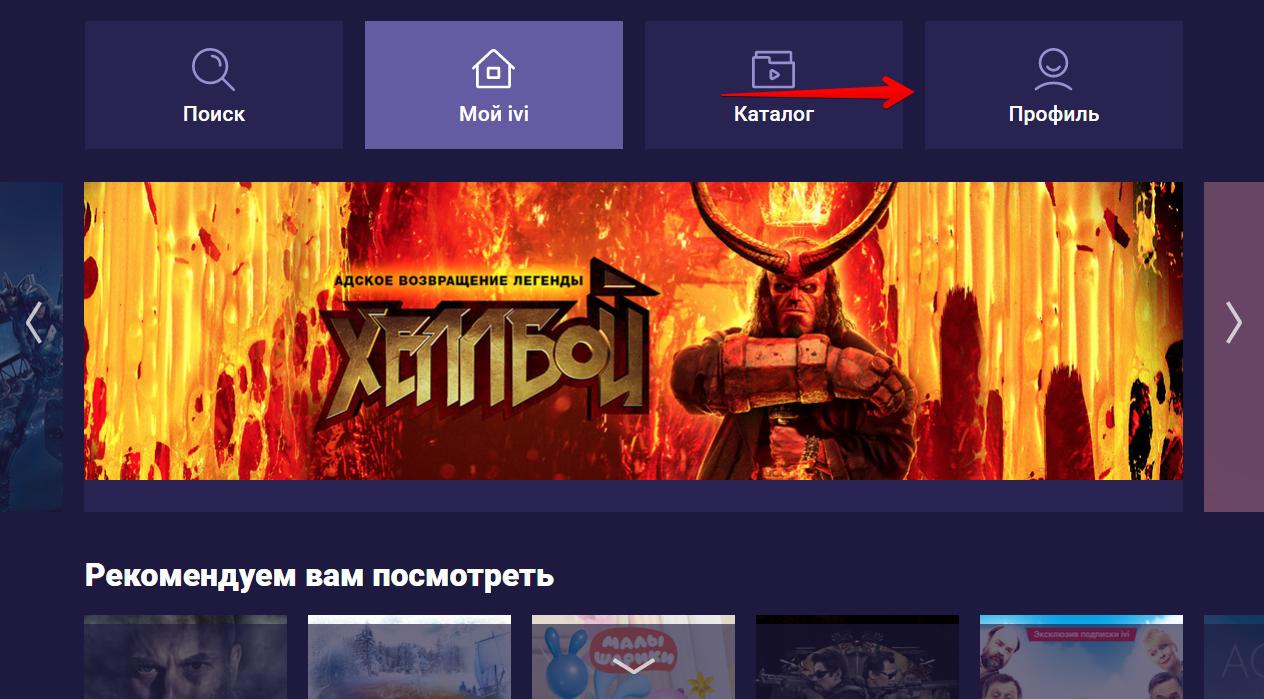
Нажмите на «Войти или зарегистрироваться».
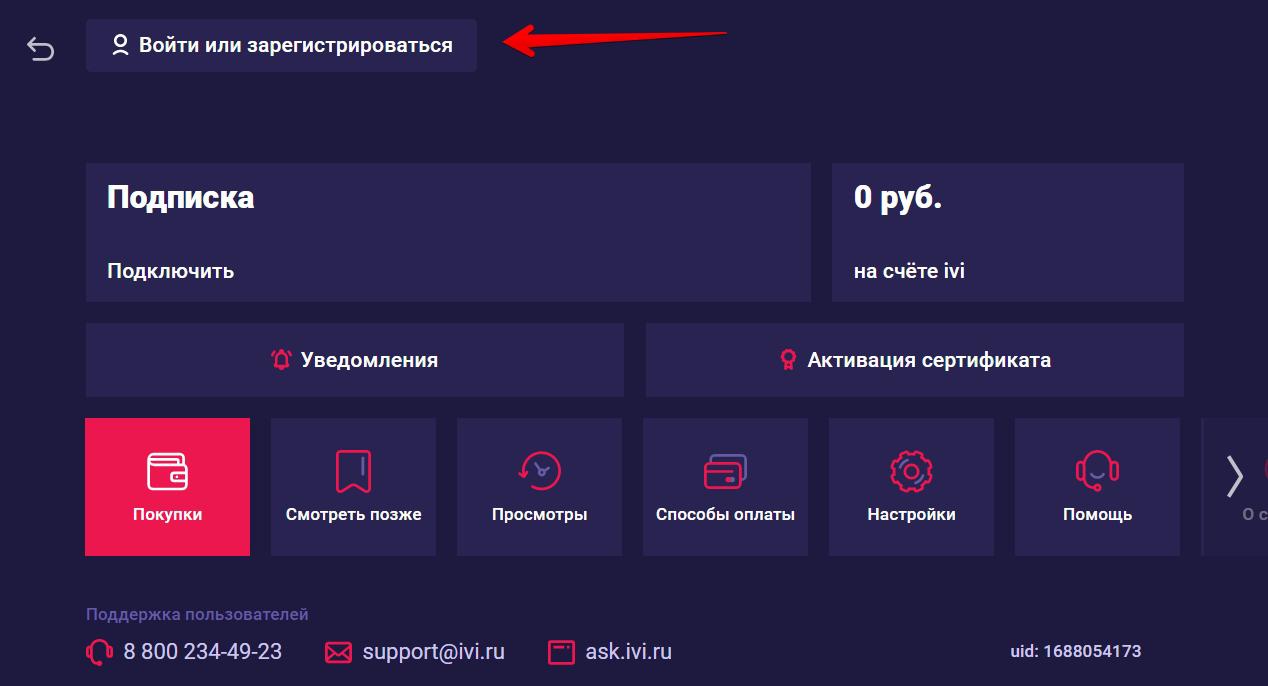
Далее выберете «Вход по коду», где отобразится 6 цифр.
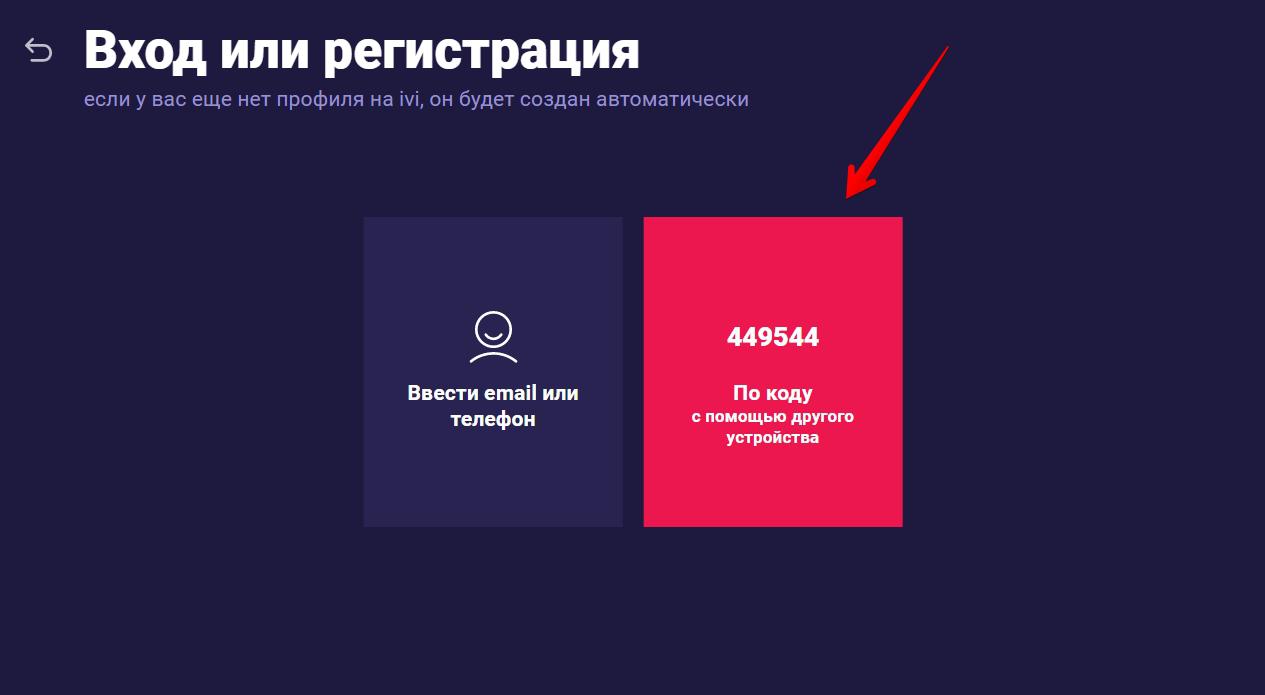
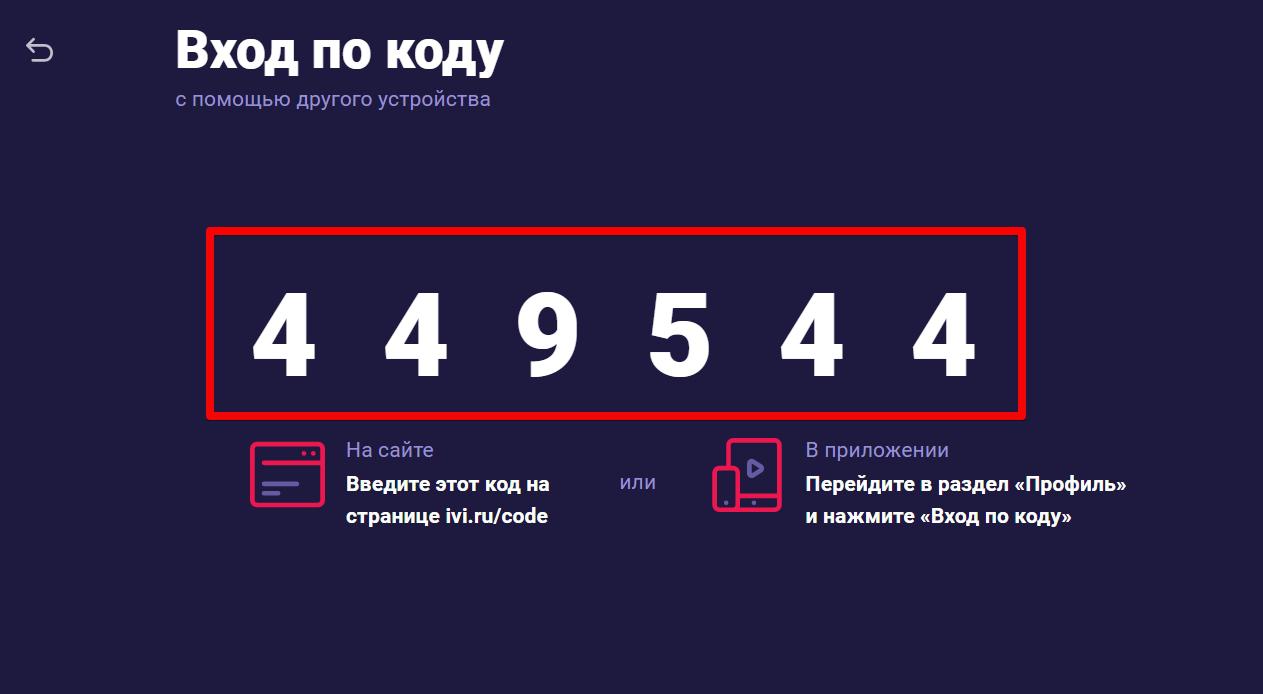
Введите эти цифры в мобильном приложении, либо на сайте в таком же разделе «Профиля», выбрав «Вход по коду»: