
Как установить, создать и сохранить пресет в Лайтрум
Рассмотрим на примерах как установить, создать и сохранить пресет в Лайтрум. Пресеты в Лайтрум – это сохраненные установки, которые можно использовать с другими фотографиями, чтобы упростить и ускорить обработку файлов в программе.
Как установить пресет в Лайтрум
Установить пресет очень просто.
Наводим мышку на папку где будет находиться пресет, нажимаем правую кнопку мыши и выбираем Import.
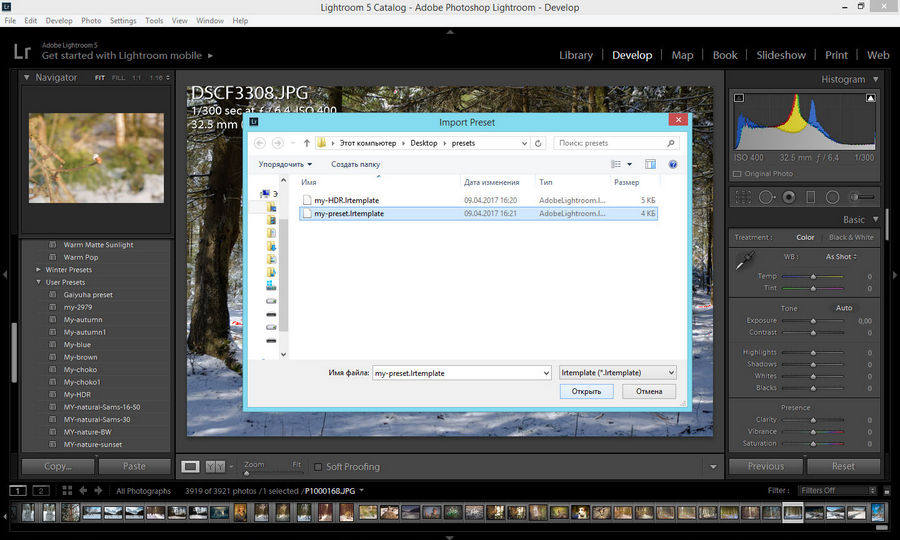
На компьютере выбираем пресет, который необходимо добавить в Лайтрум и нажимаем “Открыть”.
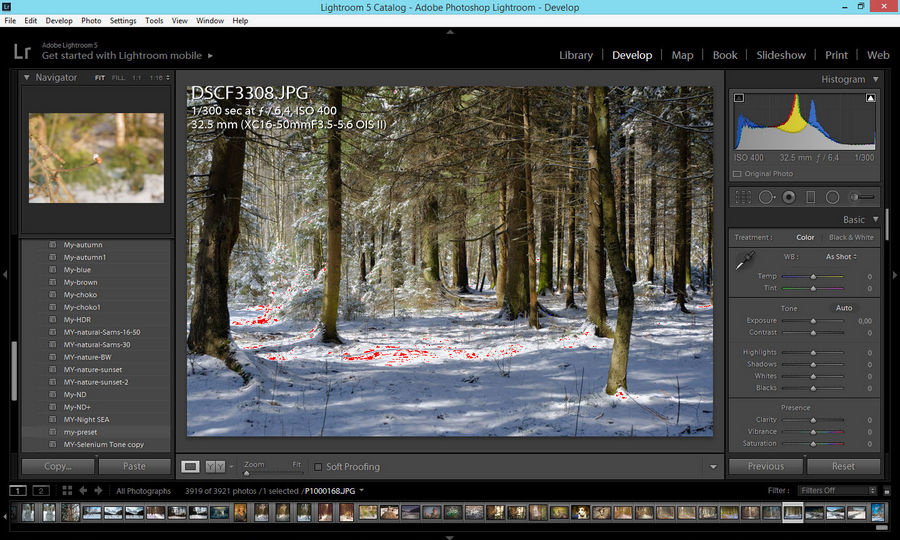
Все, пресет установлен и готов к работе.
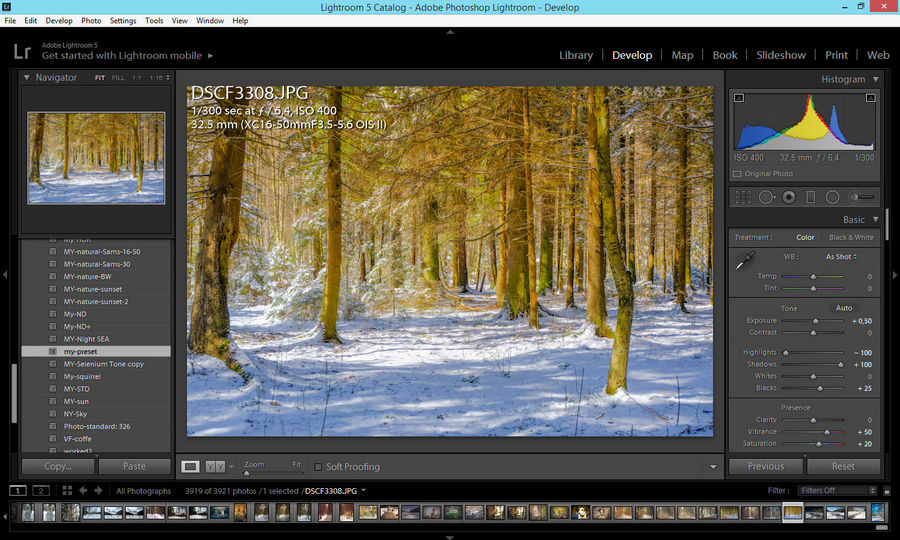
Нажмите на пресет, чтобы применить его к изображению.
Как создать пресет в Лайтрум
Если после редактирования фотографии вам понравился результат и вы хотите применить его к другим файлам, то можно сохранить все настройки, которые вы использовали и сделать собственный пресет.
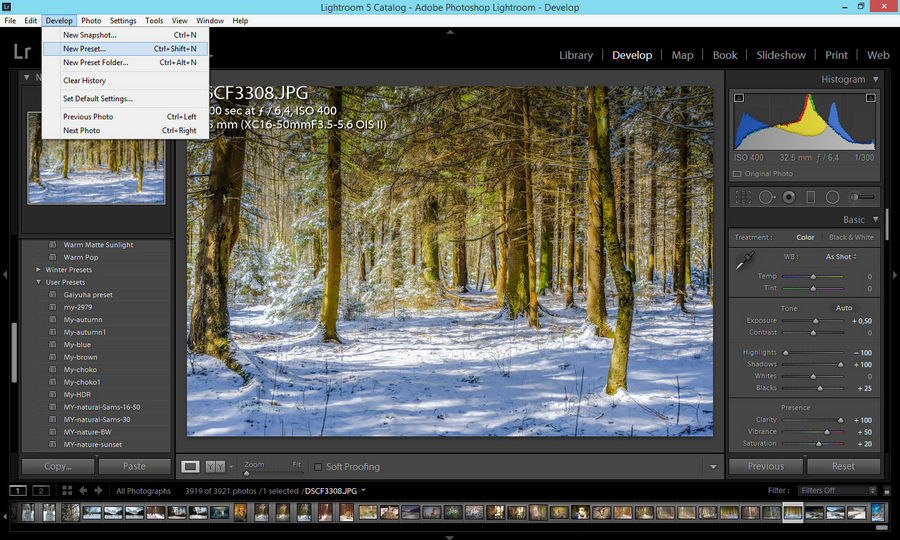
В меню выберите Develop -> New Preset или нажмите Ctrl+Shift+N.
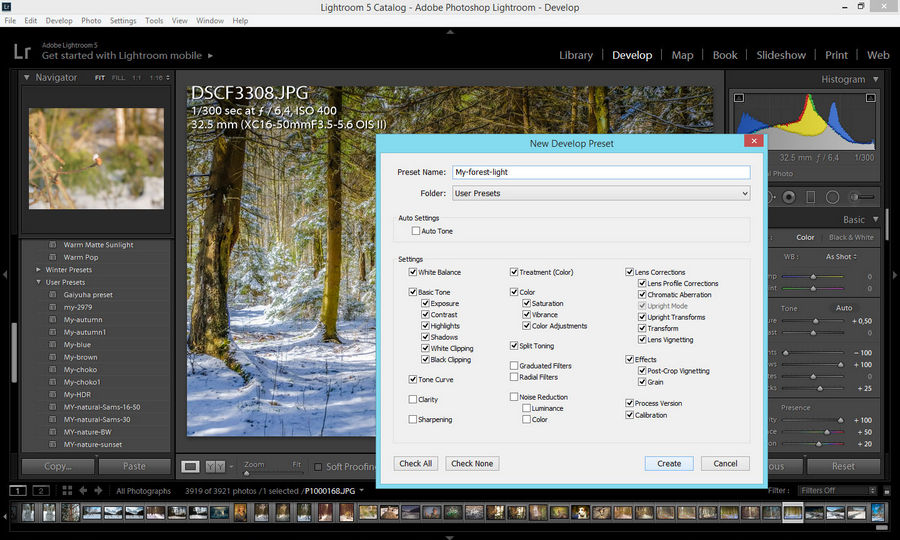
Дайте название новому пресету, задайте папку, где он будет находиться в программе и выберите параметры, которые хотите сохранить. Нажмите, “Create”.
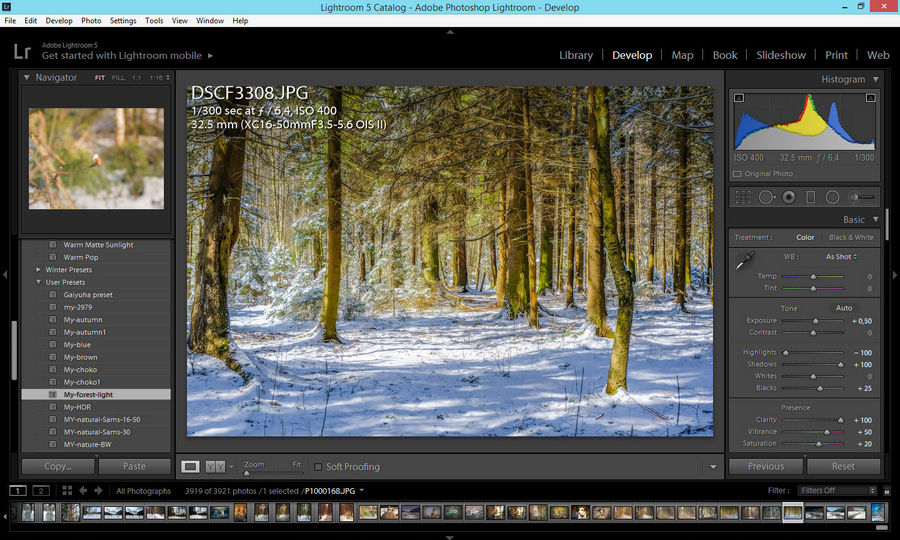
Готово. Новый пресет появился на панели и готов к использованию.
Как сохранить пресет в Lightroom
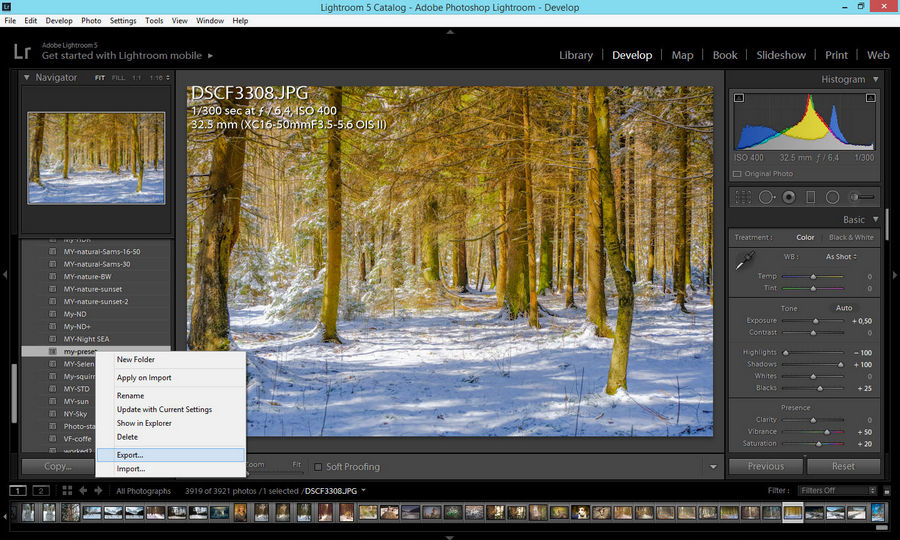
Если вы хотите поделиться своим любимым пресетом, выберите его на панели и нажмите правую кнопку мыши, выберите “Export”.
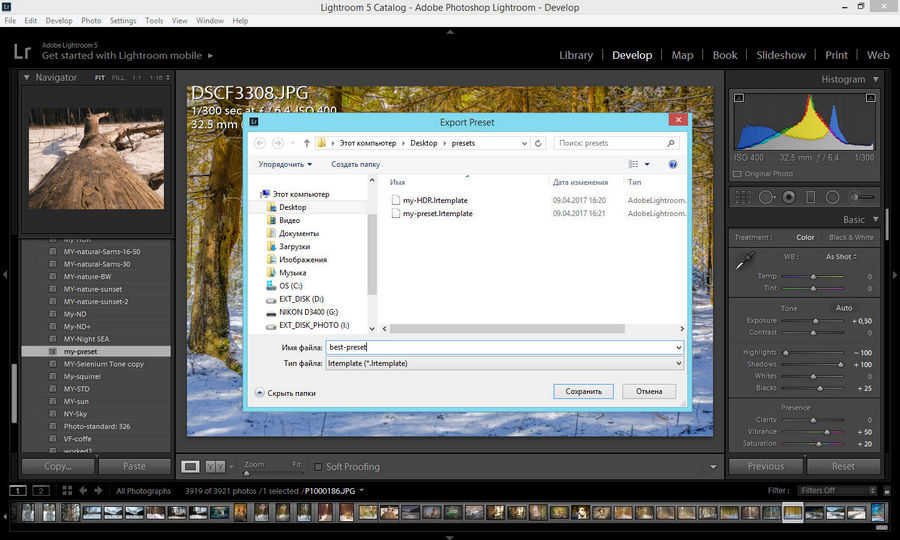
Задайте имя файла, выберите папку, в которой будет находиться пресет и нажмите “Готово”. Теперь вы можете отправить пресет по e-mail или записать на флешку. Итого, установить, создать и сохранить пресет в Лайтрум оказалось не так сложно.
Как поделиться пресетом из лайтрум
В меню Edit (Win) или Lightroom (Mac) выберите Preferences. Зайдите во вкладку Presets и нажмите кнопку Show Lightroom Presets Folder… . Откроется папка с пресетами. Выберите Develop Presets, внутри вы найдете папку User Presets, в которой находятся добавленные вами пресеты.
Где находится папка с пресетами лайтрум?
В любом случае, самый простой путь, найти это место открыть Edit > Preferences > Presets (MAC: Lightroom > Preferences > Presets ) и кликнуть на кнопку Show Lightroom Presets Folder. Когда папка откроется, то вы увидите папку с названием Lightroom, содержащую все пресеты и темплейты.
Куда сохраняются стили в лайтруме?
По умолчанию этот стиль сохраняет экспортированные файлы в папку назначения «Файлы на CD/DVD», указанную в верхней части диалогового окна «Экспорт», в подпапке «Экспортированные записанные файлы Lightroom Classic». Экспортирует фотографии в формате DNG.
Как отправить пресет из Лайтрума по почте?
Чтобы сохранить изображения для отправки позднее электронной почтой, зайдите в меню File (Файл), в опцию Export with Preset (Экспорт с пресетом), и в секции Lightroom Presets (Пресеты Lightroom) выберите For Email (Flard Drive) (E-Mail для жесткого диска).
Как сохранить DNG на телефоне?
- Откройте приложение Dropbox на телефоне и нажмите кнопку с 3 точками рядом с каждым файлом DNG:
- Затем нажмите «Экспорт»:
- Затем нажмите на Сохранить изображение:
Как сохранить пресеты в Lightroom на компьютер?
Чтобы перенести сохраненные индивидуальные пресеты, нужно скопировать их из локации /Documents and Settings/username/Application Data/Adobe/Lightroom/Modules/ на съемный внешний носитель, и затем перенести в папку Lightroom на новом ПК.
Как установить пресеты для Lightroom на телефон?
- На Android в Play маркете вводим в поиске Zip распаковщик. .
- Выбираем ИЗВЛЕЧЬ ФАЙЛ ЗДЕСЬ. .
- Заходим в Lightroom на телефоне и нажимаем добавить фотографию.
- Находим сверху вкладку ВРЕМЯ, нажимаем на нее.
- Выбираем ПАПКИ УСТРОЙСТВА.
Как установить пресет DNG в лайтрум?
- Перейти по ссылке с сайта в папку на Яндекс. .
- Выбрать необходимый набор пресетов и сам DNG-файл.
- Скачать DNG-файл.
- Выбрать, каким приложением необходимо открыть скачанный файл…
- Выбираем «Скопировать в Lightroom CC».
Где найти плагин в лайтруме?
Итак, открываем Lightroom. И переходим в “Файл” –> “Менеджер плагинов”. Шаг 2. Откроется список уже существующих плагинов.
Как создавать и продавать пресеты Lightroom: полное руководство
В наши дни редактирование фотографий так же важно, как и снимок, который вы делаете. И одна из самых популярных платформ для постпродакшна – Adobe Lightroom.
Многие фотографы экономят часы при обработке фотографий, создавая предустановки. Но помимо того, что вы можете быстрее редактировать фотографии, вы также можете поделиться своими пресетами с другими – и, возможно, получить за это деньги!
В этой статье вы узнаете, как создавать пресеты с помощью Lightroom и продавать их в Интернете. Вы также найдете лучшие советы по продвижению своего искусства.
Что такое пресет Lightroom?
Предустановка Lightroom – это маска, которая изменяет внешний вид вашей фотографии без необходимости настраивать все различные кнопки в приложении. Добавление к фотографии занимает секунды, и это здорово, когда вы хотите создать особый внешний вид.
Adobe предлагает множество готовых предустановок как в приложениях Lightroom Classic, так и в Creative Cloud. Некоторые из них отлично подходят для изображений, но вы обнаружите, что многие не подходят для вашего уникального стиля.
Чтобы решить эту проблему, Adobe также позволяет пользователям создавать свои собственные пресеты. Затем вы можете добавить это ко всем своим будущим фотографиям, чтобы создать похожее настроение или согласованную тему.
Как создать пресет Lightroom
Создать пресет Lightroom очень просто. Ниже приведено пошаговое руководство, как это сделать:
- Откройте приложение Lightroom Classic или Creative Cloud, в зависимости от ваших предпочтений.
- Импортируйте свои изображения в Lightroom и внесите необходимые изменения.
- Перейдите на вкладку Presets внизу экрана.
- Нажмите на три точки в правом верхнем углу. Затем нажмите « Создать предустановку» .
- Дайте вашей предустановке имя и нажмите Сохранить .
При редактировании фотографий важно следить за тем, чтобы пост-обработка не была небрежной.
Как экспортировать пресет в Lightroom
После того, как вы сохранили свой пресет в Lightroom, пришло время экспортировать его на свой компьютер или диск. Для этого выполните следующие действия:
-
Щелкните сохраненный пресет правой кнопкой мыши и выберите « Экспорт» .

Как и следовало ожидать от визуальной платформы, Instagram – еще одно хорошее место для продвижения ваших пресетов Lightroom. В последние годы в приложении также произошел больший сдвиг в сторону онлайн-торговли, в результате чего больше создателей продают там свои продукты.
Как и в случае с YouTube, вам нужно создать полезный контент, прежде чем вы сможете продавать свои пресеты. Загружая изображения, расскажите о том, как вы их редактировали, и, возможно, даже дайте советы по фотографии. Вы также можете обсудить то, что вы узнали, и побудить других присоединиться к беседе.
Помимо стандартных сообщений подумайте о том, как вы можете использовать Instagram Stories и Reels в своих интересах.
3. Расскажите своим друзьям и семье

У вас есть друзья и родственники, которым всегда интересно, как выглядят ваши фотографии так хорошо? Что ж, они узнают, как только купят ваши пресеты.
При продаже пресетов и других товаров в Интернете ваше ближайшее окружение – отличное место для начала. Даже если они не слишком заинтересованы в фотографии, они все равно захотят поддержать вас. Или они могут знать кого-то, кто любит фотографировать, и порекомендуют вам их.
Поделитесь своим искусством со всем миром
Предустановки Lightroom – отличный способ упростить рабочий процесс фотографии, но вы также можете использовать свои правки, чтобы помочь другим. Есть много мест, где можно продавать пресеты Lightroom в Интернете, каждый со своими уникальными преимуществами и недостатками.
Чтобы успешно продавать свои пресеты в Интернете, убедитесь, что ваш стиль достаточно уникален, чтобы другие обратили на него внимание. И прежде чем вы начнете продвигать свои пресеты, не забудьте предоставить много бесплатного контента. Тогда люди будут более охотно покупать ваши продукты.
Как создавать пресеты в Lightroom
Каждый хочет тратить как можно меньше времени на постобработку фотографий. В этом уроке мы покажем, как пользоваться пресетами в Lightroom и ускорять процесс обработки.

Если вы работаете в программе Lightroom, то у вас есть возможность не выполнять одну и ту же задачу постоянно, достаточно сделать это один раз.
С этой программой вам и правда не придется повторно проходить все ступени обработки для достижения конкретного эффекта. Хотите небольшую виньетку или холодную тоновую коррекцию? Проделайте шаг за шагом работу, запишите ее в виде пресета и в дальнейшем применяйте этот пресет к другим фотографиям.
Создание пресетов очень упростит для вас процесс коррекции и ретуши.
В этом уроке мы будем рассматривать пресеты, которые существенно сэкономят ваше время. Сначала мы рассмотрим уже имеющиеся в программе пресеты, а затем научимся создавать собственные.
Также расскажем о том, как создавать виртуальные копии, чтобы экспериментировать с разными эффектами и как придать фотографии модный винтажный вид.
Кроме того, из урока вы узнаете, как устанавливать уже готовые пресеты, скаченные вами из интернета.
Спустя некоторое время в вашем распоряжении будет целая библиотека эффектов, применить каждый из которых вы сможете в один клик мышки.
1. Импортируйте и экспериментируйте

Загружайте стартовый файл и следуйте указаниям! Перетащите файл presets_before.dng в модуль Library и нажмите Import. Выберете изображение и перейдите в раздел Develop. Наведите курсор на встроенные пресеты в панели Presets. Окно навигатора позволяет вам увидеть превью каждого из них. В нашем случае пресет Cold Tone из предложенных пресетов подходит лучше всего.
2. Создание виртуальной копии

Если вы хотите поэкспериментировать с изображением и опробовать различные эффекты, то вам пригодится виртуальная копия. В нижней панели щелкаем по нашей фотографии правой кнопкой мыши и выбираем Create Virtual Copy (Создать Виртуальную Копию). В панели Presets найдите ‘Zeroed’ в нижней части ‘Lightroom General Presets’.
3. Создание ретро эффекта
Перейдите в панель Split Toning (Раздельное Тонирование). Установите следующие значения: Highlights Hue 50, Saturation 40, Shadows Hue 231, Saturation 40, Balance +22. Перейдите в панель Tone Curve (Тоновая Кривая). Ближе к низу кривой установите точку, затем наведите курсор на нижнюю точку (нижний левый угол) и переместите ее чуть вверх.
4. Создание пресета

На панели с пресетами (Presets) щелкните по иконке с плюсом. Создайте новую папку пресета: перейдите в ниспадающее меню Folder (Папка) и выберете New Folder (Новая Папка). Назовите ее ‘Colour effects’, затем нажмите Create. Затем выберете настройки, которые необходимо сохранить: кликните ‘Check None’, а затем выберете Tone Curve и Split Toning. Назовите пресет ‘retro’ и нажмите на кнопку Create.
5. Примените пресеты при импорте

Создайте еще одну виртуальную копию и выберете ‘Zeroed’. Перейдите в панель Camera Calibration (Калибровка Камеры). Опробуйте разные варианты. В нашем случае подходит Camera Vivid. Сохраняем эту настройку в качестве пресета. В следующий раз, когда вы будете загружать сразу несколько фотографий, вы сможете применить этот пресет сразу ко всем файлам, воспользовавшись функцией ‘Apply During Import’.
6. Скачивайте бесплатные пресеты

На просторах интернета вы найдете множество ресурсов с бесплатными готовыми пресетами, например, Preset Heaven. Просто скачайте файл с понравившимся пресетом, затем в панели Presets щелкните правой кнопкой мыши по папке, в которую вы хотите установить файл, нажмите Import и выберете файл с пресетом.
Настройки
Еще одним преимуществом пресетов является то, что вы можете выбирать отдельно взятые настройки. При сохранении пресета появляется окно со списком всех внесенных изменений.
Ставя галочку, вы тем самым сохраняете опцию. Если галочка отсутствует, значит, данное изменение не будет применено в дальнейшем к фотографиям, которые вы будете редактировать с помощью этого пресета.
Похожие публикации:
- Как вывести массив в питоне
- Как вытащить из стиральной машины отсек для порошка
- Как заблокировать в яндекс почте
- Как заполнять кудир для ип на усн 6 эквайринг
Лучший ответ: как поделиться пресетами Lightroom с другом?
Щелкните значок «Поделиться» в правом верхнем углу. В меню «Поделиться» вы можете найти предустановленные параметры для быстрого экспорта фотографий. Выберите JPG (маленький), JPG (большой), Исходный или Предыдущие настройки. Затем Lightroom предложит вам выбрать место для экспорта фотографий.
Можете ли вы отправить людям пресеты в Lightroom?
Пресеты — это просто текстовые файлы, поэтому их можно просто отправить по электронной почте. В настройках Lightroom есть кнопка, чтобы открыть папку пресетов. Вот как вы и получатель можете найти эту папку.
Как поделиться пресетами Lightroom?
Как поделиться пресетами Lightroom Mobile
- Шаг 1: Примените предустановку к фотографии. Первый шаг к совместному использованию предустановки Lightroom Mobile — применение предустановки к изображению. …
- Шаг 2: Нажмите «Поделиться»…
- Шаг 3: Выберите «Экспортировать как»…
- Шаг 4: Установите тип файла на DNG. …
- Шаг 5: Нажмите на галочку. …
- Шаг 6: Выберите метод обмена.
Как поделиться пресетами Lightroom на телефоне?
Чтобы получить пресеты на мобильное устройство, вам необходимо импортировать их в приложение Lightroom для ПК. После импорта они автоматически синхронизируются с облаком, а затем с мобильным приложением Lightroom. В приложении Lightroom для ПК нажмите «Файл» > «Импорт профилей и стилей».
Как экспортировать пресет из Lightroom для мобильных устройств?
Нажмите «Файл» -> «Экспорт с предустановкой» -> «Экспорт в DNG».
Выберите, куда вы хотите экспортировать файлы. ПРИМЕЧАНИЕ. Если вы не видите этот параметр, скорее всего, у вас установлена не та версия Lightroom.
Как экспортировать пресеты из Lightroom CC?
Экспорт — экспортировать пресеты так же просто, как импортировать их в Lightroom. Чтобы экспортировать пресет, сначала щелкните его правой кнопкой мыши (Windows) и выберите «Экспорт…» в меню, которое должно быть вторым вариантом снизу. Выберите, куда вы хотите экспортировать свой пресет, и назовите его, затем нажмите «Сохранить», и все готово!
Как добавить DNG в Lightroom для мобильных устройств?
2. Импорт файлов DNG в Lightroom Mobile
- Коснитесь знака «плюс», чтобы добавить новый альбом.
- После нажатия трех точек на новом альбоме коснитесь здесь, чтобы добавить фотографии.
- Выберите расположение файлов DNG.
- Выберите файлы DNG для добавления.
- Зайдите в созданный вами альбом и выберите первый файл DNG, который нужно открыть.
Как синхронизировать мобильные пресеты Lightroom с настольным компьютером?
Как установить мобильные пресеты Lightroom
- Откройте настольное приложение Lightroom CC. После запуска приложение Lightroom CC автоматически синхронизирует ваши пресеты и профили из Lightroom Classic. …
- Нажмите «Файл» > «Импорт профилей и предустановок». …
- Откройте мобильное приложение Lightroom CC. …
- Организация и управление мобильными пресетами. …
- Начните использовать свои пресеты!
Как использовать пресеты в мобильном приложении Lightroom?
Как использовать пресеты в мобильном приложении Lightroom
- Откройте мобильное приложение и выберите фотографию, которую хотите отредактировать.
- Перейдите в раздел Пресеты. …
- Как только вы нажмете на раздел Presets, он откроется для случайной коллекции пресетов. …
- Чтобы изменить набор пресетов, коснитесь имени набора в верхней части параметров пресетов.
Как получить пресеты Lightroom на телефон без рабочего стола?
Как установить мобильные пресеты Lightroom без рабочего стола
- Шаг 1: Загрузите файлы DNG на свой телефон. Мобильные пресеты поставляются в формате файла DNG. …
- Шаг 2. Импортируйте файлы предустановок в Lightroom Mobile. …
- Шаг 3: Сохраните настройки как пресеты. …
- Шаг 4: Использование пресетов Lightroom для мобильных устройств.
Как импортировать пресеты Lightroom на свой iPhone?
Как установить пресеты в бесплатном мобильном приложении Lightroom
- Шаг 1: Разархивируйте файлы. Первое, что вам нужно сделать, это разархивировать папку пресетов, которые вы скачали. …
- Шаг 2: Сохраните пресеты. …
- Шаг 3. Откройте приложение Lightroom Mobile CC. …
- Шаг 4: Добавьте файлы DNG/Preset. …
- Шаг 5: Создайте пресеты Lightroom из файлов DNG.
Как перенести пресеты Lightroom на другой компьютер
Чтобы поделиться предустановкой Lightroom для мобильных устройств, сначала примените нужную предустановку к изображению. Затем нажмите значок «Поделиться», выберите «Экспортировать как», установите тип файла DNG и нажмите галочку для экспорта. Появится несколько вариантов, чтобы поделиться вашим пресетом через текст, социальные сети или приложения облачного хранилища.
Как перенести пресеты Lightroom с одного телефона на другой?
Чтобы получить стили на мобильное устройство, их необходимо импортировать в приложение Lightroom для ПК. После импорта они автоматически синхронизируются с облаком, а затем с мобильным приложением Lightroom. В приложении Lightroom для ПК нажмите «Файл» > «Импорт профилей и стилей».
Как перенести пресеты Lightroom в другую учетную запись?
В Lightroom на компьютере щелкните значок с тремя точками в правом верхнем углу панели «Стили» и выберите «Импорт стилей» либо выберите «Файл» > «Импорт профилей и стилей». Перейдите к стилям, которые вы хотите импортировать, выберите их и нажмите «Импорт».
Как экспортировать пресет в Lightroom для мобильных устройств?
Тем временем вы можете выполнить следующие действия, чтобы перенести пользовательские настройки с мобильных устройств на домашний/рабочий компьютер. Откройте изображение в режиме редактирования, затем примените к изображению предустановку. Нажмите на значок «Отправить в» в правом верхнем углу и выберите параметр «Экспортировать как», чтобы экспортировать изображение в файл DNG.
Как экспортировать пресеты Lightroom?
Экспорт. Экспортировать стили так же просто, как и импортировать их в Lightroom. Чтобы экспортировать пресет, сначала щелкните его правой кнопкой мыши (Windows) и выберите «Экспорт…» в меню, которое должно быть вторым вариантом снизу. Выберите, куда вы хотите экспортировать свой пресет, и назовите его, затем нажмите «Сохранить», и все готово! 23 декабря 2019 г.
Как раздать пресеты Lightroom?
Чтобы использовать Airdrop, откройте папку и выберите пресеты. Щелкните правой кнопкой мыши и выберите «Поделиться в Airdrop». Ваше мобильное устройство появится в окне. (В верхней части экрана вы увидите кружок с вашим именем и устройством.)
Как перенести пресеты Lightroom CC на другой компьютер?
Установить пресеты на новый компьютер очень просто. Просто откройте новую версию Lightroom и откройте папку «Настройки» (Mac: Lightroom> «Настройки». ПК: «Редактировать»> «Настройки»). Выберите вкладку Presets в новом открывшемся окне. На полпути нажмите «Показать папку пресетов Lightroom».
Как поделиться пресетом в Lightroom Classic?
Как экспортировать пресеты Lightroom Выберите пресет, который вы хотите экспортировать, на вкладке «Стили». Щелкните правой кнопкой мыши по пресету. В открывшемся меню создайте имя файла для своего пресета и выберите, куда на вашем компьютере вы хотите экспортировать файл. Ваш пресет теперь экспортирован!.
Как поделиться альбомом в Lightroom?
Как сохранить пресеты Lightroom на моем iPhone?
Сохранить как предустановку Коснитесь значка в правом верхнем углу и выберите Сохранить как предустановку. Коснитесь значка в правом верхнем углу и выберите «Сохранить как предустановку». Нажмите «Сохранить как предустановку» на последнем экране руководства Discover.
Вы можете поделиться пресетами?
Предустановки — это просто текстовые файлы, поэтому их можно просто отправить по электронной почте. В настройках Lightroom есть кнопка, чтобы открыть папку пресетов. Вот как вы и получатель можете найти эту папку.
Как сохранить пресеты в Lightroom?
02 / Откройте приложение Lightroom на телефоне, выберите изображение из библиотеки и нажмите, чтобы открыть его. 03 / Сдвиньте панель инструментов вниз вправо и нажмите вкладку «Предустановки». Нажмите три точки, чтобы открыть меню, и выберите «Импорт пресетов». 04 / На экране появится проводник.
Как сохранить пресеты Lightroom CC?
В Lightroom CC перейдите к панели пресетов внутри панели редактирования. Нажмите на значок с тремя точками и выберите «Создать пресет». Выберите имя и нажмите «Сохранить». В CC пресеты автоматически сохраняются в категории «Пользовательские пресеты».
Где мои пресеты в Lightroom?
Вариант 1. «Правка» > «Настройки» ( Lightroom > «Настройки» на Mac) и выберите вкладку «Наборы настроек». Нажмите «Показать пресеты разработки Lightroom». Вы перейдете к папке настроек, в которой хранятся стили разработки.
Как скопировать пресеты на Iphone?
Чтобы скопировать настройки с одной фотографии, откройте ее в режиме редактирования, затем используйте команду «Изображение > Копировать настройку» или комбинацию клавиш ⇧⌘C, чтобы снять настройку.
Как сохранить пресет в Lightroom 2021?
Как создать предустановку в Lightroom Mobile. Примените нужные настройки к фотографии и коснитесь значка «Дополнительно» (три точки). Нажмите «Создать пресет». Назовите предустановку, отметьте настройки, которые вы хотите включить, и коснитесь галочки, чтобы сохранить предустановку.
Как экспортировать пресеты Lightroom для Mac?
На Mac щелкните набор настроек, который хотите экспортировать, удерживая нажатой клавишу Control, и нажмите «Экспорт…». В диалоговом окне «Экспорт настроек» дайте набору настроек имя и выберите местоположение. Нажмите «Сохранить», и Lightroom создаст файл .lrtemplate в выбранном вами месте.
Как поделиться коллекцией Lightroom в Интернете?
В Lightroom в Интернете выберите коллекцию, которой хотите поделиться с другими. После загрузки коллекции фотографий нажмите кнопку «Действия» в левом верхнем углу и выберите «Параметры общего доступа». Появится диалоговое окно «Параметры общего доступа».
Как поделиться альбомом?
Создание общего альбома На мобильном устройстве откройте приложение Google Фото . Войдите в свою учетную запись Google. Внизу нажмите Фото. Выберите фото или видео для альбома. Вверху коснитесь . Нажмите Общий альбом. Введите название альбома. Когда альбом будет готов, нажмите «Поделиться».
Стили, которые вы импортируете или создаете в Adobe Lightroom на компьютере, автоматически синхронизируются с облаком и вашими мобильными устройствами.
Что вам понадобится
Этот образец файла содержит ресурсы Adobe Stock, которые вы можете использовать, чтобы попрактиковаться в изучении этого руководства. Если вы хотите использовать образец файла помимо этого руководства, вы можете приобрести лицензии на Adobe Stock. Ознакомьтесь с файлом ReadMe в папке, чтобы узнать об условиях, применимых к использованию вами этого примера файла.
Что вы узнали: импортируйте стили в Lightroom на свой компьютер, и вы также получите к ним доступ в Lightroom на своих мобильных устройствах
Стили, которые вы импортируете или создаете в Lightroom на своем компьютере, автоматически синхронизируются с облаком и отображаются в Lightroom на других ваших устройствах — телефонах, планшетах или другом компьютере — когда вы входите в Lightroom на этих устройствах с тем же Идентификатор Adobe.
Импорт пресетов в Lightroom на вашем компьютере
- В Lightroom на компьютере нажмите значок с тремя точками в правом верхнем углу панели «Стили» и выберите «Импорт стилей» либо выберите «Файл» > «Импорт профилей и стилей».
- Перейдите к стилям, которые вы хотите импортировать, выберите их и нажмите «Импорт».
Импортированные вами стили отображаются на панели «Стили» в Lightroom на вашем компьютере, а также автоматически синхронизируются с Lightroom на других ваших устройствах.
Автоматическая синхронизация настроек
Когда вы подключены к сети, стили, которые вы импортируете в Lightroom на свой компьютер, автоматически синхронизируются с облаком, которое подключено к Lightroom на всех ваших устройствах. Таким образом, у вас будет автоматический доступ к этим пресетам в Lightroom на ваших мобильных устройствах, и вы сможете применять одни и те же пресеты к фотографиям, где бы вы ни находились.
Доступ к тем же пресетам в Lightroom на мобильном устройстве и их использование
- Откройте Lightroom на своем мобильном устройстве и убедитесь, что вы вошли в систему со своим Adobe ID. Выберите фотографию для редактирования.
- В режиме редактирования проведите пальцем по экрану, чтобы отобразить значок «Предустановки», и коснитесь этого значка.
- Нажмите на стрелку вниз, чтобы просмотреть дополнительные группы стилей.
- Нажмите на группу, чтобы просмотреть предустановки в этой группе. Стили, которые вы импортировали в группу стилей в Lightroom на своем компьютере, например группу пользовательских стилей, отображаются в той же группе на вашем мобильном устройстве, и вы можете применить любой из этих стилей к изображению во время работы на своем мобильном устройстве.
Вернуться к: Импорт стилей | Далее: создание стилей 
Скажи! У вас есть интересные новости. Новый компьютер всегда похож на свежее весеннее утро — он такой чистый, что ничего не загромождает его! Но затем возникает дилемма: «Как перенести все МАТЕРИАЛЫ, которые были на моем старом компьютере, на новый?» Я не могу отвечать за ВСЕ файлы на вашем компьютере, но я могу рассказать вам, как лучше всего перенести все ваши пресеты Lightroom на новый компьютер. Посмотрите видео и сообщение в блоге ниже. 
Что вам понадобится:
- Лайтрум
- Ваш старый и новый компьютеры
- USB-накопитель — или —
- Учетная запись в любой онлайн-службе хранения файлов (варианты перечислены ниже).
Несколько вариантов облачного хранилища:
Шаг 1. Узнайте, где хранятся ваши пресеты
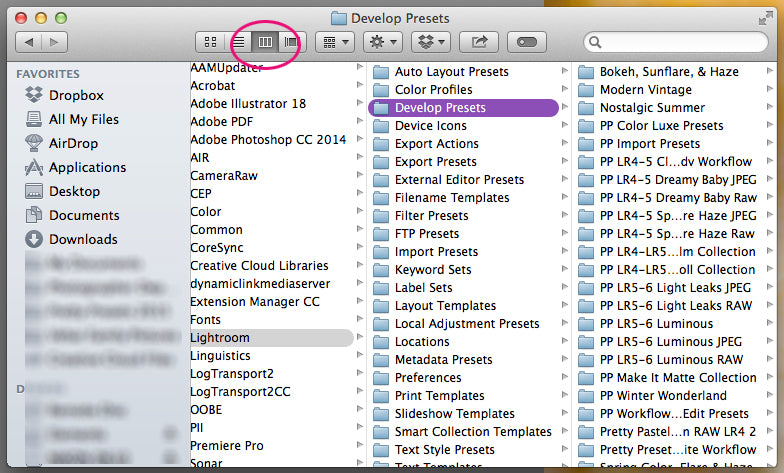
Первое, что вам нужно сделать, это найти папку, в которой хранятся ваши пресеты на вашем компьютере. Сделайте это, щелкнув правой кнопкой мыши один из ваших пресетов в модуле «Разработка» и выбрав «Показать в Проводнике» или «Показать в Finder» в появившемся меню параметров.


Откроется новое окно, в котором будет показано расположение пресетов на вашем компьютере.

Следуйте по пути обратно в папку «Lightroom», а затем выберите папку «Разработка пресетов». Это папка, которую вы хотите сохранить на USB-накопитель или в свой любимый онлайн-сервис хранения файлов.
Если вы также приобрели и установили кисти Lightroom, вам также потребуется скопировать папку «Предустановки локальных настроек». Вы также можете скопировать папку «Шаблоны печати», если у вас установлен какой-либо из наших БЕСПЛАТНЫХ шаблонов печати.

Шаг 2. Сохраните настройки
Если вы решите использовать службу хранения файлов, вам нужно будет загрузить файлы на новый компьютер после того, как вы загрузили их со своего старого компьютера. (Подробнее смотрите видео выше.)
Шаг 3. Установите пресеты на новый компьютер
Установить пресеты на новый компьютер очень просто. Просто откройте новую версию Lightroom и откройте папку «Настройки» (Mac: Lightroom> «Настройки». ПК: «Редактировать»> «Настройки»). Выберите вкладку Presets в новом открывшемся окне. На полпути вниз нажмите «Показать папку пресетов Lightroom». Откроется окно Finder или Explorer и выделит папку Lightroom. Дважды щелкните эту папку. Вы захотите скопировать сохраненные пресеты обратно в папку «Разработка пресетов», а кисти и градуированные фильтры — в папку «Локальные пресеты корректировки».
Покупка нового компьютера дает вам прекрасную возможность упорядочить пресеты Lightroom так, как вам хочется, так что воспользуйтесь этим.
Если вы визуальный ученик или вам просто нужна дополнительная информация, обязательно посмотрите обучающее видео ниже.
Есть ли у вас какие-либо вопросы или комментарии по переносу и установке пресетов на новый компьютер? Оставьте нам комментарий ниже – мы будем рады услышать от вас! И ПОЖАЛУЙСТА, ПОДЕЛИТЕСЬ нашим руководством, используя кнопки социальных сетей (мы очень ценим это)!


Гейл Вехар
Инструктор по Lightroom
Привет!! Я Гейл. Я жена моего красивого мужа и мама 4 прекрасных детей. В свободное время я фотограф и блогер в «Маме и камере». У меня есть страсть делиться своей любовью к фотографии с другими. Я провожу местные уроки фотографии и регулярно делюсь советами и рекомендациями по фотографии в своем блоге. Я часто там бываю. Мне бы очень хотелось, чтобы вы заглянули в гости!
Вы переезжаете на новый компьютер? Если это так, то вы можете беспокоиться о том, как перенести пресеты Lightroom. К счастью для вас, я здесь, чтобы показать вам лучший способ.
Многие пользователи Lightroom не понимают, что используемые ими стили хранятся локально на их компьютерах. Это означает, что если вы приобретете новый компьютер или даже просто переформатируете свой текущий, вы потеряете все свои предустановки и вам придется создавать их заново.
К счастью, есть простой способ перенести все существующие пресеты с одного компьютера на другой. Сделав это, вы можете легко импортировать пресет в Lightroom, выбрав «Импорт» в меню «Разработка».
Следуя приведенному ниже пошаговому руководству, этот процесс станет проще, чем когда-либо прежде! Следуйте этим шагам и легко и без проблем перенесите все свои пресеты!
Как синхронизировать пресеты Lightroom между компьютерами? Пошаговое руководство
Трудная часть позади! Но подождите… Возможно, вы заметили, что некоторые пресеты не считываются лайтрумом. Это происходит потому, что Adobe еще не обновила свой плагин для LR4. Когда это обновление будет выпущено, оно позволит людям переносить ВСЕ пресеты, в том числе с разными типами метаданных!
Кроме того, если вы ищете лучшие пресеты для городского освещения, ознакомьтесь с моей статьей — 10 лучших пресетов для городского освещения (скачать бесплатно)
Как перенести пресеты Lightroom на новый компьютер вручную? Пошаговое руководство
- Перейдите в папку «Разработка пресетов», которую вы указали на третьем шаге приведенного выше руководства, а затем скопируйте все свои стили в новую папку на своем компьютере.
- Теперь вернитесь в Lightroom и, выбрав «Файл» -> «Дополнения к плагинам» -> «Показать папку пресетов Lightroom»… перейдите туда, куда вы скопировали эти пресеты из шага 1. После того, как вы откроете эту папку, шаг 2. скопируйте папки в эту новую Папка пресетов Lightroom.
- Когда вы закрываете папки, он должен спросить, хотите ли вы обновить лайтрум, чтобы использовать эти пресеты. Убедитесь, что установлен флажок «Обновить» предустановленные папки, и нажмите «ОК»! Теперь все ваши пресеты снова готовы к передаче!
- И последнее. Если есть какие-либо плагины, которые необходимо обновить, обязательно загрузите их с исходного веб-сайта или портала плагинов, прежде чем копировать их в LR5/LR6, иначе они не будут работать должным образом!
Надеемся, что это руководство поможет всем, кто хочет без проблем синхронизировать пресеты Lightroom между несколькими компьютерами! Это руководство было проверено многими людьми по всему миру и работает безупречно.
Как узнать, работают ли мои пресеты с Lr5/Lr6?
Если вы использовали подключаемый модуль для Adobe Lightroom, то беспокоиться об этом не стоит. Плагин правильно устанавливается и автоматически обновляется на LR5/LR6. Таким образом, все ваши пресеты будут готовы к использованию по умолчанию!
У меня есть дубликаты одного и того же пресета, но они оба называются по-разному. Есть ли способ их объединить?
Да! Просто выполните следующие действия:
- Нажмите правой кнопкой мыши на одну из предустановок и выберите «показать в проводнике» или «открыть папку». Найдите настоящий файл .lrtemplate для этой предустановки и скопируйте его в отдельную папку на своем компьютере.
- Теперь щелкните правой кнопкой мыши один из других стилей, выберите «показать в проводнике» или «открыть папку», найдите .lrtemplate для этого стиля и снова скопируйте его в отдельную папку на своем компьютере.
- После того как вы закончите копирование этих файлов, вернитесь в Lightroom и щелкните правой кнопкой мыши папку с пресетами, выберите «Показать в проводнике» или «Открыть папку» и откройте оттуда файлы .lrtemplate.
- В выбранном вами текстовом редакторе (я предпочитаю Notepad++) найдите фактическое название пресета, который вы хотите сохранить. Когда вы его найдете, удалите текст и замените его одним возвратом (в большинстве случаев удаляя имя файла пресета), а затем сохраните.
- Закройте этот текстовый редактор и вернитесь в Lightroom, где вы увидите, что один из пресетов отсутствует в вашем списке! Повторяйте шаги 3 и 4 для всех дубликатов, пока они не будут устранены.
- Последнее, что вам нужно сделать, это снова удалить все эти файлы .lrtemplate из LR, просто щелкнув их правой кнопкой мыши и выбрав «Удалить». Затем, когда вас спросят, хотите ли вы заменить исходный файл .lrtemplate, выберите «да»! Теперь этот пресет должен без проблем работать в LR5/LR6!
Подробнее ознакомьтесь со статьей «Лучшие пресеты Lightroom для фотографии в путешествиях». Хорошего дня!
Заключение
Недавно мне пришлось перенести пресеты Adobe Lightroom с одного компьютера на другой. На первый взгляд это казалось простой задачей, но попробовав некоторое время, стало ясно, что процесс не так прост, как я думал.
К счастью, путем проб и ошибок на обоих компьютерах я нашел обходной путь, который, надеюсь, поможет другим в будущем, которые хотят перенести свои любимые плагины между устройствами.
Я надеюсь, что это руководство помогло многим людям, и если у вас есть еще вопросы, оставьте комментарий ниже!
НЕОГРАНИЧЕННАЯ ЗАГРУЗКА: более 50 миллионов пресетов и дизайнерских ресурсов для Lightroom
Все необходимые пресеты Lightroom и многие другие элементы дизайна доступны по ежемесячной подписке при подписке на Envato Elements. Подписка стоит 29 долларов США в месяц и дает вам неограниченный доступ к огромной и постоянно растущей библиотеке из более чем 50 миллионов элементов, которые можно загружать так часто, как вам нужно (включая стоковые фотографии)!
Аль Шариар Апон — специалист по цифровому маркетингу с более чем 4-летним опытом работы в сфере маркетинга и дизайна из Кхулны, Бангладеш. Но я очень увлечен фотографией с детства. Так что я участвовал и выиграл несколько фотоконкурсов.
Последние записи
Если вы увлекаетесь фотосъемкой ночного неба, то знаете, что постобработка так же важна, как и сама съемка. Существует множество способов улучшить ваши астрофотографические изображения, но один из них.
Вы ищете качественную коллекцию пресетов Lightroom для фотосъемки еды, сделанную профессиональным фотографом? Если вы фуд-фотограф, то знаете, как сложно получить фото.

сообщить об этом объявлении
Привет, я Аль Шариар Апон
Привет, я Аль Шариар Апон.PackPixel — идеальное решение для создателей цифрового контента и технически подкованных людей. Мы предлагаем все инструменты Google для повышения производительности, советы и шаблоны.
Для просмотра этого видео включите JavaScript и рассмотрите возможность перехода на веб-браузер, поддерживающий видео в формате HTML5
ПРАВОВАЯ ИНФОРМАЦИЯ
НЕОГРАНИЧЕННАЯ ЗАГРУЗКА: более 50 миллионов пресетов и дизайнерских ресурсов для Lightroom
Все необходимые пресеты Lightroom и многие другие элементы дизайна доступны по ежемесячной подписке при подписке на Envato Elements. Подписка стоит 29 долларов США в месяц и дает вам неограниченный доступ к огромной и постоянно растущей библиотеке из более чем 50 миллионов элементов, которые можно загружать так часто, как вам нужно (включая стоковые фотографии)!
Если вы хотите поделиться мобильным пресетом Lightroom с другом или просто с другого устройства, это не так просто, как просто нажать «Поделиться». Чтобы отправить пресет в Lightroom Mobile, вам нужно сначала экспортировать пресет в файл DNG для передачи на другое устройство. Вот как это работает.
Чтобы поделиться предустановкой Lightroom Mobile, сначала примените нужную предустановку к изображению. Затем нажмите значок «Поделиться», выберите «Экспортировать как», установите тип файла DNG и нажмите галочку для экспорта. Появится несколько вариантов, чтобы поделиться вашим пресетом через текст, социальные сети или приложения облачного хранилища.
Теперь давайте разберем этот процесс на более пошаговые. Позже в этом посте я также расскажу, как перенести пресеты Lightroom Mobile на настольный компьютер, так как этот процесс немного отличается!
Как поделиться пресетами Lightroom для мобильных устройств
Прежде чем мы начнем, если вы хотите получить в свои руки новые пресеты Lightroom, у пресетов Hashtag есть огромный пакет, которым я недавно пользовался и который мне очень нравится! В этом комплекте более 97 предустановок Lightroom и Lightroom Mobile, и все они имеют множество отличных стилей редактирования. Вы можете проверить это здесь!
Шаг 1. Примените предустановку к фотографии
Первый шаг к совместному использованию набора настроек Lightroom Mobile – это применение набора настроек к изображению. Вы можете применять только предустановки за раз, поэтому вам нужно будет повторить этот процесс для каждой предустановки, которой вы хотите поделиться.

Чтобы применить набор настроек, выберите параметр «Стили», затем выберите один из ваших наборов настроек, чтобы применить его к фотографии.
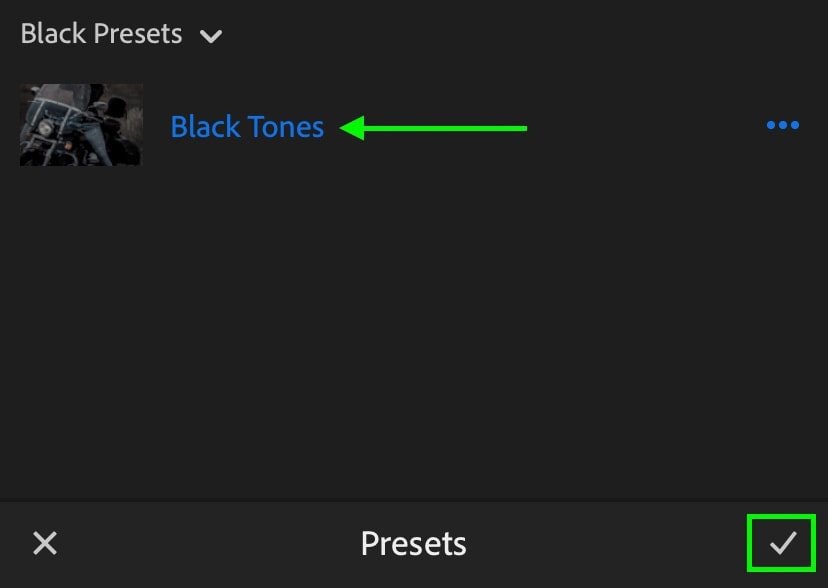
Если вы не знаете, как создать пресет Lightroom для мобильных устройств, см. это руководство.
Шаг 2. Нажмите «Поделиться»
Применив предустановку, нажмите значок «Поделиться» в верхнем углу мобильного приложения Lightroom. Этот значок представлен прямоугольником со стрелкой, указывающей вверх.
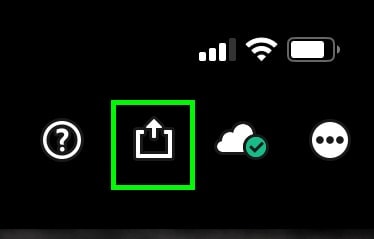
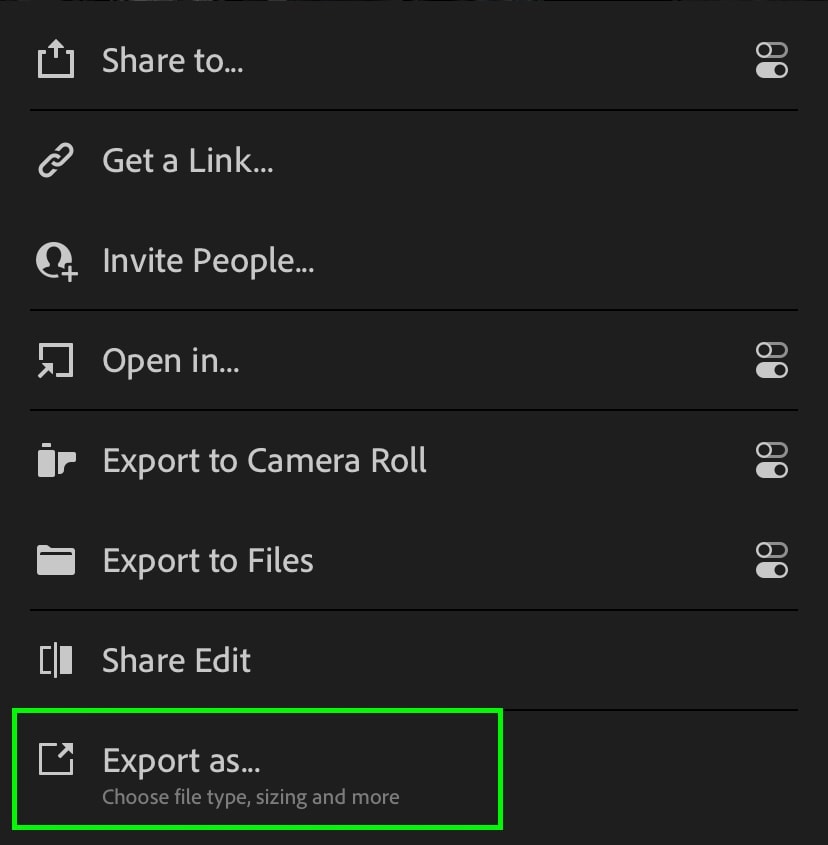
Шаг 3. Выберите «Экспортировать как»
Из множества доступных вариантов обмена выберите «Экспортировать как…»
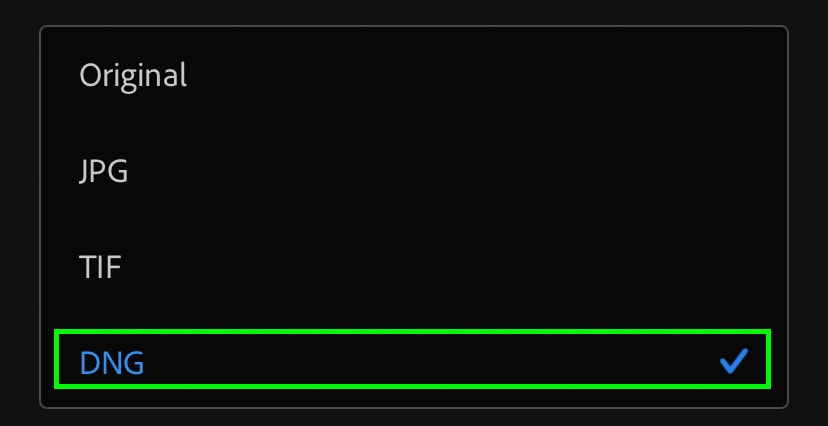
Шаг 4. Установите тип файла DNG
Чтобы сохранить всю предустановленную информацию, необходимо экспортировать фотографию в формате DNG. Просто нажмите на опцию «Тип файла» и выберите DNG из предоставленного списка.
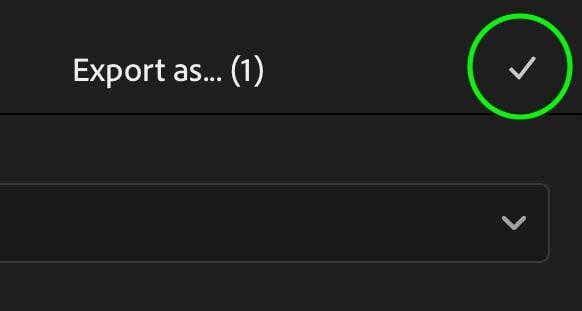
Шаг 5. Нажмите на галочку
Установив тип файла DNG, нажмите галочку в верхнем углу, чтобы экспортировать предустановку Lightroom Mobile.
Приложению может потребоваться некоторое время, чтобы обработать ваш экспорт, прежде чем отобразятся различные параметры общего доступа.
Шаг 6. Выберите способ публикации
Вам будет предоставлено множество вариантов отправки ваших пресетов. Вы можете напрямую отправить файл одному из ваших контактов, сохранить изображение в фотопленке или файлах, поделиться им в социальных сетях или добавить в облачное хранилище, например Dropbox.
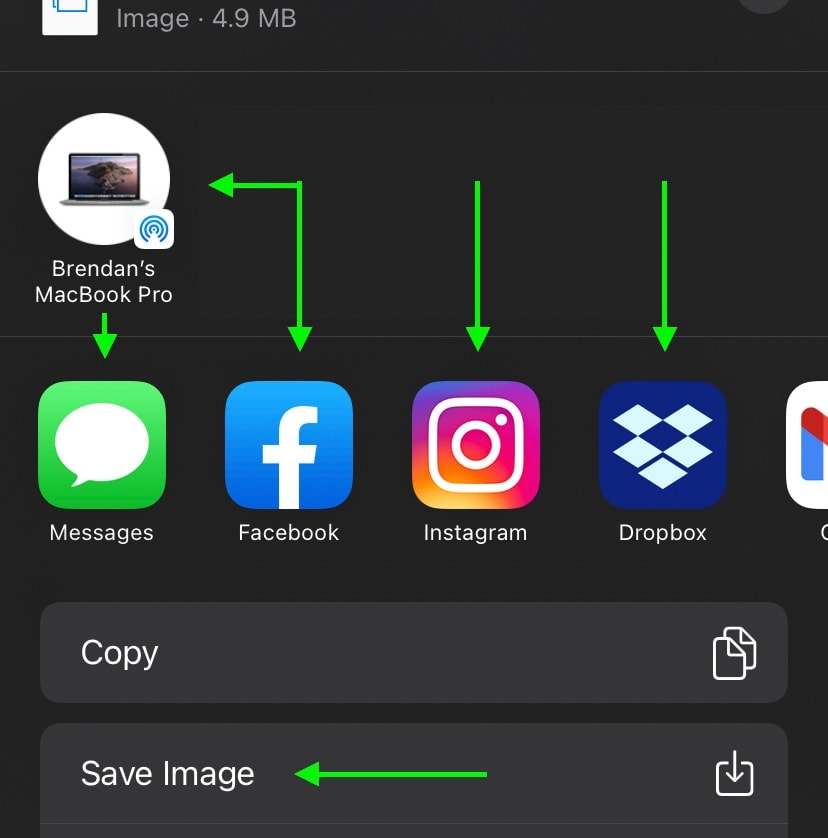
В большинстве случаев я считаю, что предустановку Lightroom Mobile лучше всего отправить в облачное хранилище.Я использую Dropbox, но вы также можете использовать iCloud или Google Drive.
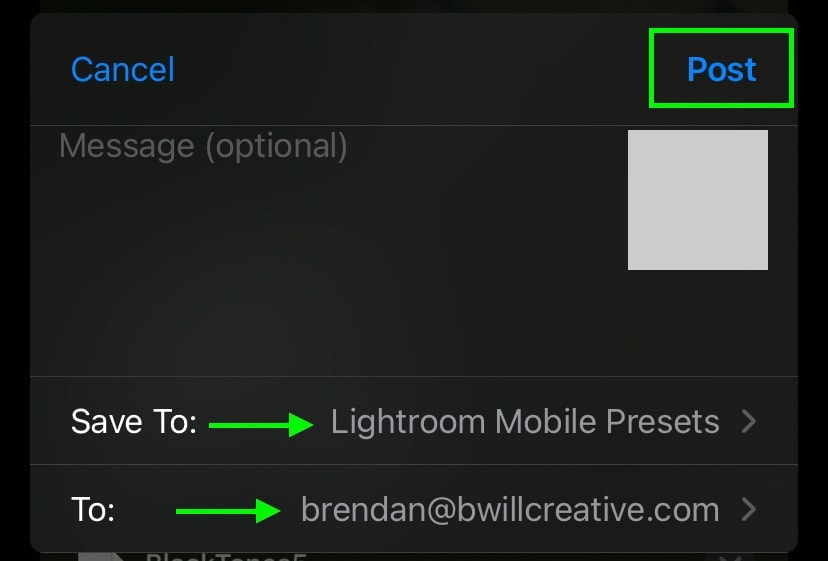
Причина, по которой облачное хранилище так полезно, заключается в том, что вы можете легко создать ссылку на изображение для отправки друзьям. Например, в Dropbox я могу выбрать предустановленный файл и его папку, нажать «Поделиться», а затем создать общую ссылку, доступную для всех.
Вместо того, чтобы ваши стили занимали место на вашем устройстве, облачное хранилище предоставляет наиболее эффективный способ хранения и обмена вашими стилями Lightroom Mobile.
Теперь, когда вы поделились своими пресетами, вам нужно знать, как установить новые стили Lightroom Mobile на свое устройство.
Как перенести пресеты из Lightroom Mobile на рабочий стол
Несмотря на то, что вы можете использовать описанный выше метод публикации, чтобы поделиться своей предустановкой на настольном компьютере, существует более простой обходной путь. Используя встроенное облачное хранилище Lightroom, вы можете синхронизировать свои пресеты между мобильным устройством и настольным компьютером.
Шаг 1. Создайте предустановку Lightroom для мобильных устройств
Во-первых, вам нужно создать пресет или установить его на свое мобильное устройство. После применения настроек перейдите на панель «Стили», нажмите значок с тремя точками и выберите «Создать пресет».
При желании дайте пресету имя и конкретную папку с пресетами. В противном случае можно оставить для группы предустановок значение «Пользовательские предустановки».
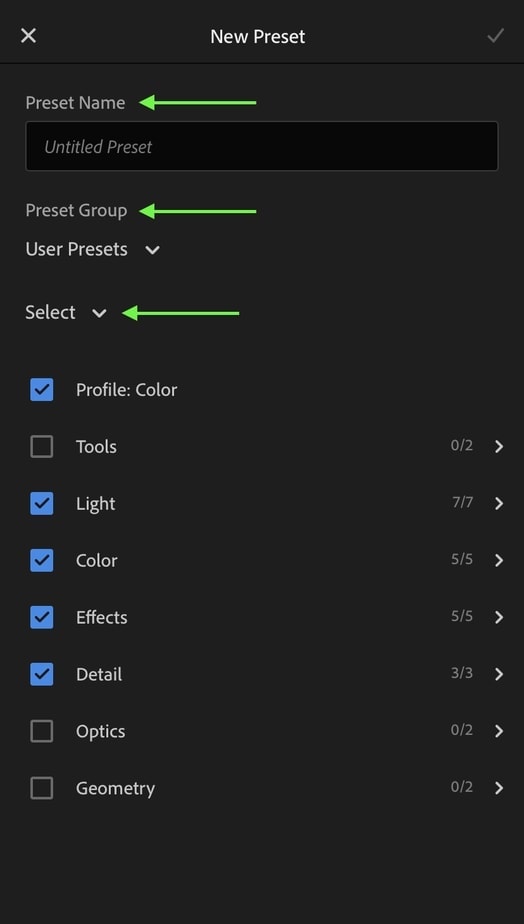
После завершения нажмите на галочку в верхнем углу, чтобы создать пресет.
Шаг 2. Активируйте синхронизацию
Поскольку Lightroom Mobile и Lightroom Desktop основаны на облаке, вы можете автоматически синхронизировать многие настройки между ними. В Lightroom для мобильных устройств нажмите значок облака в верхнем углу.
Затем убедитесь, что синхронизация включена. Если это не так, вы увидите опцию «Возобновить синхронизацию». Нажав значок воспроизведения, вы снова активируете синхронизацию.
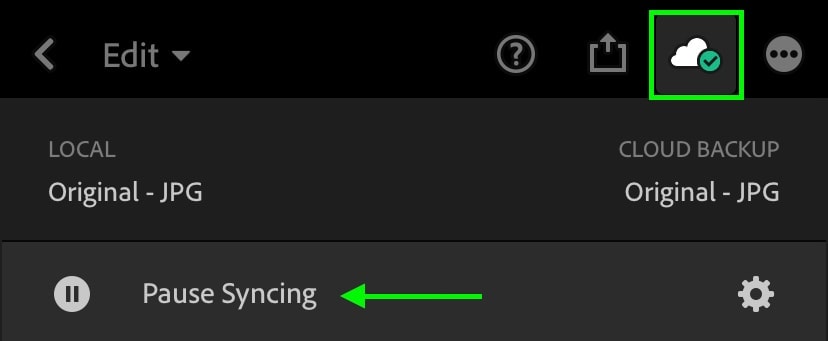
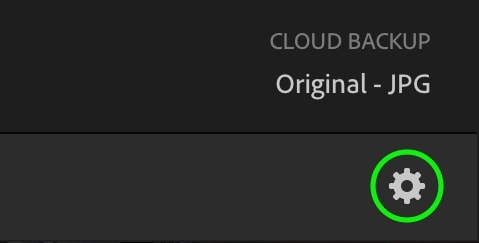
Во время синхронизации полезно дважды проверить настройки облачного хранилища. Нажав на значок шестеренки, вы можете открыть множество вариантов. Самое важное, что следует отметить в этом представлении, — это объем доступного облачного хранилища. Если полоса хранения заполнена, ваши новые стили не будут синхронизироваться.
Шаг 3. Откройте Lightroom для ПК
После синхронизации Lightroom Mobile откройте Lightroom на настольном компьютере.
Выберите изображение из своей библиотеки, нажмите «Настройки», затем перейдите на вкладку «Набор».
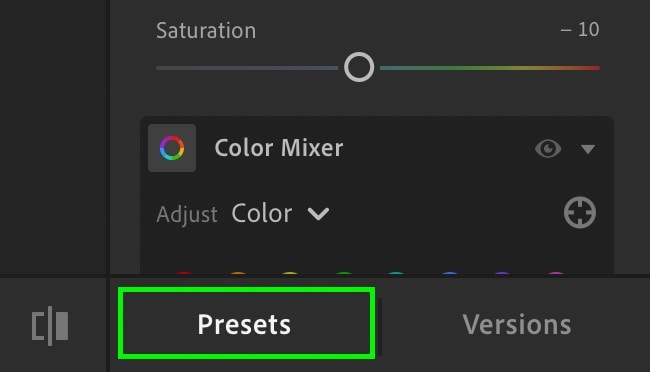
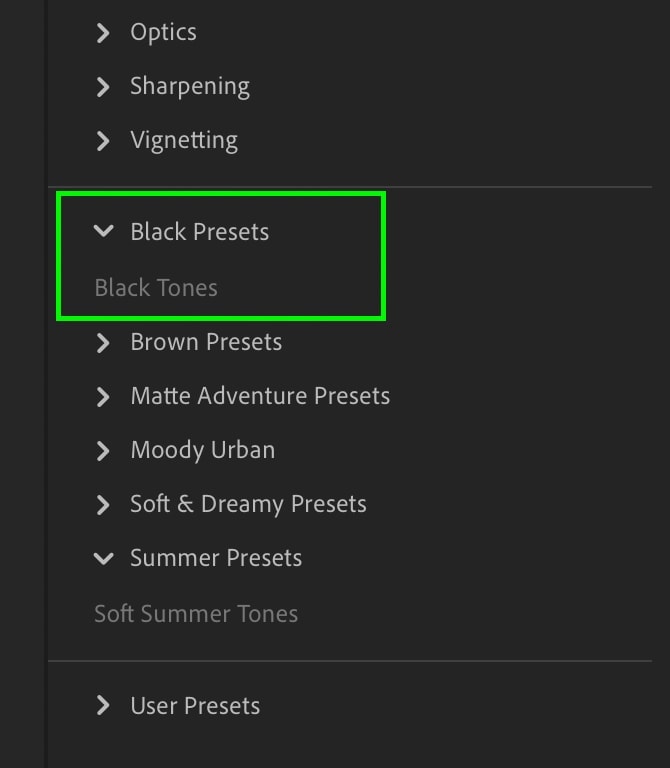
На панели предустановок будут все ваши предустановки, в том числе те, которые вы только что синхронизировали из Lightroom Mobile.
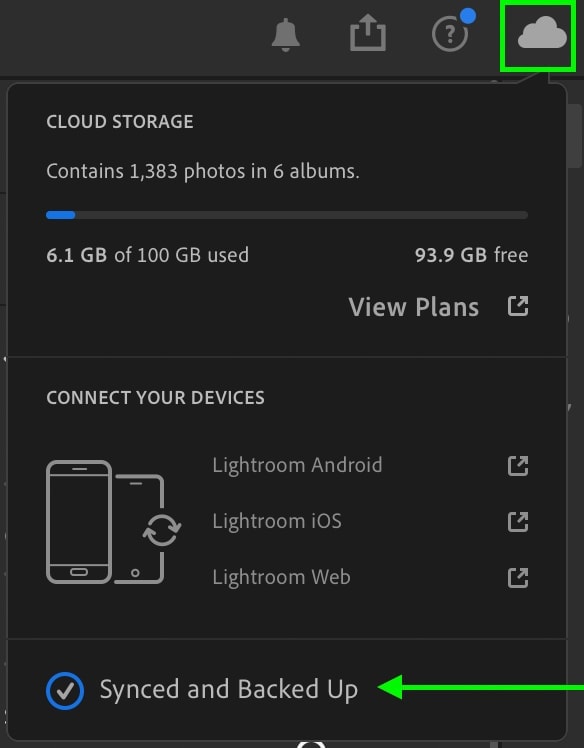
Если вы не видите предустановки Lightroom для мобильных устройств, скорее всего, синхронизация еще не завершена. Вы можете перепроверить, щелкнув значок облака в верхнем углу и убедившись, что он читает «Синхронизировано и резервное копирование». Если вы видите индикатор выполнения, синхронизация еще не завершена, подождите минуту или две!
Шаг 4. Убедитесь, что ваши пресеты работают
Теперь, когда ваши стили Lightroom для мобильных устройств находятся в Lightroom для ПК, выберите любой из них, чтобы убедиться, что они работают правильно.
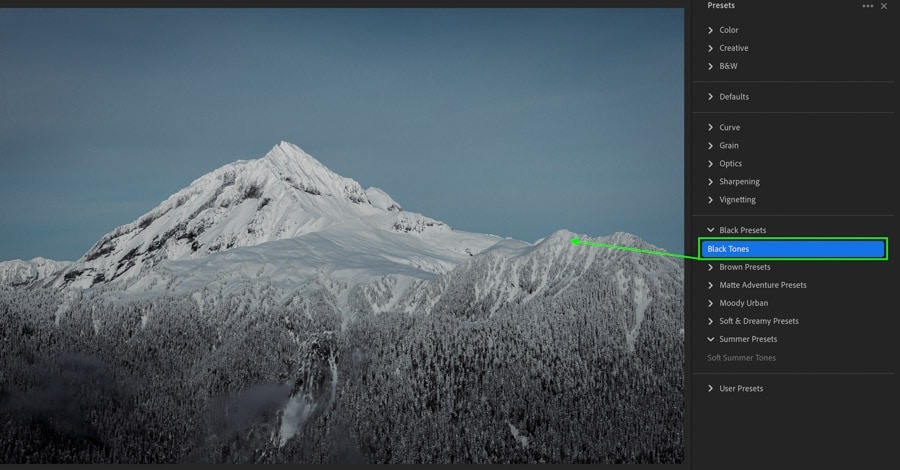
После этого вы успешно перенесли стили Lightroom Mobile в Lightroom Desktop.
Как перенести пресеты Lightroom Mobile в Lightroom Classic
В последнем примере вы узнали, как синхронизировать фотографии с Lightroom — облачной версией программы. Если вы хотите перенести стили Lightroom Mobile в Lightroom Classic, вам нужно добавить в микс еще один шаг.
Чтобы перенести предустановки Lightroom для мобильных устройств в Lightroom Classic, примените предустановки для мобильных устройств и экспортируйте их в формате DNG. Отправьте файл DNG на свой компьютер и импортируйте его в Lightroom Classic. Выберите файл DNG и создайте новый пресет на панели пресетов. Теперь ваш пресет DNG сохранен в Lightroom Classic.
Давайте углубимся в это.
Начните с того же шага, что и раньше, чтобы поделиться пресетом Lightroom Mobile. Примените предустановку, выберите «Поделиться», а затем экспортируйте в формате DNG. Затем вы можете поделиться своим DNG-файлом любым из предложенных способов.
В этом примере я просто использую раздачу (доступно только для iPhone/Mac).
Теперь откройте Lightroom Classic, выберите параметр «Импорт» и найдите на своем компьютере файл предустановки DNG.

После импорта файла выберите его и перейдите в модуль «Разработка».

В левой части экрана нажмите значок + рядом с панелью «Стили» и выберите «Создать стиль».
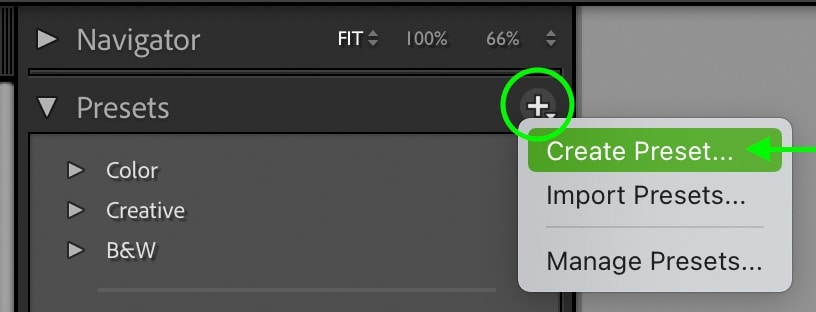
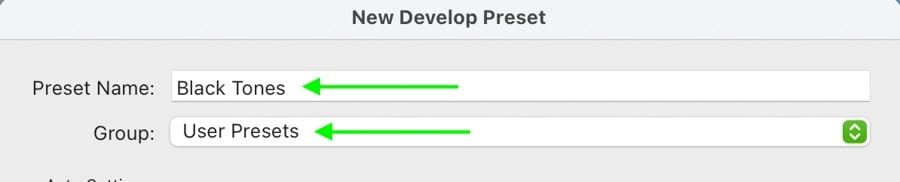
Вы можете создать новое имя для своей предустановки и группы предустановок, чтобы все было организовано.
Наконец, выберите параметр «Отметить все», чтобы сохранить все настройки в наборе настроек.
Затем нажмите «Создать».
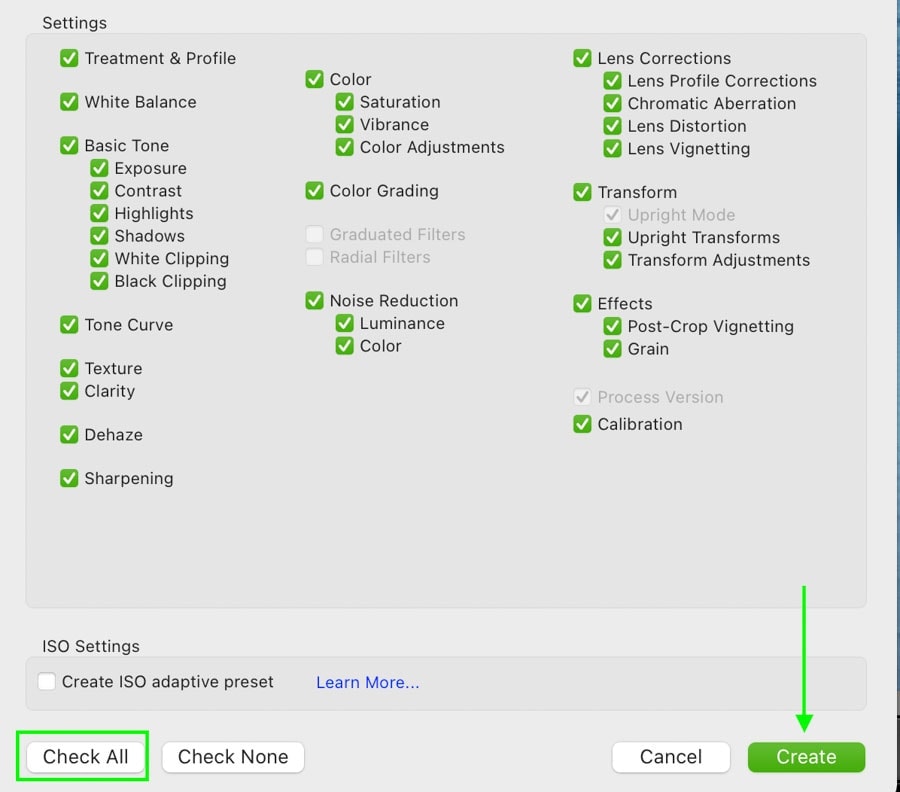
Теперь все ваши настройки из файла DNG будут сохранены как новый пресет в Lightroom Classic. Выберите другое изображение, откройте панель стилей и нажмите на только что созданный стиль, чтобы применить этот стиль.
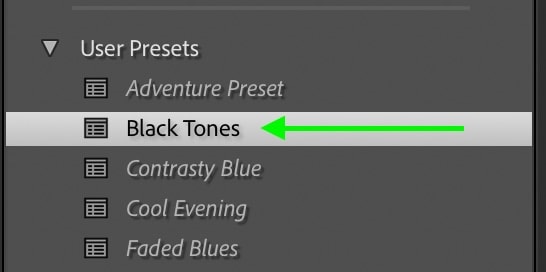
Это немного более окольный способ перенести предустановку Lightroom Mobile на компьютер, но это единственный вариант, поскольку в Lightroom classic нет синхронизации с облачным хранилищем.
Благодаря этому вы знаете все тонкости того, как поделиться пресетами Lightroom Mobile с друзьями или просто на своем настольном компьютере. Если вы ищете еще больше пресетов Lightroom Mobile, чтобы оживить процесс редактирования, обязательно ознакомьтесь с коллекцией пресетов Hashtag Presets Master! Я использовал этот пакет, редактируя на ходу, и мне это очень нравилось.
Этот набор содержит 97 различных предустановок, из которых можно выбрать различные уникальные стили редактирования. Если вы решите попробовать, вы можете сэкономить 10 %, указав код BWILLCREATIVE при оформлении заказа!
Читайте также:
- Почему изображения не загружаются на мой компьютер?
- Как установить xposed framework на Android 9
- Как декомпилировать исполняемый файл
- Вас банят за замену бесплатных файлов fire
- Обзор Palit gtx 1060 3gb stormx