
Как поделиться установленным приложением на Android
В этой статье я расскажу, как передать установленные приложения с одного Android-устройства на другое. Это может пригодиться в случае, если приложение не доступно в Google Play или просто не хочется пользоваться магазином приложений.
Для передачи установленных приложений есть два приложения (как ни странно).
SHAREIt придётся установить на оба смартфона. В приложении куча рекламы и для передачи файлов придётся включить геолокацию.
Сама передача работает очень просто. Нажимаете кнопку Поделиться, выбираете приложения и отправляете на ближайшее устройство с также установленным SHAREIt.
Apk Extractor с меньшим количеством рекламы и создано именно для извлечения установочных файлов из приложений на телефоне. Сами apk-файлы можно передать любым удобным способом прямо из приложения. Используется стандартное меню поделиться.
Инструкция как с Андроид телефона перекинуть приложения на другой Андроид через Bluetooth, Wi-Fi или другими способами
На этой странице вы найдете пошаговую инструкцию как передавать установленные на Андроиде приложения и игры на другой Android телефон по блютус или другим способом, а для лучшего понимания мы прикрепили скриншоты где выделили нужные пункты.
В наше время нет проблем чтоб напрямую скачать приложения с Play Маркета, но бывает и так, что нам нужно перекинуть установленные приложения с одного Андроид телефона на другой телефон, планшет, телевизор или иное устройство. В этой статье мы пошагово покажем, как с помощью файлового менеджера перекинуть установленные на Android приложения для тех, кто не имеет возможности использовать интернет или по каким либо другим причинам хочет перенести приложение с одного смартфона на другой. Давайте посмотрим как передать установленное приложение используя приложение «ES Проводник». Это очень удобный файловый менеджер, который так же поддерживает много других полезных функций и возможностей, но можно попробовать перекидывать приложения с телефона на телефон и с другими файловыми менеджерами. Установить приложение ES Проводник можно с Play Маркета совершено бесплатно или же можно скачать с интернета или перекинуть с других Android устройств способами, которые мы покажем ниже.
Теперь давайте посмотрим и сам способ передачи приложения. Для этого открываем ES Проводник и нажимаем на кнопку «Меню», которая показана на прикрепленном ниже скриншоте.
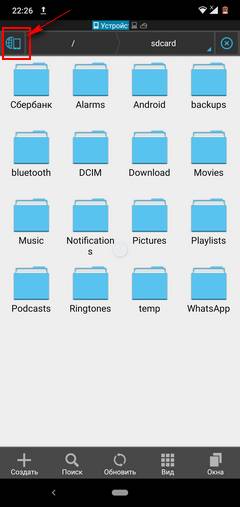
В открывшемся меню выбираем пункт «Менеджер приложений» как показано на картинке ниже.
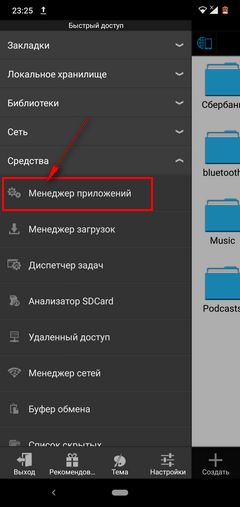
Далее в появившемся списке приложений нажимаем и удерживаем значок приложения, которое мы хотим передать на другой телефон. Удерживаем нажатым пока не появится галочка как показано ниже на прикрепленном скриншоте после чего нажимаем на «Резервировать».
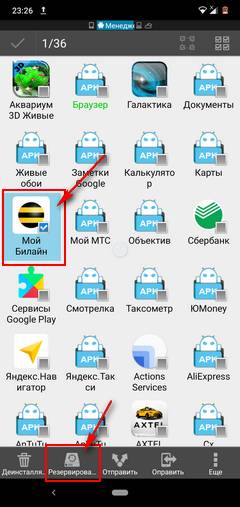
После того, как смартфон сделает резервный файл вы увидите сообщение об успешном резервировании, время выполнения зависит от размера приложения, но обычно это не долгий процесс.
Теперь, чтоб передать приложение по блютус с Андроида на Андроид мы должны найти его в нашем телефоне. Заходим снова в ES Проводник и ищем папку «backups» обычно в нем бывает папка «apps», а в нем все резервированные приложения, которые можно передавать с одного Андроид телефона на другой телефон. Папка «backups» на вашем смартфоне может находиться как в памяти телефона, так и на карте памяти обычно в последнем. Ещё файлы в папке «backups» сохраняются как обычные приложения с их иконками, в которых невозможно запутаться. Передача зарезервированных приложений на другой смартфон по блютуз делается так же как и с обычными файлами.
Внимание! Вы так же можете сразу передавать приложения не делая резервирование, для этого вместо резервирования выбираем отправить как показано на скриншоте ниже. Далее в открывшемся меню выбираем отправить приложение по Bluetooth, Wi-Fi, Ватсап или другими доступными способами.
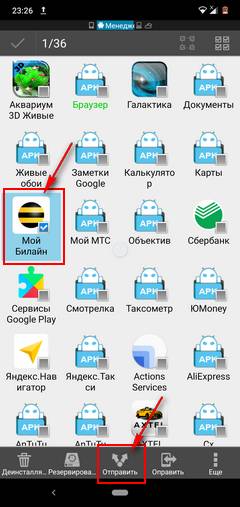
Основное отличие данного способа передачи приложений с Андроида на Андроид это то, что передаваемые файлы, то есть приложения не сохраняются на принимаемом Android телефоне или другом устройстве, а сразу запрашивает разрешение на установку принятого приложения. Если вы хотите чтоб у вас сохранялись принимаемые приложение или игры в виде АРК файлов, которые вы можете передавать в любое время, то лучше сперва сделать резервирование, а потом только передавать через блютус на другой телефон, планшет, телевизор или иное Android устройство.
Надеюсь, способ передачи установленных приложений с одного Андроид телефона на другой оказался рабочим и полезным. Не забудьте оставить отзыв и указать модель устройства к которому подошла или нет инфа выше, чтоб и другим осталась от вас полезная информация. Спасибо за отзывчивость!
Отзывы о передаче приложений с Андроида на Андроид
Добавить отзыв или поделиться полезной информацией по теме страницы.
ОБНОВИТЬ СТРАНИЦУ С ОТЗЫВАМИ
Автор:Эльвира
16-02-2021
14 час. 05 мин.
Сообщение:
А это приложение должно быть у обоих телефонов
Автор:Андрей
20-06-2020
11 час. 06 мин.
Сообщение:
Если пре передачи приложения по блютус на другой телефон он принялся, но не получилось его установить, то есть оно просто пропал когда вы хотели установить его, то ищите установочный ark файл на принятом телефоне в файловом менеджере. Возможно на папке Bluetooth в памяти телефона или на карте памяти.
Автор:Юра
12-02-2020
03 час. 08 мин.
Сообщение:
Дуже дякую.все супер! а то думав як радейко встроєне перекинути.Ще Раз Дякую.
Автор:Андрей
30-05-2019
09 час. 34 мин.
Сообщение:
А как сделать чтоб приложение передать со всеми настройками? Передаётся только файл APK по вашему совету. А в приложении есть информация и пароли как передать чтоб оно работало сразу?
Автор:Иван
07-05-2019
08 час. 08 мин.
Сообщение:
надо побывать
Автор:Снежана
20-05-2018
10 час. 52 мин.
Сообщение:
у меня тоже нет менеджера приложений, как такое может быть что у всх появляется, а у кого то просто нет? подскажите что делать?
Автор:Ангелина
26-11-2017
13 час. 32 мин.
Сообщение:
У меня нету менеджера приложений что мне Делать
Автор:Наталья
18-08-2017
22 час. 32 мин.
Сообщение:
Спасибо за помощь!
Автор:София
06-07-2017
18 час. 16 мин.
Сообщение:
Как круто и быстро
Автор:Надя
06-07-2017
11 час. 14 мин.
Сообщение:
СПАСИБО. ПРОСТО СУПЕР. Сделала ЕS, там не было менеджер приложений,выбрала библиотека, затем apps. Дальше все как сказано выше. Не хотел качать пока память на втором телефоне не очистила и нормально настроила блютуз,т.к.телефон не видел сопряжённые устройства.
Автор:Александр
20-03-2017
11 час. 32 мин.
Сообщение:
Спасибо! Правда начал я так же как советовали, поставил на Андроид ES менеджер, но дальше тормоза — телефон старый старый и тормозной. ES сделал копию и перенёс на CD карту. Снял карту с телефона и перенёс на компьютер. Так же вынул CD карту с нового телефона и перенёс на неё папку с файлами. Вернул карту в телефон, родным Менеджером файлов открыл CD карту, нашёл файл и запустил — Андроид открыл окно и на выбор предложил проверку безопасности gugl или Android — ткнул в Android, тот зарычал на программу обязив о запрете установки не проверенной на безопасность, однако дальше пройдя попал в меню где можно снять ЗАПРЕТ, что я и сделал. Приложение было сразу установлено и заработало.
Автор:Ольга
31-12-2016
10 час. 19 мин.
Сообщение:
Спасибо большое! Просто, понятно — как раз для таких как я.
Автор:Альяна
15-12-2016
21 час. 58 мин.
Сообщение:
Я сказала его.Но там есть только менеджер загрузок, а менеджера приложений нету. Скажи пожалуйста, что делать.
Автор:гость
17-06-2016
20 час. 11 мин.
Сообщение:
еносятся, приложение устанавливается по новому.
Автор:Елена
17-06-2016
17 час. 40 мин.
Сообщение:
У меня все время выдает» не удвлось отправить файл » при всех способах передачи, перечисленных в статье . пыталась перенести проги с играми с Samsung Galaxy S3 на Asus НУ ОЧЕНЬ ДЛИННОЕ НАЗВАНИЕ:-) в настройках указан как Z011D.подскажите, пожалуйста, что не так. и ещё 1 вопрос:если удастся перенести проги,пройденные уровни в игре сохранятся (собственно только ради этого и хочу перекинуть) или придется начинать играть снова? Заранее спасибо
Автор:Катя
26-05-2016
20 час. 06 мин.
Сообщение:
Огромное спасибо! Все получилось
Автор:Полина
26-05-2016
14 час. 53 мин.
Сообщение:
А без скачиваний никак? Лично мне 7 лет! А я хочу передать майнкрафт с телефона на планшет.
Автор:Евгений
23-05-2016
09 час. 32 мин.
Сообщение:
Нокиа люмия не мог передать сохранения игры на андроид. Пробовал через программу не вийшло. как?
Автор:Влад
08-04-2016
10 час. 11 мин.
Сообщение:
Огромное спасибо! Перенес приложение, которое уже нельзя скачать в «плэй маркете».
Автор:Иван
29-02-2016
14 час. 05 мин.
Сообщение:
А почему у меня в ЕSпроводнике нет в меню строчки менеджер приложений?
Автор:Вячеслав
20-02-2016
19 час. 11 мин.
Сообщение:
Хочу спросить ,а непосредственно настройки программы сохраняются или нет?
Автор:Андрей
27-01-2016
23 час. 32 мин.
Сообщение:
Есть еще прога Apkshare.
Автор:Юлия
16-01-2016
18 час. 03 мин.
Сообщение:
кккккррруууутттттоооооо
Автор:Носи его вечно. Это твой грех.
10-01-2016
01 час. 00 мин.
Сообщение:
Спасибо, очень помог ваш совет. Все получилось. Теперь теща моя крутая с крутыми приложениями от зятя.
Автор:михаил
17-12-2015
16 час. 46 мин.
Сообщение:
спасибо
Автор:светлана
08-12-2015
10 час. 49 мин.
Сообщение:
Здравствуйте!Подскажите как перенести сохранение игры на другое устройство. В моем случае с тел андроид на планшет андроид,очень не хочется начинать игру сначала.
Автор:александр
22-11-2015
22 час. 45 мин.
Сообщение:
Короче,мужики,расклад такой что скачивая проги с плей маркета, нахватаешся всякой заразы.Есть планшет 1 месяц только вернулся к заводским настройкам и есть телефон со старыми прогами,с прошлого года ничего некачал LG715.но кое-что нужно.Перебрасывал с бекапа LG компьютером на CD планшета но он не ОТКРЫВАЕТ.Как еще можно,без сторонних программ.

Смартфоны с самой лучшей камерой 2023. В рейтинге предоставлены телефоны с самой лучшей камерой на сегодняшний день.

Бесплатно телефон по акции. Бесплатные телефоны, смартфоны сенсорные и кнопочные как брендовых производителей Samsung, iPhone так и малоизвестных.
Оставляя отзывы, Вы помогаете
другим сделать правильный выбор.
ВАШЕ МНЕНИЕ ИМЕЕТ ЗНАЧЕНИЕ.
Как перенести приложения с телефона на телефон
Когда мы переходим с одного телефона на другой, нам важно, чтобы на новом устройстве были все данные, включая приложения. Выполнить перенос предлагается при первом включении гаджета. Но что делать, если девайс уже настроен, а вам нужно просто перенести приложения на другой телефон? Подробно ответим на этот вопрос в сегодняшнем материале, предложив несколько способов передачи программ с Android на Android и с Android на iOS.
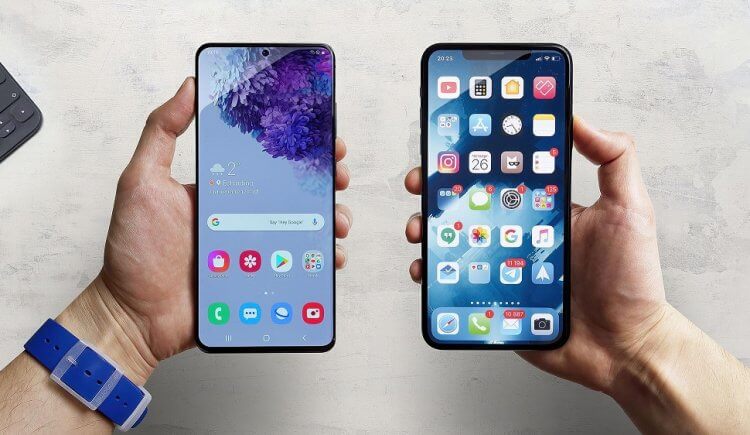
Перенести приложения можно даже на iPhone, но с определенными условиями
Как перенести приложения с Андроида на Андроид
Прежде всего рекомендую прочитать материал с рассказом о том, как правильно настроить смартфон Xiaomi. Даже если у вас устройство другого производителя, изложенная там инструкция все равно будет актуальна, поскольку в процессе передачи данных задействуются настройки Google, одинаковые на большинстве девайсов за исключением HUAWEI. А мы отдельно поговорим о способах, как перенести приложение на новый телефон, если он уже настроен.
⚡ Подпишись на AndroidInsider в Дзене, чтобы получать новости из мира Андроид первым
Синхронизация аккаунта Google
Самый простой способ перенести приложения на другой смартфон — авторизоваться в учетной записи Google. Если вы уже вошли, выполните выход из аккаунта Гугл на новом устройстве, а затем действуйте по инструкции:
- Откройте настройки на новом смартфоне.
- Перейдите в раздел «Аккаунты и синхронизация», после чего — «Добавить аккаунт».
- Выберите «Google», после чего введите логин и пароль для входа в аккаунт, который используется на старом устройстве.
- В процессе настройки вам будет предложено перенести приложения на другой Андроид. Поставьте галочки напротив нужных программ и нажмите кнопку «Восстановить».
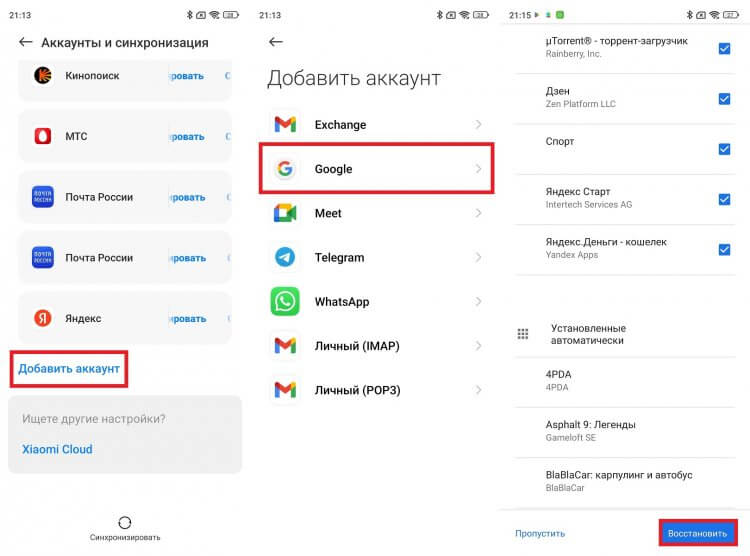
Нужно войти в тот же аккаунт, что используется в Google Play на старом телефоне
Система предложит восстановить приложения, которые были установлены на предыдущем смартфоне через Play Маркет. Если программ нет в магазине Google, то придется либо скачивать софт вручную, либо обратиться ко второму варианту переноса.
�� Загляни в телеграм-канал Сундук Али-Бабы, где мы собрали лучшие товары с АлиЭкспресс
Приложение для переноса данных
Еще один хороший способ, как перенести приложения на новый телефон, заключается в использовании специального софта. В качестве примера предлагаю рассмотреть программу Mi Mover, которую нужно установить на оба устройства, а затем действовать по инструкции:
- Запустите Mi Mover на двух смартфонах.
- На старом нажмите «Старое», а на новом — «Новое».
- На первом устройстве выберите смартфон, на который нужно перенести приложения.
- Снимите все галочки за исключением «Данные системных приложений» и «Сторонние приложения».
- Нажмите кнопку «Отправить».
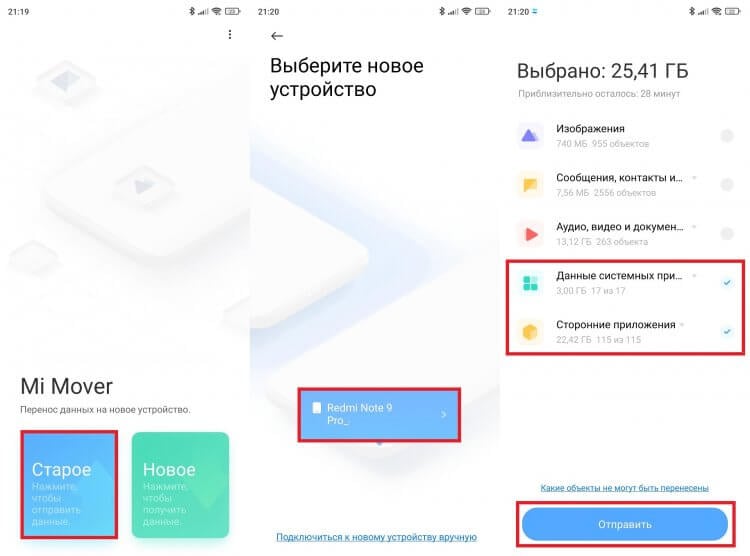
Можно воспользоваться и другим приложением из этой категории
Теперь остается дождаться, когда на новый смартфон скачаются все приложения. В зависимости от количества передаваемых программ это может занять от нескольких минут до получаса. Также на скорость передачи данных будет влиять качество интернет-соединения.
❗ Поделись своим мнением или задай вопрос в нашем телеграм-чате
Как передать приложение с телефона на телефон
Пару лет назад мы писали о том, как передать приложение с Андроида на Андроид через Google Play. Чтобы не повторяться, в качестве способа отправки одной или нескольких программ предлагаю следующий вариант:
- Установите на старый смартфон приложение Cx File Explorer.
- Запустите его.
- Перейдите в раздел «Программы».
- Поставьте галочки напротив приложений, которые нужно отправить.
- Нажмите кнопку «Поделиться» и передайте программы любым удобным способом.
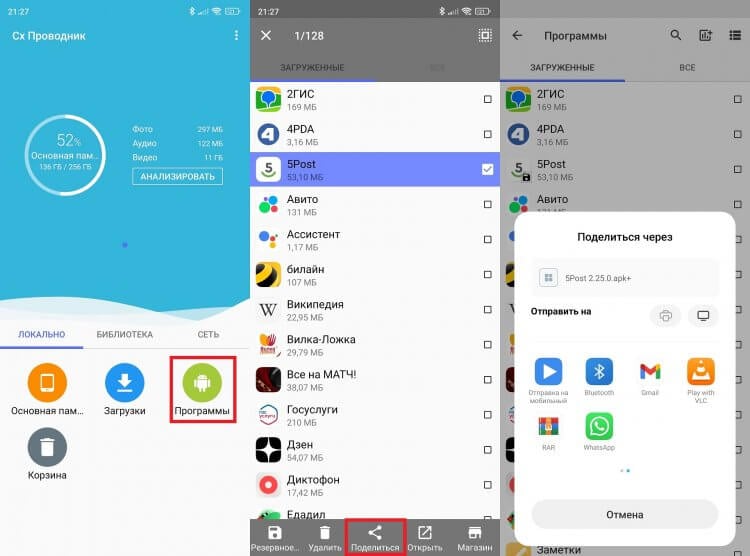
Отправить приложение можно через мессенджеры Bluetooth или любым другим удобным способом
Так вы передадите APK с телефона на телефон. То есть, в отличие от ранее рассмотренных способов переноса, приложение на новом устройстве придется устанавливать вручную. Если вы не знаете, что для этого нужно, прочитайте наш текст, в котором подробно описывался процесс установки APK на Android.
Как перенести приложения с Андроида на Айфон
Сложнее будут обстоять дела, если вам требуется перенести приложения с Андроида на Айфон. Без танцев с бубнами это можно сделать только при первой настройке Apple iPhone, о чем мы рассказывали в другом тексте. Как альтернативный вариант предлагаю рассмотреть программу MobileTrans, позволяющую перенести приложения с Android на iOS, но только платно:
- Запустите MobileTrans на обоих устройствах.
- На старом нажмите «С телефона на телефон», а затем — «iPhone».
- На Apple iPhone последовательно выберите «С телефона на телефон» и «Новый телефон».
- На Android-смартфоне снимите все галочки, оставив только одну напротив пункта «Приложения».
- Нажмите кнопку «Отправить».
- На экране появится QR-код, который нужно отсканировать камерой Айфона, чтобы подтвердить прием.
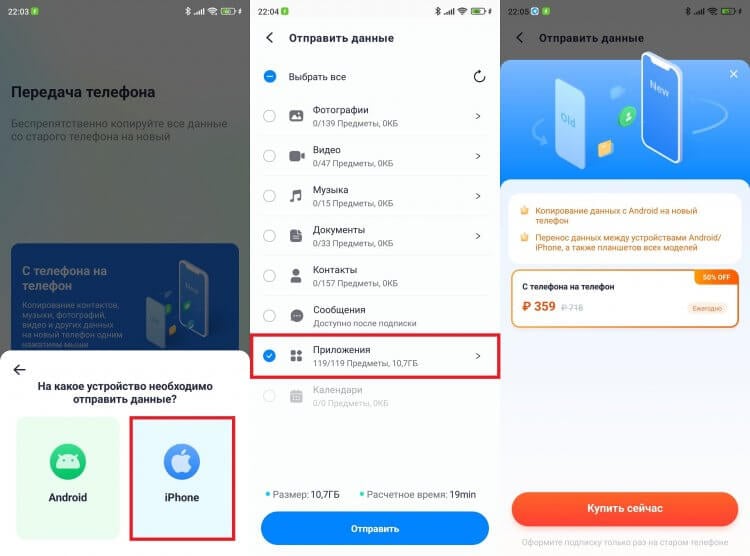
Функция передачи приложений в этой программе является платной
Проблема данного способа заключается не только в необходимости оформления платной подписки, но и в том, что сделать это из нашей страны не получится, поскольку в магазине Google Play заблокированы транзакции для российских пользователь. Поэтому либо придется устанавливать приложения вручную, либо вы будете вынуждены сделать сброс настроек Айфона для его повторной настройки и передачи программ. То же самое касается сценария, если нужно выполнить обратный перенос с iOS на Android.

Теги
- Новичкам в Android
- Операционная система Android
- Приложения для Андроид
Наши соцсети
Новости, статьи и анонсы публикаций
Простые способы отправки приложения на другие устройства Android и iOS

Размещено от Széki / 16 марта 2023 г. 09:00
Я хочу загрузить приложение для игр, но у меня нет подключения к Интернету или передачи данных. У моего друга есть игра. Есть ли возможность перенести копию игры на телефон? Пожалуйста, помогите мне. Спасибо!
Можете ли вы обмениваться приложениями с одного телефона на другой? Абсолютно да! Вы можете использовать приложения для обмена другими приложениями. Вам нужно только выбрать законные, чтобы безопасно перенести файлы на другой телефон. В этом посте также будет представлено лучшее программное обеспечение для передачи файлов с компьютеров на телефоны и наоборот. Прокрутите вниз, чтобы узнать больше.
- Часть 1. Как отправить приложение на другой телефон с помощью Nearby Share
- Часть 2. Как отправить приложение на другой телефон с помощью приложения Move to iOS
- Часть 3. Как перенести данные с одного телефона на другой телефон с помощью FoneLab HyperTrans
- Часть 4. Часто задаваемые вопросы об отправке приложения на другой телефон
Часть 1. Как отправить приложение на другой телефон с помощью Nearby Share
Nearby Share — одно из наиболее часто используемых решений для обмена файлами на Android. Вы можете отправить много маленьких или больших файлов всего за несколько секунд. Кроме того, он не требует от вас использования подключения к Интернету. Это удобно для вас, потому что вам больше не нужно отправлять приложение по электронной почте, чтобы передать его другому человеку.
Более того, его процесс похож на то, как Bluetooth передает приложения. Вы и получатель должны иметь инструмент на своих телефонах, потому что не все телефоны Android имеют функцию «Обмен с окружением». Он есть только в Android 6.0 или более поздних версиях. Хотите увидеть его подробное руководство? Прокрутите вниз.
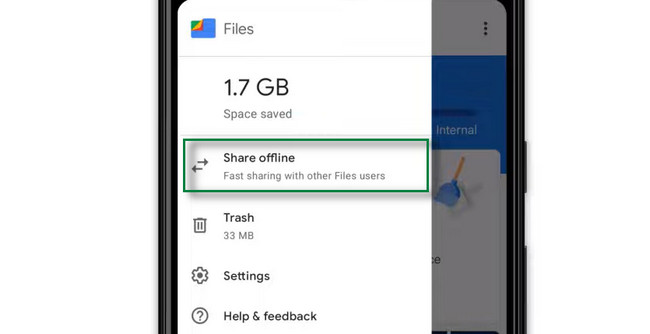
Шаг 1 Откройте приложение Google App. После этого коснитесь трех строк в верхней левой части основного интерфейса. Позже вы увидите доступное хранилище и Настройки раздел. Вам нужно только выбрать Поделиться в автономном режиме значку.
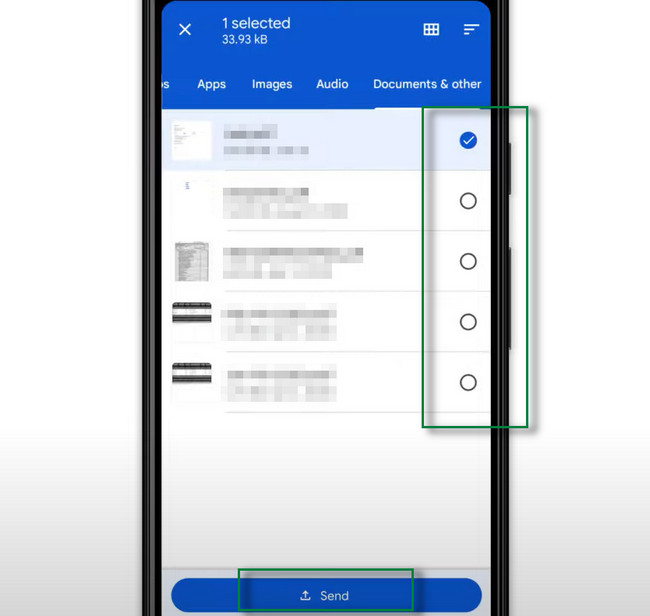
Шаг 2 Коснитесь приложения, которое хотите отправить, и коснитесь значка Поделиться значок в нижней части экрана iPhone. После этого на экране отобразятся имена доступных других Рядом Поделиться пользователи. Все, что вам нужно сделать, это нажать на имя пользователя, которому вы хотите отправить приложение. Подождите, пока процесс отправки или обмена завершится, прежде чем закрыть приложение.

Передача данных с iPhone, Android, iOS, компьютера в любое место без каких-либо потерь.
- Перемещайте файлы между iPhone, iPad, iPod touch и Android.
- Импортируйте файлы с iOS на iOS или с Android на Android.
- Переместите файлы с iPhone / iPad / iPod / Android на компьютер.
- Сохранить файлы с компьютера на iPhone / iPad / iPod / Android.
Часть 2. Как отправить приложение на другой телефон с помощью приложения Move to iOS
Хотите перенести приложения с Android на устройства iOS? Перенос на iOS это лучшее приложение для этого! Вы можете использовать его для отправки контактов, Gmail, фотографий и других данных. Вам не нужно беспокоиться о безопасности ваших файлов, потому что он безопасно передает файлы. Кроме того, это приложение отлично работает на iOS 9.0 и более поздних версиях. Но он совместим только с ОС Android версии 4.0 и выше. В отличие от Nearby Share, этому приложению требуется подключение к Wi-Fi для полной обработки или передачи ваших файлов. Вы хотите использовать Move to iOS для передачи файлов? Прочтите и следуйте приведенным ниже инструкциям.
Шаг 1 Вам необходимо убедиться, что ваш Android-телефон подключен к Интернету. Кроме того, вам необходимо убедиться, что устройства iOS и Android подключены к источнику питания. Кроме того, вы должны защитить и дважды проверить, достаточно ли на вашем iPhone места для хранения файлов, которые он получит.
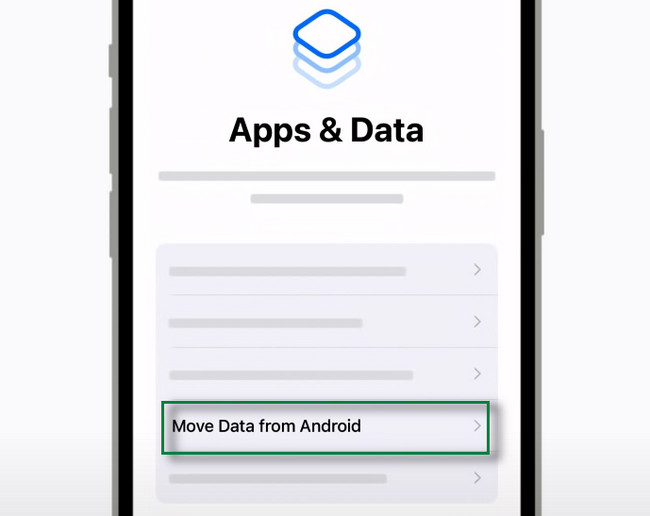
Шаг 2 Загрузите приложение на устройства iOS и Android. После этого перейдите к iPhone и коснитесь приложения. Вы увидите код, который соединит два телефона. После этого зайдите в приложение на телефоне Android и введите код, который вы видите на iPhone.
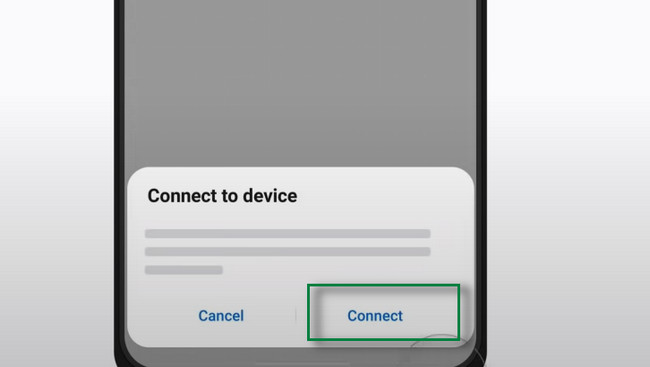
Шаг 3 Выберите Продолжить кнопку в нижней части инструмента. После этого коснитесь Поисковик кнопку и дождитесь соединения двух телефонов.
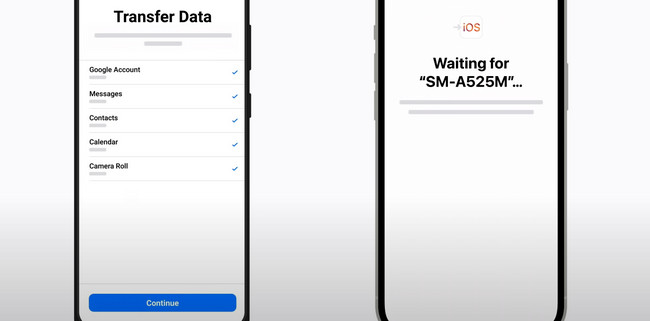
Шаг 4 Выберите файлы, которые вы хотите передать. После этого нажмите кнопку Продолжить кнопку внизу, чтобы передать их. Вам нужно только дождаться завершения процесса передачи.
Если вы хотите перенести файлы с компьютеров на телефоны и наоборот, вы можете использовать программное обеспечение, указанное ниже.
Часть 3. Как перенести данные с одного телефона на другой телефон с помощью FoneLab HyperTrans
FoneLab HyperTrans это лучший инструмент для перемещения данных между мобильным телефоном и компьютером. Вы можете отправлять загруженные приложения, купленные приложения, песни, аудиокниги и другие файлы в другое место без ограничений. Это программное обеспечение больше, чем просто передача файлов! Вы также можете легко создавать резервные копии, восстанавливать, удалять, добавлять и изменять контактную информацию. Кроме того, вы можете использовать его для создания мелодии звонка и отправки ее на свои телефоны. Кроме того, он поддерживает Windows и Mac. Хотите узнать его шаги? Пожалуйста, прочитайте и выполните их ниже соответственно.
Передача данных с iPhone, Android, iOS, компьютера в любое место без каких-либо потерь.
- Перемещайте файлы между iPhone, iPad, iPod touch и Android.
- Импортируйте файлы с iOS на iOS или с Android на Android.
- Переместите файлы с iPhone / iPad / iPod / Android на компьютер.
- Сохранить файлы с компьютера на iPhone / iPad / iPod / Android.
Шаг 1 Скачать FoneLab HyperTrans на вашем компьютере, нажав кнопку Бесплатная загрузка кнопка на сайте. После этого запустите его мгновенно. Программное обеспечение потребует от вас подключения телефона, с которого или на который вы хотите передать данные. Позже вы увидите имя телефона на своем компьютере, что говорит о том, что вы успешно его запустили.
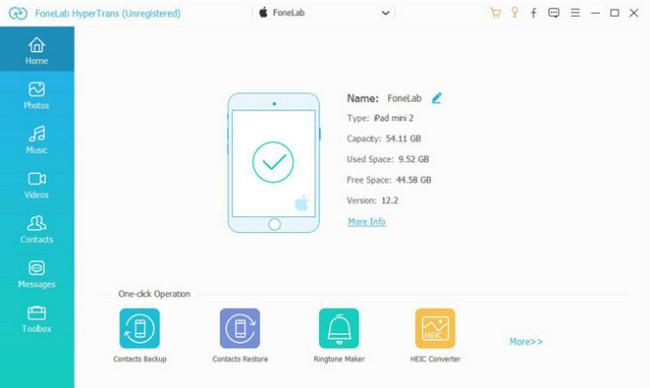
Шаг 2 Выберите типы файлов, которые вы хотите найти. После этого программа автоматически просканирует ваши файлы. И вы увидите их на основном интерфейсе инструмента.
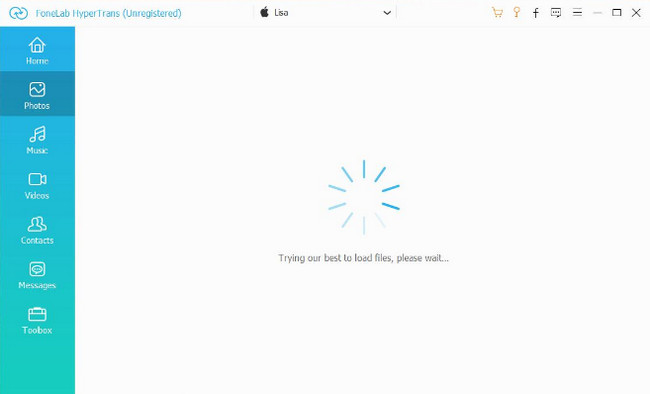
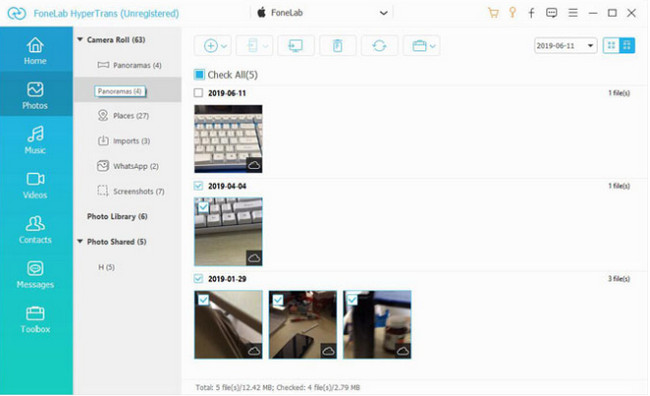
Шаг 3 Если вы хотите отправить файлы с телефона на компьютер, выберите файлы, которые вы хотите отправить, и выберите Экспортировать кнопка. Если вы собираетесь перенести данные с компьютера на телефон, нажмите кнопку Добавить кнопку и выберите файлы, которые вы хотите иметь.
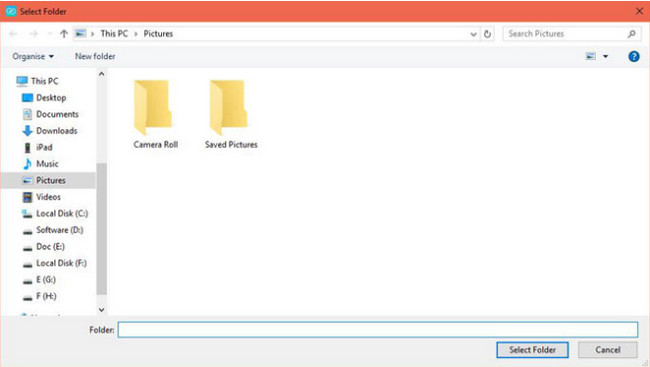
Шаг 4 Программа покажет вам компьютерный альбом. Пожалуйста, выберите один из них, и инструмент начнет передачу. Дождитесь окончания процесса и проверьте файлы на телефоне.
Передача данных с iPhone, Android, iOS, компьютера в любое место без каких-либо потерь.
- Перемещайте файлы между iPhone, iPad, iPod touch и Android.
- Импортируйте файлы с iOS на iOS или с Android на Android.
- Переместите файлы с iPhone / iPad / iPod / Android на компьютер.
- Сохранить файлы с компьютера на iPhone / iPad / iPod / Android.
Часть 4. Часто задаваемые вопросы об отправке приложения на другой телефон
1. Как отправить приложение кому-либо через Bluetooth?
Bluetooth является одним из известных инструментов для отправка файлов на другой телефон. Вам нужно только включить его и Bluetooth другого телефона перед началом процесса. После этого найдите приложение, которое хотите перенести. После этого нажмите и удерживайте ее, и на экране появятся варианты отправки файла; выбирать Блютуз. Выберите Блютуз телефона, на который вы хотите перенести приложение.
2. Могу ли я перенести купленные приложения на Android с помощью ShareIt?
Да. Вы можете использовать приложение ShareIt, но не все приобретенные приложения можно использовать на перенесенном телефоне. Если это произойдет, вы получите «Приложение не может быть установлено» сообщение об ошибке на вашем экране. Это означает, что телефон не может установить приложение, потому что вам все еще нужно приобрести его в магазине Google Play.
3. Как перенести приложения с iPhone на iPhone?
Выберите приложения, которыми вы хотите поделиться со своего iPhone. После этого коснитесь Поделиться и выберите назначение приложения, которое является другим iPhone, который вам нужен. Позже коснитесь принимать кнопку с него, и процесс передачи будет иметь место.
Существует множество способов передачи файлов, например, с помощью функции «Обмен с окружением» и «Переместить на iOS». Кроме того, FoneLab HyperTrans позволит вам также испытать лучший и самый быстрый процесс передачи файлов. Вы можете загрузить его на свой компьютер и подключить к телефону через USB-кабель. Вы хотите использовать его как профессиональный? Скачайте прямо сейчас!
Передача данных с iPhone, Android, iOS, компьютера в любое место без каких-либо потерь.
- Перемещайте файлы между iPhone, iPad, iPod touch и Android.
- Импортируйте файлы с iOS на iOS или с Android на Android.
- Переместите файлы с iPhone / iPad / iPod / Android на компьютер.
- Сохранить файлы с компьютера на iPhone / iPad / iPod / Android.
Статьи по теме
- Перенос данных с одной карты Micro SD на другой Android
- Как перенести фотографии со старого телефона LG на компьютер
- Как перенести фотографии со старого Samsung на другой Samsung
- Как перенести картинки между iPhone и Android