
Как создать плейлист в приложении Apple Music
Как создать новый плейлист на iPhone, iPad или устройстве Android
- Откройте приложение Apple Music.
- На iPhone или устройстве Android выберите «Библиотека», затем «Плейлисты» и нажмите «Новый плейлист».
- На устройстве iPad прокрутите боковое меню вниз и выберите «Новый плейлист».
- Присвойте плейлисту имя и коснитесь «Добавить музыку».
3. Выберите музыку, которую хотите добавить.
4. На iPhone или iPad нажмите «Готово». На устройстве Android выберите .
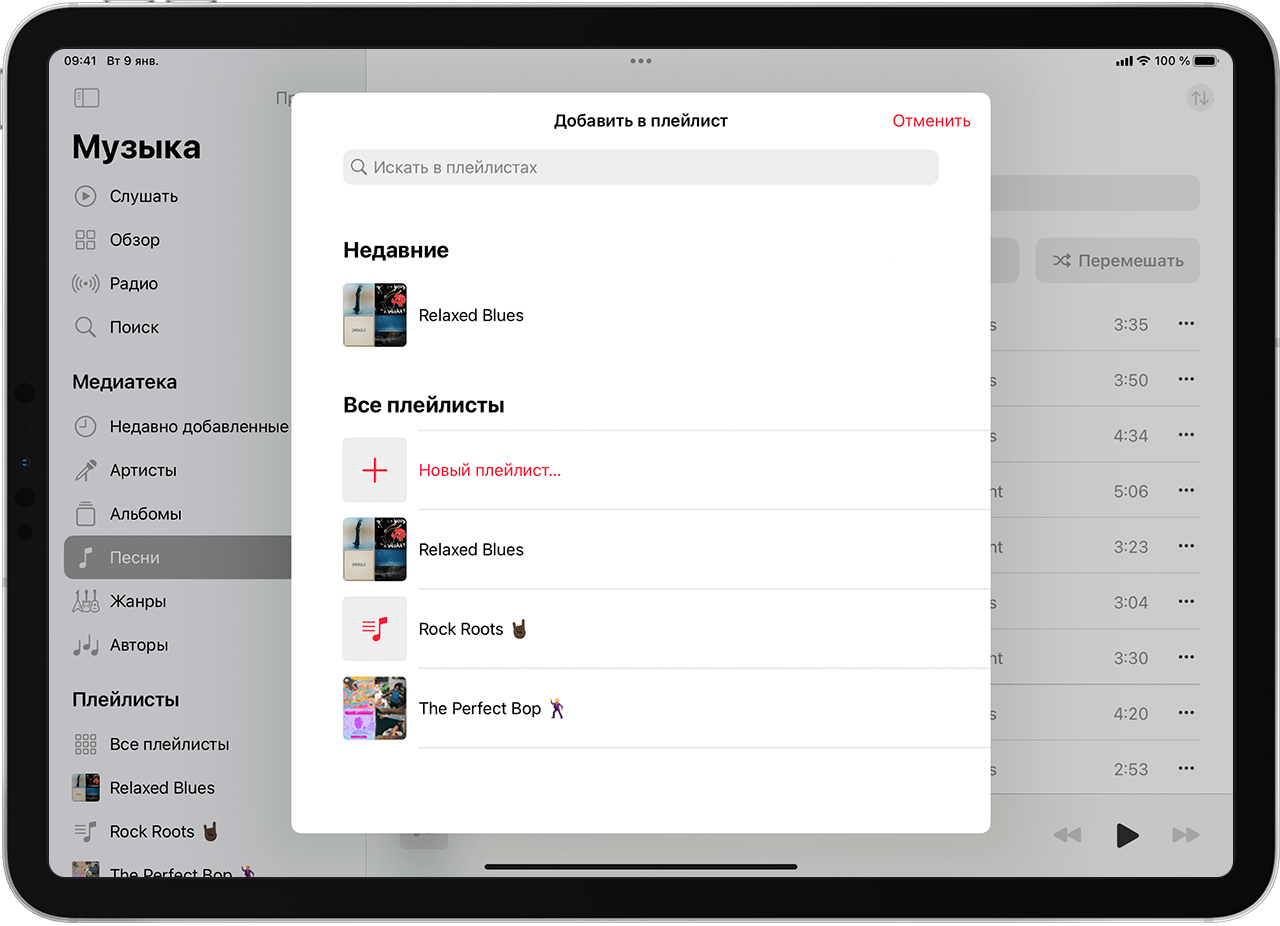
Как добавить музыку в имеющийся плейлист на iPhone, iPad или устройстве Android
- Откройте приложение Apple Music.
- Найдите музыку, которую хотите добавить.
- Нажмите на кнопку «Еще» напротив песни или вверху альбома.
- Выберите «Добавить в плейлист».
- Нажмите на плейлист.
Как создавать и добавлять музыку в плейлист на Mac или компьютере с Windows
- Откройте приложение Apple Music или iTunes.
- В строке меню выберите «Файл» > «Новый» > «Плейлист».
- Укажите название плейлиста.
- Перетащите музыку в плейлист на боковой панели.
Подробнее о плейлистах
- Как делиться музыкой на iPhone или iPad?
- Если у вас есть профиль в Apple Music, вы можете сделать плейлист общедоступным, чтобы кто угодно мог найти его в каталоге Apple Music. Создавая новый плейлист, включите параметр «В Моем профиле и Поиске».
Доступность Apple Music может отличаться в зависимости от страны или региона. Узнайте, что доступно в вашей стране или регионе.
Информация о продуктах, произведенных не компанией Apple, или о независимых веб-сайтах, неподконтрольных и не тестируемых компанией Apple, не носит рекомендательного или одобрительного характера. Компания Apple не несет никакой ответственности за выбор, функциональность и использование веб-сайтов или продукции сторонних производителей. Компания Apple также не несет ответственности за точность или достоверность данных, размещенных на веб-сайтах сторонних производителей. Обратитесь к поставщику за дополнительной информацией.
Посмотрите, что слушают в Apple Music ваши друзья, на своем iPhone, iPad или устройстве Android
Если у вас есть подписка на Apple Music, вы можете создать профиль, чтобы ваши друзья могли увидеть, что вы слушаете. Вы тоже сможете увидеть, что слушают ваши друзья.
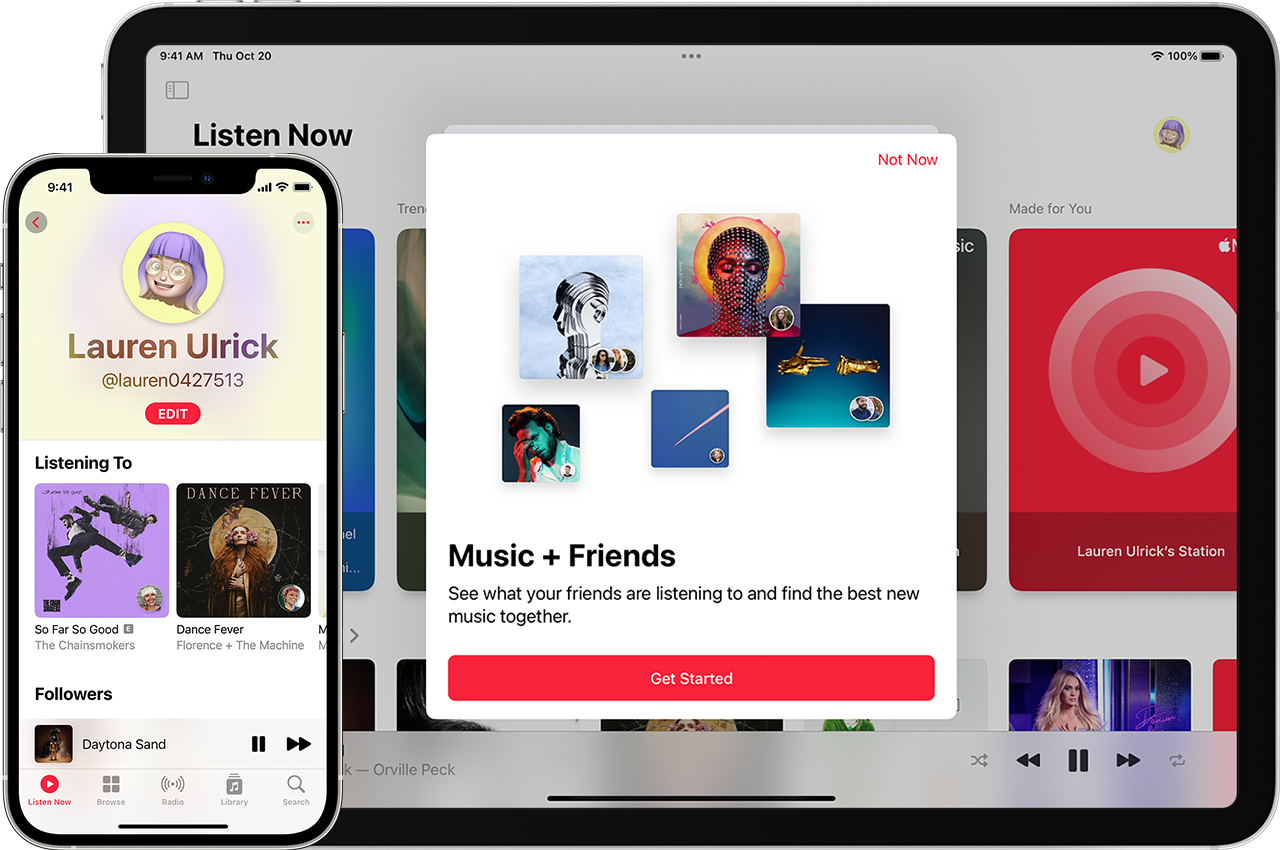

Создание профиля

- Откройте приложение Apple Music.
- Нажмите «Слушать».
- В правом верхнем углу экрана «Слушать»:
- На iPhone или iPad нажмите значок с фотографией .
- На устройстве Android нажмите кнопку «Еще» , затем нажмите «Учетная запись».
- Нажмите «Настроить профиль».
- Следуйте указаниям на экране, чтобы создать имя пользователя, найти друзей и подписаться на них, открыть общий доступ к плейлистам и т. д.
- Нажмите «Готово».
Управление сведениями, которыми вы делитесь
Вы можете поделиться музыкой, которую слушаете, с подписчиками в своем профиле. Если история ваших действий и плейлисты настроены как частные, изображение профиля и имя пользователя будут по-прежнему отображаться в результатах поиска. Чтобы полностью удалить данные о себе, удалите свой профиль Apple Music.
Если пометить профиль или плейлист как частный, может пройти несколько минут, прежде чем он будет скрыт из области поиска.
Просмотр своего профиля
- Откройте приложение Apple Music.
- Нажмите «Слушать».
- В правом верхнем углу экрана «Слушать» нажмите значок с фотографией или ваше фото.
- В верхней части экрана нажмите [ваше имя] «Просмотреть профиль».
Предоставление или отзыв доступа к плейлистам
- В верхней части профиля нажмите «Изменить».
- Выберите плейлисты, которыми вы хотите поделиться в своем профиле и в поиске. Отмените выбор тех плейлистов, которые необходимо скрыть.
- Нажмите «Готово».
Скрытие прослушиваемой музыки
Чтобы скрыть то, что вы слушаете, перейдите в свой профиль, нажмите и удерживайте альбом или список воспроизведения, затем нажмите «Скрыть из профиля».
Чтобы скрыть всю музыку, которую вы слушаете:
- В верхней части профиля нажмите «Изменить».
- Прокрутите вниз и следуйте инструкциям для своего устройства:
- На iPhone или iPad выключите функцию «Слушаю».
- На устройстве Android нажмите «Дополнительные параметры конфиденциальности» и выключите «Слушаю».
Удаление профиля
- Перейдите в свой профиль.
- В верхней части профиля нажмите «Изменить».
- Прокрутите экран вниз до конца и нажмите «Удалить профиль».
При удалении профиля имена пользователя и действия с музыкой удаляются из Apple Music, но подписка на Apple Music сохраняется. Если плейлист был отправлен другу и он сохранил его на своем устройстве, плейлист будет удален. Имеющаяся медиатека и плейлисты не изменятся.
Поиск друзей и подписка на них
Вот несколько способов найти друзей, на которых можно подписаться:
- Подписка на друзей: в нижней части профиля нажмите «Подписаться на друзей», затем нажмите «Подписаться» около контакта.
- Поиск в Apple Music: перейдите в «Поиск», введите имя друга, нажмите его имя в результатах поиска, затем нажмите «Подписаться» в верхней части окна его профиля.
Если кто-то хочет подписаться на вас, вы можете принять или отклонить запрос в верхней части окна своего профиля.
Общий доступ друзей к музыке недоступен для учетных записей детей, входящих в группу семейного доступа.
Просмотр аудиозаписей, которые слушают друзья
Чтобы просматривать и воспроизводить музыку, которой делятся ваши друзья, перейдите на экран «Слушать», затем прокрутите вниз до раздела «Друзья слушают».
Чтобы просмотреть профиль определенного друга, перейдите в свой профиль и нажмите его фотографию в разделе «Подписчики» или «Подписки». Здесь вы сможете просмотреть плейлисты, открытые другом для общего доступа, и композиции, которые он слушает.
Отмена подписки и блокировка пользователей

- Перейдите в свой профиль.
- В разделе «Подписки» или «Подписчики» нажмите на пользователя, чтобы перейти к его профилю.
- В правой части профиля пользователя нажмите кнопку «Еще» .
- Нажмите «Отменить подписку», чтобы отменить подписку на пользователя.
- Нажмите «Заблокировать», чтобы заблокировать доступ пользователя к вашему профилю. Пользователи, которых вы заблокируете, не смогут увидеть вашу музыку и не смогут найти ваш профиль в Apple Music.
Отправка жалобы
Если в профиле пользователя или созданном пользователем плейлисте присутствуют оскорбительные материалы, можно сообщить об этом в компанию Apple, и она рассмотрит проблему. Вы можете сообщить о любом вызывающем вашу озабоченность содержимом, отправленном или предоставленным для общего доступа пользователями Apple Music.
Ниже перечислены некоторые элементы, на которые можно пожаловаться.
- Названия плейлистов
- Изображения на обложках плейлистов
- Описания плейлистов
- Имена пользователей
- Изображения в профилях пользователей
Чтобы пожаловаться на оскорбительное имя или изображение, выполните следующие действия.
- Перейдите на страницу пользователя или плейлиста.
- На iPhone или iPad нажмите кнопку «Еще» . На устройстве Android нажмите кнопку «Еще» .
- Выберите «Отправить жалобу».
Предоставление друзьям доступа к сведениям о музыке недоступно в Камеруне, континентальном Китае, Малави, Мали, России, Турции и Уругвае.
Информация о продуктах, произведенных не компанией Apple, или о независимых веб-сайтах, неподконтрольных и не тестируемых компанией Apple, не носит рекомендательного или одобрительного характера. Компания Apple не несет никакой ответственности за выбор, функциональность и использование веб-сайтов или продукции сторонних производителей. Компания Apple также не несет ответственности за точность или достоверность данных, размещенных на веб-сайтах сторонних производителей. Обратитесь к поставщику за дополнительной информацией.
Как создать общий плейлист в Apple Music с iOS 17
В iOS 17.2 появилась возможность создавать совместные плейлисты в Apple Music. Если вы еще не разобрались с этой фишкой, мы поможем вам в этой инструкции.


*Обратите внимание, что на момент написания официальное iOS 17.2 еще находится в бета-версии. С выходом обновления iOS 17 , Apple Music добавили на самом деле много интересного. Появился и плавный переход между треками, особая папка плейлист для любимых песен, которые теперь не нужно вылавливать по всей медиатеке, добавились предложенные песни, которые теперь отображаются снизу каждого вашего плейлиста, улучшился общий алгоритм подбора песен, изменились обложки и многое другое. Но, пожалуй, самой крутой фишкой Apple Music станет возможность создания общих плейлистов. Полезно это будет в разных ситуациях:
- Вы собираетесь в поездку с друзьями и хотите сформировать общий плейлист
- Планируете вечеринку дома и хотите, чтобы каждый добавил что-то от себя.
- Формируете общий романтический вечер
- Для музыкальных пабликов, офисов, оупен-спейс, где нужно учитывать вкусы каждого.
Да и вообще, сделать просто общий плейлист для себя и друзей прикольно, можно узнать много интересного и исследовать новые для себя треки. Особенно если учитывать, что сейчас появилось очень много украинских криэйторов, которые знают локально и каждый раз можно найти для себя интересные новые треки, о существовании которых ты просто раньше не знал.
Что такое общие подборки (плейлисты) в Apple Music iOS 17 и как это работает
Если по простому: это плейлист, который вы складываете с кем-то вместе в Apple Music. Вообще, тема не нова и Spotify, например, имеет ее с 2020 года. Tidal добавил ее с 2022 года и вот недавно Apple тоже подключилась к компашке тех, кто позволяет такое делать.

Работает это следующим образом: вы создаете плейлист и приглашаете его редактировать. Этот кто может менять порядок, добавлять и удалять треки. В общем, интересная штука для совместных поездок, если вы доверяете своим друзьям или родственникам и готовы слушать в пути как AC/DC, так и Katy Perry.
Как создать общий плейлист в Apple Music
- Обновитесь до iOS 17.2 (иначе вы не сможете продолжить).
- Зайдите в Apple Music и перейдите к плейлистам.
- Создайте новый или перейдите в созданный плейлист.
- Сверху нажмите меню с тремя точками.
- Нажмите “Поделиться”.
- Далее позвольте шейру плейлиста и добавьте людей, или сбросьте им ссылку.
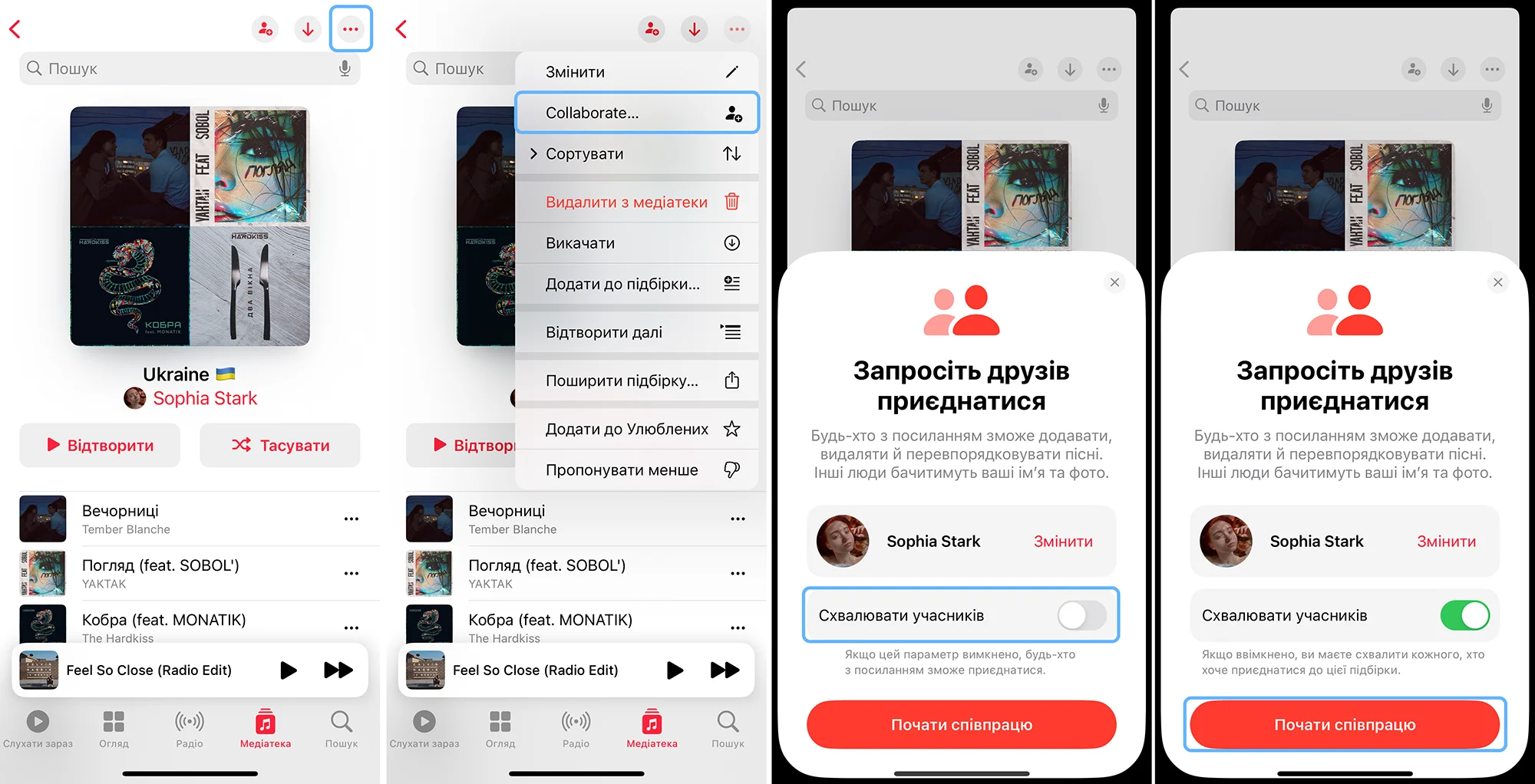
Затем вы можете управлять разными плейлистами: добавлять или удалять соавтора, или полностью запретить общий доступ после какого-то времени. Все это делается через меню управления плейлистом в приложении.
Обратите внимание: если вы или кто-нибудь из списка не обновлен до iOS 17.2 такой опции не будет. Но вы сможете получить просто доступ ко всем песням и прослушать плейлист.
В общем, это прикольная новая фишка для Apple Music, которую интересно затестить с друзьями, особенно для каких-нибудь вечеринок, совместных посиделок или поездок. Так каждый сможет приложить частицу своего музыкального вкуса к вашей вечеринке. Итак, давайте тестировать и исследовать новые музыкальные вкусы.
Создание, изменение и удаление плейлистов в приложении «Музыка» на Mac

Можно создавать плейлисты для определенного настроения, объединять песни на определенную тему или группировать песни для записи на CD.

Рядом с созданными Вами плейлистами отображается значок плейлиста .
Siri. Произнесите, например:
- «Играй плейлист Любимые песни Анны»;
- «Включи плейлист «25 популярнейших»».
Также можно создать смарт-плейлист, который автоматически обновляется в соответствии с заданными Вами критериями, или создать плейлист Genius, содержащий музыку из медиатеки, похожую на выбранную песню.
Примечание. Некоторые функции недоступны в плане подписки Apple Music Voice. Подписка Apple Music и подписка Apple Music Voice доступны не во всех странах и регионах. См. статью службы поддержки Apple Доступность мультимедийных сервисов Apple.
Создание пустого плейлиста
- В приложении «Музыка» на Mac выберите «Файл» > «Новый плейлист». Новый плейлист появится в разделе «Плейлисты» в боковом меню.
- Введите название плейлиста.
Добавление объектов в плейлист
- В приложении «Музыка» на Mac нажмите «Слушать», «Обзор» или любой другой пункт в разделе «Медиатека» в боковой панели, чтобы отобразить песни, которые можно добавить в плейлист.
- Чтобы добавить композиции в плейлист, выполните любое из указанных действий.
- Перетяните объект из любого раздела медиатеки в плейлист в боковом меню.
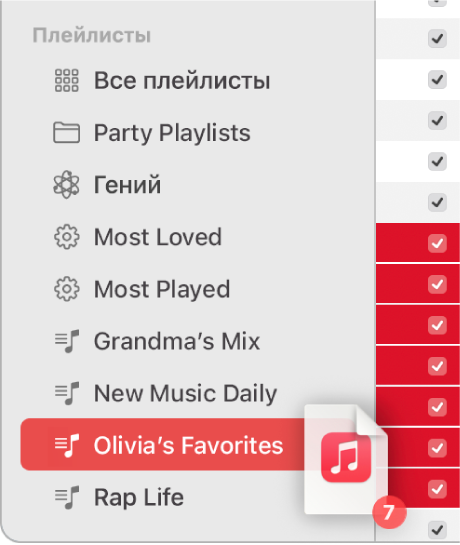
- Удерживая клавишу Control, нажмите объект. Выберите «Добавить в плейлист», затем выберите нужный плейлист (или используйте панель Touch Bar).
- Перетяните объект из любого раздела медиатеки в плейлист в боковом меню.
Совет. Чтобы добавить песни в плейлист, не добавляя их в медиатеку, выберите «Музыка» > «Настройки», нажмите «Дополнения», затем снимите флажок «Добавлять песни в медиатеку при добавлении в плейлисты».
Создание плейлиста из песен
- В приложении «Музыка» на Mac нажмите «Слушать», «Обзор» или любой другой пункт в разделе «Медиатека» в боковой панели, чтобы отобразить песни, которые можно добавить в плейлист.
- Выберите одну или несколько песен, затем выполните одно из указанных действий.
- Перетяните песни в боковую панель.
- Нажмите, удерживая клавишу Control, выберите «Добавить в плейлист» > «Новый плейлист».
Новый плейлист появится в разделе «Плейлисты» в боковом меню.
Редактирование плейлиста
- В приложении «Музыка» на Mac выберите плейлист в боковом меню.
- Выполните любое из указанных действий.
- Переименование плейлиста. Выберите название плейлиста в верхней части окна, затем введите новое название.
- Изменение порядка воспроизведения песен. Выберите «Вид» > «Порядок сортировки». Если выбран пункт меню «Вид» > «Сортировка» > «Порядок плейлистов», порядок песен в плейлисте можно менять перетягиванием.
- Удаление объекта. Выберите объект и нажмите клавишу Delete. Если удаленная песня уже есть в Вашей медиатеке, то при ее удалении из плейлиста она не удаляется из медиатеки или с устройства, на котором она сохранена.
Удаление плейлиста
Если удалить плейлист, песни из него останутся в Вашей личной медиатеке и на компьютере.
- В приложении «Музыка» на Mac выполните любое из указанных действий.
- Выберите плейлист в боковом меню, затем нажмите клавишу Delete.
- Удерживая клавишу Control, нажмите плейлист в боковом меню, затем выберите «Удалить из медиатеки».
- Для подтверждения нажмите «Удалить».
Помимо создаваемых Вами плейлистов также есть плейлисты, составляемые редакторами Apple Music и другими участниками музыкального сообщества. См. раздел о добавлении и загрузке музыки.