
Как создать совместный плейлист Apple Music в 2023 году
Наряду с iTunes и Spotify, Apple Music известна как одно из наиболее часто используемых, популярных, надежных и потрясающих приложений или сервисов для потоковой передачи музыки в городе. Подписка на Apple Music позволяет слушать миллионы модных и любимых песен в любое время и в любом месте.
Apple Music была слишком гибкой, поскольку позволяла пользователям создавать плейлисты по своему выбору. Классификация песен по категориям и на основе их характеристик всегда была бы замечательной, не так ли? В этом посте мы расскажем о процедуре, которую вы должны создать и поделиться Общий плейлист Apple Music.
Если вы ищете способ добиться этого, вам повезло, что вы видели эту статью.
Если вы еще не сталкивались с музыкой Apple, и вы еще не подписаны или не зарегистрированы, хорошо, что вы узнали некоторую информацию об этом в первой части этого поста.
Часть 1. Что такое Apple Music?
Apple Music — один из лучших сервисов потоковой передачи музыки, когда-либо представленных публике. Как следует из названия, он был создан и разработан Apple Inc. Фактически он был запущен в 2015 году, что позволяет пользователям пользоваться пробным периодом перед оплатой ежемесячной подписки.
Apple Music позволяет вам слушать песни, даже если вы не подключены к Интернету — да, воспроизведение в автономном режиме возможно! Вы также можете объединить свои песни в несколько плейлистов. Знаете ли вы, что здесь есть радиостанции и возможна интеграция с приложением Siri, которое позволяет выполнять команды с помощью голоса?
С помощью Apple Music вы можете транслировать популярные треки и песни по запросу. Здесь также даются рекомендации, основанные на песнях, которые вы ищете — искусственный интеллект. Ежемесячная подписка на самом деле стоит 10 долларов. Вы можете пользоваться семейным планом за 15 долларов в месяц и даже студенческим планом всего за 5 долларов.
Apple Music поддерживается следующими гаджетами и устройствами.
Устройства с поддержкой Apple Music
- устройства iOS, такие как iPhone
- Компьютеры Mac
- Гаджеты Android
- ГлавнаяPods
- Apple Телевидение
- Часы Apple
Зная некоторые основные идеи об Apple Music, давайте перейдем к основной теме этого поста — созданию и публикации совместного плейлиста Apple Music.
Часть 2: Как создавать совместные плейлисты в Apple Music
Как упоминалось во введении к этой публикации, Apple Music позволяет создавать плейлисты на основе своих предпочтений. Если вы не знаете, как его создать, вот подробное руководство для вас.
Создание совместного плейлиста
Создать совместный плейлист очень просто, вам просто нужно выполнить три простых шага.
- Чтобы начать процесс, первое, что вы должны сделать, это убедиться, что вы открываете и запускаете Apple Music на своем устройстве.
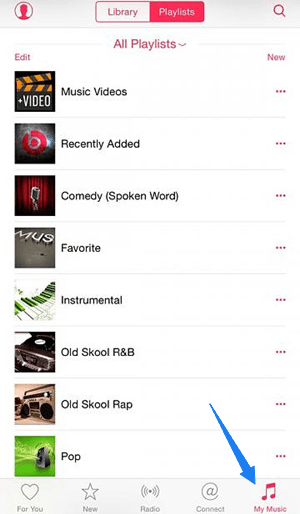
- Следующее, что нужно сделать, это перейти к опции «Моя музыка». После установки вы увидите «Недавно добавленные плейлисты», «Плейлисты Apple Music», за которыми вы следите, «Мои плейлисты», которые представляют собой плейлисты, которые вы создали, и опцию «Показать музыку, доступную в автономном режиме», которая позволяет вам видеть песни. вы сохранили и скачали на свой гаджет.
- Наконец, последний шаг, который вам нужно выполнить, — это перейти к кнопке «Создать», которая находится в правом верхнем углу экрана, чтобы создать список воспроизведения. Вы можете настроить его имя в зависимости от ваших предпочтений, а также в зависимости от заданного вами описания и изображения.
Добавление песен в созданный плейлист
Теперь, когда вы закончили создавать свой новейший плейлист, следующее, что вам нужно сделать, это добавить в него песни. Вы можете сделать это, выбрав первый или второй вариант.
- Просто перейдите к только что созданному плейлисту и не забудьте нажать зеленую кнопку, чтобы иметь возможность легко добавлять свои любимые песни в свой плейлист.
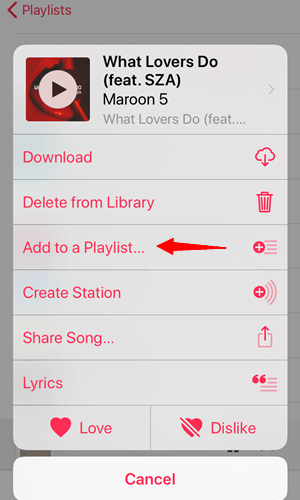
- Следующий вариант, который вы также можете использовать, — это посмотреть или просмотреть песни, которые вы хотите добавить в свой список воспроизведения, и щелкнуть трехточечный значок, который вы увидите рядом с ним.
После этого вы увидите новые параметры, в которых вам нужно будет нажать «Добавить в список воспроизведения . ». Теперь в ваш плейлист добавлена новая песня!
Теперь, когда вы уже знаете, как создать свой совместный плейлист Apple Music, вы также можете попробовать процедуру того, как поделиться им с друзьями или членами семьи. Прочтите следующую часть, чтобы узнать, как это сделать.
Часть 3: Как поделиться совместными плейлистами в Apple Music
Вы правильно прочитали подзаголовок! Созданными вами плейлистами можно поделиться с кем угодно! Когда-нибудь задумывались причины, по которым нельзя делиться плейлистами и как с этим бороться?
Вам просто нужно будет выполнить два простых шага.
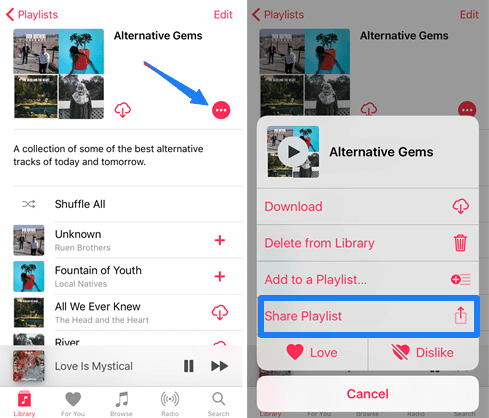
- Вам нужно перейти к списку воспроизведения, которым вы хотите поделиться с кем-то, и нажать значок с тремя точками, который вы увидите в правой части.
- После этого вы увидите всплывающие на экране параметры, и вам нужно будет выбрать «Поделиться плейлистом» среди предложенных вариантов.
- Появится новое окно, и вам будут предложены возможные варианты, с помощью которых вы можете поделиться плейлистами — например, через приложения для обмена сообщениями или учетные записи в социальных сетях.
Замечательно, что теперь вы знаете, как создать свой собственный список воспроизведения для совместной работы в Apple Music и даже поделиться им со своими друзьями и близкими. Теперь мы просто хотели поделиться дополнительной информацией, которая, вероятно, может помочь вам в будущем.
Вы когда-нибудь испытывали потребность воспроизводить песни Apple Music на других своих гаджетах и устройствах, но не можете этого сделать из-за защиты DRM, которую имеют песни?
Что ж, ответ на этот вопрос — использовать инструмент, способный снятие защиты DRM и позволяет конвертировать песни в любой желаемый формат и в конечном итоге воспроизводить их на любом плеере, который у вас есть.
Совет: вы также можете создавать и делиться на своем YouTube. Для получения более подробной информации прочтите эту статью в службе поддержки Google.
Часть 4: Как преобразовать Apple Music для автономного воспроизведения
Как уже упоминалось ранее, если вы ищете удивительный инструмент для преобразования ваших музыкальных композиций Apple, чтобы их можно было легко воспроизводить на других устройствах, DumpMedia Конвертер Apple Music это решение.
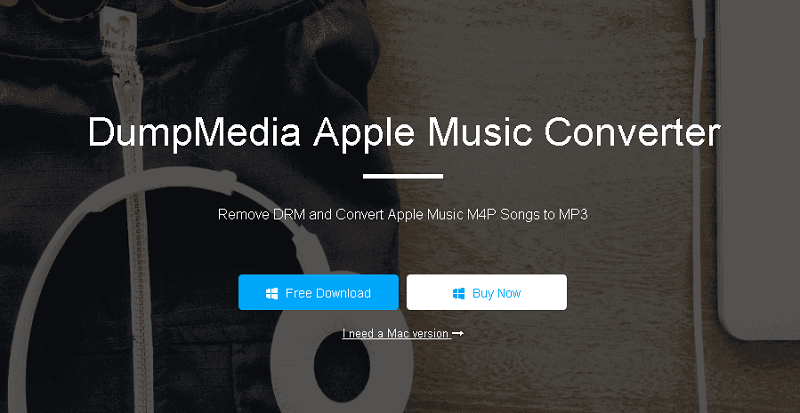
DumpMedia, будучи отличным инструментом, предлагающим конвертеры видео и аудио, в настоящее время очень помогает многим пользователям. Помимо потрясающих функций конвертации видео/аудио, Spotify Музыкальный конвертер и загрузчик видео.
Он также имеет Конвертер Apple Music что позволяет вам конвертируйте вашу любимую музыку в MP3 формат или любые другие форматы, которые вы хотите легко воспроизводить в любом медиаплеере!
Этот инструмент способный снять защиту DRM и позволяет конвертировать песни в тысячи доступных форматов. Он даже позволяет вам слушать песни Apple Music в автономном режиме и даже поддерживать ваши песни, хотя ваша подписка закончилась! Отлично, правда?
Давайте теперь посмотрим, как мы можем использовать это DumpMedia Apple Music Converter как инструмент для простой загрузки любых песен Apple Music и как он может помочь в снятии защиты DRM с музыкальных файлов Apple самым быстрым способом.
Примечание. Перед выполнением шагов, которые будут выделены ниже, вам необходимо убедиться, что песни Apple Music, которые вы должны конвертировать, были добавлены в ваше приложение библиотеки iTunes.
- Скачайте и установите DumpMedia Конвертер Apple Music.
- Выполните корректировку настроек результирующего вывода.
- Отметьте кнопку преобразования, чтобы начать процесс.
Давайте подробно рассмотрим эти шаги.
Шаг 1. Загрузите и установите DumpMedia Конвертер Apple Music
Конечно, нам нужно сделать так, чтобы DumpMedia Apple Music Converter загружен и установлен на ваш персональный компьютер. После установки откройте и запустите программу. После запуска программы iTunes также будет активирован. Не нужно беспокоиться об этом, просто продолжайте процесс.
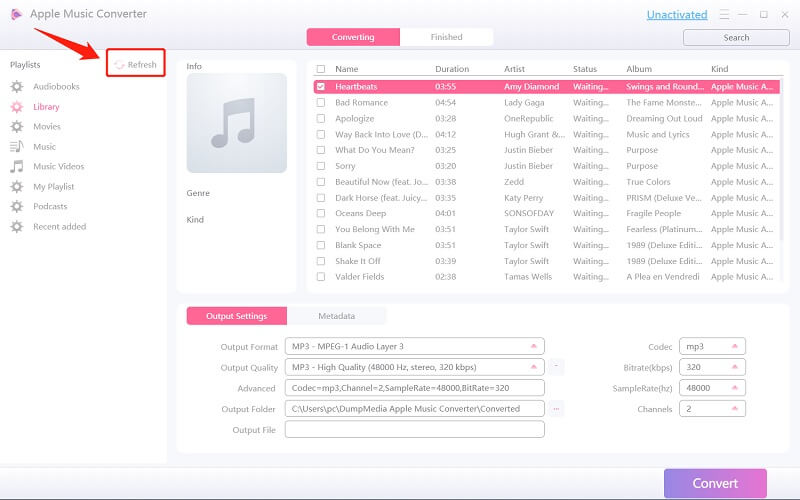
В меню «Библиотека» отметьте «Музыка», и теперь вы увидите все песни, хранящиеся в вашей медиатеке iTunes.

Чтобы иметь возможность выбирать песни для загрузки и преобразования, вы можете либо установить флажки рядом с каждой песней, либо использовать панель поиска, чтобы легко найти песни, которые вы хотите загрузить.
Шаг 2. Выполните корректировку настроек результирующего вывода.
Следующим шагом, который необходимо сделать, является корректировка параметров результирующего вывода. Вы можете выбрать любой формат из перечисленных.
Приложение поддерживает множество форматов без DRM, включая MP3. Он также поддерживает форматы AC3, M4A, M4R, AIFF, FLAC, AU и даже MKA.

Выбор MP3 из них подойдет, поскольку этот формат поддерживается почти всеми устройствами и медиаплеерами.
Инструмент также позволит вам изменить другие параметры, такие как скорость передачи данных и частота дискретизации. Вы также можете выполнить переименование полученного файла.
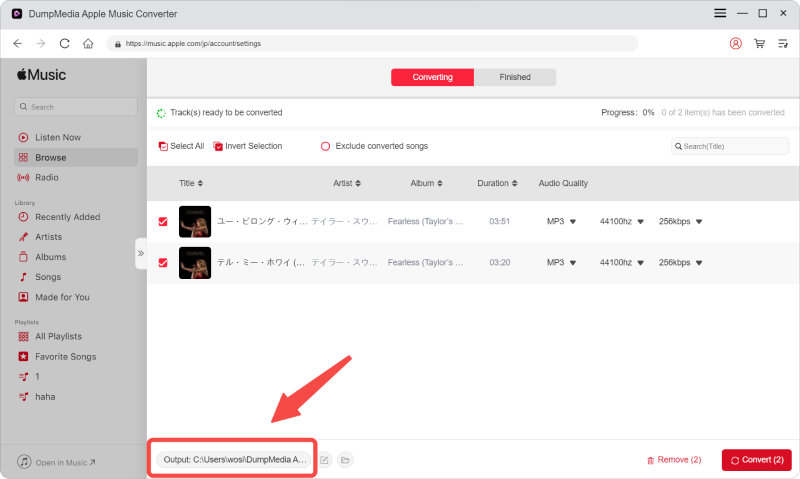
На этом шаге вам также необходимо указать путь вывода или целевое местоположение, в котором песня или музыка будут сохранены.
Шаг 3. Отметьте кнопку «Преобразовать», чтобы начать процесс
После завершения всех настроек, необходимых для персонализации или настройки, последним шагом будет процесс преобразования. Вы можете просто нажать кнопку «Конвертировать», которая находится в правом нижнем углу экрана.

Через несколько минут ваши песни будут преобразованы и, наконец, загружены. Теперь вы можете наслаждаться песнями из своего совместного плейлиста Apple Music в любое время!
В дополнение к этому, наряду с конверсией, Защита DRM также будет удалена одновременно с преобразованием файла.
Совет: если вам нужно импортировать плейлист Apple Music в Spotify, иди туда прямо сейчас.
Часть 5: Резюме
В этом посте на самом деле обсуждались два важных момента — процедура, которой вы можете следовать, чтобы создать Совместные плейлисты Apple Music и как поделиться ими со своими друзьями и даже членами семьи.
В дополнение к этому, в этом посте был выделен удивительный инструмент, способный преобразовывать песни Apple Music и помогающий в удалении защиты DRM — DumpMedia Конвертер Apple Music.
Что ты думаешь по этому поводу? Можете ли вы поделиться другой информацией и опытом, связанными с этим? Как насчет проблем и вопросов? Оставьте все это в разделе комментариев ниже!
Как создать и поделиться совместным плейлистом на Apple Music
Apple Music — один из самых популярных сервисов потоковой передачи музыки, с помощью которого вы можете получить доступ к более чем 50 миллионам песен. Чтобы управлять таким количеством песен, вам лучше сделать плейлисты в Apple Music, чтобы треки были классифицированы в соответствии с их особенностями. Кроме того, после создания плейлистов Apple Music делиться ими с друзьями и семьей тоже круто.
В этом посте вы узнаете, как создать совместный плейлист и поделиться им в Apple Music. Давайте начнем!
Вам может понравиться:
Как создать совместный плейлист Apple Music
Прежде чем делиться плейлистом в Apple Music, нам нужно сначала создать его. В этой части вы узнаете, как подробно создавать плейлисты Apple Music и делиться ими с друзьями и семьей. Давайте двигаться дальше.
Шаг 1. Создание совместного плейлиста
№1. Запустите Apple Music на своем iPhone, а затем нажмите «Моя музыка» внизу, вы увидите миниатюры «Недавно добавленных плейлистов». Из этих списков вы можете увидеть:
• «Плейлисты Apple Music», на которые вы подписались.
• «Мои плейлисты», которые вы создали сами
• «Показать музыку, доступную в автономном режиме», которая покажет вам песни, сохраненные на вашем iPhone 6 / 6s / 7 / 7P / 8 / X.
# 2. Чтобы создать список воспроизведения, нажмите кнопку «Создать» в правом верхнем углу. Дайте вашему плейлисту имя, описание и обложку. Если вы не можете найти подходящее изображение в это время, просто оставьте его в покое, оно автоматически сгенерирует одно из всех песен, которые вы добавили в него.
Шаг 2. Добавить песни в недавно созданный плейлист
Теперь вы создали новый плейлист на Apple Music, есть два варианта добавления песен в список воспроизведения.
# 1. Перейдите к новому плейлисту, нажмите зеленую кнопку с плюсом, чтобы добавить песни, которые вы хотите поместить в этот недавно созданный плейлист.
# 2. Другой способ — сначала просмотреть песни, а затем коснуться значка с тремя точками справа от песен, чтобы открыть новый список, выбрать «Добавить в список воспроизведения…», после чего коснуться только что созданного списка воспроизведения.
Как поделиться плейлистом Apple Music с другими
После того, как вы добавили все песни, которые хотите поместить в новый плейлист, вы можете поделиться прекрасным плейлистом со своими друзьями и семьей. Следуйте инструкциям ниже, чтобы сделать это!
Шаг 1. Перейдите к списку воспроизведения, которым вы хотите поделиться, щелкните значок с тремя точками в верхней правой части, появится список.
Шаг 2. Нажмите «Поделиться плейлистом», после чего вы можете выбрать целевую платформу и человека. Сообщение, электронная почта, Twitter и т. д. доступны для вас.
Заключение
У вас есть способ создать плейлист и поделиться им в Apple Music? Если вы выполните шаги, указанные в содержании, вы должны получить удовлетворительный результат. После создания плейлиста Apple Music вы также можете скачать плейлист Apple Music в MP3, который можно перемещать и воспроизводить на любых устройствах, которые вам нравятся. Итак, просто следуйте за нами и создайте уникальный плейлист и получайте больше удовольствия от Apple Music!
Как создать общий плейлист в Apple Music с iOS 17
В iOS 17.2 появилась возможность создавать совместные плейлисты в Apple Music. Если вы еще не разобрались с этой фишкой, мы поможем вам в этой инструкции.
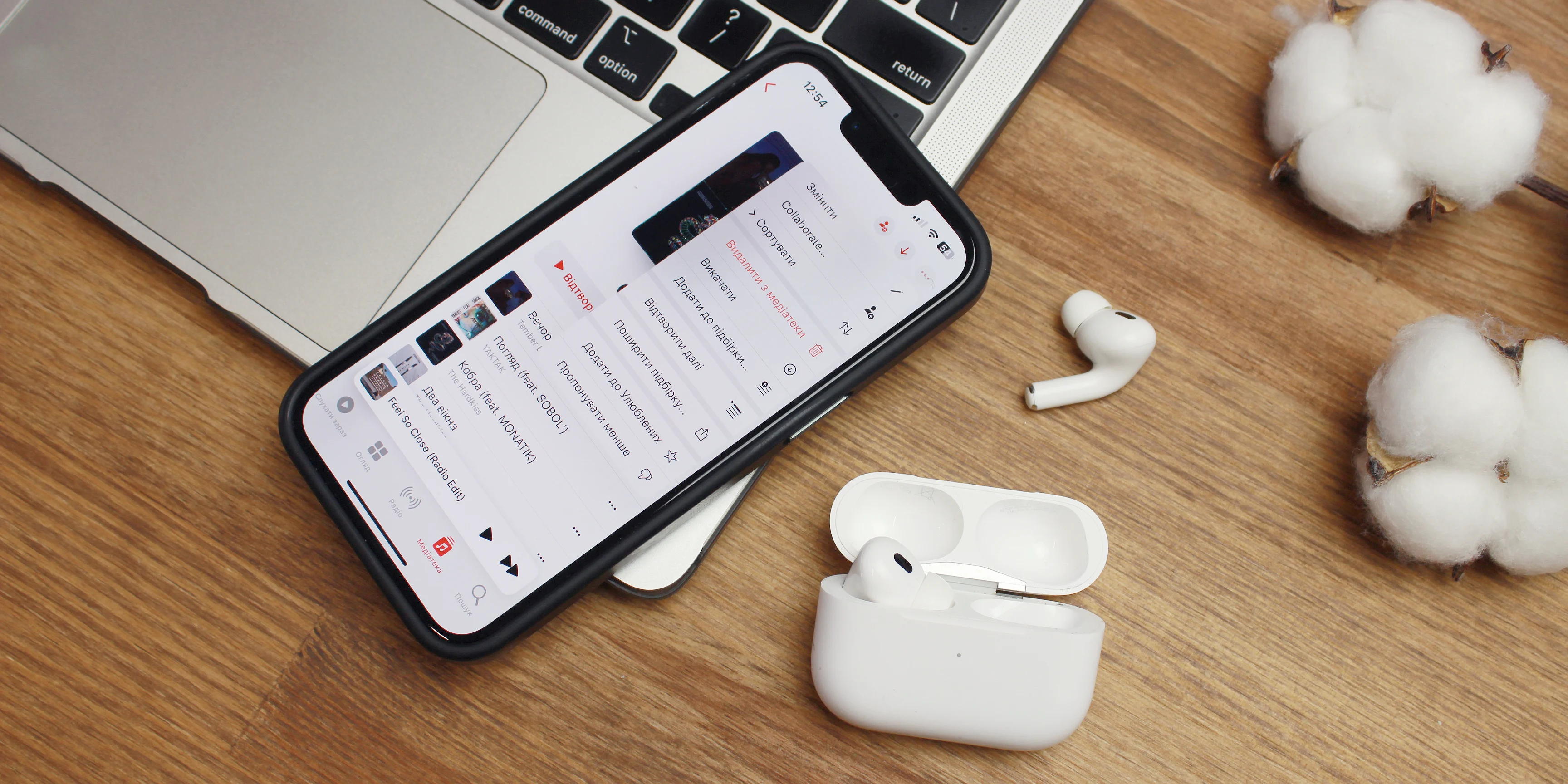


*Обратите внимание, что на момент написания официальное iOS 17.2 еще находится в бета-версии. С выходом обновления iOS 17 , Apple Music добавили на самом деле много интересного. Появился и плавный переход между треками, особая папка плейлист для любимых песен, которые теперь не нужно вылавливать по всей медиатеке, добавились предложенные песни, которые теперь отображаются снизу каждого вашего плейлиста, улучшился общий алгоритм подбора песен, изменились обложки и многое другое. Но, пожалуй, самой крутой фишкой Apple Music станет возможность создания общих плейлистов. Полезно это будет в разных ситуациях:
- Вы собираетесь в поездку с друзьями и хотите сформировать общий плейлист
- Планируете вечеринку дома и хотите, чтобы каждый добавил что-то от себя.
- Формируете общий романтический вечер
- Для музыкальных пабликов, офисов, оупен-спейс, где нужно учитывать вкусы каждого.
Да и вообще, сделать просто общий плейлист для себя и друзей прикольно, можно узнать много интересного и исследовать новые для себя треки. Особенно если учитывать, что сейчас появилось очень много украинских криэйторов, которые знают локально и каждый раз можно найти для себя интересные новые треки, о существовании которых ты просто раньше не знал.
Что такое общие подборки (плейлисты) в Apple Music iOS 17 и как это работает
Если по простому: это плейлист, который вы складываете с кем-то вместе в Apple Music. Вообще, тема не нова и Spotify, например, имеет ее с 2020 года. Tidal добавил ее с 2022 года и вот недавно Apple тоже подключилась к компашке тех, кто позволяет такое делать.

Работает это следующим образом: вы создаете плейлист и приглашаете его редактировать. Этот кто может менять порядок, добавлять и удалять треки. В общем, интересная штука для совместных поездок, если вы доверяете своим друзьям или родственникам и готовы слушать в пути как AC/DC, так и Katy Perry.
Как создать общий плейлист в Apple Music
- Обновитесь до iOS 17.2 (иначе вы не сможете продолжить).
- Зайдите в Apple Music и перейдите к плейлистам.
- Создайте новый или перейдите в созданный плейлист.
- Сверху нажмите меню с тремя точками.
- Нажмите “Поделиться”.
- Далее позвольте шейру плейлиста и добавьте людей, или сбросьте им ссылку.
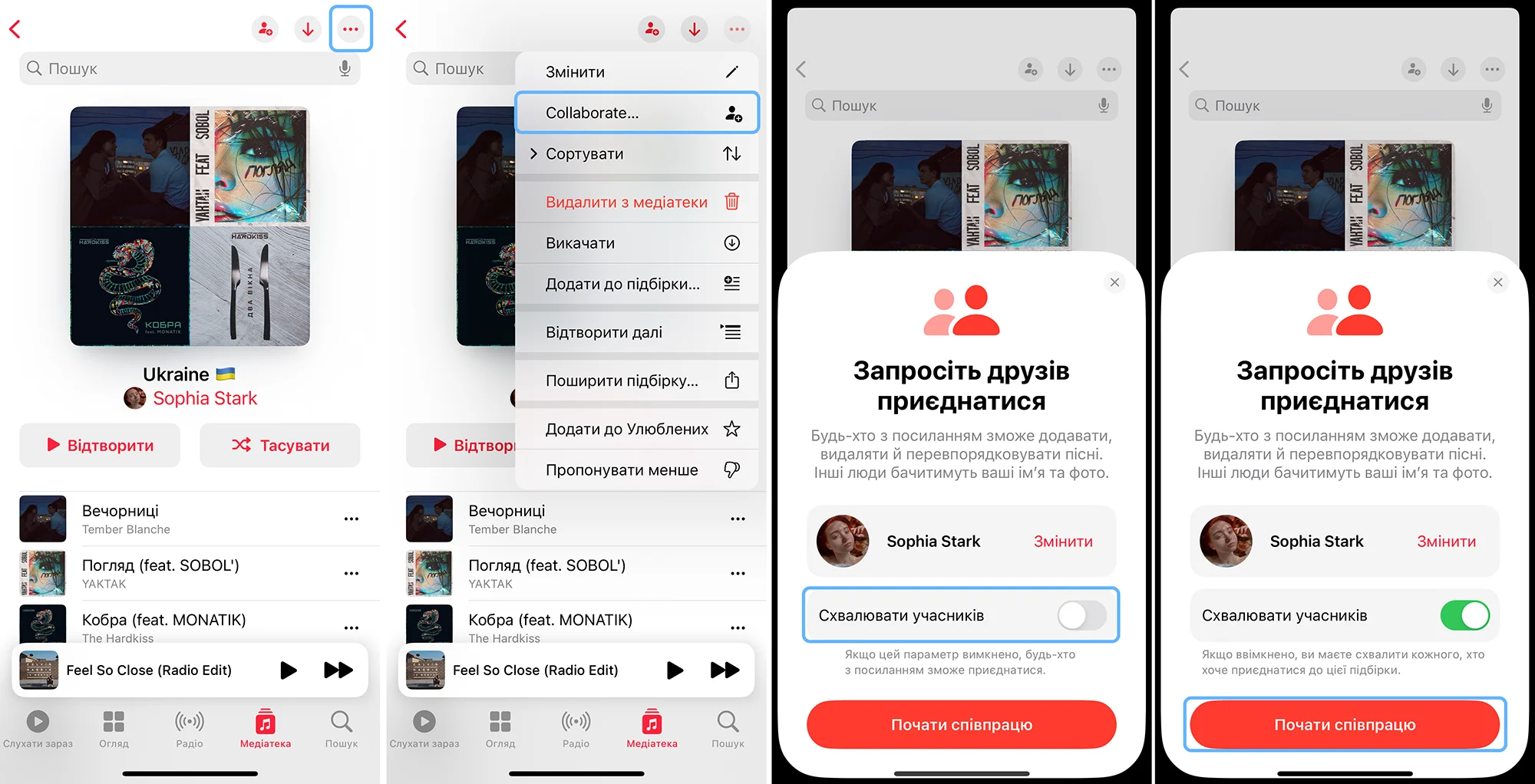
Затем вы можете управлять разными плейлистами: добавлять или удалять соавтора, или полностью запретить общий доступ после какого-то времени. Все это делается через меню управления плейлистом в приложении.
Обратите внимание: если вы или кто-нибудь из списка не обновлен до iOS 17.2 такой опции не будет. Но вы сможете получить просто доступ ко всем песням и прослушать плейлист.
В общем, это прикольная новая фишка для Apple Music, которую интересно затестить с друзьями, особенно для каких-нибудь вечеринок, совместных посиделок или поездок. Так каждый сможет приложить частицу своего музыкального вкуса к вашей вечеринке. Итак, давайте тестировать и исследовать новые музыкальные вкусы.
Как создать совместный плейлист в Apple Music
Итоги
Вы не знаете, как создать совместный плейлист в Apple Music? Прочтите этот пост, и мы покажем вам, как создать совместный плейлист в Apple Music. Также мы научим вас загружать плейлисты Apple Music в MP3 для автономного воспроизведения без ограничений.
«Недавно я прослушал несколько хороших песен Apple Music и хочу создать совместный плейлист. Как я могу создать совместный плейлист Apple Music и поделиться с друзьями?»
Apple Music — один из самых популярных сервисов потоковой передачи музыки, в котором вы можете получить доступ к миллионам треков. Кроме того, вы также можете создать общий плейлист в Apple Musicтак что вы можете поделиться своими плейлистами Apple Music с вашими семьями и друзьями. Возможно, у некоторых пользователей нет идей, как создать совместный плейлист в Apple Music. Здесь мы покажем вам инструкции о том, как создать совместный плейлист в Apple Music, а также добавить песни в общий плейлист Apple Music, как поделиться плейлистом в Apple Music, просмотреть общий плейлист друзей, и мы также дать вам дополнительный совет по загрузке плейлистов Apple Music в MP3, чтобы вы сохранить Apple Music навсегда.
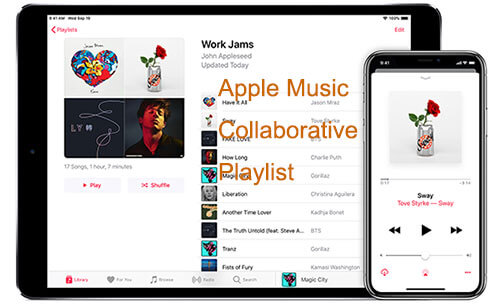
СОДЕРЖАНИЕ
Часть 1. Как создать совместный плейлист Apple Music
Чтобы начать создавать совместный плейлист Apple Music, сначала нам нужно создать новый плейлист Apple Music, а затем нам нужно будет добавить песни Apple Music в плейлист. Apple Music доступна как на компьютере, так и на мобильных устройствах. Итак, в этой части мы покажем вам, как создать совместный плейлист Apple Music на компьютере и мобильных устройствах.
Как создать совместный плейлист Apple Music на компьютере с Windows/Mac
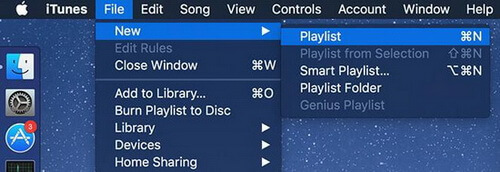
Шаг 1. Запустите приложение Apple Music или iTunes на своем компьютере.
Шаг 2. Чтобы создать новый плейлист, вы можете использовать два способа. В верхнем меню нажмите «Файл» > «Создать» > «Плейлист» или нажмите «Cmd + N».
Шаг 3. Новый плейлист Apple Music появится на боковой панели, вы можете дать имя плейлисту и нажать «Ввод».
Шаг 4. Теперь вы можете перетаскивать понравившиеся песни Apple Music в свой плейлист на боковой панели.
Как создать совместный плейлист в Apple Music на iPhone и Android-устройстве
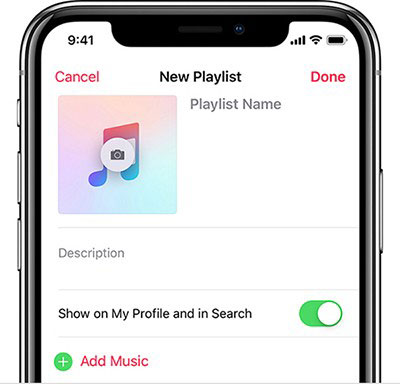
Шаг 1. Запустите приложение Apple Music на своем устройстве.
Шаг 2. Нажмите «Библиотека» в нижней части главного экрана.
Шаг 3. Нажмите «Плейлист» > «Новый плейлист».
Шаг 4. Создайте имя для своего нового плейлиста, затем нажмите «Добавить музыку».
Шаг 5. Выберите любые песни Apple Music, которые вы хотите добавить в свой новый плейлист, затем нажмите «Готово».
Как создать общий плейлист в Apple Music на iPad
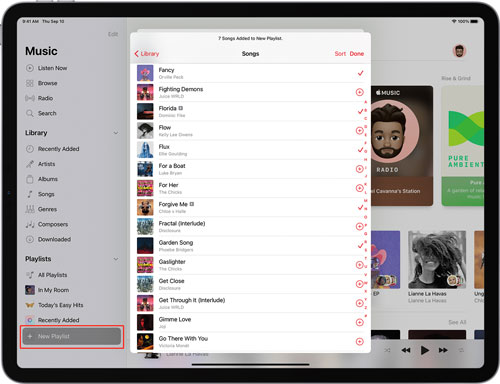
Шаг 1. Запустите приложение Apple Music на iPad.
Шаг 2. Проведите пальцем вниз по боковой панели, нажмите «Новый плейлист».
Шаг 3. Придумайте имя для нового плейлиста и нажмите «Добавить музыку».
Шаг 4. Выберите песни Apple Music, которые вы хотите добавить, затем нажмите «Готово».
Часть 2. Как добавить песни в общий плейлист Apple Music
Мы научились создавать совместный плейлист в Apple Music сверху. Давайте узнаем, как добавлять песни в совместный плейлист на Apply Music. Мы покажем вам, как импортировать песни в общий плейлист Apple Music на компьютере и мобильном телефоне.
Как добавить песни в совместный плейлист Apple Music на компьютере с Windows/Mac

Метод 1. Перетащите песни Apple Music, которые вы хотите добавить в новый список воспроизведения, под левой боковой панелью.
Метод 2. Воспроизведите свои любимые песни и щелкните правой кнопкой мыши интерфейс «Сейчас исполняется», затем выберите «Добавить в список воспроизведения» > [Название списка воспроизведения].
Как добавить песни в общий плейлист Apple Music на мобильном телефоне
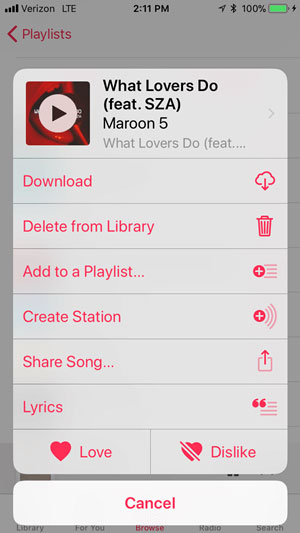
Метод 1. Нажмите «Библиотека» > «Плейлисты». Затем нажмите кнопку «Изменить» > «Добавить музыку». Далее вы можете выбрать любую музыку из вашей локальной музыкальной библиотеки.
Метод 2. В окне «Исполняется» щелкните значок с тремя точками. Затем вы можете выбрать «Добавить в плейлист» > [Название плейлиста].
Часть 3. Как поделиться плейлистом в Apple Music
Еще одна замечательная особенность создания совместного плейлиста в Apple Music заключается в том, что вы можете поделиться плейлистом Apply Music с семьей и друзьями. Итак, как вы можете делиться плейлистами в Apple Music? Мы здесь, чтобы показать вам подробные шаги о том, как поделиться плейлистом в Apple Music на iPhone, iPad и компьютере Mac. Кстати, чтобы поделиться плейлистом с другими, включите этот общий плейлист.
Как поделиться совместным плейлистом Apply Music на iPad и iPhone
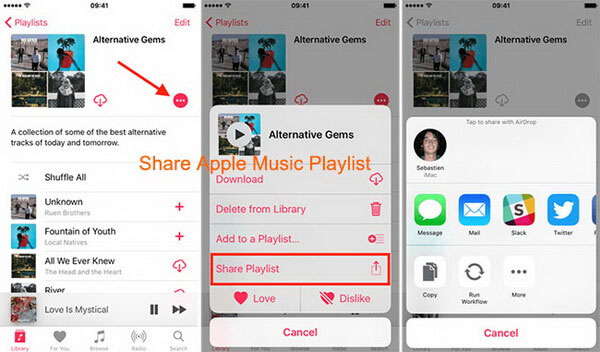
Шаг 1. Запустите приложение Apple Music на своем устройстве.
Шаг 2. Нажмите «Библиотека» > «Плейлист».
Шаг 3. В меню списка воспроизведения выберите список воспроизведения, которым вы хотите поделиться.
Шаг 4. Коснитесь значка «три точки», к тому времени вы увидите меню «еще».
Шаг 5. Выберите «Поделиться», после чего появится несколько вариантов поделиться своим плейлистом.
Шаг 6. Нажмите «Изменить» в правом верхнем углу экрана, и вы сможете отобразить свой плейлист в своем профиле Apple Music.
Шаг 7. Чтобы ваш плейлист отображался в вашем профиле, включите переключатель «Показать в моем профиле» и в поиске и нажмите «Готово» для подтверждения.
Как поделиться совместным плейлистом Apply Music на Mac
Шаг 1. Запустите приложение Apple Music на компьютере Mac.
Шаг 2. На вкладке «Библиотека» найдите свой плейлист Apple Music.
Шаг 3. На странице плейлиста коснитесь трехточечного значка и выберите «Поделиться плейлистом». Вы также можете скопировать ссылку на свой плейлист и поделиться ею с другими социальными платформами, такими как Facebook, Twitter и т. д.
Часть 4. Как просмотреть общий плейлист друга в Apple Music
Если вы хотите проверить общий плейлист Apple Music вашего друга, вот шаги, как это сделать.
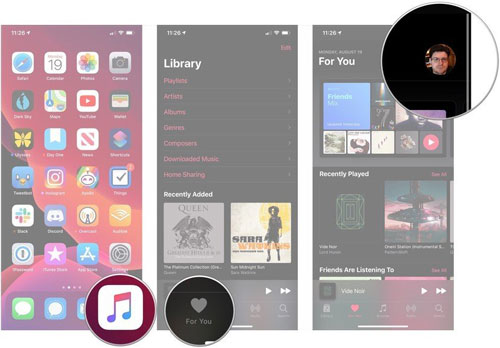
Шаг 1. Запустите Apple Music на своем мобильном устройстве.
Шаг 2. Нажмите кнопку «Для вас».
Шаг 3. В правом верхнем углу нажмите на свой аватар.
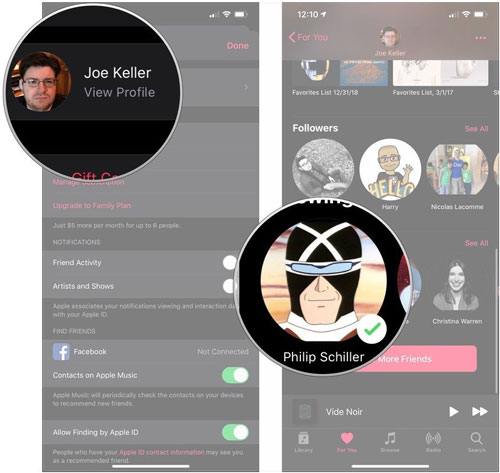
Шаг 4. Нажмите «Просмотреть профиль», в разделе «Подписчики» выберите одного из своих друзей и нажмите на него. Затем вы можете проверить общий плейлист Apple Music своих друзей.
Часть 5. Как скачать плейлисты Apple Music в MP3
Если вы хотите использовать совместный плейлист навсегда, вам необходимо подписаться на Apple Music, что означает, что вам нужно платить каждый месяц, чтобы ваш плейлист оставался активным. После отмены подписки все ваши песни и плейлисты не будут воспроизводиться. Более того, если вы хотите слушать совместный плейлист Apple Music в автономном режиме в любом месте и в любое время без ограничений, вам необходимо удалить DRM из Apple Music и загрузить плейлисты Apple Music в MP3 на свой компьютер и сохранить их навсегда.
Вы можете избавиться от всех этих ограничений Apple Music с помощью инструмента удаления DRM, UkeySoft Apple Music Converter. Этот конвертер представляет собой профессиональный инструмент, предназначенный для расшифровывать песни и плейлисты из Apple Music, и конвертировать Apple Music в MP3, М4А, WAV. ААС, АУ, АИФФ. Когда преобразование будет завершено, вы получите треки и плейлисты Apple Music без DRM и навсегда сохраните их на своем компьютере. Так что вы действительно будете владеть песнями и легко перенесете свой плейлист Apply Music на другие устройства для автономного воспроизведения без каких-либо ограничений, или вы сможете поделиться своими плейлистами Apple Music с друзьями и семьей в любое время. В UkeySoft Apple Music Converter есть еще много удивительных функций, давайте внимательно рассмотрим их.
Удивительные возможности UkeySoft Apple Music Converter
- Удалите DRM из треков и плейлистов Apple Music.
- Конвертируйте Apple Music в MP3, WAV, AAC, M4A, AC3, FLAC и т. д.
- Сохраняйте теги ID3 и метаданные после преобразования.
- Конвертируйте Apple Music со скоростью до 16X и поддерживает пакетное преобразование.
- Делитесь плейлистом Apple Music с друзьями в любое время.
- Воспроизведение Apple Music на любом устройстве в автономном режиме без ограничений.
- Сохраняйте песни и плейлист Apple Music навсегда на компьютере, даже если срок действия подписки истек.
- Доступно на компьютерах Mac и Windows.
Руководство: Как конвертировать Apple Music в MP3 на компьютере
Здесь мы расскажем вам, как использовать UkeySoft Apple Music Converter для загрузки Apple Music в Mp3 и сохранения Apple Music для использования навсегда. Итак, во-первых, загрузите последнюю версию UkeySoft Apple Music Converter и установите ее на свой компьютер, а затем следуйте инструкциям.
Шаг 1. Запустите UkeySoft Apple Music Converter и войдите в систему.
Запустите UkeySoft Apple Music Converter на компьютере, нажмите «Войти» в правом верхнем углу интерфейса, чтобы войти в свою учетную запись Apple Music.
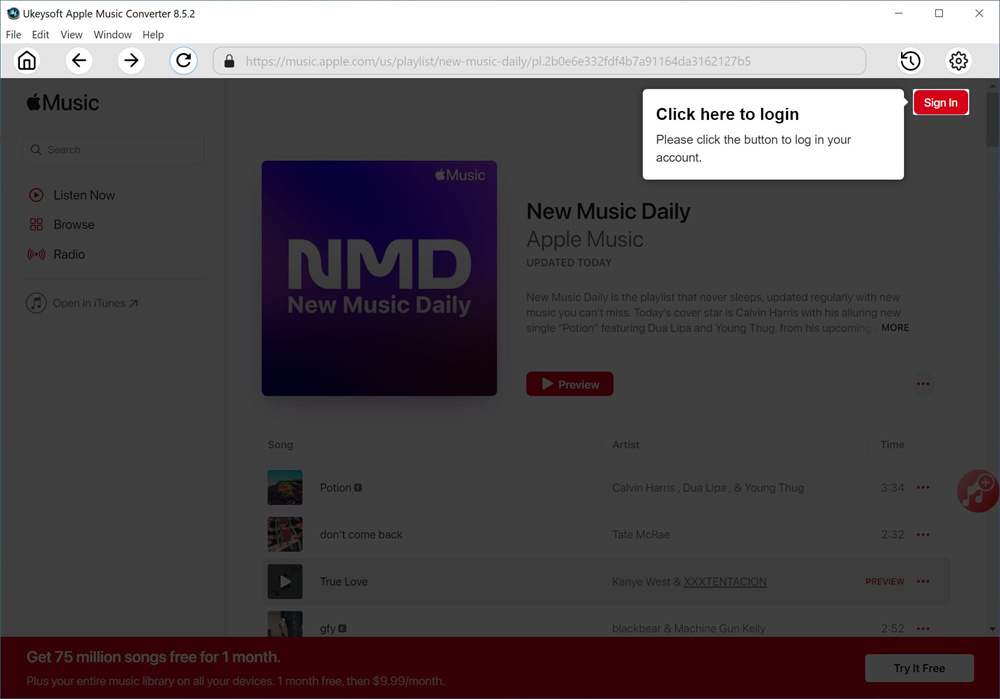
Это интерфейс входа в систему, пожалуйста, войдите, используя свой Apple ID
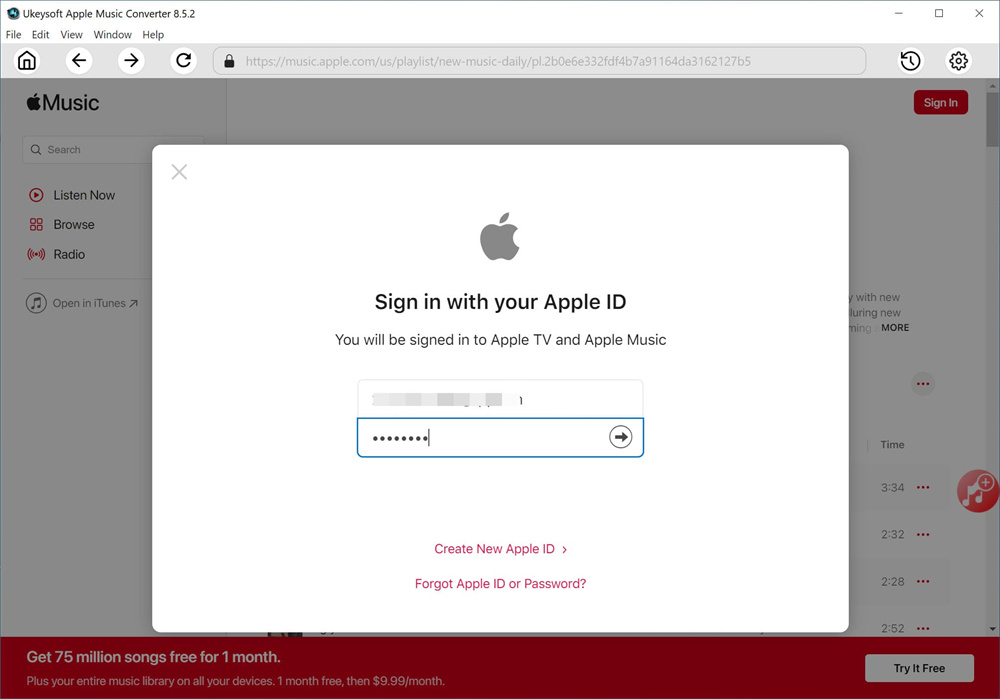
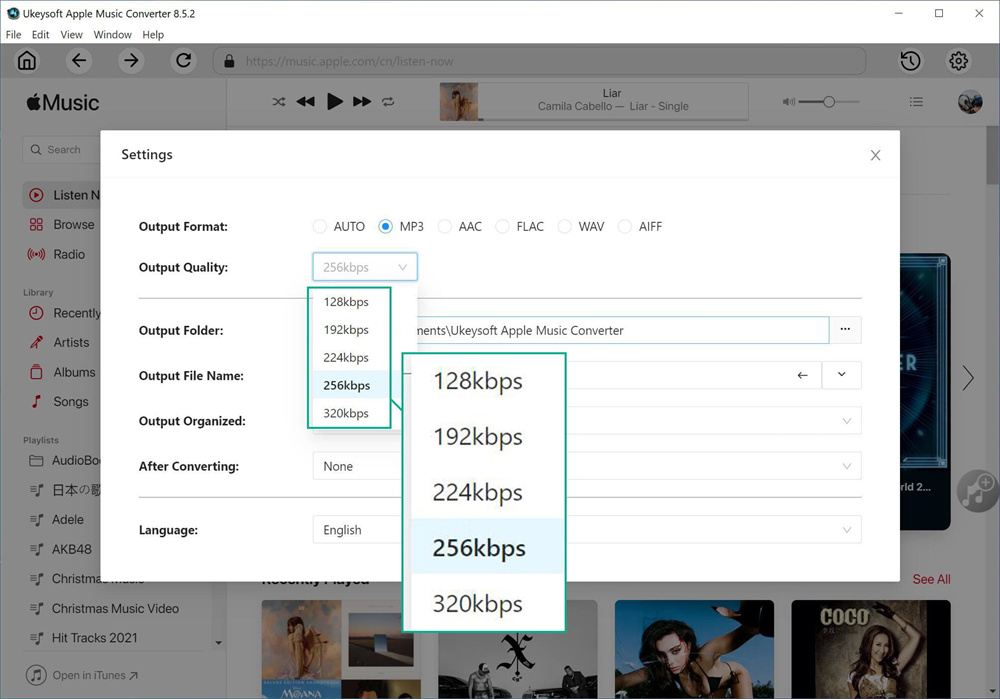
Шаг 2. Выберите формат вывода в формате MP3
Щелкните значок «Шестеренка» в правом верхнем углу, чтобы выбрать выходной формат. Здесь вы можете выбрать 6 доступных форматов. Авто по умолчанию M4A со скоростью 256 кбит/с. Пожалуйста, выберите MP3, так как мы хотим загрузить плейлист Apple Music в MP3. Вы также можете установить выходную папку, имя выходного файла и другие параметры.
Шаг 3. Добавьте музыкальные треки / плейлисты / альбомы Apple Music в список преобразования
После того, как вы выполнили настройку вывода, выберите список воспроизведения, исполнителя или альбом, который вы хотите загрузить, щелкните значок «Добавить», чтобы добавить песни / список воспроизведения в список преобразования.
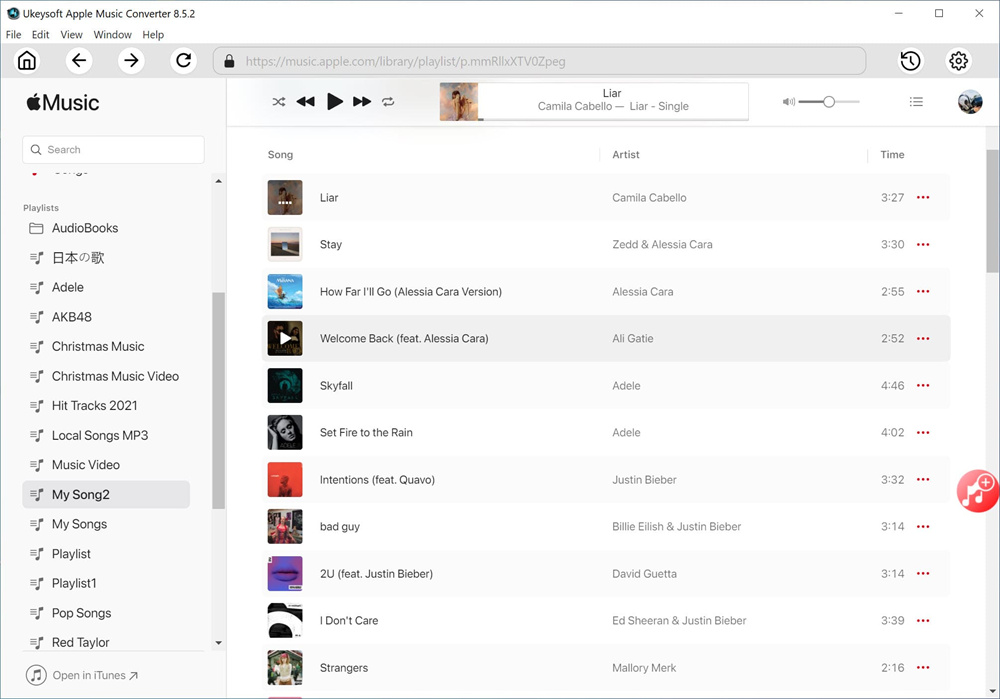
Будут выбраны все песни из конвертируемого плейлиста, вы можете снять галочки с песен, которые вам не нужны, из списка загрузки.
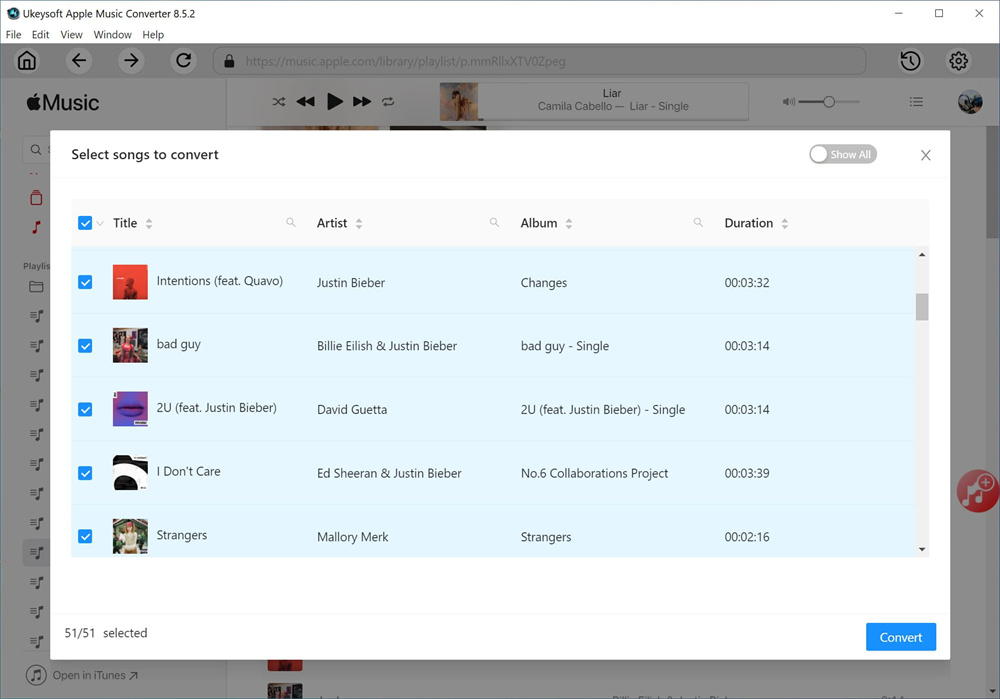
Шаг 4. Начните конвертировать Apple Music в MP3
Теперь просто нажмите кнопку «Конвертировать», чтобы начать преобразование Apple Music в аудиоформат MP3. После этого вы можете воспроизводить Apple Music на любом устройстве или делиться своим плейлистом с другими без ограничений, преобразованные файлы MP3, которые вы получаете, имеют качество звука без потерь с сохранением тегов ID3.
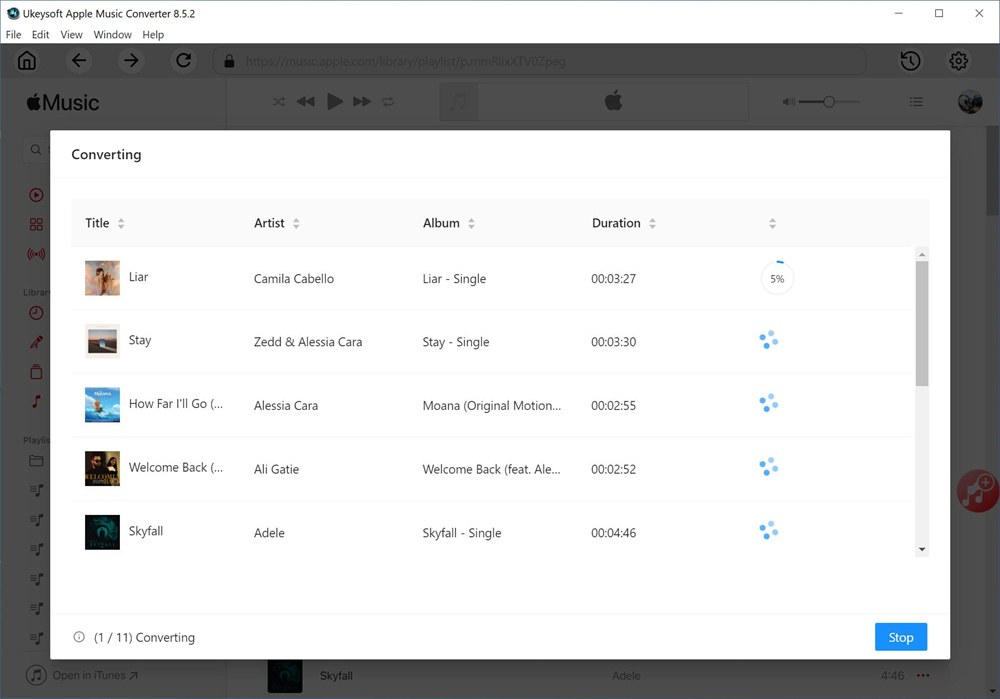
Шаг 5. Просмотр преобразованных музыкальных файлов Apple
Когда преобразование будет завершено, вы можете щелкнуть значок «История», чтобы просмотреть преобразованные файлы Apple Music на вашем компьютере. Теперь у вас есть плейлист Apple Music на вашем компьютере навсегда, даже без подписки.
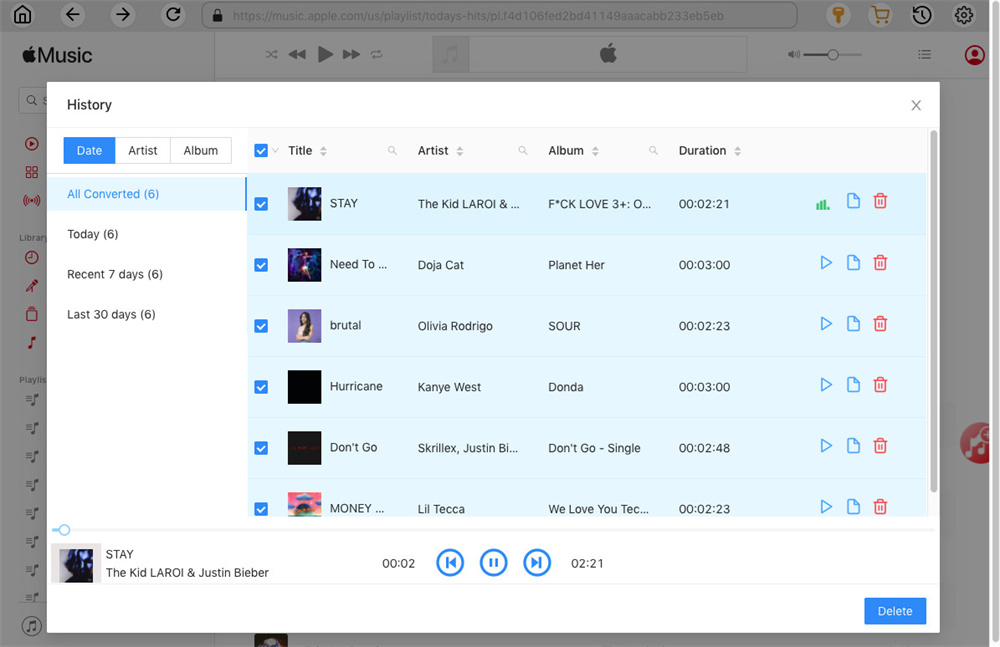
Заключение
Из этой статьи вы узнали, как создать совместный плейлист Apple Music и поделиться им с друзьями. Более того, мы также поделились способом загрузки Apple Music в MP3 с помощью UkeySoft Apple Music Converter, чтобы вы могли навсегда сохранить свой плейлист Apple Music на своем устройстве для автономного воспроизведения в любом месте и в любое время.
Статьи по теме
- 5 лучших способов воспроизведения Apple Music на Roku
- Как исправить, что Apple Music Replay не работает?
- Как поставить Apple Music на iPod Shuffle
- Удалите Apple Music DRM для прослушивания в автономном режиме на iPhone / iPod / iPad