
Если не удается поделиться заметками или совместно работать над ними в приложении «Заметки» на iPhone или iPad
Чтобы делиться заметками и совместно работать над ними, у каждого пользователя должно быть устройство Apple с последней версией операционной системы и достаточным объемом хранилища. Можно также использовать веб-сайт iCloud.com.
Обновите свои устройства
Убедитесь в наличии последней версии iOS или iPadOS на iPhone или iPad либо последней версии macOS на компьютере Mac у вас и у того, с кем вы хотите поделиться заметками или работать над ними совместно. Вы не сможете совместно работать над заметками, если другой пользователь использует устройство стороннего производителя.
Если у вас есть заметки с рисунками, которые были сделаны до выхода iOS 13, обновите эти рисунки в приложении «Заметки», чтобы получить доступ к новейшим функциям.
Убедитесь, что пользуетесь iCloud
Выполните вход в iCloud с помощью одного и того же идентификатора Apple ID iCloud Прежде чем поделиться заметкой, убедитесь, что она отображается в папке iCloud приложения «Заметки». Вы можете совместно работать только над заметками, которые находятся в папке iCloud.
Убедитесь, что делитесь заметками с другими учетными записями Apple
В приложении «Заметки» можно пригласить свои контакты к совместной работе над заметкой. Вы также можете отправить копию заметки через такие приложения, как «Почта» или «Сообщения». Чтобы начать совместную работу через сообщения, убедитесь, что ваш контакт вошел в iCloud и может получать сообщения iMessage. Чтобы поделиться заметкой:
- Откройте заметку, которой хотите поделиться.
- Нажмите кнопку «Поделиться» .
- В меню выберите, хотите ли вы отправить копию или пригласить своего контакта к совместной работе над заметкой. Над одной заметкой могут совместно работать до 100 человек. *
- Нажмите на приложение, такое как «Почта» или «Сообщения», и отправьте заметку своим контактам.
Убедитесь, что у всех достаточно места в хранилище iCloud
Для совместной работы над заметками пользователь должен иметь достаточно места в хранилище iCloud и на устройстве. Можно освободить место или перейти на тарифный план iCloud+, чтобы увеличить объем хранилища.
Убедитесь, что у пользователя, с которым вы пытаетесь поделиться заметкой, достаточно места в хранилище. Изменения, внесенные в общие заметки, могут не отображаться, если на вашем устройстве или в учетной записи iCloud недостаточно места для хранения данных.
Проверьте, не заблокированы ли ваши заметки
Вы не можете делиться заметками, если они защищены паролем. Если вы хотите поделиться защищенной паролем заметкой или начать совместную работу с ней, выполните следующие действия:
- Выберите заметку и нажмите «Смотреть заметку», чтобы разблокировать ее с помощью функции Face ID или пароля.
- Нажмите на кнопку «Еще» .
- Нажмите «Удалить защиту», чтобы отключить защиту паролем.
* При синхронизации в режиме реального времени могут одновременно сотрудничать до 33 активных участников.
Как настроить совместное использование заметок на iPhone

В закладки
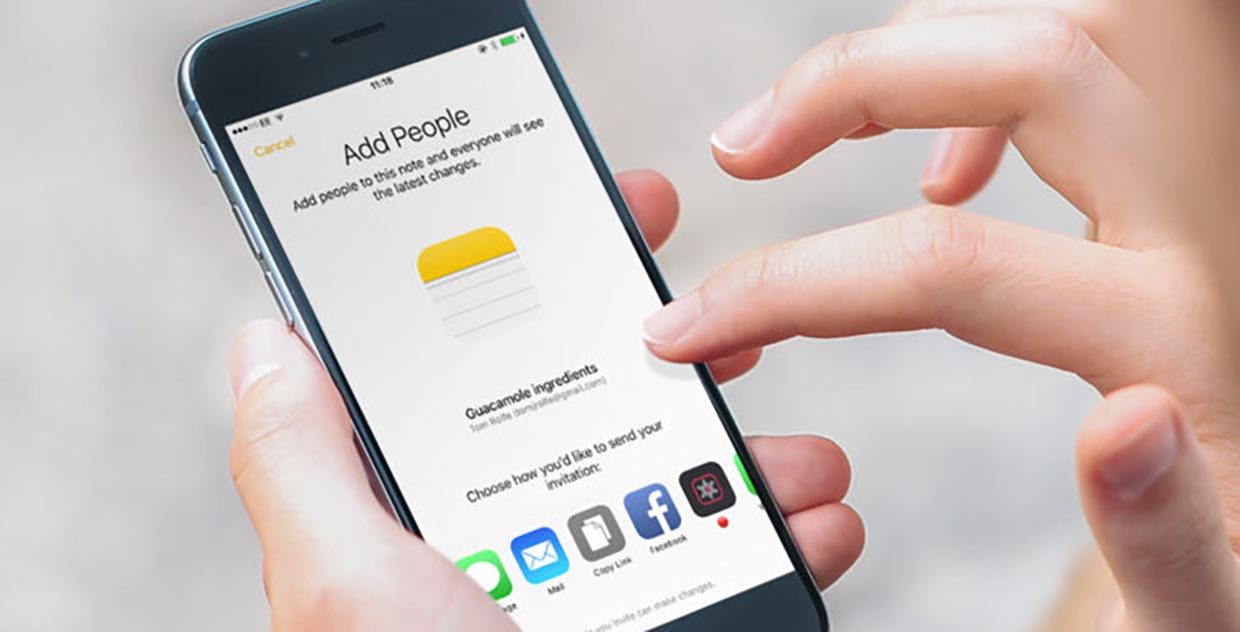
Не все пользователи iPhone знают о крутой и полезной фишке, которая позволяет быстро и удобно работать с заметками вместе с друзьями или коллегами.
? Спасибо re:Store за полезную информацию. ?
Общие заметки предполагают выдачу прав на просмотр заметки или на внесение изменений для других пользователей.
Как настроить общие заметки

1. Создаем новую заметку или выбираем уже существующую.
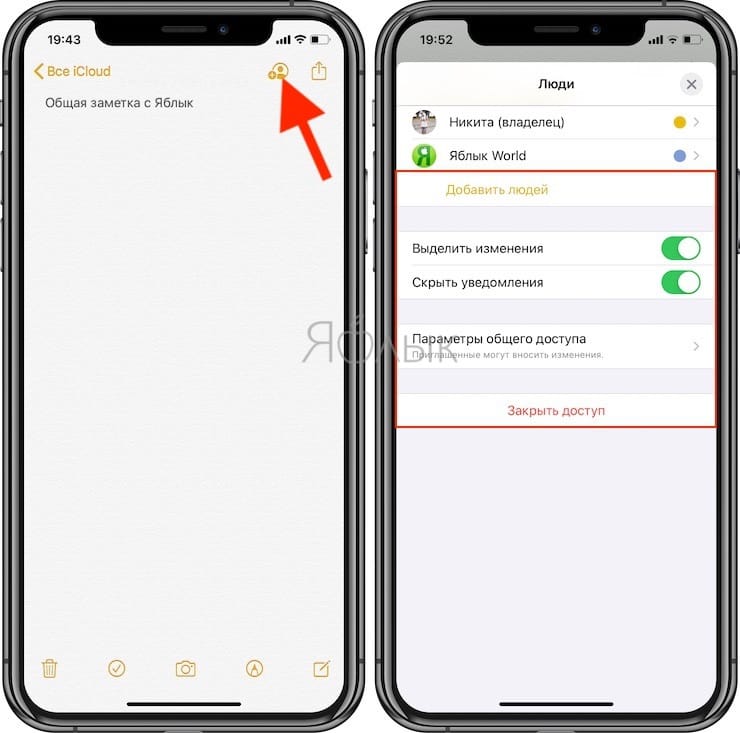
2. В правом верхнем углу нажимаем пиктограмму для добавления пользователей.
3. В меню Параметры общего доступа выбираем права для новых пользователей: только просмотр или редактирование.
4. При выборе способа отправки ссылки добавляем пользователей из списка контактов, которым будет предоставлен доступ.
5. Отправляем ссылку на заметку в iCloud любым удобным способом.
Когда пользователь, получивший ссылку, подтвердит приглашение, на заметке появится соответствующая пиктограмма.
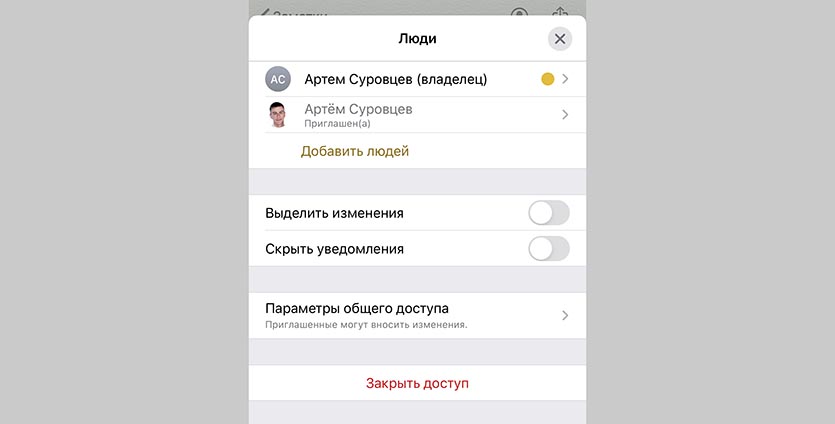
После того, как заметка будет расшарена, в меню предоставления доступа можно включить выделение вносимых пользователями изменений и активировать уведомления о правке заметки.
Здесь же, в случае необходимости, меняются права пользователей, добавляются новые или отключается общий доступ к заметке.
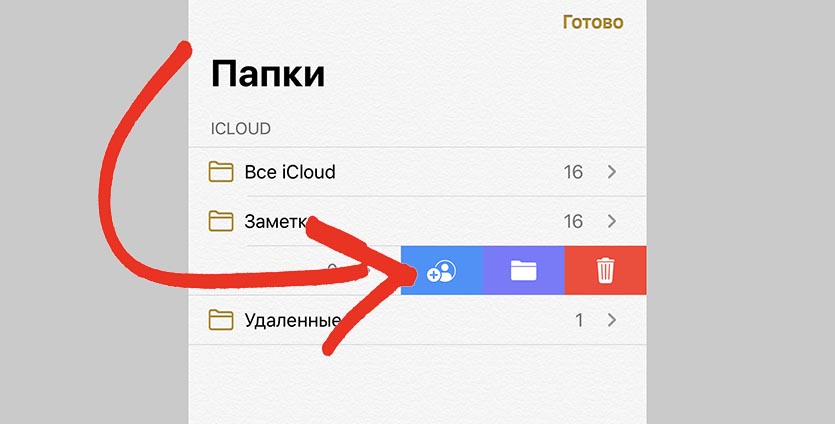
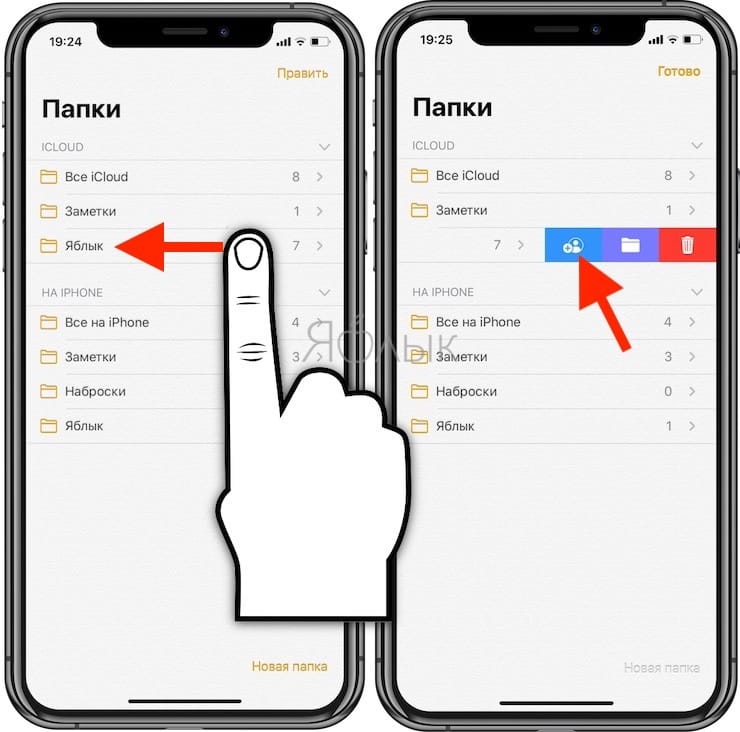
В случае частой необходимости делиться заметками можно сделать общей целую папку. Для этого в списке папок с заметками делаем боковой свайп и расшариваем папку аналогичным образом.
Как совместно редактировать Заметки на iPhone и iPad с другими пользователями или предоставлять доступ только для чтения
С выходом iOS 13, iPadOS и macOS Catalina в приложении Заметки появилось несколько полезных и новых функций. Пользователи получили режим галереи для улучшенного просмотра заметок, более мощный поиск при прикреплении изображений и лучший способ использования контрольных списков.
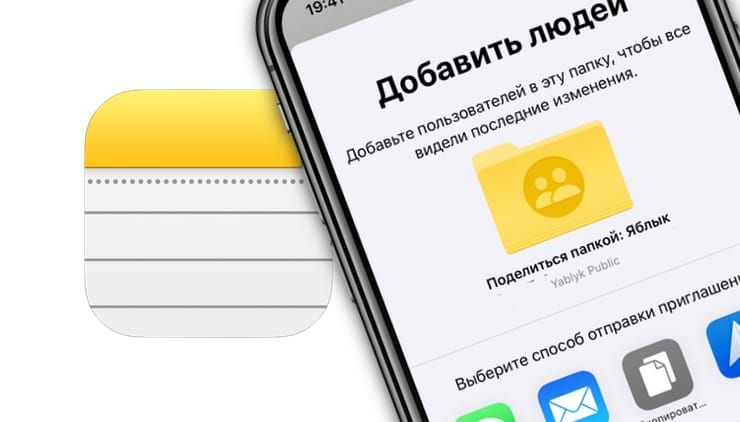
В дополнение ко всему этому приложение «Заметки» еще и расширило возможности совместного использования. Теперь вы можете при желании использовать целые папки для совместной работы и ограничить доступ к элементам только для их просмотра. Это удобно для показа другим пользователям ваших заметок без возможности внесения ими изменений.
Как создать общую папку Заметок на iPhone и iPad
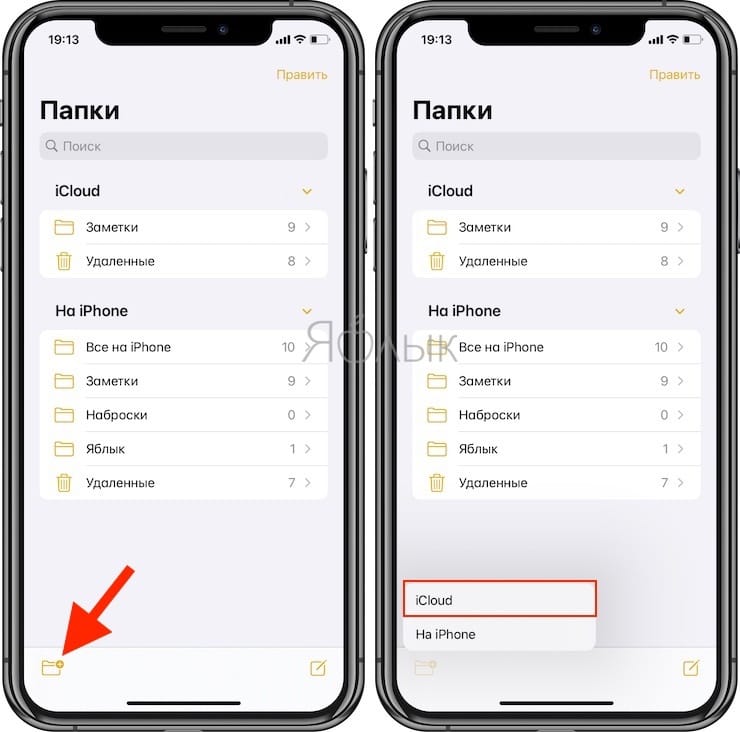
Для создания папки заметок откройте главную страницу приложения и нажмите кнопку Новая папка. Во всплывающем контекстном меню выберите пункт iCloud.
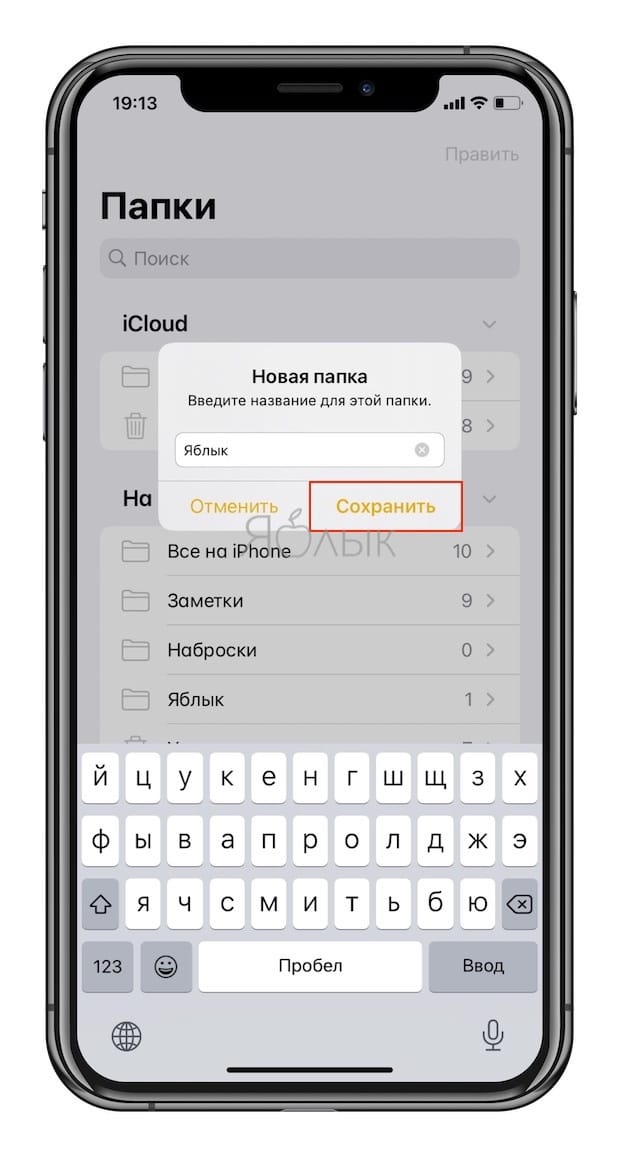
Введите название для папки и нажмите Сохранить.
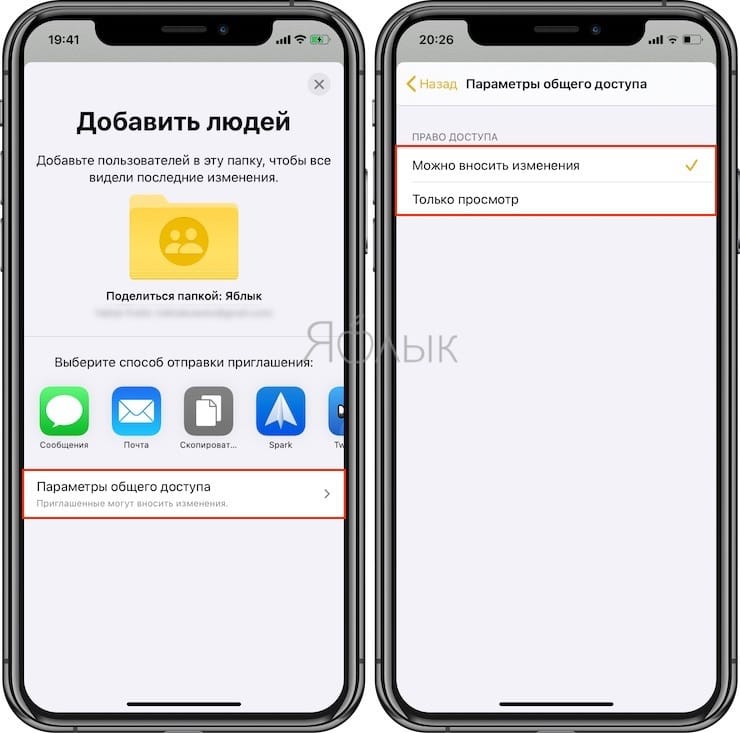
Проведите справа налево по созданной папке и нажмите синюю кнопку «Добавить людей».
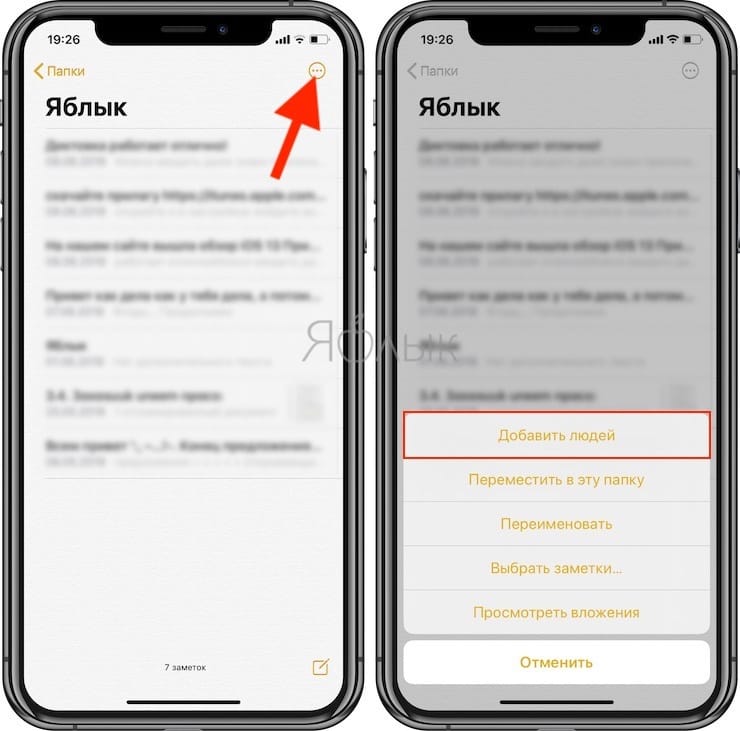
Тоже самое можно сделать открыв папку, нажав кнопку «Дополнительно» в правом верхнем углу и выбрав в появившемся меню «Добавить людей».
Выберите способ отправки приглашения (вы также можете получить ссылку на папку, нажав «Скопировать ссылку»).
Установите параметры общего доступа. Для этого нажмите «Параметры общего доступа» и выберите «Могут вносить изменения» или «Только просмотр».
После того, как пользователь получит приглашение и подтвердит его, на папке появится соответствующий значок и надпись.
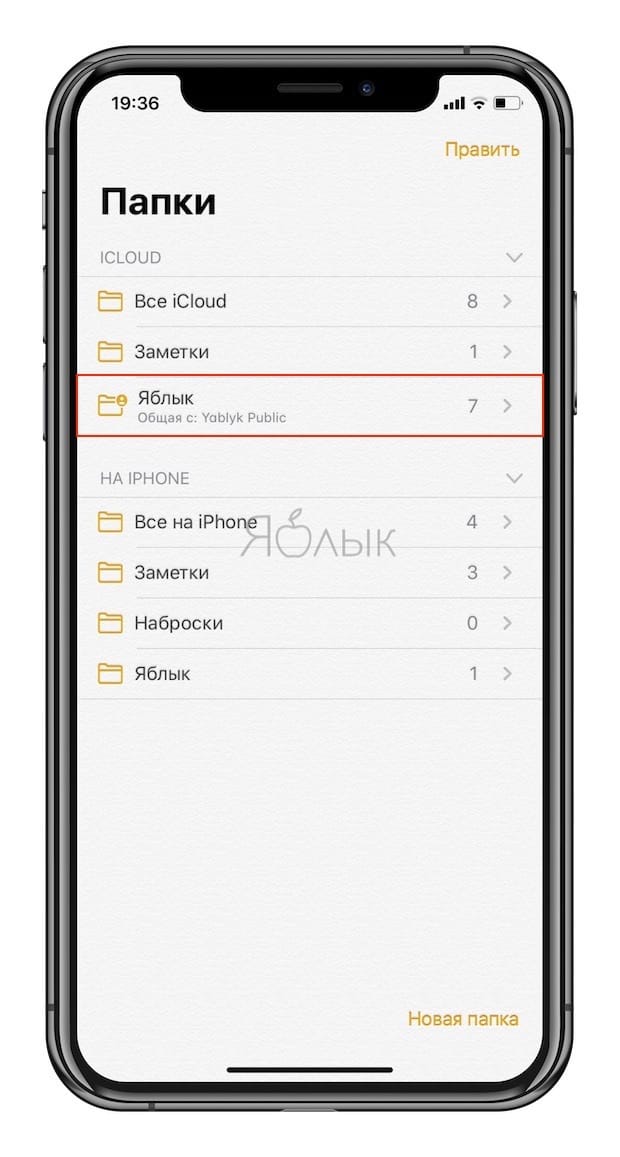
После выполнения этих действий приглашенный пользователь сможет просматривать или редактировать (при наличии таких прав) заметки в папке.
Как создать общую заметку на iPhone и iPad
Откройте заметку, которой вы хотели бы поделиться, и коснитесь значка «Добавить людей» в правом верхнем углу и выбрав в появившемся меню «Добавить людей».
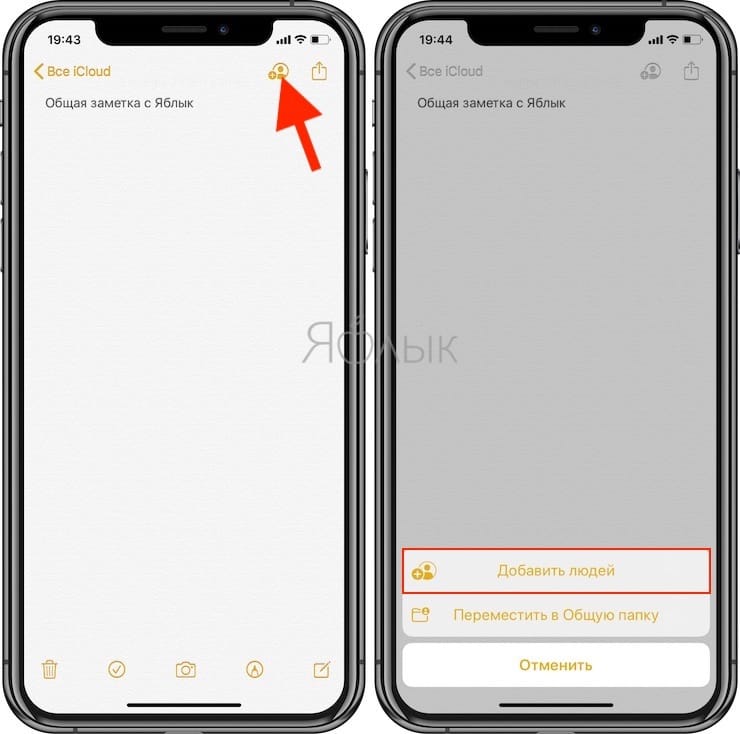
Выберите способ отправки приглашения (вы также можете получить ссылку на папку, нажав «Скопировать ссылку»).
Установите параметры общего доступа. Для этого нажмите «Параметры общего доступа» и выберите «Могут вносить изменения» или «Только просмотр».
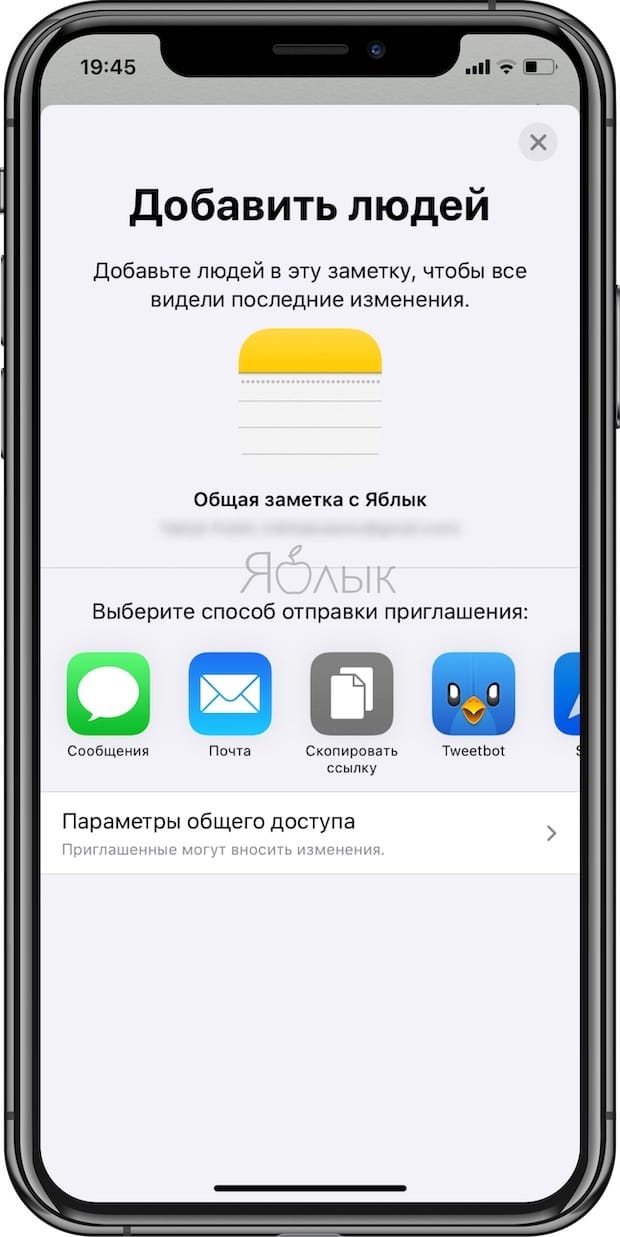
После того, как пользователь получит приглашение и подтвердит его, на заметке появится соответствующий значок.
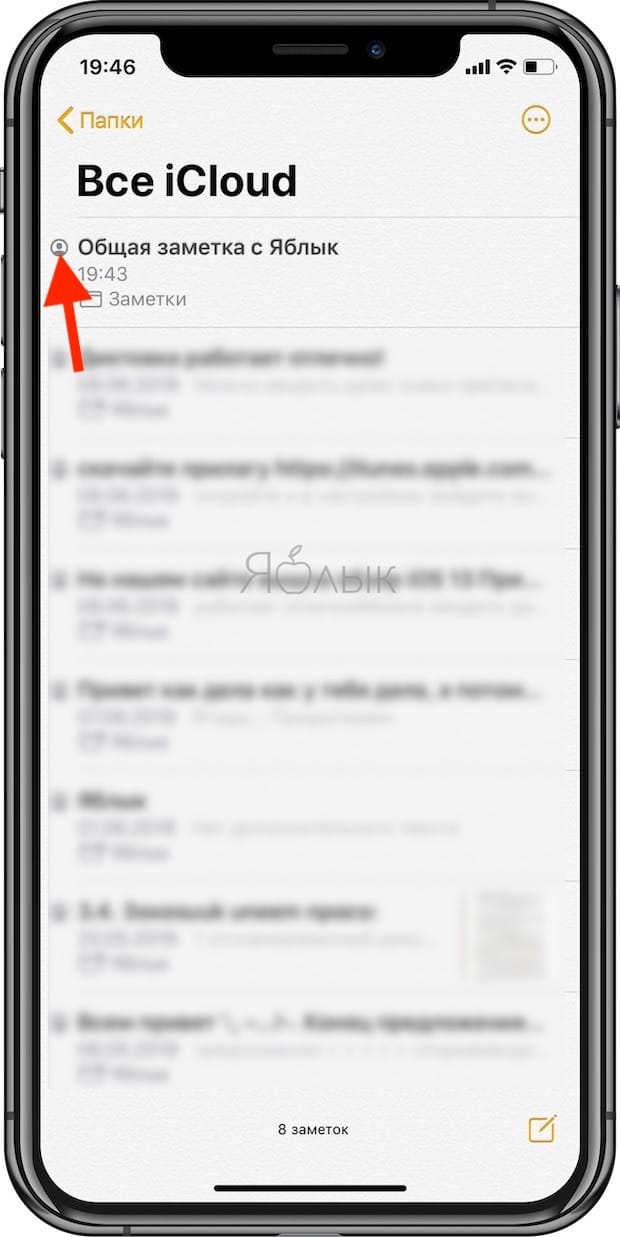
После выполнения этих действий приглашенный пользователь сможет просматривать или редактировать (при наличии таких прав) общую заметку.
Для получения большего контроля над произведенными изменениями в общей заметке, настройте еще несколько дополнительных опций.
Откройте общую заметки и коснитесь значка «Добавить людей» в правом верхнем углу. Если вы хотите выделить все изменения и/или скрыть оповещения, просто активируйте соответствующие переключатели. Эти параметры будут применены, в случае если ваши участники имеют права на внесение изменений. Настройки будут подсвечивать созданные изменения в тексте и отправлять вам оповещения о внесенных корректировках.
Как изменить параметры доступа папки или заметки
После того, как вы поделились заметкой или папкой в приложении «Заметки» на iOS, вы по-прежнему можете вносить изменения в них или прекратить к ним доступ.
Чтобы изменить права вообще для всех пользователей, которым был предоставлен доступ к папке или заметке, откройте папку или заметку и коснитесь значка «Добавить людей» в правом верхнем углу.
Выберите вариант «Закрыть доступ», если необходимо прекратить делиться папкой или заметкой или перейдите в раздел «Параметры общего доступа» и укажите право доступа.
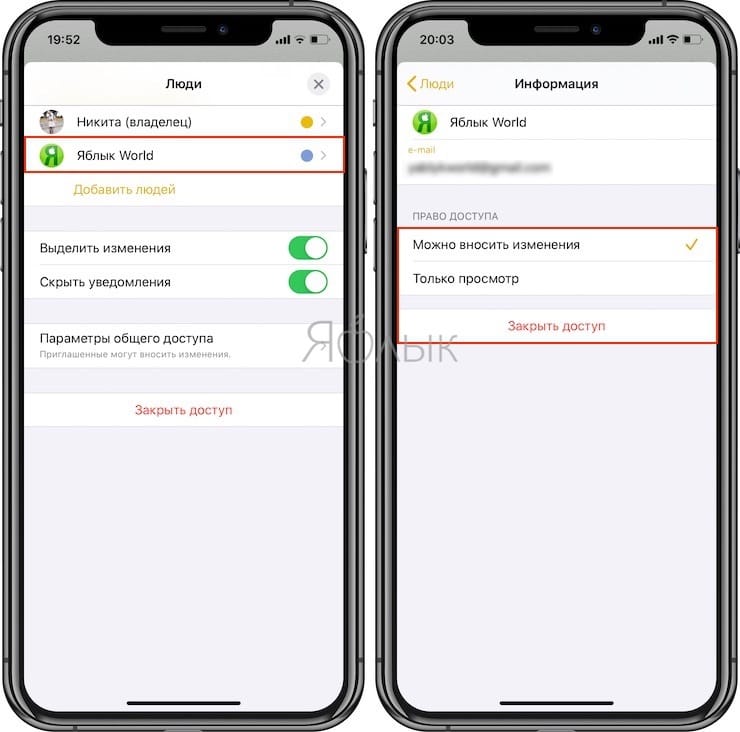
Кроме этого, можно изменить право доступа только для выборочных пользователей. Для этого после перехода на экран «Добавить людей» вы увидите список пользователей, которым вы предоставили доступ к папке или заметке, и выданные им права («Только просмотр» или «Можно вносить изменения»). Нажмите на нужное имя, чтобы изменить права доступа при необходимости или чтобы прекратить доступ к папке (заметке) вообще.
Как поделиться папкой или заметкой только для просмотра или с возможностью редактирования на Mac
Откройте приложение «Заметки» на вашем Mac и используйте один из следующих способов для обмена заметкой или папкой.
Нажмите кнопку «Дополнительно» рядом с папкой на боковой панели и выберите «Добавить людей». Этот способ подходит только для общего доступа к папкам.
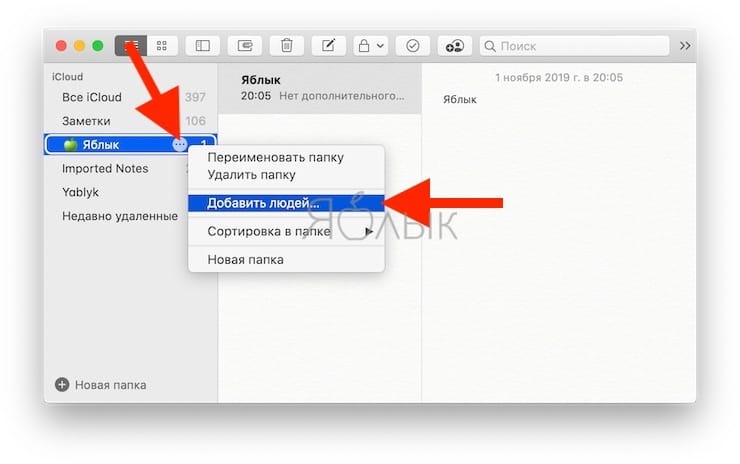
Нажмите Файл → Добавить людей в… и выберите заметку или папку во всплывающем меню.
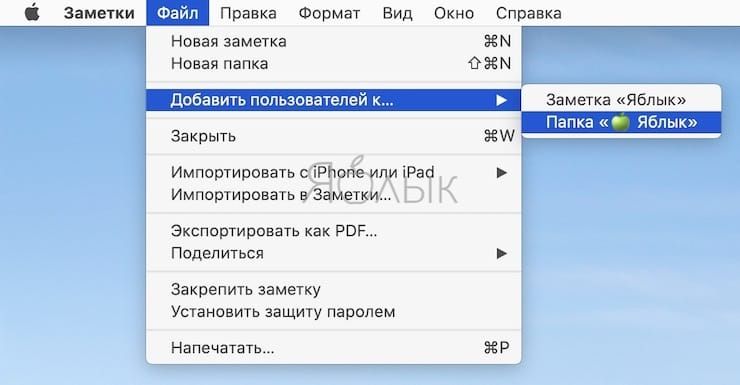
Нажмите кнопку на панели инструментов «Заметок», чтобы «Добавить людей к этой заметке или папке», и выберите заметку или папку.
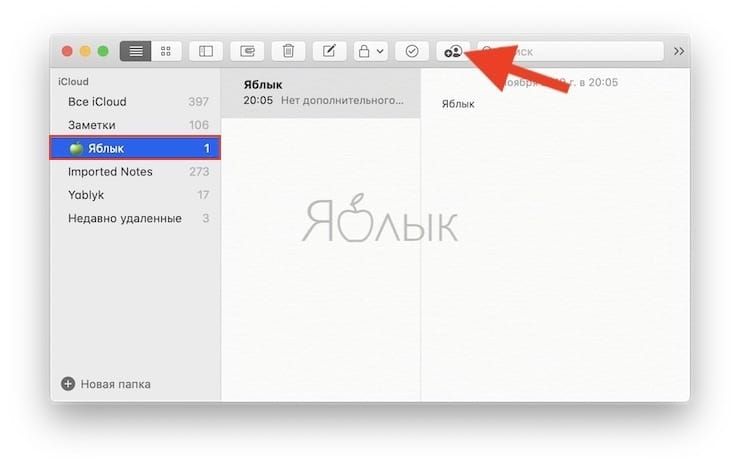
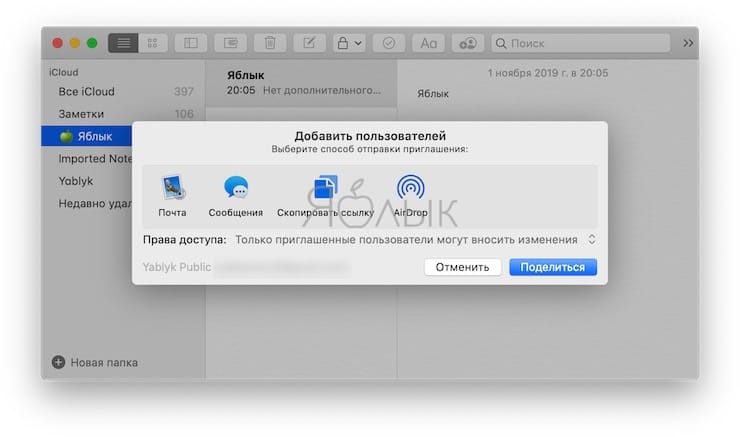
В появившемся окне выберите способ отправки приглашения, а также настройте права доступа: «Только приглашенные пользователи могут вносить изменения» или «Только приглашенные пользователи могут просматривать».
Нажмите «Поделиться» и продолжите процесс согласно выбранному вами варианту.
После выполнения этих действий приглашенный пользователь сможет просматривать или редактировать (при наличии таких прав) заметки в папке.
Как изменить параметры доступа папки или заметки
После того, как вы поделитесь заметкой или папкой в приложении «Заметки», вы сможете впоследствии вносить изменения в список приглашенных людей.
Откройте общую папку или заметку и нажмите кнопку на панели инструментов «Заметок», чтобы «Добавить людей к этой заметке или папке». Вы можете заметить, что кнопка имеет галочку, а не знак плюс, как при создании обмена заметкой или папкой.
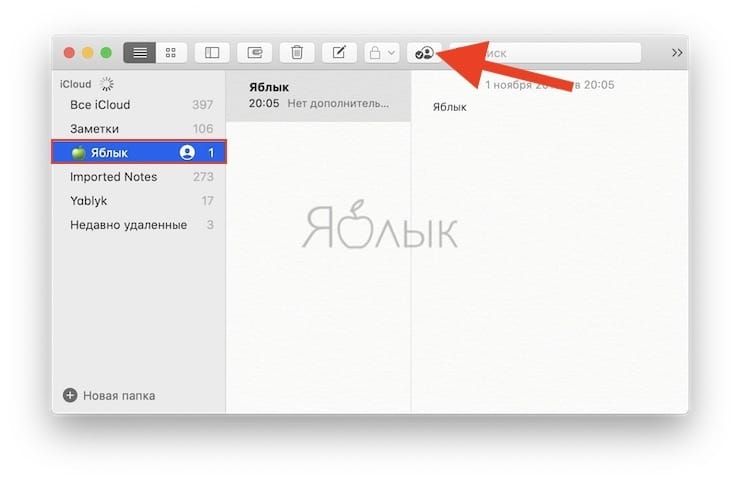
Откроется небольшое окно, показывающее людей, с которыми вы поделились, и используемые вами доступы. При необходимости вы можете внести несколько изменений.
- Права доступа. Измените здесь режим c «только для просмотра» на «разрешить изменения» или наоборот.
- Скопировать ссылку. Нажмите, чтобы скопировать ссылку на заметку для дальнейшего обмена ею.
- Закрыть общий доступ. Нажмите для прекращения совместного использования заметки или папки, а затем подтвердите свое действие, нажав «Продолжить».
- Добавить пользователей. Нажмите сюда для добавления людей к заметке или общему каталогу. Если вы выберете эту опцию, появится окно обмена. Обязательно настройте «Права доступа» перед нажатием кнопки «Поделиться».
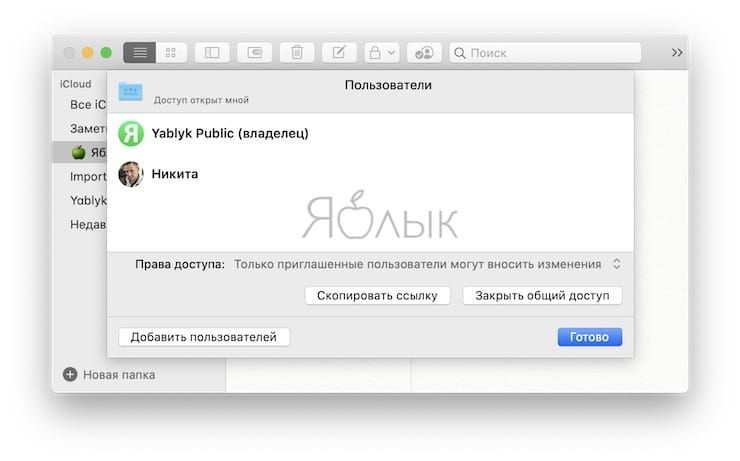
Независимо от того, используете ли вы приложение «Заметки» для совместной работы в офисе или для обмена со своими домашними, приятно видеть улучшение за счет общих папок и опций «только для просмотра».
Расскажите, что вы думаете об этих обновлениях для приложения «Заметки». Не эти ли функции вы так долго ждали?
- 10 функций приложения «Заметки» на iPhone и iPad, о которых вы могли не знать.
- Как выделять и удалять сообщения в iMessage при помощи жеста.
- Как изменить папку для скриншотов на Mac (macOS).
Заметки на iPhone: 15 фишек
Заметки Айфон — полезное приложение для любого владельца гаджета. Это простая, но мощная программа сохраняет важную информацию, задания и идеи на ходу. В статье мы расскажем о крутых фишках приложения, многие из которых несправедливо не используются. Имеющиеся функции помогут вам стать более организованными и эффективными.
Почему такое внимание Заметкам на Айфон
Заметки iPhone — один из самых удобных инструментов для организации информации, который позволяет легко создавать и хранить краткие мысли или идеи, а также синхронизировать их между собой.
Что делает заметки на iPhone особенными? Прежде всего — простота использования. Чтобы создать заметку, нужно всего лишь открыть приложение и использовать команду «+». Здесь можете вводить текст или прикреплять фотографии, видео, голосовые записи и другие файлы. В заметках можете форматировать текст, чтобы выделить важные фрагменты, и включать списки дел для более удобной организации задач.
Еще одно преимущество заметок на iPhone — это возможность подключения к iCloud. Это открывает доступ к вашим записям с любых устройств, подключенных к учетной записи. Это очень удобно, если вы используете несколько гаджетов, например, iPhone и iPad, и хотите получить доступ к своим заметкам на любом из них.
Кому нужны заметки на iPhone? Заметки на Айфон предназначены для широкого круга пользователей, независимо от профессии и увлечений. Если вы бизнесмен, заметки помогут создавать встречи, списки задач для проектов, получать важные документы и контакты. Для студентов они полезны для собрания лекций и презентаций и других материалов учебы. Если занимаетесь творчеством, используйте заметки для записей идей, баз рисунков и прочих визуальных материалов.
Крутые фишки приложения Заметки на Айфон
Приложение Заметки на Айфоне — полезный инструмент для управления задачами и идеями на вашем гаджете. Простое и удобное приложение используется для создания списков задач, планирования мероприятий, записи идей и многого другого. Работайте в Заметках и не переживайте, если что-то пойдет не так. Мы расскажем вам, как восстановить заметки на Айфон за несколько минут.
Есть множество крутых фишек, которые могут помочь максимально эффективно использовать Заметки на Айфоне. Давайте рассмотрим самые полезные из них.
1. Ровные геометрические фигуры вручную
Начертить ровные геометрические фигуры в Заметках вручную поможет инструмент рисования. Чтобы его активировать, нажмите на значок «+» в правом верхнем углу экрана, выберите «Рисование» и начните чертить на экране. Нарисуйте фигуру, не отрывая палец от дисплея. В конце задержите палец буквально на пару секунд. Приложение само выровняет фигуру.
2. Быстрые действия по свайпу
Чтобы открыть быстрые действия для папки или записи, свайпните по ней влево. Вам откроется перечень доступных опций, таких как добавление фотографии, сканирование документов, открытие заметки в новом окне и т.д.
3. Выполнение списка задач
Выполненные задачи в списке после отметки об окончании автоматически переносятся в конец. А если вам необходимо поменять местами очередность дел, просто перетяните запись в нужное место.
4. Действия с отсканированными документами
Если вы не знали, то с помощью Заметок на iPhone можно сканировать документы, сохранять их в приложении и редактировать как любую другую заметку. Для сканирования нажмите на значок «+», выберите «Сканировать документ» и приложите камеру к бумажному документу. С отсканированным документом можно выполнять следующие действия: ставить цветной или черно-белый фильтр, менять контрастность, размечать и выделять необходимые области.
5. Быстрое форматирование текста
В Заметках на iPhone предусмотрено множество инструментов для быстрого форматирования текста. Например, вы можете выделить текст и выбрать опцию «Жирный», чтобы выделенный участок стал жирным. Также можете выбрать опцию «Курсив», чтобы сделать текст курсивным, или «Подчеркнутый» для добавления подчеркивания. Кроме этого, можете форматировать «Название», «Заголовок» и «Подзаголовок».
Чтобы отменить форматирование, выделите текст и выберите опцию «Удалить форматирование».
6. Преобразование таблицы в текст
Наведите курсор на таблицу, из которой хотите получить текст. Тапните и в выпавшем окне возможных действий с таблицей отыщите «Преобразовать в текст». После этого полученный текст можно редактировать, отправлять через email либо социальные сети и мессенджеры.
7. Название для каждой заметки
Если хотите присвоить название своей записи в Заметках, вы можете быстро добавить его. Зайдите в «Настройки», выберите «Заметки». В открывшемся окне перейдите в «Первая строка заметки» и тапните «Название». Опция удобна, когда нужно сгруппировать записи под одним названием либо выделить какую-либо мысль или задачу.
8. Быстрый поиск через хештеги
Если добавляете в заметки ключевые слова или фразы, которые отражают содержание заметки, то можно использовать хештеги для быстрого поиска. Хештег — слово или фраза, начинающаяся с символа «#». Когда набираете хештег к заметке, она автоматически добавляется в список всех записей с этим ключевым словом.
Чтобы использовать эту метку, просто добавьте к заметке. Затем, чтобы найти все заметки с этим хештегом, просто наберите его в строке поиска.
9. Изменение фона заметки
Когда работаете в интерфейсе с темной темой, фон заметок лучше сделать светлым. Для этого в «Настройках» выберите «Заметки». Затем перейдите в «Фон заметки» и тапните «Светлый».
10. Ссылки на статьи
Чтобы не потерять важные статьи, добавьте в Заметки ссылки на них. Для этого в настройках Safari в дополнительных действиях найдите Заметки и укажите или создайте папку, где хотите хранить ссылки. Вы также можете добавить комментарий или тег, чтобы быстро найти нужную заметку позже.
11. Совместное использование папок с записями
Если хотите совместно использовать заметки с кем-то еще, то можете создать папку с заметками и поделиться ею с другими пользователями Apple. Выберите папку, данными которой вы будете делиться. Свайпните по ней влево и вышлите приглашение человеку или людям, которым откроете доступ. Пользователь, получивший приглашение, сможет работать в папке вместе с вами.
Обратите внимание, что экспорт заметок iPhone другим людям доступен не только на целые папки, а и на конкретные записи в Заметках.
12. Приватные записи
Записи, которые нужно скрыть от посторонних глаз, можете защитить паролем или Touch ID. Это очень полезно, когда нужно сохранить личную информацию или конфиденциальные данные.
Для создания приватной заметки нажмите на иконку «Три точки» в верхнем правом углу дисплея и выберите «Защитить паролем». Затем укажите пароль либо Touch ID, который будете использовать для доступа к заметке.
13. Синхронизация заметок iPhone с Mac
Приложение Заметки на Айфоне позволяет синхронизировать заметки iPhone с Mac через iCloud. Это дает доступ к записям с любого устройства, подключенного к iCloud. Очень полезная функция, когда нужно работать с заметками на нескольких гаджетах.
Перед тем как синхронизировать заметки iPhone с Mac, убедитесь, что на вашем iPhone и Mac установлена последняя версия операционной системы. Чтобы проверить это на iPhone, перейдите в «Настройки» – «Общие» – «Обновление ПО». На Mac откройте «Приложение App Store», перейдите на вкладку «Обновления» и убедитесь, что установлена последняя версия macOS.
- Для использования синхронизации войдите в настройки iCloud на вашем устройстве и включите синхронизацию заметок. Затем все заметки, которые создаете на вашем устройстве, будут автоматически синхронизироваться с iCloud.
- Включите синхронизацию заметок на iPhone. Для этого перейдите в «Настройки» – «Ваше имя» – «iCloud» – «Заметки» и включите функцию «iCloud». Убедитесь, что здесь указан тот же Apple ID, который используете на Mac.
- Включите синхронизацию заметок на Mac. Откройте «Приложение Заметки». Затем в меню «Заметки» выберите «Настройки» – «Общие» и включите функцию «iCloud». Убедитесь, что здесь указан тот же Apple ID, который вы используете на iPhone.
- Убедитесь, что заметки синхронизируются. Создайте новую заметку на iPhone и проверьте, появилась ли она на Mac. Затем добавьте запись на Mac и посмотрите, есть ли она на Айфон. Если заметки синхронизируются корректно, они должны появиться на обоих устройствах.
- Если хотите работать над заметками совместно с коллегами или друзьями, можете использовать функцию «Общие заметки». Чтобы создать общую заметку на iPhone, откройте заметку, нажмите на иконку «Люди» в верхнем правом углу и пригласите нужных пользователей. На Mac отметьте заметку и тапните «Поделиться» в верхней панели инструментов. Затем выберите, как вы хотите поделиться заметкой: отправить ссылку по электронной почте, выслать ссылку через сообщение или добавить пользователей напрямую в заметку.
Важно! Если не хотите, чтобы ваши заметки синхронизировались между iPhone и Mac, можете отключить эту функцию. Для этого перейдите в «Настройки» – «Ваше имя» – «iCloud» – «Заметки» и выключите функцию «iCloud». На Mac откройте «Приложение Заметки», затем выберите «Настройки» – «Общие» и выключите функцию «iCloud».
14. Отмена действия
Вы можете случайно удалить или изменить заметку. Однако в приложении предусмотрена функция «Отменить», которая отвечает на вопрос, как отменить действие в заметках Айфон. Она позволяет аннулировать последнее событие и вернуть заметку в предыдущее состояние.
- Откройте заметку, которую хотите отменить. Выберите нужную заметку в списке и нажмите на нее.
- Нажмите на иконку «Отменить». Она находится в левом верхнем углу экрана. Если случайно удалили часть текста или изменили его, то нажмите на эту иконку для того, чтобы вернуть текст в предыдущее состояние.
- Повторите действие, если необходимо. Если хотите отменить несколько событий, то повторяйте шаги 3-4 до тех пор, пока не вернете заметку в нужное состояние.
- Сохраните изменения. Когда вы отменили ненужные действия в заметке, не забудьте сохранить ее, чтобы изменения были закреплены. Для этого нажмите на иконку «Готово», которая находится в правом верхнем углу экрана.
15. Восстановление заметок
Удаление заметок на iPhone может произойти по разным причинам, таким как случайное исключение, сбой программного обеспечения, обновление операционной системы или даже потеря устройства. Но не все потерянные заметки навсегда утеряны, существуют варианты, как восстановить удаленные заметки на iPhone.
- Проверьте папку «Удалено». Это место, куда удаляются заметки перед окончательным удалением. Чтобы проверить папку «Удалено», откройте приложение «Заметки» на iPhone, тапните на «Обратно» в левом верхнем углу экрана и выберите «Удалено». Если заметки не находятся в этой папке, переходите к следующему шагу.
- Проверьте папку «Архив». В этой папке хранятся заметки, которые удалены пользователем, но не были окончательно исключены. Чтобы проверить папку «Архив», зайдите в приложение «Заметки», тапните на «Обратно» в левом верхнем углу экрана и откройте «Архив». Если записи не находятся в этой папке, попробуйте следующий вариант.
- Используйте iCloud. iCloud автоматически создает резервные копии всех заметок, хранящихся на iPhone. Эти резервные копии могут быть использованы для восстановления удаленных заметок.
Чтобы восстановить удаленные заметки с помощью iCloud:
- Зайдите на iPhone в «Настройки».
- Нажмите на свой профиль в верхней части экрана.
- Выберите «iCloud».
- Включите переключатель для «Заметки».
- Подождите, пока iCloud загрузит резервные копии заметок.
- Откройте приложение «Заметки» на iPhone и проверьте, появились ли удаленные записи.
Существует много платных и бесплатных программ, которые могут помочь восстановить удаленные заметки на iPhone. Но важно помнить, что использование программного обеспечения для восстановления данных может иметь риски. Поэтому перед использованием такого приложения следует ознакомиться с отзывами пользователей и следовать инструкциям программы.
Свяжитесь с поддержкой Apple. Если не срабатывает ни один из вариантов, как восстановить удаленные заметки на Айфон, вы можете обратиться в службу поддержки Apple. Представители поддержки могут помочь решить проблему с удаленными заметками, предоставить дополнительные советы по восстановлению данных и даже помочь восстановить данные из резервной копии iCloud.
Для связи с поддержкой Apple, можете использовать различные способы, такие как онлайн-чат, электронную почту или телефонный звонок.
Благодаря множеству фишек, которыми мы поделились с вами в этой статье, вы можете улучшить свою продуктивность и организацию жизни с помощью заметок на iPhone. А чтобы эта программа работала корректно и без сбоев, важно покупать только оригинальные устройства Apple. Найти и приобрести такую технику можно в интернет-магазин Stylus. Здесь вы можете быть уверены в качестве продукции и получить полную поддержку от опытных специалистов, которые помогут с любыми вопросами и проблемами.
Расскажите своим друзьям, как максимально эффективно использовать заметки на Айфон. Подписывайтесь на наши новостные рассылки и Телеграм-канал . Получайте интересную и полезную информацию из первых рук.
Автор: Виктория Удовицкая, копирайтер Stylus
- iPhone 15: дата выхода
- Apple WWDC 2023: дата
- iOS 17 — дата выхода, новости, поддерживаемые устройства
- Какой Айфон лучше купить в 2023: ТОП-15 моделей
- Как сделать скриншот на Айфоне: 6 способов