
netsh interface tcp set global autotuninglevel=disabled что это такое?
Всем привет. Ребята, сегодня будем говорить про.. такую штуку как netsh interface tcp set global autotuninglevel=disabled, что это вообще такое, подумаете вы? Да я честно говоря тоже не сразу вообще понял. Оказывается это команда для отключения какого-то тюнинга, полное название такое: Recieve Window Auto-Tuning. Что это вообще за тюнинг такой? Оказывается это автоматическая настройка окна приема TCP. В теории эта функция должна оптимизировать работу сети, так бы сказать улучшать ее, но из-за нее бывают траблы.. например нельзя по сети передать файл больше 100 мегов
Прикол в том, что вот в Windows XP или Server 2003 размер окна приема равен 64 кб, а вот в более новых виндах он уже автоматически подбирается. И вот этим как раз и занимается функция Recieve Window Auto-Tuning, размер окна может быть увеличен вплоть до 16 мегов.
Кстати на заметку вам — с сетевыми настройками я советую не шутить и если менять их то осторожно. Перед изменением настроек обязательно создайте точку восстановления, мало ли. Дело в том, что у меня такое было, что после этих настроек.. я там короч пытался типа интернет сделать быстрее, это было давно, тогда еще был модемный интернет. В итоге я сделал интернет только медленнее.. и помогла мне только переустановка винды.. не повторяйте мой опыт
Короче ребята, я не буду вас грузить этой инфой, я сам в ней плохо шарю. Скажу только то, что эта команда:
netsh interface tcp set global autotuninglevel=disabled
Она этот автотюнинг отключает и размер окна приема должен быть снова 64 Кб.
Если вы вдруг захотите эту команду использовать, то ее нужно вводить в консоль, которая запущена от имени администратора. В Windows 7 чтобы так запустить, нужно пойти в Пуск и там ввести cmd, потом нажать правой кнопкой по появившемуся cmd и там выбрать запуск от имени админа
Чтобы посмотреть текущие настройки, они называются глобальные параметры TCP, то нужно ввести в консоль такую команду:
netsh interface tcp show global
И в результате у вас будет выдана такая инфа:

На этом все ребята, удачи вам и позитивного настроения!
Функция автоматической настройки окна получения трафика HTTP на компьютерах под управлением Windows Vista
В этой статье описывается, как функция автоматической настройки окна получения улучшает передачу данных, как включить или добавить эту функцию для трафика HTTP на компьютерах под управлением Windows Vista, а также проблемы, которые могут возникнуть после включения этой функции для ТРАФИКА HTTP.
Применимо к: Windows Vista
Исходный номер базы знаний: 947239
Введение
Windows Vista включает функцию автоматической настройки окна получения, которая повышает производительность программ, которые получают данные TCP по сети. Однако эта функция по умолчанию отключена для программ, использующих интерфейс Службы Windows HTTP (WinHTTP ). Некоторые примеры программ, использующих WinHTTP, включают автоматическое Обновления, клиентский компонент Центра обновления Windows, подключение к удаленному рабочему столу, проводник Windows (копирование сетевых файлов) и Sharepoint (WebDAV).
Если включить автоматическую настройку окна получения для трафика WinHTTP, передача данных по сети может быть более эффективной. Однако в некоторых случаях может возникнуть снижение скорости передачи данных или потеря подключения, если в сети используется старый маршрутизатор и брандмауэр, не поддерживающие эту функцию. Например, при использовании Windows Internet Explorer для доступа к приложениям, размещенным в Microsoft Office SharePoint Server, http-трафик может замедлиться. Это происходит потому, что некоторые маршрутизаторы не поддерживают функцию автоматической настройки окна получения.
С момента выпуска Windows 7 функция автоматической настройки окна получения теперь доступна для программ, использующих программный интерфейс (API ) Windows Internet (WinINet) для HTTP-запросов вместо WinHTTP. Некоторые примеры программ, использующих WinINet для ТРАФИКА HTTP, включают Internet Explorer, Outlook и Outlook Express.
Как функция автоматической настройки окна получения улучшает передачу данных
Функция автоматической настройки окна получения позволяет операционной системе постоянно отслеживать условия маршрутизации, такие как пропускная способность, задержка сети и задержка приложения. Таким образом, операционная система может настроить подключения, масштабирование окна получения TCP для максимальной производительности сети. Чтобы определить оптимальный размер окна получения, функция автоматической настройки окна получения измеряет продукты, которые задерживают пропускную способность и скорость извлечения приложения. Затем функция автоматической настройки окна получения адаптирует размер окна получения текущей передачи, чтобы воспользоваться любой неиспользуемой пропускной способностью.
Включение функции автоматической настройки окна получения для трафика WinHTTP
Предварительные требования: необходимо запустить Windows Vista с пакетом обновления 2 или Windows Vista с пакетом обновления 1 или установить исправление 939006 для включения автоматической настройки winHTTP.
В этот раздел, описание метода или задачи включены действия, содержащие указания по изменению параметров реестра. Однако неправильное изменение параметров реестра может привести к возникновению серьезных проблем. Поэтому следует в точности выполнять приведенные инструкции. Для дополнительной защиты создайте резервную копию реестра, прежде чем редактировать его. Так вы сможете восстановить реестр, если возникнет проблема. Дополнительные сведения о резервном копировании и восстановлении реестра см. в следующей статье, чтобы просмотреть статью в базе знаний Майкрософт : 322756 Как создать резервную копию и восстановить реестр в Windows
Чтобы включить функцию автоматической настройки окна получения для ТРАФИКА HTTP, необходимо изменить реестр. Для этого выполните следующие действия:
- Нажмите кнопку «Пуск», введите regedit в поле «Пуск поиска » и нажмите клавишу ВВОД.
- Найдите и щелкните правой кнопкой мыши подраздел реестра HKEY_LOCAL_MACHINE\Software\Microsoft\Windows\CurrentVersion\Internet Settings\WinHttp .
- Наведите указатель мыши на «Создать» и нажмите кнопку «Значение DWORD».
- Введите TcpAutotuning и нажмите клавишу ВВОД.
- Щелкните правой кнопкой мыши TcpAutotuning и выберите команду «Изменить».
- В поле Значение введите 1 и нажмите кнопку ОК.
- Закройте редактор реестра.
- Перезагрузите компьютер.
Функция автоматической настройки окна получения включена для трафика HTTP, если для записи реестра TcpAutotuning задано значение 1. Функция автоматической настройки окна получения не включена для http-трафика, если запись реестра TcpAutotuning не существует или если для нее задано значение, не равное 1.
Чтобы включить Windows Internet (WinINet) в Windows 7, выполните следующие действия.
- Нажмите кнопку «Пуск», введите regedit в поле «Поиск программ и файлов » и нажмите клавишу ВВОД.
- Найдите и щелкните правой кнопкой мыши подраздел реестра HKEY_LOCAL_MACHINE\SOFTWARE\Microsoft\Windows\CurrentVersion\Internet Settings .
- Наведите указатель мыши на «Создать» и нажмите кнопку «Значение DWORD».
- Введите TcpAutotuning и нажмите клавишу ВВОД.
- Щелкните правой кнопкой мыши TcpAutotuning и выберите команду «Изменить».
- В поле Значение введите 1 и нажмите кнопку ОК.
- Повторите шаг 2–6, чтобы добавить запись TcpAutotuning со значением DWORD 1 в следующем подразделе реестра: HKEY_LOCAL_MACHINE\SOFTWARE\Wow6432Node\Microsoft\Windows\CurrentVersion\Internet Settings
- Закройте редактор реестра.
- Перезагрузите компьютер.
WinINet включен, если для записей реестра TcpAutotuning задано значение 1. WinINet не включен, если записи реестра TcpAutotuning не существуют или если для них задано значение, не равное 1.
Проверьте, устранена ли проблема. Если проблема устранена, вы закончите работу с этой статьей. Если нет, обратитесь в службу технической поддержки.
Проблемы, которые могут возникнуть после включения функции автоматической настройки окна получения для HTTP-трафика
Если функция автоматической настройки окна получения включена для трафика HTTP, старые маршрутизаторы, старые брандмауэры и старые операционные системы, несовместимые с функцией автоматической настройки окна получения, иногда могут привести к медленной передаче данных или потере подключения. В этом случае у пользователей может возникнуть низкая производительность. Кроме того, приложения могут аварийно завершать работу. Эти старые устройства не соответствуют стандарту RFC 1323. Некоторые производители устройств предоставляют программное обеспечение, которое работает с ограничениями оборудования. Обратитесь к производителю устройства, чтобы определить, доступно ли такое программное обеспечение.
Если несовместимые устройства находятся за пределами организации и вы не можете изменить устройства, эта проблема сохранится. Поэтому может потребоваться отключить функцию автоматической настройки окна получения для ТРАФИКА HTTP.
Отключение функции автоматической настройки окна получения
Чтобы отключить функцию автоматической настройки окна получения для ТРАФИКА HTTP, выполните следующие действия.
- Войдите на компьютер в качестве пользователя с учетными данными администратора.
- Нажмите кнопку «Пуск» runas /user: local_computer_name \administrator cmd , введите в поле «Пуск поиска » и нажмите клавишу ВВОД.
- При появлении запроса на ввод пароля учетной записи администратора введите правильный пароль и нажмите клавишу ВВОД.
- В командной строке введите следующую команду, а затем нажмите клавишу ВВОД:
netsh interface tcp set global autotuninglevel=disabled Проверьте, устранена ли проблема. Если проблема устранена, вы закончите работу с этой статьей. Если нет, обратитесь в службу технической поддержки.
Как проверить, не снижает ли скорость интернет-подключения функция TCP/IP Receive Window Auto-Tuning в Windows 10 Anniversary
С выходом Vista в операционной системе Windows появилась функция под названием TCP/IP Receive Window Auto-Tuning, предназначенная для повышения производительности приложений, участвующих в обмене TCP-пакетами по сети. Имеется она и в Windows 10 Anniversary Update, но в отличие от более ранних версий системы, в «десятке» она включена по умолчанию.
Как уже было сказано, главной ее задачей является оптимизация работы сетевых приложений, однако при определенных условиях TCP/IP Receive Window Auto-Tuning может снижать скорость интернет-подключения. Проверить, не вызывает ли она снижение производительности сети, вместо того чтобы ее повышать, очень просто. Откройте от имени администратора командную строку и выполните в ней следующую команду:
netsh interface tcp show global
В результате выполнения команды вы получите список глобальных параметров TCP. Найдите в нем запись «Уровень автонастройки окна получения» и для начала убедитесь, что он имеет значение normal.

Это будет означать, что функция включена. Теперь протестируйте с помощью любых удобных для вас средств скорость интернет-подключения, запишите данные, а затем отключите TCP/IP Receive Window Auto-Tuning командой netsh int tcp set global autotuninglevel=disabled.
После этого еще раз протестируйте скорость интернета и сравните полученные данные. Если функция работала некорректно, скорость соединения должна будет увеличиться. В этом случае функцию автотюнинга можно оставить отключенной. Если же ничего не изменилось, либо напротив, скорость подключения снизилась, сетевой автотюнинг следует включить заново, выполнив в консоли CMD команду netsh int tcp set global autotuninglevel=normal.
Как убрать возможное ограничение скорости интернета в Windows 10

В Windows Vista появилась возможность настройки автоматического окна приема TCP, что должно повышать производительность приложений, которые получают пакеты TCP по сети. По умолчанию эта функция в Windows Vista была выключена, и вспомнили о ней в Microsoft только в Windows 10, где и включили ее по умолчанию. И может случиться так, что в некоторых случаях она уменьшает скорость интернета.
Для того, чтобы проверить, включена она или нет, введите в командной строке от имени администратора команду netsh interface tcp show global . Если уровень автонастройки окна получения имеет значение normal, то функция включена:
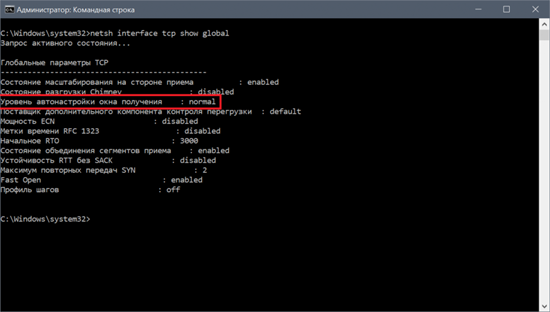
Для того, чтобы ее выключить, воспользуйтесь командой netsh int tcp set global autotuninglevel=disabled и проверьте скорость интернета. Если она стала выше — оставьте все как есть, если ниже — включите автоматическое окно приема TCP командой netsh int tcp set global autotuninglevel=normal . У тех, у кого эта функция была выключена — попробуйте ее включить и посмотреть, что стало со скоростью интернета.