
Загрузка в режиме UEFI или устаревшем режиме BIOS
Выберите режимы UEFI или прежних версий BIOS при загрузке в Windows PE (WinPE) или программу установки Windows. Если после установки Windows необходимо переключить режимы встроенного ПО, можно использовать средство MBR2GPT .
Как правило, установите Windows с помощью нового режима UEFI, так как он включает больше функций безопасности, чем устаревший режим BIOS. Если вы загружаетесь из сети, поддерживающей только BIOS, вам потребуется выполнить загрузку в устаревшем режиме BIOS.
После установки Windows устройство загружается автоматически в том же режиме, в котором оно было установлено.
Чтобы загрузить UEFI или BIOS, выполните следующие действия.
- Откройте меню встроенного ПО. Можно использовать любой из следующих методов:
- Загрузите компьютер и нажмите клавишу изготовителя, чтобы открыть меню. Общие используемые ключи: ESC, Delete, F1, F2, F10, F11 или F12. На планшетах распространенными кнопками являются увеличение громкости или уменьшение громкости (найдите более распространенные клавиши и кнопки). Во время запуска часто отображается экран с упоминанием ключа. Если его нет или экран проходит слишком быстро, чтобы увидеть его, проверка сайт вашего производителя.
- Кроме того, если Windows уже установлена, на экране входа или в меню Пуск выберите Пункт Питания (), > удерживая нажатой клавишу SHIFT , при нажатии кнопки Перезапустить. Выберите Устранение неполадок с дополнительными > параметрами UEFI Firmware Settings (Дополнительные параметры > встроенного ПО UEFI).
- В меню встроенного ПО загрузите диск или сеть в режиме UEFI или BIOS: В меню загрузочного устройства выберите команду, которая определяет режим встроенного ПО и устройство. Например, выберите UEFI: USB-накопитель или BIOS: сеть/локальная сеть. Для одного устройства могут отображаться отдельные команды. Например, вы можете увидеть USB-накопитель UEFI и USB-накопитель BIOS. Каждая команда использует одно и то же устройство и носитель, но загружает компьютер в другом режиме встроенного ПО. Некоторые устройства поддерживают только один режим (UEFI или BIOS). Другие устройства позволяют загружаться в режиме BIOS, отключив функции безопасности UEFI вручную. Чтобы отключить функции безопасности, перейдите в раздел Безопасная > загрузка безопасности и отключите эту функцию.
Примечание Некоторые старые компьютеры (Windows 7 или более ранние версии) поддерживают UEFI, но требуют перехода к загрузочному файлу. В меню встроенного ПО найдите параметр «Загрузка из файла», а затем перейдите в папку \EFI\BOOT\BOOTX64. EFI на носителе среды предустановки Windows или программы установки Windows.
Режимы UEFI и BIOS в WinPE
Определение загрузки WinPE в режиме BIOS или UEFI
Запросите реестр, чтобы определить, в каком режиме находится устройство. Это можно сделать из командной строки:
reg query HKLM\System\CurrentControlSet\Control /v PEFirmwareType | Код возврата | Режим встроенного ПО |
|---|---|
| 0x1 | BIOS |
| 0x2 | UEFI |
Используйте его в скрипте:
wpeutil UpdateBootInfo for /f "tokens=2* delims= " %%A in ('reg query HKLM\System\CurrentControlSet\Control /v PEFirmwareType') DO SET Firmware=%%B :: Note: delims is a TAB followed by a space. if %Firmware%==0x1 echo The PC is booted in BIOS mode. if %Firmware%==0x2 echo The PC is booted in UEFI mode. Обратите внимание, что между delims= и » %%A — это вкладка, за которой следует пробел.
Убедитесь, что вы загружаетесь в правильном режиме каждый раз.
Вот несколько способов убедиться, что вы загружаетесь в правильном режиме встроенного ПО при каждом запуске компьютера.
Используйте предварительно отформатированные жесткие диски и метод, который не форматируется автоматически.
Если вы хотите убедиться, что диск загружается в определенном режиме, используйте диски, предварительно отформатированные с помощью формата GPT-файла для режима UEFI или формата MBR для режима BIOS. Если при запуске установки компьютер загружен в неправильном режиме, установка Windows завершится ошибкой. Чтобы устранить эту проблему, перезапустите компьютер в правильном режиме встроенного ПО.
Удаление загрузочных файлов UEFI или BIOS
Если требуется, чтобы компьютер загружал только в определенном режиме, можно удалить файлы, используемые windows PE или программой установки Windows для загрузки в режиме UEFI или BIOS. Удалите следующие файлы в зависимости от режима загрузки.
Загрузка только в режиме UEFI
Удалите файл bootmgr из корневого каталога среды предустановки Windows или носителя программы установки Windows. Это предотвращает запуск устройства в режиме BIOS.
Загрузка только в режиме BIOS
Удалите папку efi из корневого каталога среды предустановки Windows или носителя программы установки Windows. Это предотвращает запуск устройства в режиме UEFI.
Start PXE over IPv4 — что это и что делать?
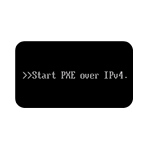
При включении компьютера, ноутбука или виртуальной машины вы можете увидеть сообщение: Start PXE over IPv4 и, как правило, загрузка после этого не продолжается — ошибка может возникать при установленной Windows 10 и Windows 11 или на ПК без ОС, то есть само сообщение никак не связано с тем, какая операционная система установлена и установлена ли она вообще.
В этой инструкции подробно о том, что означает Start PXE over IPv4 и почему появляется это сообщение, а также о том, что делать, чтобы его убрать.
Что значит Start PXE over IPv4
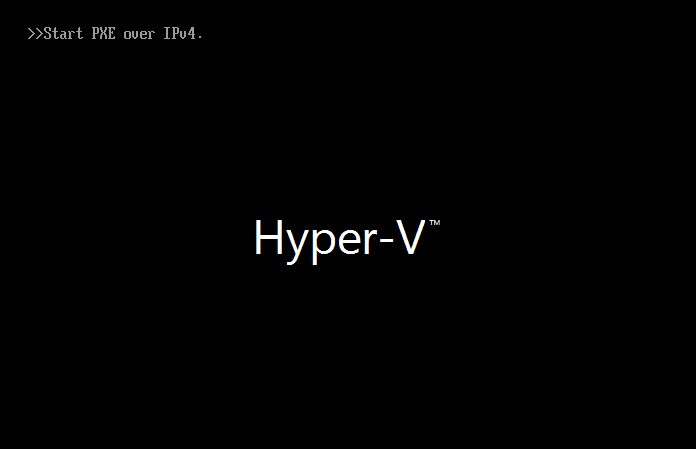
При включении и начале загрузки ваш компьютер ищет загрузочные файлы на указанных в параметрах загрузки БИОС (UEFI) накопителях, а также, при наличии такого пункта — пробует выполнить загрузку из сети.
PXE (Preboot Execution Environment) используется для загрузки компьютера или ноутбука из сети без использования локальных накопителей для последующего развертывания системы и обычно такой тип загрузки включен в БИОС, хотя и расположен где-то в конце списка.
Если по какой-то причине загрузка с жесткого диска, SSD или загрузочной флешки не удалась (отсутствие системы на дисках, повреждение диска или загрузчика, флешка записана не под тот режим загрузки), система пробует выполнить сетевую загрузку и именно в этот момент вы видите Start PXE over IPv4 на вашем экране.
Что делать, чтобы убрать Start PXE over IPv4
Действия для исправления ситуации те же самые, как при решении других проблем с выполнением загрузки системы с HDD/SSD или при использовании загрузочной флешки:
- Перепроверьте порядок загрузки в БИОС/UEFI, чтобы на вкладке Boot в качестве первого устройства загрузки было выставлено нужное устройство.
- Проверьте, меняет ли ситуацию включение режима Legacy (если включен UEFI режим) или UEFI (если включена загрузка Legacy).
- Попробуйте отключить Secure Boot.
- Если ошибка возникает при загрузке с флешки, используйте шаги, описанные в инструкции Что делать, если BIOS (UEFI) не видит загрузочную флешку.
Более подробная информация по теме доступна в статьях (несмотря на иные заголовки, причины ошибок те же самые) No Bootable Device при загрузке, An operating system wasn’t found и Boot failure в Windows 10 — один из предложенных методов должен помочь разобраться в проблеме и решить её.
А вдруг и это будет интересно:
- Лучшие бесплатные программы для Windows
- Тормозит мышь в Windows — варианты решения
- Как удалить пользователя Windows 11
- В манифесте указана неизвестная структура в Microsoft Store — варианты решения
- Как добавить комментарии, теги и рейтинги к папке Windows
- Не удается войти в учетную запись Windows — как исправить?
- Windows 11
- Windows 10
- Android
- Загрузочная флешка
- Лечение вирусов
- Восстановление данных
- Установка с флешки
- Настройка роутера
- Всё про Windows
- В контакте
- Одноклассники
-
Сергей 04.03.2023 в 21:40
- Живые обои на рабочий стол Windows 11 и Windows 10
- Лучшие бесплатные программы на каждый день
- Как скачать Windows 10 64-бит и 32-бит оригинальный ISO
- Как смотреть ТВ онлайн бесплатно
- Бесплатные программы для восстановления данных
- Лучшие бесплатные антивирусы
- Средства удаления вредоносных программ (которых не видит ваш антивирус)
- Встроенные системные утилиты Windows 10, 8 и 7, о которых многие не знают
- Бесплатные программы удаленного управления компьютером
- Запуск Windows 10 с флешки без установки
- Лучший антивирус для Windows 10
- Бесплатные программы для ремонта флешек
- Что делать, если сильно греется и выключается ноутбук
- Программы для очистки компьютера от ненужных файлов
- Лучший браузер для Windows
- Бесплатный офис для Windows
- Запуск Android игр и программ в Windows (Эмуляторы Android)
- Что делать, если компьютер не видит флешку
- Управление Android с компьютера
- Тормозит мышь в Windows — варианты решения
- Как удалить пользователя Windows 11
- В манифесте указана неизвестная структура в Microsoft Store — варианты решения
- Как добавить комментарии, теги и рейтинги к папке Windows
- Не удается войти в учетную запись Windows — как исправить?
- Некоторые параметры задает системный администратор в параметрах электропитания — как исправить?
- Как удалить Галерею в Windows 11
- Диск разработки в Windows 11
- DISM Ошибка 50 — причины и варианты решения
- PhoneExperienceHost.exe — что это и как отключить?
- Как убрать страницу «Главная» в Параметрах Windows 11
- Как сделать, чтобы ноутбук не выключался при закрытии крышки в Windows 11
- HxTsr.exe — что это за процесс?
- Ноутбук не включается — варианты решения
- Пропали значки на панели задач Windows 11 — как исправить?
- Windows
- Android
- iPhone, iPad и Mac
- Программы
- Загрузочная флешка
- Лечение вирусов
- Восстановление данных
- Ноутбуки
- Wi-Fi и настройка роутера
- Интернет и браузеры
- Для начинающих
- Безопасность
- Ремонт компьютеров
- Windows
- Android
- iPhone, iPad и Mac
- Программы
- Загрузочная флешка
- Лечение вирусов
- Восстановление данных
- Ноутбуки
- Wi-Fi и настройка роутера
- Интернет и браузеры
- Для начинающих
- Безопасность
- Ремонт компьютеров
Что такое Network boot в BIOS
Network boot — это один из способов загрузки, который можно выбрать в BIOS. Базовая система ввода-вывода предлагает другие варианты: традиционный запуск с жёсткого диска, использование установочной флешки, диска и даже дискеты (в старых версиях BIOS).
Откуда загружает систему Network boot
Network boot загружает операционную систему с удалённого компьютера или сервера через сетевую карту. Чаще всего такой подход используется в корпоративных сетях, в которых на рабочих машинах нет физических накопителей, а для хранения файлов, в том числе операционной системы, предназначен отдельный сервер. Это удобно при большом количестве компьютеров, экономит время и деньги на обслуживание техники. На домашних компьютерах в технологии Network boot особого смысла нет. Хотя никто не запрещает использовать эту функцию для того, чтобы работать на ПК без жёсткого диска.
Ошибка из-за Network boot
Чаще всего пользователи узнают о существовании Network Boot при возникновении проблем с загрузкой Windows. Если компьютер не настроен так, чтобы запускать систему с удалённой машины по сети, а в BIOS выставлен именно такой режим, то появляется конфликт. Для его устранения необходимо изменить параметры BIOS.
- Переходим на вкладку Advanced.
- Находим пункт «Onboard LAN Boot ROM».
- Выделяем его и нажимаем на Enter.
- Устанавливаем значение «Disabled» — отключено.
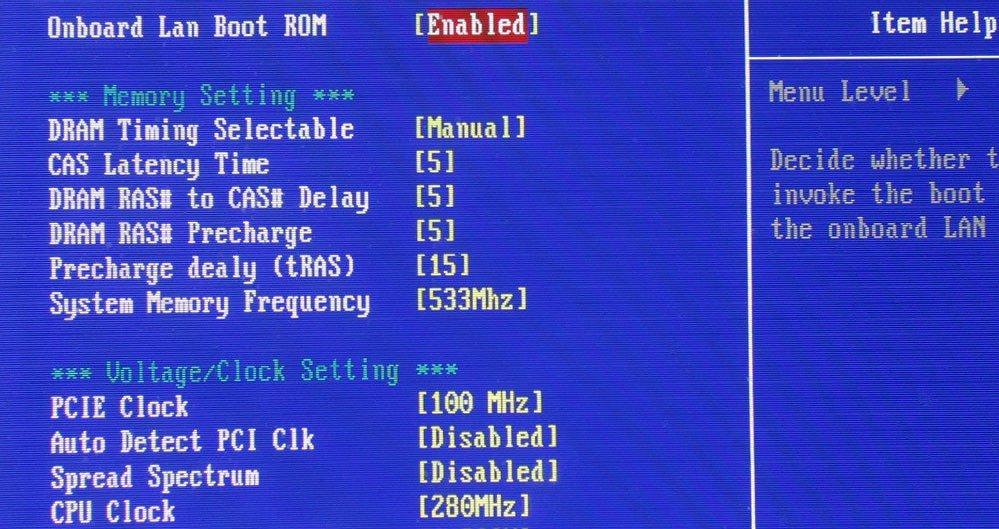
Enabled необходимо заменить на Disabled
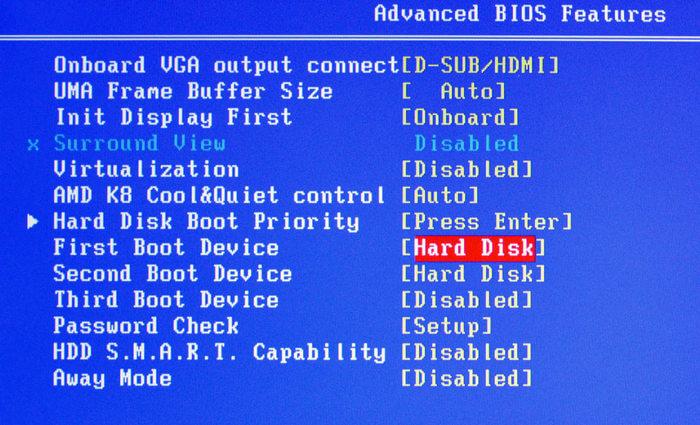
Меняем приоритет загрузки в BIOS
После отключения функции загрузки системы по сети и редактирования списка приоритетов проблем с запуском Windows быть не должно. Если она не загружается с жёсткого диска, то причину проблемы стоит искать в других настройках.
Что такое Network boot в BIOS
Network boot — это один из способов загрузки, который можно выбрать в BIOS. Базовая система ввода-вывода предлагает другие варианты: традиционный запуск с жёсткого диска, использование установочной флешки, диска и даже дискеты (в старых версиях BIOS).
Откуда загружает систему Network boot
Network boot загружает операционную систему с удалённого компьютера или сервера через сетевую карту. Чаще всего такой подход используется в корпоративных сетях, в которых на рабочих машинах нет физических накопителей, а для хранения файлов, в том числе операционной системы, предназначен отдельный сервер. Это удобно при большом количестве компьютеров, экономит время и деньги на обслуживание техники. На домашних компьютерах в технологии Network boot особого смысла нет. Хотя никто не запрещает использовать эту функцию для того, чтобы работать на ПК без жёсткого диска.
Ошибка из-за Network boot
Чаще всего пользователи узнают о существовании Network Boot при возникновении проблем с загрузкой Windows. Если компьютер не настроен так, чтобы запускать систему с удалённой машины по сети, а в BIOS выставлен именно такой режим, то появляется конфликт. Для его устранения необходимо изменить параметры BIOS.
- Переходим на вкладку Advanced.
- Находим пункт «Onboard LAN Boot ROM».
- Выделяем его и нажимаем на Enter.
- Устанавливаем значение «Disabled» — отключено.
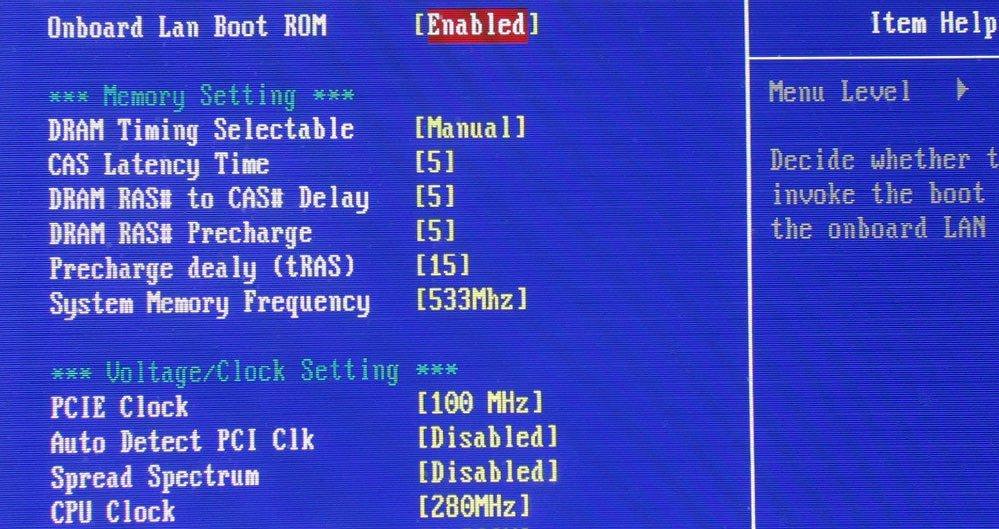
Enabled необходимо заменить на Disabled
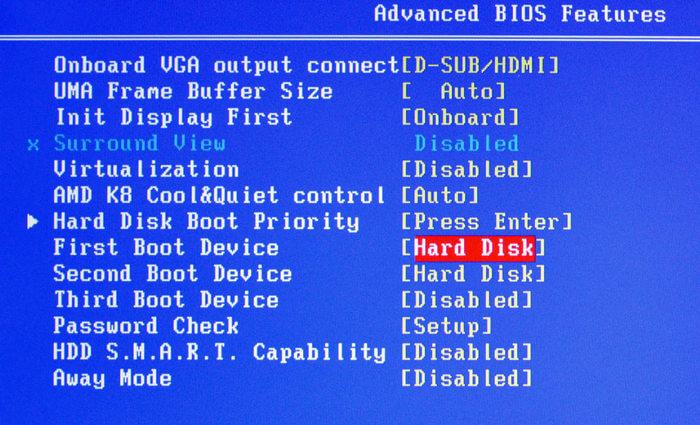
Меняем приоритет загрузки в BIOS
После отключения функции загрузки системы по сети и редактирования списка приоритетов проблем с запуском Windows быть не должно. Если она не загружается с жёсткого диска, то причину проблемы стоит искать в других настройках.