
NewFileTime 7.14 + x64
Вышла в свет новая версия очень маленькой утилиты, цель которой дать вам возможность очень легко вести редактирование даты создания любого файла или целой директории находящийся на пользовательском компьютере, скачать NewFileTime можно ниже.
Программа не нуждается в установке, после распаковки архива можно запускать продукт и пользоваться, Русская поддержка есть, для этого справа надо нажать на надпись LNG, после можно выбрать нужный язык. NewFileTime имеет понятный пользовательский интерфейс, настроек почти никаких нет, вам надо просто добавить файл или директорию, после указать дату и можно сохранить результат, думаю сможете разобраться.
Разработчик: Nenad Hrg
Язык: Multi + Русский
Размер: 401 KB
Скачать NewFileTime 7.14 бесплатно
Newfiletime как пользоваться
Информация о материале Автор: JM Категория: Система Опубликовано: 12 июля 2020 Просмотров: 438 Тип программы: Portable Поддерживаемые ОС: Windows 10, 8.1, 8, 7, XP Лицензия: Бесплатная Язык интерфейса: Английский, русский, украинский
Хочу познакомить всех с полезной утилитой, которая позволяет манипулировать редактированием дат. Можно изменить дату доступа, изменения и создания любого файла или папки.
Может помочь исправить неверно установленные временные данные или использовать в свою пользу:).
Пользоваться очень просто. Нужно нажать на кнопку «Импорт» → «Импорт». Далее выбрать каталог. Программа добавит все файлы из каталога. Можно просто перетащить файл или каталог в окно NewFileTime.
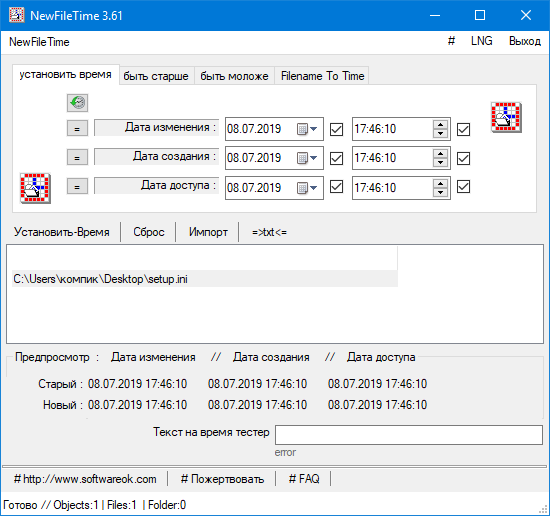
Далее на вкладке «Изменить время на» нужно установить параметры:
- Дата изменения :
- Дата создания :
- Дата доступа :
Есть еще такие вкладки:
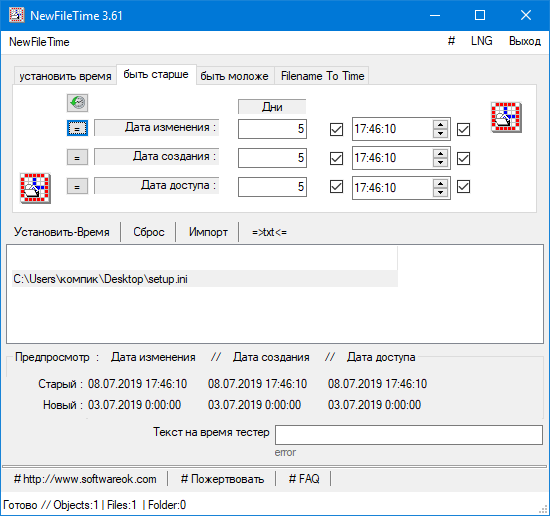
- «Состарить на» – позволяет изменить дату на определенное количество дней назад;
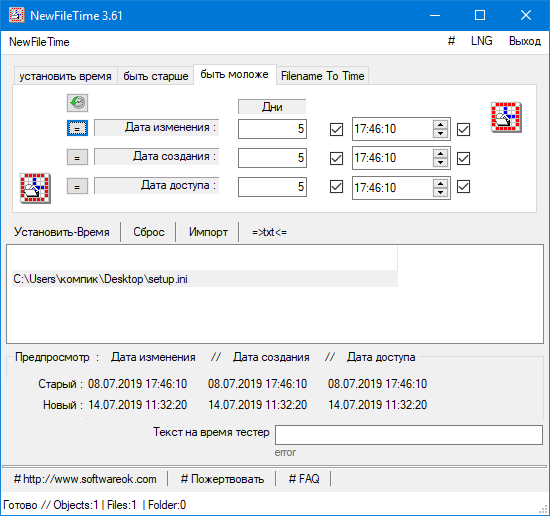
- «Омолодить на» – позволяет изменить дату на определенное количество дней вперед;
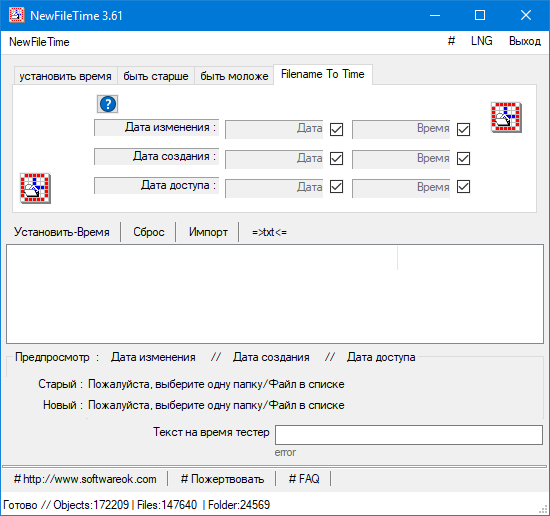
- «Имя_файла в время_файла» (это не опечатка, а такой перевод) – изменение строки со временем в имени файла (можно применить только к файлам, которые содержат этот параметр).
Вас может заинтересовать похожая утилита « BulkFileChanger »
Утилита работает без проблем, пользоваться легко. Поэтому рекомендую.
NewFileTime — изменяем дату и время создания, модификации и последнего доступа к файлам
Когда пользователь, программа или система создает файл, об этом событии в альтернативный поток записывается метаинформация, известная как дата создания и модификации. Просмотреть эти данные можно в свойствах файла, однако если вы захотите их изменить, то не найдете в свойствах соответствующих опций. Впрочем, тут нет никакой проблемы, потому что подменить сведения о дате создания, модификации и последнего открытия можно с помощью NewFileTime.
Эта небольшая портативная утилита позволяет изменять указанные выше метаданные парой кликов мышью. Вбивать данные вручную не придется, в NewFileTime имеется меню для установки времени и миниатюрный календарь для изменения даты, есть даже кнопки, позволяющие установить одинаковую дату и время для всех параметров. А еще вы можете сделать файл «младше» или «старше», например, перенести дату его создания в будущее. Чтобы добавить файл или группу файлов в список, перетаскиваем его в поле утилиты, чтобы сохранить результаты редактирования, жмем «Установить-Время».
На вид всё очень просто, но если копнуть глубже, можно обнаружить несколько интересных функций. Программкой поддерживается корректировка временных меток для целых каталогов с вложенными в них папками, импорт тех же меток в Excel и интеграция в контекстное меню Проводника, что делает работу с объектами файловой системы не в пример удобной. К сожалению, у нас по какой-то причине добавить опцию утилиты в оболочку не получилось, возможно, в последних версиях Windows 10 с этим есть проблемы.
В общем, если заинтересовались, берем утилиту с сайта автора www.softwareok.com.
Тулза бесплатна, имеет маленький вес, не создает в месте своего расположения конфигурационных файлов, русский язык имеется. Ну, и не забываем об альтернативах — FileDate Changer, SetFileDate, 2Tware Change File Date, BulkFileChanger и всеми любимом старом добром Total Commander.
Как изменить дату создания (изменения) файла в его свойствах
В данной статье мы расскажем о том, как изменить дату создания (изменения) файла, которая отображается в его свойствах. Такая процедура может понадобиться, если изначально файлы были сохранены с указанием неправильной даты. Например, в результате сбоя фотокамеры отснятые фотографии могут получить неправильные даты. Аналогичный сбой также может произойти на любом другом устройстве, включая компьютеры и ноутбуки.
BulkFileChanger
Пожалуй, самый простой и удобный способ изменения даты создания файла – это использование программы BulkFileChanger от Nirsoft.
BulkFileChanger (официальный сайт) – это небольшая программа, которая позволяет создавать список файлов, а затем выполнять с ними определенные действия. Например, таким образом можно изменять время их создания, изменения, доступа, а также изменять некоторые атрибуты файлов (атрибут только для чтения, скрытый, системный). Утилита BulkFileChanger работает в любой версии Windows, начиная с Windows 2000 и до Windows 10, при этом поддерживаются как 32-разрядные, так и 64-разрядные операционные системы.
Программа BulkFileChanger полностью бесплатна и доступна для скачивания на официальном сайте разработчика. Она не требует установки и поставляется сразу в виде готового к работе Exe.
Для того чтобы изменить дату создания файла, нужно запустить программу BulkFileChanger на своем компьютере и перетащить в нее файлы.
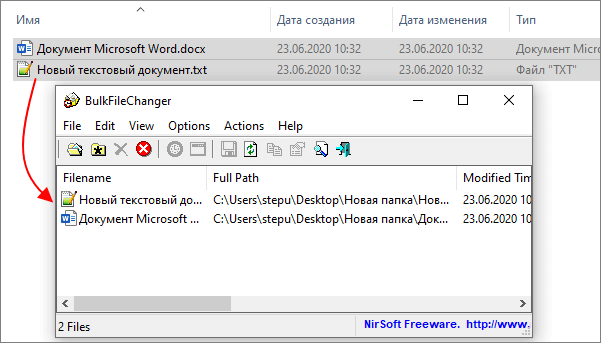
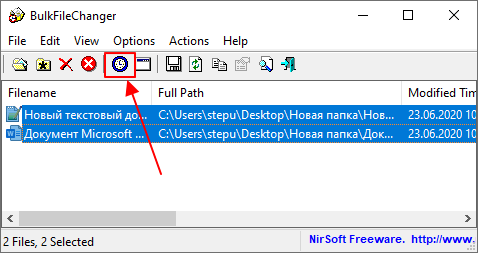
После этого нужно выделить файлы в BulkFileChanger и нажать на кнопку с иконкой часов, которая находится на панели инструментов программы.
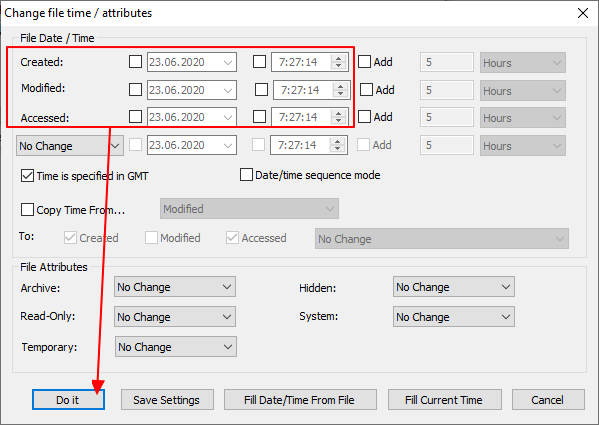
В результате откроется окно для управления датами и атрибутами файла. В самом верху данного окна будет доступен блок управления временем. Здесь можно изменить дату создания ( Created ), изменения ( Modified ), а также доступа к файлу ( Accessed ). Для изменения этих данных необходимо установить соответствующие флажки, указать нужные значения и нажать на кнопку « Do it ».
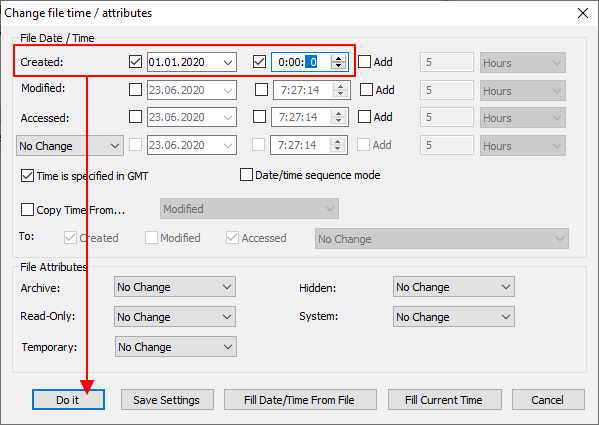
Например, для того чтобы изменить дату создания файла нужно установить два флажка в строке « Created », напротив даты и времени создания. После чего нужно установить необходимое значение и применить изменения нажатием на кнопку « Do it ».
После этого можно вернуться в проводник Windows и нажать на клавишу F5 для обновления данных о файлах. Если все было сделано правильно, то дата создания фала должна измениться.
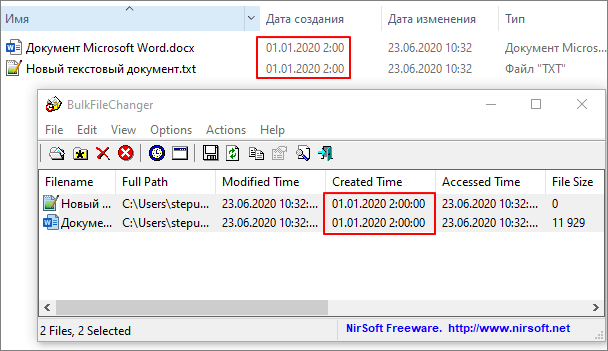
Также отметим, что у Nirsoft есть консольная программа NirCmd (ссылка), которую также можно использовать для изменения даты создания файла. Для этого нужно просто запустить программу « nircmd.exe » с параметром « setfiletime » и указать новое время создания и изменения файла.
nircmd.exe setfiletime "c:\temp\myfile.txt" "24-06-2003 17:57:11" "22-11-2005 10:21:56"
В примере выше для файла « myfile.txt » устанавливается время создания – « 24-06-2003 17:57:11 » и время изменения – « 22-11-2005 10:21:56 ».
NewFileTime
Если программа BulkFileChanger от Nirsoft вам не подошла, то вы можете использовать другие программы для изменения даты создания файла. Например, можно воспользоваться NewFileTime от SoftwareOK.
NewFileTime (официальный сайт) – небольшая бесплатная программа для управления датами создания и изменения файлов. Позволяет сделать файлы «моложе», «старше» или установить конкретную дату и время. NewFileTime не требует установки и готова к работе сразу после скачивания.
В окне программы NewFileTime доступно несколько вкладок:
- « Изменить время на » — установка конкретной даты создания, изменения или доступа к файлу.
- « Омолодить на » и « Состарить на » — изменение даты на определенное количество дней в ту или другую сторону.
- « Имя файла в время файла » — перенос даты файлы из его имени в атрибуты.
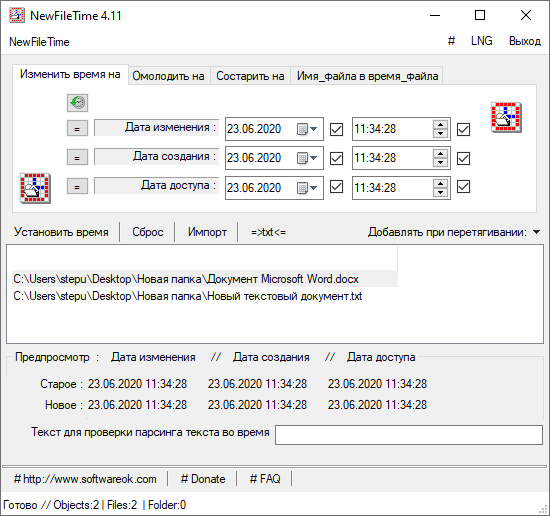
Для того чтобы изменить время создания файла с помощью NewFileTime нужно открыть данную программу на компьютере и перетащить в нее файлы.
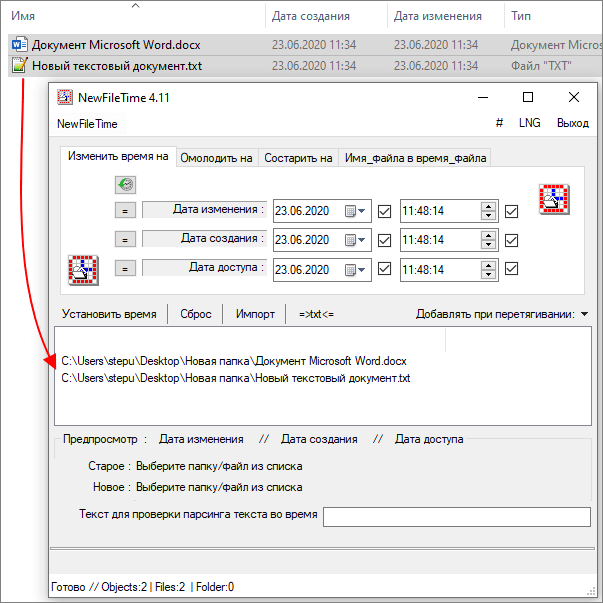
После этого нужно выбрать одну из вкладок, в зависимости от способа изменения даты, установить нужные значения и нажать на кнопку « Установить время ».
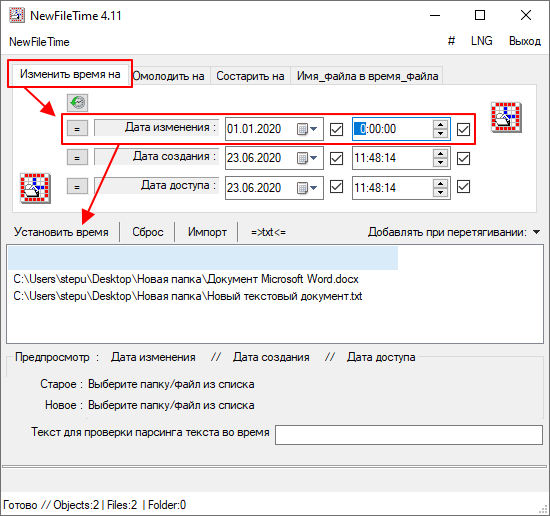
После этого можно возвращаться в Проводник Windows и проверять изменения. Если все было сделано правильно, то после нажатия на F5 в проводнике отобразится новое значение.
Команды PowerShell
Если нет возможности устанавливать сторонние программы, то можно изменить дату вручную. Для этого нужно использовать командную строку PowerShell. Чтобы запустить PowerShell можно нажать комбинацию клавиш Win-R и выполнить команду « powershell » или воспользоваться поиском в меню « Пуск ».
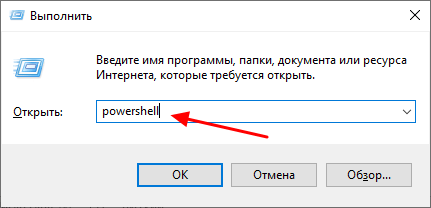
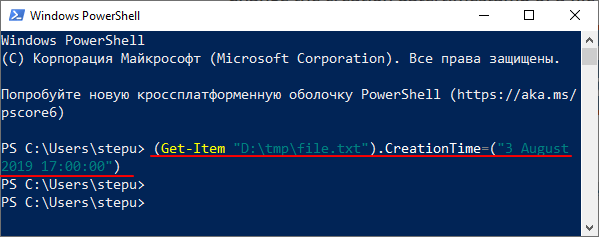
После запуска PowerShell нужно выполнить команды, которые изменят информацию о документе. Внизу приведены примеры таких команд для редактирования даты создания, даты изменения и даты доступа к файлу ( D:\tmp\file.txt ).
(Get-Item "D:\tmp\file.txt").CreationTime=("3 August 2019 17:00:00") (Get-Item "D:\tmp\file.txt").LastWriteTime=("3 August 2019 17:10:00") (Get-Item "D:\tmp\file.txt").LastAccessTime=("3 August 2019 17:10:00")
На скриншоте внизу показано, как эти команды выглядят в консоли PowerShell.
Если нужно внести изменения для всех файлов в папке (« d:\test\ » и в подпапках), то нужно использовать следующие команды:
Get-ChildItem -force d:\test\ * | ForEach-Object Get-ChildItem -force d:\test\ * | ForEach-Object Get-ChildItem -force d:\test\ * | ForEach-Object
Если же нужно внести изменения только для файлов (без обхода вложенных подпапок), то нужно использовать следующий вариант команд:
Get-ChildItem -force d:\test\ * | Where-Object | ForEach-Object Get-ChildItem -force d:\test\ * | Where-Object | ForEach-Object Get-ChildItem -force d:\test\ * | Where-Object | ForEach-Object
Изменение даты в системе
В крайнем случае можно изменить системное время, открыть файл и сохранить его под другим именем используя опцию « Сохранить как ». Это позволит изменить дату изменения и создания файла.
В Windows 10 для того, чтобы изменить системное время, необходимо открыть меню « Параметры » ( Win-i ) и перейти в раздел « Время и язык – Дата и время ». Здесь нужно отключить опцию « Установить время автоматически » и нажать на кнопку « Изменить ».
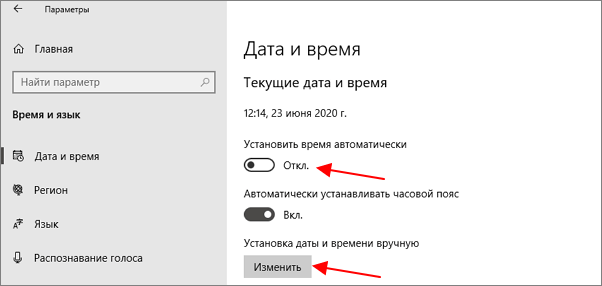
В результате появится окно для изменения системной даты и времени.
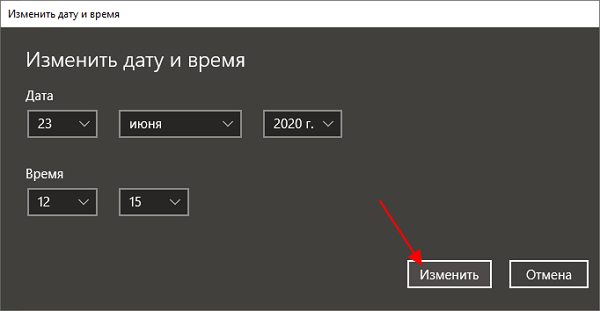
После изменения системной даты можно выполнить повторное сохранение файла с помощью меню «Ф айл – Сохранить как ».
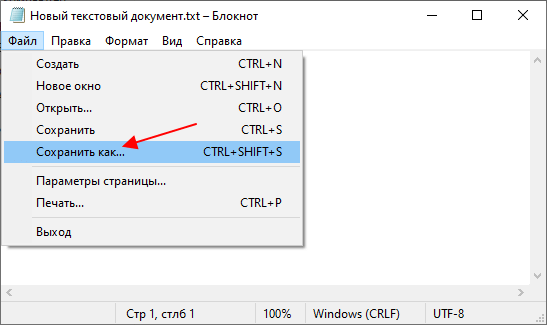
В результате дата изменения и создания файла будет изменена на текущее системное время.
- Как изменить расширение файла в Windows 7
- Как открыть скрытую папку в Windows 7
- Как передать файл большого размера через Интернет
- Как удалить лишние папки из окна «Этот компьютер» в Windows 10
- Как быстро выделить сразу все файлы в папке
Создатель сайта comp-security.net, автор более 2000 статей о ремонте компьютеров, работе с программами, настройке операционных систем.
Остались вопросы?
Задайте вопрос в комментариях под статьей или на странице «Задать вопрос» и вы обязательно получите ответ.