
Предоставление общего доступа к приложениям и покупкам членам семьи
После настройки общего доступа к покупкам, взрослый член семьи, выступающий организатором семейного доступа, оплачивает все покупки. Вы можете делиться приложениями, музыкой, книгами и многим другим.
Что такое общий доступ к покупкам?
Если организатор семейного доступа включает общий доступ к покупкам, все члены семейной группы получают доступ к приложениям, музыке, фильмам, телепередачам и книгам, которые покупают члены семейной группы. Все покупки участников семейной группы оплачивает организатор семейного доступа. Члены семьи смогут найти общий контент на странице «Покупки» в App Store, iTunes Store, Apple Books или приложении Apple TV. Узнайте, какими типами контента можно и нельзя делиться.
Включение общего доступа к покупкам на iPhone или iPad
- Настройте функцию «Семейный доступ», если вы еще этого не сделали.
- Откройте приложение «Настройки».
- Нажмите «Семья». Если вы не видите пункт «Семья», нажмите свое имя, а затем — «Семейный доступ».
- Нажмите «Общие покупки».
- Нажмите «Продолжить» и следуйте инструкциям на экране.
- Чтобы подтвердить используемый способ оплаты, нажмите «Общие покупки» снова и проверьте сведения о способе оплаты для общих покупок. Этим способом будет стандартный способ оплаты, используемый организатором семейного доступа.
Включение общего доступа к покупкам на компьютере Mac
В macOS Ventura и более поздних версий:
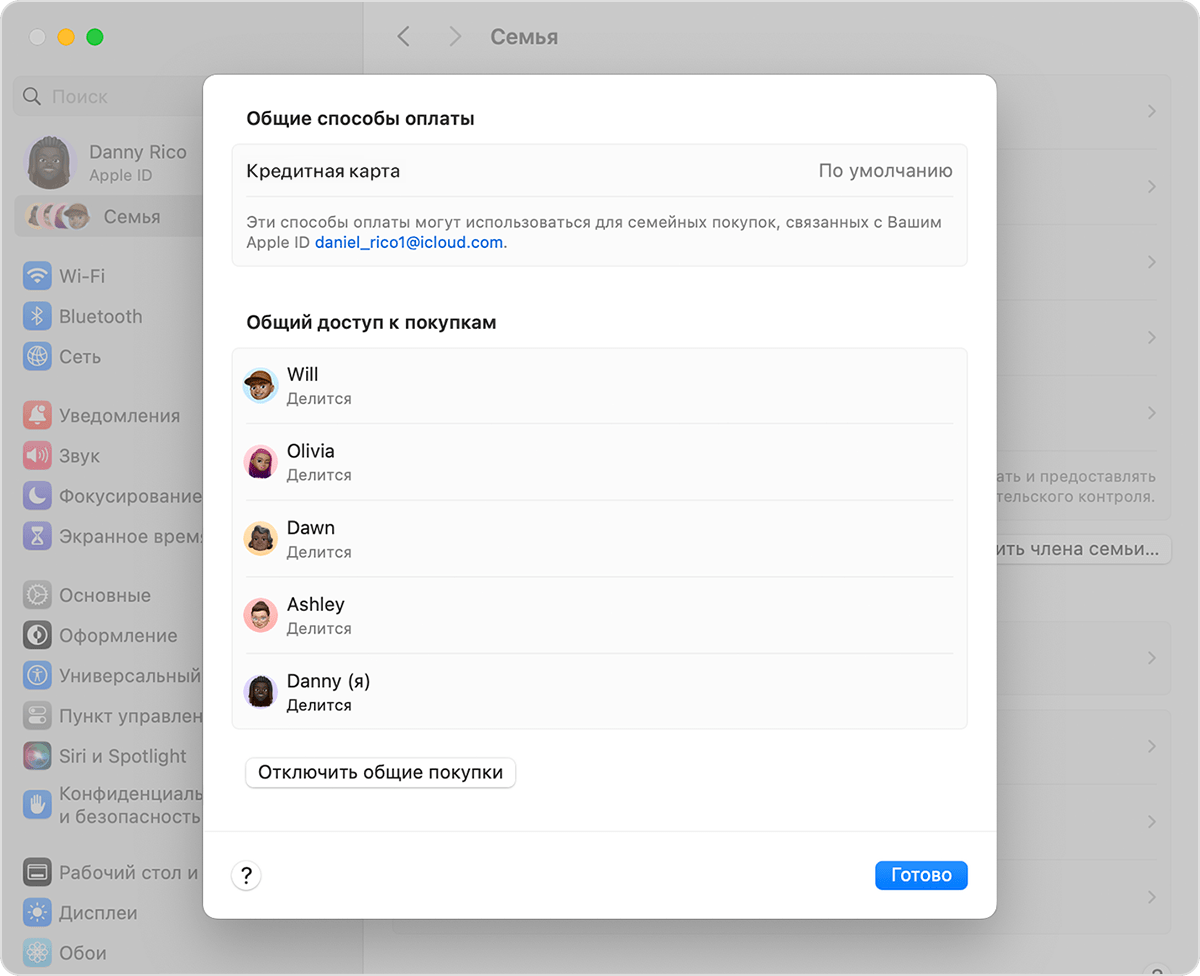
- Настройте функцию «Семейный доступ», если вы еще этого не сделали.
- Перейдите в меню Apple > «Системные настройки» и нажмите «Семья».
- Нажмите «Общие покупки».
- Нажмите свое имя, затем включите настройку «Делиться покупками».
- Чтобы подтвердить используемый способ оплаты, проверьте сведения об общих способах оплаты. Этим способом будет стандартный способ оплаты, используемый организатором семейного доступа.
В более ранних версиях macOS:
- Настройте функцию «Семейный доступ», если вы еще этого не сделали.
- На компьютере Mac откройте меню Apple > «Системные настройки».
- Нажмите «Семейный доступ».
- Нажмите «Общие покупки» на боковой панели.
- Нажмите «Настроить общие покупки» и следуйте подсказкам на экране.
- Чтобы подтвердить используемый способ оплаты, проверьте сведения о способе оплаты. Этим способом будет стандартный способ оплаты, используемый организатором семейного доступа.
Отключение общего доступа к покупкам и общего способа оплаты
Если вы являетесь организатором семейного доступа и хотите, чтобы члены семьи сами оплачивали покупки, то отключите общий доступ к покупкам:
- Откройте настройки функции «Общие покупки» в приложении «Настройки» на iPhone или iPad или в меню «Системные настройки» на компьютере Mac.
- Отключение функции «Общие покупки»:
- Нажмите «Отключить общие покупки» на iPhone или iPad.
- На компьютере Mac нажмите «Выключить», затем нажмите «Отключить общие покупки».
При отключении общего доступа к покупкам вы прекращаете делиться своими покупками и теряете доступ к покупкам, сделанным другими членами вашей семьи. При этом вы можете продолжать делиться подписками, такими как Apple TV+ и Apple Arcade, но для совершения покупок каждый член семьи должен пользоваться собственным способом оплаты.
Какой способ оплаты используется для оплаты покупок, совершаемых членами семейной группы?
Если включена функция общих покупок, все покупки оплачиваются способом оплаты, выбранным организатором семейного доступа.* Организатор семейного доступа может:
- Изменить способ оплаты или добавить новый при возникновении проблемы.
- Просматривать историю покупок, чтобы узнать, что покупали члены семьи.
- Узнавать, какие способы оплаты доступны в вашем регионе.
Когда член семьи впервые совершает покупку на своем устройстве, организатору семейного доступа может потребоваться ввести код CVV, чтобы подтвердить способ оплаты.
* Если вы входите в группу семейного доступа, ваши покупки оплачиваются со счета вашей личной учетной записи Apple. Если на счете вашей учетной записи Apple недостаточно средств для оплаты покупки, остаток списывается со счета организатора семейного доступа при условии, что общий доступ к покупкам включен.
Одобрение покупок ребенка
Если вы хотите видеть и одобрять контент, который загружают дети, настройте функцию «Запрос на покупку». Если ребенок попросит купить приложения, фильмы или другой контент, организатор семейного доступа получит уведомление и сможет одобрить или отклонить запрос прямо со своего устройства.
Информация о продуктах, произведенных не компанией Apple, или о независимых веб-сайтах, неподконтрольных и не тестируемых компанией Apple, не носит рекомендательного или одобрительного характера. Компания Apple не несет никакой ответственности за выбор, функциональность и использование веб-сайтов или продукции сторонних производителей. Компания Apple также не несет ответственности за точность или достоверность данных, размещенных на веб-сайтах сторонних производителей. Обратитесь к поставщику за дополнительной информацией.
Как поделиться приложением на iphone
Все обладатели iphone задавались этим вопросом хотя бы раз. «Могу ли я поделиться приложением для iphone, купленным в App Store?»
Да, вы можете! В этой статье мы расскажем, как это делается. Ещё вы узнаете, как предавать лицензионные медиа файлы с одного компьютера на другой через программу iTunes. Следуйте инструкции, которая подскажет, как скопировать приложений из iphone в iTunes, а оттуда в другой iphone.
Чтобы не запутаться, условно назовем ваш iphone с лицензионной программой, которую нужно передать, «iphone №1». Другое устройство, на которое передаем файл, получит имя «iphone №2».
1. Запускаем программу iTunes, установленую на компьютере, который используется для синхронизации с iphone №2. Если вы решите проделать это на собственном компьютере, готовьтесь разгребать бардак в собственной библиотеке.
2. Переходим на вкладку Магазин (Store)> Авторизация компьютера (Authorize Computer). Так мы создадим новую учетную запись на этом компьютере, отличную от той, которая используется для синхронизации с iphone №2. Каждое устройство может быть привязано к пяти разным компьютерам.
3. Вам будет предложено ввести учетные данные iphone №1. Введите Apple ID и пароль.
4. Подключите iphone №1 к компьютеру через кабель. Он должен появится в iTunes.
5. Щелкните на значке iphone №1 правой кнопкой и выберите «Перенести покупки» (Transfer Purchases). Будьте внимательны! В этот момент устройство предложит вам обновление, восстановление или резервное копирование. Не позволяйте ничего из этого!
6. Запустится процесс синхронизации, он займет некоторое время.
7. Отсоедините iphone №1после завершения синхронизации.
8. Подключаем iphone №2, ждем когда он появится в iTunes.
9. На вкладке приложений (Applications) найдите нужные и запустите синхронизацию.
Новые лицензионные приложения будут переданы на ваш iphone!
ИТ Аутсорсинг:
- Обслуживание компьютеров и серверов
- Приходящий системный администратор
- Обслуживание компьютерных сетей
- Проектирование и монтаж СКС и ЛВС
- Установка и настройка АТС
- Настройка периферийных устройств: оргтехники, принтеров
- Списание компьютеров и оборудования
Поделитесь приложением с другом

В закладки

Наверное, у вас не раз случались ситуации, когда ваш друг, пользователь техники Apple, завидев на вашем iPhone интересную игру, просил сказать название, чтобы купить ее в App Store или просто просил поиграть ваш смартфон. В такой ситуации нет ничего удивительного, но вот друг вполне может забыть имя приложения, или просто не вспомнить о нем. Но наша любимая яблочная компания заботится о пользователях, и о своем кошельке, в который должны попадать все возможные финансы, поэтому они решили запатентовать новую возможность временно поделиться полной версией приложения или подарить лайт.
Смысл идеи довольно прост и понятен. Вы выбираете нужный значок и задаете параметры шаринга. Предполагается возможность указать количество времени, на которое вы передадите другу приложение. По истечению указанного срока работоспособность заблокируется и будет предложено заплатить свои кровные деньги, чтобы продолжить использование. В случае же с лайт версией, ваш товарищ получит ровно такой же функционал, как и у вас. Урезанная версия приложения или игры попросит купить полную, как только будут исчерпаны все бесплатные возможности. Получается, все будут довольны. И разработчики, мимо которых не пройдут деньги, и пользователи, получившие дополнительные плюшки. Предполагается, что за привлечение новых пользователей к использованию программы, вам будут выданы некие бонусы, содержание которых пока не уточняется.
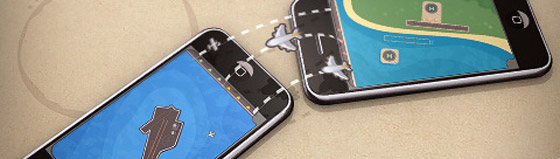
К сожалению, идея пока существует только на бумаге, в виде патента. И не факт, что когда-то такая функция будет реализована, но у нее есть крайне большие перспективы. Вспомните, например, систему шаринга на PSP. Если у вас была игра с ее поддержкой, то на время сетевой баталии вы могли поделиться с тремя своими друзьями, чтобы они составили вам компанию. Конечно, праздник заканчивался после выхода раздающего из игры, но все равно, это гораздо проще и приятнее, чем покупать всем друзьям одно и то же, чтобы развлечься совместным прохождением на час или два. [Patently Apple]
(Проголосуйте первым за статью!)
�� Хочешь ещё? Читай больше в Telegram
�� Ищешь ответ на вопрос? Приходи на Форум
Наверное, у вас не раз случались ситуации, когда ваш друг, пользователь техники Apple, завидев на вашем iPhone интересную игру, просил сказать название, чтобы купить ее в App Store или просто просил поиграть ваш смартфон. В такой ситуации нет ничего удивительного, но вот друг вполне может забыть имя приложения, или просто не вспомнить о нем. Но.
Как быстро получить ссылку на установленное приложение на iPhone или iPad и поделиться ей
Просили ли вас когда-нибудь поделиться названием какого-либо приложения, которым вы активно пользуетесь? На самом деле, отправка собеседнику наименования игры или программы – не лучший вариант. Вполне возможно, что в поиске App Store приложений с похожим названием будет очень много, да и к тому же, у интересующегося пользователя может оказаться Apple ID с отличным от вашего регионом. В этом случае, даже название может быть разным. Существует другой удобный способ.
Как скопировать ссылку на установленное приложение в iPhone или iPad и отправить ее
Это очень просто.
1. Откройте домашний экран (рабочий стол) iPhone или iPad.
2. Нажмите и удерживайте палец на иконке приложения до появления всплывающего меню.
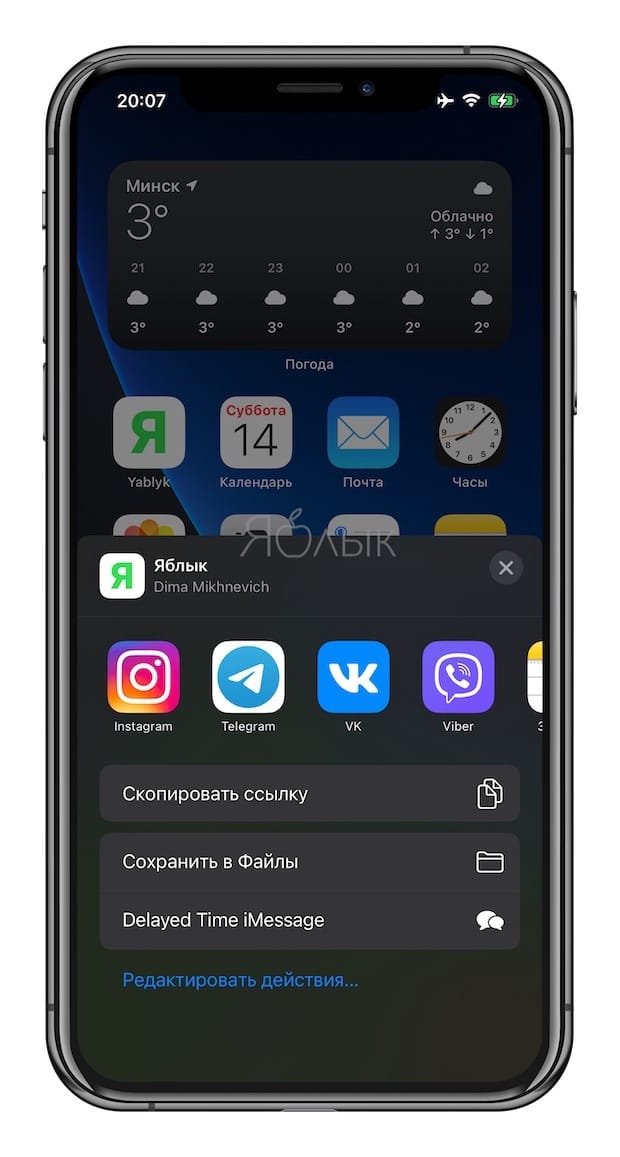
3. Выберите пункт «Поделиться приложением».
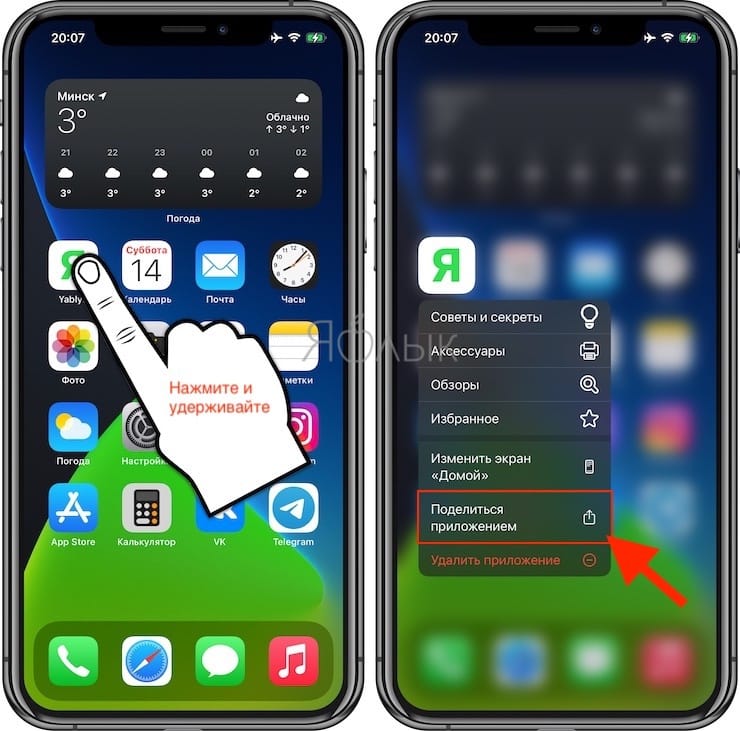
4. В открывшемся меню «Поделиться» выберите удобный способ отправки ссылки.
�� Смотрите также:
- Как добавить голосовое оповещение об окончании зарядки iPhone или iPad.
- Как научить iPhone автоматически включать Режим энергосбережения.
- Как отключить рекомендуемые контакты в меню Поделиться на iPhone или iPad.
�� Мы в Telegram и YouTube, подписывайтесь!