
Figma: как перенести проект в аккаунт организации
Figma предоставляет доступ к трём тарифным планам: Starter (бесплатный), Professional и Organization.
Кто-то пробует в Starter и позже обновляет до Professional, а кто-то сразу начинает с Organization. В любом случае достаточно частая ситуация, когда требуется из Starter или Professional перенести проект в Organization.
Сразу возникает вопрос «Как переместить проект в Organization?».
Figma не предоставляет пользователям такую возможность, но может помочь перенести проект (именно проект, а не команду).
Для того чтобы перенести проект вам потребуется:
- войдите в Figma
- выделите проект и нажмите правой кнопкой мыши, а затем нажмите на пункт Share в открывшимся меню
- скопируйте ссылку нажав на кнопку Copy link
- откройте блокнот и вставьте в него ссылку (чтобы не потерялась)
- нажмите на пространство команды уже в списке аккаунта Organization, затем скопируйте ссылку из строки браузера и также добавьте в блокнот
- напишите письмо (через форму на сайте) в поддержку Figma с просьбой помочь перенести проект, приложив ссылки на проект и команду в которую переносим. Не забудьте поставить в копию почту на которую оформлен аккаунт Organization
- зайдите в почту аккаунта Organization и напишите, что подтверждаете перенос
Через какое-то время прийдет письмо с ответом из поддержки с уточнением или положительным ответом.
Еще один важный момент: у команды в которой находиться проект для переноса, должна быть выставлена опция Can edit , иначе перенос невозможен.
Если вы всё правильно сделали, то перенос осуществят в течении суток.
Как сохранить файлы в Figma — обзор разных форматов
Figma — удобный инструмент для работы с графикой, создания презентаций, иконок и дизайнерских проектов. У программы понятный интерфейс, в котором легко ориентироваться. Но на начальных этапах работы всё же нужна помощь. Многие сталкиваются со сложностями при сохранении проектов и макетов в Фигме. Если хотите освоить все тонкости работы с этим инструментом, рекомендуем пройти онлайн-курс по Figma от Contented и Pentaschool.
Tutortop поможет понять, как сохранить файл на компьютер в Figma в таких форматах, как png, jpg, pdf, svg, какой из вариантов лучше выбрать для сохранения презентации, плаката, логотипа, страницы или сайта.
Быстрый экспорт файлов в Figma
Сохранить изображение, презентацию или иконку в Фигма можно быстро при помощи функции экспорта. Её можно использовать довольно часто в качестве основного варианта. Для сохранения необходимо выбрать документ, а затем нажать рядом с кнопкой «Export» на иконку «+». Программа предложит выбрать формат — например, jpg или pdf. Удобно, что перед сохранением можно предварительно посмотреть на файл и отредактировать его в случае, если допущена какая-либо ошибка. Для быстрого сохранения выбранного элемента необходимо нажать на кнопку «Export *название, ссылка на сайт*».
На этом этапе также можно уменьшить масштаб проекта, сделать разрешение меньше. Для этого необходимо выбрать 0,5х. Допустим, файл имеет размер 1400х900 — после изменения значения размер станет 700 на 450. Функция также работает в обратную сторону, однако тут стоит быть аккуратнее и всегда проверять качество логотипа, картинки, фотографии, плагина после сохранения.
Освоить навыки графического дизайна и сразу начать работать в Figma можно на онлайн-курсах от Логомашины и Нетологии. Ещё больше курсов по направлению дизайна на нашем портале.
Сейчас мы дарим 10 000 ₽ на обучение в любой из школ-партнёров, представленных на сайте tutortop.
Получите онлайн-курсы стоимостью 20 000 ₽ абсолютно бесплатно и промокод 10 000 ₽ на обучение.
Нажимая на кнопку «Получить», я соглашаюсь на обработку моих персональных данных.
Спасибо! Мы получили вашу заявку. Скоро с вами свяжемся.
Быстро экспортировать проекты также можно другим способом — в формате FIG. Стоит нажать на кнопку меню в верхнем левом углу, а затем щелкнуть на пункт File. Следующий шаг — Save local copy. Выбранный элемент тут же сохранится на ПК с расширением .fig — это внутренний формат Figma. Чтобы открыть документ на компьютере, понадобится специальная программа. Этот вариант универсальный, но всё же требует дополнительных инструментов для сохранения и открытия файлов. Рассмотрим и другие способы — например, как сохранить в Фигме работу jpeg, фото для печати, рисунок, плагин, плакат или изображение в нужном виде.

Как в Figma сохранить проект в JPG?
JPG считается растровым форматом и подходит для сохранения картинок, фотографий, макетов. Расширение «.jpg» хорошо тем, что цифровые фотографии и изображения сохраняются с поддержкой 24-битного цвета. JPG считается универсальным и в результате помогает получить качественное изображение для дальнейшего использования, добавить глубины цвета.
Тем, кто хочет научиться работать с форматами и изображениями, особенно в контексте графического дизайна, рекомендуем пройти онлайн-курс по графическому дизайну от Bang Bang Education. Вы узнаете не только, как сохранять проекты в различных форматах, но и расширите знания в области всего дизайна.
Если вы ранее не использовали Figma, обратите внимание на то, что в левой части экрана находятся инструменты для работы со слоями и страницы. Справа же можно найти различные настройки для дизайна, изменения цвета. Здесь же размещается кнопка для экспорта, о которой мы рассказывали выше. Чтобы сохранить файл, нажмите на плюсик и выберите JPG. Таким же образом можно добавить и картинку, дизайн в JPEG. Изображение с именем сохранится в ту папку или раздел, которую вы отметите в качестве подходящей — поэтому стоит уделить внимание выбору места, чтобы не потерять проект. Вы также можете использовать горячие клавиши для ещё более быстрого экспорта любого своего проекта — здесь подойдёт комбинация Ctrl + Shift + E.

Как сохранять в Figma в PNG без фона?
PNG также относится к растровым форматам и применяется для сохранения картинок и фото без фона. Его создали в качестве замены для GIF. В чём его преимущество? Есть возможность расширения пользовательскими блоками с возможностью оставить комментарий, а также неограниченное количество цветов в изображении. Сохранить проект в таком виде быстро и просто. Необходимо выбрать любое фото или картинку в приложении, отметить имя и выделить её при помощи специального инструмента для вёрстки. Далее — всё также, как и при работе с предыдущим форматом. Достаточно нажать на уже знакомый плюсик и ниже выбрать ПНГ.

Здесь можно сделать предпросмотр, просто нажав на кнопку «Prewie». Перед вами будет такое же изображение, но вместо фона вы увидите шахматную доску — так обозначается прозрачность.
Научиться более продвинутым техникам, чем сохранение изображений без фона, можно на онлайн-курсе от Онлайн-института Vill. Вы получите не только практические навыки, но и глубокое понимание творческих аспектов дизайна.
Сохранение файла в Figma в формате PDF
Не менее известный — PDF. Его используют для сохранения различных документов, презентаций, книг или брошюр. PDF подходит для многостраничных файлов, когда дизайнеру удобнее оформить сразу несколько документов в один проект. В Фигма возможно экспортировать каждый из составных элементов отдельно или же сделать один док, в котором будет множество страниц.
Если вы сохраняете макет статьи с более чем двумя слайдами, попробуйте такой вариант. В общем меню на вкладке слева выберите пункт «File», а затем «Export Frames to PDF» — многостраничный документ будет размещён на рабочем столе. Здесь не надо работать с помощью выделителя — Figma даже в браузере автоматически возьмёт все данные из проекта и сохранит их в формате пдф.

Выделить элемент стоит в том случае, если необходимо произвести экспорт только одного изображения — например, заставки или заключительной картинки. После выделения нужно нажать на плюсик рядом с «Export» и выбрать PDF. Эти шаги помогут экспортировать проект, брошюру, статью, самый большой плакат для печати, создать презентацию или обложку для книги в виде отдельного элемента.

Как сохранить проект в Фигма в SVG?
В отличие от PNG и JPG формат SVG — векторный. Это значит, что в нём нет пикселей. SVG также входит в подмножество расширяемого языка разметки XML и не проявляет зернистость, если приблизить изображение или объект на сайте или уже скачанный проект. Работа с этим форматом удобна, когда картинку или фотографию в дальнейшем надо будет редактировать в других программах — например, обрабатывать или накладывать на другое фото. СВГ хорошо подходит для экспорта и настройки иконок, иллюстраций, графики, похожих простых фигур и элементов, которые созданы при помощи карандаша или кисти в Figma.
Сохранить работу просто — нужно нажать на «+» и выбрать SVG. Бесплатный прототип объекта для автора будет размещён на рабочем столе или в указанной папке.
Топ курсов, где вы не только изучите векторную графику, но и методы создания пользовательских интерфейсов (UI) и интуитивно понятного опыта пользователя (UX). Развивайте свои навыки на онлайн-курсах и превратите идеи в визуальные шедевры, которые удивят и вдохновят каждого.

Экспорт группы файлов
Часто проекты состоят из нескольких слоёв, каждый из которых нуждается в экспорте. Сохранить их группой гораздо удобнее и быстрее, чем экспортировать по одному. При этом часть может быть векторными, а часть — фотографиями. Выберите нужные вам слои и выделите их при помощи клавиши Shift. Произвести экспорт можно в виде zip-архива в нужном формате, если хотите открыть файлы сразу. Когда вы распакуете архив, то увидите необходимое количество изображений с названиями и комментарий по определённым слоям, с возможностью перейти на панель для ответа. Если же необходимо сохранить все слои в качестве единой картинки, стоит нажать комбинацию клавиш Ctrl + G. Перед вами также окажется новый zip-архив, но только в нём будет лишь один элемент.


Хотите стать дизайнером? Присоединяйтесь к курсу «Профессия Графический дизайнер с нуля» от Skypro и получите стажировку в подарок.
Как поделиться проектом без сохранения на ПК?
Вы можете отправить ссылку на готовый макет без сохранения его на компьютер и добавить нужный текст. Экспортировать файлы важно в том случае, если их надо передать на другой носитель, например. Но когда вам необходимо представить предварительную версию заказчику, проще использовать функцию «Поделиться». Наверху справа есть кнопка «Share» — стоит нажать её и скопировать ссылку. В Figma есть удобная функция для тех пользователей, кому важно отправить ссылку сразу на готовый проект и оставить комментарий по желанию. В верхнем правом углу найдите иконку «Play». Кликните по кнопке «Share prototype» и скопируйте ссылку, нажав на «Copy link».

Стань дизайнером бесплатно!
Мы собрали бесплатные курсы для саморазвития или повышения квалификации. Вы найдёте разные программы по самым популярным и востребованным направлениям в дизайне.
Анна Уженкова
Копирайтер. Увлекается литературой и любит разбираться в сложных вещах. В работе ценит сам процесс — тексты, это не просто тексты, а возможность на что-то повлиять. Среди тем, которые нравятся, — образование, психология, IT.
Лиза Шарипова
Веб-дизайнер. Занимается дизайном с 2020 года. Училась в Skillbox, BBE, проходила курсы по типографике и композиции. Полностью упаковывала образовательный продукт для IT-компании EPAM и делала лендинг для международного стартапа. Любит путешествовать и находит в этом вдохновение.
Демонстрация прототипа заказчику в Figma без сохранения изображений
Помимо возможности мультиплеера (иными словами, командной работы над проектом) в Figma есть очень полезная функция — можно показать прототип проекта в режиме демонстрации клиенту прямо в его браузере.
Таким образом вы избавляетесь от необходимости экспортировать проект в jpg или png и рассылать тяжелые изображения через почту или обменники.
Содержание скрыть
Как включить режим демонстрации
Режим демонстрации включается в правой верхней части экрана треугольной кнопкой «Present».

В окне демонстрации по умолчанию открывается активный фрейм, либо первый. Кнопками в нижней части экрана можно переключаться между фреймами, при это переключение между страницами недоступно.
Также в этом режиме можно просматривать и оставлять комментарии. Для этого нажмите на окно диалога в верхней левой части.
Как расшарить демонстрацию проекта
Чтобы получить ссылку для отправки клиенту:


- Нажмите «Share prototype» в верхней правой части экрана
- Выберите во всплывающем окне Anyone with the link — это будет означать, что любой человек, имеющий эту ссылку, сможет просматривать страницу с демонстрацией
- Выбрать либо Can View — только просмотр, либо Can edit — с возможностью редактировать (не рекомендуется)
- Скопировать ссылку через кнопку Copy link
- Отправить ссылку
Стоит отметить, что макеты, разумеется, не адаптивные, поэтому у пользователя с меньшим разрешением экрана может появиться горизонтальный скролл.
Как изменить девайс в презентации
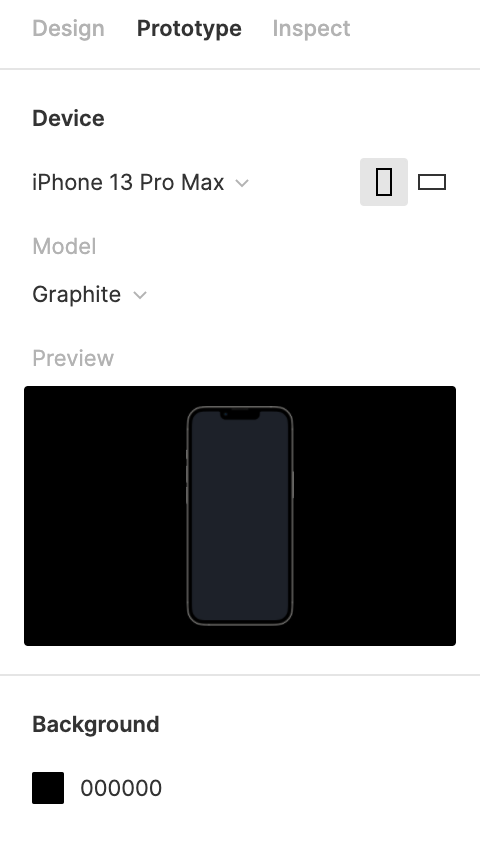
Девайс меняется в режиме редактора в правом тулбаре в разделе Prototype.
- Выберите нужный фрейм
- Переключите на Prototype
- Нажмите Show prototype settings
- Поменяйте Device и Model, если требуется

Как скрыть тулбар и футер
Чтобы просмотру прототипа не мешал интерфейс Фигмы, вы можете скрыть тулбар и футер с помощью горячих клавиш ⌘\ или ⌘. (ctrl\ или ctrl. для Windows) или через меню Option > Show Toolbar and Footer. Подробнее читайте здесь.
Как поменять цвета фона в прототипе
В рабочем файле в правом сайдбаре выберите вкладку Prototype, далее, если у вас не выбран фрейм, вы сразу увидите поле Background — меняйте его.

Если вы уже выбрали один из фреймов, нажмите кнопку Show prototype settings и уже в открывшихся настройках меняйте цвет Background.
Как передать файл Figma для редактирования, если в меню нет Can Edit
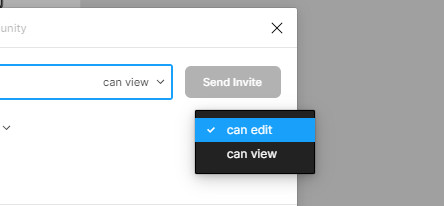
Прохожу я значит большой курс по UX дизайну. Работаем естественно в Figma. И все выполненные задания мы должны отправлять на проверку куратору. Одно из требований школы это то, что файл Figma должен быть сразу доступен проверяющему для редактирования. Я вроде как работаю в Фигме не первый год, знаю эту программу отлично, файлами тоже делиться умею, делала это неоднократно. Но каково же было мое удивление, что я не смогла найти этот переключатель сразу. И первое выполненное задание пришлось отправить на проверку только в режиме просмотра (can view). Естественно в ответе от куратора я получила видеоинструкцию для чайников, как включается опция Сan Edit. Но черт побери, я же не чайник и не тупица �� Там где у куратора есть, у меня почему-то нет. Смотрите на анимации ⇓
По приглашению выбрать можно, а для всех нельзя
Так же быть не может. Пришлось разбираться. Кстати, когда куратор уже зашел в файл и появился в списке пользователей с ограниченным доступом, тогда я смогла сменить ему статус на Can Edit. Но для моей учебы такой вариант не подходил, потому что возможность редактирования нужна сразу, а не когда я одобрю ��
Как поделиться файлом Figma с возможностью редактирования
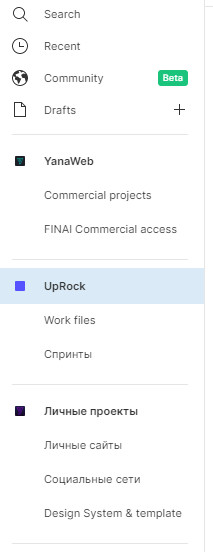
Оказывается проблема заключалась в том, что я слишком организованная �� Вообще в Фигме у меня полный порядок. Все файлы разделены на разделы и категории. Зная, что мне предстоит большой тренинг не на один месяц, я сразу создала отдельный раздел для школы. Естественно все домашние задания я собиралась сохранять в категории Спринты. А категория Work Files предназначалась для рабочих файлов, которые выдавали нам на обучении.
Теперь решения
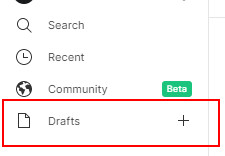
Оказалось, чтобы поделиться файлом Фигма с возможностью редактирования для всех, а не только для индивидуально приглашенных, проект должен находиться в разделе Drafts. То есть в черновиках. Да, я тоже в шоке, попробуй догадайся.
Решение 1
Просто перенесите ваш проект в черновик и тогда сможете выбрать Can Edit. Вуаля…
Так должно получиться
Похоже придется все файлы с домашними заданиями хранить в черновиках в перемешку с реальными моими черновиками ☹️ Предполагаю что генерировать ссылку редактора, которая будет доступна всем, нельзя, потому что за дополнительных редакторов Фигма берет оплату. На бесплатном тарифе в команде может быть не более 2-х человек с правами редактирования. Поэтому генерировать такую общую ссылку не разумно, ведь она может попасть в свободный доступ. Вот уж точно, век живи, век учись.
Дополнение…
Оказалось, что способ помогает не всем, стали копать дальше… Если не сработал первый вариант, создайте новый пустой файл в разделе Drafts и проверьте, как у него обстоят дела с Share, можно ли им поделиться с возможностью редактирования. Попробуйте попереносить этот пустой файл по разным разделам вашей учетной записи и посмотрите, измениться ли что-нибудь. Если нет, то скорее всего у вас самый сложный случай, с которым вы могли столкнуться. Какой-то косяк, связанный с учетной записью и регистрацией. Это когда вообще на аккаунте шеринг и правки получается дать только членам команды и приглашенным. Кому угодно по ссылке – дать такой доступ не получается. Я стала свидетелем двух таких случаев за последний месяц. Поддержка фигмы ответила, что не знают, в чем может быть проблема. Опытным путем мы выяснили, что срабатывает только один вариант. Такой:
Решение 2
Выйдите из своей учетной записи и зайдите под другой. Например, если регистрировались через почту, зайдите с помощью Google и наоборот. Протестируйте новый аккаунт. Там все расшаривается как надо? Ну тогда перенесите ваш проект из одного аккаунта в другой. Других вариантов нет. Успокаивает то, что эта болезнь новых, недавно созданных аккаунтов (на старых пока не встречалась). А значит сменить учетную запись не большая проблема, пока проектов мало. У меня все.
Нашли ошибку? Выделите фрагмент текста и нажмите CTRL+ENTER
UX/UI Веб-дизайнер. Занимаюсь дизайном и разработкой сайтов для бизнеса более 6 лет. Связаться со мной можно через страницу Контакты Яна Ходкина