
[Беспроводное устройство] Как вернуть роутер ASUS к заводским настройкам?
[Беспроводное устройство] Как вернуть роутер ASUS к заводским настройкам? Если вы хотите сбросить все настройки вашего маршрутизатора по умолчанию, вы можете попробовать следующие 2 способа. Способ 1 : Сбросьте параметры роутера через интерфейс. Примечание: этот способ актуален для тех случаев, когда у вас все еще есть возможность попасть в интерфейс роутера. Способ 2: Сбросьте параметры роутера через кнопку RESET. Примечание: этот способ чаще используется в тех случаях, когда вы не можете попасть в интерфейс роутера. Например: вы забыли логин или пароль от входа в роутер, произошел сбой при обновлении ПО, или сброс первым способом не помог. Способ 1 : Сброс параметров роутера через интерфейс. Примечание: после восстановления все настройки роутера будут сброшены. Если для подключения к Интернету требуется учетная запись и пароль или особые настройки, сохраните информацию заранее или сначала обратитесь к своему поставщику услуг Интернета (ISP). Шаг 1: Войдите в интерфейс роутера. Возьмем роутер [RT-AC66U B1] в качестве примера. 1-1 Чтобы настроить роутер по проводному подключению: a. Подключите адаптер переменного тока беспроводного маршрутизатора в порт DC-IN и в розетку. На рисунке схема b. С помощью прилагаемого сетевого кабеля подключите компьютер к LAN-порту беспроводного маршрутизатора. На рисунке схема 
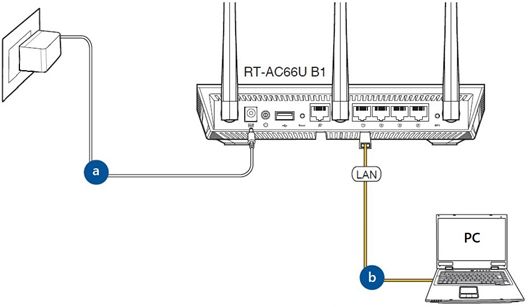 1-2 Откройте браузер и укажите в адресной строке http://router.asus.com .
  1-3 Укажите имя пользователя и пароль от входа в роутер и нажмите [Войти].
 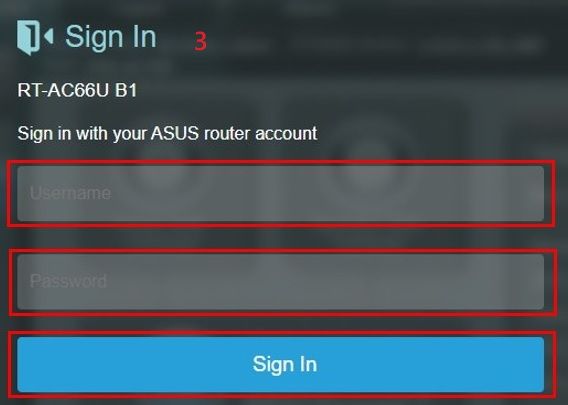 Примечание: если вы забыли логин или пароль от входа в роутер, пожалуйста, выполните сброс параметров. Узнать больше можно по ссылке: [Беспроводное устройство] Как войти в интерфейс (ASUSWRT) Шаг 2: Сброс настроек 2-1 Нажмите [Администрирование] > [Сбросить/Сохранить/Загрузить настройки]. 2-2 Нажмите [Сброс] для сброса роутера к заводским параметрам.
 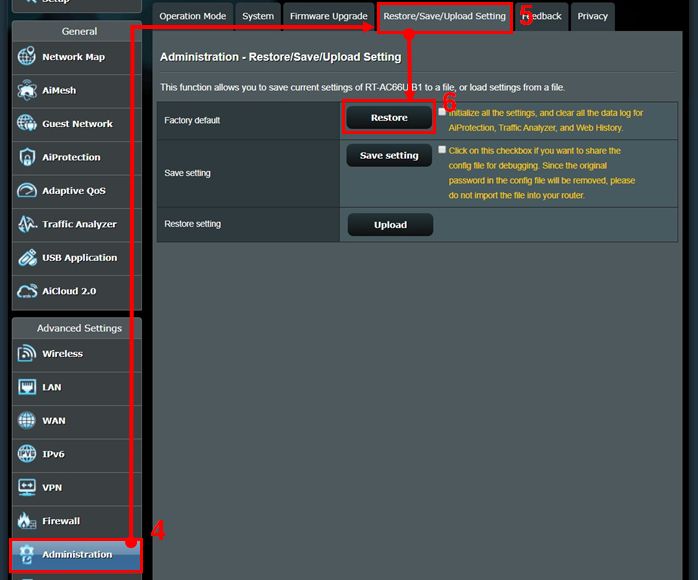 Примечание: Сброс WPS и инициализация пользовательского интерфейса — это аппаратный сброс, который приведет к восстановлению заводских настроек по умолчанию, а также очистит весь журнал данных для AiProtection, анализатора трафика и истории веб-поиска. Дополнительные сведения о сбросе можно найти в разделе «Полный сброс настроек маршрутизатора ASUS». 2-3 Затем появится всплывающее окно с вопросом, действительно ли вы хотите продолжить восстановление? Нажмите [OK] для запуска сброса. Примечание: Все текущие настройки будут удалены, и на маршрутизаторе будут восстановлены заводские настройки по умолчанию. Такие настройки как Интернет, SSID и пароль настроек беспроводной сети будут удалены.
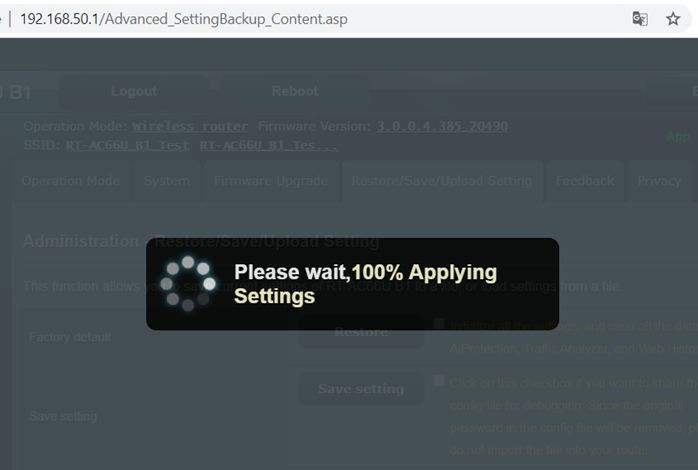
 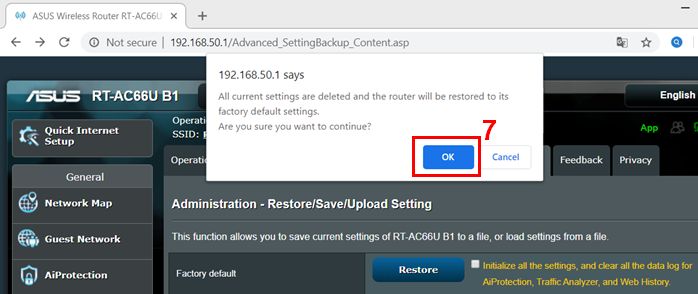 2-4 Пожалуйста, дождитесь окончания процесса перезагрузки. Не отключайте роутер в процессе сброса.
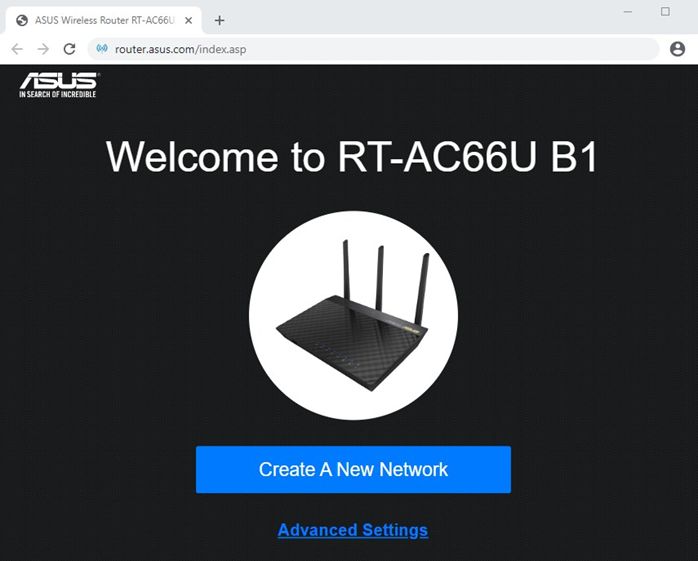
  2-5. Сброс настроек завершен. Теперь вы можете использовать веб-интерфейс для настройки новых параметров вашего беспроводного маршрутизатора ASUS. Примечание: Некоторые функции могут отличаться в зависимости от модели и версии прошивки.
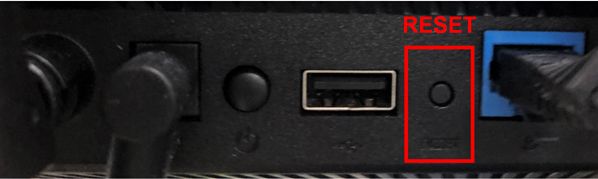
  Способ 2: Сброс параметров роутера через кнопку RESET Шаг 1. Найдите кнопку RESET на роутере, как показано на рисунке ниже. На рисунке ниже представлена модель [RT-AC66U B1] в качестве примера. (на разных моделях расположение кнопки и ее наименование может различаться, обратитесь к руководству пользователя )
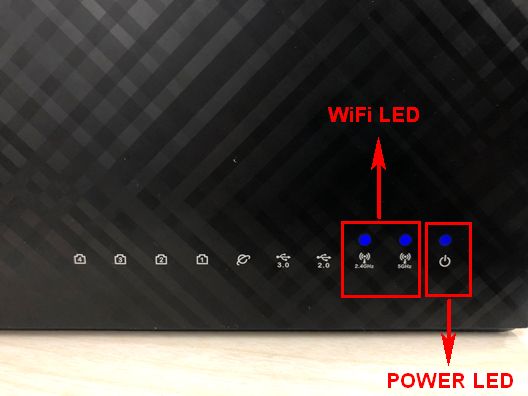
  Шаг 2. Зажмите кнопку RESET на 5-10 секунд, пока индикатор включения не начнет мигать. Ни один из светодиодных индикаторов не должен гореть в это время. Это нормальное явление. Подождите, пока светодиодные индикаторы снова не включатся, как показано на рисунке ниже, что означает, что сброс выполнен.
  Затем попробуйте снова войти в интерфейс роутера.
  FAQ Q: Что если я так и не могу войти в роутер и два способа выше не помогли? A: Вы можете попробовать выполнить аппаратный сброс. Больше информации об этом по ссылке: ASUS роутер — аппаратный сброс Вы также можете воспользоваться FAQ для устранения неполадки. Почему я не могу войти в настройки роутера? Как использовать аварийное восстановление (Firmware Restoration)? Примечание: Режим восстановления не является обычным способом обновления прошивки вашего роутера. Восстановление прошивки можно использовать только в режиме восстановления. Мы предлагаем вам обновить прошивку, загрузив ее с https://www.asus.com/ru/ или с ASUSWRT. Как скачать (Утилиты / ПО)? Вы можете загрузить последние версии драйверов, программного обеспечения, микропрограмм и руководств пользователя из ASUS Центра загрузок . Узнать больше о Центре загрузок ASUS можно по ссылке .
Эта информация была полезной?
Что мы можем сделать, чтобы улучшить эту статью? Отправить Пропустить
Связаться со службой поддержки
Пожалуйста, свяжитесь со службой поддержки, если информация выше не помогла решить Ваш вопрос.
Получить поддержку
- Приведенная выше информация может быть частично или полностью процитирована с внешних веб-сайтов или источников. Пожалуйста, обратитесь к информации на основе источника, который мы отметили. Пожалуйста, свяжитесь напрямую или спросите у источников, если есть какие-либо дополнительные вопросы, и обратите внимание, что ASUS не имеет отношения к данному контенту / услуге и не несет ответственности за него.
- Эта информация может не подходить для всех продуктов из той же категории / серии. Некоторые снимки экрана и операции могут отличаться от версий программного обеспечения.
- ASUS предоставляет вышеуказанную информацию только для справки. Если у вас есть какие-либо вопросы о содержании, пожалуйста, свяжитесь напрямую с поставщиком вышеуказанного продукта. Обратите внимание, что ASUS не несет ответственности за контент или услуги, предоставляемые вышеуказанным поставщиком продукта.
Продукты и информация
- Ноутбуки
- Сетевое оборудование
- Материнские платы
- Видеокарты
- Смартфоны
- Мониторы
- Показать все продукты
-
Item_other —>
- Моноблоки (All-in-One)
- Планшеты
- Коммерческое сетевое оборудование
- Серия ROG
- AIoT и промышленные решения
- Блоки питания
- Проекторы
- VivoWatch
- Настольные ПК
- Компактные ПК
- Внешние накопители и оптические приводы
- Звуковые карты
- Игровое сетевое оборудование
- Одноплатный компьютер
- Корпуса
- Компьютер-брелок
- Наушники и гарнитуры
- Охлаждение
- Chrome-устройства
- Коммерческие
-
Commercial_list.Item —>
- Моноблоки (All-in-One)
- Информационные панели
- Ноутбуки
- Настольные ПК
- Мониторы
- Серверы и рабочие станции
- Проекторы
- Компактные ПК
- Сетевое оборудование
- Материнские платы
- Игровые станции
- Data Storage
[Материнская плата/Настольный ПК] Как сбросить настройки BIOS?
[Материнская плата/Настольный ПК] Как сбросить настройки BIOS? Примечание: Если настройки BIOS не соответствуют норме или разгон и другие факторы вызывают сбой нормальной загрузки системы, можно использовать следующие методы для сброса BIOS. Перейдите на официальный сайт ASUS, чтобы проверить модель вашей материнской платы, чтобы подтвердить положение контакта CLRTC. Сначала загрузите руководство, соответствующее вашей модели материнской платы, из ASUS Центра загрузок. Введите модель -> щелкните Руководство и Документы. (Пример: модель ROG STRIX B550-F GAMING (WI-FI)) 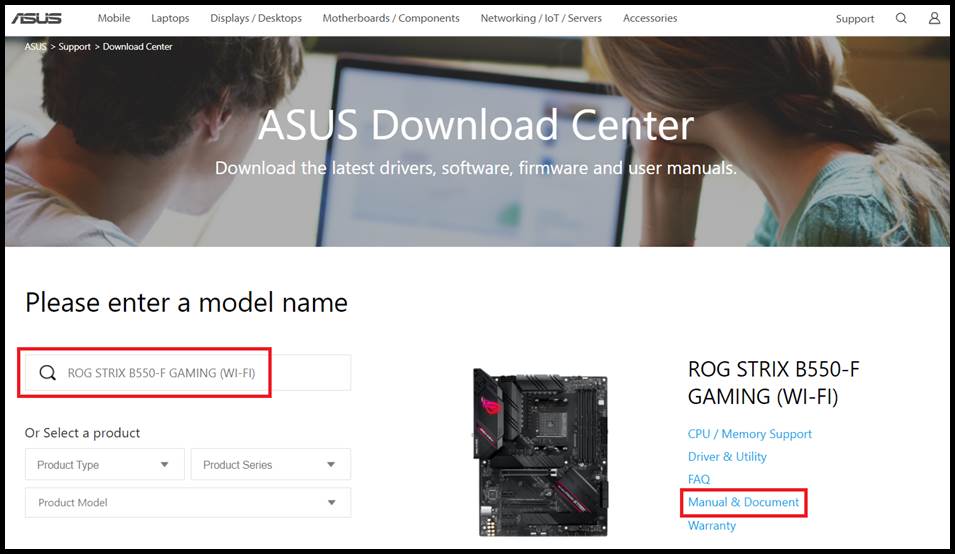
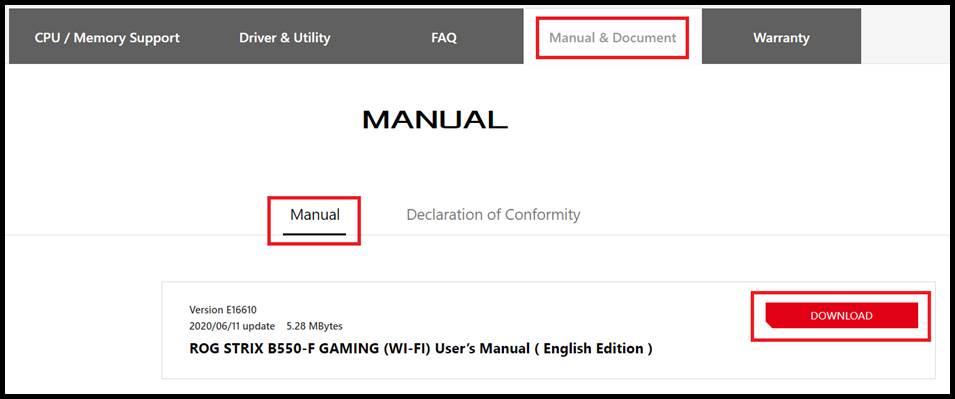 Примечание: Руководство можно получить: Найдите CLR 1. Используйте материнскую плату, чтобы очистить настройки BIOS, в зависимости от материнской платы, будут следующие методы: а. Двухконтактный тип CLRTC, пожалуйста, выключите питание и отсоедините шнур питания, прикоснитесь к двум контактам металлическим предметом, например отверткой, примерно на 5-10 секунд. После повторного подключения питания и загрузки нажмите и удерживайте клавишу удаления или клавишу F2, чтобы войти в BIOS для сброса. (Пример: ROG STRIX B550-F GAMING (WI-FI))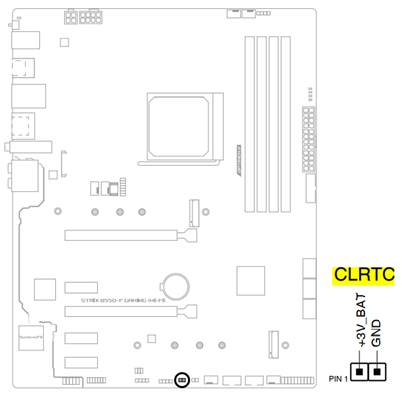
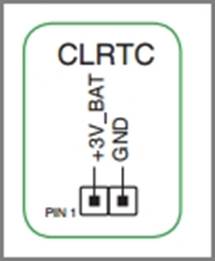
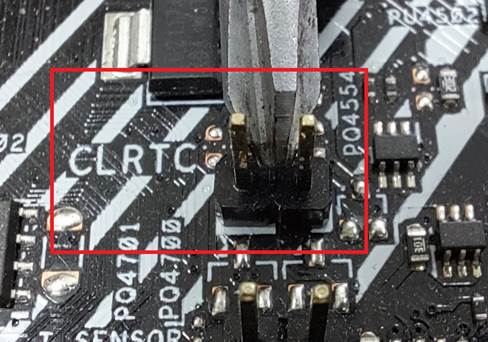 б. На материнской плате есть кнопка CLR_CMOS. Нажмите эту кнопку, когда устройство выключено и шнур питания отключен. После повторного подключения питания и загрузки нажмите и удерживайте клавишу удаления или клавишу F2, чтобы войти в BIOS для сброса. (Пример: MAXIMUS VII RANGER) Примечание: в руководстве можно найти: Найдите CLR
 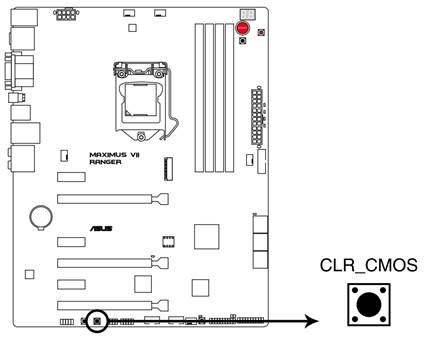 C. К вводу-выводу на материнской плате прикреплена кнопка CLR_CMOS. Пожалуйста, нажмите эту кнопку при выключении и отсоединении шнура питания. После повторного подключения питания и загрузки нажмите и удерживайте клавишу удаления или клавишу F2, чтобы войти в BIOS для сброса.
(Пример: ROG MAXIMUS XIII EXTREME) 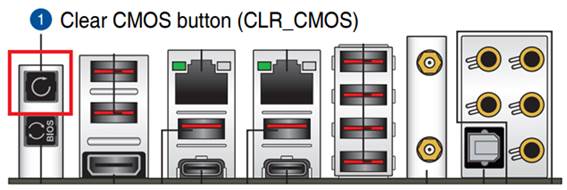 2. Перезагрузите компьютер, нажмите DEL на клавиатуре, войдите в BIOS и нажмите F5. После появления сообщения «Load Optimized Defaults» выберите Ok, и BIOS вернется к значению по умолчанию. (Пример: модель ROG STRIX B550-F GAMING (WI-FI), настройки по умолчанию с оптимизацией загрузки)
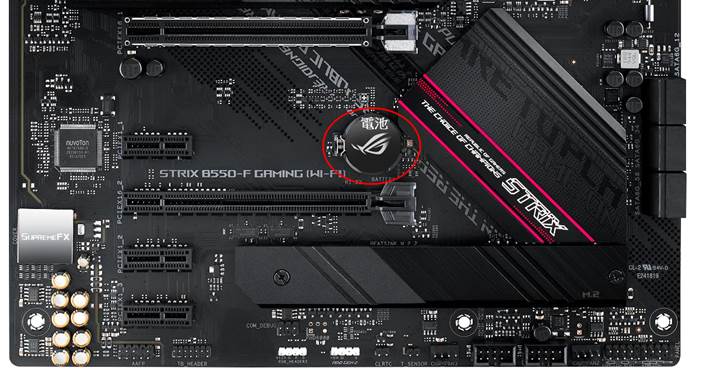
 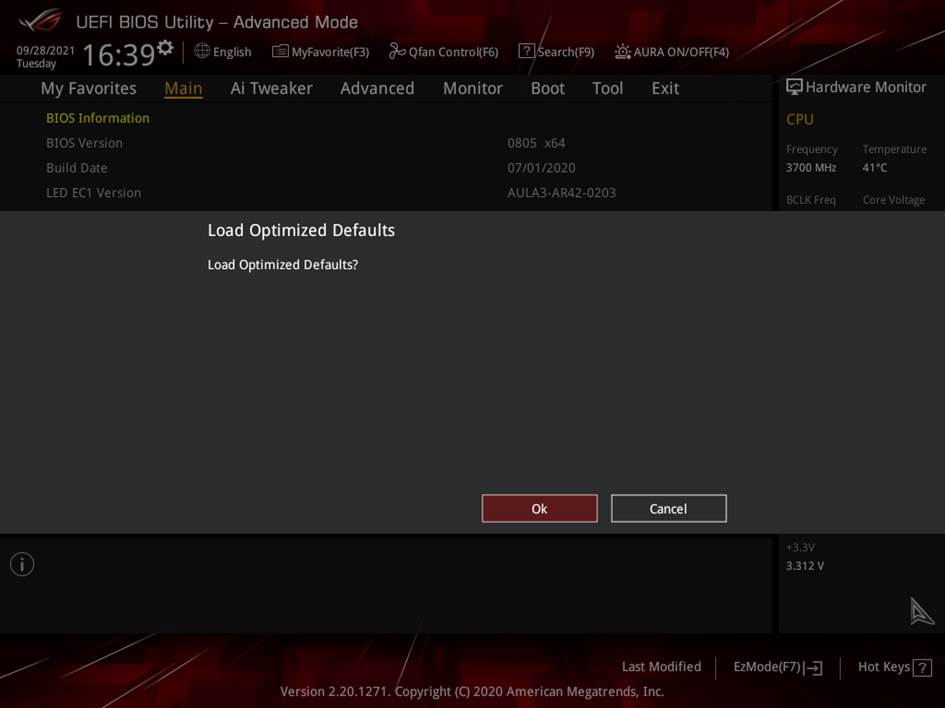 Примечание: Двухконтактный метод CLRTC или кнопка CLR_CMOS недоступны. Можно попробовать вынуть встроенный аккумулятор. После очистки CMOS переустановите аккумулятор, войдите в BIOS и нажмите F5. Когда появится «Загрузить оптимизированные значения по умолчанию», выберите «ОК», и BIOS ответит. Значение по умолчанию.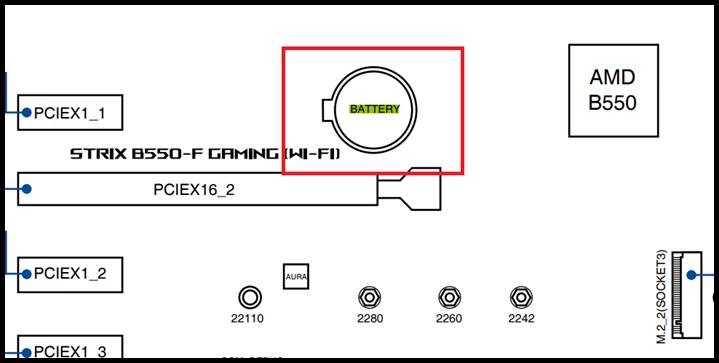
 Если проблема сохраняется, пожалуйста, обратитесь в сервисные центры: ASUS сервисные центры.
Эта информация была полезной?
Что мы можем сделать, чтобы улучшить эту статью? Отправить Пропустить
Связаться со службой поддержки
Пожалуйста, свяжитесь со службой поддержки, если информация выше не помогла решить Ваш вопрос.
Получить поддержку
- Приведенная выше информация может быть частично или полностью процитирована с внешних веб-сайтов или источников. Пожалуйста, обратитесь к информации на основе источника, который мы отметили. Пожалуйста, свяжитесь напрямую или спросите у источников, если есть какие-либо дополнительные вопросы, и обратите внимание, что ASUS не имеет отношения к данному контенту / услуге и не несет ответственности за него.
- Эта информация может не подходить для всех продуктов из той же категории / серии. Некоторые снимки экрана и операции могут отличаться от версий программного обеспечения.
- ASUS предоставляет вышеуказанную информацию только для справки. Если у вас есть какие-либо вопросы о содержании, пожалуйста, свяжитесь напрямую с поставщиком вышеуказанного продукта. Обратите внимание, что ASUS не несет ответственности за контент или услуги, предоставляемые вышеуказанным поставщиком продукта.
Продукты и информация
- Ноутбуки
- Сетевое оборудование
- Материнские платы
- Видеокарты
- Смартфоны
- Мониторы
- Показать все продукты
-
Item_other —>
- Моноблоки (All-in-One)
- Планшеты
- Коммерческое сетевое оборудование
- Серия ROG
- AIoT и промышленные решения
- Блоки питания
- Проекторы
- VivoWatch
- Настольные ПК
- Компактные ПК
- Внешние накопители и оптические приводы
- Звуковые карты
- Игровое сетевое оборудование
- Одноплатный компьютер
- Корпуса
- Компьютер-брелок
- Наушники и гарнитуры
- Охлаждение
- Chrome-устройства
- Коммерческие
-
Commercial_list.Item —>
- Моноблоки (All-in-One)
- Информационные панели
- Ноутбуки
- Настольные ПК
- Мониторы
- Серверы и рабочие станции
- Проекторы
- Компактные ПК
- Сетевое оборудование
- Материнские платы
- Игровые станции
- Data Storage
[Windows 11/10] Как сбросить систему до заводских настроек
Переустановка операционной системы может восстановить исходную конфигурацию Вашей системы и помочь Вам исправить многие проблемы с программным обеспечением на Вашем компьютере, такие как низкая производительность системы или заражение вредоносным ПО. При использовании встроенной функции сброса в Windows Вы можете выбрать один из двух вариантов сброса:
- Сохранить личные файлы: Этот вариант переустановит Windows, сохранив при этом Ваши личные файлы и документы.
- Удалить все: Эта опция полностью удалит все файлы, приложения и настройки перед переустановкой Windows.
Примечание: Если на Вашем компьютере включено шифрование устройства или шифрование BitLocker, Вам может понадобиться ключ BitLocker для перезагрузки компьютера. Если Вы не уверены в своем ключе BitLocker, обратитесь к этой статье: Найти ключ восстановления BitLocker.
Этот вариант сброса переустановит операционную систему Windows и сохранит Ваши личные файлы, такие как фотографии, музыка, видео и личные документы. Он удалит установленные приложения и драйверы, а также вернет все изменения, внесенные Вами в настройки.
Примечание: Сброс настроек компьютера займет значительное время. Во время процесса сброса Ваш экран может стать черным на продолжительное время, и компьютер может перезагрузиться сам по себе. Пожалуйста, убедитесь, что Ваш компьютер подключен к сети и не выключайте его принудительно, чтобы предотвратить любые проблемы, которые могут привести к неудачному сбросу.
Microsoft предлагает два метода переустановки Windows, Вы можете выбрать любой из них для продолжения. (Обратите внимание, что время, необходимое для переустановки Windows, может варьироваться от 30 минут до нескольких часов в зависимости от конкретной модели/характеристик Вашего компьютера.)
- Способ 1: переустановить Windows через функцию Сбросить этот ПК в параметрах системы
- Способ 2: переустановить Windows через Windows Recovery Environment (WinRE)
Смотрите соответствующие инструкции по эксплуатации в зависимости от текущей версии операционной системы Windows на Вашем компьютере:
- Введите и найдите [Вернуть компьютер в исходное состояние] в поисковой строке Windows ① , нажмите [Открыть] ② .
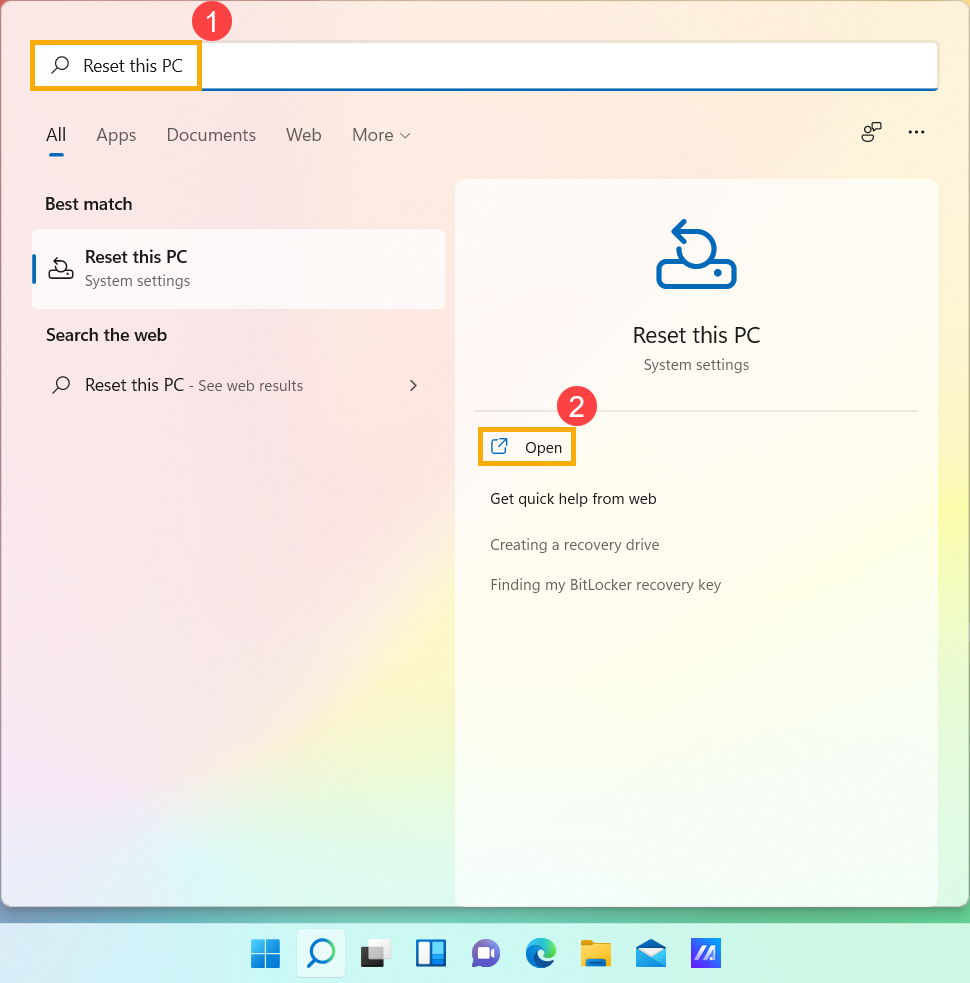
- Нажмите [Сбросить ПК] ③ в разделе Сбросить этот ПК .
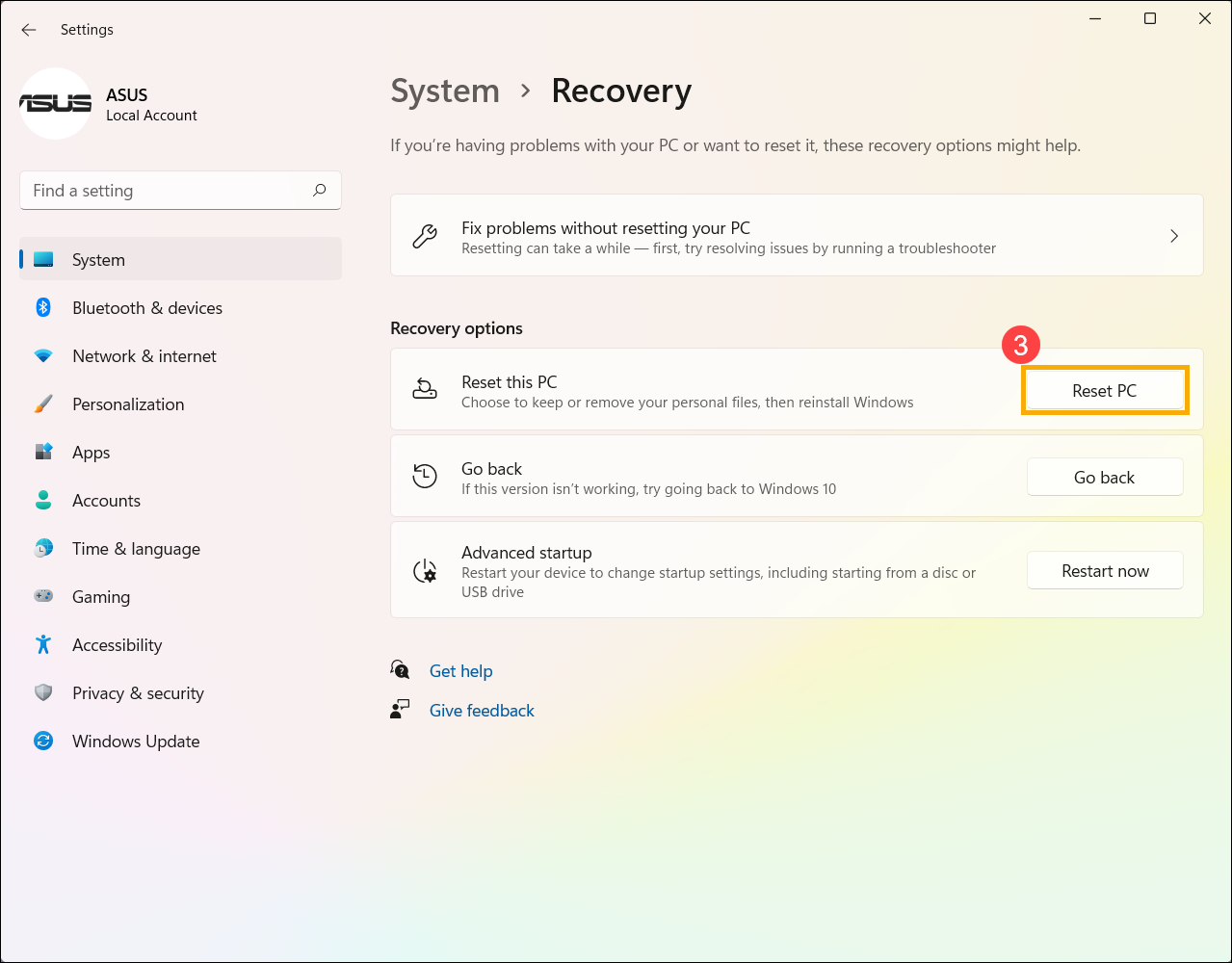
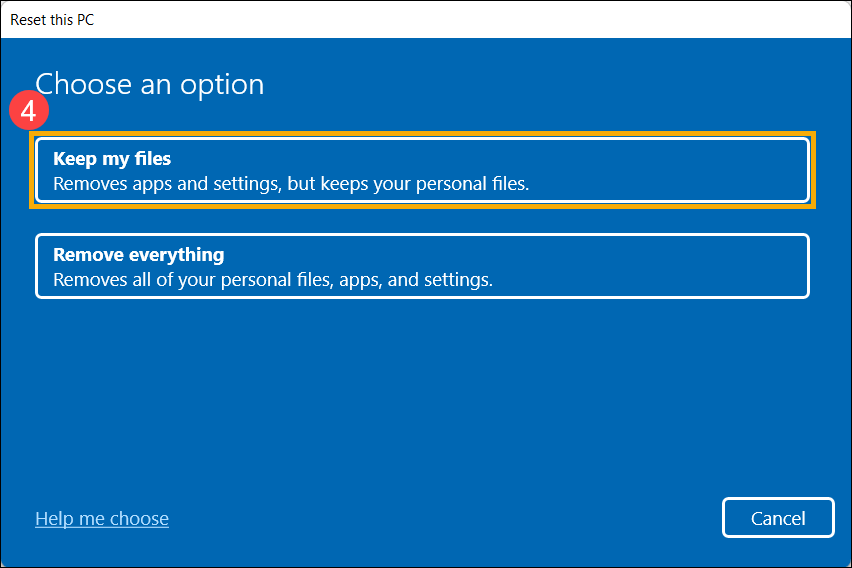
- Выберите [Сохранить мои файлы] ④ .
- Выберите [Локальная переустановка] ⑤ .
Примечание : Если Вы не можете выполнить локальную переустановку Windows или возникли иные ошибки, Вы можете выбрать Загрузить из облака для переустановки Windows. (Ваш компьютер должен иметь доступ к интернету для загрузки с облака)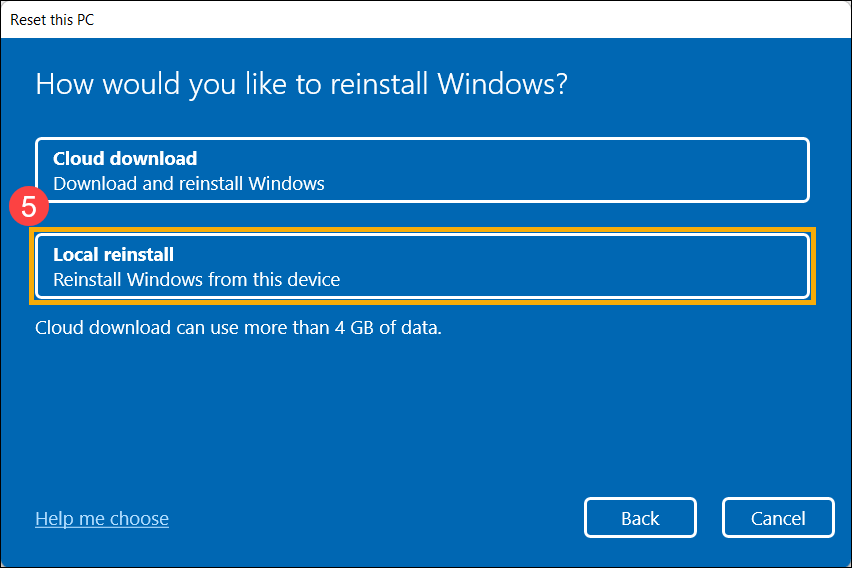
- Нажмите [Изменить настройки] ⑥ .
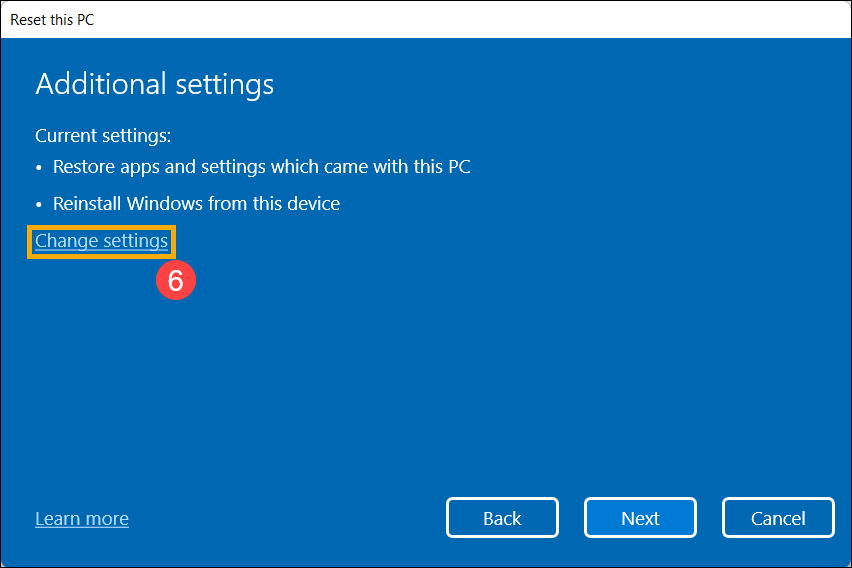
- Установите для параметра [Восстановить приложения и настройки, поставляемые с этим ПК] значение Да ⑦ , затем выберите [Подтвердить] ⑧ .
Примечание: Если на Вашем компьютере установлена заводская операционная система Windows, то все предустановленные приложения ASUS и настройки будут удалены при выборе значения Нет для параметра [Восстановить приложения и настройки, поставляемые с этим ПК].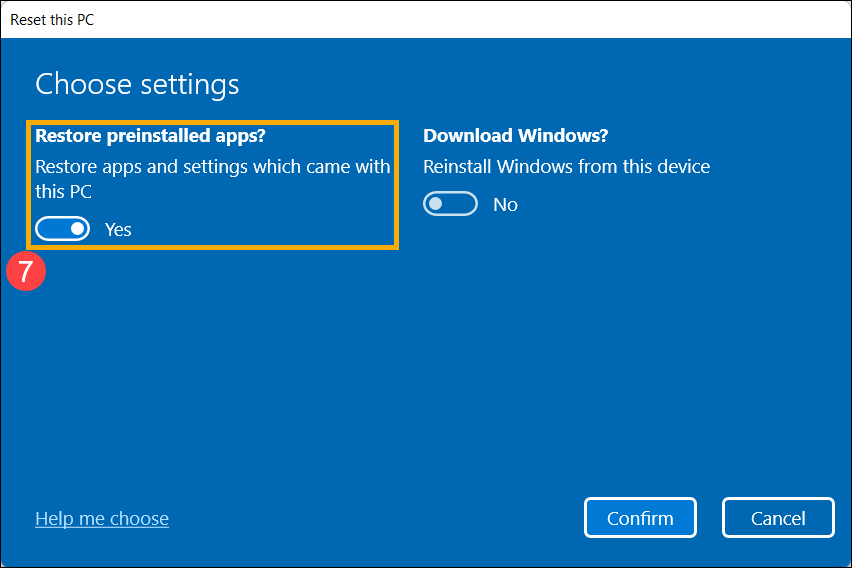
- Убедитесь, что настройки верны, затем нажмите [Далее] ⑨ .
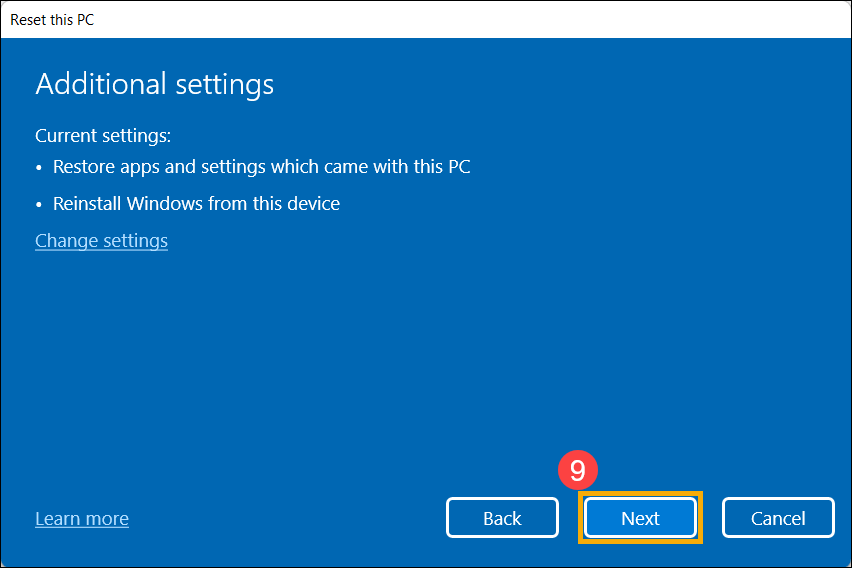
- Вы можете получить следующее уведомление, выберите [Далее] ⑩ для продолжения процесса сброса.
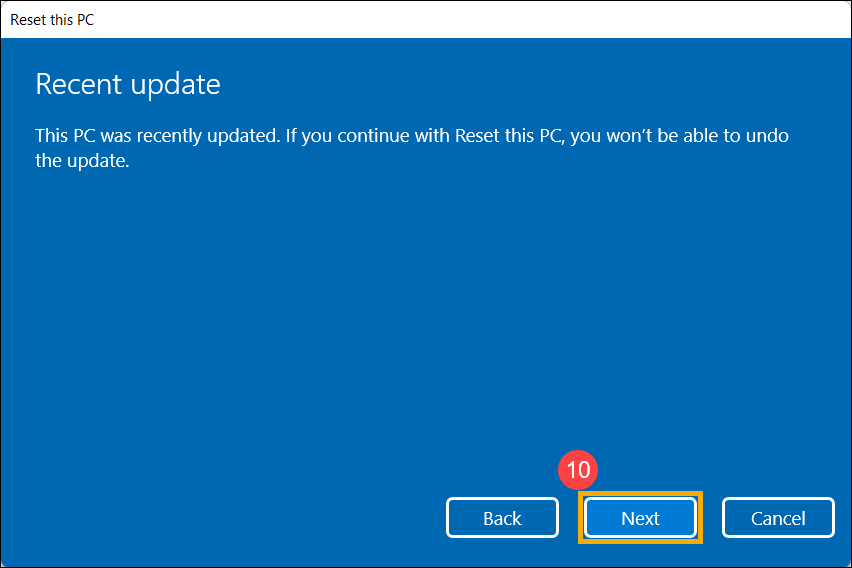
- Нажмите [Посмотреть приложения, которые будут удалены] ⑪ .
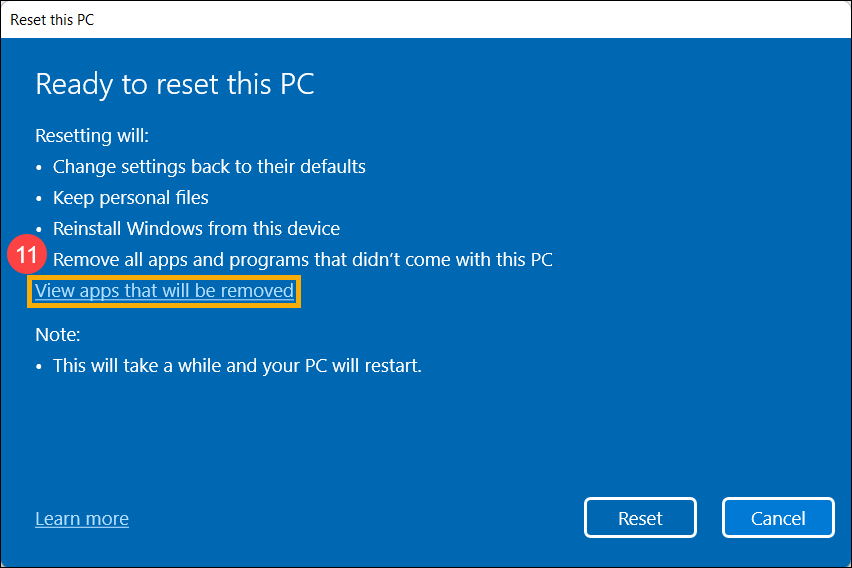
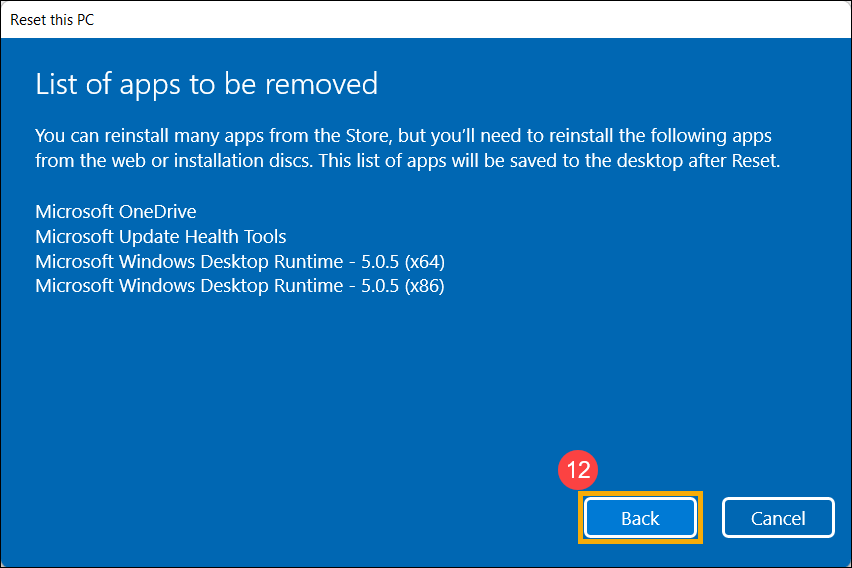
- Все приложения будут удалены после перезагрузки. Следующие приложения нельзя переустановить из Microsoft Store, поэтому Вам необходимо переустановить эти приложения из Интернета или с установочных дисков. Выберите [Назад] ⑫ , чтобы перейти к следующему шагу.
- Нажмите [Сбросить] ⑬ , чтобы начать переустановку Windows 11, после завершения переустановки Ваш компьютер перезагрузится.
Примечание: Пожалуйста, убедитесь, что адаптер питания подключён во время процесса сброса. Кроме того, пожалуйста, принудительно не выключайте устройство во время сброса, чтобы предотвратить возникновение каких-либо проблем.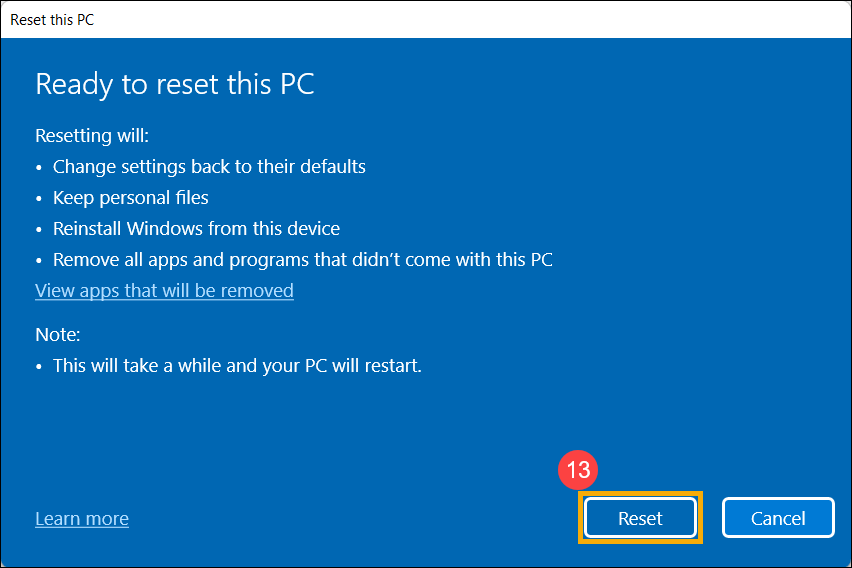
Чтобы предоставить Вам более подробную инструкцию Вы также можете нажать ссылку на видео ASUS YouTube ниже, чтобы узнать больше о том, как перезагрузить компьютер и сохранить личные файлы.
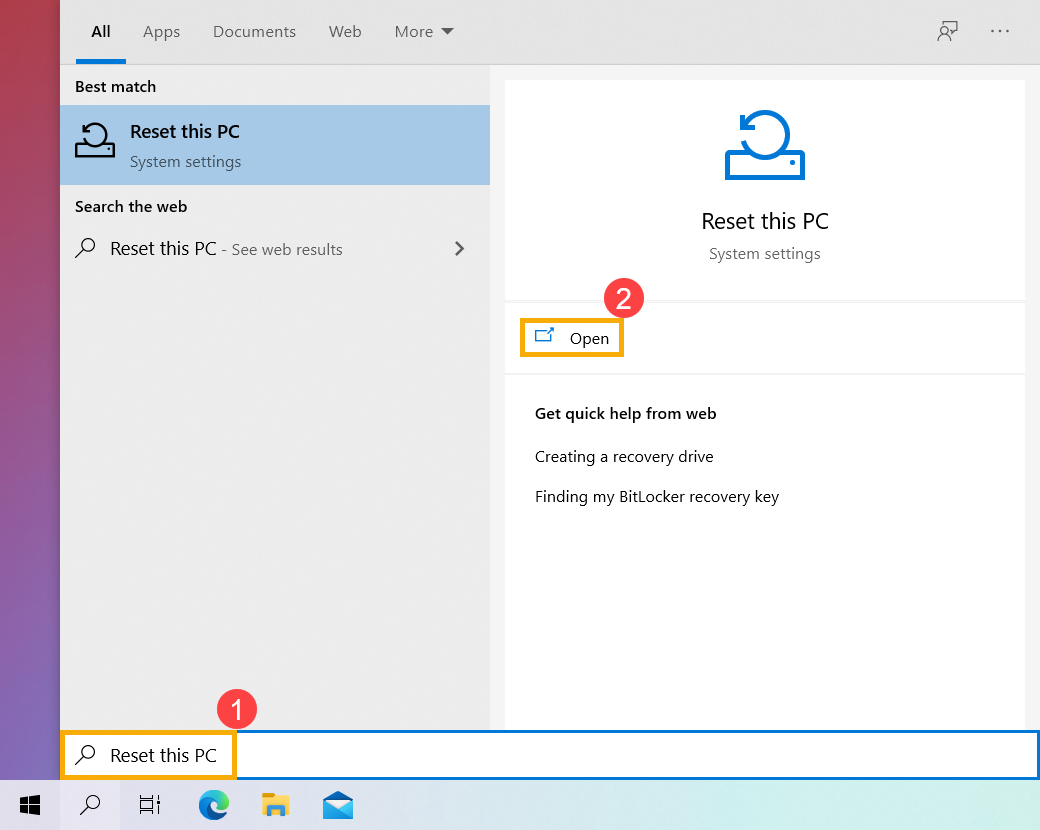
- Введите и выполните [Вернуть компьютер в исходное состояние] ① в строке поиска Windows, затем нажмите [Открыть] ②.
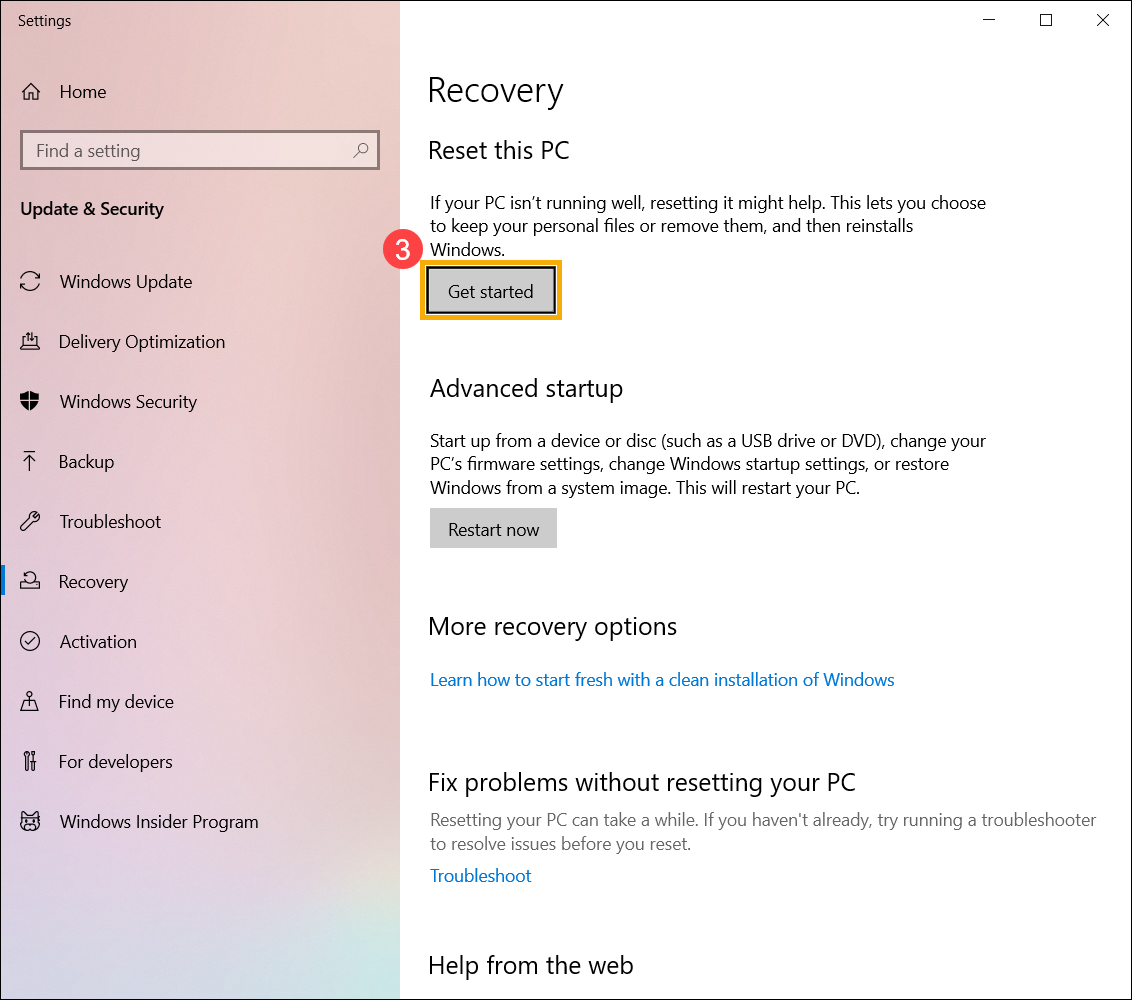
- Нажмите [Начать] ③ .
- Выберите [Сохранить мои файлы] ④ .
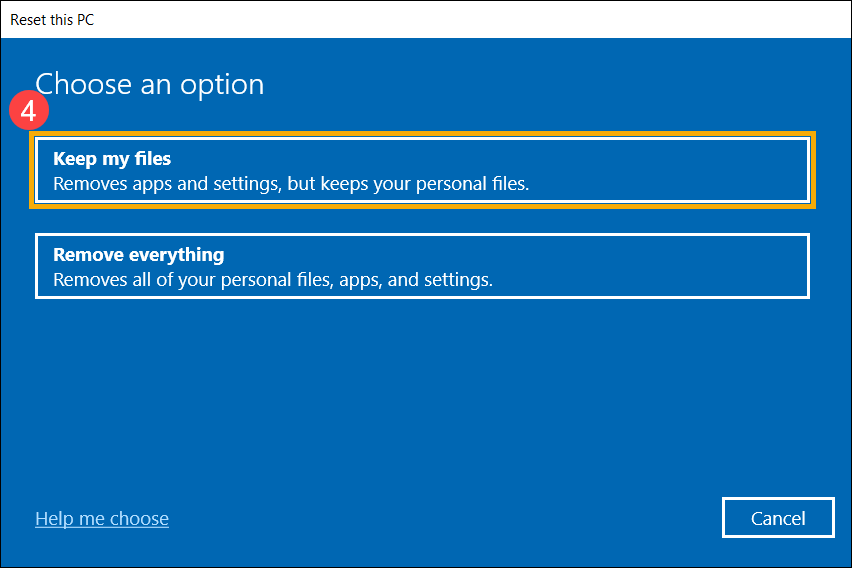
- Выберите [Локальная переустановка] ⑤ .
Примечание: Если Вы не можете переустановить Windows с помощью локальной переустановки или возникли какие-либо ошибки, то Вы можете выбрать облачную загрузку для переустановки Windows. (Ваш компьютер должен иметь доступ в интернет для загрузки из облака.)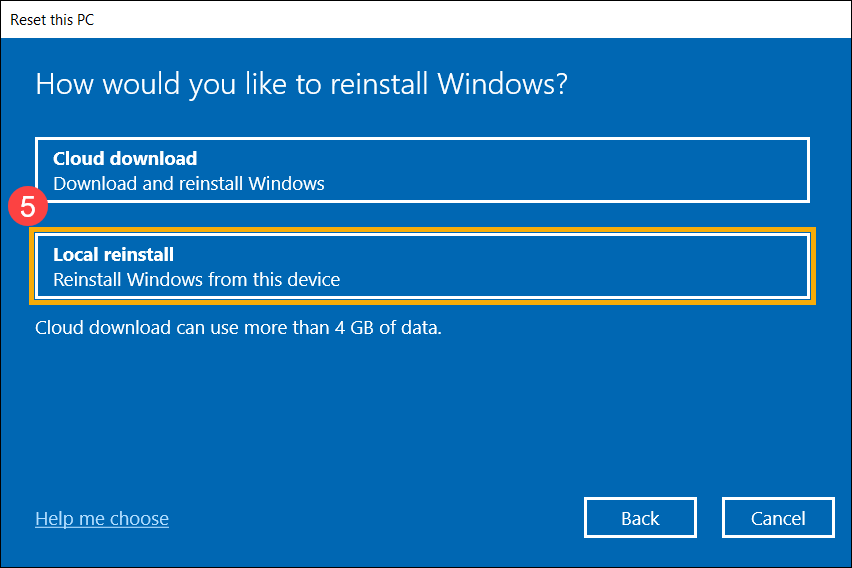
- Нажмите [Изменить настройки] ⑥ .
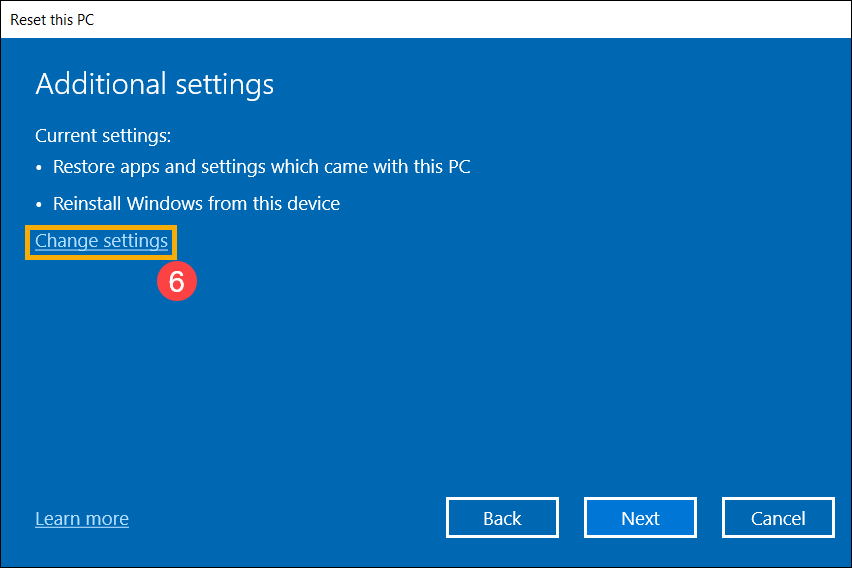
- Установите для параметра [Восстановить приложения и настройки, поставляемые с этим ПК] значение Да ⑦, затем выберите [Подтвердить] ⑧.
Примечание: Если на Вашем компьютере предустановлена операционная система Windows 10, он удалит все приложения и настройки ASUS, которые были предустановлены на Вашем компьютере, как только Вы установите для параметра [Восстановить приложения и настройки, которые были установлены на этом ПК] значение Нет.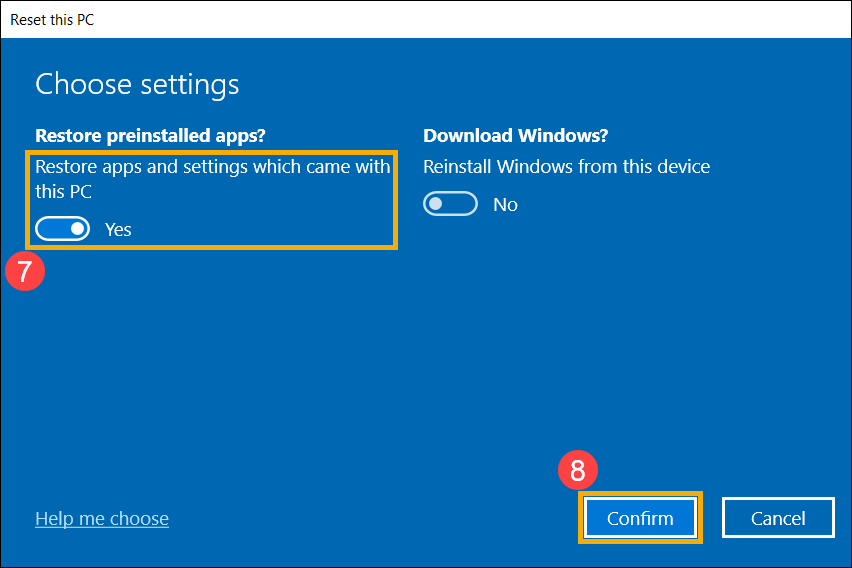
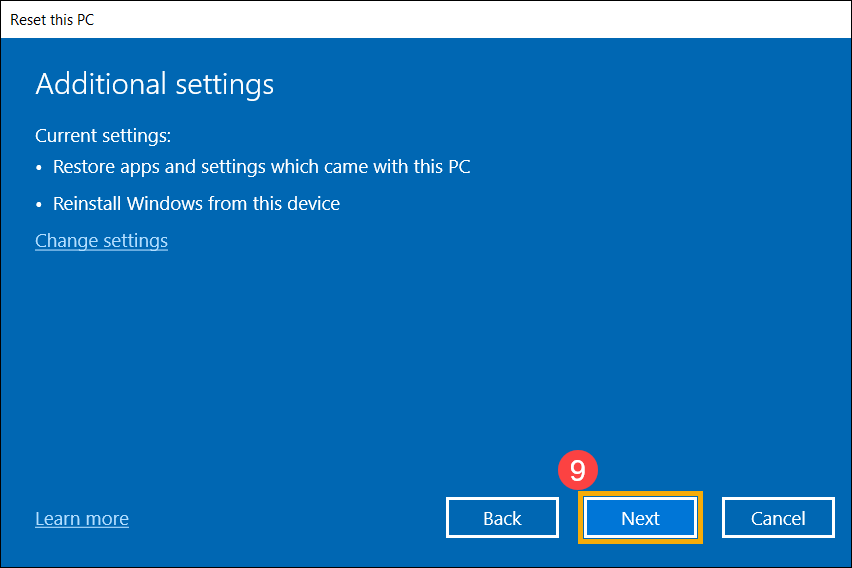
- Подтвердите правильность настроек, затем выберите [Далее] ⑨.
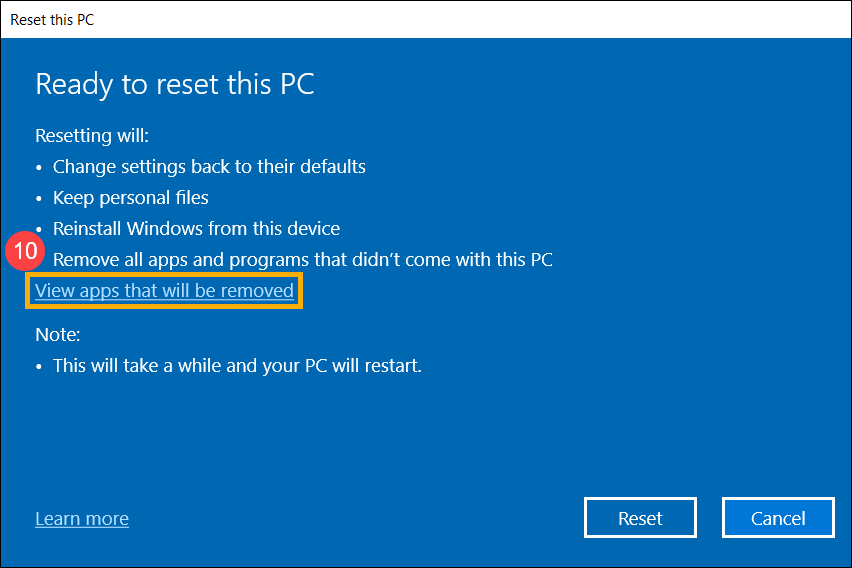
- Щелкните [Просмотреть приложения, которые будут удалены] ⑩.
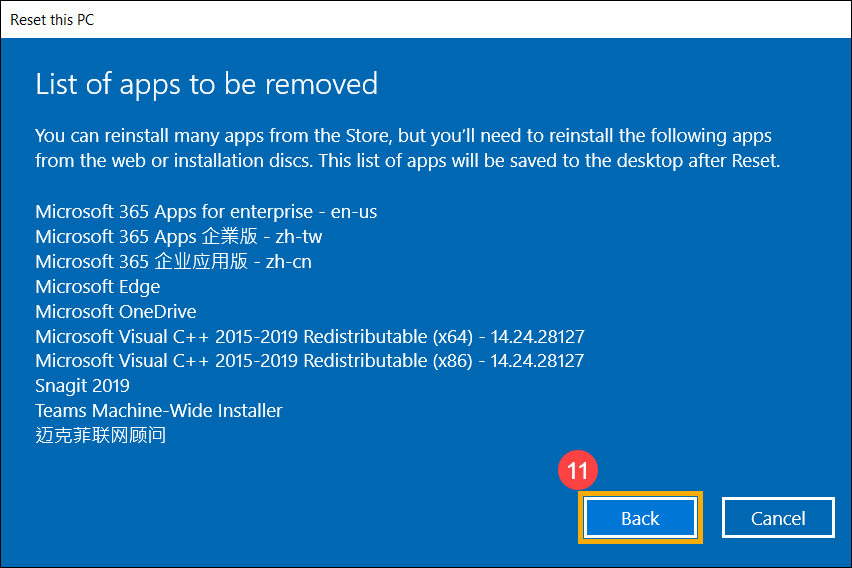
- Все Ваши приложения будут удалены после перезагрузки компьютера. Следующие приложения нельзя переустановить из Microsoft Store, поэтому Вам необходимо переустановить эти приложения из Интернета или с установочных дисков. Выберите [Назад] ⑪ , для перехода к следующему шагу.
- Выберите [Сброс] ⑫ , чтобы начать переустановку Windows 10 Ваш компьютер перезагрузится после завершения переустановки.
Примечание: убедитесь, что адаптер переменного тока подключен во время процесса сброса. Также, пожалуйста, не выключайтесь компьютер принудительно, чтобы предотвратить возникновение каких-либо проблем.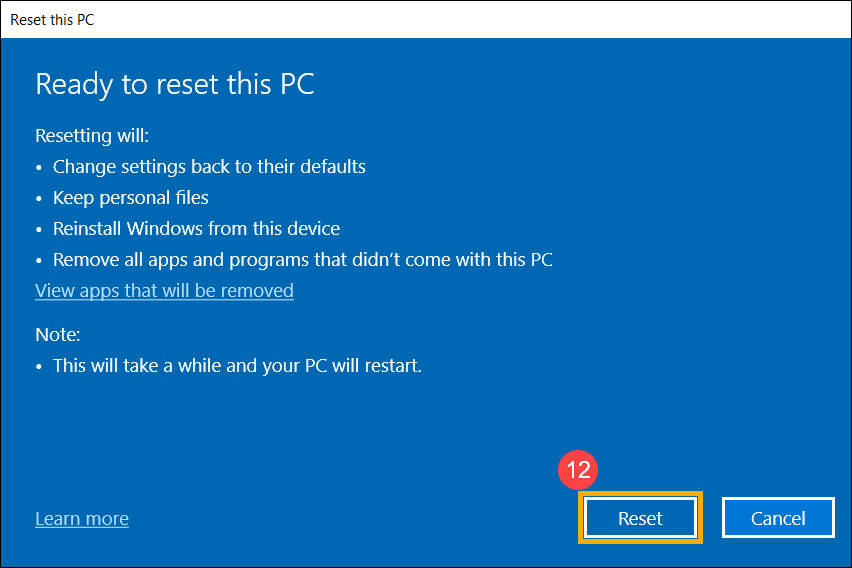
- Сначала загрузите Ваш компьютер в среду восстановления Windows. Здесь Вы можете узнать больше: Как войти в Windows Recovery Environment .
- После того как компьютер загрузит среду восстановления Windows, выберите [Диагностика] ① .
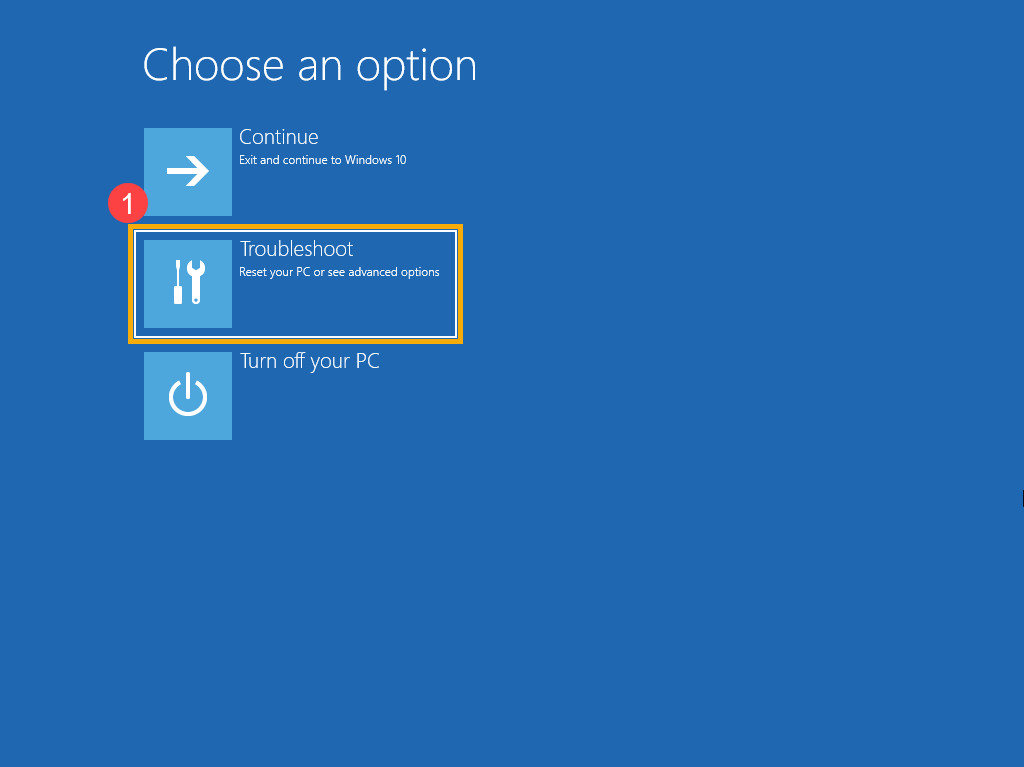
- Выберите [Сбросить этот ПК] ② .
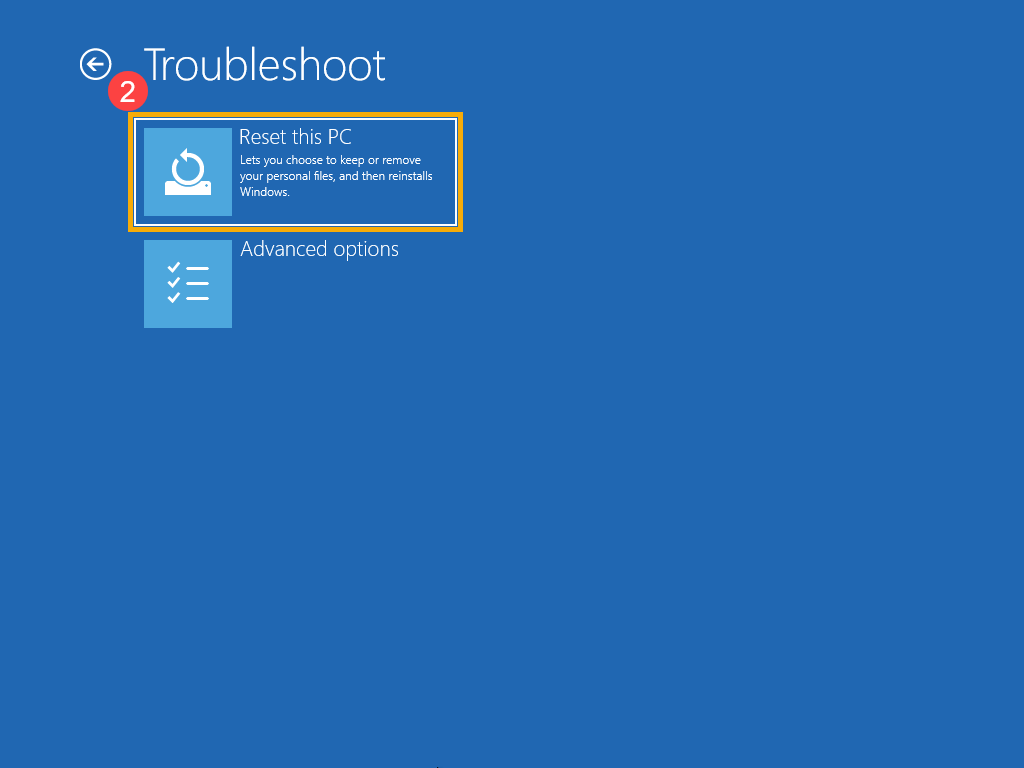
- Выберите [Сохранить мои файлы] ③ .
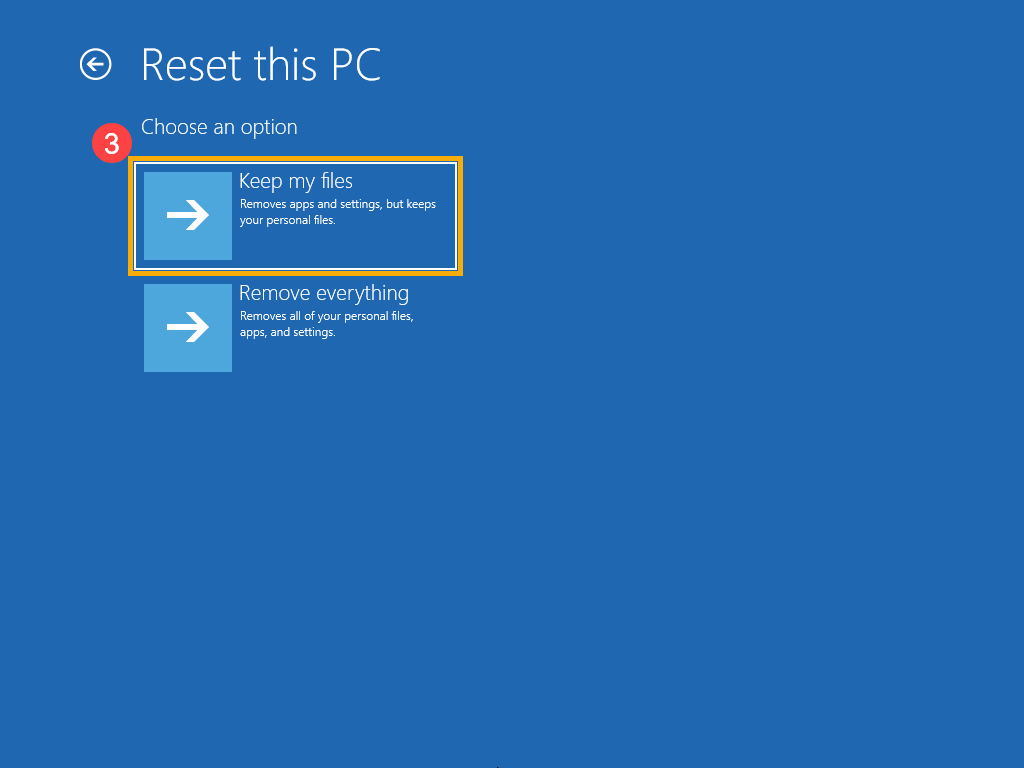
- Выберите Ваш аккаунт ④ .
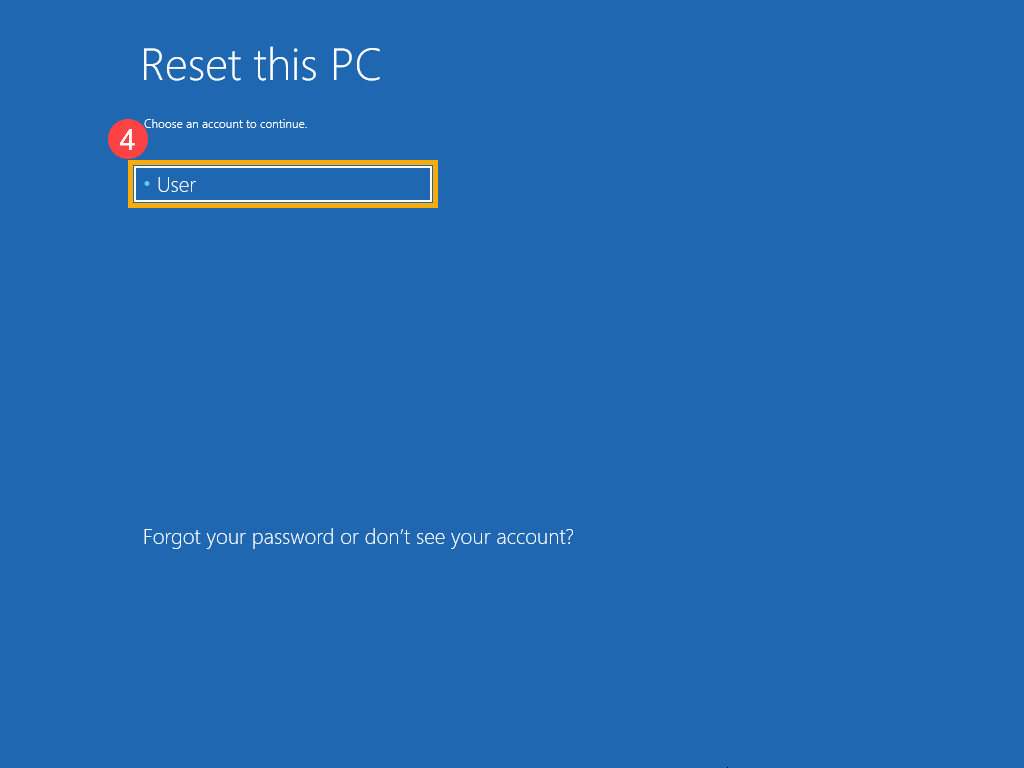
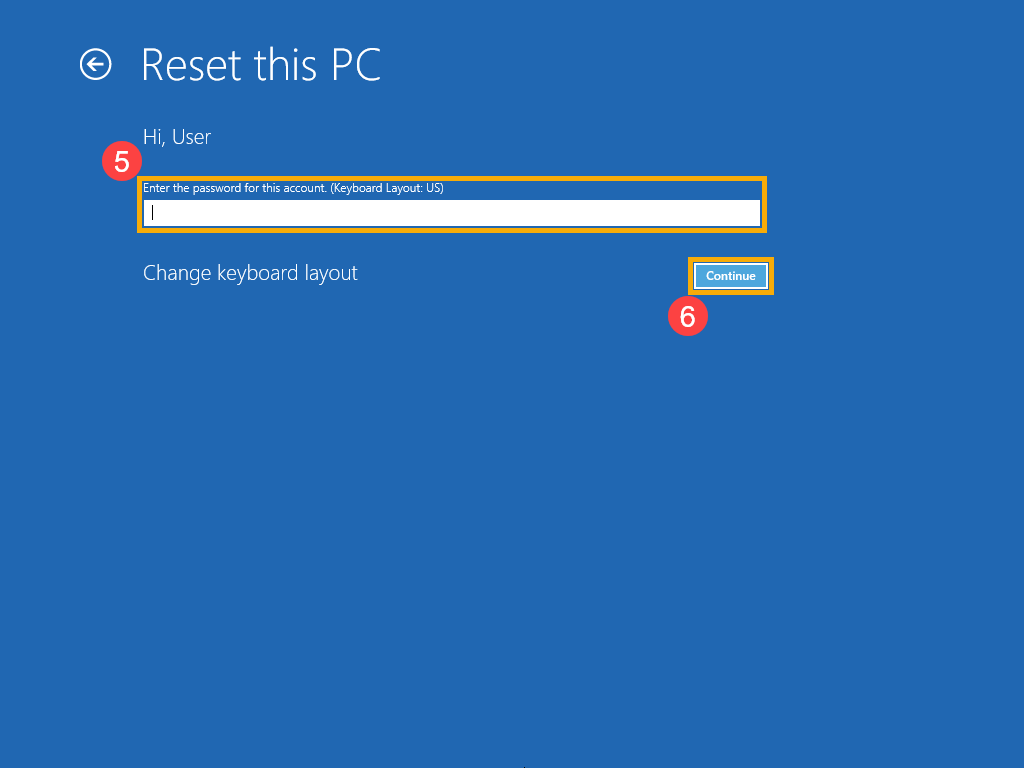
- Укажите пароль для аккаунта ⑤ , затем [Продолжить] ⑥ . Если Вы не устанавливали пароль для этой учетной записи, выберите сразу Продолжить.
- Выберите [Локальная переустановка] ⑦ .
Если Вы не можете переустановить Windows с помощью локальной переустановки или возникли какие-либо ошибки, то Вы можете выбрать загрузку из облака, чтобы переустановить Windows. (Ваш компьютер должен иметь доступ к интернету для загрузки из облака.)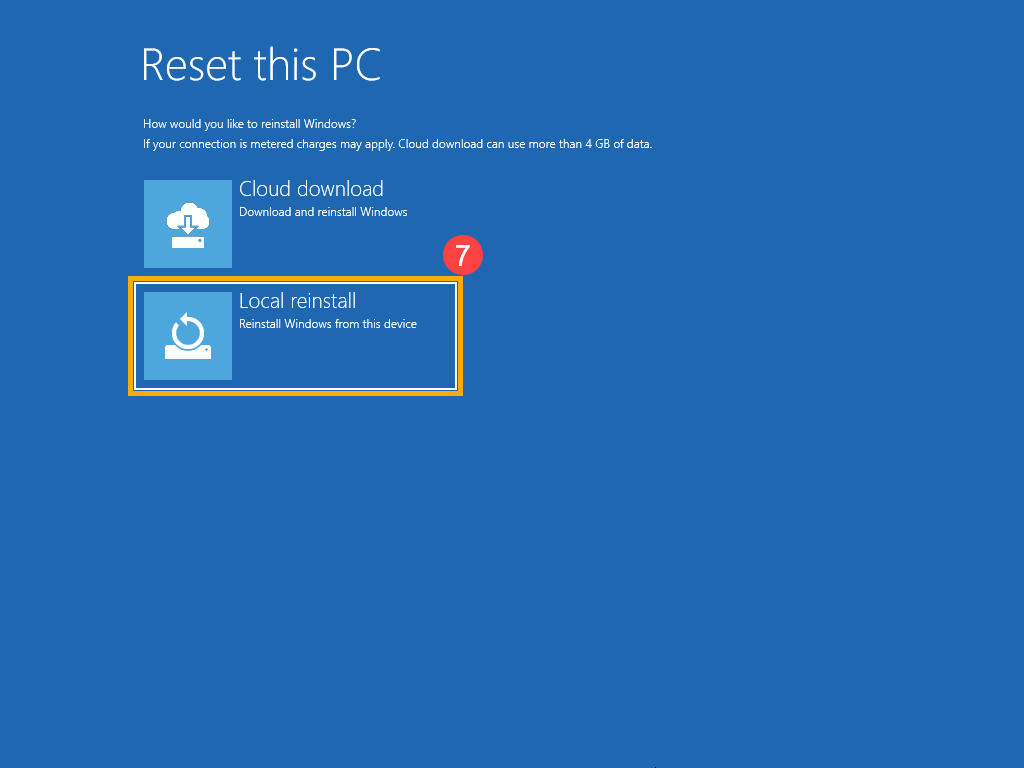
- Выберите [Сброс] ⑧ для запуска переустановки Windows 10.
Примечание: Убедитесь, что адаптер переменного тока подключен во время процесса сброса. Также, пожалуйста, не выключайтесь принудительно, чтобы предотвратить возникновение каких-либо проблем.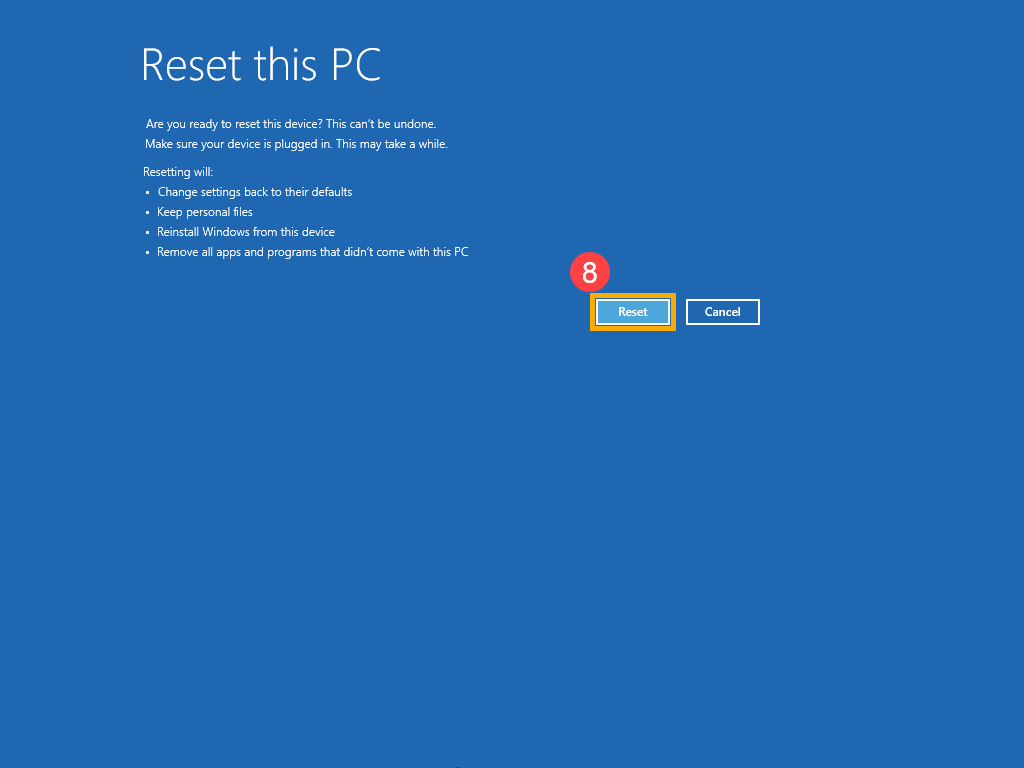
Это очень комплексная операция сброса поскольку она заменяет текущие настройки Windows новыми настройками. Учетные записи пользователей, файлы, настройки, предустановленное программное обеспечение ASUS и приложения Магазина Windows будут удалены.
Этот вариант предназначен для пользователей, которые хотят полностью обновить свой компьютер, так как он удалит все и перезагрузит операционную систему Windows.
Примечание: Если Ваш компьютер был обновлен с Windows 10 до Windows 11, сброс этого компьютера не позволит Вам вернуться к предыдущей версии операционной системы.
Примечание: Сброс настроек компьютера займет значительное время. Во время процесса сброса Ваш экран может стать черным на продолжительное время и Ваш компьютер может перезагрузиться сам по себе. Пожалуйста, убедитесь, что Ваш компьютер подключен к сети, не выключайте его принудительно, чтобы предотвратить любые проблемы, которые могут привести к неудачному сбросу.
Чтобы предоставить Вам более подробную инструкцию Вы также можете нажать ссылку на видео ASUS YouTube ниже, чтобы узнать больше о том, как перезагрузить компьютер и удалить все личные файлы, приложения и настройки.
Microsoft предлагает два метода переустановки Windows, Вы можете выбрать любой из них для продолжения. (Обратите внимание, что время, необходимое для переустановки Windows, может варьироваться от 30 минут до нескольких часов, в зависимости от конкретной модели/характеристик Вашего компьютера.)
- Способ 1: Переустановка Windows через Сброс ПК в Настройках
- Способ 2: Переустановка Windows через среду Windows Recovery Environment (WinRE)
Пожалуйста, перейдите к соответствующей инструкции для текущей операционной системы Windows на Вашем компьютере:
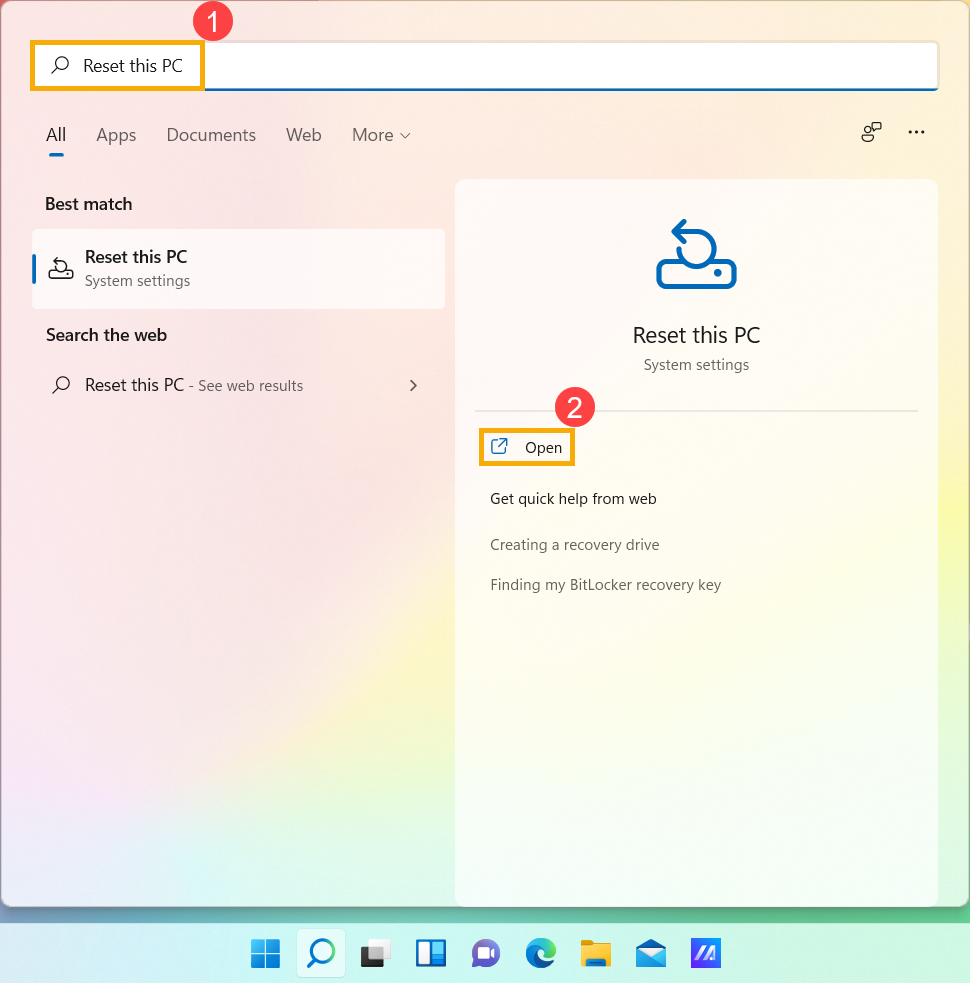
- Введите и найдите [Вернуть компьютер в исходное состояние] в поисковой строке Windows ① , нажмите [Открыть] ② .
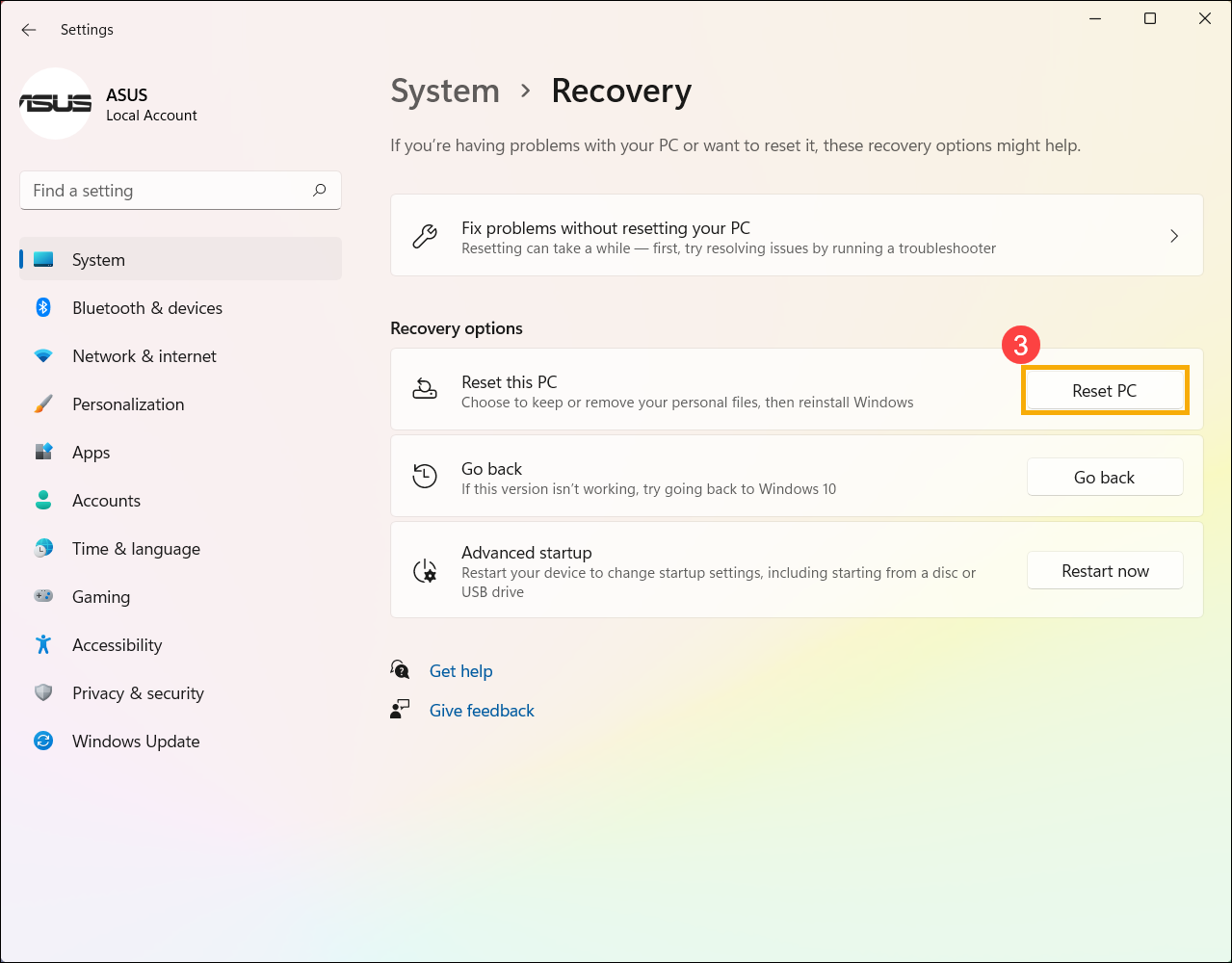
- Нажмите [Сбросить ПК] ③ в разделе Сбросить этот ПК.
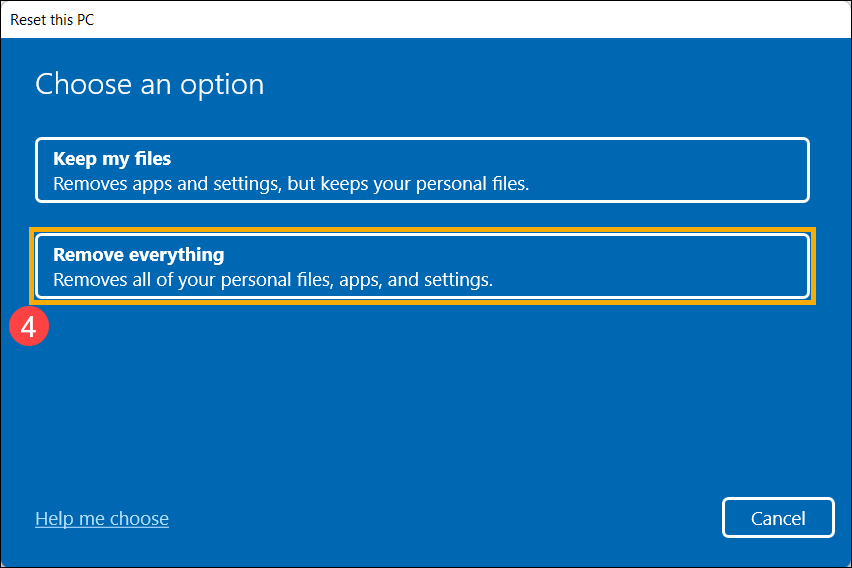
- Выберите [Удалить всё] ④ .
- Выберите [Локальная переустановка] ⑤ .
Примечание: Если Вы не можете выполнить локальную переустановку Windows или возникли иные ошибки, то Вы можете выбрать Загрузить из облака для переустановки Windows. (Ваш компьютер должен иметь доступ к интернету для загрузки с облака)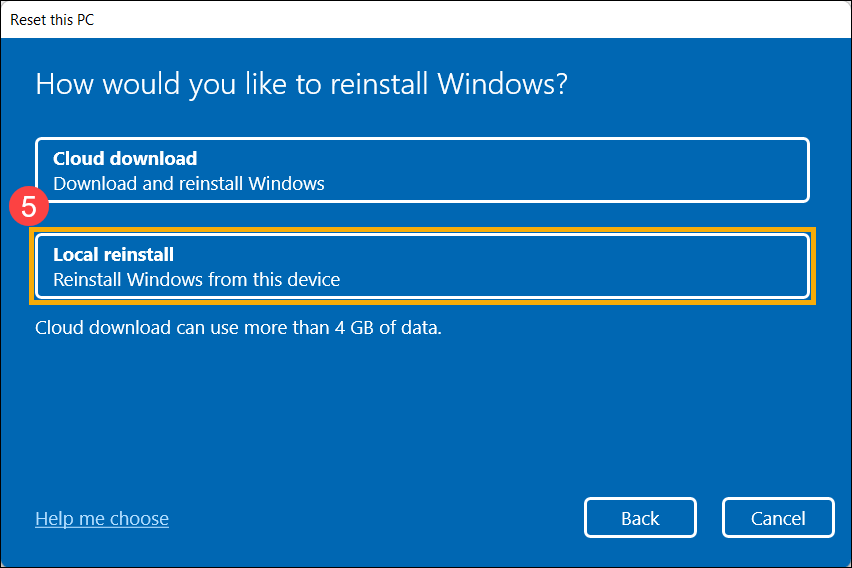
- Нажмите [Изменить настройки] ⑥ .
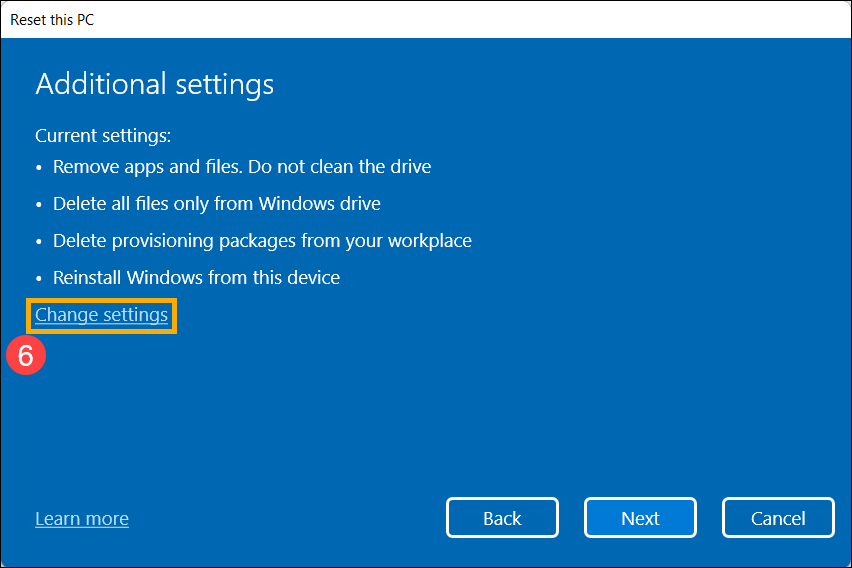
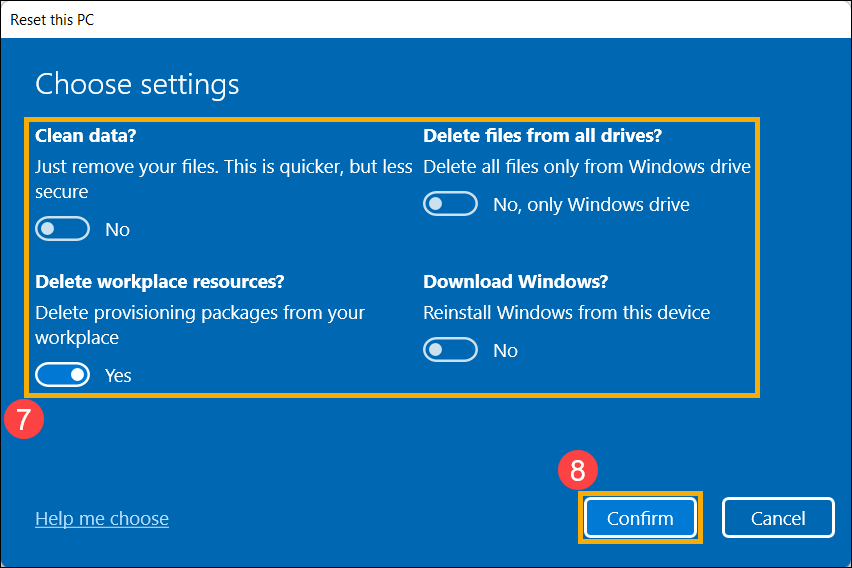
- Основываясь на Ваших требованиях, выберите предпочтительные настройки ⑦ и нажмите [Подтвердить] ⑧ .
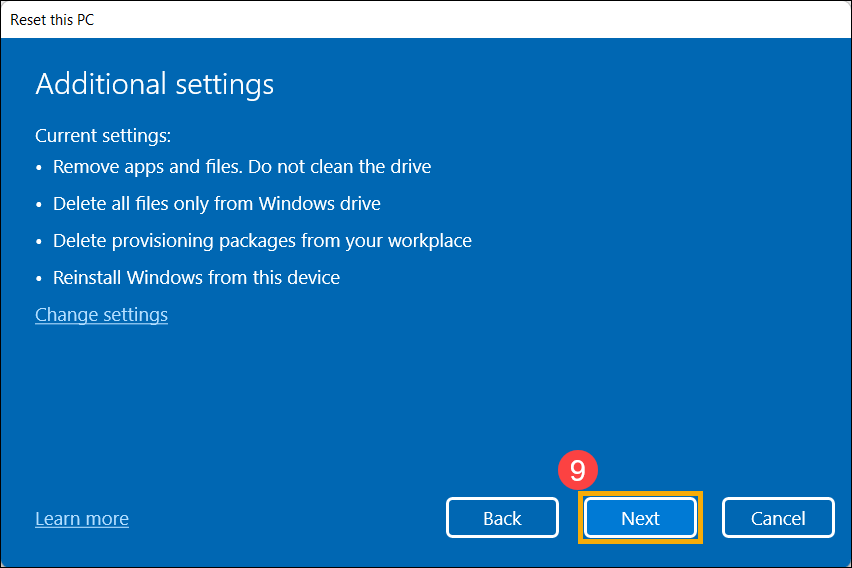
- Подтвердите настройки, затем нажмите [Далее] ⑨ .
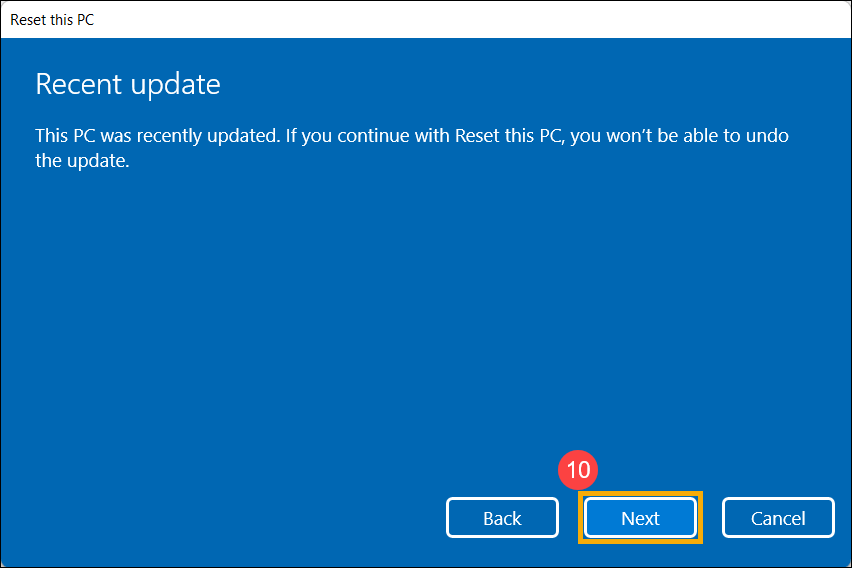
- Вы можете получить следующее уведомление, выберите [Далее] ⑩ для продолжения процесса сброса.
- Нажмите [Сбросить] ⑪ , чтобы начать переустановку Windows 11, после завершения переустановки Ваш компьютер перезагрузится.
Примечание:Пожалуйста, убедитесь, что адаптер питания подключён во время процесса сброса. Кроме того, пожалуйста, принудительно не выключайте устройство во время сброса, чтобы предотвратить возникновение каких-либо проблем.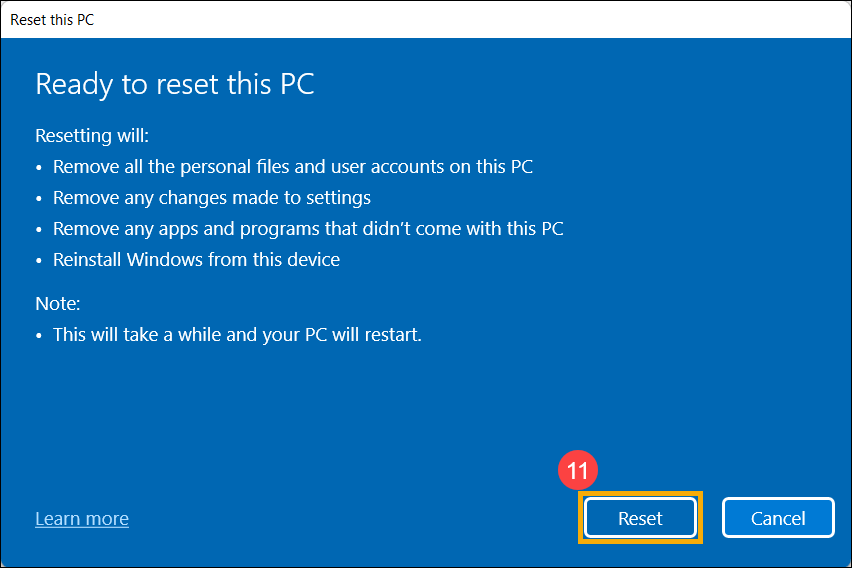
- Введите и найдите [Вернуть компьютер в исходное состояние] в поисковой строке Windows ① , нажмите [Открыть] ② .
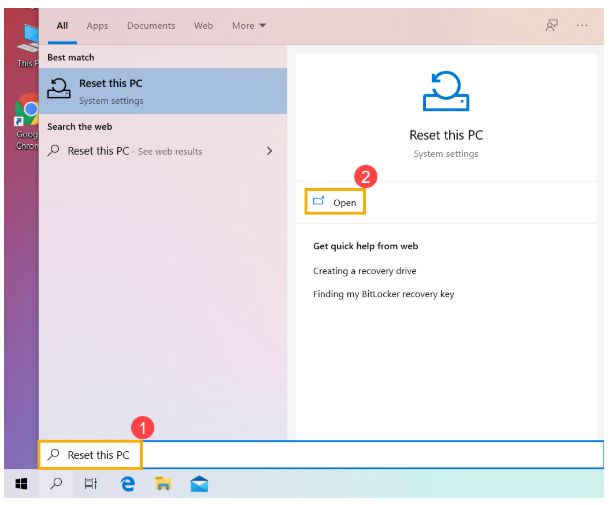
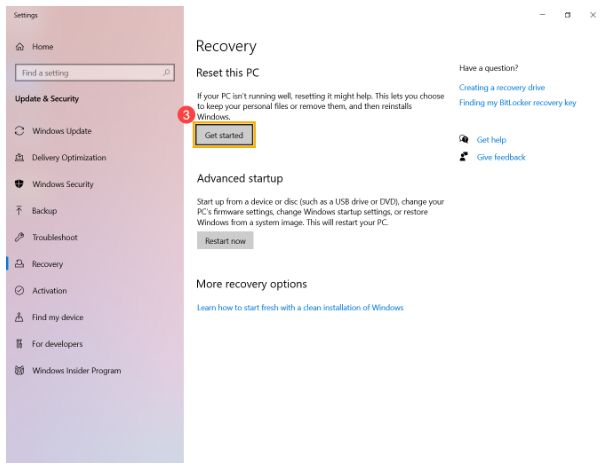
- Нажмите [Начать] ③ в разделе Сброса этого ПК.
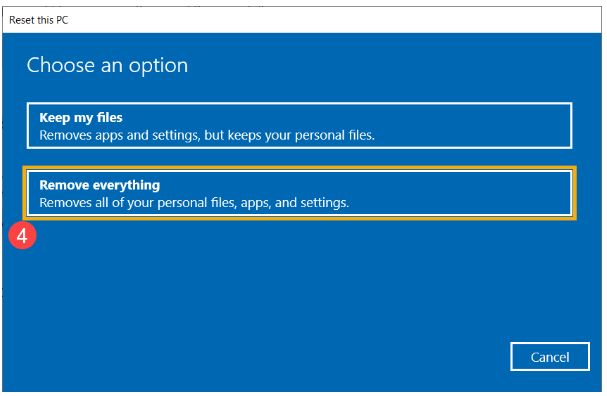
- Выберите [Удалить все] ④ .
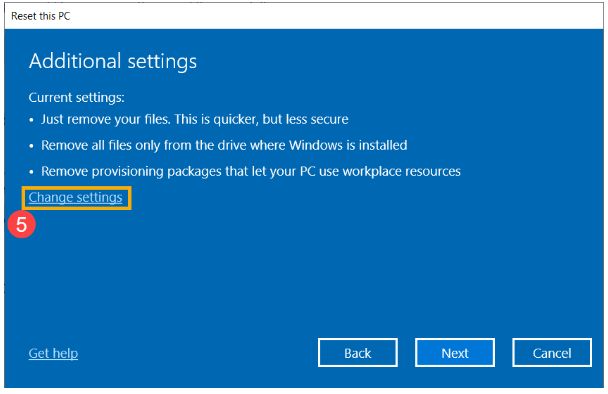
- Нажмите на [Изменить настройки] ⑤ .
- Основываясь на Ваших требованиях, выберите предпочтительные настройки ⑥ , затем нажмите [Подтвердить] ⑦ .
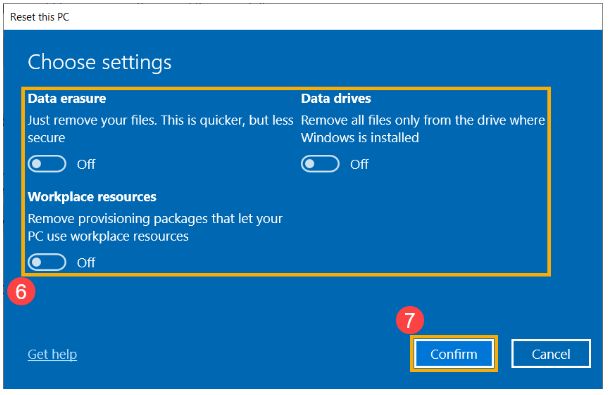
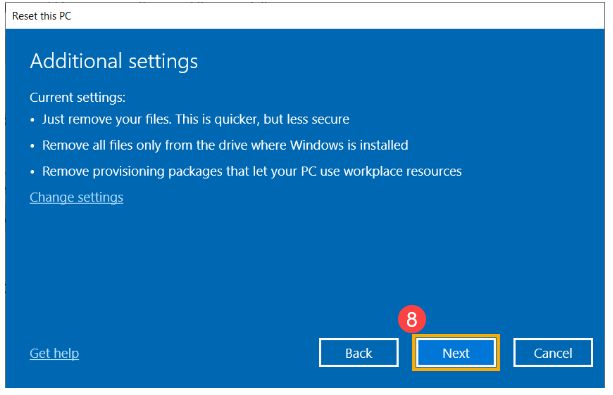
- Подтвердите настройки, затем нажмите [Далее] ⑧ .
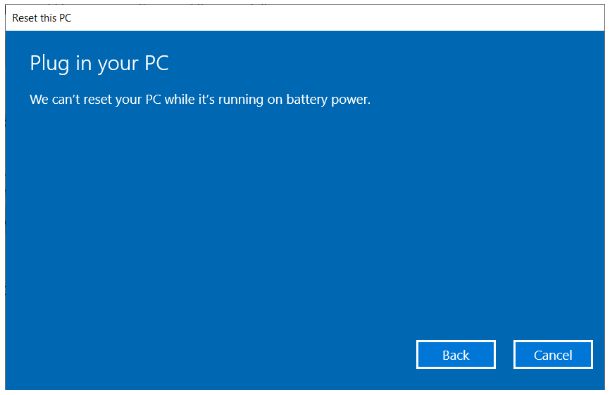
- Пожалуйста, подключите адаптер питания к компьютеру перед началом сброса ПК, в противном случае Вы увидите уведомление, как показано ниже.
- Нажмите [Сброс] ⑨ . Компьютер начнет переустановку Windows.
Примечание: Пожалуйста, убедитесь, что адаптер переменного тока подключен во время процесса сброса. Также, пожалуйста, не выключайте ПК во время процесса сброса, чтобы предотвратить любую проблему.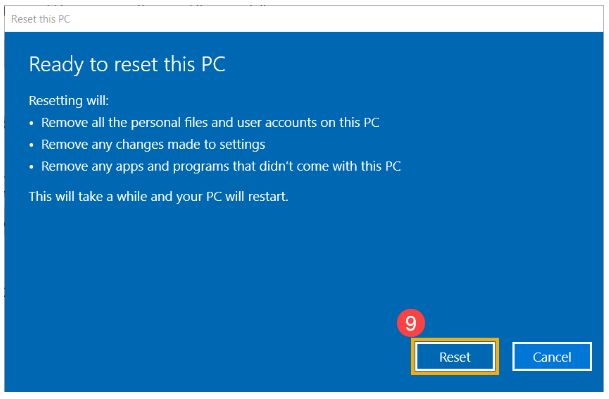
- Войдите в Windows Recovery Environment. Узнать больше можно по ссылке: Как войти в Windows Recovery Environment .
- После входа в среду восстановления Windows выберите [Диагностика] ① .
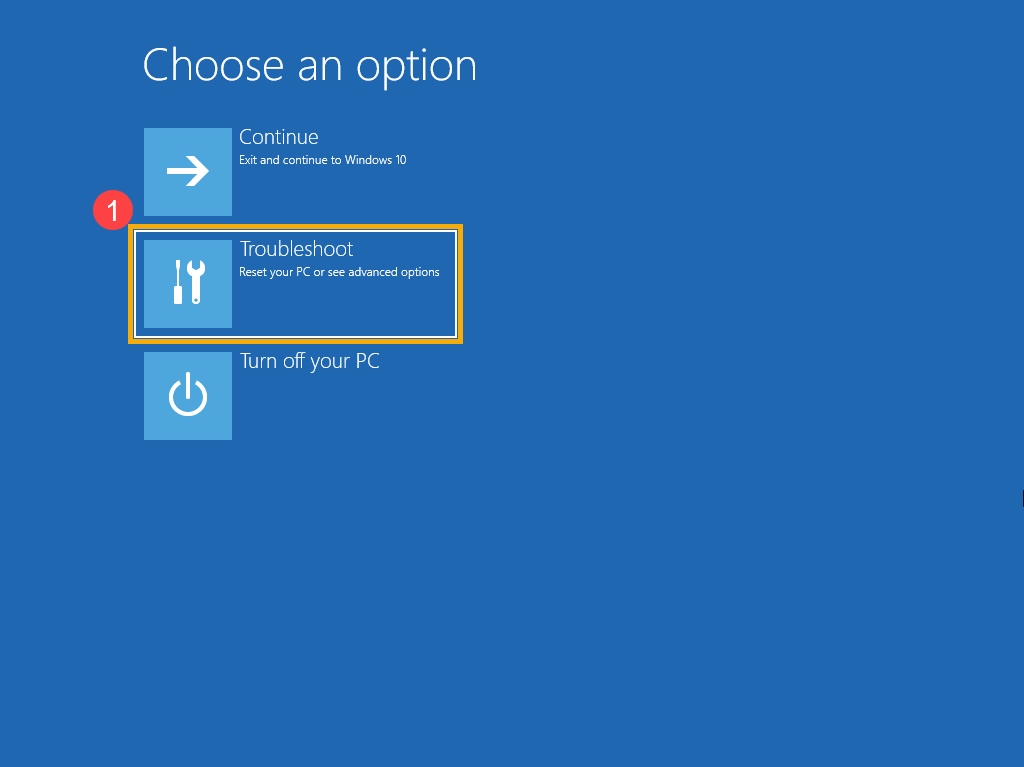
- Выберите [Сбросить этот ПК] ② .
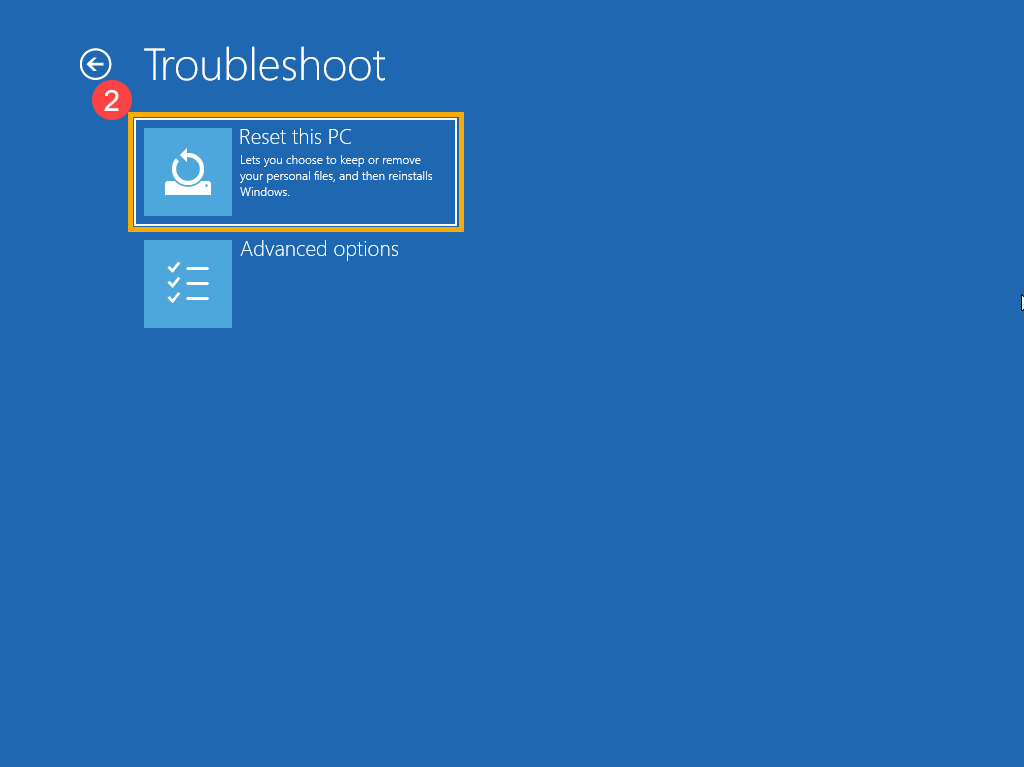
- Выберите [Стереть все] ③ .
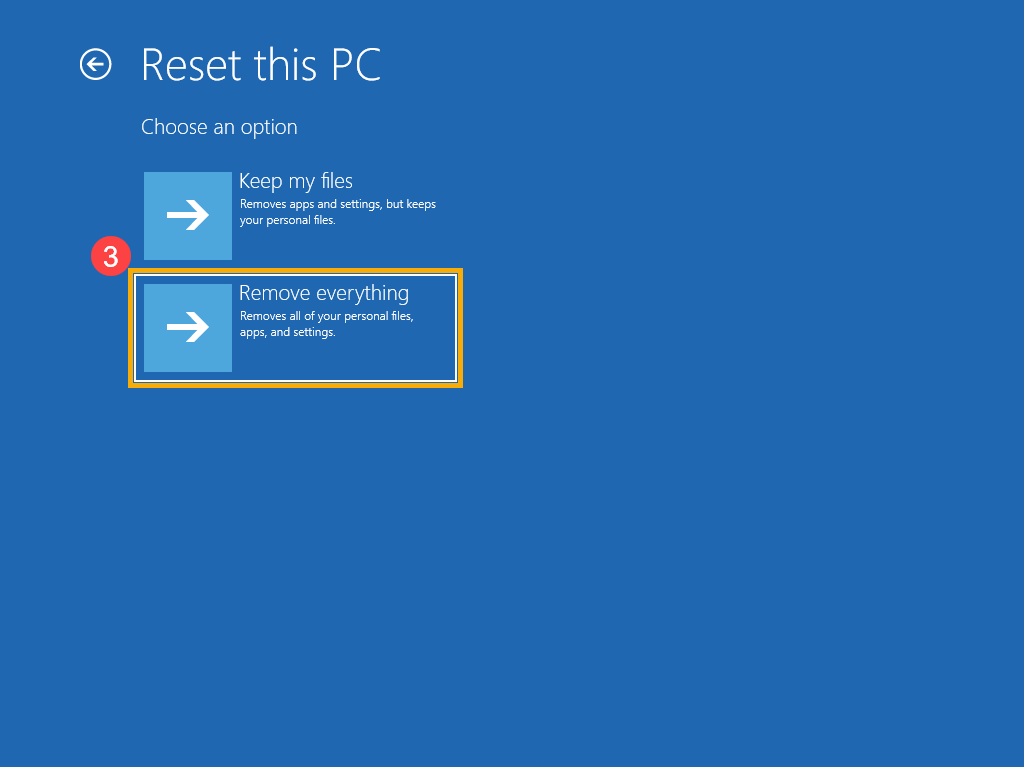
- Выберите [Локальная переустановка] ④ .
Примечание: Если Вы не можете переустановить Windows с помощью локальной переустановки или возникли какие-либо ошибки, то Вы можете выбрать загрузку из облака, чтобы переустановить Windows. (Ваш компьютер должен иметь доступ к интернету для загрузки из облака)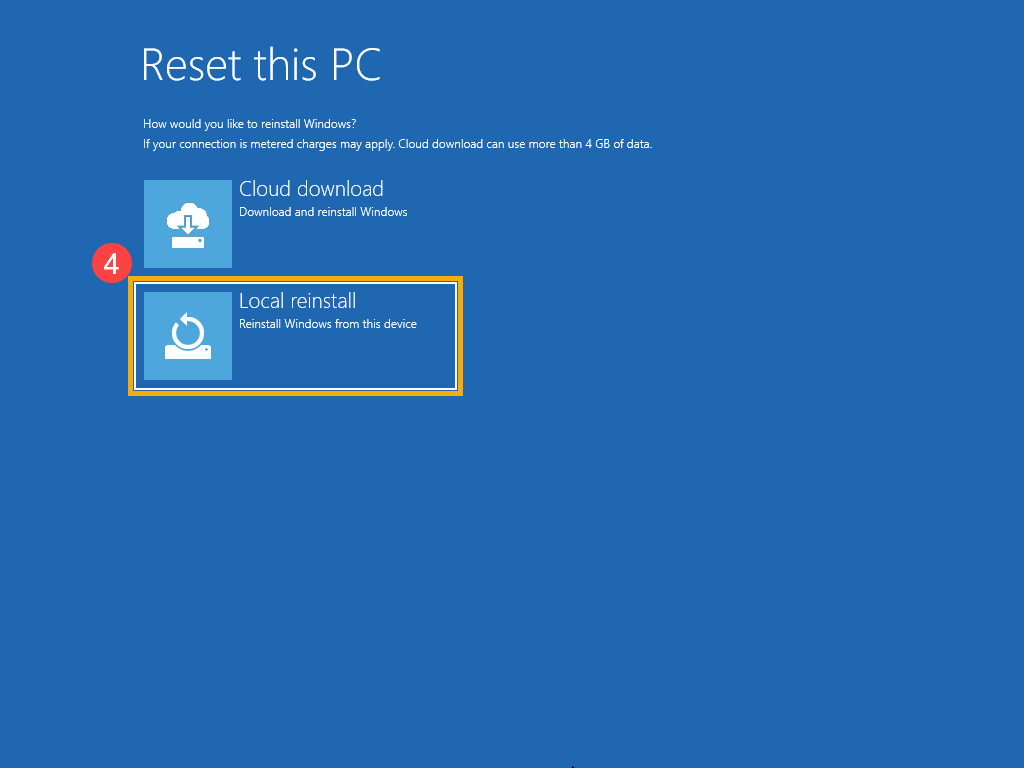
- Исходя из Ваших требований, выберите подходящие настройки ⑤ .
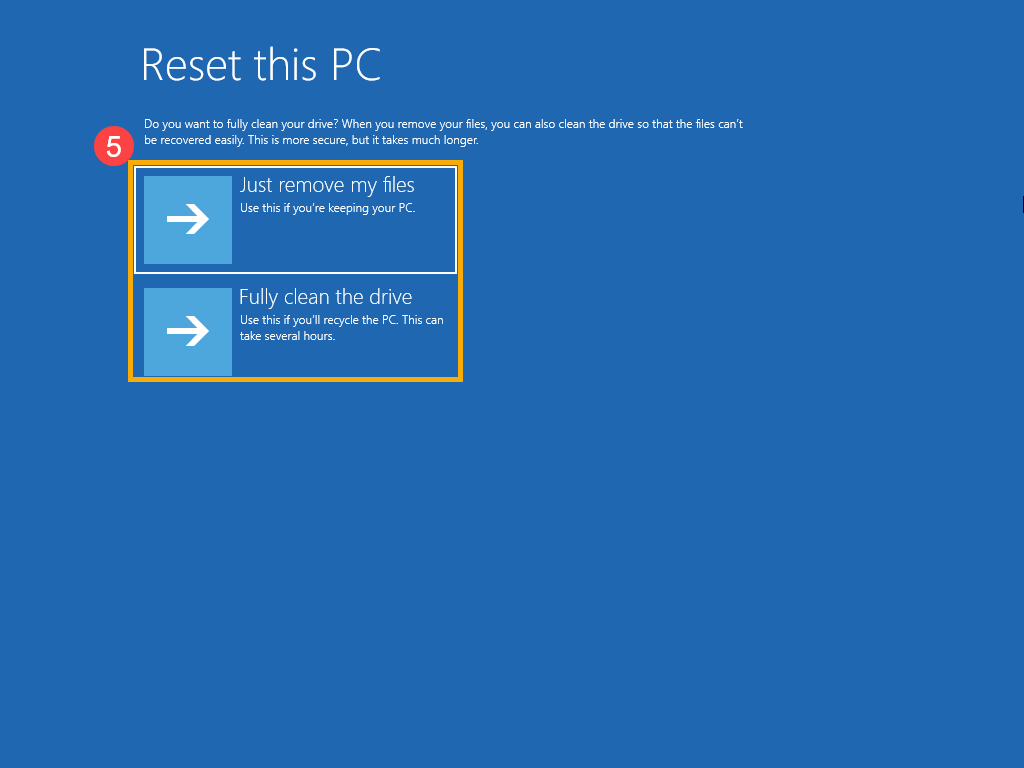
- Нажмите [Сброс] ⑥ . Компьютер начнет переустановку Windows.
Примечание:Пожалуйста, убедитесь, что адаптер переменного тока подключен во время процесса сброса. Также, пожалуйста, не выключайте ПК во время процесса сброса, чтобы предотвратить любую проблему.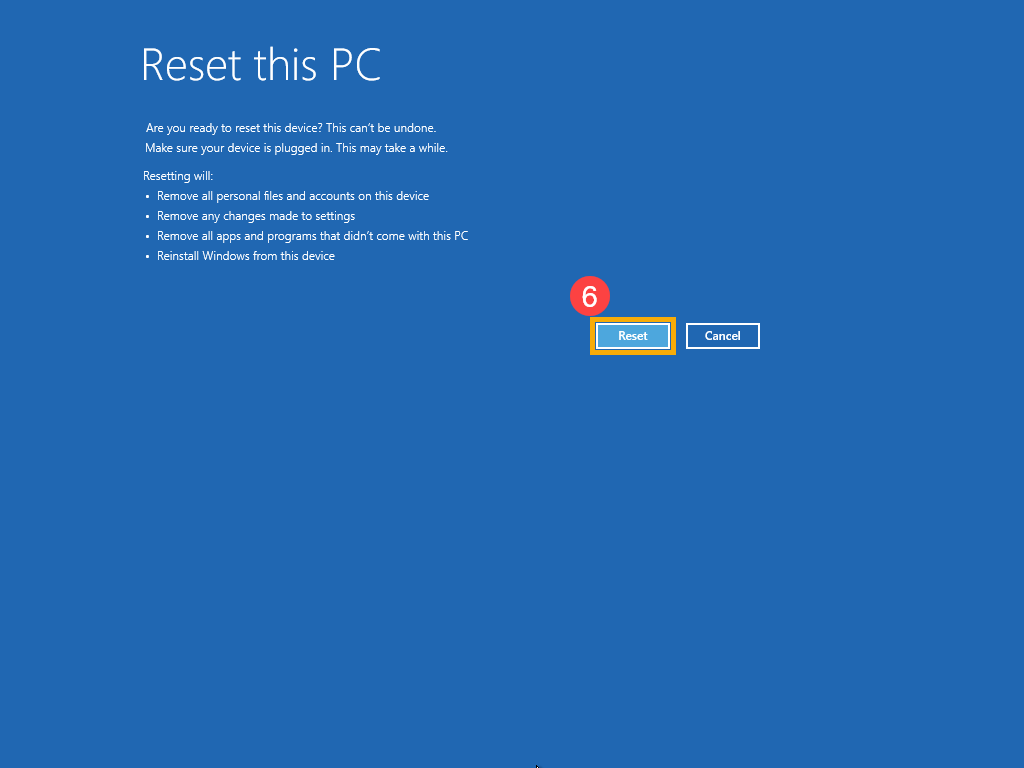
[Беспроводной маршрутизатор] Если стандартный сброс не сработает, выполните полный сброс настроек.Список моделей:
-
Item_other —>
- Моноблоки (All-in-One)
- Планшеты
- Коммерческое сетевое оборудование
- Серия ROG
- AIoT и промышленные решения
- Блоки питания
- Проекторы
- VivoWatch
- Настольные ПК
- Компактные ПК
- Внешние накопители и оптические приводы
- Звуковые карты
- Игровое сетевое оборудование
- Одноплатный компьютер
- Корпуса
- Компьютер-брелок
- Наушники и гарнитуры
- Охлаждение
- Chrome-устройства
- Коммерческие
-
Commercial_list.Item —>
- Моноблоки (All-in-One)
- Информационные панели
- Ноутбуки
- Настольные ПК
- Мониторы
- Серверы и рабочие станции
- Проекторы
- Компактные ПК
- Сетевое оборудование
- Материнские платы
- Игровые станции
- Data Storage