
Как удалить историю поиска Яндекс и все запросы полностью
С чего всегда начинается покупка подарка к какому-нибудь празднику? Конечно же, с его поиска. Но в 2022 году вряд ли вы просто ходите по магазинам и глазеете по сторонам. Скорее всего, вы ищите в Яндексе или Гугле и по результатам поиска просто оформляете заказ. И все бы было здорово, но любой поисковик сохраняет историю ваших запросов. А теперь представьте, что вы просто дали жене телефон и попросили ее что-нибудь найти. И тут Яндекс, думая, что телефон у вас в руках, просто заботливо выдает все то, что вы искали перед этим.
Иногда очистка истории поиска — просто необходимость.
❗️ПОДПИШИСЬ НА НАШ ДЗЕН, ЧТОБЫ ЧИТАТЬ ЭКСКЛЮЗИВНЫЕ СТАТЬИ, КОТОРЫЕ НЕ ВЫХОДЯТ НА САЙТЕ
Результат, мягко говоря, удручающий. Ваши старания накрываются медным тазом, а сюрприз испорчен. Чтобы не оказаться в такой ситуации, следует просто удалить поисковые запросы, которые могут вас выдать. Разбираемся, как это сделать, а заодно и как полностью очистить историю поиска в Яндексе.
Как скрыть историю в Яндексе
С одной стороны, сохранение истории поиска — это здорово. Если вы часто ищите в поисковиках одно и то же или просто не успели досмотреть, то не придется заново вводить запрос. Достаточно просто выбрать ранее сделанный — и все. Удобно и быстро. А с другой, как я уже писал выше, можно получить неприятные проблемы. К счастью, Яндекс очень легко позволяет удалить как отдельные запросы, которые вы не хотите, чтобы попали к кому-то на глаза, так и полностью очистить историю поиска. Последний вариант наиболее кардинально решает проблему. Но надо быть готовым к тому, что из истории пропадут даже нужные вам старые запросы.

Скрыть историю можно и через браузер, и через мобильное приложение.
Предположим, что вы не хотите терять всю свою историю поиска и даже тот запрос, который может выдать ваш сюрприз. Для этого можно отключить показ истории, а в нужный момент активировать его обратно. Сделать это можно следующим образом:
- Через приложение Яндекс или мобильную версию сайта:
- Откройте приложение “Яндекс” или перейдите на ya.ru со смартфона.
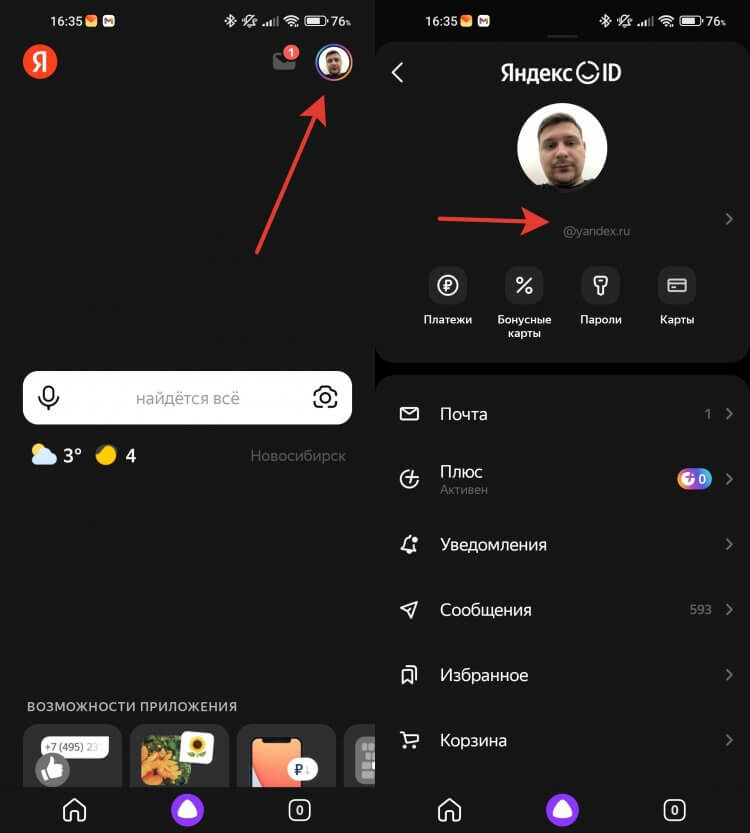
Сокрытие истории через приложение требует чуть больше шагов.
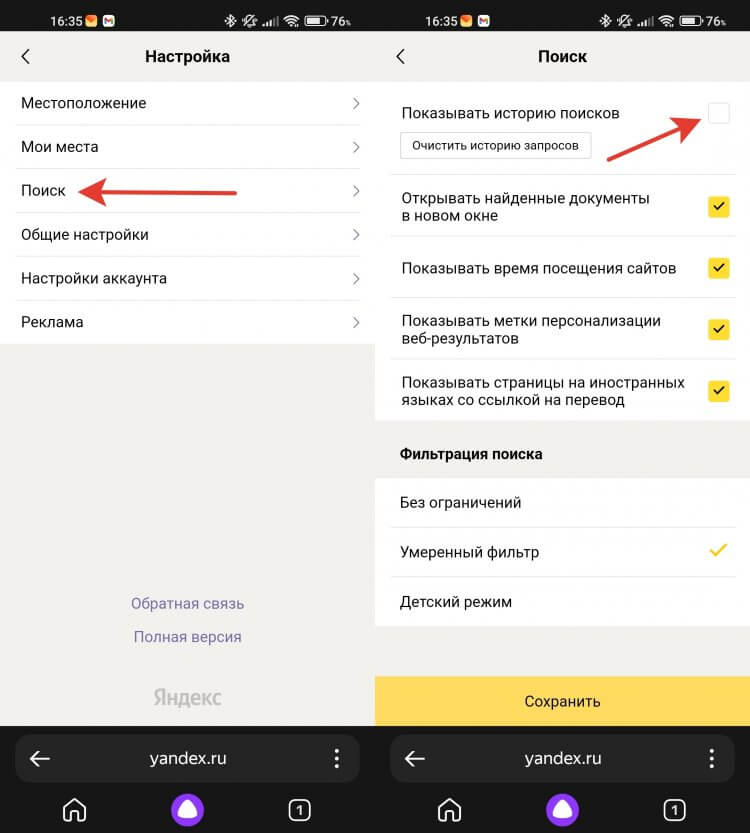
Не забудьте нажать кнопку “Сохранить” в самом низу.
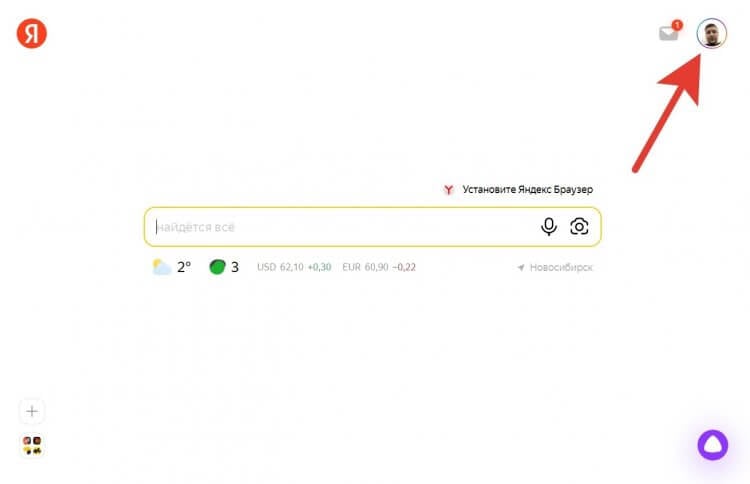
Сокрытие истории через компьютер немного быстрее, чем через смартфон.
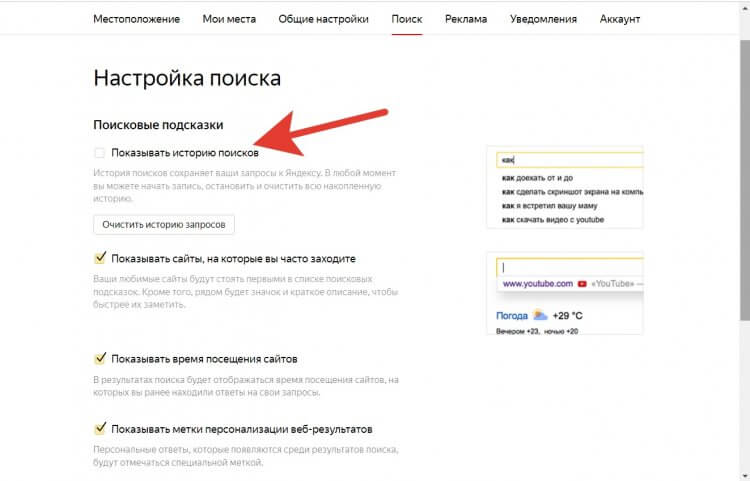
Здесь же в превью с правой стороны можно увидеть, как это будет выглядеть.
❗️ПОДПИШИСЬ НА ТЕЛЕГРАМ-КАНАЛ СУНДУК АЛИБАБЫ, ЧТОБЫ ПОКУПАТЬ ТОЛЬКО ЛУЧШИЕ ТОВАРЫ С АЛИЭКСПРЕСС
Теперь ваша история будет фиксироваться, но при этом не отображаться на тех устройствах, где выполнен вход в ваш аккаунт. Очень удобно на тот случай, если необходимо сохранить и тайну, и результаты поиска.
Как удалить запросы в Яндексе
Но можно удалить и конкретный запрос, который вы не хотели бы афишировать. Это самый просто вариант, который позволит в полном объеме пользоваться историей поиска, но при этом не выдаст ваши секреты. Сделать это можно на всех устройствах и платформах абсолютно одинаково:
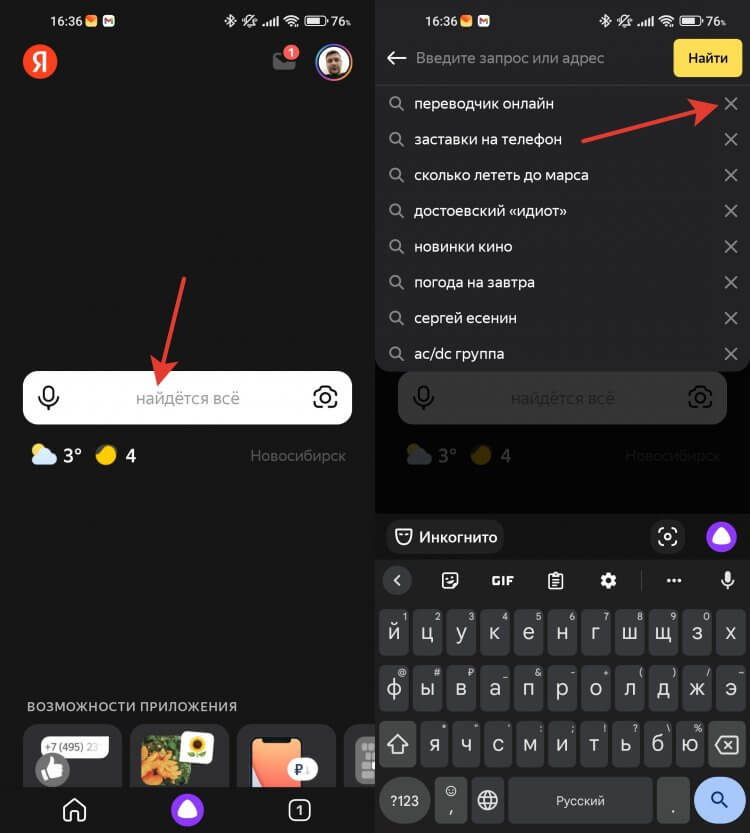
Удалить один запрос проще, чем всю историю.
- Откройте приложение Яндекс или перейдите на сайт ya.ru.
- Убедитесь, что выполнен вход в ваш аккаунт.
- Встаньте в строку поиска, чтобы Яндекс отобразил историю.
- Нажмите на крестик с правой стороны от того запроса, который вы хотите удалить.
❗️ПОДПИСЫВАЙСЯ НА НАШ ЧАТИК В ТЕЛЕГРАМЕ И ПООБЩАЙСЯ С НАШИМИ АВТОРАМИ В ЖИВУЮ
Чтобы удаленный запрос синхронизировался со всеми устройствами, просто выгрузите приложение из памяти и откройте заново или обновите сайт, если пользуетесь Яндексом через браузер.
Как очистить историю в Яндексе
Если же вы все-таки решились на полную очистку истории поиска, то сделать это можно следующим образом:
-
Через приложение Яндекс или мобильную версию сайта:
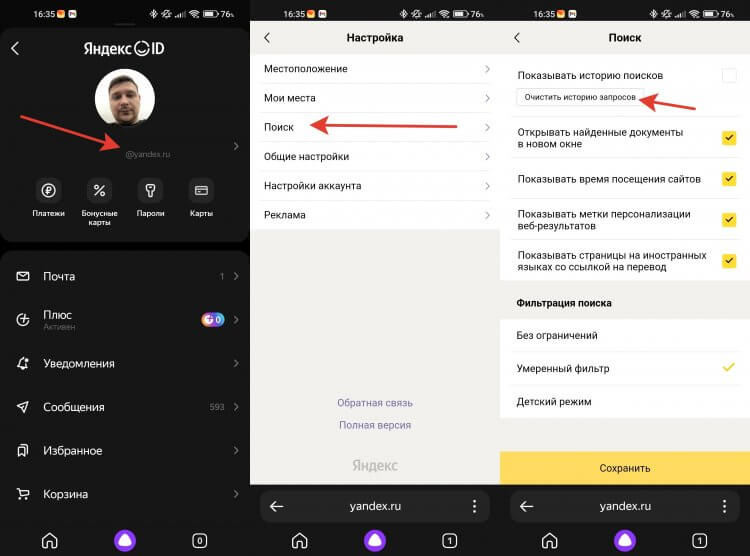
Очистка истории поиска может помочь сохранить сюрприз в тайне.
- Откройте приложение “Яндекс” или перейдите на ya.ru со смартфона.
- Нажмите на ваш аккаунт в правом верхнем углу.
- Для перехода в Яндекс ID нажмите на логин под фотографией.
- Еще раз выберите ваш аккаунт в правом верхнем углу.
- Пролистайте в самый низ и перейдите в “Настройки”.
- Выберите раздел “Поиск”.
- Нажмите кнопку “Очистить историю поисков”.
- После этого появится сообщение, что история поисков будет удалена в течение минуты.
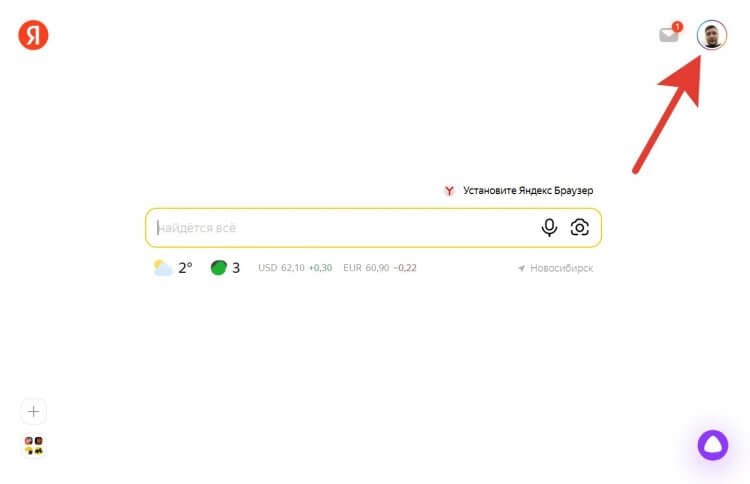
Хорошо, что для компьютера не сделали такой длинный путь к настройкам.
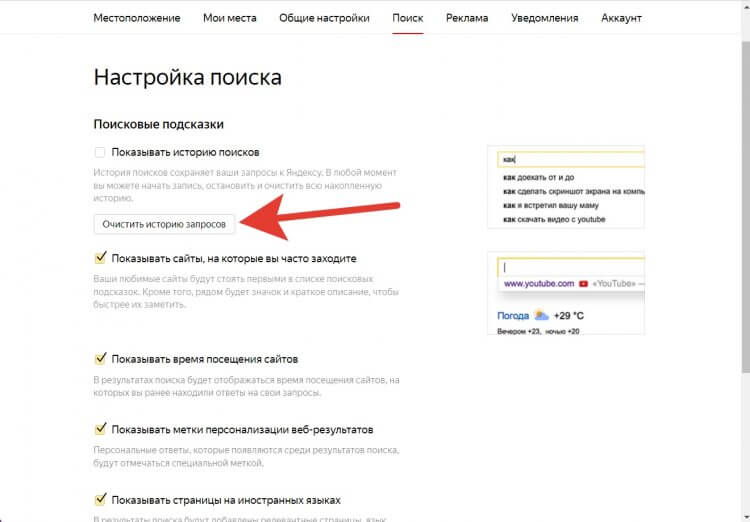
После нажатия на кнопку история очистится в течение минуты.
❗️ПОДПИШИСЬ НА НАШ ПУЛЬС. БУДЕШЬ УЗНАВАТЬ ВСЕ НОВОЕ САМЫМ ПЕРВЫМ
В этом же разделе через компьютер можно отключить показ сайтов, на которые вы часто переходите из поисковика. Например, при частом поиске YouTube Яндекс будет предлагать перейти на него из поисковой строки. Если вас раздражает его появление в истории поиска, то просто снимите галочку “Показывать сайты, на которые вы часто заходите”.
В общем, если вы не хотите испортить сюрприз своей второй половинке, то Яндекс предоставил для этого все возможные инструменты. Вам остается только выбрать оптимальный для себя вариант, как это сделать: скрыть историю, удалить один запрос или очистить всю историю поисков. Благо, что делается это все за пару минут в несколько касаний.

Теги
- Безопасность Android
- Новичкам в Android
Как посмотреть и очистить историю запросов в Яндексе
У многих дома есть Яндекс Станция с Алисой, которой не грех пару раз в день задать какой-либо вопрос. На смартфоне же наверняка установлен поисковик Яндекса в качестве стандартного, не говоря уже о сервисах компании, без которых в 2023 году не обойтись. Вот только мало кто знает, что Яндекс хранит историю запросов за долгое время и позволяет не только посмотреть ее, но и удалить. Причем это касается всех сервисов, включая запросы Алисы и даже истории прослушивания Яндекс Музыки. Впрочем, обо всем по порядку.

Рассказываем, как стереть информацию о себе в Яндексе разными способами
Как посмотреть историю запросов в аккаунте Яндекса
Ничего страшного в том, Яндекс хранит данные о пользователях, нет — сейчас запросить архив можно практически у любой соцсети, например, во ВКонтакте. В архив с данными Яндекса входит история запросов Алисы, история прослушиваний в Яндекс Музыке, информация о файлах в Яндекс Диске и остальных сервисах, которыми вы пользовались. Все это можно изучить и удалить самостоятельно при необходимости.
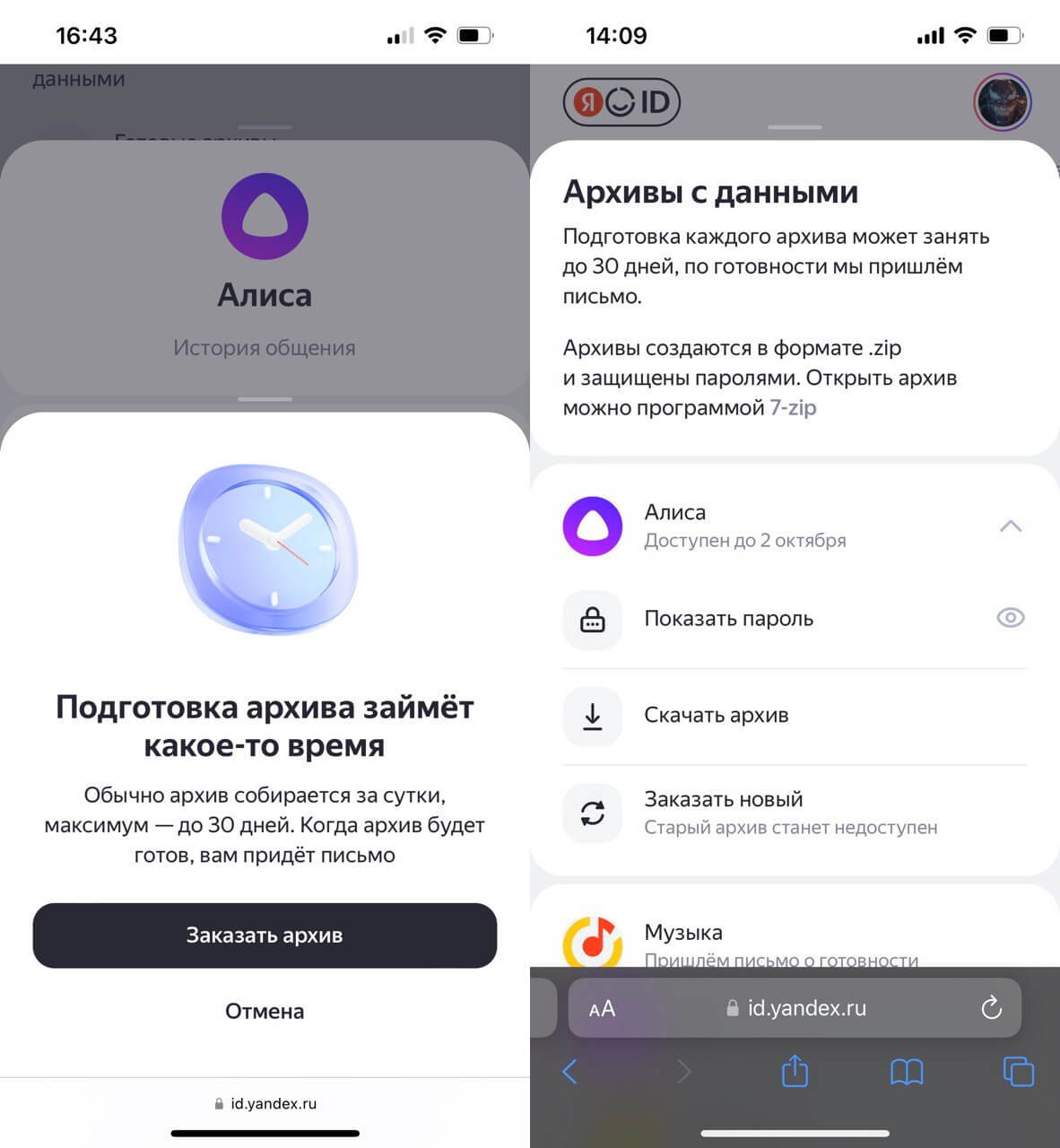
Создание архива занимает до 30 дней
- Заходим на ya.ru, нажимаем иконку профиля, затем — еще раз.
- Нажимаем вкладку «Данные» и выбираем в самом низу «Данные на сервисах».
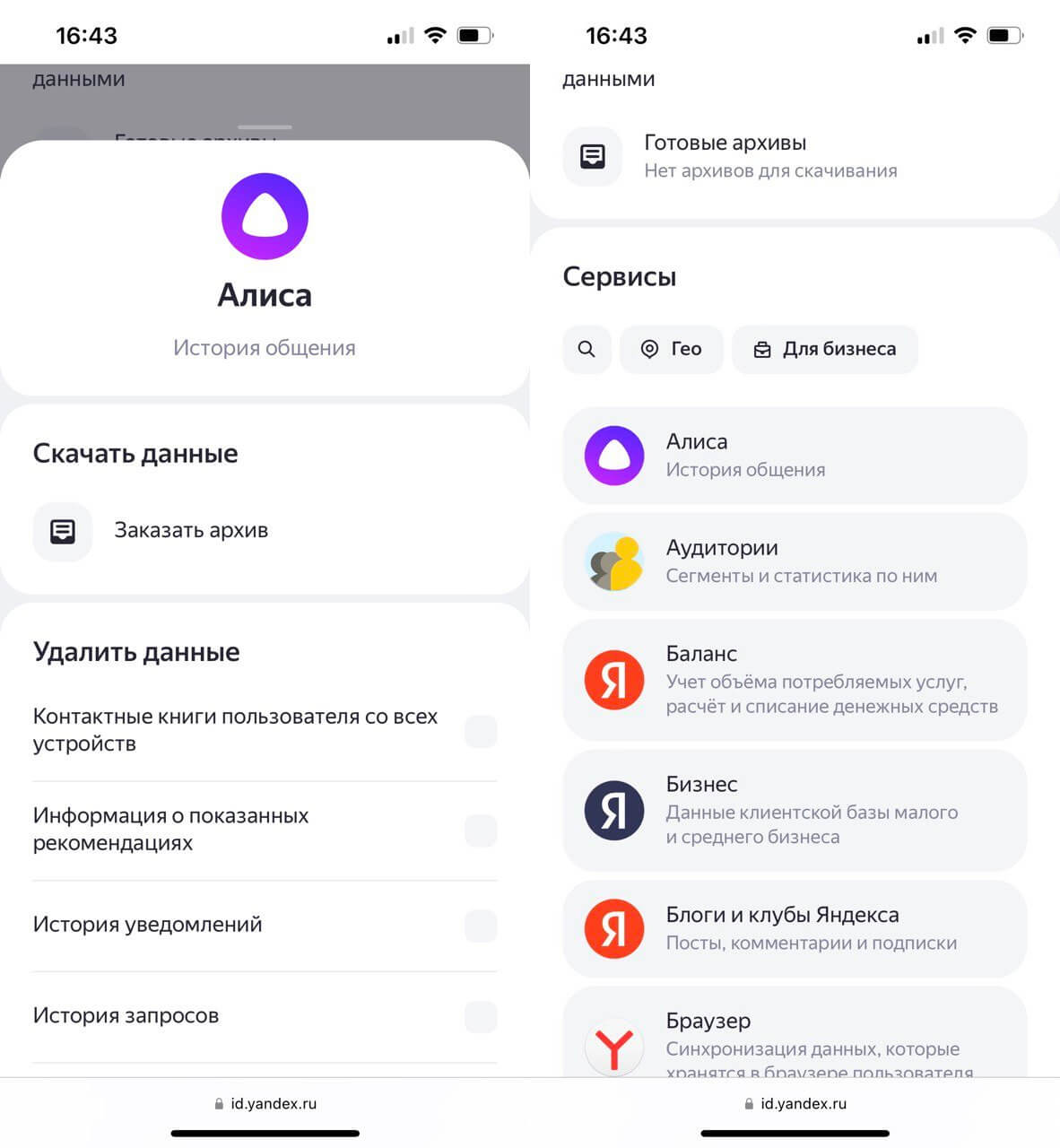
Заказать архив можно прямо через аккаунт Яндекса на телефоне
Архив будет готов в течение 30 дней: по готовности вам придет письмо на электронную почту или уведомление в приложении Яндекс, после чего можно будет скачать его в формате zip и распаковать. Пароль для архива можно посмотреть в этом пункте настроек, нажав «Показать пароль». Я заказал архив разговоров с Алисой в Яндекс Станции — его формирование заняло менее суток.
Как удалить информацию из Яндекса
Ничего сверхъестественного в архиве вы не найдете: там будут папки с историей покупок в Яндекс Маркете, просмотров в Кинопоиске и тому подобное. Сервисы используют информацию, чтобы оптимизировать систему рекомендаций, а согласие на использование вы даете сами. При необходимости можно удалить информацию из Яндекса в несколько кликов.
- Зайдите на ya.ru и зайдите в свой аккаунт, нажав на аватарку.
- Выберите «Данные» и подтвердите свой номер телефона.
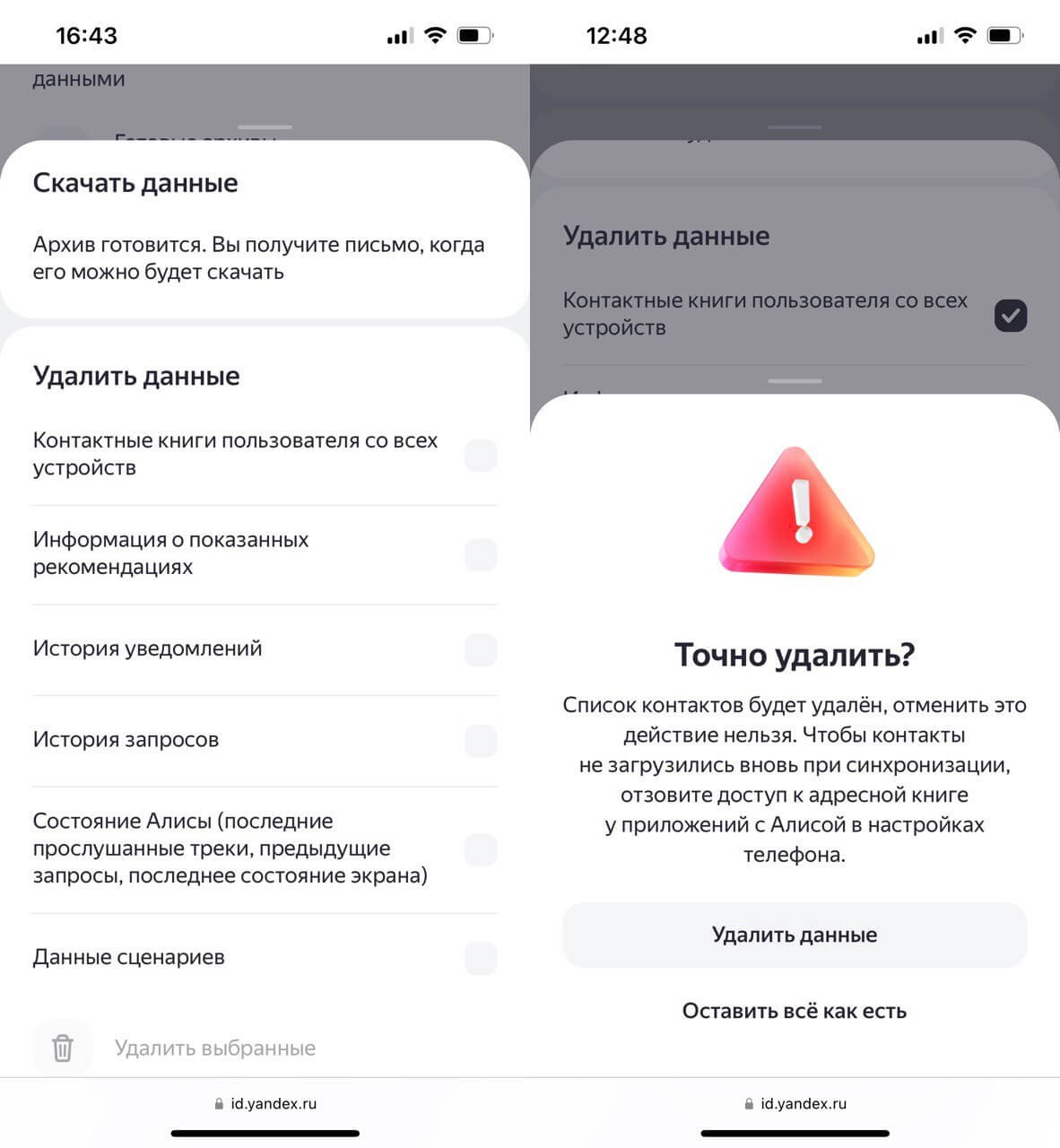
Удалить данные о себе можно прямо в Яндекс ID
Обратите внимание, что история запросов Алисы удалится безвозвратно, а займет это до 30 дней. Выбирать их стоит внимательно: например, удаление сценариев приведет к тому, что команды для управления умным домом придется создавать заново, а стирание истории лайков/дизлайков в Яндекс Музыке — к сбросу рекомендаций.
Очистить историю запросов в Яндексе
Под удалением данных из Яндекса многие подразумевают очистку истории запросов — менее радикальный способ. Сделать это намного проще, чем стереть данные из Яндекса целиком.
- Зайдите на мобильную версию сайта.
- Нажмите на аватарку своего аккаунта и выберите «Настройки».
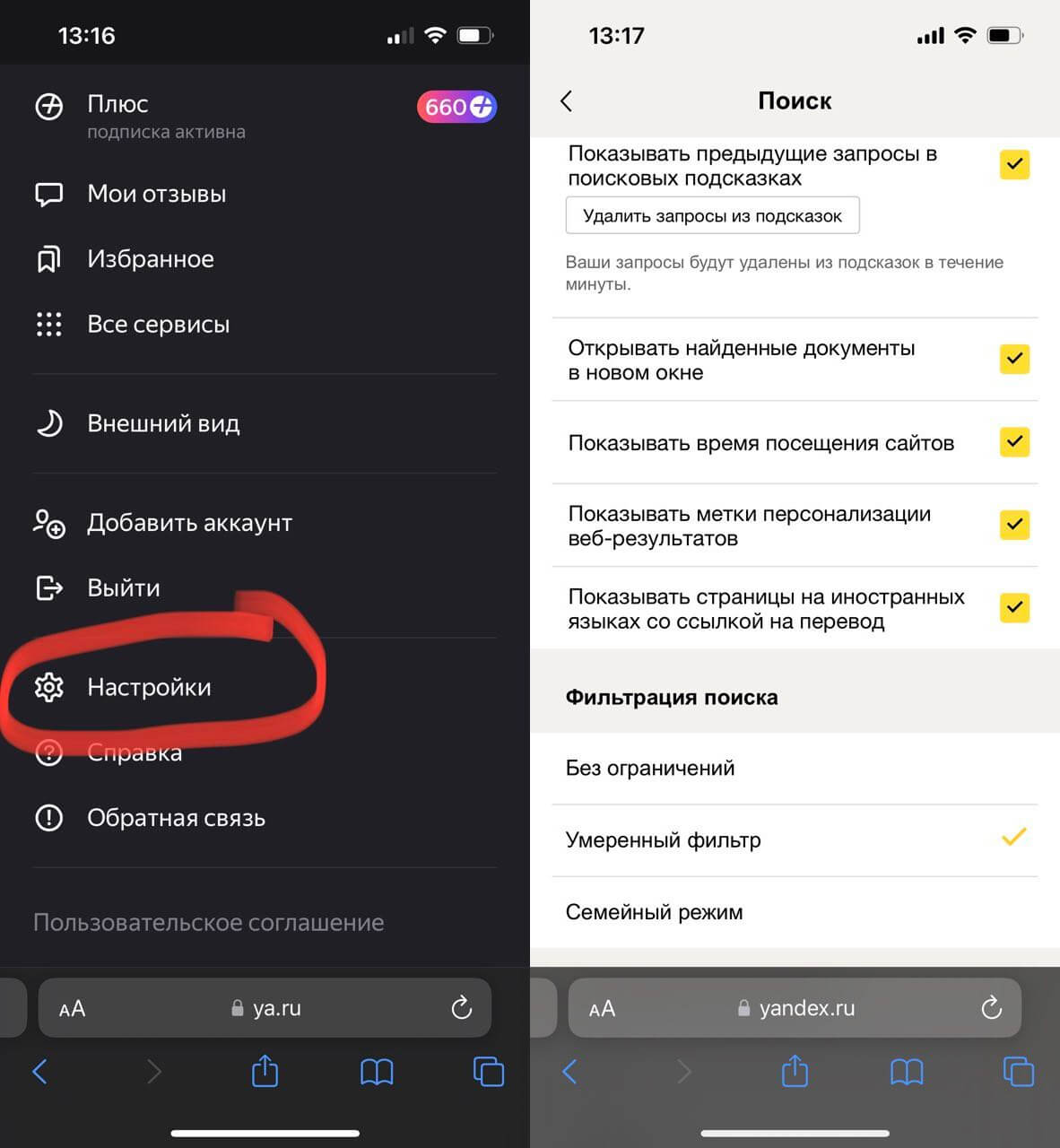
Можно стереть историю запросов, чтобы они не отображались в поисковой строке
После этого зайдите на Яндекс с любого устройства и нажмите на поисковую строку: вы увидите, что вся история запросов удалится — теперь они начнут накапливаться заново.
Можно ли выйти из Яндекс ID на других устройствах
Удаление данных в Яндексе — это еще и отличный способ стереть информацию о себе, если выполнен вход в аккаунт на другом устройстве. Однако есть метод попроще — завершить сеанс в Яндексе: это полезно, если не хотите, чтобы кто-то еще пользовался вашим аккаунтом, например, на телевизоре.
- Зайдите на сайт Яндекса и нажмите на свою аватарку справа вверху.
- Выберите вверху вкладку «Безопасность» и выберите в списке «Активность».

Завершите подозрительные сеансы в один клик, поменяв пароль от Яндекса
Кроме того, можно выйти из Яндекса на других устройствах, причем сделать это можно по нажатию одной кнопки сразу везде.
- Нажмите на вкладку «Безопасность» и прокрутите страницу до пункта «Список устройств».
- Зайдите в него и вы увидите все гаджеты, на которых выполнен вход в ваш Яндекс ID.
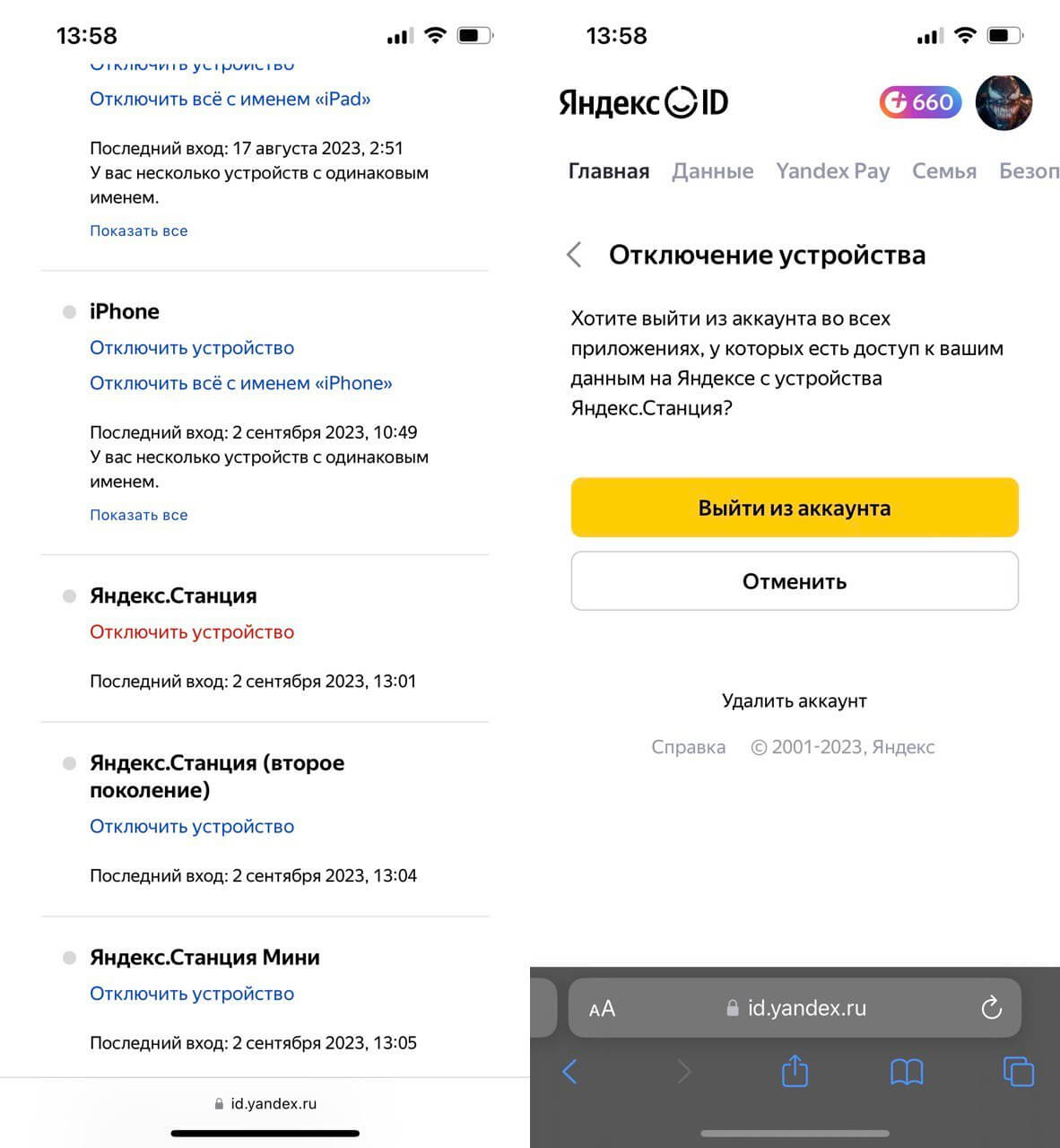
Вместо удаления данных можно просто завершить сеансы на устройствах
В графе «Устройства» также можно выйти из аккаунта Яндекс на всех устройствах: нажмите на эту кнопку, после чего подтвердите выход. После этого авторизоваться в учетной записи сможете только вы, никто другой не сможет пользоваться приложениями с вашим Яндекс ID.
«Яндекс» представил новую версию поиска — Y2
«Яндекс» запустил новую версию поиска — Y2. Самое важное в обновлении: поиск видео с закадровым переводом, поиск объектов, появление детских аккаунтов и большие темы. Главная страница (ya.ru) и мобильное приложение «Яндекс» теперь сфокусированы именно на поиске. Об этом CNews сообщили представители «Яндекса».
Главная страница и приложение
На главной «Яндекса» и в приложении нет ничего лишнего, все внимание направлено на поисковую строку. Задать вопрос можно любым удобным способом — текстом, голосом или с помощью картинки. Чтобы воспользоваться визуальным поиском, достаточно навести умную камеру на объект или загрузить изображение из галереи телефона.
Поиск объектов, а не сайтов
Y2 поможет выбрать врача, онлайн-курс или, скажем, товар. Теперь поиск не только индексирует веб-страницы, но и находит на них информацию об объектах, аккумулирует ее и показывает в поисковой выдаче. Человеку не нужно самому изучать десятки сайтов, чтобы выбрать курс по Python или, например, найти хорошего педиатра. Все самое важное можно узнать прямо в результатах поиска.
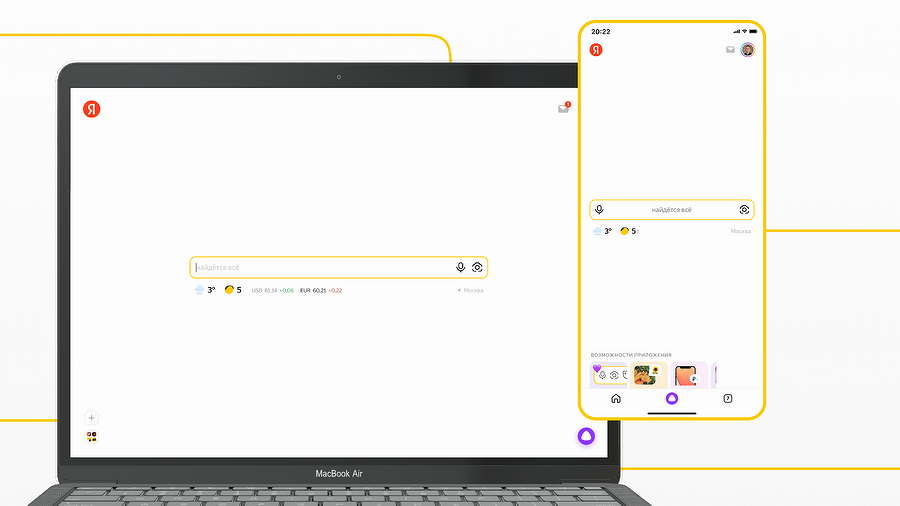
Главная страница «Яндекса»
Информация будет представлена в структурированном, удобном для просмотра виде. Так, по запросу [веб-разработка курсы] «Яндекс» покажет список учебных программ с ценой, сроком обучения и отзывами слушателей. Останется только выбрать подходящий курс и перейти на сайт учебного центра. Сейчас в поиске «Яндекса» есть более 22 тыс. образовательных курсов, 730 млн товаров, а также 740 тыс. врачей разных специальностей.
Большие темы
С помощью Y2 удобно решать задачи, в которых не разобраться за пять минут. Это может быть организация свадьбы, покупка жилья или машины. «Яндекс» научился видеть за отдельными запросами долгосрочный интерес к той или иной теме и структурировать собранную человеком информацию — чтобы к ней можно было вернуться в один клик. На ya.ru и в приложении появляется блок, где легко найти историю своих запросов по теме, сохраненные статьи и подсказки, на что еще обратить внимание.
Сейчас поиск «Яндекса» выделяет такие большие темы, как образование, карьера, финансы, семья, квартира, ремонт и так далее. Чтобы распознать интерес к той или иной тематике, «Яндекс» применяет сложный классификатор на основе генеративной нейронной сети YaLM.
Почему бизнесу выгодно автоматизировать обзоры кода

Видео с переводом
В Y2 есть фильтры для поиска видео с автоматическим голосовым переводом на русский язык. Например, чтобы сварить настоящий луковый суп, можно посмотреть французский видеорецепт с закадровым переводом. Сейчас доступен перевод видео с английского, немецкого, французского, итальянского и испанского языков. Он работает в приложении «Яндекс» и в «Браузере».
«Яндекс» умеет на лету переводить видео, даже если это стриминг. Теперь можно в прямом эфире смотреть международные конференции или, например, интервью с иностранцами. Причем это будет многоголосый машинный перевод, в основе которого лежат сложнейшие технологии.
Детский аккаунт
Инклюзивный интернет: что такое веб-доступность и как ее повысить

Чем старше ребенок, тем больше вопросов он задает поиску. Чтобы дети познавали мир в безопасной среде, в Y2 появились детские аккаунты. Они защищают ребенка от неподходящего по возрасту контента, например, сайтов для взрослых или с нецензурной лексикой. Детский аккаунт можно привязать к своему. Он будет работать не только в поиске, но и на других сервисах «Яндекса»: в частности, в «Музыке» и на «Кинопоиске».
Поиск для программистов
Y2 лучше отвечает на вопросы разработчиков и ML-специалистов. Для этого в поиск внедрили нейросеть-трансформер CS YATI, которую обучили на запросах по программированию и оценках разработчиков. Новая нейросеть учитывает в полтора раза больше параметров, чем запущенная два года назад YATI. В дальнейшем «Яндекс» будет использовать новый трансформер для улучшения ответов на другие узкоспециальные запросы.
Язык поисковых запросов в Яндексе
Слово, которое пользователь задает в поиске, может иметь множество значений. Максимально конкретизировать выдачу поможет использование языка поисковых запросов. У каждого поисковика свои правила для поиска. Сегодня мы рассмотрим, как правильно задать поисковые запросы Яндекс.
Последнее обновление: 29 августа 2023 года
Время прочтения: 5 минут
О чем статья?
- Правила поиска в Яндексе
- Как использовать операторы
- Информация о сайте с помощью операторов
- Поиск по типу файла, языку и дате изменения
- Рекомендованные запросы в Яндексе
- Выводы
Кому полезна статья?
- Пользователям поисковой системы Яндекс;
- Оптимизаторам, веб-мастерам.
Проводя поиск запросов, Яндекс не учитывает разницу форм слова, не различает синонимы и за счет этого может выдать много ненужной информации. Сузить выдачу и получить более релевантный результат помогут различные виды поиска и операторы Яндекса.
Правила поиска в Яндексе
Разнообразные возможности уточнить запрос предоставляет сама поисковая система.
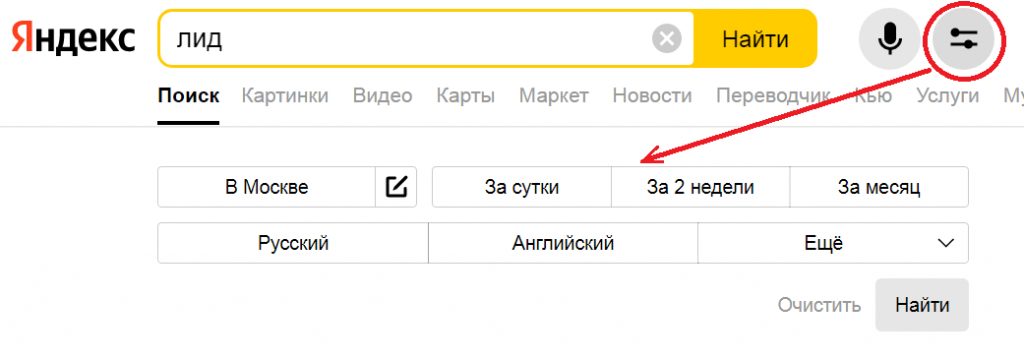
Расширенный поиск Яндекс позволяет настроить фильтры по региону и временному периоду.
Персональный поиск подключается, когда пользователь авторизован в Яндексе. Просто в Яндексе, подтверждать права через мета тег в Вебмастере не надо. Поисковая система собирает статистику и улучшает качество поиска для конкретного аккаунта. Показывает поисковые подсказки по запросам, которые он вводил ранее. Если пользователь часто заходит на определенный сайт, то выдача включает его в первую очередь, даже если он не находится в топе.
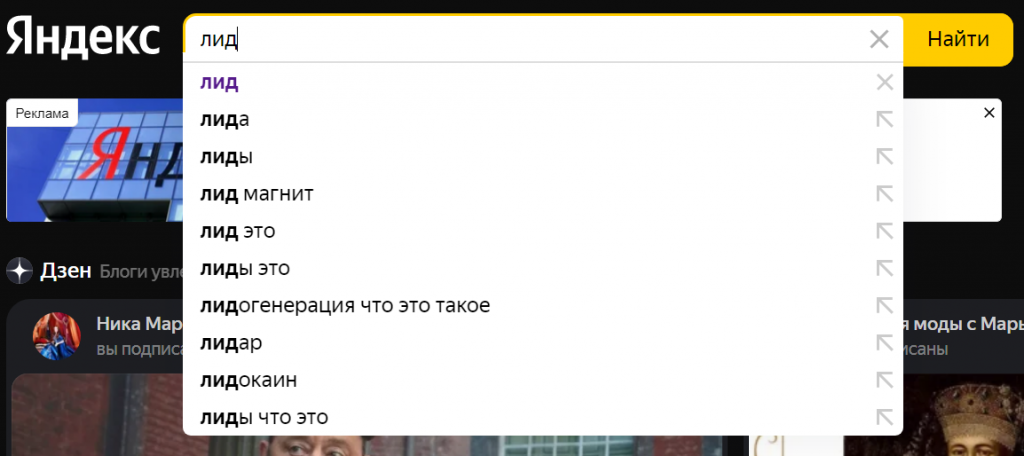
Поисковые подсказки экономят время пользователей, предлагая варианты поисковых фраз непосредственно во время ввода запроса. Основаны на информации сети о том, что ищут пользователи.
Фильтрация поиска. Главная страница поисковика внизу справа выводит кнопку «Настройки» , а в ней «Настройки портала». Здесь можно выбрать режим фильтрации поиска: без ограничений, умеренный, семейный. Умеренный стоит по умолчанию. В этом режиме «взрослый» контент показывается только при явном поисковом запросе. В семейном режиме не показывается никогда, его стоит выбирать, если компьютером пользуются несовершеннолетние. В режиме «без ограничений» выдача показывает контент для совершеннолетних наравне с другим.
До августа 2020 года работал также «Поиск людей» по открытым профилям социальных сетей. В настоящее время эта страница закрыта, функционал перенесен в обычный поиск Яндекса.
Как использовать операторы
Язык запросов Яндекса включает в себя операторы. Это символы и команды, при помощи которых пользователь задает некоторые условия. Ставятся, если не указано иначе, перед отмечаемым словом без пробела. Часть их можно использовать также при подборе семантики в Яндекс Wordstat.
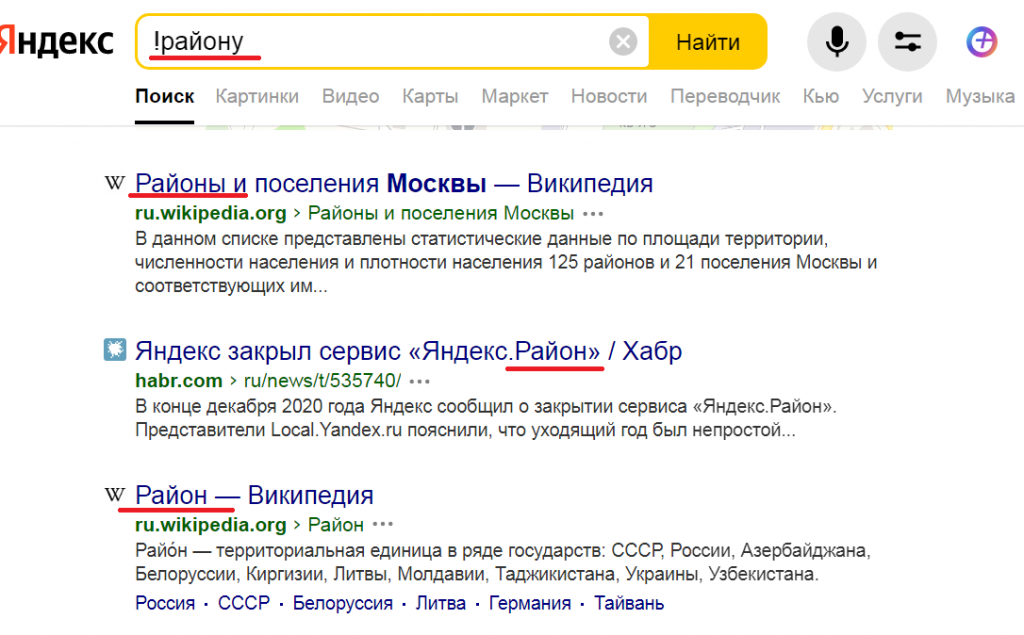
Поиск слова в заданной форме — оператор !
По умолчанию весь поиск ведется без учета морфологии языка, т.е. слово ищется в любом падеже, склонении и числе. ! помогает найти слово в определенной форме.
Учтите, что оператор надежно разделяет единственное и множественное числа имен существительных. Если же значение имеет существительное в форме какого-либо падежа, даже с оператором в выдачу попадает также именительный падеж. То же и с поиском глагола в определенном спряжении – в выдаче будут страницы с инфинитивом.
Поиск по цитате — оператор « »
Помогает найти точную фразу или отрывок текста. Полезен, когда вы например, проверяете данные в статье или докладе, взятые из открытых источников и приведенные без его указания. Включите в скобки требуемый запрос. Формат кавычек » » или « » неважен. Если поисковая система не нашла точный отрывок, появится предупреждение, что точного совпадения не нашлось, показан результат поиска без кавычек.
Поиск по цитате с пропущенным словом — оператор *
Позволяет найти совпадения, когда в цитате пропущена часть текста. Применяется только в сочетании с предыдущим оператором, ставится в месте пропущенных слов. Пример: «В декабре 2017 рост индекса заработной платы составил * в Москве».
Поиск с обязательным словом — оператор +
Если задан многословный запрос, в выдачу попадают страницы, где присутствуют не все слова. Поставьте + перед теми из них, которые вам необходимы. Например, пользователи +административная панель +Битрикс. Это заметно сузит поиск и избавит вас от огромного количества страниц с абстрактными «пользователями» в выдаче.
Поиск без определенного слова — оператор –
Работает по аналогии с предыдущим, но исключает слова из поиска. Помогает найти страницы, на которых есть запрос, но без некоторых уточнений. Минус можно ставить как с основной, так и с цифровой клавиатуры.
Поиск на выбор — оператор |
Сообщает Яндексу, что надо искать страницы, на которых присутствует хотя бы одно слово из запроса, не обязательно все вместе. В отличие от предыдущих операторов, отделяется пробелом.
Учтите, что с января 2018 года Яндекс перестал поддерживать ~ & &&