
Упорядочивайте и легко находите свои фотографии на iPhone, iPad и iPod touch
С приложением «Фото» очень просто упорядочивать фотографии и видеозаписи и обеспечивать легкий доступ к ним. Оно может даже предоставить специально подготовленное представление фотографий, а интеллектуальный поиск поможет быстро найти именно то, что вы ищете.
Фотографии систематизируются по разделам «Медиатека», «Для вас», «Альбомы» и «Поиск». Когда функция «Фото iCloud» включена, ваша коллекция постоянно обновляется на всех ваших устройствах. А с помощью расширенных функций поиска вы можете легко найти фотографии по человеку, месту, объекту или событию.
Подготовка
- Обновите iPhone, iPad или iPod touch до последний версии iOS или iPadOS.
- Настройте iCloud на всех своих устройствах.
- Убедитесь, что вы выполнили вход с тем же идентификатором Apple ID.
Медиатека
Просмотрите специально подготовленные моменты на вкладке «Медиатека», затем просматривайте фотографии по годам, месяцам, дням или все подряд. При прокрутке и обзоре вы увидите, как оживают фотографии Live Photos и видео.
- Годы: просмотр содержимого медиатеки в виде фотографий и видео, отсортированных по годам. Затем проводите пальцем по экрану для просмотра интересных моментов.
- Месяцы: просмотр фотографий за месяц, отсортированных по воспоминаниям и геопозиции. Нажмите кнопку «Еще» , чтобы поделиться чем-то или посмотреть фильм, созданный из ваших моментов.
- Дни: просматривайте фотографии дня и некоторые видео, которые воспроизводятся автоматически при прокручивании ленты. Коснитесь снимка и смахните вверх, чтобы посмотреть его геопозицию на карте и изображенных людей.
- Все фото: просматривайте медиатеку, включая снимки экрана и дубликаты фотографий, отсортированные по дате их создания.
В iOS 14 и более поздней версии можно установить фильтр отображения, чтобы было удобнее просматривать медиатеку. Например, можно выбрать отображение только фотографий или только видео. Чтобы установить фильтр отображения:
- Коснитесь вкладки «Медиатека», затем нажмите кнопку «Еще» в правом верхнем углу.
- Нажмите «Фильтры» и выберите нужный вариант.
- Нажмите «Готово».
Чтобы отменить фильтр, нажмите кнопку «Фильтры» в верхней части экрана, затем выберите вариант и нажмите «Готово».
В режиме энергосбережения видео и фотографии Live Photos не будут автоматически воспроизводиться.
Для вас
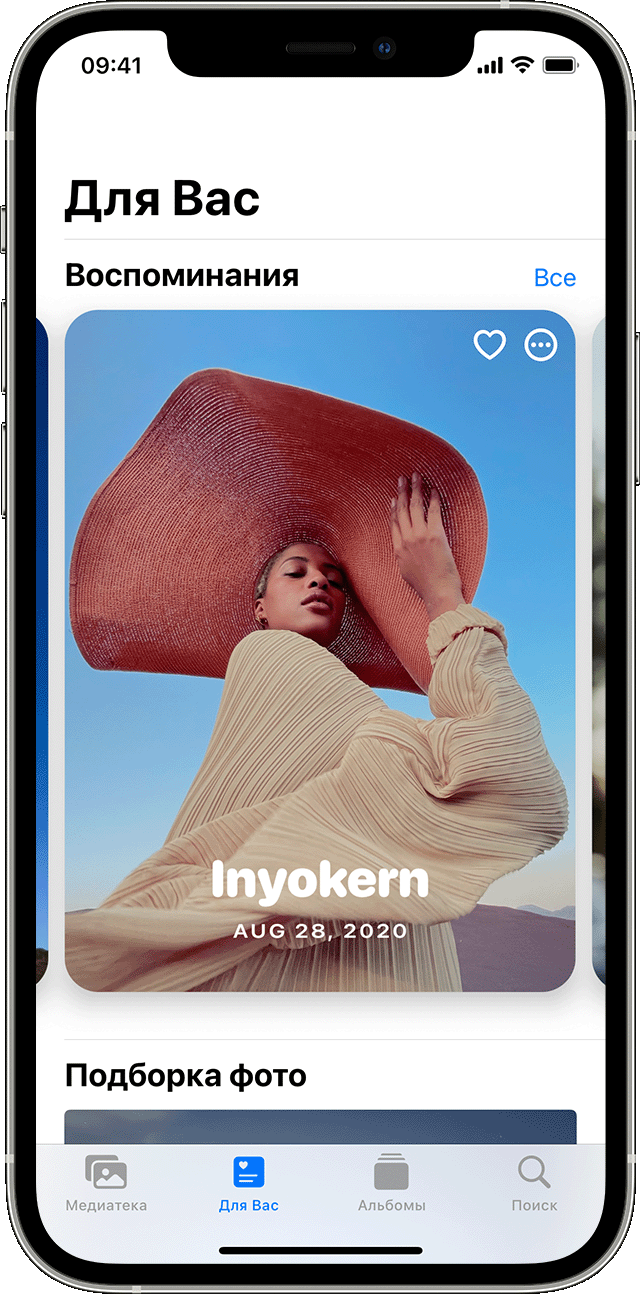
На вкладке «Для вас» приложение «Фото» находит на ваших фотографиях и в видеозаписях самые яркие моменты, затем представляет их в коллекциях под названием «Воспоминания». Можно также посмотреть действия в общем альбоме, идеи по добавлению эффектов для избранных фотографий и предложения поделиться, которые представляют собой коллекции фотографий, которыми можно поделиться.
Вкладка «Альбомы»
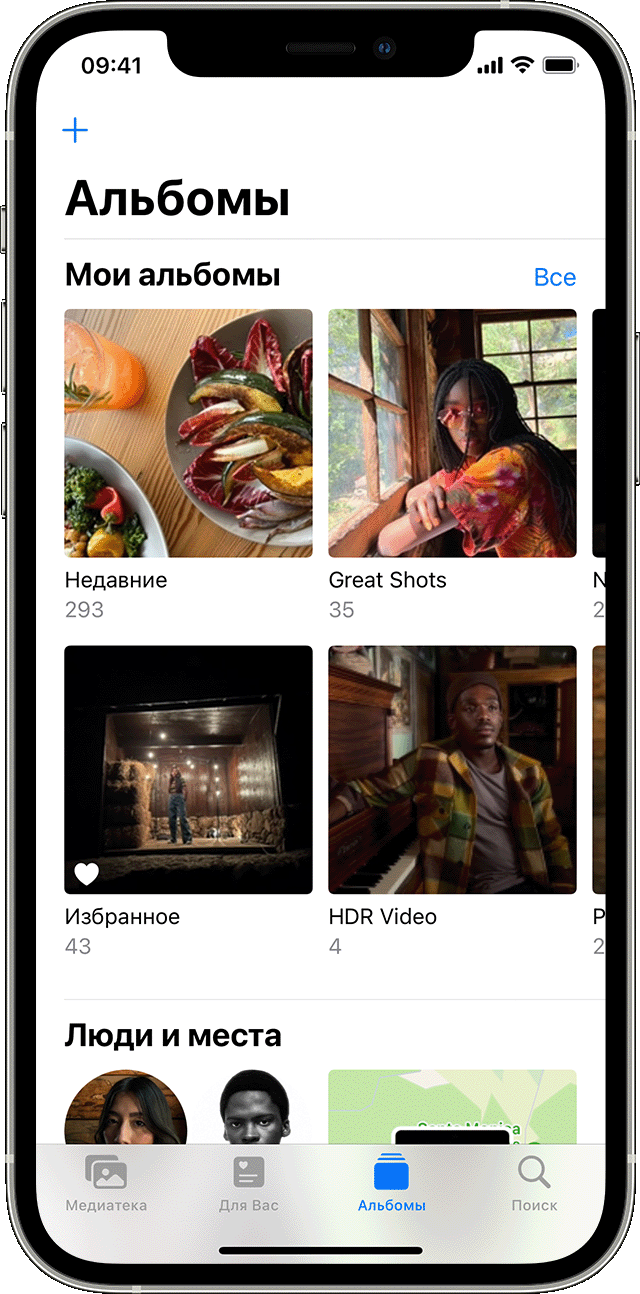
На вкладке «Альбомы» находятся созданные вами альбомы, общие альбомы, которые вы создали или к которым вы присоединились, а также коллекции фотографий и видео различных типов, такие как селфи, портрет и замедленная съемка. Можно также упорядочить фотографии по месту съемки на карте мира в альбоме «Места» или по запечатленным на них людям в альбоме «Люди».
В альбоме «Недавние» показана вся ваша коллекция в порядке добавления в медиатеку. При использовании «Фото iCloud» изменения, которые вносятся в альбомы на одном устройстве, отображаются и на других устройствах.
Создание альбома
- Откройте приложение «Фото».
- Перейдите на вкладку «Альбомы» и нажмите кнопку «Добавить» .
- Нажмите «Новый альбом». Введите название альбома, нажмите «Сохранить», затем выберите фотографии и видео, которые хотите добавить.
- Нажмите «Готово».
Добавление в существующий альбом
- Откройте приложение «Фото».
- Нажмите «Выбрать», затем коснитесь фото и видео, которые хотите добавить.
- Нажмите кнопку «Поделиться» , затем нажмите «Добавить в альбом» и выберите альбом.
Управление альбомами
Чтобы изменить название альбома:
- Перейдите в альбом и нажмите кнопку «Еще» .
- Нажмите «Переименовать альбом».
- Измените имя, затем нажмите «Сохранить».
Чтобы изменить порядок ваших альбомов:
- Перейдите в «Альбомы», нажмите «См. все», затем нажмите «Править».
- Нажав и удерживая альбом, перетащите его в любое требуемое место.
- Нажмите «Готово».
В iOS 14 и более поздней версии можно также сортировать фотографии внутри альбомов. Вот как использовать эту функцию:
- Перейдите в альбом и нажмите кнопку «Еще» .
- Нажмите «Сортировать» и выберите вариант сортировки, например пользовательский порядок, от старых к новым или от новых к старым.
Общие альбомы
Можно поделиться фотографиями, видео и альбомами с избранными людьми, а затем разрешить им добавлять свои фотографии, видео и комментарии. На вкладке «Альбомы» отображаются общие альбомы, которые вы создали и к которым вы присоединились. Узнайте больше об общих альбомах в приложении «Фото».
Поиск по фотографиям
Приложение «Фото» упрощает поиск фотографий определенного человека, места, предмета или события. Коснитесь вкладки «Поиск» и введите то, что вы ищете, в строке поиска.
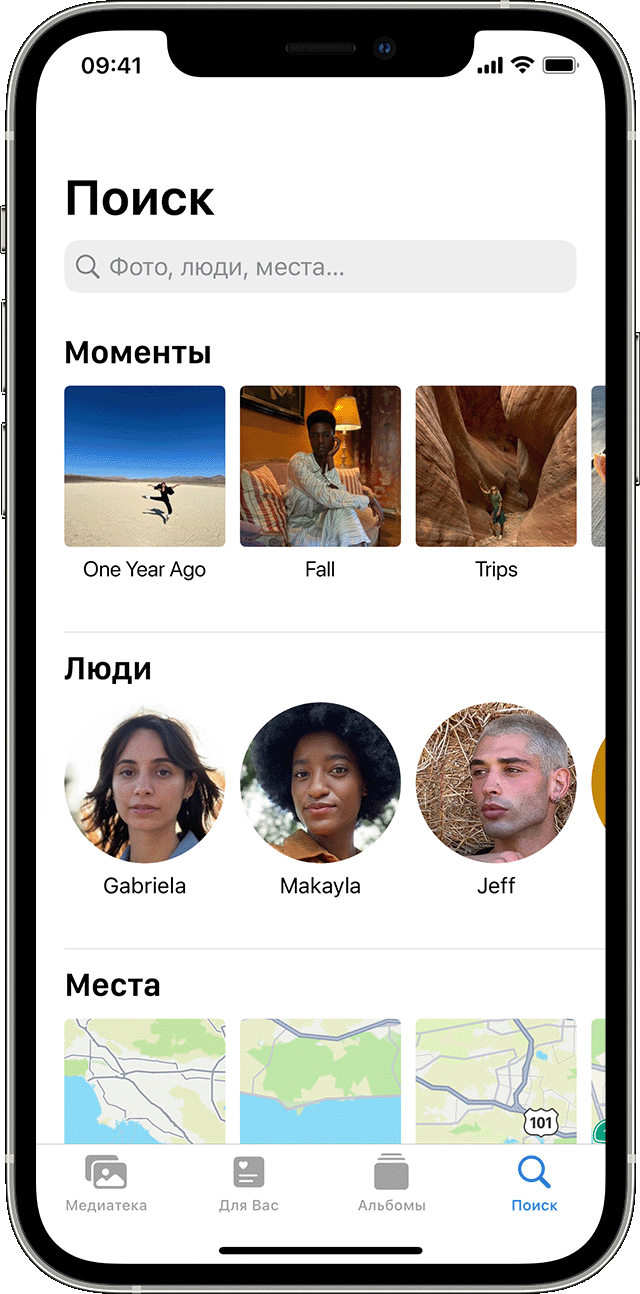
- Моменты: находите события, например посещенный концерт или вашу поездку. Для поиска подходящих фотографий в приложении «Фото» используются время и местоположение ваших фотографий, а также данные о событиях в Интернете.
- Люди: находите в своей медиатеке фотографии определенных людей или групп людей. Главное поддерживать упорядочение имен и лиц в своем альбоме «Люди».
- Места: просматривайте все свои фотографии и видео на карте в разделе «Места». Или введите название места в строке поиска для просмотра фотографий и видео из памятного места.
- Категории: приложение «Фото» распознают сцены, объекты и типы мест. Выполните поиск по запросу, например «озеро», затем выберите результат, чтобы просмотреть подходящие фотографии.
Вкладка «Поиск» также предлагает моменты, людей, места, категории и группы для поиска. Нажмите предложенный вариант поиска, например «один год назад» или «животные», чтобы посмотреть свои фотографии.
При поиске фотографий операции по распознаванию лиц и обнаружению сцен и объектов выполняются исключительно на вашем устройстве. Дополнительная информация о фотографиях и конфиденциальности.
Как сохранить фото из галереи WhatsApp на Андроид, iPhone
WhatsApp — одно из наиболее часто используемых приложений для обмена мгновенными сообщениями. Через него вы можете отправить текстовые сообщения, а также мультимедийные файлы, включая фотографии и видео. В пару кликов можно делиться снимками с другими, тем более что все данные без ограничения времени хранятся в истории. Периодическая очистка кэша может привести к потере файлов. Для избегания подобной ситуации, ознакомьтесь, как с Ватсапа сохранить фото в галерею на телефонах разных операционных систем ручным способом, и через автозагрузку.
Как автоматически с Ватсапа сохранять фото в галерею телефона
Все медиафайлы из приложения могут автоматически скачиваться в отдельную папку смартфона «Images». Но для этого в устройстве должны быть активированы стандартные настройки. В момент установки софта пользователь получает обычно запрос на доступ к файлам. Если вы проигнорировали этот пункт и не согласились, то автосохранение деактивируется.

Вернуть автосохранение вы можете самостоятельно. Действия будут отличаться для смартфонов разных операционных систем. Если вы пользуетесь мобильным устройством под управлением ОС Андроид, то выполните следующее:
- Откройте приложение.
- Перейдите в раздел с настройками, и выберите «Данные и хранилище».
- В блоке «Автозагрузка медиа» поочередно тапните на каждый пункт, и установите галочки напротив «Фото».
Для смартфонов iPhone схема действий аналогична. Но после того как откроете настройки, тапните по разделу «Хранилище» и просто сделайте активной опцию «Медиа Сохранять».

Обратите внимание! Активная опция автосохранения может быстро заполнить память вашего смартфона, особенно если вы получаете слишком много медиаконтента.
Как сохранить фото в галерею Android вручную
Если вы отказались от автосохранения, то есть дополнительный метод для сохранения медиа. В этом случае придется проводить некоторые манипуляции с полученными фотографиями, но они несложные:
- Откройте WhatsApp и перейдите в блок «Чаты». По умолчанию вы сразу попадаете в этот раздел.
- Выберите отдельную беседу, или групповой чат, в котором поступил интересующий контент.
- Нажмите на изображение, именно в этот момент оно подгрузится в Галерею. То есть если на него не нажимать, загрузки не произойдет.
- Теперь откройте раздел «Галерея», и перейдите в папку «WhatsAppImages». Здесь вы найдете сохраненную фотографию.

Как на iPhone сохранять фото из WhatsApp
Все медиафайлы, полученные в мессенджере, можно сохранить в галерею. Но только при условии, что здесь активирована автозагрузка. Проверить и подключить эту опцию вы можете так:
- Откройте мессенджер, перейти в «Настройки».
- Выберите в имеющихся блоках «Чаты».
- Откройте пункт«Фотопленка» и включите сохранение.
Если вы отключили автозагрузку на Айфоне, то можно выполнить настройку для отдельной беседы, из которой будут сохраняться фотографии. Это позволит не перегружать память устройства. Выполнить это можно следующим образом:
- Выберите чат, в котором нужно установить сохранение.
- Нажмите на меню – три точки справа.
- Тапните на раздел «Просмотр контакта».
- В пункте «Видимость Медиа», нажмите «По умолчанию».
Как сохранить фото с WhatsApp в галерею на iPhone
Одной из возможностей мессенджера WhatsApp является реализованная опция по отправке, получению и сохранению картинок и фотографий. Выполнить это можно вручную, ли настроить автоматическое сохранение. В этой статье рассмотрим, как с Ватсапа сохранить фото в галерею на Айфоне. Каким образом выполнить настройку автозагрузки для отдельных чатов, а также всех получаемых сообщений.

Как с Ватсапа сохранить фото в галерею изображений на смартфонах Apple iPhone
Фотографии из мессенджера, если в нем не изменены настройки, скачиваются в созданную после установки приложения дочернюю папку Images. В этом случае происходит автоматическое сохранение и загрузка. Вот только хранить большой объем файлов – это нагрузка на ваш смартфон.
Удобнее выполнить настройку скачивания в отдельные папки. В дальнейшем их легко можно перекинуть в облако, либо удалить, когда они перестанут быть востребованы. Чтобы разрешить доступ к этому функционалу на iPhone, выполните следующее:
- Перейдите в настройки.
- Нажмите на пункт «Данные».
- Установите галочку напротив надписи «Сохранить медиа».

Именно благодаря активной опции автосохранения и автозагрузки все фото из Ватсапа попадают в галерею. Настроить отправку именно в этот раздел смартфона вы сможете в несколько действий:
- Откройте мессенджер «WhatsApp».
- Перейдите на пункт «Настройки».
- Откройте в списке раздел «Чаты».
- Выберите пункт «Фотопленка», и активируйте сохранение.
Обратите внимание! Настроенная автозагрузка и автосохранение будут направлять в галерею фото из всех чатов, которые есть в вашем мессенджере.

Как с WhatsApp сохранить фото в галерею из отдельных чатов
Впрочем, необязательно все фотографии сохранять в режиме автозагрузки. Ведь вам может поступать масса медиаконтента, который не нужен. А он будет перегружать память телефона, и замедлять его работу. Сохранить фото можно отдельно для каждого чата. Особенно если в него направляется действительно важная информация. Алгоритм будет следующим:
- Откройте Ватсап, и нажмите на наименование чата (имя пользователя, или название группы).
- Откройте профиль выбранного чата.
- Выберите пункт «Видимость медиа».
- Во всплывающем окне выберите «Да», чтобы медиа из этой беседы были доступны в галерее.
Сохранять фотографии из мессенджера можно с телефоном под управлением любых операционных систем. Для каждого объекта это можно выполнять также и вручную. В случае, если файлы перестали отображаться в галерее, переместите папку с медиа в другое место на смартфоне.

Лучше сразу создать дополнительные папки, чтобы в них происходило сохранение фотоконтента. Их проще будет копировать, или очищать, когда возникнет такая потребность.
Для создания хранилища в памяти телефона просто создайте на нем новую папку. Назовите ее так, чтобы вы могли быстро сориентироваться при поиске. В меню настроек укажите местом хранения медиа созданную вами папку.
Частые вопросы:
- Как сохранить фото в WhatsApp на Android
- Как отключить автосохранение входящих картинок в WhatsApp
- Как сохранить историю переписки чатах в Ватсапп
- WhatsApp скачать на компьютер и телефон
WhatsApp FAQ: где хранятся мои фотографии в WhatsApp
По умолчанию все медиафайлы, полученные через WhatsApp, хранятся в папке WhatsApp. К сожалению, некоторые пользователи WhatsApp часто жалуются, что загруженные изображения не отображаются в их галереях; следовательно, они не могут просматривать или использовать их ни для чего. Если вы столкнулись с этой дилеммой, эта статья более подробно рассмотрит эту проблему и предложит надежные решения, которые помогут вам исправить ее быстро и легко.

Q 1. Где хранятся изображения WhatsApp на iPhone / Android?
По умолчанию все изображения, полученные через WhatsApp, автоматически сохраняются в приложении «Фотографии» вашего телефона. Некоторые пользователи изменят путь к хранилищу, открыв приложение WhatsApp> перейдите в «Настройки»> «Чаты»> отключите «Сохранить в фотопленку». После этого изображения или видео WhatsApp будут сохраняться в памяти WhatsApp вместо камеры.
Q 2. Что делать, если изображения WhatsApp отсутствуют в галерее?
Если вы не можете найти изображения WhatsApp в приложении «Галерея», значит, где-то есть проблема. К счастью, различные простые исправления могут гарантировать, что вы начнете видеть недостающие изображения в приложении Галерея. Ознакомьтесь с этими проверенными и проверенными методами, чтобы найти недостающие изображения WhatsApp.
Метод 1. Включите видимость мультимедиа в WhatsApp
В некоторых случаях эта проблема вызвана настройками видимости мультимедиа в самом приложении. Итак, все, что вам нужно сделать, это изменить настройки. Для этого необходимо предпринять следующие шаги:
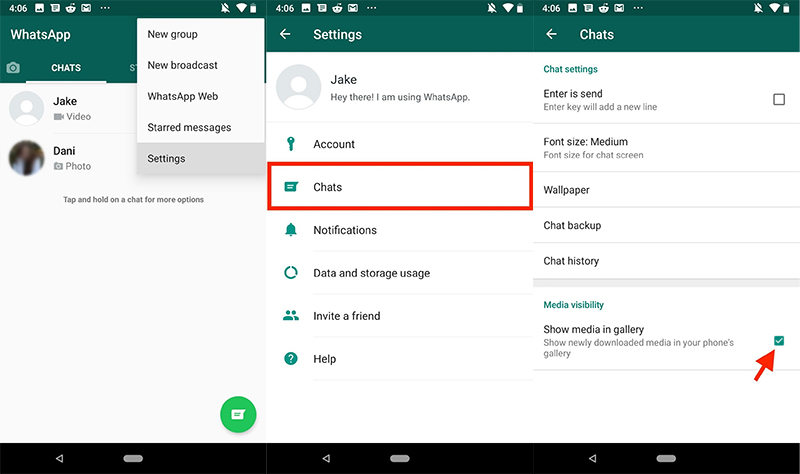
- Запустите WhatsApp на своем устройстве и нажмите трехточечное меню в правом верхнем углу экрана. Вы увидите различные варианты, нажмите «Настройки».
- Теперь перейдите к параметру «Чаты» и щелкните его.
- Щелкните переключатель перед надписью «Media Visibility», и он будет включен. При этом для всех контактов будет включена видимость мультимедиа, и вы сможете видеть все фотографии WhatsApp в приложении Галерея.
Метод 2. Включите WhatsApp для автоматического сохранения изображений в Camera Roll
Если у вас есть iPhone, этот метод для вас. Обычно загруженные изображения WhatsApp не отображаются автоматически на устройствах iOS. Итак, вы должны вручную сохранять каждое изображение в Camera Roll вашего устройства. Кроме того, вы можете перейти в настройки WhatsApp, чтобы включить опцию «Сохранить в Camera Roll». Вы можете сделать это, выполнив следующие действия.

- Откройте WhatsApp на своем устройстве.
- Посмотрите в нижний правый угол своего устройства и нажмите значок «Настройки».
- Перейдите в «Настройки чата».
- Нажмите переключатель перед «Сохранить в фотопленку» или «Сохранить входящие медиафайлы», если он еще не включен.
Благодаря этому вы сможете найти все фотографии, полученные из WhatsApp, в приложении Галерея. Если это не сработает мгновенно, попробуйте перезагрузить устройство.
Метод 3. Разрешите фотографии на вашем iPhone
Иногда проблема может быть в том, что вы не предоставили разрешение на фотосъемку на вашем iPhone. Вы можете решить эту проблему следующим способом:
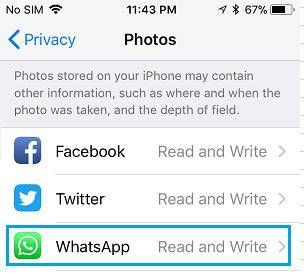
- Запустите приложение «Настройки» на своем устройстве.
- Прокрутите вниз до пункта «WhatsApp» и щелкните его.
- Нажмите «Фотографии» и выберите «Чтение и запись».
Это предоставит разрешение на фотографии на вашем устройстве iOS, и вы сможете увидеть все изображения, загруженные из WhatsApp.
Дополнительный совет: экспорт фотографий WhatsApp на Mac одним щелчком мыши
Если вы меняете устройство или хотите использовать некоторые файлы на Mac, в некоторых случаях вам может понадобиться скопировать все фотографии из WhatsApp на свой компьютер. По умолчанию это практически невозможно. Однако вы можете использовать Tenorshare WhatsApp Transfer для этой цели.
С помощью этого инструмента вы можете легко экспортировать все свои фотографии WhatsApp, messages и другие файлы с вашего iPhone на ваш Mac. Следовательно, вы сможете использовать их для чего угодно на своем компьютере позже. Мы опишем каждый шаг, который вам необходимо выполнить, ниже
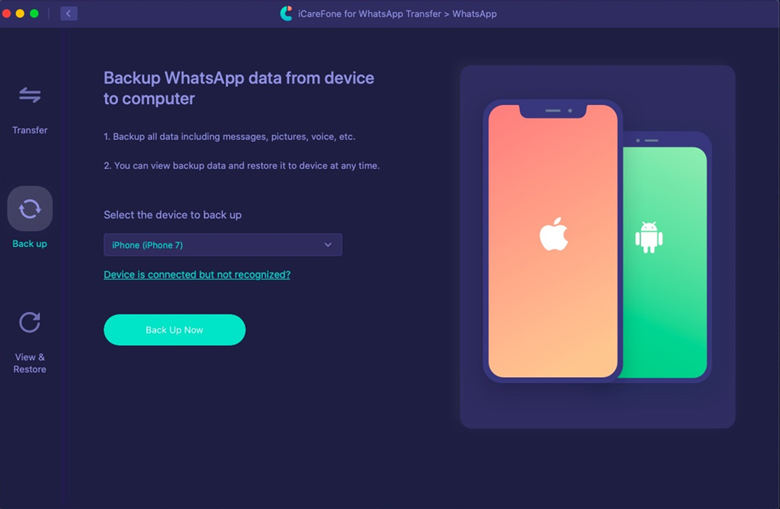
-
Загрузите программу на свой компьютер, подключите к нему мобильное устройство и запустите приложение. На главной странице программы выберите «WhatsApp». Затем посмотрите на левую панель меню и нажмите «Резервное копирование».

На этом этапе будет выполнено резервное копирование файлов на устройстве. Это займет несколько минут в зависимости от количества и размера файлов, для которых выполняется резервное копирование. Когда процесс резервного копирования завершится успешно, нажмите «Просмотреть резервную копию», чтобы продолжить.
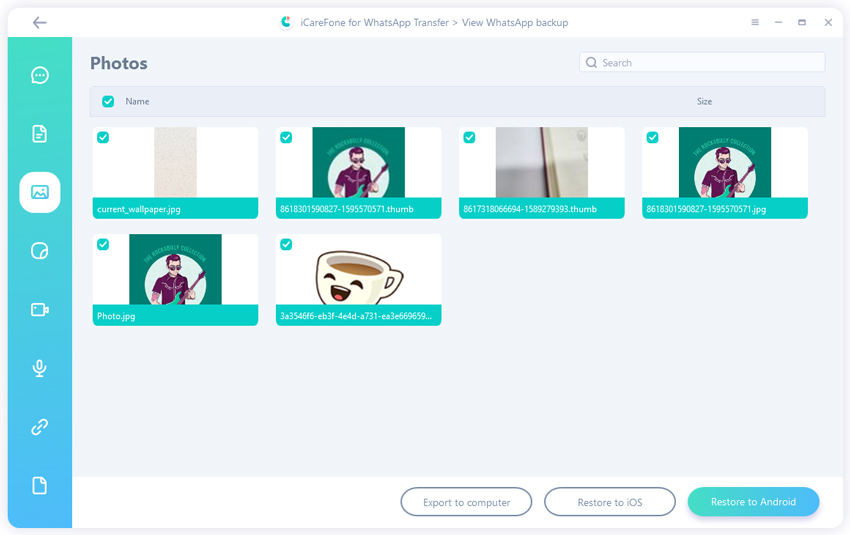
Выберите все фотографии, которые вы хотите экспортировать на Mac. Как только вы закончите с их выбором, нажмите «Экспорт на компьютер».
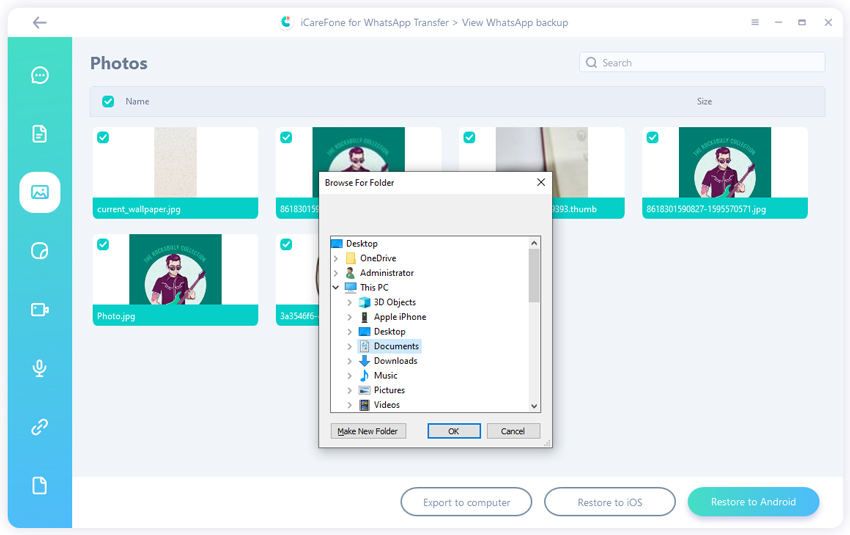
Выберите место, где вы хотите сохранить фотографии WhatsApp. Рекомендуется создать новую папку на рабочем столе, чтобы вы могли легко найти фотографии. После создания новой папки выберите ее и нажмите «Открыть».
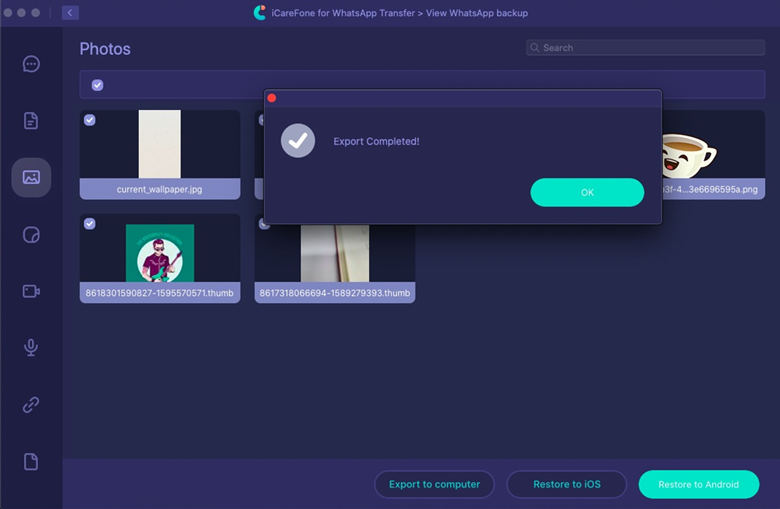
Подождите несколько секунд, и на экране появится сообщение «Экспорт завершен». Затем нажмите «ОК», и появится папка с именем WhatsApp Attachment.
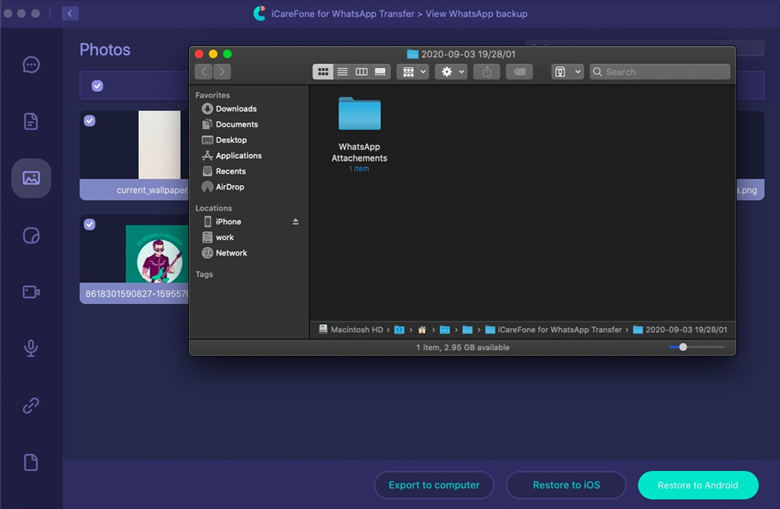
Теперь вам нужно дважды щелкнуть папку «Вложение WhatsApp», а затем папку «Фотографии», чтобы просмотреть все фотографии, которые были сохранены на вашем Mac из WhatsApp.
Заключение
Если вы можете использовать все описанные выше методы, вы должны увидеть все изображения, загруженные из WhatsApp, на свой iPhone или Android-устройство. Шаги просты; следовательно, они для всех. Кроме того, если вы хотите экспортировать свои фотографии из WhatsApp на Mac, в этой статье показано, как можно использовать Tenorshare WhatsApp Transfer.