
Оказывается, на Android-смартфоне можно обновить версию Bluetooth. Как это сделать и в чем подвох
В процессе эксплуатации смартфона мы постоянно обновляем ПО Android. К нему относится как сама операционная система, так и отдельные приложения, установленные на мобильном устройстве. В то же время мало кто знает, что помимо прочего на телефоне можно обновить блютуз. Да-да, программного обеспечение того самого чипа беспроводной связи, версия которого влияет на стабильность подключения различных гаджетов от беспроводных колонок до смарт-часов, а также скорость передачи данных по Bluetooth. Правда, есть один нюанс…
Bluetooth тоже можно обновить. А вы не знали?
Какие существуют версии Bluetooth
В прошлом году на нашем сайте выходил материал, посвященный отличиям версий Bluetooth. В нем мы рассказывали, на что влияет поколение беспроводного интерфейса. Если обобщить информацию, то на вашем смартфоне может стоять Bluetooth 4.0, Bluetooth 5.0, Bluetooth 5.1 и более современный чип, и чем новее версия, тем шире радиус действия протокола, быстрее передача данных и стабильнее соединение.
⚡ Подпишись на AndroidInsider в Дзене, чтобы получать новости из мира Андроид первым
Обновить модуль блютуз получится только путем его замены. То есть никакими программными ухищрениями вам не удастся перейти с условного Bluetooth 5.0 на Bluetooth 5.1. А вот что подвластно обычным пользователям, так это обновление драйвера блютуз — ПО, обеспечивающего работу чипа на смартфоне.
Зачем обновлять драйверы на телефоне
Обновление драйверов весьма полезно
Тот факт, что под обновлением версии блютуз на Андроид, подразумевается не смена поколения беспроводного протокола, а лишь установка свежих драйверов, может кого-то огорчит. Но не стоит расстраиваться, ведь апдейт программного обеспечения тоже очень полезен.
❗ Поделись своим мнением или задай вопрос в нашем телеграм-чате
Обновив блютуз на телефоне, вы улучшите стабильность соединения, исправите проблемы, связанные, например, с подключением беспроводных наушников, а еще устраните имеющуюся уязвимость системы безопасности. Все это решается программным путем, и замена самого чипа здесь не требуется. Поэтому обязательно обновляйте Bluetooth на Android, если смартфон предоставляет такую возможность.
Как обновить блютуз на Андроид
От теории перейдем к практике и рассмотрим основной способ, как обновить версию блютуз на Андроид. Для перехода на более свежую версию программного обеспечения вам потребуется:
- Открыть настройки смартфона.
- Перейти в раздел «Bluetooth».
- Включить блютуз, если ранее он был отключен.
- Если в наличии есть апдейт ПО, вы увидите кнопку «Обновить», расположенную напротив пункта «Версия Bluetooth». Нужно нажать на нее.
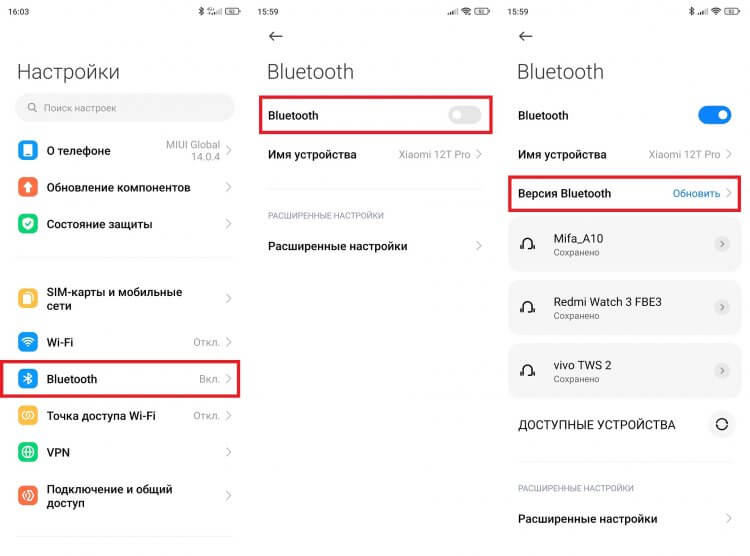
Обновление драйверов предлагается в настройках Bluetooth
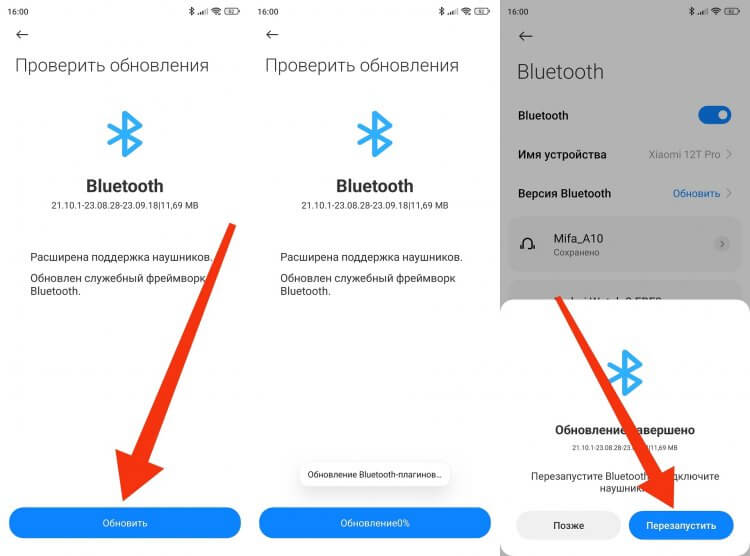
Для загрузки обновления требуется подключение к интернету
Под перезапуском подразумевается отключение и повторное включение Bluetooth на телефоне, без чего установить актуальный драйвер просто не получится. При этом перезагрузка смартфона не требуется, как и повторная настройка периферийной техники в лице различных наушников и смарт-часов.
�� Загляни в телеграм-канал Сундук Али-Бабы, где мы собрали лучшие товары с АлиЭкспресс
Как сбросить блютуз до заводских настроек
Обновление Bluetooth на телефоне — мера, помогающая предупредить возникновение проблем, связанных с подключением к Андроид беспроводных аксессуаров, и устранить существующие неполадки. Тем не менее, апдейт программного обеспечения является не единственным способом исправления различных ошибок. При возникновении проблем с наушниками, колонками, умными часами и другой беспроводной техникой не лишним будет выполнить сброс настроек блютуз:
- Откройте настройки устройства.
- Перейдите в раздел «Подключение и общий доступ», а затем — «Сброс Wi-Fi, мобильной сети и Bluetooth».
- Нажмите кнопку «Сбросить настройки».
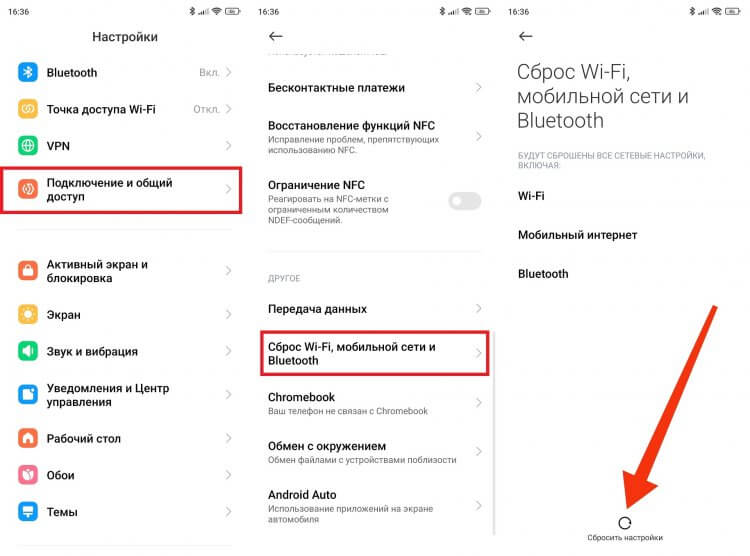
Если у вас возникнут проблемы с подключением беспроводных устройств, попробуйте сбросить настройки Bluetooth
В зависимости от производителя вашего смартфона могут отличаться названия пунктов меню. Кроме того, некоторые модели позволяют сбросить настройки Bluetooth и Wi-Fi по отдельности. Но в любом случае выполнение этой операции приведет к автоматическому отключению всех беспроводных устройств, из-за чего их придется настраивать заново.

Теги
- Мобильные технологии
- Новичкам в Android
- Операционная система Android
- Технология Bluetooth
Наши соцсети
Новости, статьи и анонсы публикаций
Свободное общение и обсуждение материалов
Что делать, если после обновления Android не работает Bluetooth
Мы часто сталкиваемся с разными проблемами в пользовании смартфона: после какого-то очередного обновления возникают глюки одних из функций или вовсе выходят из строя какие-либо отдельные модули. В этой статье расскажем, что можно сделать, если после обновления Android не работает Bluetooth.
Выяснение проблемы

Для начала нужно убедиться в том, что беспроводной модуль действительно не работает. Для этого его нужно включить. Делается это следующим способом:
- Нужно зайти в настройки смартфона.
- Выбрать пункт «Bluetooth».
В некоторых версиях Android нужно сперва зайти в пункт «Беспроводные сети», после чего выбрать параметр «Bluetooth». - После в открывшемся окне активировать качельку, которая находится справа сверху.
После этих действий должен включиться беспроводной радиомодуль и начаться автоматический поиск доступных устройств для дальнейшего подключения. - Для сопряжения нужно лишь выбрать нужное устройство, нажать на его имя.
- Если сопряжение с этим устройством выполняется впервые, согласиться на выполнение подключения.
Но если данный модуль не включается, следует рассмотреть дальнейшие действия.
Если не включается Bluetooth
Хотим заметить, что ОС Android практически не имеет настроек рассматриваемого радиомодуля. Все нужные параметры, отвечающие за правильную работу, уже внесены в систему и изменять их не нужно, так как они скрыты от пользователя. Это сделано в целях безопасности системы, чтобы неопытные пользователи не смогли навредить своему устройству. Поэтому в данном случае настроить именно сам модуль не получится.
Для решения этой проблемы следует рассмотреть 3 причины, из-за которых могла случиться данная проблема.
Перезагрузка аппарата
Первым делом нужно перезапустить устройство. Эта процедура может исправить мелкие сбои или зацикливания в системе из-за засорения кэшпамяти, вследствие чего стал некорректно работать Bluetooth. Данная процедура очистит временные файлы и, возможно, исправит некорректно работающие функции.
После перезапуска попробуйте активировать Bluetooth. Если желаемый результат не достигнут, следует перейти к следующему шагу.
Сброс до заводских параметров
Данный метод, как правило, может исправить любые сбои в системе, сбросив абсолютно все параметры, удаляя все установленные приложение, которые могли повлиять на работу модуля, или же удаляя изменения в файловой системе, которые могли внести вирусы.
В зависимости от производителя и версии Android, данный параметр может находиться по разным путям. На примере LG с версией 4.4 необходимо выполнить следующее.
- Перейдите в настройки устройства.
- Выберите параметр «Резервная копия и сброс».
- Тапните по пункту «Сброс настроек», после чего отобразится окно с предупреждением о том, что будет стерто с девайса.
- Нажмите на кнопку «Сбросить настройки».
- Дождитесь окончания операции, перезагрузки аппарата и попробуйте снова включить Bluetooth.
Если данный метод также не помог, и у вас установлена официальная прошивка, скорее всего, мог выйти из строя сам модуль. В таком случае следует обратиться в сервисный центр для дальнейших выяснений и исправления неполадки.
Если же вы обновили свой аппарат на неофициальную (кастомную) прошивку, то стоит искать проблему в ней на уровне разработчика, что требует специальных знаний в программировании; проще заменить ее на аналогичную или же обновиться (или откатиться) на любую другую официальную прошивку для вашей модели.
Как обновить Bluetooth на моем мобильном телефоне Android

Телефоны Android, выпущенные на рынок В стандартной комплектации они имеют Bluetooth-соединение., хотя версия будет отличаться в зависимости от мобильного телефона и даты его выпуска. Поскольку это зависит от того, когда он был выставлен на продажу, мобиль будет иметь ту или иную версию. Одно из сомнений многих пользователей заключается в том, как обновить Bluetooth моего Android и возможно ли это вообще. Прежде всего, мы поговорим с вами ниже.
Если вы хотите знать, Как обновить Bluetooth на моем мобильном телефоне Android, мы собираемся рассказать вам шаги, которые необходимо выполнить в этом отношении. В дополнение к тому, как вы можете увидеть версию этого соединения, которое у вас есть на вашем последовательном устройстве, потому что таким образом вы будете знать, действительно ли возможно его обновить или нет.
Прежде всего мы расскажем вам, как мы можем увидеть версию Bluetooth, которая у нас есть в Android, а точнее, способы. Так как у нас есть различные методы, которые будут полезны в этом отношении. Как только мы узнаем, какая версия используется, мы можем увидеть, доступно ли обновление или возможно ли это. Так как во многих случаях это будет зависеть от нашего телефона и производителя. Но подробнее об этом мы расскажем ниже.
- 1 Как узнать версию Bluetooth моего мобильного телефона
- 1.1 Приложения для Android
- 1.2 Технические характеристики телефона
Как узнать версию Bluetooth моего мобильного телефона

Bluetooth — очень полезная функция в телефонах Android.. Хотя это может не иметь такого же значения в прошлом, оно по-прежнему необходимо для многих действий на телефоне, таких как, например, подключение телефона к носимому устройству или подключение его в автомобиле, и поэтому это то, что не отсутствует. , на любом телефоне, выпущенном с операционной системой на рынке.
Как ты уже знаешь, на рынке существуют разные версии этого подключения и Каждый год выпускается новая версия, в которую вносятся улучшения в ее работе или новые функции. Поэтому важно знать в первую очередь, какая версия Bluetooth у нас есть в нашем серийном телефоне. Поскольку это имеет значение, особенно при покупке определенных носимых устройств, потому что они используют версию Bluetooth, отличную от той, которая у нас есть, например, на мобильном телефоне.
Способность понять это — это что-то давайте включим наш собственный Android-смартфон, хотя он доступен не на всех моделях. Этот метод доступен в операционной системе некоторых брендов, но вы можете проверить, работает ли он на вашем смартфоне. Шаги, которые вы должны выполнить, чтобы увидеть это:
- Войдите в настройки вашего телефона.
- Войдите в раздел Приложения.
- Выберите Все приложения.
- Разверните 3 точки, расположенные вверху справа, и выберите опцию Показать системные процессы.
- Выберите опцию под названием «Общий доступ по Bluetooth».
- Посмотрите на версию, которая появляется на экране.
Приложения для Android
Как мы уже упоминали, шаги, которые были выполнены в предыдущем разделе, к сожалению, не все пользователи Android смогут использовать. К счастью, есть приложения, которые мы можем загрузить на Android, которые простым способом сообщат нам версию Bluetooth, установленную на устройстве. Так что они помогут нам в этом отношении, если вышеперечисленное не было возможности. Один из лучших в этой области — AIDA64., который является ветераном на рынке и наверняка многие пользователи уже знают или, возможно, даже установили его на свои телефоны.
Это приложение, которое дает нам информацию о нашем телефоне, такие как системная информация и общее состояние телефона. Среди данных, которые он нам предоставляет, также есть версия Bluetooth, которую мы установили в нем по умолчанию. Вы можете бесплатно скачать приложение ниже:
Разработчик: FinalWire Ltd
Цена: Это БесплатноКогда вы его установили, Перейдите в раздел «Система» внутри него.. Там вы увидите раздел «Версия Bluetooth», в котором вам будет указана версия этого подключения, используемая вашим телефоном. Это, наконец, дает нам те данные, которые мы искали на нашем телефоне. Из того, что мы уже знаем, версия, используемая мобильным телефоном, является стандартной для него. Мы завершили этот первый шаг процесса.
Технические характеристики телефона
Другой вариант, к которому мы можем прибегнуть в этом отношении, это проверить характеристики мобильного телефона в сети, чтобы увидеть вашу версию Bluetooth. Другими словами, нам просто нужно будет найти название нашего телефона и его характеристики, чтобы мы могли увидеть версию Bluetooth, которая есть на этом устройстве, в этом списке спецификаций. Это то, что мы можем увидеть на веб-сайте производителя телефона, но есть и много других страниц, на которых приводятся данные об устройствах, особенно когда они официально представлены.
Таким образом, нам не придется ничего устанавливать на телефон, так как с помощью простого онлайн-поиска у нас есть доступ к этой информации. В идеале использовать сайт производителя, поэтому мы знаем, что эта информация верна, но если это надежный веб-сайт, который мы знаем или регулярно посещаем, также будет полезно получить версию Bluetooth, которая у нас есть на мобильном телефоне. Это простой и быстрый способ, который тоже работает, но может быть не таким точным, как предыдущие.
Обновите Bluetooth на моем мобильном телефоне

Как обновить Bluetooth на моем Android — вопрос многих пользователей операционной системы. Это нормально — хотеть найти новую версию, чтобы не было проблем с ее работой на телефоне или чтобы иметь возможность пользоваться преимуществами, которые новая версия может дать телефону. Чтобы это стало возможным, необходимо обновить драйверы Bluetooth, так как именно они отвечают за управление им на устройстве.
Обновление драйверов в Android — это то, что зависит от обновлений операционной системы. То есть специальный драйвер не нужен, но нам придется обновить систему, чтобы это было возможно. К сожалению, это не то, что зависит от нас, пользователей. Так как мы должны посмотреть, имеет ли наш телефон право или доступ к обновлению операционной системы и когда оно будет доступно для этой конкретной модели. Так что этот Bluetooth тоже будет обновляться.

Единственное, что мы можем сделать в этом случае, это проверить, существует ли любое обновление Android, доступное в то время. В этом случае драйвер Bluetooth нашего мобильного телефона также будет автоматически обновлен вместе с указанным обновлением. Поэтому, если у нас есть доступное обновление, нам больше ничего не нужно делать, нам просто нужно обновить и установить его. Вот как мы можем проверить, доступно ли нам какое-либо системное обновление:
- Откройте настройки телефона.
- Перейдите в раздел Система, расположенный в конце настроек.
- Найдите раздел «Обновление системы» (в некоторых случаях он может быть в разделе «Информация о телефоне»).
- Коснитесь Проверить наличие обновлений или Проверить наличие обновлений.
- Если доступна новая версия, примите ее и нажмите «Установить обновление».
- Подтвердите, что вы хотите это сделать.
- Дождитесь завершения загрузки и установки.
- Bluetooth также был обновлен этим обновлением.
Это то, что предполагает, что в случае, если у нас нет доступного обновления, невозможно будет обновить Bluetooth в Android. В этом смысле это явное ограничение, которое затрагивает пользователей операционной системы, у которых есть мобильный телефон, который, например, уже перестал получать обновления от производителя. Или телефоны более низких ценовых категорий, которые не так часто получают обновления, как более дорогие модели. Кроме того, между брендами могут быть большие различия, поскольку некоторые часто обновляют свои телефоны, а другим приходится слишком долго ждать нового обновления. Так что есть аспекты, которые имеют влияние в этом отношении.
Иногда, Google или марка рассматриваемого телефона выпускает промежуточное обновление (или исправление безопасности), где также представлено обновление контроллера Bluetooth, что дает доступ к этому обновлению для нашего мобильного телефона и, таким образом, позволяет нам иметь в нем новую версию этого подключения. К сожалению, это не всегда так, поэтому многие пользователи не смогут обновить Bluetooth своих устройств, особенно если у них есть мобильные телефоны некоторых марок, которым более двух лет. Они остаются без этой возможности, которой пользуются другие пользователи, особенно с мобильными телефонами высокого класса. Таким образом, для некоторых пользователей Android не будет способа или возможности обновить Bluetooth на своих телефонах.
Содержание статьи соответствует нашим принципам редакционная этика. Чтобы сообщить об ошибке, нажмите здесь.
Полный путь к статье: Справка Android » Android » Учебники » Как обновить Bluetooth на моем мобильном телефоне Android
Настройки Bluetooth на Android: а можно ли его обновить?

Друзья, горячо приветствую вас в этой обзорной статье по использованию технологии Bluetooth на Android телефонах. Специально для интересующихся, можно ли обновить Bluetooth на своем Android смартфоне, и просто для желающих узнать какие-то особенности его использования и тайны настройки – добро пожаловать.
А еще мы стараемся поддерживать общение с нашими читателями – смело пишите свои комментарии с вопросами или личным опытом.
Мои скриншоты выполнены на версии Android 10, но в целом они подойдут для любого смартфона на базе этой операционной системы.
Обновление
Один из самых частых вопросов наших читателей по теме этой статьи:
Можно ли обновить версию Bluetooth на Android и как это сделать? Можно ли установить Bluetooth, и какую программу для этого скачать?
Единственный правильный ответ:
Речь идет именно об обновлении версии Bluetooth. Сам Bluetooth – это железный модуль. Если хотите обновить версию – придется поменять и сам модуль. В общем случае на телефонах это не делается, поэтому для этой задачи приобрести новый телефон.
Но зачем это обновление вообще вам нужно? Для примитивных задач все версии Bluetooth обратно совместимы. Т.е. ваше устройство с поддержкой версии 4.2 легко подключится к другому устройству с поддержкой 5.2. И для большинства задач этого достаточно.
Если же вы имели ввиду обновление не версии, а списка устройств, смотрите ниже.
По проверке текущей версии Bluetooth у нас есть хорошая статья.
Включение
Самый общий случай для всех версий Android.
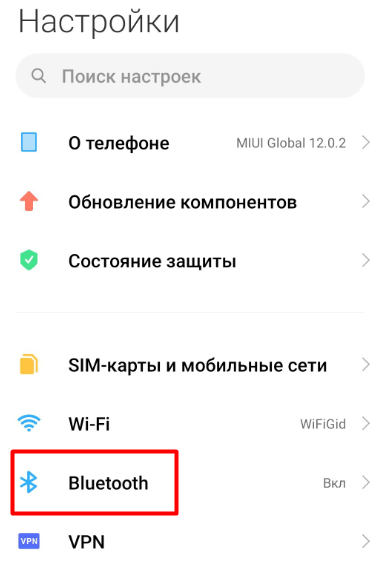
- Переходим в Настройки – Bluetooth
- Включаем «тумблер».
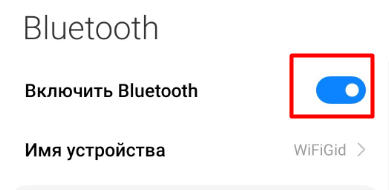
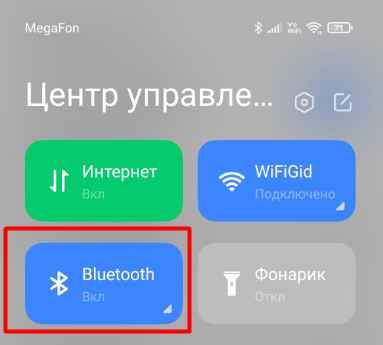
Всё, Bluetooth включен. Другой быстрый вариант включить – воспользоваться шторкой на телефоне:
Изменение имени устройства
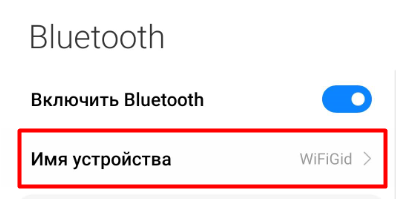
Для чего нужно менять имя? Чтобы ваш телефон можно было легко найти другим устройствам по Bluetooth (например, вы ищете свой телефон на ноутбуке) или же удобно находить в списке уже подключенных устройств (например, на машине подключено несколько Bluetooth устройств, но вы хотите брать звук только со своего телефона).
Поменять имя можно здесь же:
Настройки – Bluetooth – Имя устройства
Включение видимости
Чтобы ваш смартфон видели другие устройства, нужно включить видимость устройства по Bluetooth. Как это сделать?
- На старых версиях Android ее нужно включать отдельно (ищем все там же – Настройки – Bluetooth и через меню смотрим похожий пункт, от версии к версии названия отличались).
- На новых Android достаточно просто открыть знакомые нам Настройки – Bluetooth, а телефон автоматически станет видимым.
Поиск и обновление поиска устройств
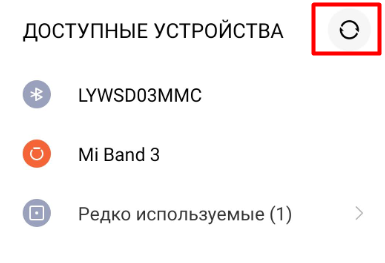
И снова знакомая нам страничка Настройки – Bluetooth (здесь вообще делается все, как вы поняли). Здесь же можно найти все обнаруженные возле вас Bluetooth устройство с видимостью, а также нажать на вот эту кнопку обновления, чтобы повторить поиск:
Отключение устройств
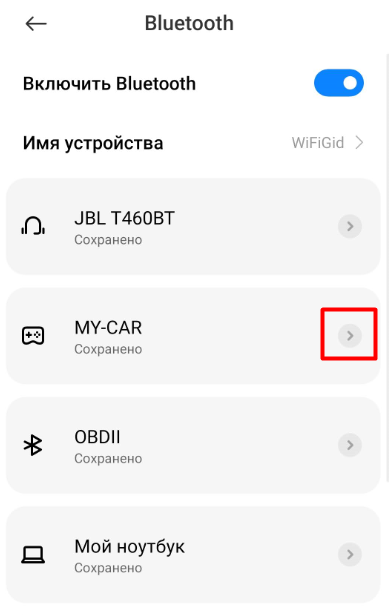
- В списке подключенных устройств (Настройки – Bluetooth) ищем нужное для удаления устройство (иногда это нужно, например, чтобы повторить подключение при первом кривом сопряжении). И напротив него щелкаем вот на эту стрелочку:
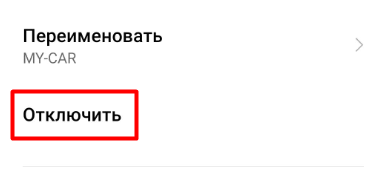
- Внутри нажимаем кнопку «Отключить».
Детальные настройки устройства
Для особых функций, как и в случае выше, можно детально отстроить свое устройство. Переходим в Настройки – Bluetooth, выбираем настройки своего устройства (смотрим выше), а уже тут можно творить полезные вещи:
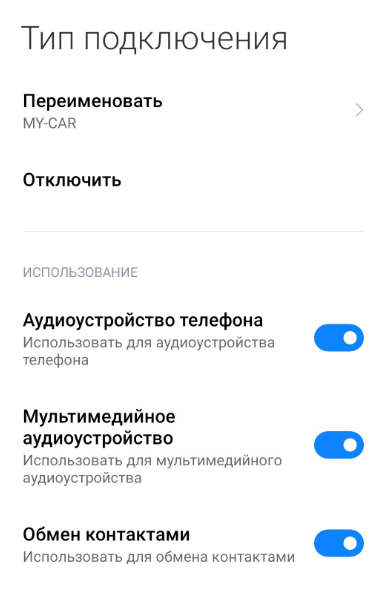
- Можно переименовать подключенное устройство. Ну чтобы оно называлось понятно для вас: «Мой ноутбук», «Большие наушники», «Маленькие наушники» и т.д.
- Аудиоустройство – использовать для звонков. Через гарнитуру или автор.
- Мультимедийное устройство – слушать музыку через гарнитуру или авто.
- Обмен контактами – чтобы подключенное устройство видело ваши контакты. В моем случае это было полезно на авто, чтобы в звонках отображался не только номер звонящего, но и имя из списка контактов.
Сброс настроек
Еще один пункт в коллекцию полезных действий. Чтобы сбросить настройки Bluetooth на Андроиде (иногда нужно для корректной работы устройств или приложений), можно провернуть следующее:
- Настройки – Приложения – Все приложения (последний пункт зависит от вашей версии системы и оболочки, но нам нужно получить именно полный список установленных приложений).
- Ищем приложение Bluetooth (обратите внимание, что версия приложения не должна совпадать с аппаратной версией).
- Ищем все возможные способы очистки: «Очистить кэш», «Очистить данные», «Очистить все». У меня это так:
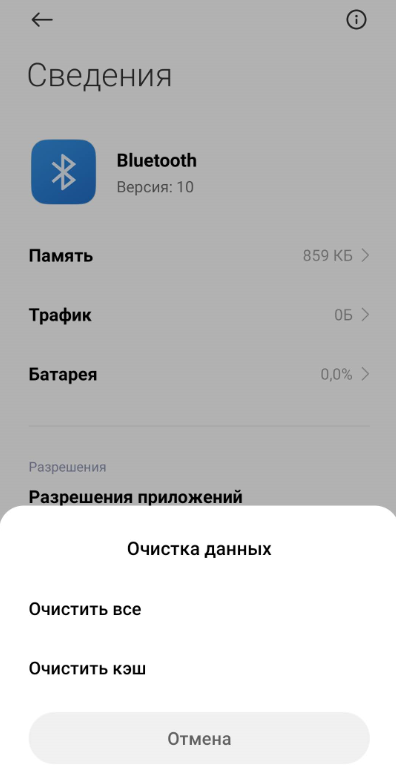
После сброса всегда рекомендуется перезагружать телефон.
Настройки в инженерном меню
Да, мы знаем, что есть отдельные настройки Bluetooth в инженерном меню. Но наш портал думает прежде всего о простых пользователях, которым явно не нужно лезть в инженерное меню. Большую часть проблем там точно не решить. Поэтому исключительно в целях безопасности нашего неопытного читателя данный пункт был сокращен. Остальным же рекомендую с точным пониманием проблемы идти на профильные форумы или хотя бы в наши комментарии, где мы сможем подсказать разумное направление для дальнейших поисков.
Если телефон не видит другие устройства по Bluetooth
Наш классический пример с беспроводной колонкой.
Передача файлов
Мы тоже уже писали по этой теме. Рекомендую посмотреть здесь: