
Как пользоваться Яндекс Клавиатурой: пошаговое объяснение
Яндекс Клавиатура — это современное приложение для удобного печатания на смартфонах. Она предлагает много полезных функций, которые помогут вам ускорить свою печать и сделать ее более точной. В этой статье мы расскажем вам, как пользоваться Яндекс Клавиатурой пошагово.
Первым шагом в использовании Яндекс Клавиатуры является ее установка на ваше устройство. Вы можете найти ее в вашем мобильном приложении или скачать с официального сайта Яндекса. После установки откройте настройки и сделайте Яндекс Клавиатуру основной клавиатурой на вашем устройстве.
Когда вы впервые откроете Яндекс Клавиатуру, вам будет предложено пройти небольшую и простую настройку. Выберите язык, который вы предпочитаете использовать при печати, и настройте предложенные варианты, такие как автоисправление и предсказание слов. Это поможет сделать вашу печать быстрой и комфортной.
Шаг 1: Установка Яндекс Клавиатуры
Первым шагом, чтобы начать пользоваться Яндекс Клавиатурой, нужно установить ее на свое устройство. Вот подробные инструкции:
- Для Android-устройств:
- Откройте Google Play Store на своем устройстве.
- В поисковой строке введите «Яндекс Клавиатура».
- Нажмите на приложение «Яндекс Клавиатура» в результатах поиска.
- Нажмите на кнопку «Установить» и дождитесь завершения установки.
- После установки, откройте настройки устройства и перейдите в раздел «Язык и ввод».
- Выберите «Яндекс Клавиатура» в списке доступных клавиатур и активируйте ее.
- Откройте App Store на своем устройстве.
- В поисковой строке введите «Яндекс Клавиатура».
- Нажмите на приложение «Яндекс Клавиатура» в результатах поиска.
- Нажмите на кнопку «Установить» и дождитесь завершения установки.
- После установки, откройте настройки устройства и перейдите в раздел «Общие».
- Выберите «Клавиатура» и затем «Клавиатуры».
- Нажмите на «Добавить новую клавиатуру» и выберите «Яндекс Клавиатура» из списка.
- Активируйте «Яндекс Клавиатура» и разрешите ей доступ к своим данным, если попросит система.
Поздравляю! Теперь Яндекс Клавиатура установлена и готова к использованию на вашем устройстве. Переходите к следующему шагу, чтобы узнать о ее основных функциях и настройках.
Как скачать и установить приложение?
Чтобы начать пользоваться Яндекс Клавиатурой на вашем устройстве, вам нужно скачать и установить приложение. Вот пошаговая инструкция:
- На Android:
- Откройте Google Play Store на вашем устройстве.
- Введите «Яндекс Клавиатура» в поисковой строке.
- Найдите приложение «Яндекс Клавиатура» в результате поиска и нажмите на него.
- Нажмите кнопку «Установить».
- После установки откройте приложение и следуйте инструкциям для настройки и активации Яндекс Клавиатуры.
- Откройте App Store на вашем устройстве.
- Введите «Яндекс Клавиатура» в поисковой строке.
- Найдите приложение «Яндекс Клавиатура» в результате поиска и нажмите на него.
- Нажмите кнопку «Установить».
- После установки откройте приложение и следуйте инструкциям для настройки и активации Яндекс Клавиатуры.
Поздравляем! Вы успешно скачали и установили Яндекс Клавиатуру на свое устройство. Теперь вы можете наслаждаться ее полезными функциями и улучшенным пользовательским опытом при вводе текста.
Шаг 2: Основные функции Яндекс Клавиатуры
Яндекс Клавиатура, помимо основных функций печати текста, предлагает ряд дополнительных возможностей, которые помогут вам ускорить набор и повысить эффективность работы. Вот несколько наиболее полезных функций Яндекс Клавиатуры:
- Словарь и автодополнение. Яндекс Клавиатура предлагает автоматическое дополнение слов во время набора текста. Она также запоминает ваши слова и фразы, чтобы предлагать вам более точные варианты автодополнения в будущем.
- Свайп-печать. С помощью свайп-печати вы можете вводить текст, проводя пальцем или стилусом по клавиатуре, не отрывая палец от экрана. Это удобно для печати на мобильных устройствах с сенсорным экраном.
- Смена языка. Яндекс Клавиатура позволяет легко переключаться между различными языками ввода. Например, вы можете добавить несколько языков и использовать их одновременно без необходимости переключения клавиатуры.
- Эмодзи и стикеры. Яндекс Клавиатура предоставляет доступ к большому выбору эмодзи и стикеров, которые можно использовать при отправке сообщений или комментариев.
- Голосовой ввод. Вы можете использовать Яндекс Клавиатуру для голосового ввода текста. Просто нажмите на иконку микрофона на клавиатуре и говорите текст, который вы хотите набрать.
- Настройки клавиатуры. Вы можете настроить Яндекс Клавиатуру под себя, выбрав различные темы оформления, размеры клавиш, типы шрифтов и многое другое.
Эти основные функции помогут вам сделать работу с Яндекс Клавиатурой более удобной и эффективной. При использовании этих функций вы сможете ускорить набор текста и улучшить свой опыт в использовании клавиатуры.
Что такое Яндекс Клавиатура и как она работает?
Одной из главных особенностей Яндекс Клавиатуры является ее «интеллектуальность». Алгоритмы клавиатуры обучаются на основе набора данных и способны предугадывать следующее слово или фразу пользователя. Это позволяет значительно ускорить набор текста и сделать его более естественным.
Другая важная функция Яндекс Клавиатуры — это автокоррекция. Клавиатура автоматически исправляет ошибки пользователя, что позволяет избежать опечаток и повысить точность текста. Пользователь может также добавить свои собственные слова в словарь и настроить функцию автозамены.
Яндекс Клавиатура также имеет широкий выбор тем для оформления. Пользователь может выбрать и установить любую тему, которая отображается на клавиатуре. Это помогает создать уникальный и стильный вид клавиатуры в соответствии с предпочтениями пользователя.
Кроме того, Яндекс Клавиатура поддерживает многоязычный ввод текста, что делает ее удобной для использования на разных языках. Пользователь может легко переключаться между языками ввода и использовать различные раскладки клавиатуры.
В целом, Яндекс Клавиатура предоставляет множество функций и настроек, которые позволяют улучшить опыт набора текста на смартфоне. Благодаря своей интеллектуальности и удобству использования, эта клавиатура становится все более популярной среди пользователей.
Шаг 3: Полезные советы и настройки Яндекс Клавиатуры
Яндекс Клавиатура предлагает пользователю несколько полезных советов и настроек, которые помогут улучшить опыт использования:
- Настройка словаря: Яндекс Клавиатура автоматически изучает слова, которые вы часто используете, и предлагает их варианты при вводе. Вы можете настроить словарь, добавлять или удалять слова, чтобы Клавиатура лучше соответствовала вашему стилю и предпочтениям.
- Расширенная пунктуация: Клавиатура имеет ряд дополнительных символов и знаков препинания, которые можно использовать при нажатии и удержании определенных клавиш. Например, если вы удерживаете клавишу «!» или «,», появится список дополнительных вариантов этого символа.
- Различные темы оформления: Клавиатура предлагает различные темы оформления, которые можно использовать для изменения внешнего вида клавиатуры. Вы можете выбрать свою любимую тему или даже настроить собственную.
- Голосовой ввод: Яндекс Клавиатура поддерживает голосовой ввод, который позволяет вам вводить текст, произнося его вслух. Вы можете использовать данную функцию для быстрого и удобного ввода сообщений или поисковых запросов.
Эти полезные советы и настройки помогут вам максимально эффективно использовать Яндекс Клавиатуру и настроить ее под ваши индивидуальные потребности.
Как пользоваться яндекс клавиатурой
Будь в курсе последних новостей из мира гаджетов и технологий
iGuides для смартфонов Apple
Как включить «Яндекс.Клавиатуру» с помощью приложения «Яндекс» на Android

Георгий Лямин — 21 сентября 2020, 18:48
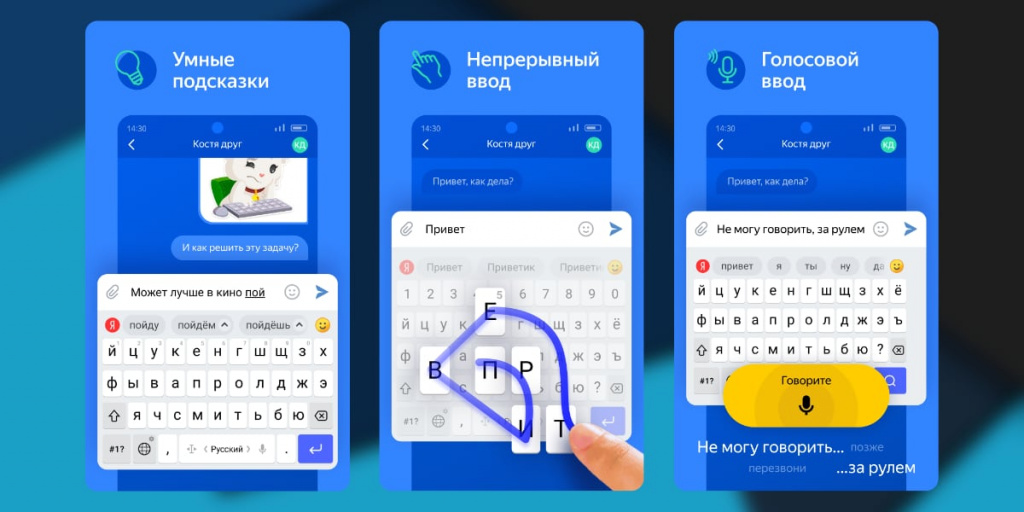
Пользоваться «Клавиатурой» от «Яндекса» стало проще: пользователи Android смогут включить её через приложение «Яндекс». Ранее сервис был доступен только через отдельное приложение, которое нужно было устанавливать на телефон.
«Клавиатура» поддерживает все необходимые пользователям функции: голосовой и непрерывный ввод (или ввод свайпом), умные подсказки, автокоррекцию и другие. Также там доступны эмодзи, стикеры, уникальные темы и гифки.
В «Клавиатуре» применяются наработки других сервисов «Яндекса». Например, функция автоперевода построена на базе «Яндекс.Переводчика» и при необходимости автоматически переводит набираемый текст на нужный язык.
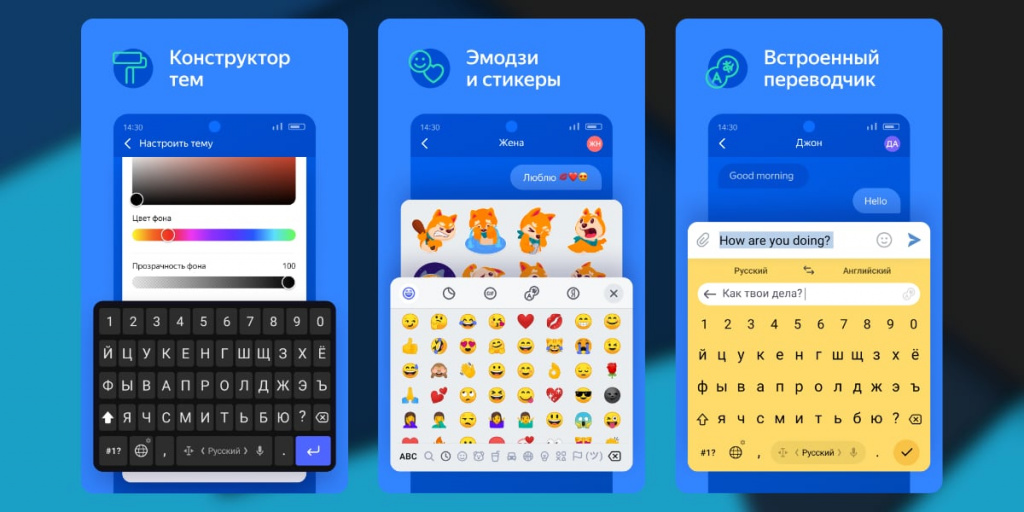
В работе «Клавиатуры» участвуют модели машинного обучения: к примеру, именно они принимают решение о внесении правок. Они учитывают сразу несколько параметров, в том числе геометрические факторы — то есть анализируют, на какую часть клавиши (близко к границе или нет) нажал пользователь. Сервис поддерживает ввод текста и подсказки на 75 языках.
Чтобы попробовать «Клавиатуру» в действии, нужно открыть приложение «Яндекс», нажать кнопку «Все сервисы» в правом нижнем углу, выбрать «Клавиатуру» — и следовать инструкциям.
Смартфоны на Android и многое другое вы можете купить у наших друзей из Big Geek. Скидка по промокоду iGuides
Как начать пользоваться раздельной клавиатурой
У меня есть хобби — я создаю раздельные клавиатуры. И считаю, что за такими клавиатурами будущее.

Во-первых, потому, что они более эргономичные. С этой клавиатурой ваша рука принимает естественное положение, а работая за обычной вам приходится изгибать руки в неестественное положение.
Во-вторых, в таких клавиатурах есть много интересных фишек. Встроенный трекбол с которым руки вообще не приходится отрывать от клавиатуры. Макросы и фишки прошивки, которые еще сильнее облегчают работу с клавиатурой.
В этой статье я попытаюсь ответить на основные вопросы людей, которые у них возникают.
А поддерживает ли эта клавиатура Windows/Linux/MacOS?
Любая клавиатура поддерживает любую операционную систему. Разницы нет.
А поддерживает ли эта клавиатура русский язык?
Любая клавиатура поддерживает любые языки. Фактически клавиатура не может поддерживать или не поддерживать языки. Клавиатура просто отправляет кейкоды в операционную систему. А в самой операционной системе вы уже добавляете раскладку, которая сопоставляет кейкоды с символом, который у вас должен появиться на экране.
«Не нашел пробел на этой клавиатуре» или «Почему кнопка ctrl в таком странном месте?» или «А где кнопка X?»
После того как вы начнете пользоваться такой клавиатурой вы обнаружите, что большой палец это невероятно удобный палец. На обычной клавиатуре большим пальцем мы нажимаем только одну кнопку — пробел. Причем на один пробел у нас два больших пальца. И это невероятное расточительство. Так как большой палец это самый ловкий, проворный и удалой палец.
Посмотрите на геймпады. Геймпады были разработаны с учетом наших рук и они очень эргономичны. Фактически, создатели геймпадов могли сделать их какими угодно. Лишь бы геймерам было удобно. И на любых геймпадах стики да и большинство кнопок мы с вами нажимаем большими пальцами. Только некоторые кнопки вроде курков нажимаются указательным.
И почти никакие кнопки не нажимаются безымянным пальцем и мизинцем — потому что это самые неразвитые пальцы на нашей руке. Правда создатели обычных клавиатур это не знали. И засудули под мизинцы основные управляющие клавиши.
И поэтому нам приходится извращаться и нажимать какие-нибудь совсем извращенские комбинации клавиш раскарячивая руку в совсем уж странном положении.
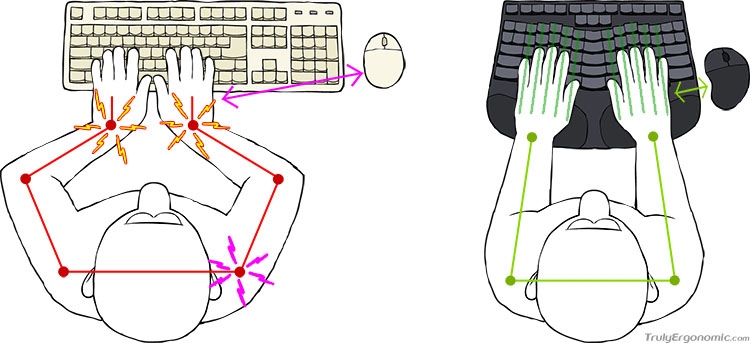
Кстати, от таких вот кульбитов наши руки нам не говорят спасибо. Мы получаем микротравмы, которые накапливаются.
Еще в 1980х годах человек, которого зовут K.H.E. Kroemer, который является почетным профессором промышленной и системной инженерии написал одну довольно интересную работу. (кстати, у него еще есть одна занятная книга на которую тоже стоит обратить внимание — Ergonomics: How to Design for Ease and Efficiency). Работа называется «Cumulative trauma disorders: Their recognition and ergonomics measures to avoid them».
Так все таки. Почему какая-то кнопка в странном месте?
Она там потому, что вы сами можете поставить любую кнопку в любое место. Например, я считаю, что самые частоиспользуемые кнопки нужно переносить под большой палец.
Где цифры?
На некоторых клавиатурах нет цифр. И люди очень удивляются этому факту. Именно поэтому все люди которые хотят попробовать раздельные клавиатуры стараются брать большие клавиатуры. Ведь в них есть все кнопки. Но со временем начинаешь понимать силу слоев и понимаешь, что цифры можно убрать в слой.
Большинство людей спросят почему цифра в слое удобнее, чем цифра дополнительной кнопкой?
А все потому, что когда у тебя оптимальное количество кнопок — ты просто не отрываешь кисть от ее стандартного положения. У тебя рука вообще не двигается, тебе просто нужно зажать модификатор и ты можешь вводить цифры.
Точно так же как сейчас большинство из вас в русской раскладке для того чтобы ввести точку или запятую используют слой. Для того чтобы ввести любой символ !»№;%:?*() вы тоже используете слой. Даже для того чтобы вводить большие буквы вы используете СЛОЙ. Да и для того чтобы поменять язык мы по факту тоже используем слой. Но таких слоев мы уже не боимся. Но вот цифры в слое это страх для большинства людей.
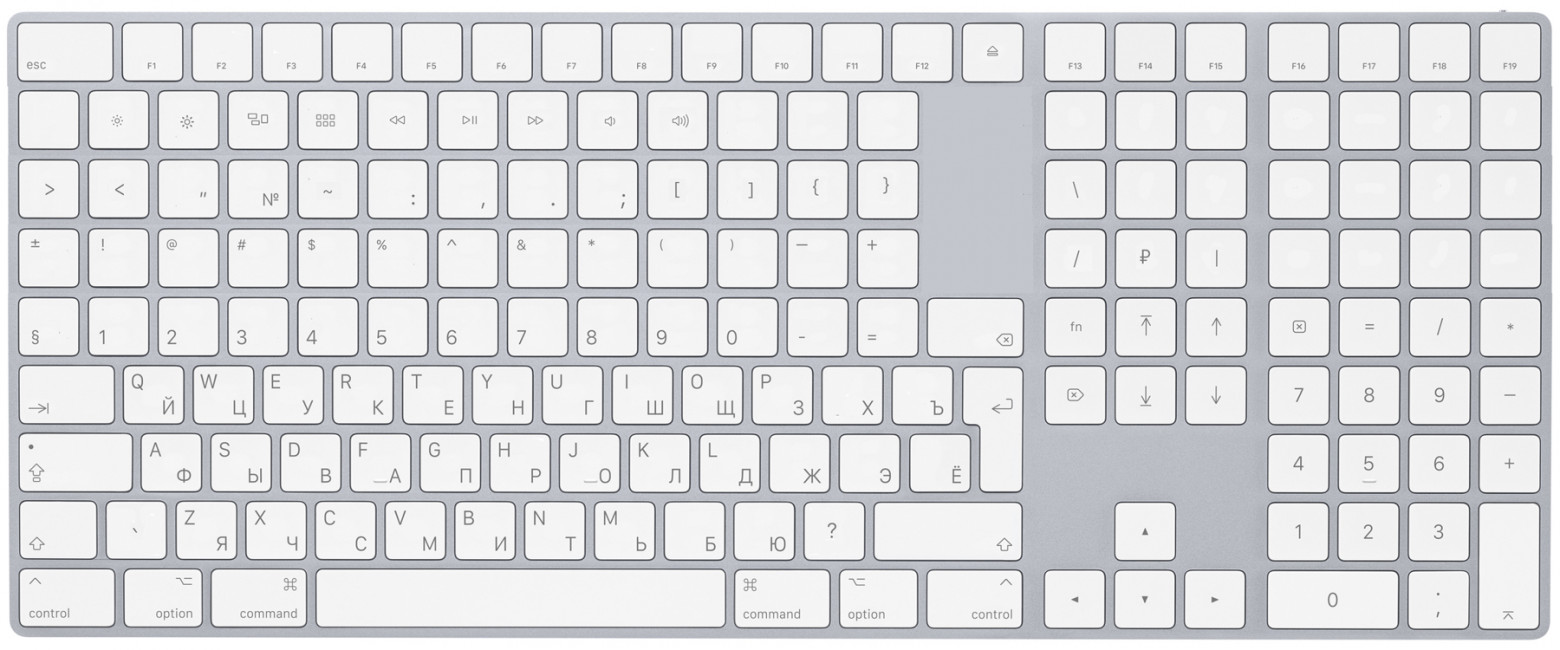
Есть инструкция как пользоваться этой клавиатурой?
Фактически, инструкций нет. Но есть довольно много различных статей в которых вы точно найдете ответы на свои вопросы. Есть большое количество различных популярных раскладок и есть сообщество, которое может вам помочь. Но в любом случае в данный момент эти клавиатуры больше похожи на клавиатуры для энтузиастов, а не на клавиатуры с масс-маркета.
Как начать печатать на такой?
Для того чтобы полноценно работать за такой нужно потратить время для того чтобы привыкнуть. Около двух недель нужно будет потратить на тренажере для того чтобы научиться. Но поверьте, когда обычная вам покажется довольно странной после этой.
Я разучусь печатать на обычной, если научусь печатать на такой?
Нет. Не разучитесь. Вы будете уметь печатать и на той и на другой. Один навык не перетрет другой в вашем мозге.
Ну а если вам понравилось, то можете подписаться на мой тг канал, вроде бы тут нельзя оставлять ссылки, но можете поискать по секретному слову ergosplits
- клавиатура
- раздельная клавиатура
- механическая клавиатура
- эргономика
- эргономичная клавиатура
- аксессуары
[Ноутбук] Знакомство с клавиатурой ноутбука
-
Item_other —>
- Моноблоки (All-in-One)
- Планшеты
- Коммерческое сетевое оборудование
- Серия ROG
- AIoT и промышленные решения
- Блоки питания
- Проекторы
- VivoWatch
- Настольные ПК
- Компактные ПК
- Внешние накопители и оптические приводы
- Звуковые карты
- Игровое сетевое оборудование
- Одноплатный компьютер
- Корпуса
- Компьютер-брелок
- Наушники и гарнитуры
- Охлаждение
- Chrome-устройства
- Коммерческие
-
Commercial_list.Item —>
- Моноблоки (All-in-One)
- Информационные панели
- Ноутбуки
- Настольные ПК
- Мониторы
- Серверы и рабочие станции
- Проекторы
- Компактные ПК
- Сетевое оборудование
- Материнские платы
- Игровые станции
- Data Storage